

Program do analizy modów światłowodu (TE/TM)
W tym samouczku obliczymy kierowane mody optyczne, które mogą być propagowane w cylindrycznych światłowodach, takich jak światłowody optyczne, za pomocą programu OghmaNano do analizy modów optycznych. W przeciwieństwie do światłowodów płaskich, światłowody optyczne ograniczają światło w dwóch wymiarach poprzecznych, tworząc w pełni dwuwymiarowe, kierowane mody własne. Samouczek pokazuje, jak tworzyć dowolne geometryczne kształty optyczne, konfigurować siatkę optyczną i wizualizować rozkłady pól modalnych TE i TM.
1. Tworzenie symulacji działania światłowodu.
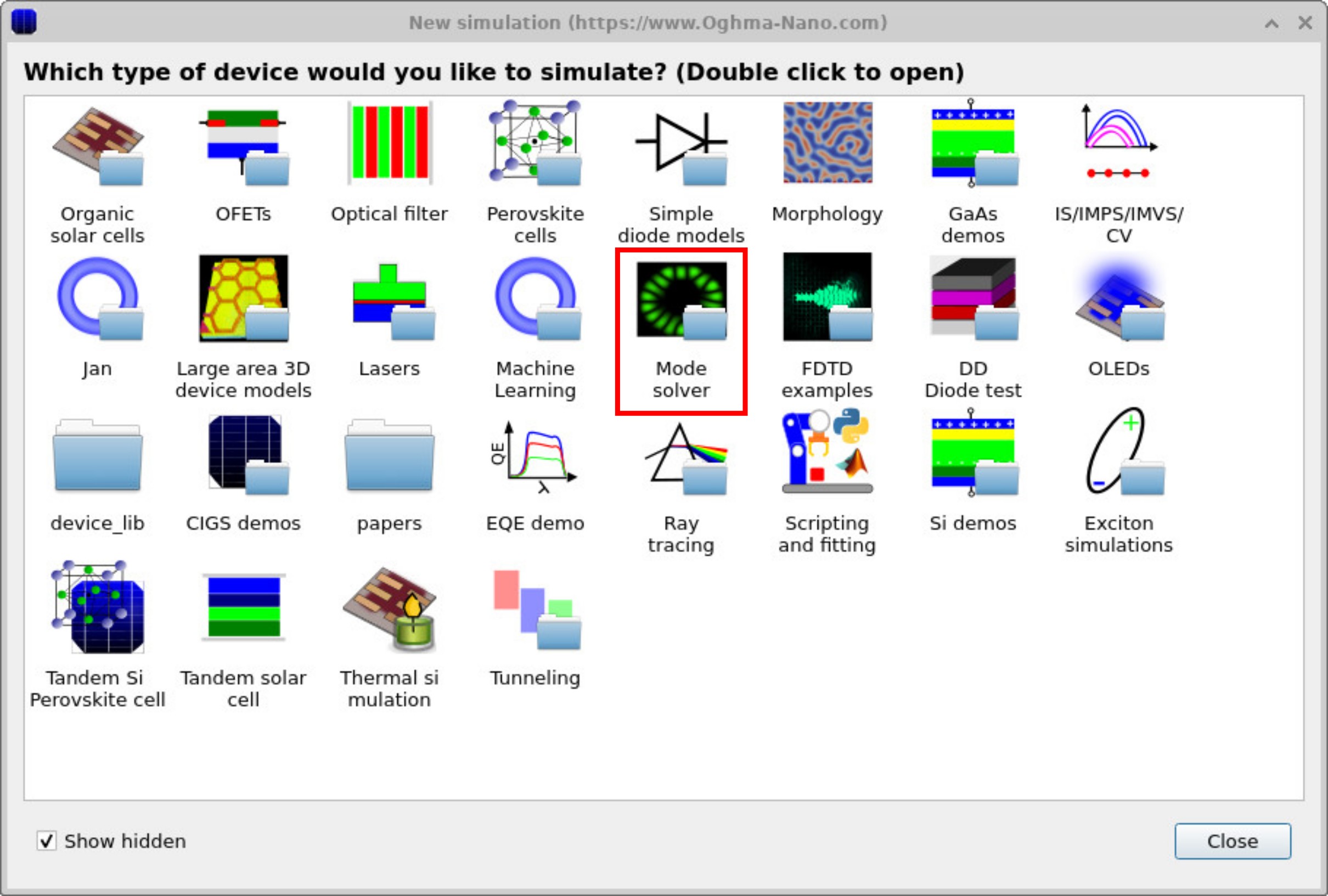
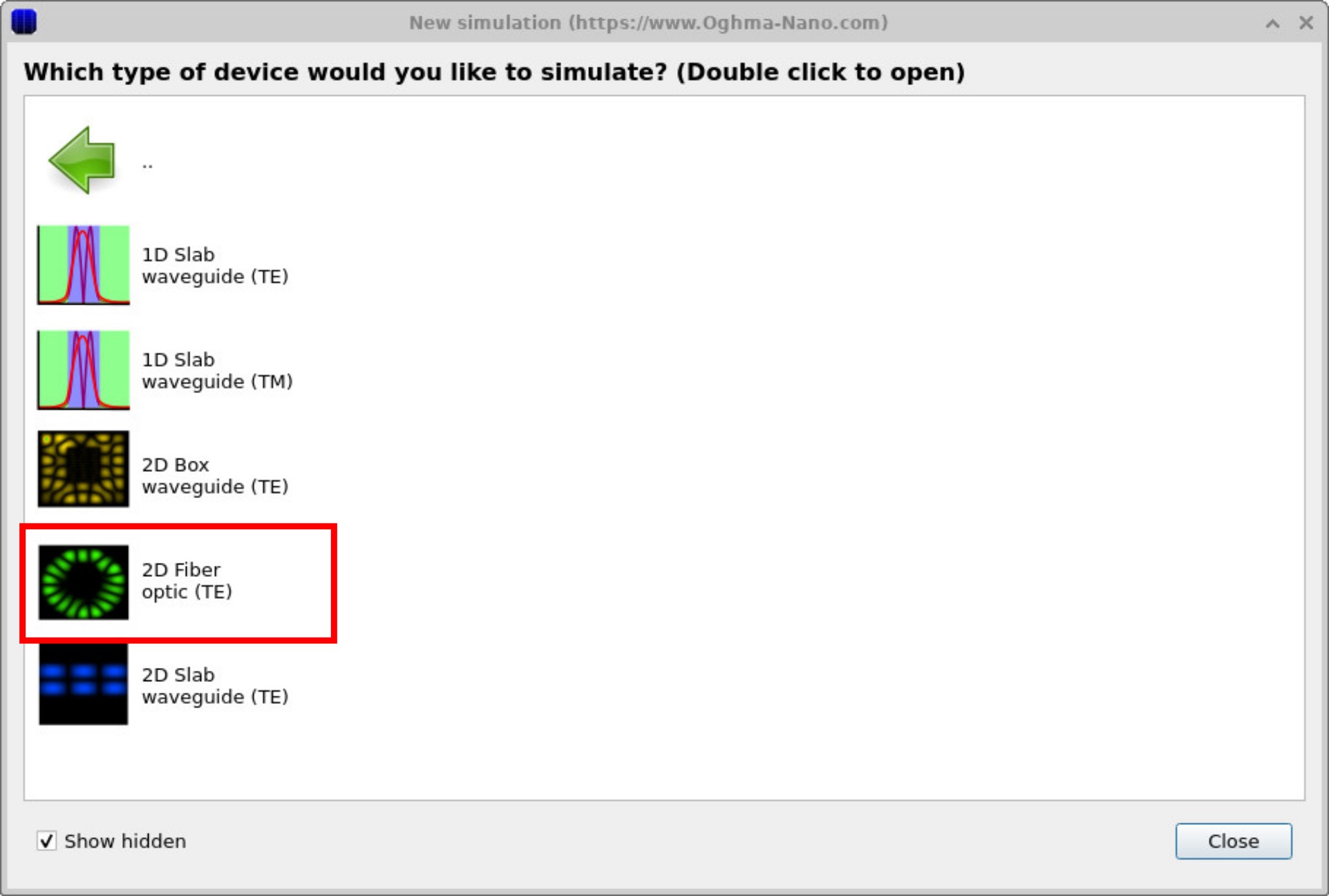
Click New simulation. This opens the library of available device categories, shown in ??. Double-click the Mode solver icon to open the optics examples folder. You’ll see a list of pre-set simulations, including 1D slab waveguides (TE/TM), 2D box guides, 2D slab guides, and a 2D fiber optic template, as shown in ??. For this tutorial, select 2D optical fiber mode solver (TE). When prompted, save the new simulation to a folder you have write access to.💡 Wskazówka: Aby uzyskać najlepszą wydajność, zapisz dane na lokalnym dysku, na przykład C:\. Symulacje przechowywane w folderach sieciowych, na dyskach USB lub w chmurze (np. OneDrive) mogą działać wolniej ze względu na dużą liczbę operacji odczytu i zapisu.
2. Tworzenie geometrii włókien.
Kliknij „Nowa symulacja”. Spowoduje to otwarcie biblioteki dostępnych kategorii urządzeń, jak pokazano na ilustracji ??. Kliknij dwukrotnie ikonę solvera trybów optycznych, aby otworzyć folder z przykładami dotyczącymi optyki. Zobaczysz listę gotowych symulacji, w tym symulacje falowodów płaskich 1D (TE/TM), przewodników 2D, falowodów płaskich 2D oraz szablon światłowodu 2D, jak pokazano na ilustracji ??. W ramach tego samouczka wybierz solver trybów światłowodu optycznego 2D (TE). Po wyświetleniu odpowiedniego komunikatu zapisz nową symulację w folderze, do którego masz uprawnienia do zapisu.
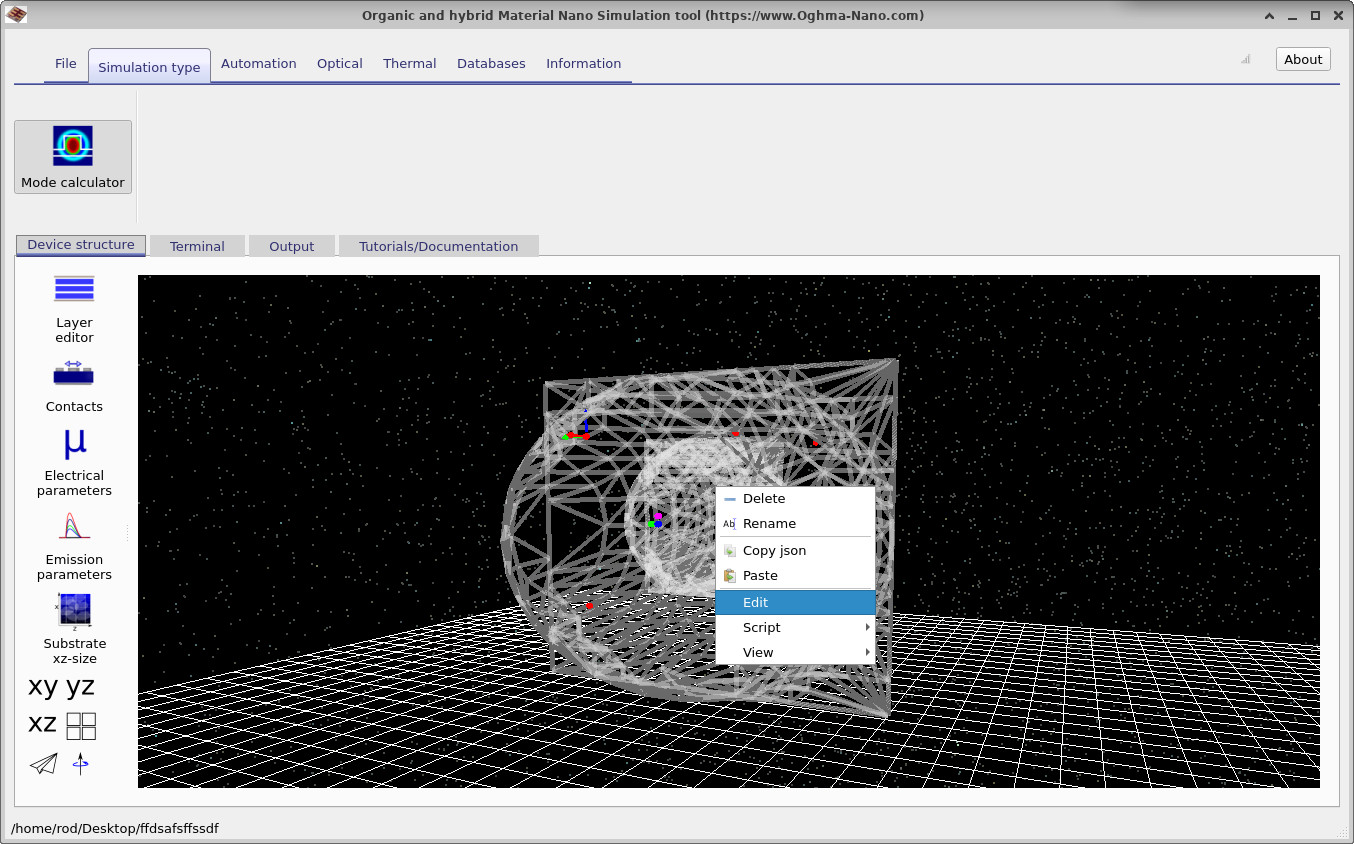
Po otwarciu głównego okna symulacji zobaczysz widok geometryczny przypominający ??. W tym przykładzie dwa obiekty o dowolnym kształcie z biblioteki kształtów umieszczono jeden w drugim, tworząc przekrój poprzeczny włókna. Możesz zmieniać położenie obiektów, przeciągając je w głównym oknie za pomocą lewego przycisku myszy.
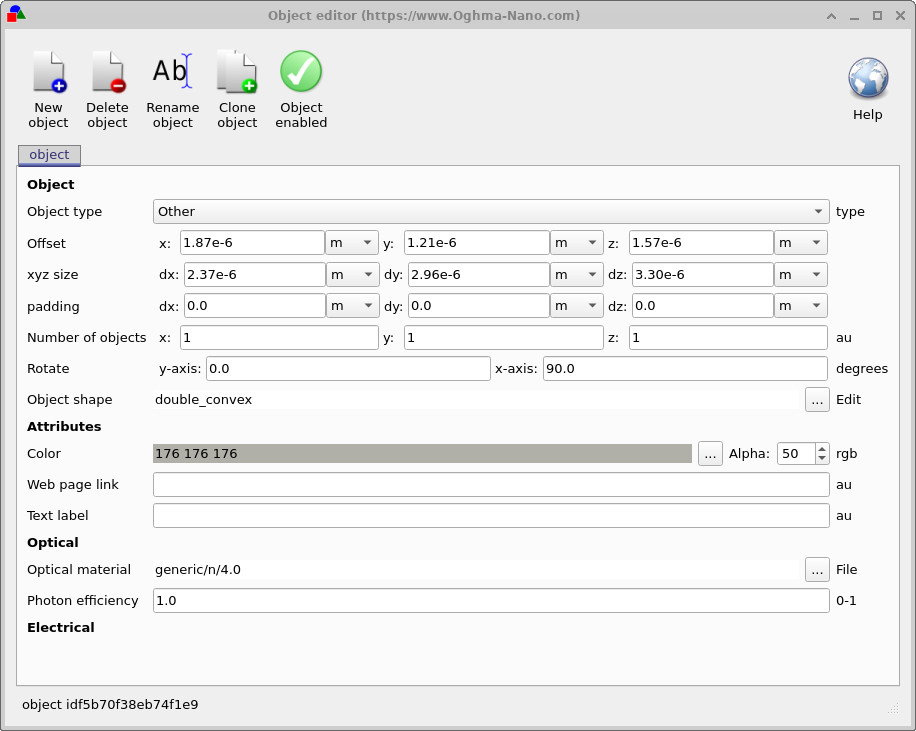
Jeśli klikniesz prawym przyciskiem myszy na wewnętrznym obiekcie, pojawi się menu kontekstowe (??). Wybór opcji „Edytuj” otwiera edytor obiektów (??), w którym można modyfikować właściwości, takie jak materiał, współczynnik załamania, wymiary, orientacja i położenie. Ten edytor umożliwia precyzyjne dostosowanie geometrii przed uruchomieniem solvera trybu optycznego.
3. Uruchomienie procedury rozwiązywania problemów w trybie optycznym.
Kliknij przycisk „Uruchom symulację” (niebieska ikona odtwarzania), aby rozpocząć obliczenia. W porównaniu z przykładem jednowymiarowej płyty, ten krok potrwa dłużej, ponieważ może istnieć wiele dwuwymiarowych trybów, a każdy z nich wymaga dodatkowych obliczeń.
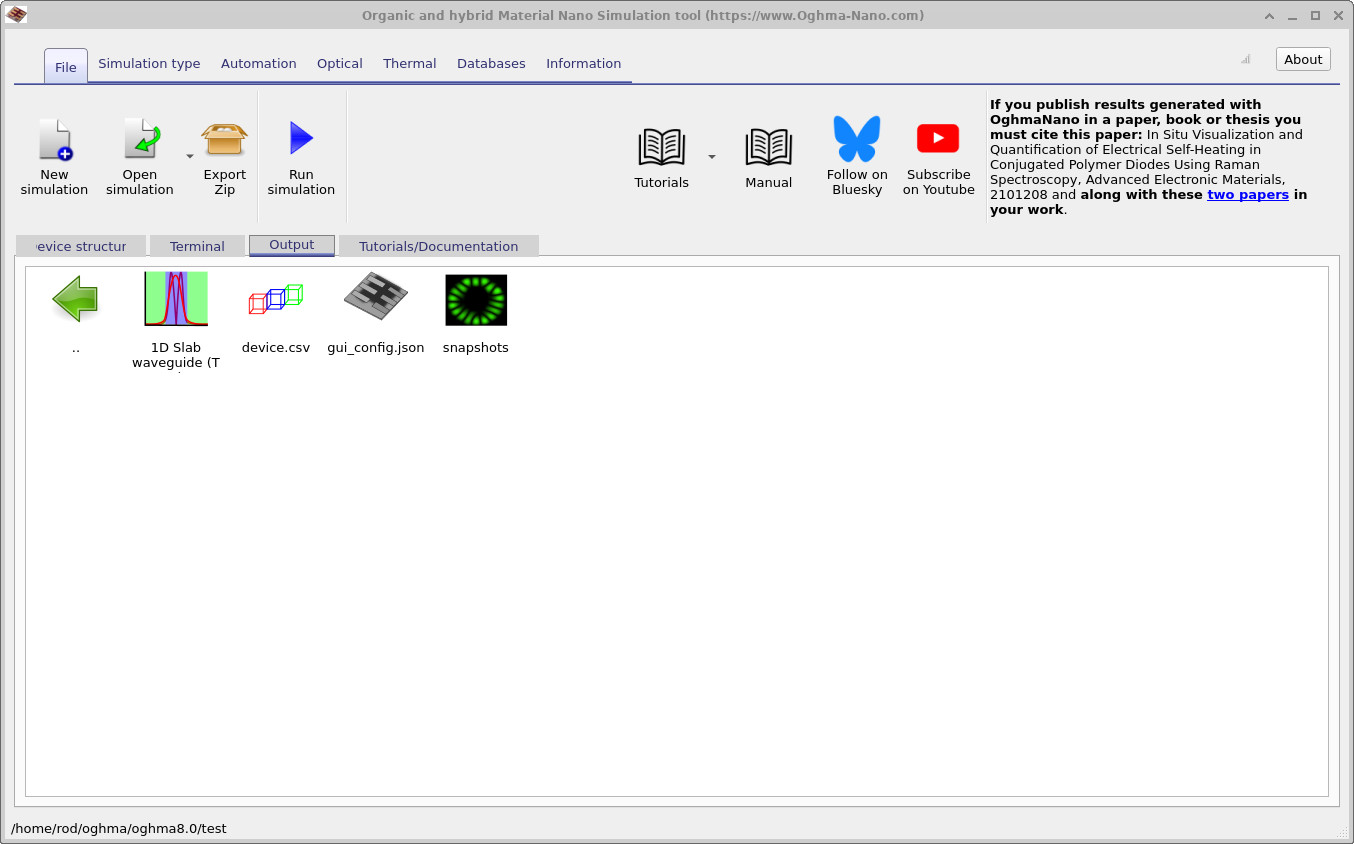
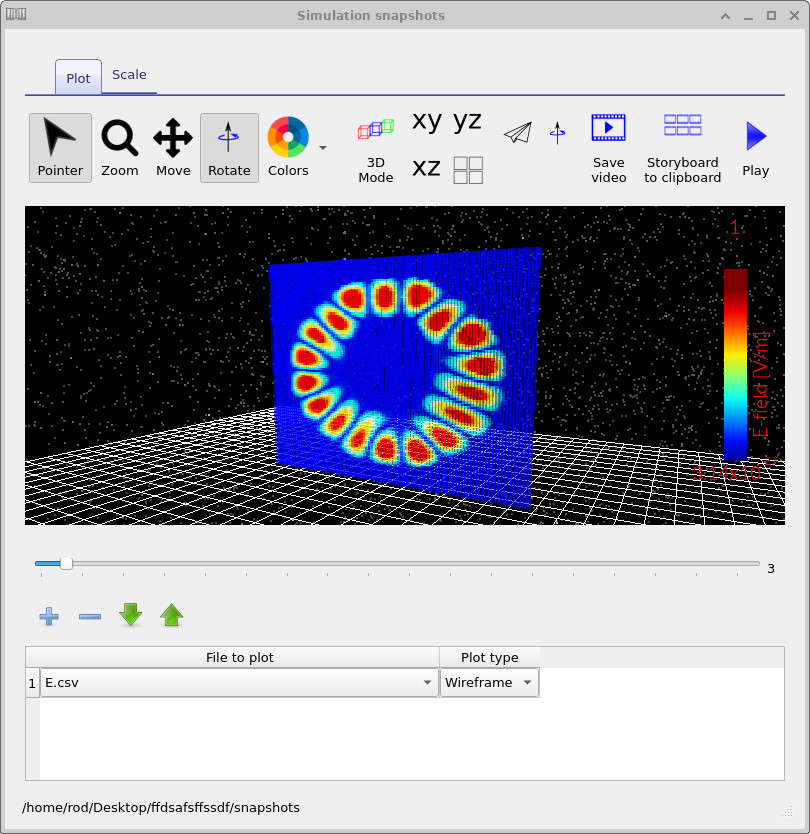
Po zakończeniu obliczeń przejdź do zakładki „Wyniki” w głównym oknie (??). Pojawi się nowy katalog zawierający obliczone dane dotyczące pola. Kliknij go dwukrotnie, aby go otworzyć, a następnie użyj przycisku „Dodaj” (+), aby dodać E.csv do listy wykresów. Za pomocą suwaka możesz przeglądać różne tryby optyczne, które zostały znalezione przez solver. Okno „Migawki” (??) wyświetla rozkład pola elektrycznego dla każdego trybu. W tym przykładzie dotyczącym włókna, profile modalne są nieznacznie asymetryczne, ponieważ rdzeń nie jest idealnie wycentrowany w płaszczu. Spróbuj dostosować położenie, współczynnik załamania lub promień rdzenia, aby sprawdzić, jak te zmiany wpływają na obsługiwane tryby.

4. Konfiguracja sieci optycznej i wyszukiwanie własnych modów.
Przed uruchomieniem obliczeń można precyzyjnie dostosować parametry siatki optycznej i ustawienia solvera. W zakładce „Optyka” można uzyskać dostęp do edytora siatki optycznej (??), gdzie definiuje się rozdzielczość siatki w kierunkach X i Y. Odpowiednio drobna siatka jest niezbędna do dokładnego odwzorowania gwałtownych zmian pola, zwłaszcza w pobliżu obszarów o dużych różnicach współczynnika załamania lub małych struktur.
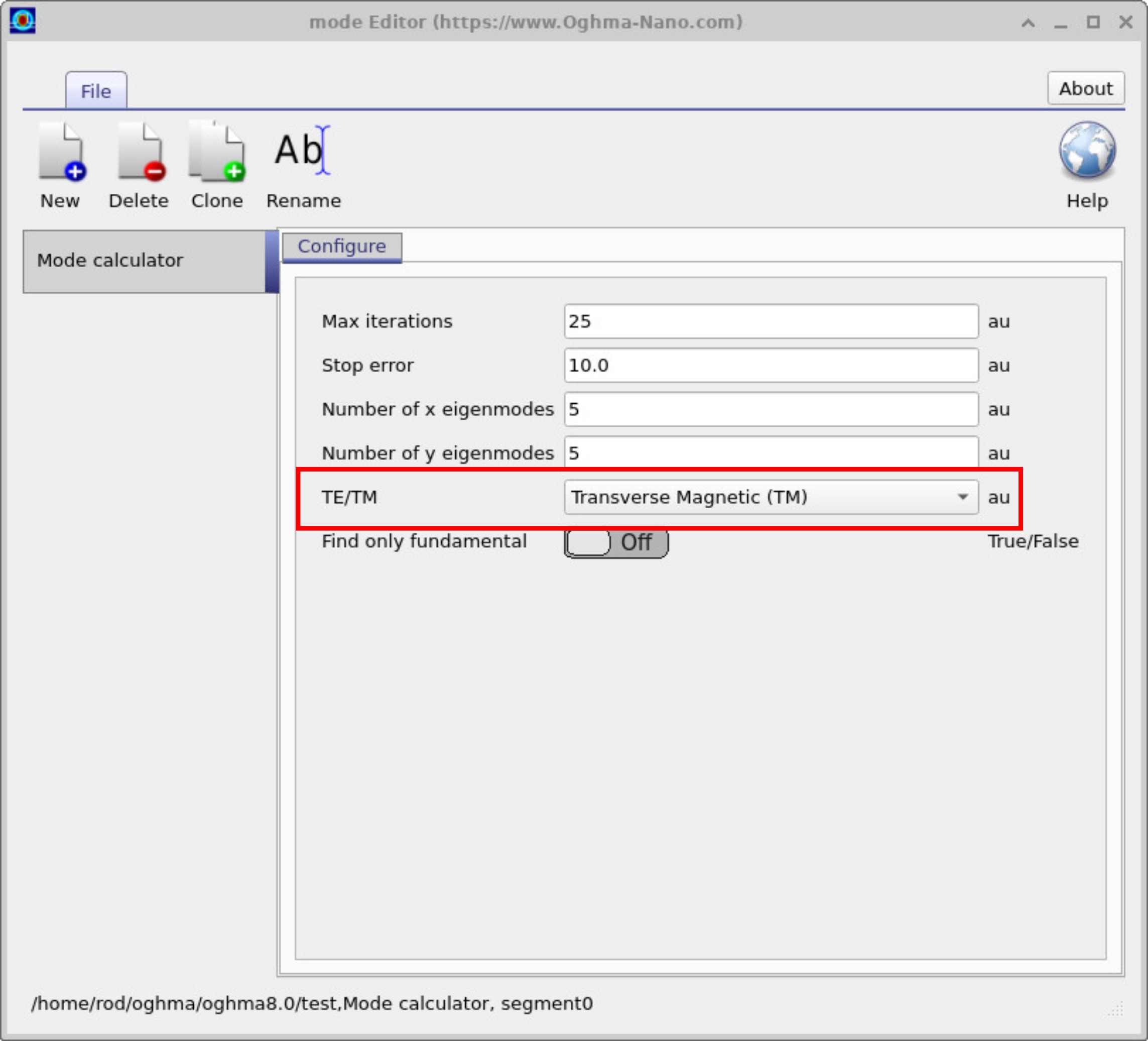
Kliknięcie przycisku „Kalkulator trybów” otwiera okno konfiguracji solvera (??). W tym oknie można ustawić maksymalną liczbę iteracji, tolerancję numeryczną oraz liczbę poszukiwanych trybów własnych w kierunkach X i Y. Przełącznik TE/TM umożliwia przełączanie między obliczeniami dla trybów poprzecznie elektrycznych i poprzecznie magnetycznych, co jest przydatne do porównywania wpływu polaryzacji na propagowane tryby.