

Επιλυτής τρόπων οπτικών ινών (TE/TM)
Σε αυτό το εκπαιδευτικό πρόγραμμα, υπολογίζουμε τις οπτικές διαδρομές που υποστηρίζονται από κυλινδρικούς οπτικούς αγωγούς, όπως οι οπτικές ίνες, χρησιμοποιώντας τον οπτικό επιλυτή διαδρομών OghmaNano. Σε αντίθεση με τους επίπεδους οπτικούς αγωγούς, οι οπτικές ίνες περιορίζουν το φως σε δύο διαστάσεις, δημιουργώντας πλήρεις δισδιάστατες οπτικές διαδρομές. Το εκπαιδευτικό πρόγραμμα δείχνει πώς να δημιουργήσετε οπτικές γεωμετρίες ελεύθερης μορφής, να διαμορφώσετε το οπτικό πλέγμα και να απεικονίσετε τις κατανομές πεδίου των διαδρομών TE και TM.
1. Δημιουργία της προσομοίωσης οπτικών ινών.
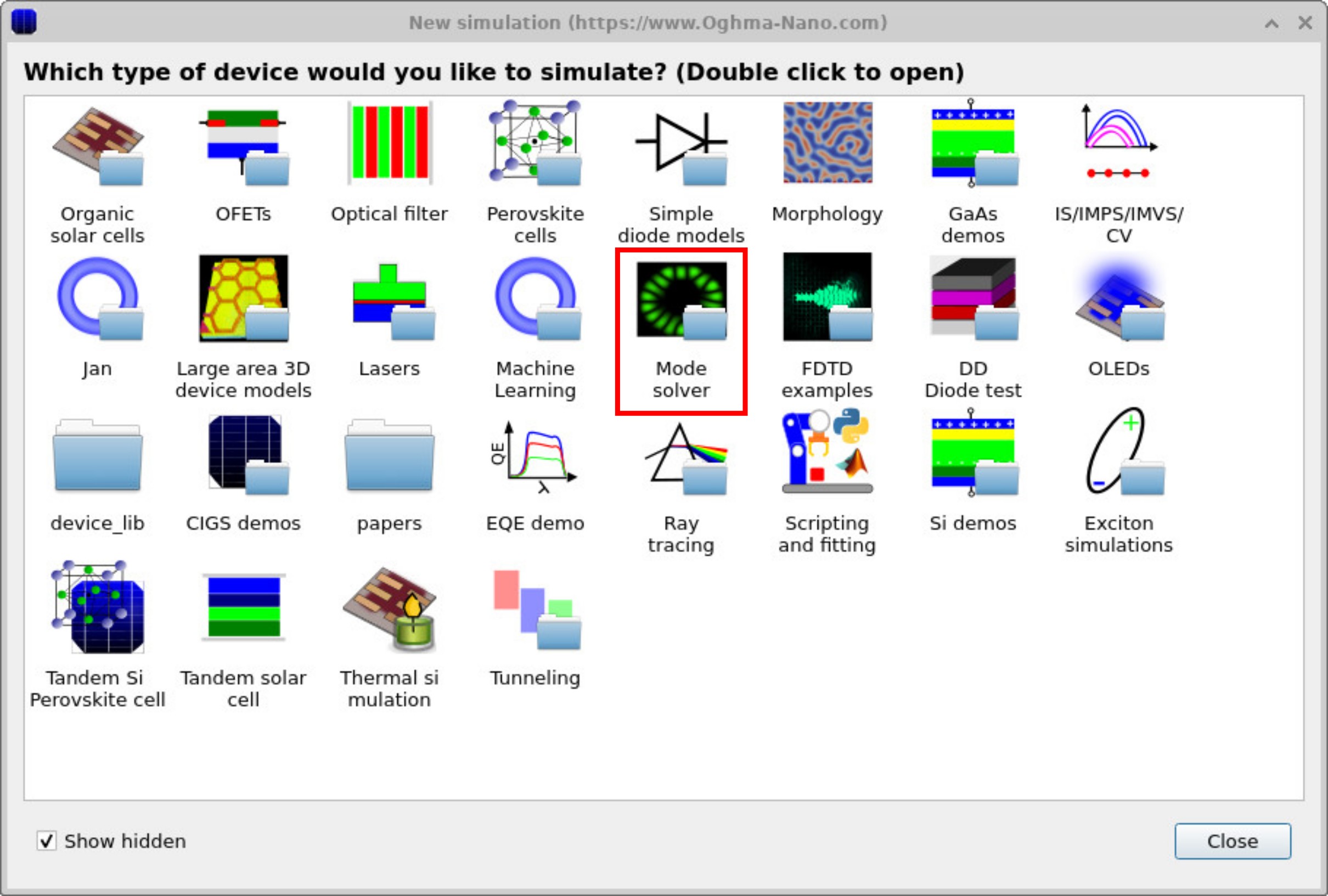
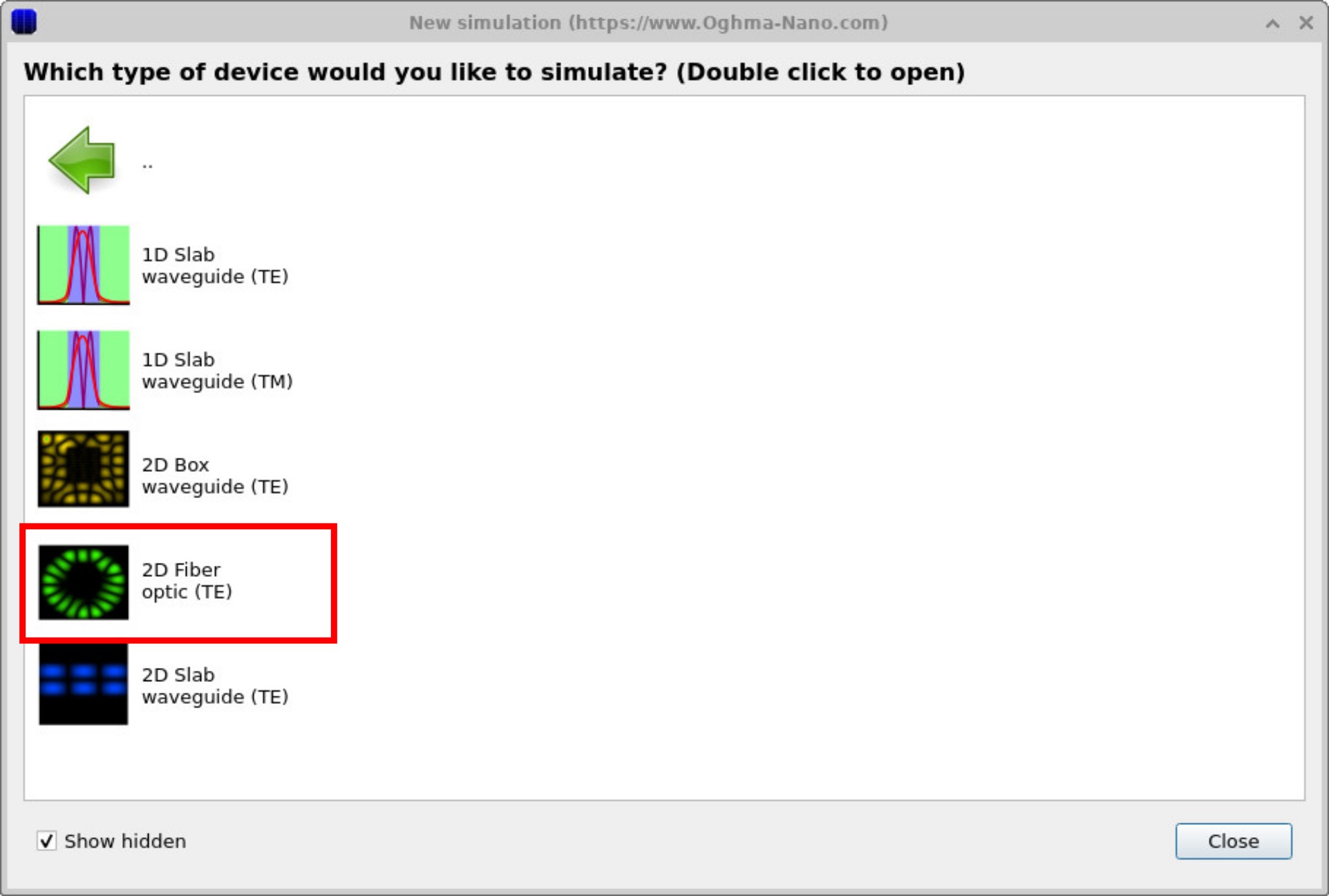
Click New simulation. This opens the library of available device categories, shown in ??. Double-click the Mode solver icon to open the optics examples folder. You’ll see a list of pre-set simulations, including 1D slab waveguides (TE/TM), 2D box guides, 2D slab guides, and a 2D fiber optic template, as shown in ??. For this tutorial, select 2D optical fiber mode solver (TE). When prompted, save the new simulation to a folder you have write access to.💡 Συμβουλή: Για βέλτιστη απόδοση, αποθηκεύστε τα δεδομένα σε έναν τοπικό δίσκο, όπως ο C:\. Οι προσομοιώσεις που είναι αποθηκευμένες σε δικτυακούς φακέλους, σε δίσκους USB ή σε υπηρεσίες αποθήκευσης στο cloud (π.χ. OneDrive) ενδέχεται να εκτελούνται πιο αργά λόγω των πολλών αναγνώσεων/εγγραφών.
2. Δημιουργία της γεωμετρίας των οπτικών ινών.
Κάντε κλικ στο "Νέα προσομοίωση". Αυτό θα ανοίξει τη βιβλιοθήκη με τις διαθέσιμες κατηγορίες συσκευών, όπως φαίνεται στην εικόνα ??. Κάντε διπλό κλικ στο εικονίδιο του επιλυτή οπτικών τρόπων για να ανοίξετε τον φάκελο με τα παραδείγματα οπτικής. Θα δείτε μια λίστα με τις προκαθορισμένες προσομοιώσεις, συμπεριλαμβανομένων των 1D ομογενών οπτικών αγωγών (TE/TM), των 2D οπτικών αγωγών τύπου "box", των 2D ομογενών οπτικών αγωγών και ενός 2D προτύπου οπτικής ίνας, όπως φαίνεται στην εικόνα ??. Για αυτό το σεμινάριο, επιλέξτε τον 2D επιλυτή οπτικών τρόπων ίνας (TE). Όταν σας ζητηθεί, αποθηκεύστε τη νέα προσομοίωση σε έναν φάκελο στον οποίο έχετε δικαιώματα εγγραφής.
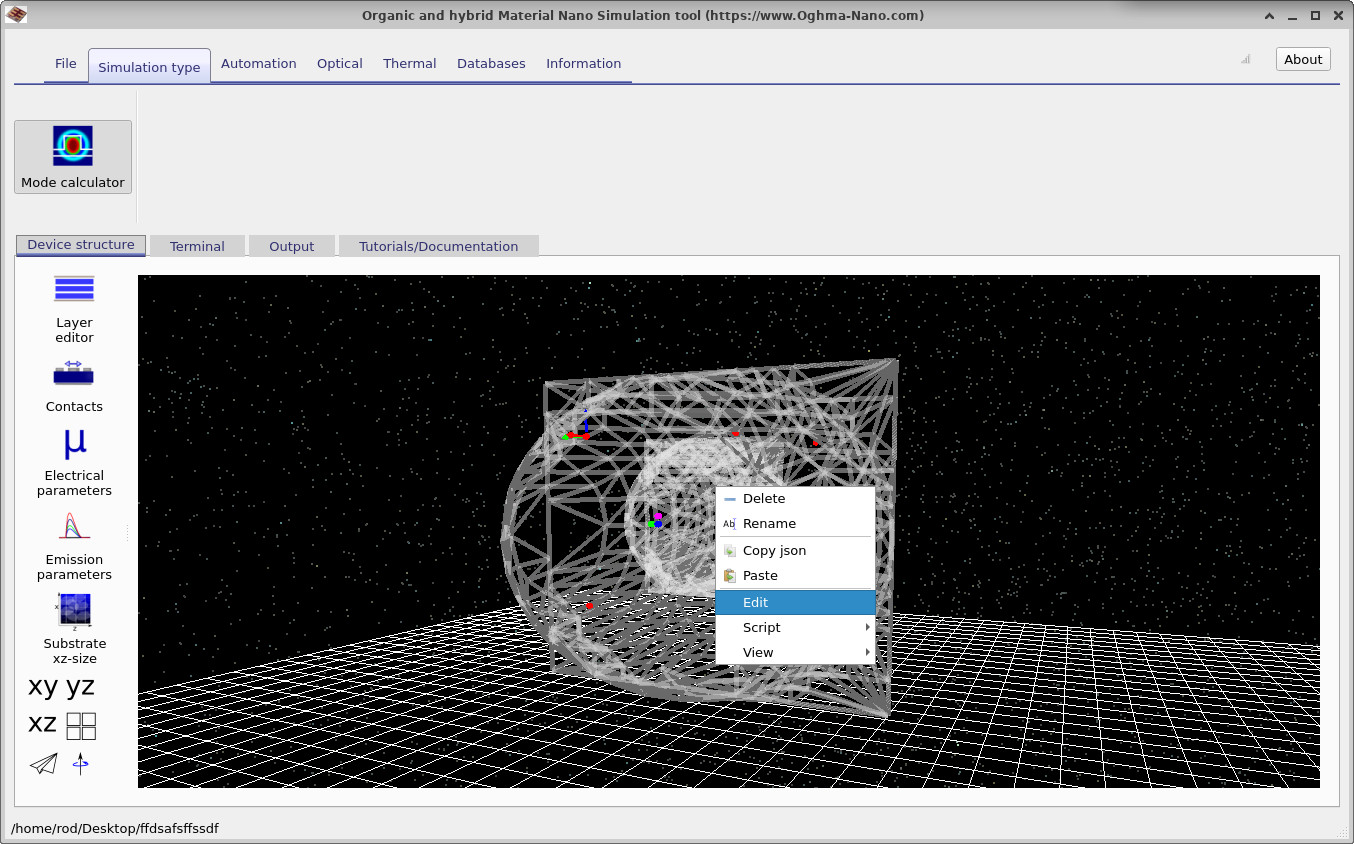
Όταν ανοίξει το κύριο παράθυρο προσομοίωσης, θα δείτε μια γεωμετρική προβολή παρόμοια με την ??. Σε αυτό το παράδειγμα, δύο αντικείμενα αυθαίρετου σχήματος από τη βιβλιοθήκη σχημάτων έχουν τοποθετηθεί το ένα μέσα στο άλλο για να σχηματίσουν την διατομή της ίνας. Μπορείτε να αλλάξετε τη θέση των αντικειμένων σύροντάς τα στο κύριο παράθυρο με το αριστερό κουμπί του ποντικιού.
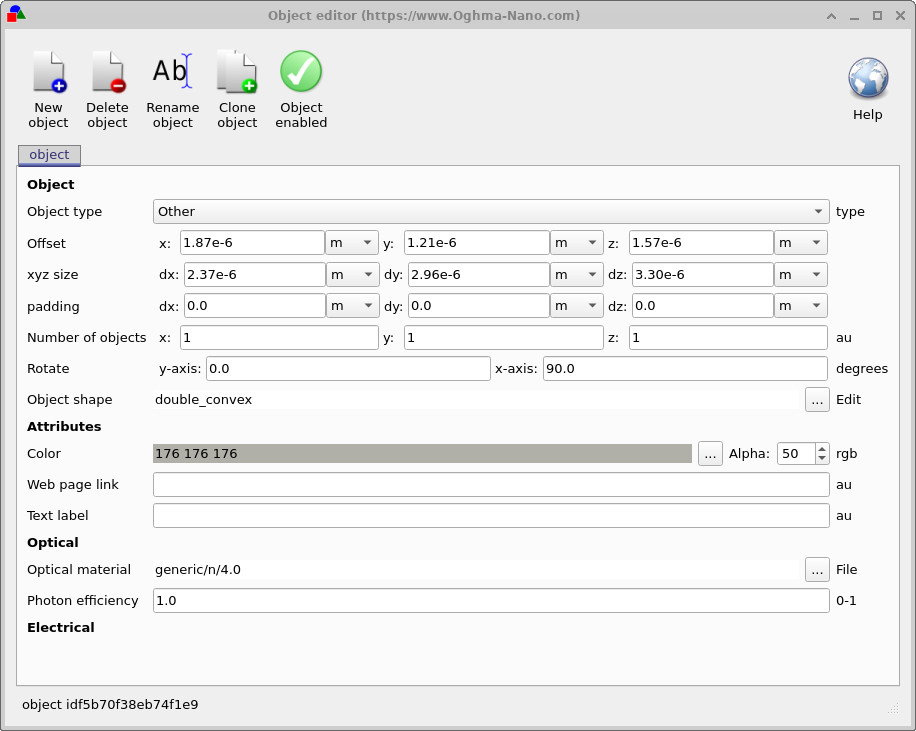
Εάν κάνετε δεξί κλικ στο εσωτερικό αντικείμενο, εμφανίζεται ένα μενού περιβάλλοντος (??). Επιλέγοντας την επιλογή "Επεξεργασία", ανοίγει ο επεξεργαστής αντικειμένων (??), όπου μπορείτε να τροποποιήσετε ιδιότητες όπως το υλικό, τον δείκτη διάθλασης, τις διαστάσεις, τον προσανατολισμό και τη θέση. Αυτός ο επεξεργαστής σάς επιτρέπει να ρυθμίσετε λεπτομερώς τη γεωμετρία πριν εκτελέσετε την επίλυση της οπτικής λειτουργίας.
3. Εκτέλεση της διαδικασίας επίλυσης στην οπτική λειτουργία.
Κάντε κλικ στο κουμπί "Εκτέλεση προσομοίωσης" (μπλε εικονίδιο αναπαραγωγής) για να ξεκινήσει ο υπολογισμός. Σε σύγκριση με το παράδειγμα της μονοδιάστατης πλάκας, αυτό το βήμα θα διαρκέσει περισσότερο, επειδή ενδέχεται να υπάρχουν πολλαπλές δισδιάστατες λειτουργίες και καθεμία από αυτές απαιτεί πρόσθετους υπολογισμούς.
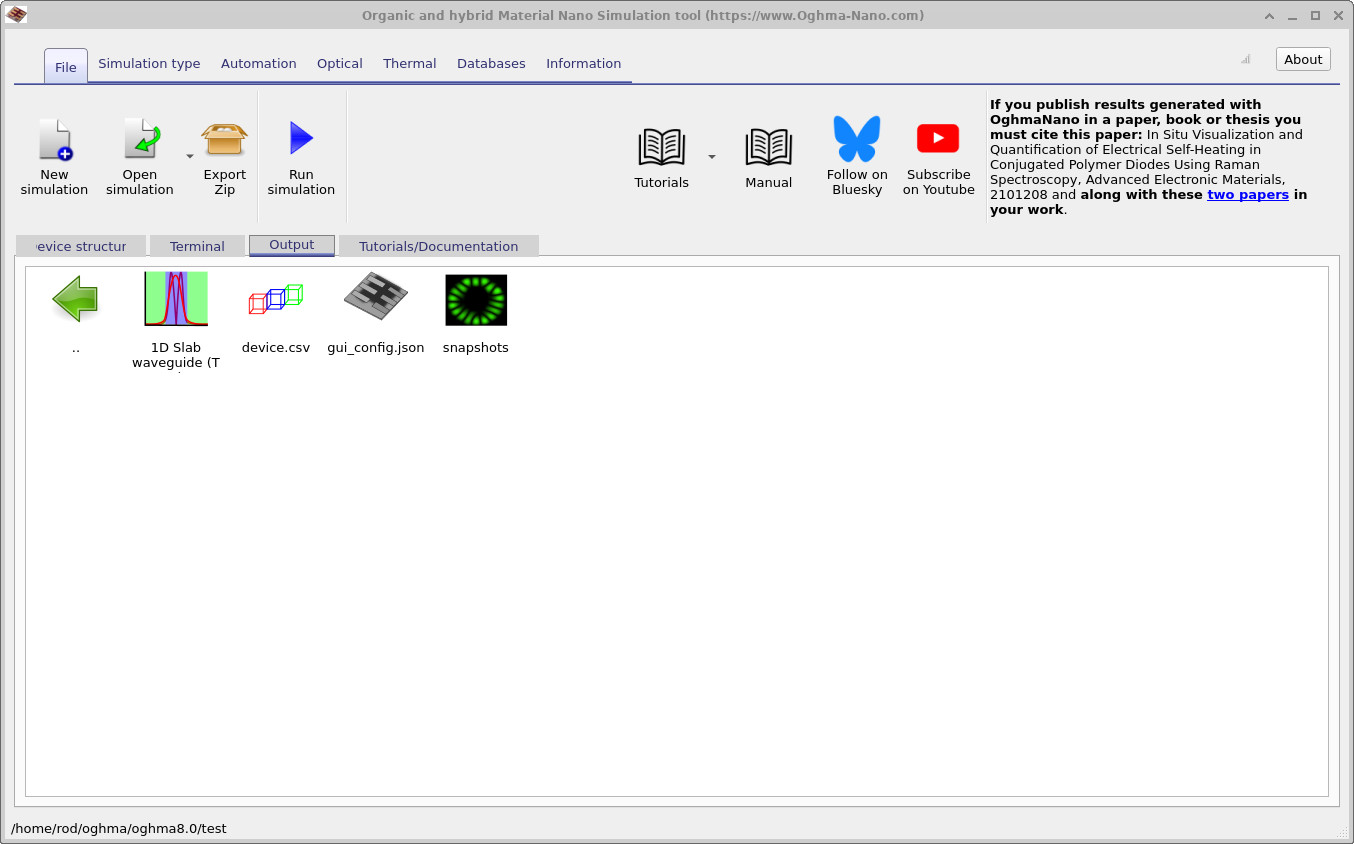
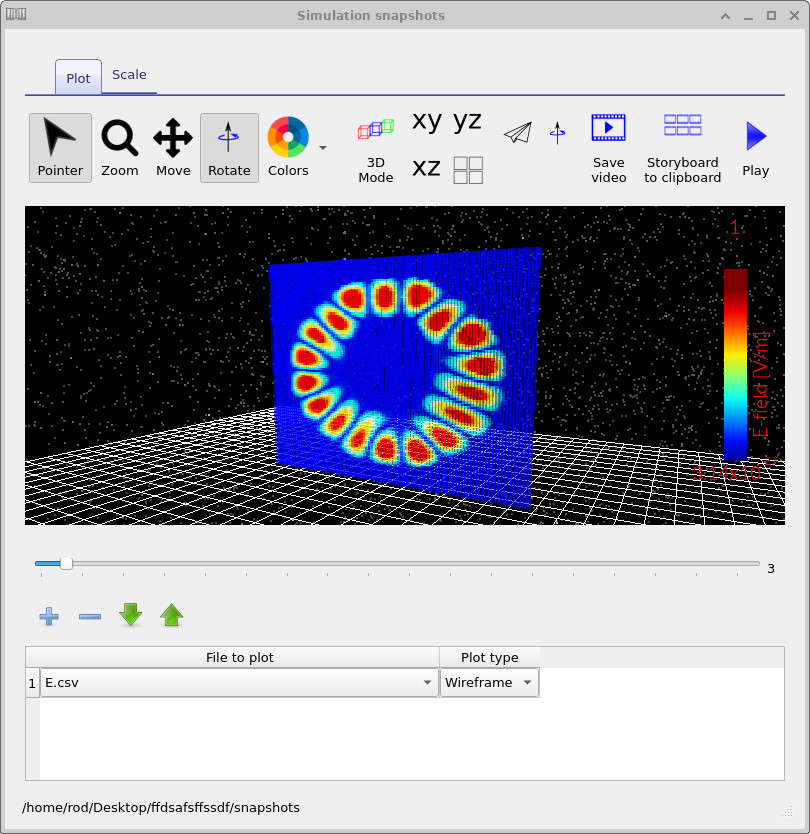
Μόλις ολοκληρωθεί η προσομοίωση, μεταβείτε στην καρτέλα "Έξοδος" του κύριου παραθύρου (??). Θα εμφανιστεί ένας νέος φάκελος "Στιγμιότυπα" που θα περιέχει τα υπολογισμένα δεδομένα πεδίου. Κάντε διπλό κλικ για να τον ανοίξετε και, στη συνέχεια, χρησιμοποιήστε το κουμπί "Προσθήκη (+)" για να φορτώσετε το E.csv στη λίστα γραφημάτων. Χρησιμοποιώντας τη διαφάνεια, μπορείτε να περιηγηθείτε στις διάφορες οπτικές λειτουργίες που βρήκε ο επιλυτής. Το παράθυρο "Στιγμιότυπα" (??) εμφανίζει την κατανομή του ηλεκτρικού πεδίου για κάθε λειτουργία. Σε αυτό το παράδειγμα οπτικής ίνας, τα προφίλ λειτουργίας είναι ελαφρώς ασύμμετρα επειδή ο πυρήνας δεν είναι τέλεια κεντραρισμένος μέσα στην επένδυση. Δοκιμάστε να προσαρμόσετε τη θέση, τον δείκτη διάθλασης ή την ακτίνα του πυρήνα για να εξερευνήσετε πώς αυτές οι αλλαγές επηρεάζουν τις υποστηριζόμενες λειτουργίες.

4. Διαμόρφωση του οπτικού πλέγματος και αναζήτηση ιδιομορφών τρόπων.
Πριν εκτελέσετε τον υπολογισμό, μπορείτε να ρυθμίσετε λεπτομερώς τις παραμέτρους του οπτικού πλέγματος και του επιλυτή. Η καρτέλα "Οπτικά" παρέχει πρόσβαση στον επεξεργαστή οπτικού πλέγματος (??), όπου ορίζετε την ανάλυση του πλέγματος στις κατευθύνσεις X και Y. Ένα επαρκώς λεπτομερές πλέγμα είναι απαραίτητο για την ακριβή απεικόνιση των απότομων μεταβολών του πεδίου, ειδικά κοντά σε περιοχές με υψηλή αντίθεση του δείκτη διάθλασης ή μικρές δομές.
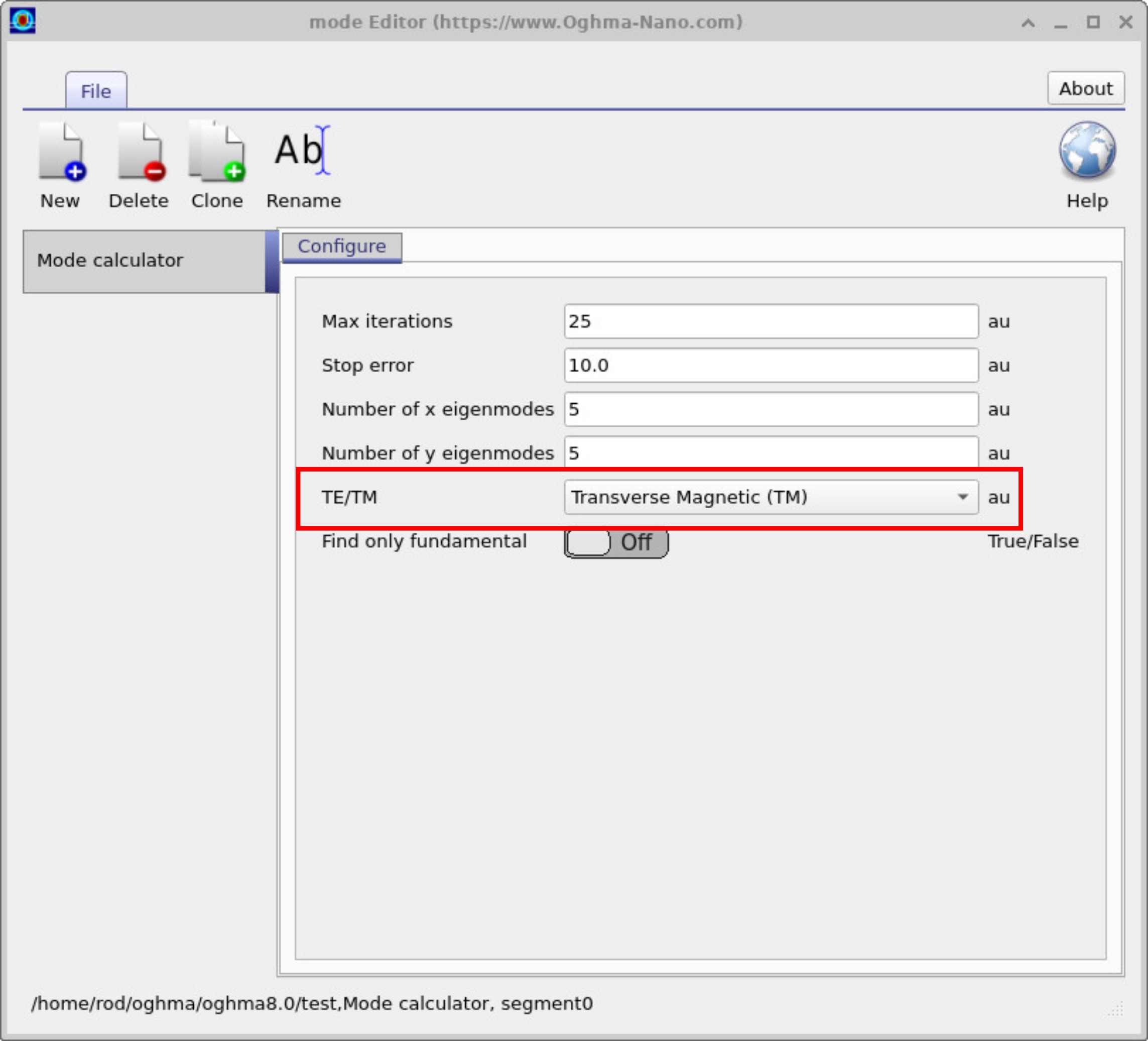
Κάνοντας κλικ στο κουμπί "Υπολογιστής Λειτουργίας", ανοίγει το παράθυρο διαμόρφωσης του επιλυτή ??. Εδώ μπορείτε να ορίσετε τον μέγιστο αριθμό επαναλήψεων, την αριθμητική ανοχή και τον αριθμό των ιδιολειτουργιών που θα αναζητηθούν στις κατευθύνσεις X και Y. Ο επιλογέας TE/TM σάς επιτρέπει να εναλλάσσεστε μεταξύ υπολογισμών διαμήκους ηλεκτρικού και διαμήκους μαγνητικού πεδίου, κάτι που είναι χρήσιμο για τη σύγκριση του τρόπου με τον οποίο η πόλωση επηρεάζει τις καθοδηγούμενες λειτουργίες.