

Програма для розв’язання задач щодо режимів поширення світла в оптичному волокні (TE/TM).
У цьому навчальному посібнику ми розрахуємо керовані оптичні режими, які підтримуються циліндричними хвилеводами, такими як оптичні волокна, за допомогою оптичного модуля для розв’язання задач OghmaNano. На відміну від плоских хвилеводів, оптичні волокна утримують світло у двох поперечних вимірах, створюючи повністю двовимірні керовані власні режими. У посібнику показано, як створювати довільні оптичні геометричні форми, налаштовувати оптичну сітку та візуалізувати розподіл поля TE та TM режимів.
1. Створення моделі оптичного волокна.
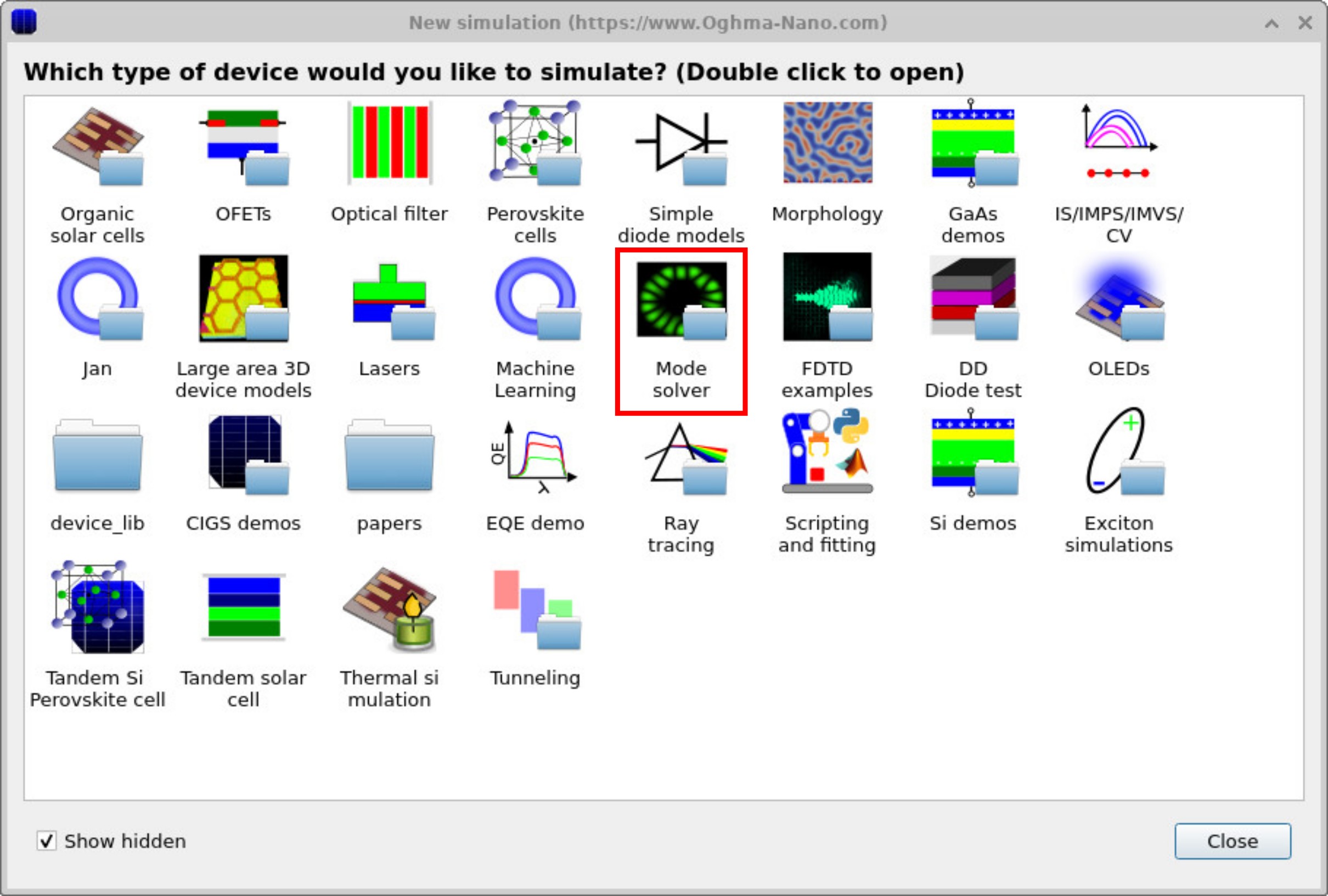
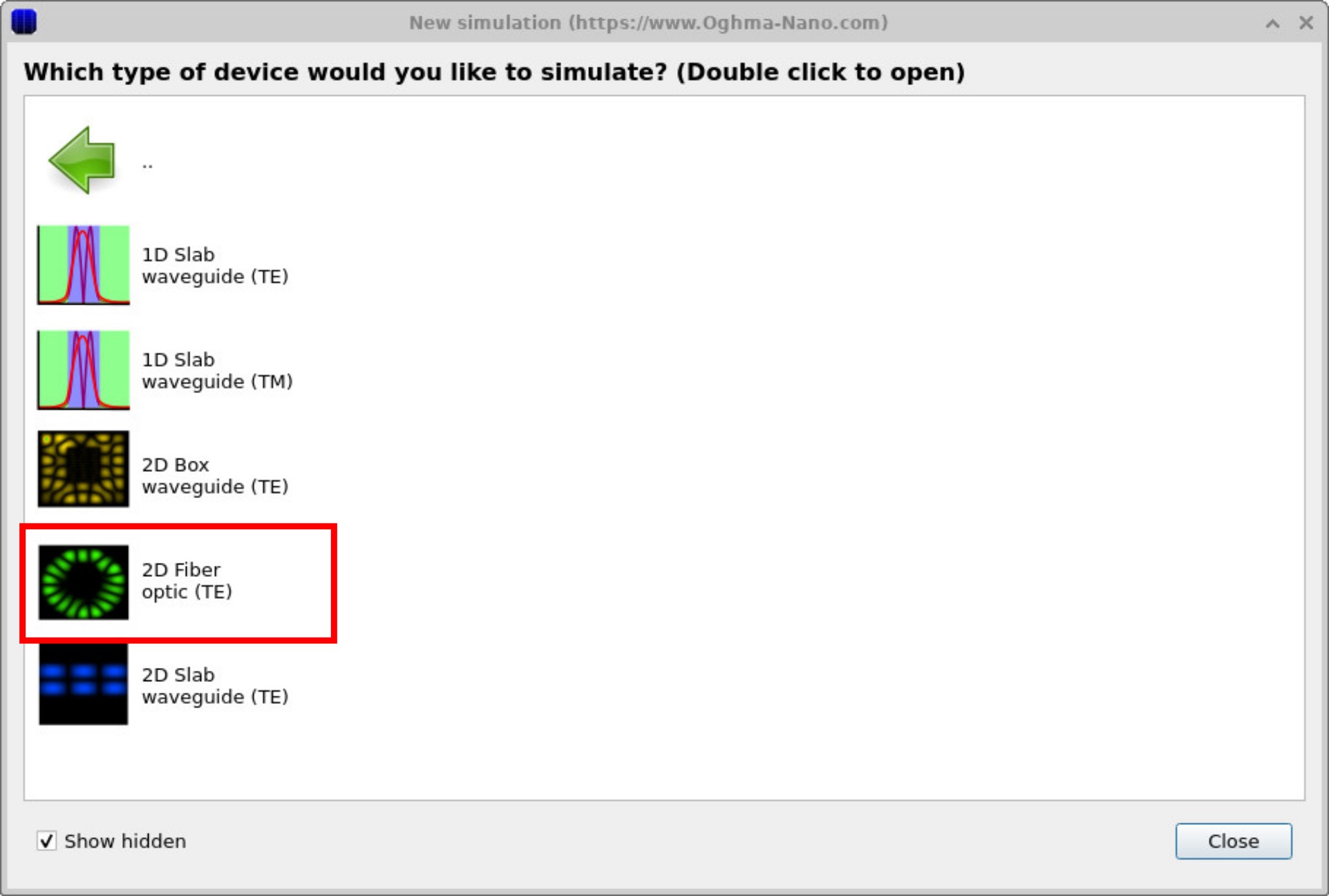
Click New simulation. This opens the library of available device categories, shown in ??. Double-click the Mode solver icon to open the optics examples folder. You’ll see a list of pre-set simulations, including 1D slab waveguides (TE/TM), 2D box guides, 2D slab guides, and a 2D fiber optic template, as shown in ??. For this tutorial, select 2D optical fiber mode solver (TE). When prompted, save the new simulation to a folder you have write access to.💡 Порада: для досягнення найкращих результатів зберігайте файли на локальному диску, наприклад, на диску C:\. Моделювання, збережене в мережевих папках, на USB-накопичувачах або в хмарних сховищах (наприклад, OneDrive), може працювати повільно через велику кількість операцій читання/запису.
2. Створення геометричної моделі волокна.
Натисніть «Нова симуляція». Відкриється бібліотека доступних категорій пристроїв, як показано на ??. Двічі клацніть значок інструменту для розв’язання оптичних задач, щоб відкрити папку з прикладами оптичних задач. Ви побачите список попередньо встановлених симуляцій, зокрема 1D плоских хвилеводів (TE/TM), 2D прямокутних хвилеводів, 2D плоских хвилеводів і 2D шаблону оптичного волокна, як показано на ??. Для цього навчального посібника виберіть інструмент для розв’язання оптичних задач для 2D оптичного волокна (TE). Коли з’явиться відповідне повідомлення, збережіть нову симуляцію в папку, до якої у вас є права на запис.
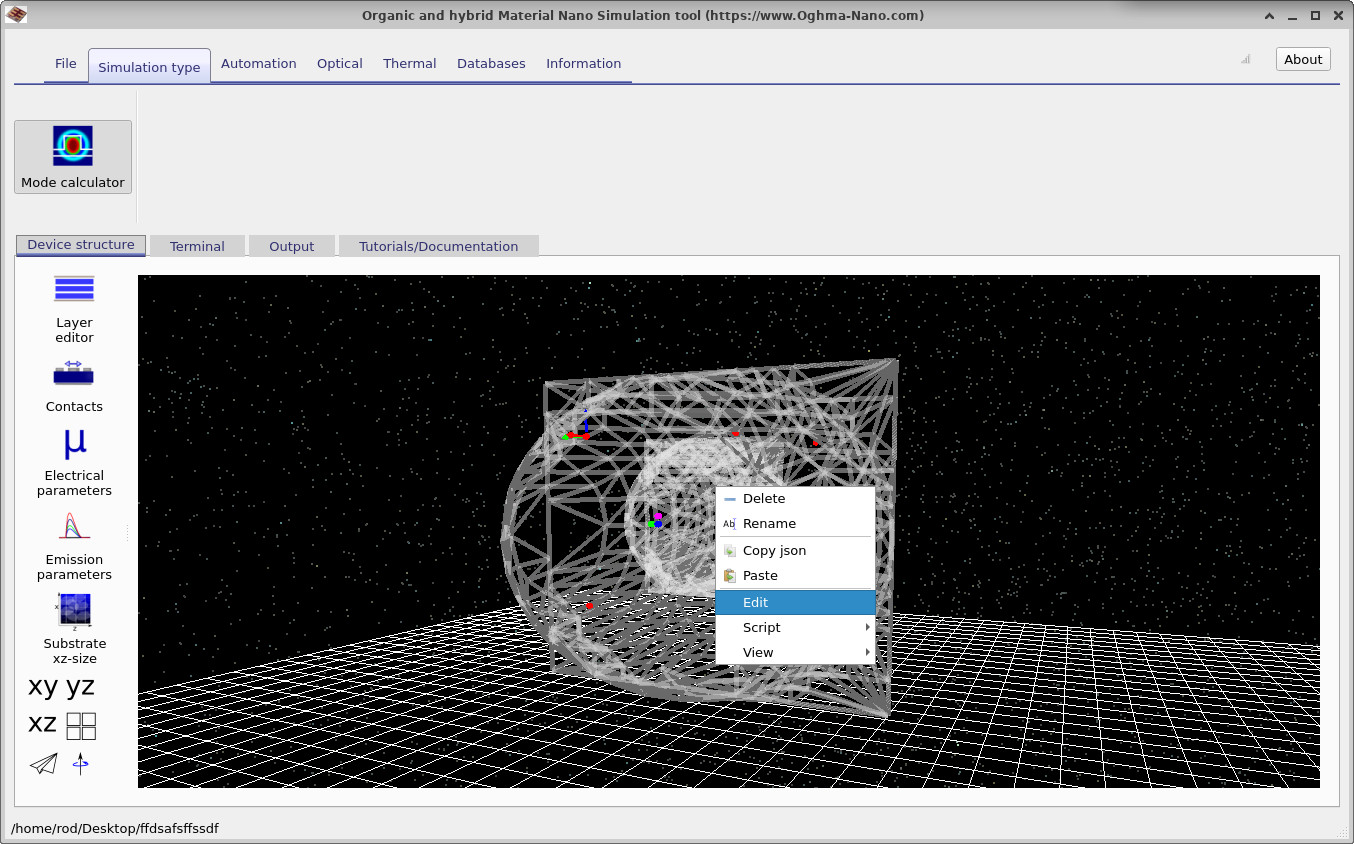
Після відкриття головного вікна моделювання ви побачите графічне відображення геометрії, подібне до ??. У цьому прикладі два об’єкти довільної форми з бібліотеки фігур розміщено один всередині одного, щоб створити поперечний переріз волокна. Ви можете змінювати положення об’єктів, переміщуючи їх у головному вікні за допомогою лівої кнопки миші.
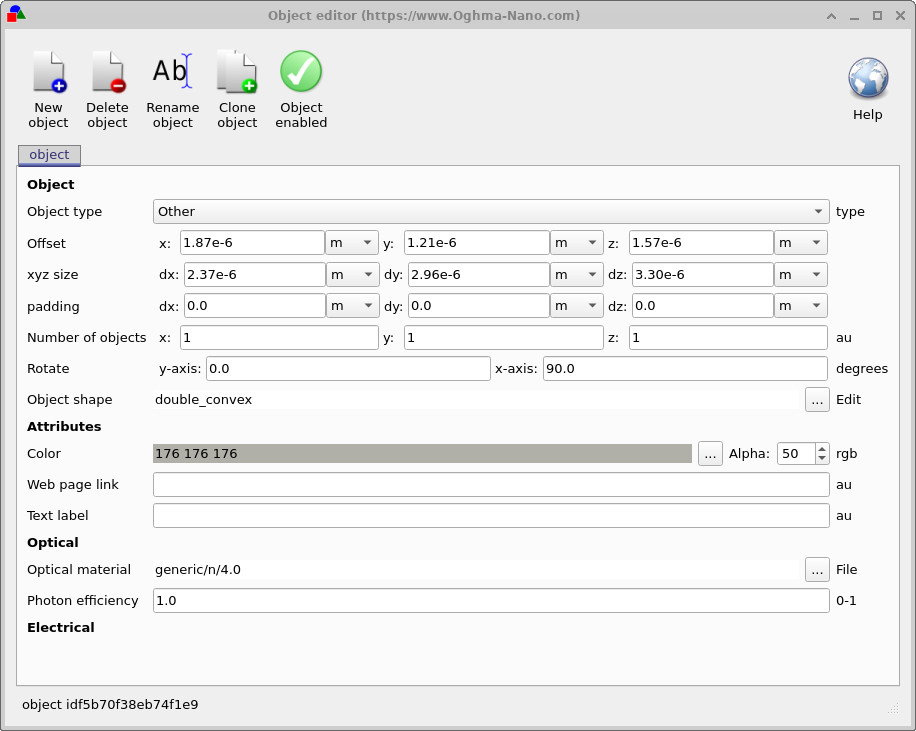
Якщо ви натиснете правою кнопкою миші на внутрішньому об’єкті, з’явиться контекстне меню (??). Вибравши пункт «Редагувати», ви відкриєте редактор об’єктів (??), де зможете змінювати такі властивості, як матеріал, показник заломлення, розміри, орієнтацію та положення. Цей редактор дає змогу точно налаштувати геометрію перед запуском розв’язувача оптичного режиму.
3. Запуск режиму оптимізації.
Натисніть кнопку «Запустити моделювання» (синій значок відтворення), щоб розпочати обчислення. Порівняно з прикладом одновимірної пластини, цей крок займе більше часу, оскільки може існувати кілька двовимірних режимів, і для кожного з них потрібні додаткові обчислення.
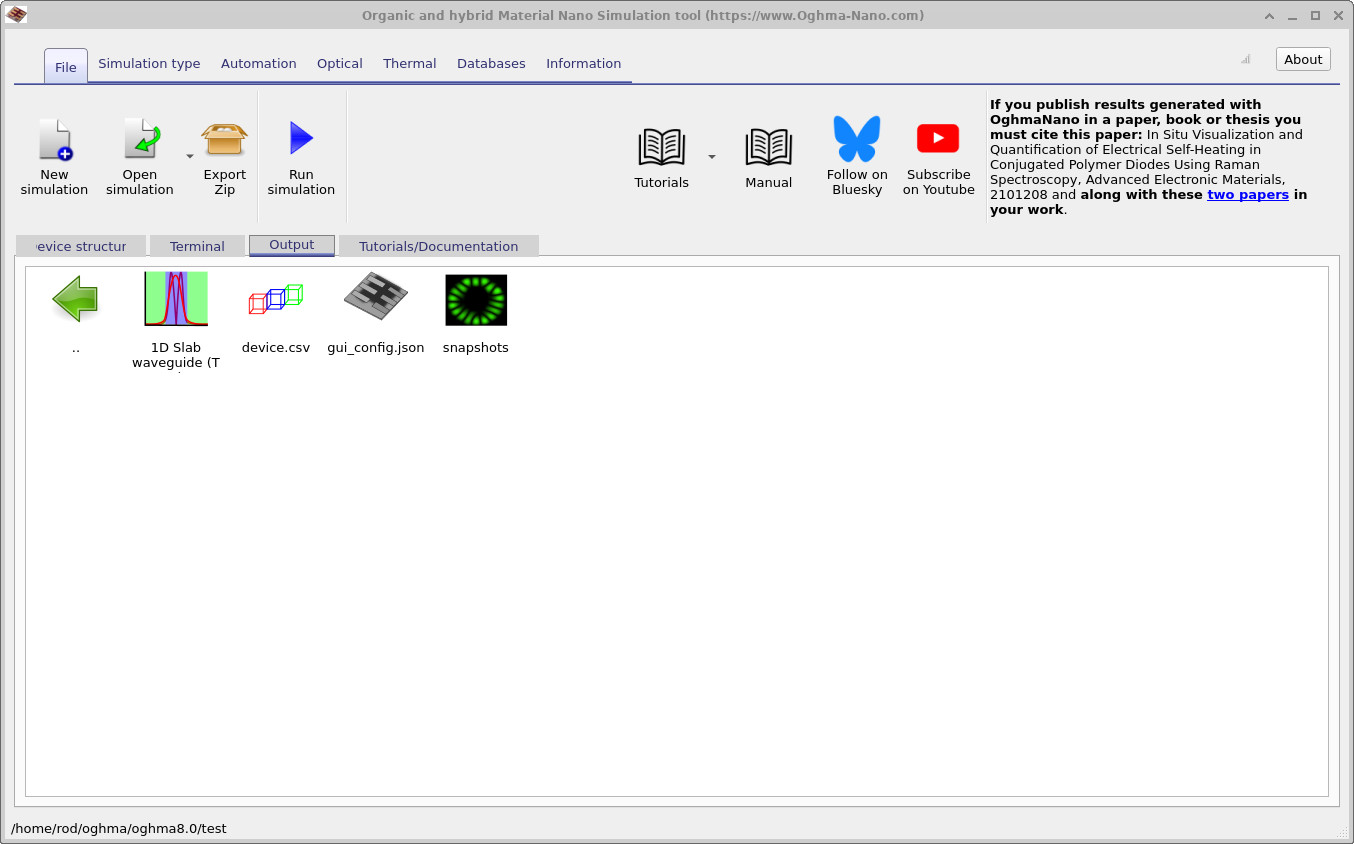
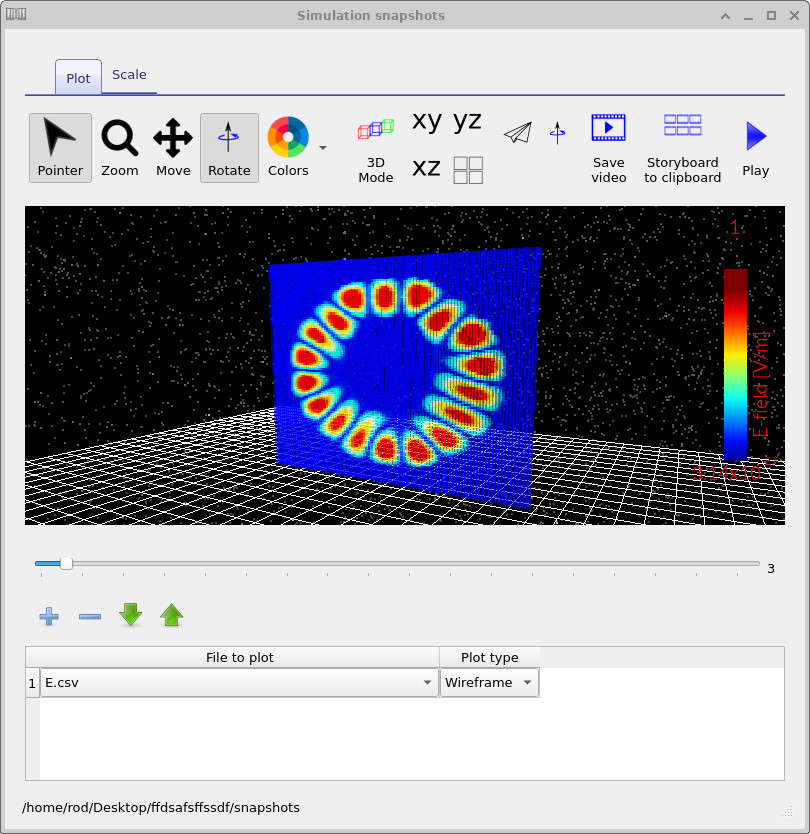
Після завершення обчислення перейдіть на вкладку «Результати» головного вікна (??). З’явиться нова папка зі знімками, яка міститиме обчислені дані поля. Двічі клацніть, щоб відкрити її, а потім скористайтеся кнопкою «Додати» (+), щоб завантажити E.csv у список графіків. За допомогою повзунка можна переглядати різні оптичні режими, які знайшов розв’язувач. У вікні «Знімки» (??) відображається розподіл електричного поля для кожного режиму. У цьому прикладі з оптоволокном модальні профілі дещо асиметричні, оскільки серцевина не ідеально розташована по центру в оболонці. Спробуйте відрегулювати положення, показник заломлення або радіус серцевини, щоб дослідити, як ці зміни впливають на підтримувані режими.

4. Налаштування оптичної сітки та пошук власних мод.
Перш ніж запустити обчислення, ви можете налаштувати параметри оптичної сітки та розв’язувача. Стрічка «Оптика» надає доступ до редактора оптичної сітки (??), де ви визначаєте роздільну здатність сітки у напрямках X і Y. Достатньо дрібна сітка необхідна для точного відображення різких змін поля, особливо поблизу областей із високим контрастом показників заломлення або невеликих структур.
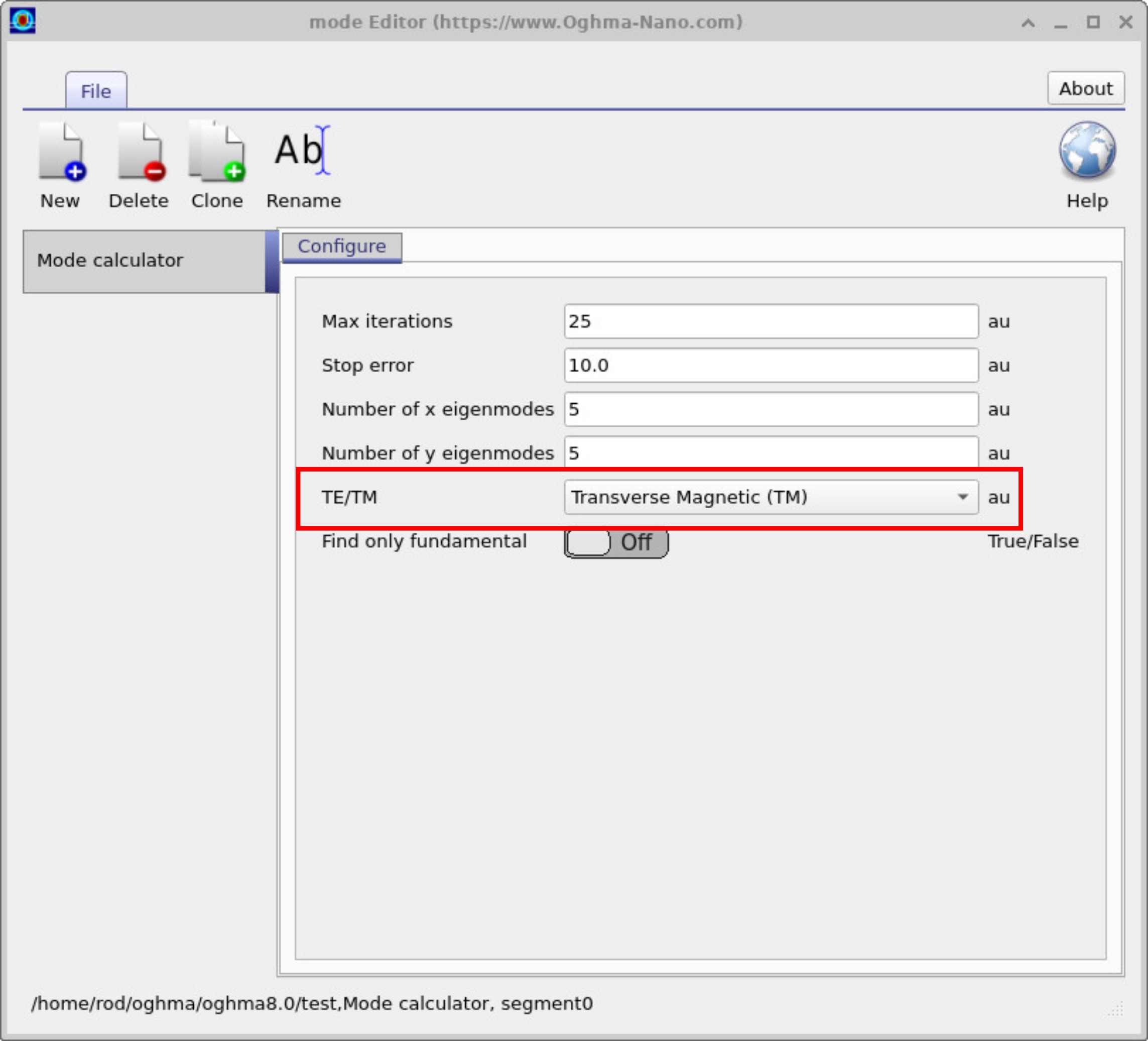
Натиснувши кнопку «Калькулятор режимів», ви відкриєте вікно налаштувань обчислювача (??). Тут ви можете задати максимальну кількість ітерацій, чисельну похибку та кількість власних режимів, які потрібно знайти у напрямках X і Y. За допомогою перемикача TE/TM можна перемикатися між обчисленнями для поперечно-електричних і поперечно-магнітних режимів, що корисно для порівняння впливу поляризації на керовані режими.