

כלי לחישוב מצבי התפשטות באופטיקה של סיבים (TE/TM)כלי לחישוב מצבי התפשטות באופטיקה של סיבים (TE/TM)
במדריך זה נחשב את מצבי האור המונחים הנתמכים על ידי מוליכי גל גליליים, כגון סיבים אופטיים, באמצעות פותר מצבים אופטיים של OghmaNano. בניגוד למוליכי גל שטוחים, סיבים אופטיים מגבילים את האור בשני ממדים רוחביים, וכתוצאה מכך נוצרים מצבים עצמיים מונחים דו-ממדיים מלאים. המדריך מדגים כיצד ליצור גיאומטריות אופטיות חופשיות, להגדיר את הרשת האופטית ולהמחיש את התפלגויות השדות המודאליים TE ו-TM.במדריך זה נחשב את מצבי האור המונחים הנתמכים על ידי מוליכי גל גליליים, כגון סיבים אופטיים, באמצעות פותר מצבים אופטיים של OghmaNano. בניגוד למוליכי גל שטוחים, סיבים אופטיים מגבילים את האור בשני ממדים רוחביים, וכתוצאה מכך נוצרים מצבים עצמיים מונחים דו-ממדיים מלאים. המדריך מדגים כיצד ליצור גיאומטריות אופטיות חופשיות, להגדיר את הרשת האופטית ולהמחיש את התפלגויות השדות המודאליים TE ו-TM.
1. יצירת מודל סימולציה של סיב אופטי1. יצירת מודל סימולציה של סיב אופטי
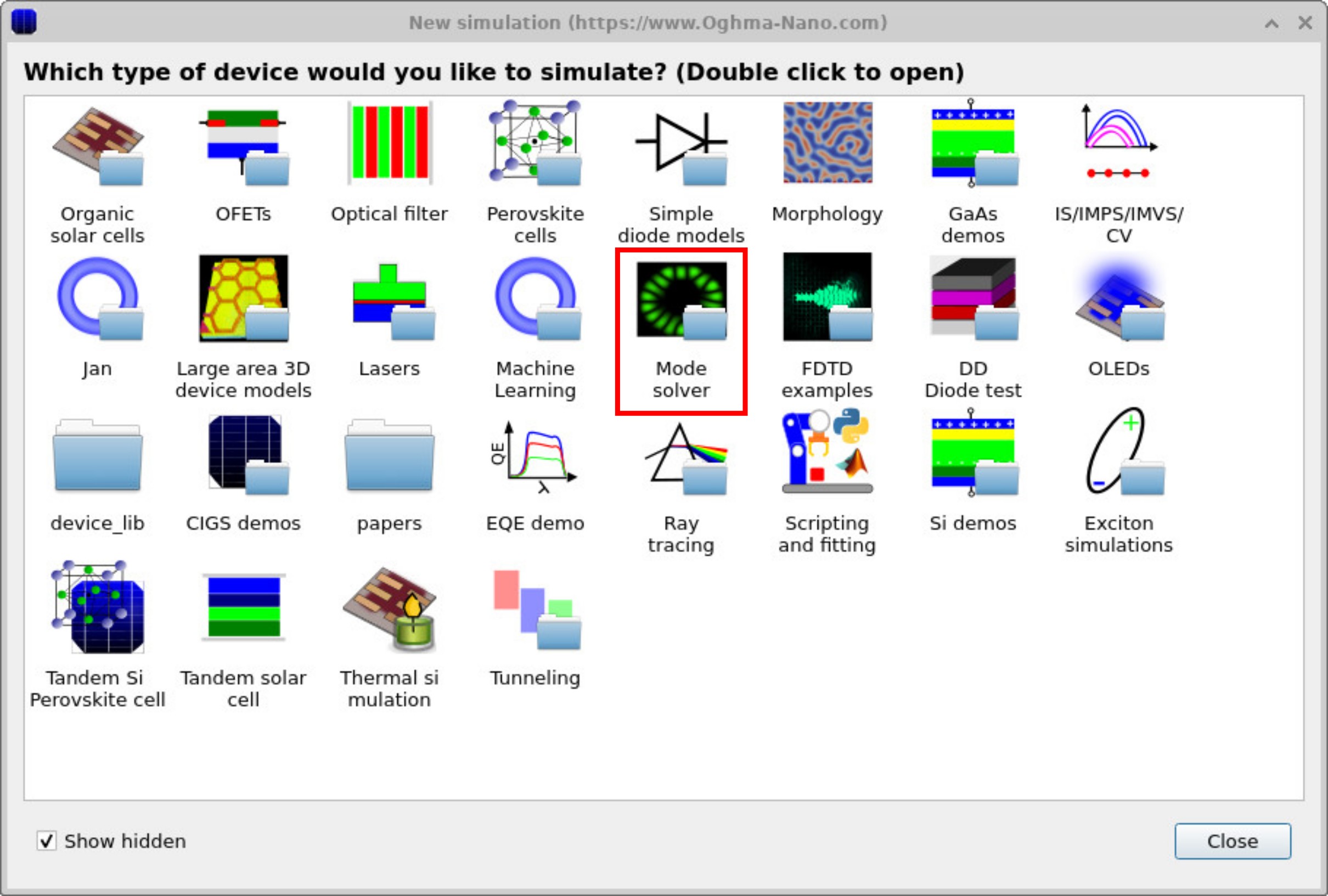
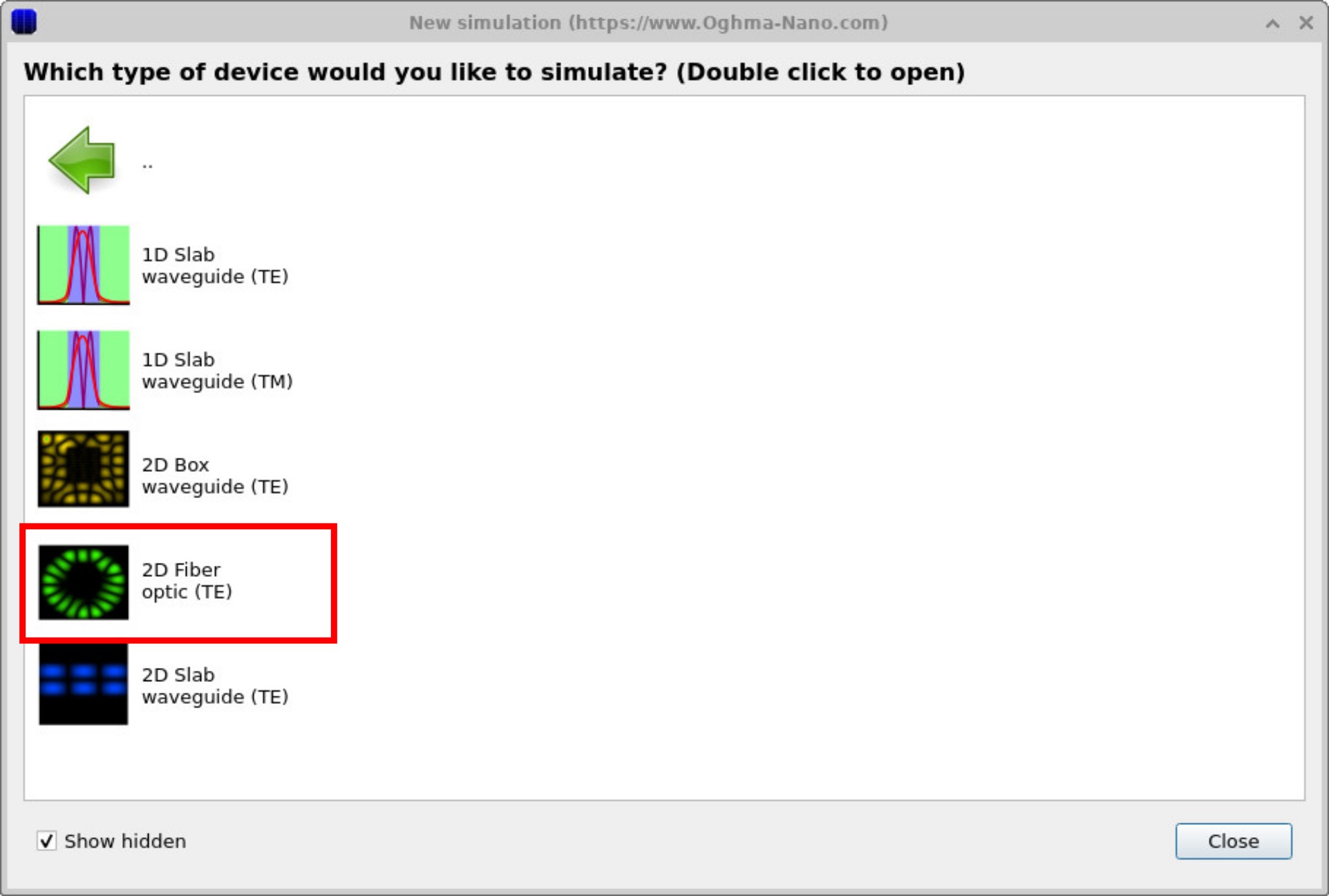
Click New simulation. This opens the library of available device categories, shown in ??. Double-click the Mode solver icon to open the optics examples folder. You’ll see a list of pre-set simulations, including 1D slab waveguides (TE/TM), 2D box guides, 2D slab guides, and a 2D fiber optic template, as shown in ??. For this tutorial, select 2D optical fiber mode solver (TE). When prompted, save the new simulation to a folder you have write access to.💡 טיפ: לקבלת ביצועים מיטביים, שמרו את הקבצים בכונן מקומי, כגון C:\. הדמיות השמורות בתיקיות ברשת, בכונן USB או בענן (למשל, OneDrive) עלולות לפעול באיטיות עקב ריבוי פעולות קריאה וכתיבה.💡 טיפ: לקבלת ביצועים מיטביים, שמרו את הקבצים בכונן מקומי, כגון C:\. הדמיות השמורות בתיקיות ברשת, בכונן USB או בענן (למשל, OneDrive) עלולות לפעול באיטיות עקב ריבוי פעולות קריאה וכתיבה.
2. בניית הגאומטריה של הסיבים2. בניית הגאומטריה של הסיבים
לחצו על "סימולציה חדשה". פעולה זו תפתח את ספריית הקטגוריות הזמינות של התקנים, כפי שמוצג בתמונה ??. לחצו פעמיים על הסמל של פותר מצבי אופטי כדי לפתוח את התיקייה המכילה דוגמאות אופטיות. תופיע רשימה של סימולציות מוגדרות מראש, כולל מוליכי גלים שטוחים חד-ממדיים (TE/TM), מוליכי גלים דו-ממדיים, מוליכי גלים שטוחים דו-ממדיים ותבנית סיבים אופטיים דו-ממדית, כפי שמוצג בתמונה ??. לצורך מדריך זה, בחרו בפותר מצבים אופטיים דו-ממדיים (TE). כאשר תתבקשו, שמרו את הסימולציה החדשה בתיקייה שאליה יש לכם גישת כתיבה.לחצו על "סימולציה חדשה". פעולה זו תפתח את ספריית הקטגוריות הזמינות של התקנים, כפי שמוצג בתמונה ??. לחצו פעמיים על הסמל של פותר מצבי אופטי כדי לפתוח את התיקייה המכילה דוגמאות אופטיות. תופיע רשימה של סימולציות מוגדרות מראש, כולל מוליכי גלים שטוחים חד-ממדיים (TE/TM), מוליכי גלים דו-ממדיים, מוליכי גלים שטוחים דו-ממדיים ותבנית סיבים אופטיים דו-ממדית, כפי שמוצג בתמונה ??. לצורך מדריך זה, בחרו בפותר מצבים אופטיים דו-ממדיים (TE). כאשר תתבקשו, שמרו את הסימולציה החדשה בתיקייה שאליה יש לכם גישת כתיבה.
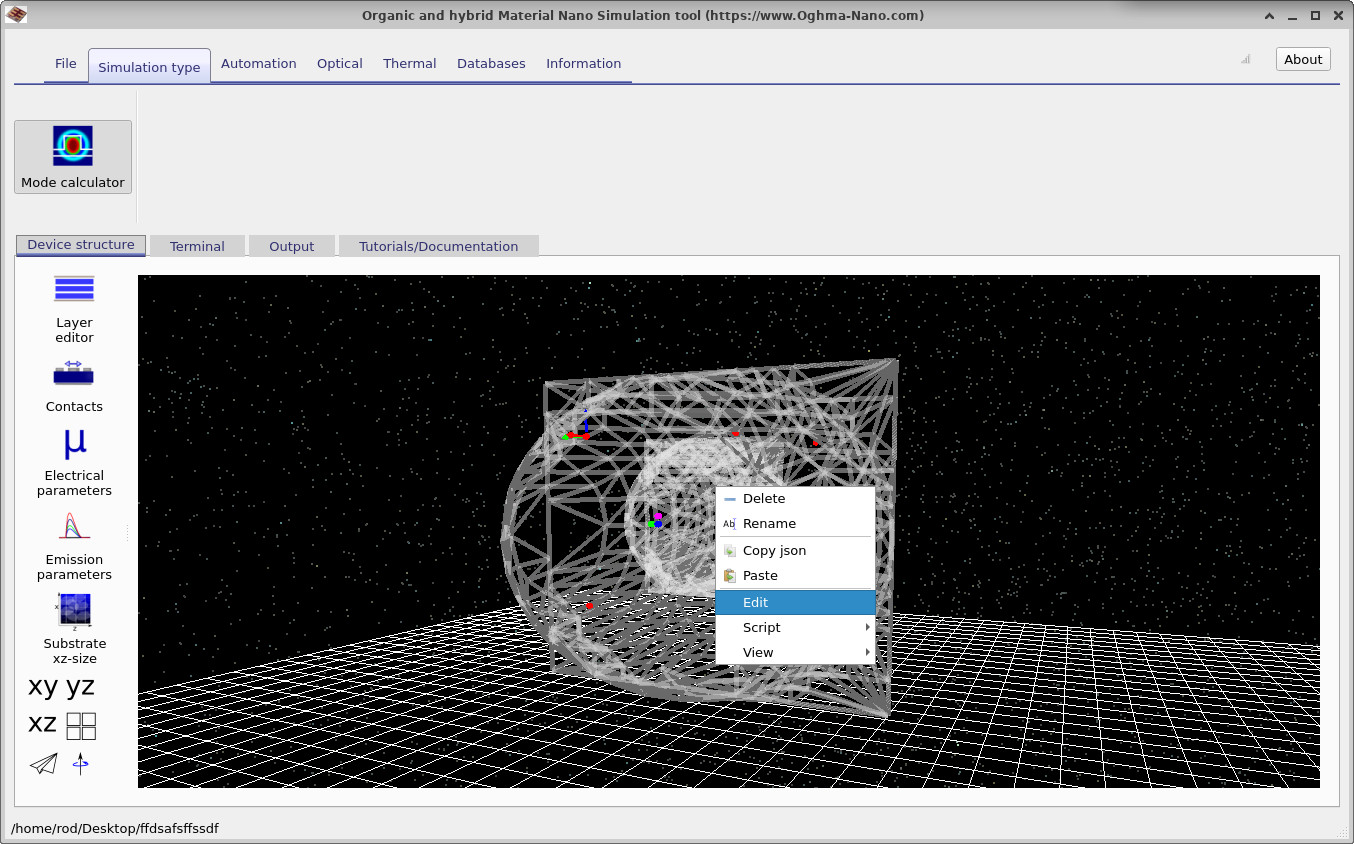
כאשר חלון הסימולציה הראשי נפתח, תראה תצוגה גיאומטרית הדומה ל-??. בדוגמה זו, שני עצמים בעלי צורה חופשית מספריית הצורות הוצבו אחד בתוך השני כדי ליצור את חתך הרוחב של הסיב. תוכל לשנות את מיקומם של העצמים על ידי גרירתם בחלון הראשי באמצעות לחצן העכבר השמאלי.כאשר חלון הסימולציה הראשי נפתח, תראה תצוגה גיאומטרית הדומה ל-??. בדוגמה זו, שני עצמים בעלי צורה חופשית מספריית הצורות הוצבו אחד בתוך השני כדי ליצור את חתך הרוחב של הסיב. תוכל לשנות את מיקומם של העצמים על ידי גרירתם בחלון הראשי באמצעות לחצן העכבר השמאלי.
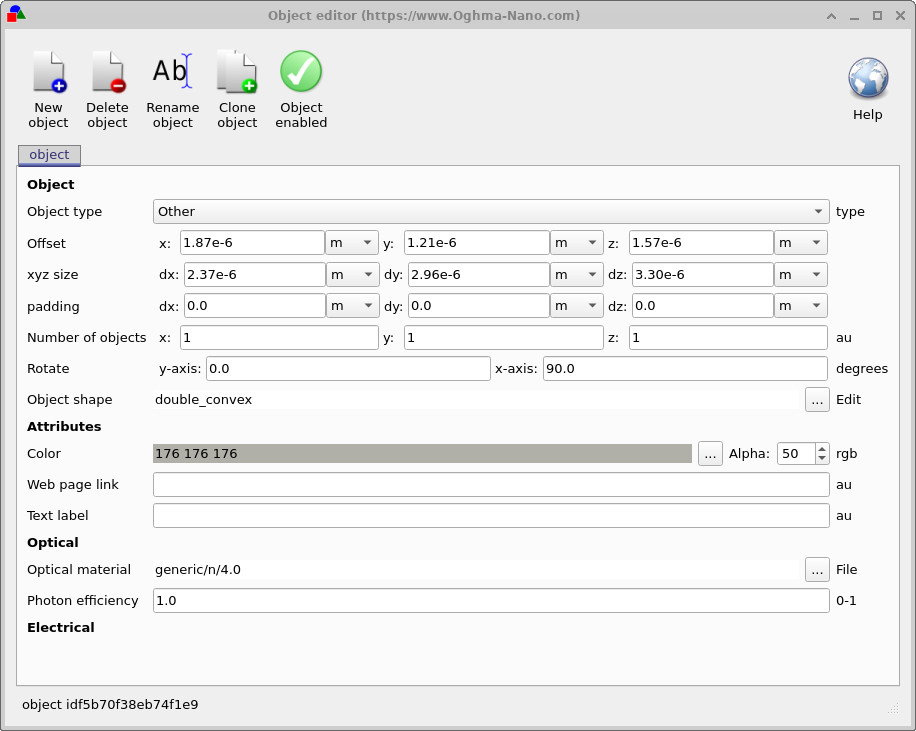
אם תלחצו לחיצה ימנית על האובייקט הפנימי, תופיע תפריט הקשר (??). בחירה באפשרות "עריכה" תפתח את עורך האובייקטים (??), שבו תוכלו לשנות מאפיינים כגון חומר, מקדם שבירה, מידות, כיוון ומיקום. עורך זה מאפשר לכם לכוונן את הגיאומטריה לפני הפעלת פותר המצב האופטי.אם תלחצו לחיצה ימנית על האובייקט הפנימי, תופיע תפריט הקשר (??). בחירה באפשרות "עריכה" תפתח את עורך האובייקטים (??), שבו תוכלו לשנות מאפיינים כגון חומר, מקדם שבירה, מידות, כיוון ומיקום. עורך זה מאפשר לכם לכוונן את הגיאומטריה לפני הפעלת פותר המצב האופטי.
3. הפעלת פתרון במצב אופטי3. הפעלת פתרון במצב אופטי
לחצו על כפתור "הפעלת הסימולציה" (סמל הניגון הכחול) כדי להתחיל את החישוב. בהשוואה לדוגמה של לוח חד-ממדי, שלב זה ייארך זמן רב יותר מכיוון שייתכנו מספר מצבים דו-ממדיים, וכל אחד מהם דורש חישוב נוסף.לחצו על כפתור "הפעלת הסימולציה" (סמל הניגון הכחול) כדי להתחיל את החישוב. בהשוואה לדוגמה של לוח חד-ממדי, שלב זה ייארך זמן רב יותר מכיוון שייתכנו מספר מצבים דו-ממדיים, וכל אחד מהם דורש חישוב נוסף.
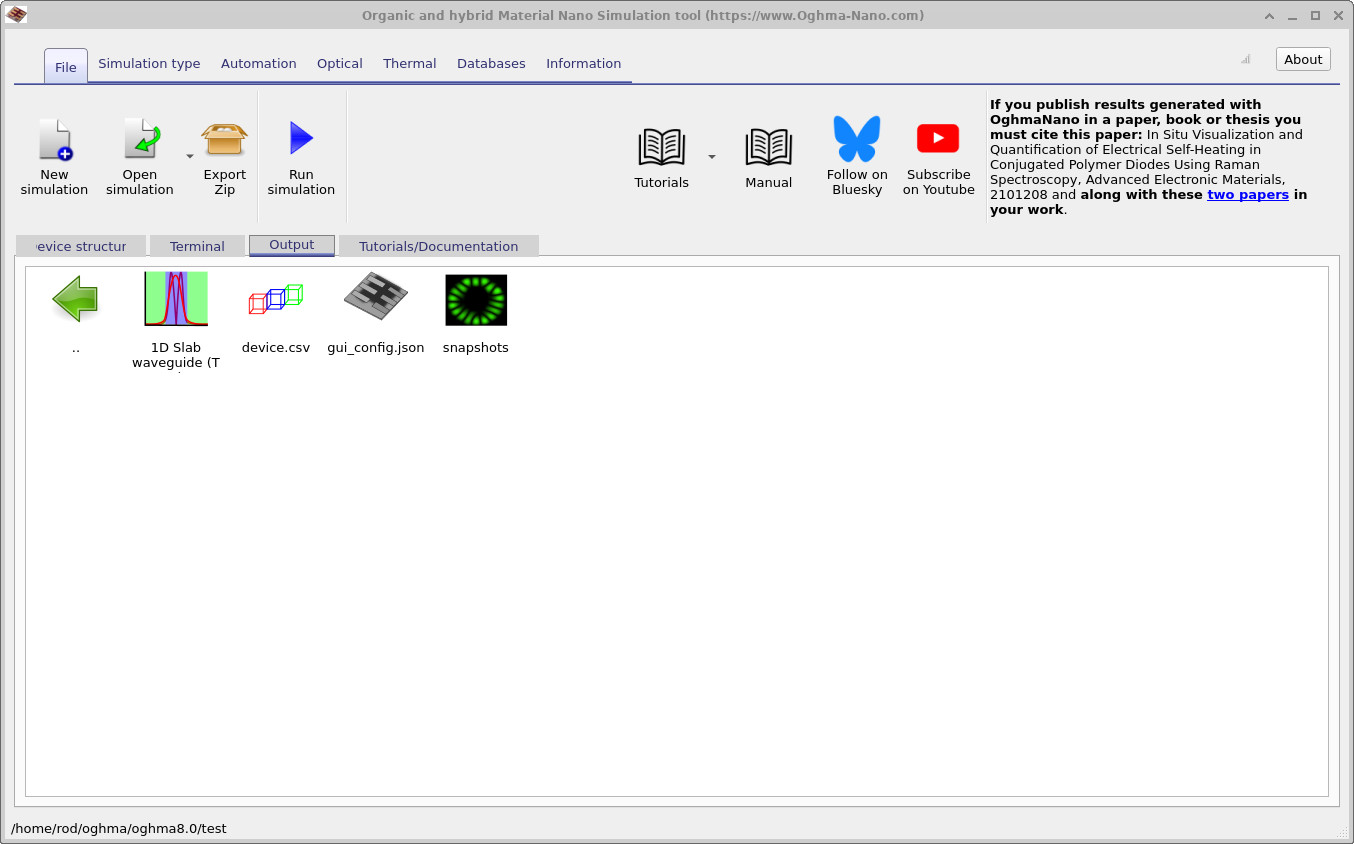
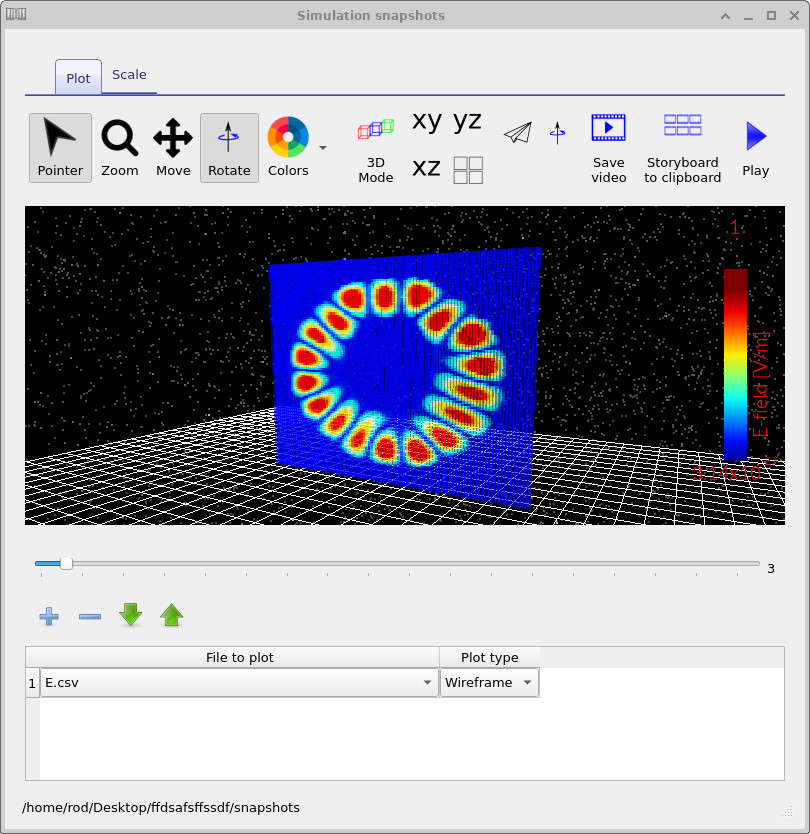
לאחר סיום הריצה, עבורו ללשונית "פלט" בחלון הראשי (??). יופיע תיקייה חדשה המכילה את נתוני השדה המחושבים. לחצו עליה פעמיים כדי לפתוח אותה, ולאחר מכן השתמשו בכפתור "הוסף" (+) כדי להוסיף את E.csv לרשימת הגרפים. באמצעות המחוון, תוכלו לעבור בין מצבי האופטיקה השונים שהמחשב מצא. חלון "צילומי מצב" (??) מציג את התפלגות השדה החשמלי עבור כל מצב. בדוגמה זו של הסיב האופטי, הפרופילים המודיאליים מעט א-סימטריים מכיוון שהליבה אינה ממוקמת בדיוק במרכז המעטפת. נסו לשנות את מיקום הליבה, את מקדם השבירה שלה או את הרדיוס שלה, כדי לבדוק כיצד שינויים אלה משפיעים על המצבים הנתמכים.לאחר סיום הריצה, עבורו ללשונית "פלט" בחלון הראשי (??). יופיע תיקייה חדשה המכילה את נתוני השדה המחושבים. לחצו עליה פעמיים כדי לפתוח אותה, ולאחר מכן השתמשו בכפתור "הוסף" (+) כדי להוסיף את E.csv לרשימת הגרפים. באמצעות המחוון, תוכלו לעבור בין מצבי האופטיקה השונים שהמחשב מצא. חלון "צילומי מצב" (??) מציג את התפלגות השדה החשמלי עבור כל מצב. בדוגמה זו של הסיב האופטי, הפרופילים המודיאליים מעט א-סימטריים מכיוון שהליבה אינה ממוקמת בדיוק במרכז המעטפת. נסו לשנות את מיקום הליבה, את מקדם השבירה שלה או את הרדיוס שלה, כדי לבדוק כיצד שינויים אלה משפיעים על המצבים הנתמכים.

4. הגדרת רשת האופטית וחיפוש אחר מצבי עצם4. הגדרת רשת האופטית וחיפוש אחר מצבי עצם
לפני הפעלת החישוב, תוכלו לכוונן את הגדרות הרשת האופטית והפתרון. סרגל הכלים האופטי מספק גישה לעורך הרשת האופטית (??), שבו אתם מגדירים את רזולוציית הרשת בכיוונים X ו-Y. רשת עדינה מספיק היא חיונית כדי ללכוד שינויים חדים בשדה, במיוחד בסמוך לניגודיות גבוהה או למבנים קטנים.לפני הפעלת החישוב, תוכלו לכוונן את הגדרות הרשת האופטית והפתרון. סרגל הכלים האופטי מספק גישה לעורך הרשת האופטית (??), שבו אתם מגדירים את רזולוציית הרשת בכיוונים X ו-Y. רשת עדינה מספיק היא חיונית כדי ללכוד שינויים חדים בשדה, במיוחד בסמוך לניגודיות גבוהה או למבנים קטנים.
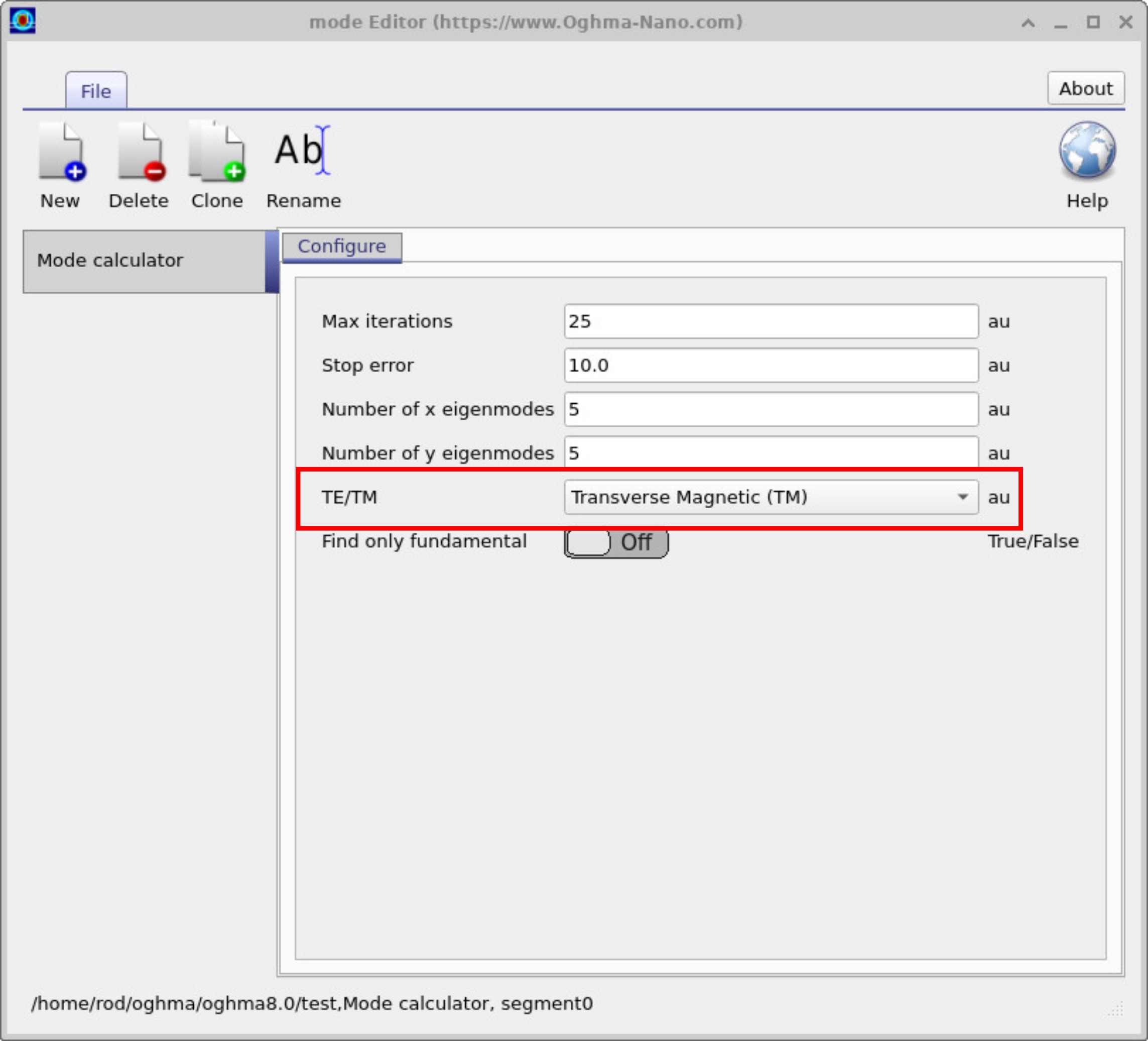
לחיצה על כפתור "מחשבון מצבים" פותחת את חלון הגדרות הפותר (??). כאן תוכלו להגדיר את המספר המרבי של איטרציות, את הסבילות המספרית ואת מספר המצבים העצמיים שיש לחפש בכיוונים X ו-Y. בורר TE/TM מאפשר לעבור בין חישובים של מצב חשמלי רוחבי ומצב מגנטי רוחבי, וזה שימושי להשוואה בין האופן שבו הקיטוב משפיע על המצבים המודרכים.לחיצה על כפתור "מחשבון מצבים" פותחת את חלון הגדרות הפותר (??). כאן תוכלו להגדיר את המספר המרבי של איטרציות, את הסבילות המספרית ואת מספר המצבים העצמיים שיש לחפש בכיוונים X ו-Y. בורר TE/TM מאפשר לעבור בין חישובים של מצב חשמלי רוחבי ומצב מגנטי רוחבי, וזה שימושי להשוואה בין האופן שבו הקיטוב משפיע על המצבים המודרכים.