

Optik fiber mod çözücü (TE/TM)Optik fiber mod çözücü (TE/TM)
Bu eğitimde, OghmaNano optik mod çözümleyicisi kullanarak optik fiberler gibi silindirik dalga kılavuzları tarafından desteklenen yönlendirilmiş optik modları hesaplıyoruz. Düzlemsel dalga kılavuzlarının aksine, optik fiberler ışığı iki enine boyutta hapsederek tamamen iki boyutlu yönlendirilmiş öz modlar oluşturur. Bu eğitim, serbest formlu optik geometrilerin nasıl oluşturulacağını, optik ağın nasıl yapılandırılacağını ve TE ve TM mod alan dağılımlarının nasıl görselleştirileceğini göstermektedir.Bu eğitimde, OghmaNano optik mod çözümleyicisi kullanarak optik fiberler gibi silindirik dalga kılavuzları tarafından desteklenen yönlendirilmiş optik modları hesaplıyoruz. Düzlemsel dalga kılavuzlarının aksine, optik fiberler ışığı iki enine boyutta hapsederek tamamen iki boyutlu yönlendirilmiş öz modlar oluşturur. Bu eğitim, serbest formlu optik geometrilerin nasıl oluşturulacağını, optik ağın nasıl yapılandırılacağını ve TE ve TM mod alan dağılımlarının nasıl görselleştirileceğini göstermektedir.
1. Optik fiber simülasyonunun oluşturulması1. Optik fiber simülasyonunun oluşturulması
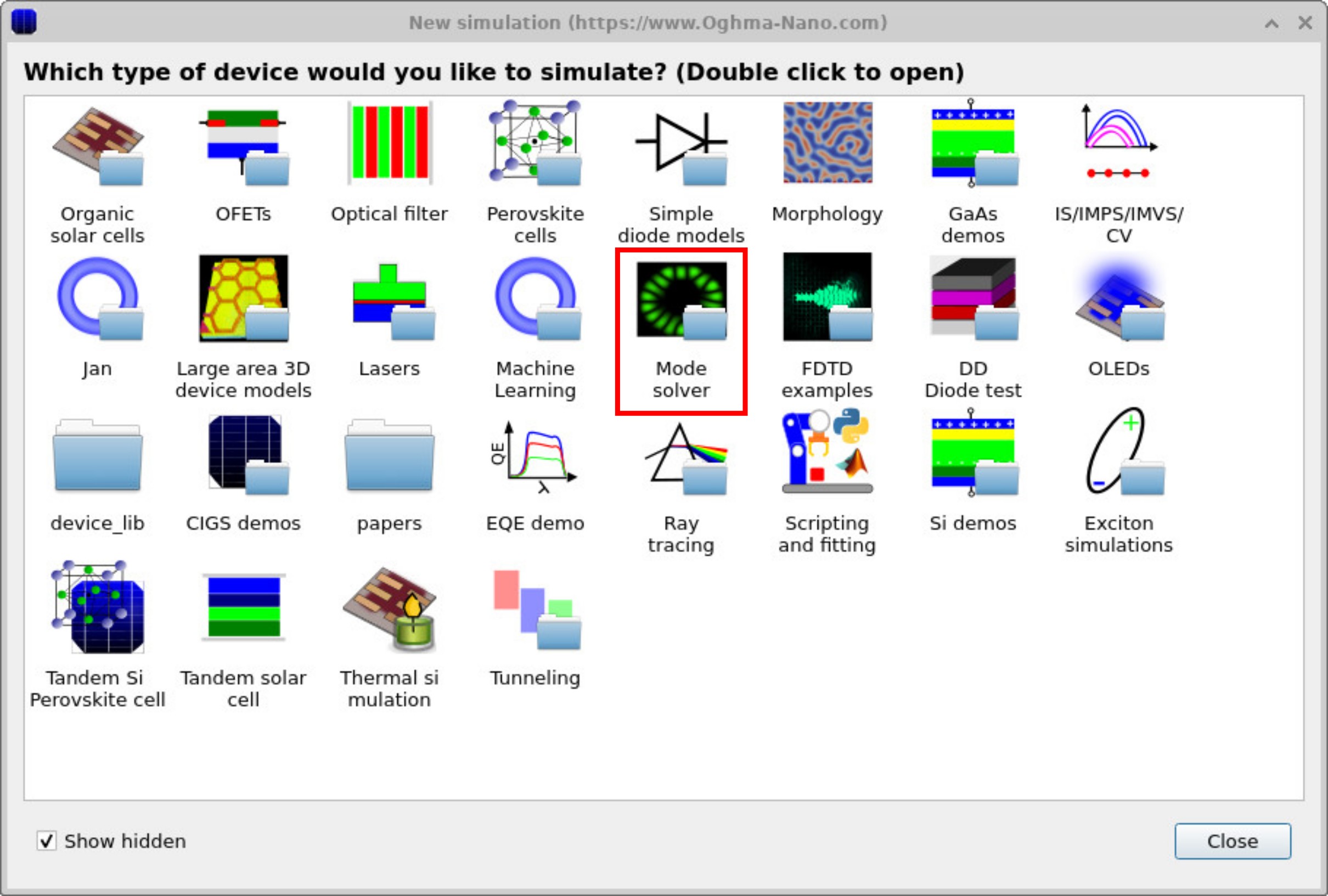
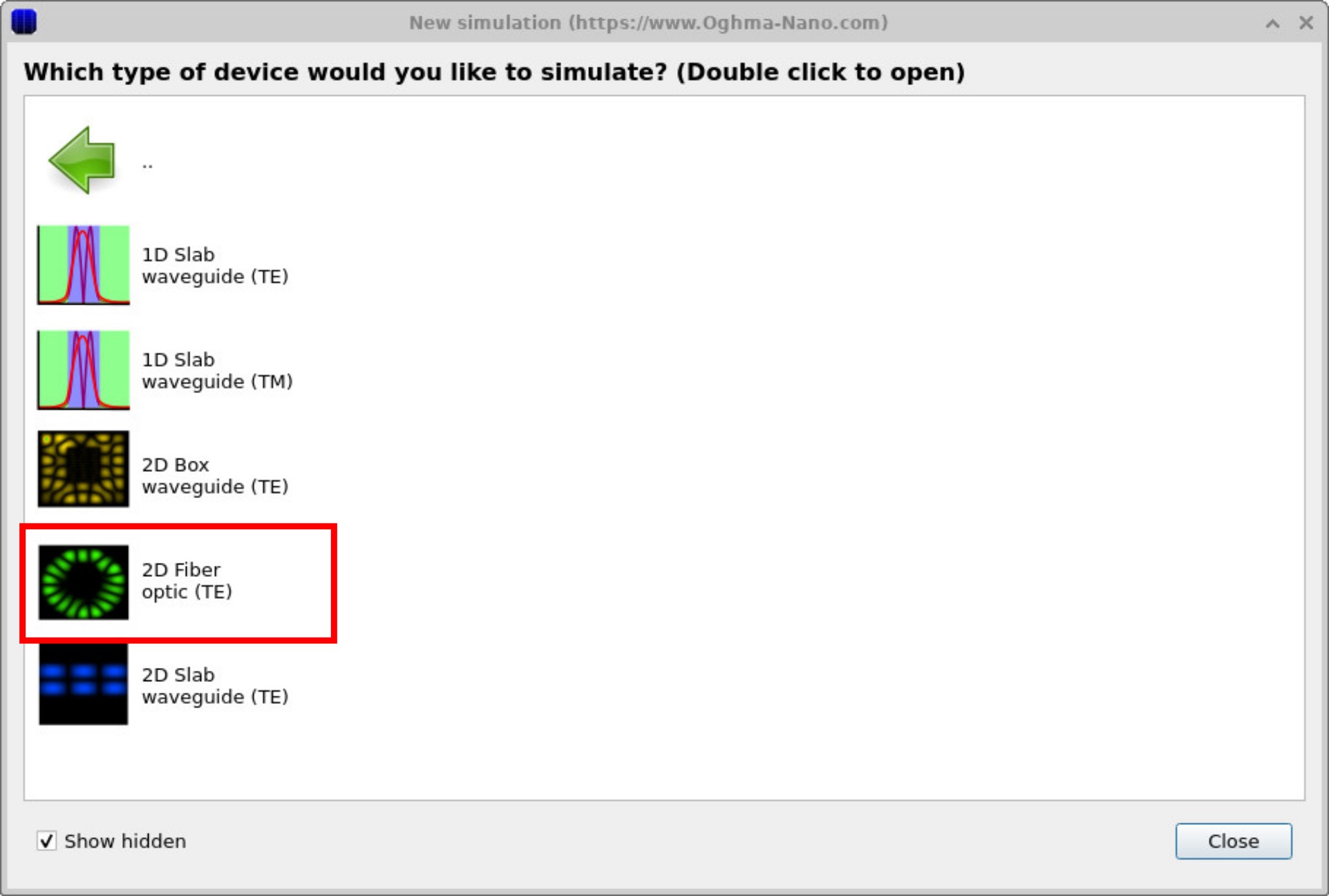
Click New simulation. This opens the library of available device categories, shown in ??. Double-click the Mode solver icon to open the optics examples folder. You’ll see a list of pre-set simulations, including 1D slab waveguides (TE/TM), 2D box guides, 2D slab guides, and a 2D fiber optic template, as shown in ??. For this tutorial, select 2D optical fiber mode solver (TE). When prompted, save the new simulation to a folder you have write access to.💡 İpucu: En iyi performansı elde etmek için verileri yerel bir sürücüye, örneğin C:\'e kaydedin. Ağ, USB veya bulut sürücülerinde (örneğin, OneDrive) saklanan simülasyonlar, yoğun okuma/yazma işlemleri nedeniyle yavaş çalışabilir.💡 İpucu: En iyi performansı elde etmek için verileri yerel bir sürücüye, örneğin C:\'e kaydedin. Ağ, USB veya bulut sürücülerinde (örneğin, OneDrive) saklanan simülasyonlar, yoğun okuma/yazma işlemleri nedeniyle yavaş çalışabilir.
2. Elyaf geometrisinin oluşturulması2. Elyaf geometrisinin oluşturulması
"Yeni Simülasyon" seçeneğine tıklayın. Bu, kullanılabilir cihaz kategorilerinin bulunduğu kütüphaneyi açar; bu kütüphane ??'de gösterilmiştir. Optik mod çözümleyici simgesine çift tıklayarak optik örnekler klasörünü açın. ??'de gösterildiği gibi, önceden ayarlanmış simülasyonların bir listesini göreceksiniz; bunlar arasında 1B plak dalga kılavuzları (TE/TM), 2B kutu kılavuzları, 2B plak kılavuzları ve 2B fiber optik şablonu bulunmaktadır. Bu eğitim için 2B optik fiber mod çözümleyiciyi (TE) seçin. İstendiğinde, yeni simülasyonu yazma erişiminiz olan bir klasöre kaydedin."Yeni Simülasyon" seçeneğine tıklayın. Bu, kullanılabilir cihaz kategorilerinin bulunduğu kütüphaneyi açar; bu kütüphane ??'de gösterilmiştir. Optik mod çözümleyici simgesine çift tıklayarak optik örnekler klasörünü açın. ??'de gösterildiği gibi, önceden ayarlanmış simülasyonların bir listesini göreceksiniz; bunlar arasında 1B plak dalga kılavuzları (TE/TM), 2B kutu kılavuzları, 2B plak kılavuzları ve 2B fiber optik şablonu bulunmaktadır. Bu eğitim için 2B optik fiber mod çözümleyiciyi (TE) seçin. İstendiğinde, yeni simülasyonu yazma erişiminiz olan bir klasöre kaydedin.
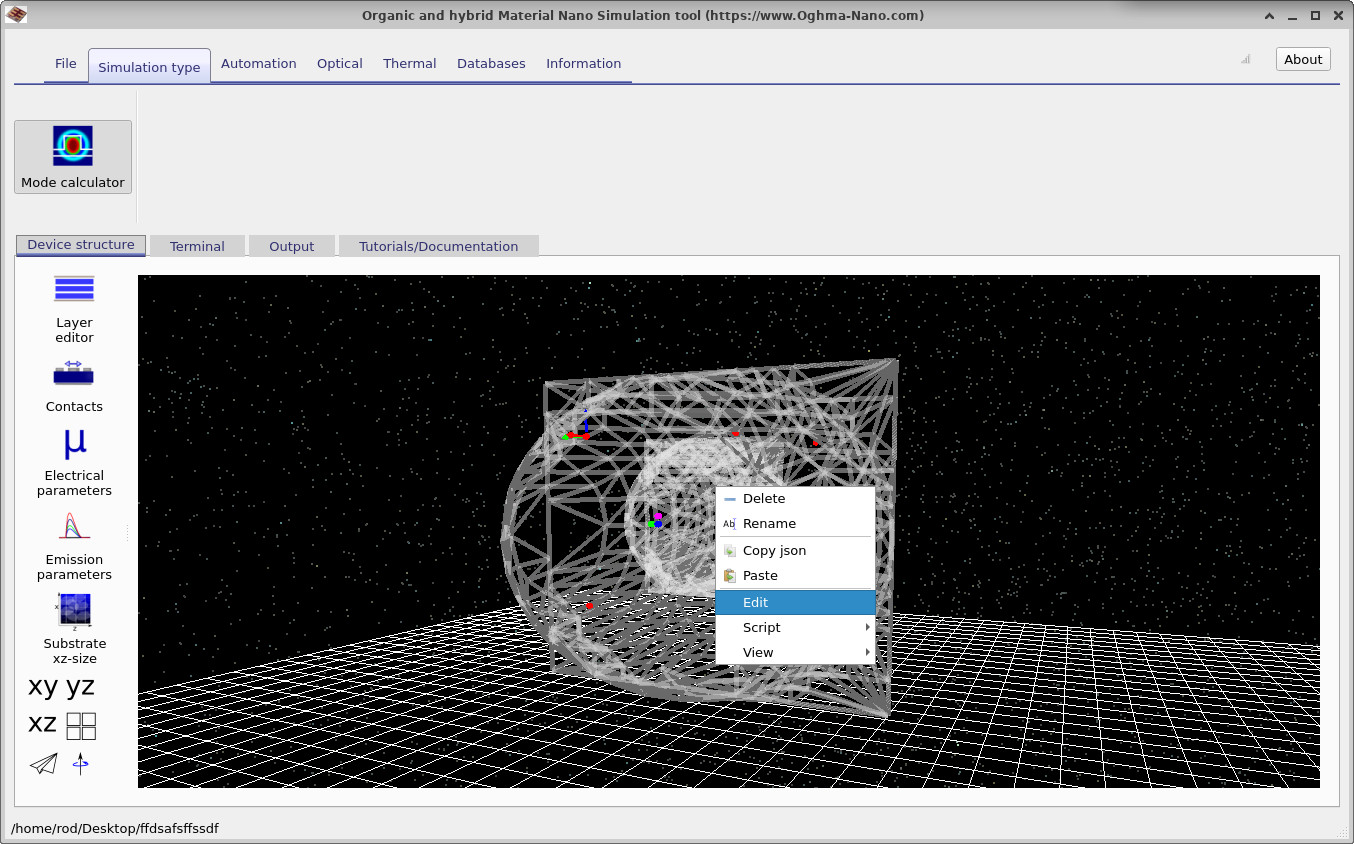
Ana simülasyon penceresi açıldığında, ??'e benzer bir geometri görünümü göreceksiniz. Bu örnekte, şekil kitaplığından alınan iki serbest formlu nesne, birbirlerinin içine yerleştirilerek lifin kesitini oluşturacak şekilde düzenlenmiştir. Nesnelerin konumunu, ana pencerede sol fare düğmesiyle sürükleyerek değiştirebilirsiniz.Ana simülasyon penceresi açıldığında, ??'e benzer bir geometri görünümü göreceksiniz. Bu örnekte, şekil kitaplığından alınan iki serbest formlu nesne, birbirlerinin içine yerleştirilerek lifin kesitini oluşturacak şekilde düzenlenmiştir. Nesnelerin konumunu, ana pencerede sol fare düğmesiyle sürükleyerek değiştirebilirsiniz.
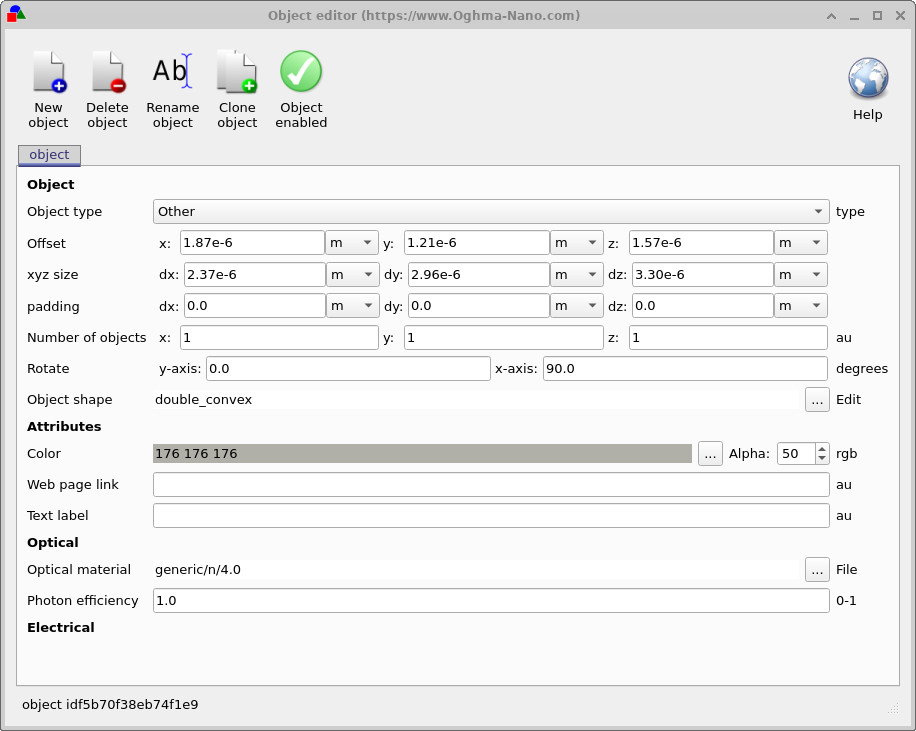
İçteki nesneye sağ tıklarsanız, bir bağlam menüsü açılır (??). "Düzenle" seçeneğini seçmek, nesne düzenleyicisini açar (??). Burada malzeme, kırılma indisi, boyutlar, yön ve konum gibi özellikleri değiştirebilirsiniz. Bu düzenleyici, optik mod çözümleyicisini çalıştırmadan önce geometride ince ayarlar yapmanıza olanak tanır.İçteki nesneye sağ tıklarsanız, bir bağlam menüsü açılır (??). "Düzenle" seçeneğini seçmek, nesne düzenleyicisini açar (??). Burada malzeme, kırılma indisi, boyutlar, yön ve konum gibi özellikleri değiştirebilirsiniz. Bu düzenleyici, optik mod çözümleyicisini çalıştırmadan önce geometride ince ayarlar yapmanıza olanak tanır.
3. Optik mod çözümünü çalıştırın.3. Optik mod çözümünü çalıştırın.
Hesaplamayı başlatmak için "Simülasyonu çalıştır" düğmesine (mavi oynatma simgesi) tıklayın. Tek boyutlu levha örneğiyle karşılaştırıldığında, bu adım daha uzun sürecektir, çünkü birden fazla iki boyutlu mod bulunabilir ve her biri ek hesaplama gerektirir.Hesaplamayı başlatmak için "Simülasyonu çalıştır" düğmesine (mavi oynatma simgesi) tıklayın. Tek boyutlu levha örneğiyle karşılaştırıldığında, bu adım daha uzun sürecektir, çünkü birden fazla iki boyutlu mod bulunabilir ve her biri ek hesaplama gerektirir.
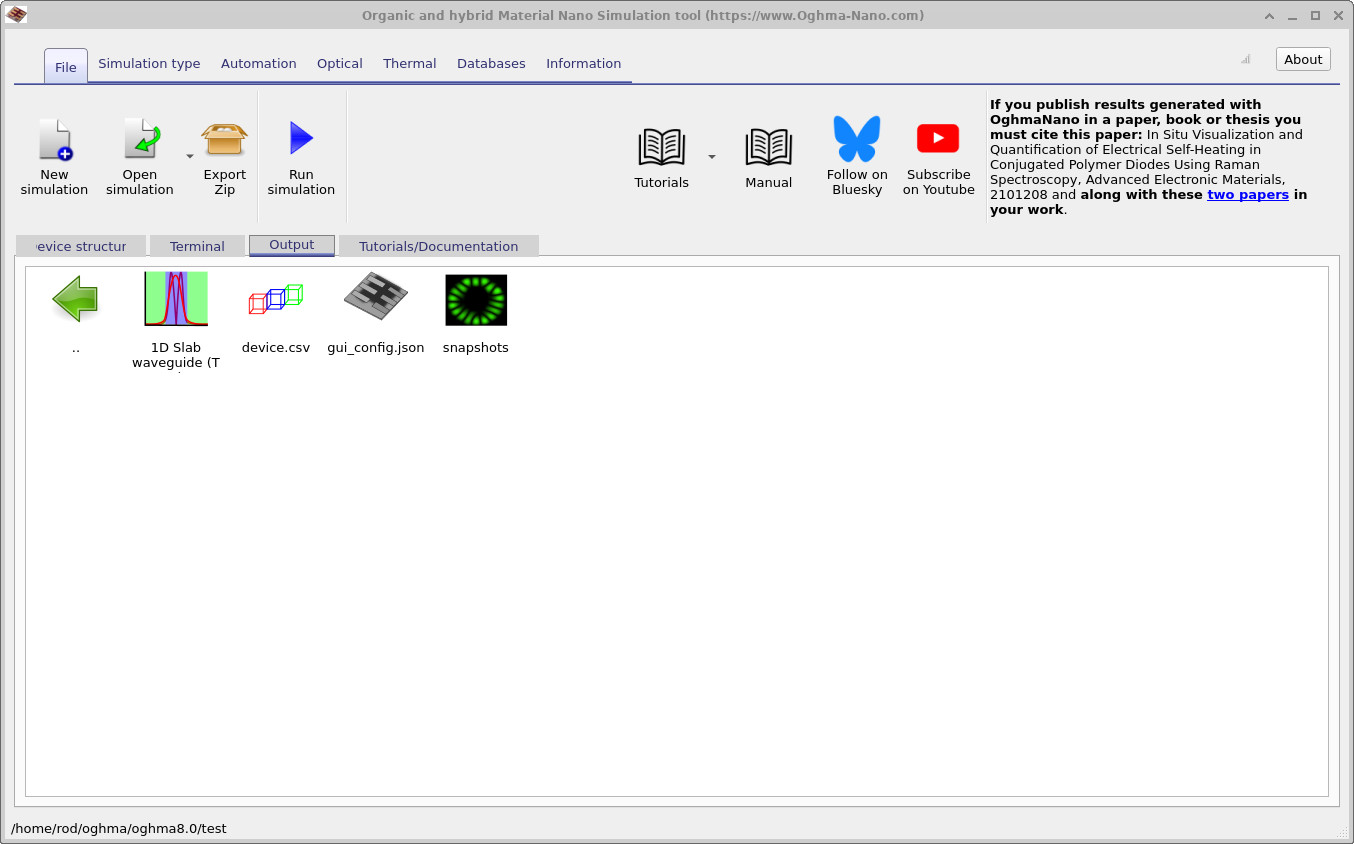
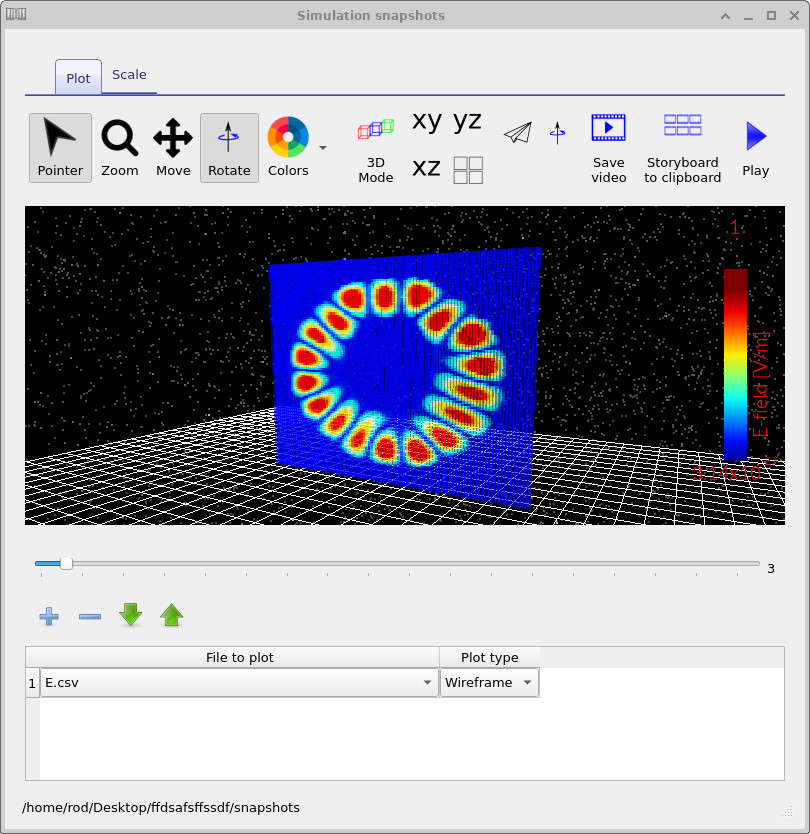
İşlem tamamlandıktan sonra, ana pencerenin "Çıktı" sekmesine gidin (??). Hesaplanan alan verilerini içeren yeni bir anlık görüntü dizini görüntülenecektir. Dizini açmak için üzerine çift tıklayın, ardından E.csv'i çizim listesine eklemek için "Ekle (+)" düğmesini kullanın. Kaydırıcıyı kullanarak, çözümleyicinin bulduğu farklı optik modlar arasında geçiş yapabilirsiniz. "Anlık Görüntüler" penceresi (??), her mod için elektrik alan dağılımını gösterir. Bu fiber örneğinde, mod profilleri, çekirdeğin kaplama içinde mükemmel bir şekilde merkezlenmemiş olması nedeniyle hafifçe asimetriktir. Çekirdeğin konumunu, kırılma indeksini veya yarıçapını ayarlayarak bu değişikliklerin desteklenen modları nasıl etkilediğini inceleyin.İşlem tamamlandıktan sonra, ana pencerenin "Çıktı" sekmesine gidin (??). Hesaplanan alan verilerini içeren yeni bir anlık görüntü dizini görüntülenecektir. Dizini açmak için üzerine çift tıklayın, ardından E.csv'i çizim listesine eklemek için "Ekle (+)" düğmesini kullanın. Kaydırıcıyı kullanarak, çözümleyicinin bulduğu farklı optik modlar arasında geçiş yapabilirsiniz. "Anlık Görüntüler" penceresi (??), her mod için elektrik alan dağılımını gösterir. Bu fiber örneğinde, mod profilleri, çekirdeğin kaplama içinde mükemmel bir şekilde merkezlenmemiş olması nedeniyle hafifçe asimetriktir. Çekirdeğin konumunu, kırılma indeksini veya yarıçapını ayarlayarak bu değişikliklerin desteklenen modları nasıl etkilediğini inceleyin.

4. Optik ağın ve özmod arama işleminin yapılandırılması4. Optik ağın ve özmod arama işleminin yapılandırılması
Hesaplamayı çalıştırmadan önce, optik ağ ve çözümleyici ayarlarını ince ayarlayabilirsiniz. Optik şeridi, optik ağ düzenleyicisine (??) erişim sağlar; burada hem X hem de Y yönlerinde ızgara çözünürlüğünü tanımlarsınız. Keskin alan değişimlerini yakalamak için, özellikle yüksek kırılma indisi kontrastlarının veya küçük yapıların yakınında, yeterince ince bir ağ kullanmak önemlidir.Hesaplamayı çalıştırmadan önce, optik ağ ve çözümleyici ayarlarını ince ayarlayabilirsiniz. Optik şeridi, optik ağ düzenleyicisine (??) erişim sağlar; burada hem X hem de Y yönlerinde ızgara çözünürlüğünü tanımlarsınız. Keskin alan değişimlerini yakalamak için, özellikle yüksek kırılma indisi kontrastlarının veya küçük yapıların yakınında, yeterince ince bir ağ kullanmak önemlidir.
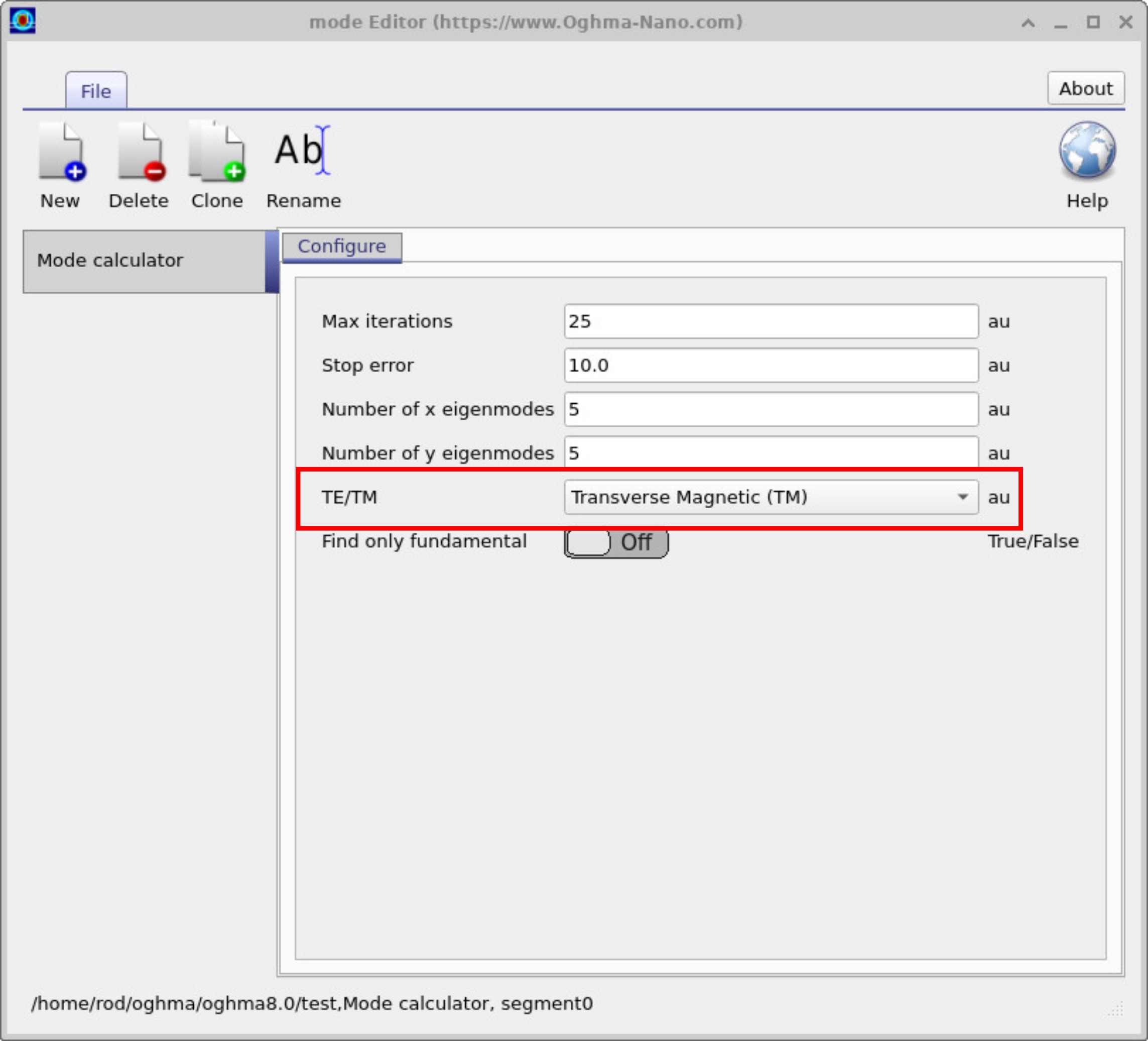
"Mod Hesaplayıcı" düğmesine tıklamak, çözümleyici yapılandırma penceresini açar (??). Burada, maksimum iterasyon sayısı, sayısal tolerans ve X ve Y yönlerinde aranacak öz mod sayısı gibi ayarları yapabilirsiniz. TE/TM seçici, Enine Elektrik ve Enine Manyetik hesaplamaları arasında geçiş yapmanızı sağlar; bu özellik, polarizasyonun yönlendirilen modları nasıl etkilediğini karşılaştırmak için kullanışlıdır."Mod Hesaplayıcı" düğmesine tıklamak, çözümleyici yapılandırma penceresini açar (??). Burada, maksimum iterasyon sayısı, sayısal tolerans ve X ve Y yönlerinde aranacak öz mod sayısı gibi ayarları yapabilirsiniz. TE/TM seçici, Enine Elektrik ve Enine Manyetik hesaplamaları arasında geçiş yapmanızı sağlar; bu özellik, polarizasyonun yönlendirilen modları nasıl etkilediğini karşılaştırmak için kullanışlıdır.