

Solutore per le modalità di propagazione della luce in fibra ottica (TE/TM)Solutore per le modalità di propagazione della luce in fibra ottica (TE/TM)
In questo tutorial, calcoleremo le modalità ottiche guidate supportate da guide d’onda cilindriche, come le fibre ottiche, utilizzando il risolutore di modalità ottiche OghmaNano. A differenza delle guide d’onda a lastra, le fibre ottiche confinano la luce in due dimensioni trasversali, generando modalità proprie guidate completamente bidimensionali. Il tutorial illustra come creare geometrie ottiche di forma libera, configurare la griglia ottica e visualizzare le distribuzioni dei campi modali TE e TM.In questo tutorial, calcoleremo le modalità ottiche guidate supportate da guide d’onda cilindriche, come le fibre ottiche, utilizzando il risolutore di modalità ottiche OghmaNano. A differenza delle guide d’onda a lastra, le fibre ottiche confinano la luce in due dimensioni trasversali, generando modalità proprie guidate completamente bidimensionali. Il tutorial illustra come creare geometrie ottiche di forma libera, configurare la griglia ottica e visualizzare le distribuzioni dei campi modali TE e TM.
1. Creazione della simulazione della fibra ottica1. Creazione della simulazione della fibra ottica
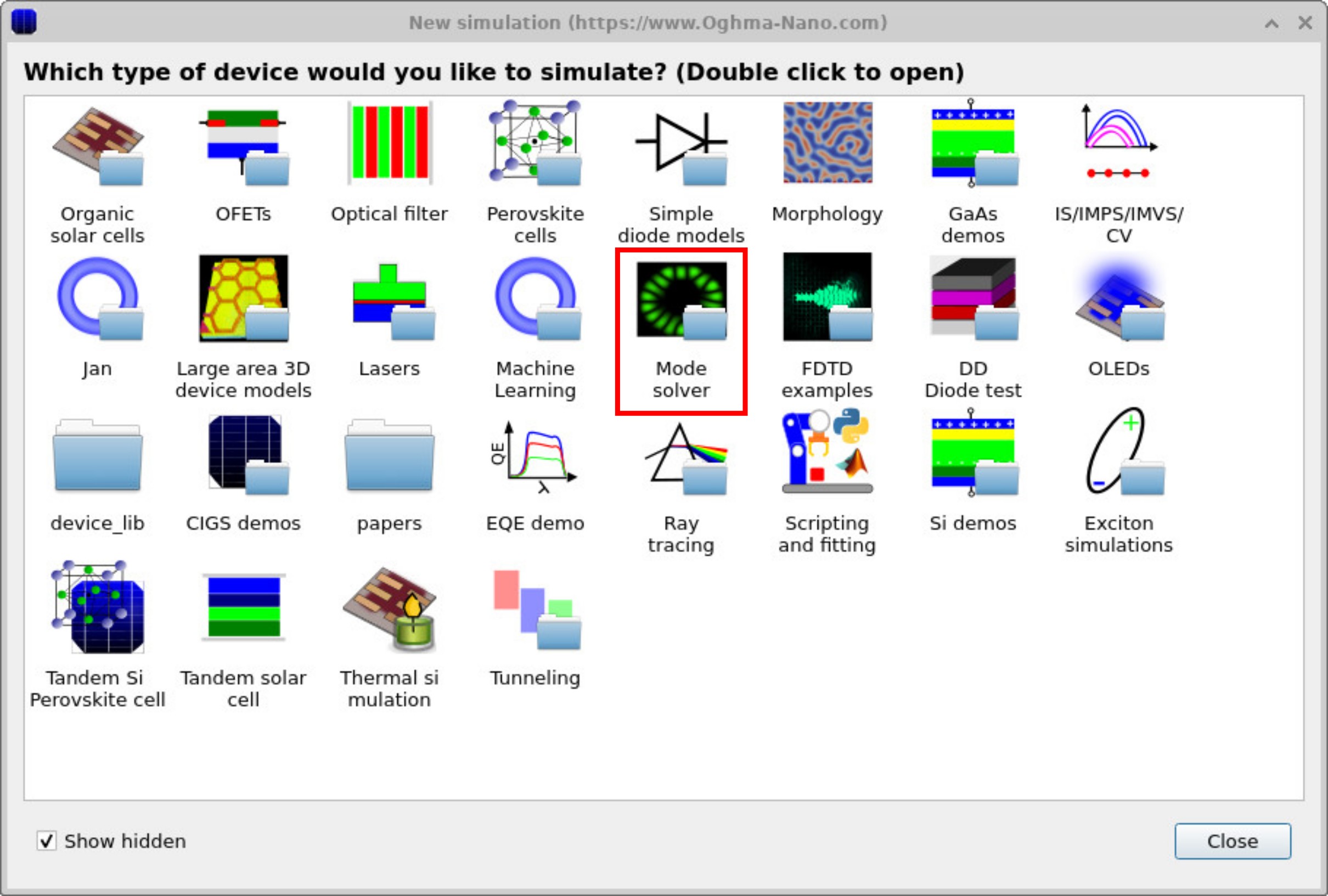
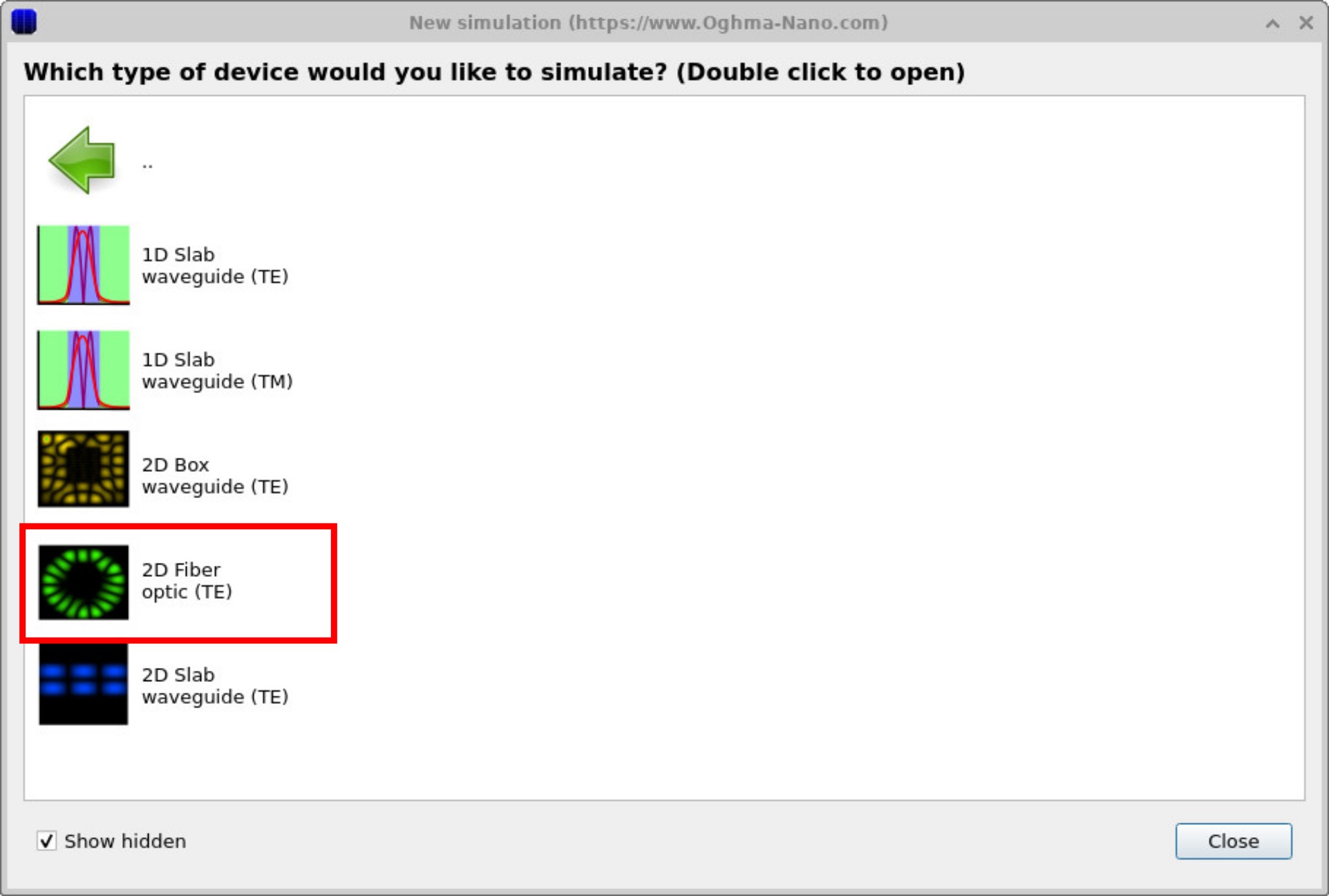
Click New simulation. This opens the library of available device categories, shown in ??. Double-click the Mode solver icon to open the optics examples folder. You’ll see a list of pre-set simulations, including 1D slab waveguides (TE/TM), 2D box guides, 2D slab guides, and a 2D fiber optic template, as shown in ??. For this tutorial, select 2D optical fiber mode solver (TE). When prompted, save the new simulation to a folder you have write access to.💡 Suggerimento: per ottenere le migliori prestazioni, salvare i dati su un disco locale, ad esempio C:\. Le simulazioni salvate su unità di rete, dispositivi USB o cartelle nel cloud (ad esempio, OneDrive) potrebbero essere eseguite più lentamente a causa dell’elevato numero di operazioni di lettura/scrittura.💡 Suggerimento: per ottenere le migliori prestazioni, salvare i dati su un disco locale, ad esempio C:\. Le simulazioni salvate su unità di rete, dispositivi USB o cartelle nel cloud (ad esempio, OneDrive) potrebbero essere eseguite più lentamente a causa dell’elevato numero di operazioni di lettura/scrittura.
2. Definizione della geometria delle fibre2. Definizione della geometria delle fibre
Fare clic su «Nuova simulazione». Si aprirà la libreria delle categorie di dispositivi disponibili, come mostrato in ??. Fare doppio clic sull’icona del risolutore di modalità ottiche per aprire la cartella degli esempi di ottica. Verrà visualizzato un elenco di simulazioni predefinite, tra cui guide d’onda a lastra 1D (TE/TM), guide a onda a forma di scatola 2D, guide a onda a lastra 2D e un modello di fibra ottica 2D, come mostrato in ??. Per questo tutorial, selezionare il risolutore di modalità di fibra ottica 2D (TE). Quando richiesto, salvare la nuova simulazione in una cartella a cui si ha accesso in scrittura.Fare clic su «Nuova simulazione». Si aprirà la libreria delle categorie di dispositivi disponibili, come mostrato in ??. Fare doppio clic sull’icona del risolutore di modalità ottiche per aprire la cartella degli esempi di ottica. Verrà visualizzato un elenco di simulazioni predefinite, tra cui guide d’onda a lastra 1D (TE/TM), guide a onda a forma di scatola 2D, guide a onda a lastra 2D e un modello di fibra ottica 2D, come mostrato in ??. Per questo tutorial, selezionare il risolutore di modalità di fibra ottica 2D (TE). Quando richiesto, salvare la nuova simulazione in una cartella a cui si ha accesso in scrittura.
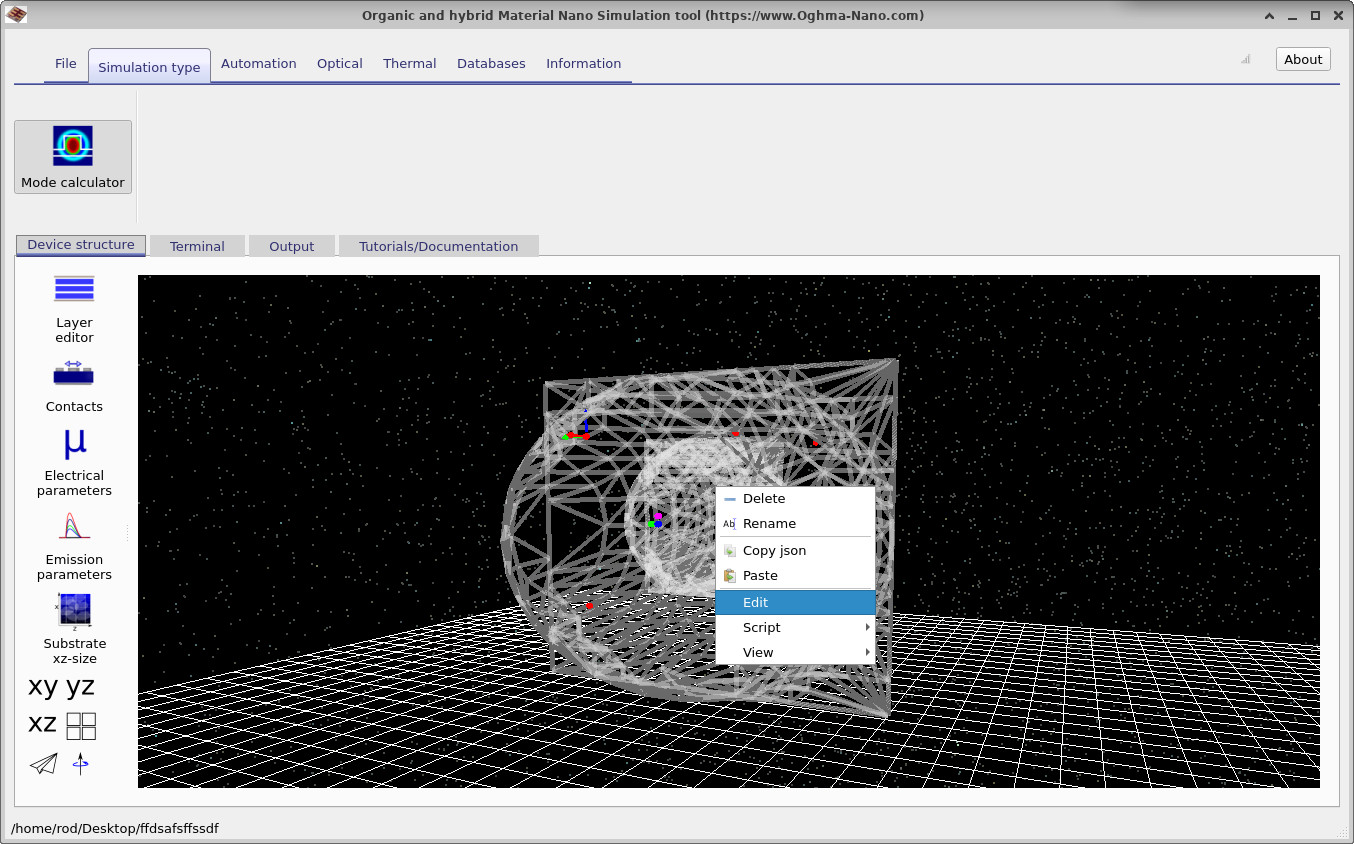
Quando si apre la finestra principale della simulazione, si visualizzerà una rappresentazione grafica simile a ??. In questo esempio, due oggetti di forma libera, prelevati dalla libreria di forme, sono stati posizionati uno dentro l’altro per creare la sezione trasversale della fibra. È possibile riposizionare gli oggetti trascinandoli nella finestra principale con il pulsante sinistro del mouse.Quando si apre la finestra principale della simulazione, si visualizzerà una rappresentazione grafica simile a ??. In questo esempio, due oggetti di forma libera, prelevati dalla libreria di forme, sono stati posizionati uno dentro l’altro per creare la sezione trasversale della fibra. È possibile riposizionare gli oggetti trascinandoli nella finestra principale con il pulsante sinistro del mouse.
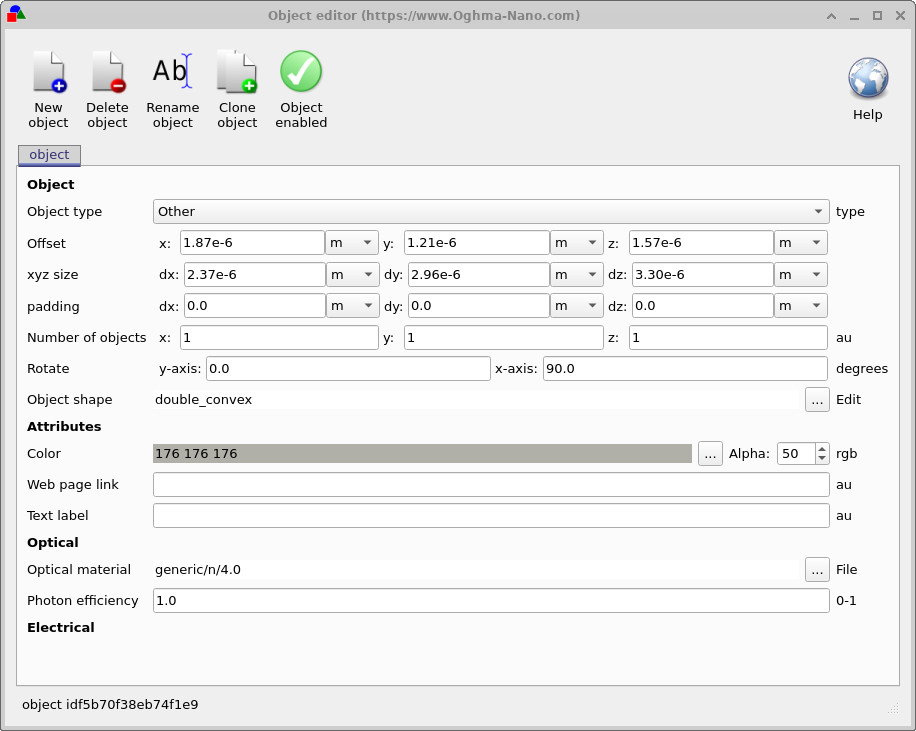
Se si fa clic con il pulsante destro del mouse sull’oggetto interno, viene visualizzato un menu contestuale (??). Selezionando l’opzione Modifica, si apre l’editor dell’oggetto (??), dove è possibile modificare le proprietà, come il materiale, l’indice di rifrazione, le dimensioni, l’orientamento e la posizione. Questo editor consente di ottimizzare la geometria prima di eseguire il risolutore della modalità ottica.Se si fa clic con il pulsante destro del mouse sull’oggetto interno, viene visualizzato un menu contestuale (??). Selezionando l’opzione Modifica, si apre l’editor dell’oggetto (??), dove è possibile modificare le proprietà, come il materiale, l’indice di rifrazione, le dimensioni, l’orientamento e la posizione. Questo editor consente di ottimizzare la geometria prima di eseguire il risolutore della modalità ottica.
3. Esecuzione della procedura di risoluzione in modalità ottica.3. Esecuzione della procedura di risoluzione in modalità ottica.
Fare clic sul pulsante «Avvia simulazione» (icona blu a forma di freccia di riproduzione) per iniziare il calcolo. Rispetto all’esempio della lastra monodimensionale, questa operazione richiederà più tempo, poiché potrebbero esistere più modalità bidimensionali, e ciascuna di esse richiede ulteriori calcoli.Fare clic sul pulsante «Avvia simulazione» (icona blu a forma di freccia di riproduzione) per iniziare il calcolo. Rispetto all’esempio della lastra monodimensionale, questa operazione richiederà più tempo, poiché potrebbero esistere più modalità bidimensionali, e ciascuna di esse richiede ulteriori calcoli.
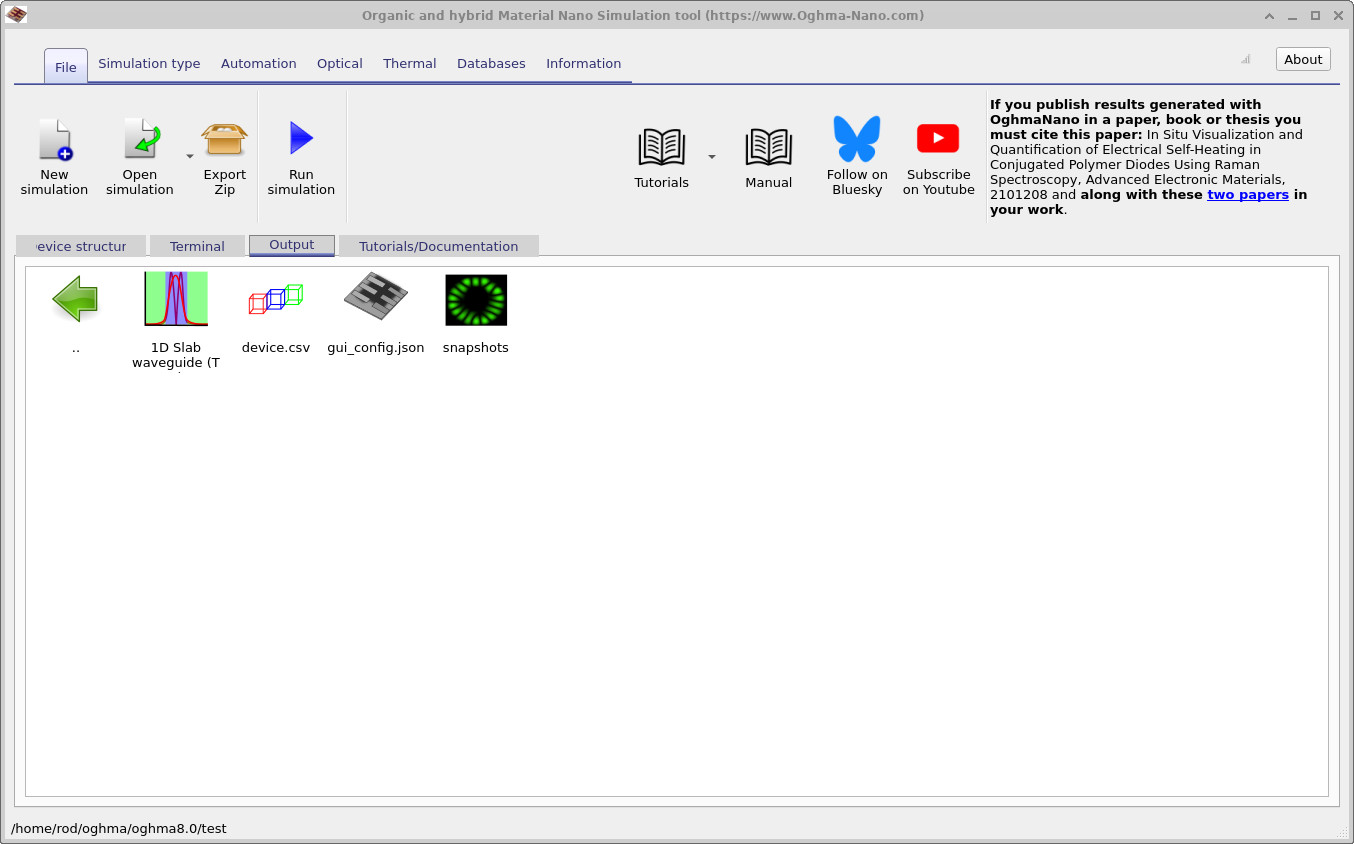
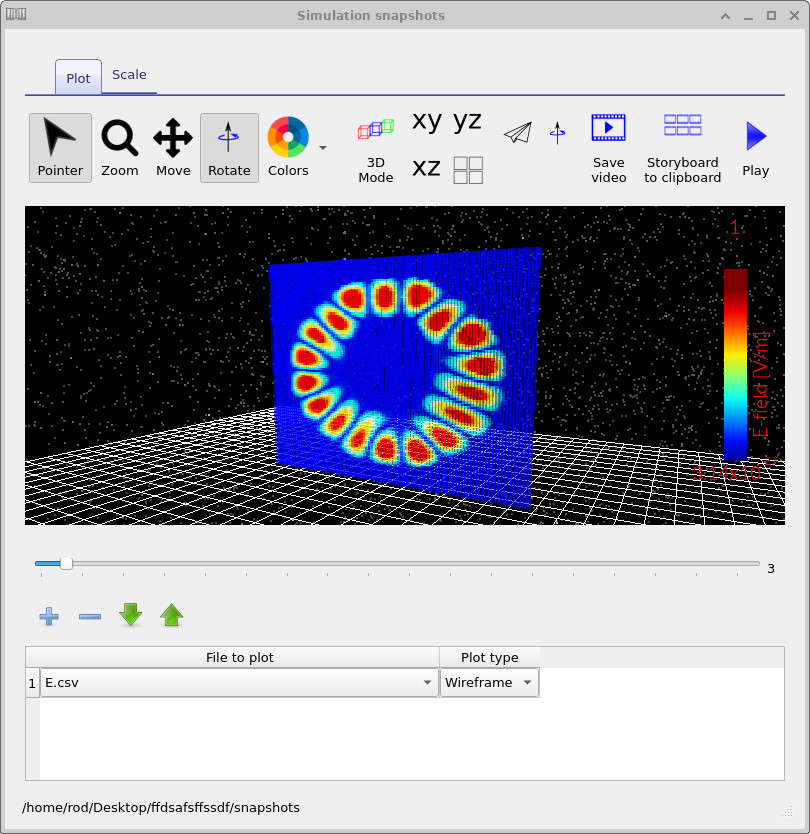
Una volta completata la simulazione, accedere alla scheda «Output» della finestra principale (??). Verrà visualizzata una nuova cartella contenente i dati calcolati. Fare doppio clic per aprirla, quindi utilizzare il pulsante «Aggiungi» (+) per caricare E.csv nell’elenco dei grafici. Con la barra di scorrimento, è possibile visualizzare le diverse modalità ottiche individuate dal risolutore. La finestra «Snapshot» (??) mostra la distribuzione del campo elettrico per ciascuna modalità. In questo esempio di fibra ottica, i profili modali sono leggermente asimmetrici perché il nucleo non è perfettamente centrato all’interno del rivestimento. Provare a modificare la posizione, l’indice di rifrazione o il raggio del nucleo per verificare come queste modifiche influiscono sulle modalità supportate.Una volta completata la simulazione, accedere alla scheda «Output» della finestra principale (??). Verrà visualizzata una nuova cartella contenente i dati calcolati. Fare doppio clic per aprirla, quindi utilizzare il pulsante «Aggiungi» (+) per caricare E.csv nell’elenco dei grafici. Con la barra di scorrimento, è possibile visualizzare le diverse modalità ottiche individuate dal risolutore. La finestra «Snapshot» (??) mostra la distribuzione del campo elettrico per ciascuna modalità. In questo esempio di fibra ottica, i profili modali sono leggermente asimmetrici perché il nucleo non è perfettamente centrato all’interno del rivestimento. Provare a modificare la posizione, l’indice di rifrazione o il raggio del nucleo per verificare come queste modifiche influiscono sulle modalità supportate.

4. Configurazione della rete ottica e ricerca delle autofrequenze.4. Configurazione della rete ottica e ricerca delle autofrequenze.
Prima di eseguire il calcolo, è possibile ottimizzare le impostazioni della griglia ottica e del risolutore. La scheda Ottica consente di accedere all’editor della griglia ottica (??), dove è possibile definire la risoluzione della griglia nelle direzioni X e Y. Una griglia sufficientemente fine è essenziale per rilevare variazioni marcate del campo, in particolare in prossimità di contrasti elevati o di strutture di piccole dimensioni.Prima di eseguire il calcolo, è possibile ottimizzare le impostazioni della griglia ottica e del risolutore. La scheda Ottica consente di accedere all’editor della griglia ottica (??), dove è possibile definire la risoluzione della griglia nelle direzioni X e Y. Una griglia sufficientemente fine è essenziale per rilevare variazioni marcate del campo, in particolare in prossimità di contrasti elevati o di strutture di piccole dimensioni.
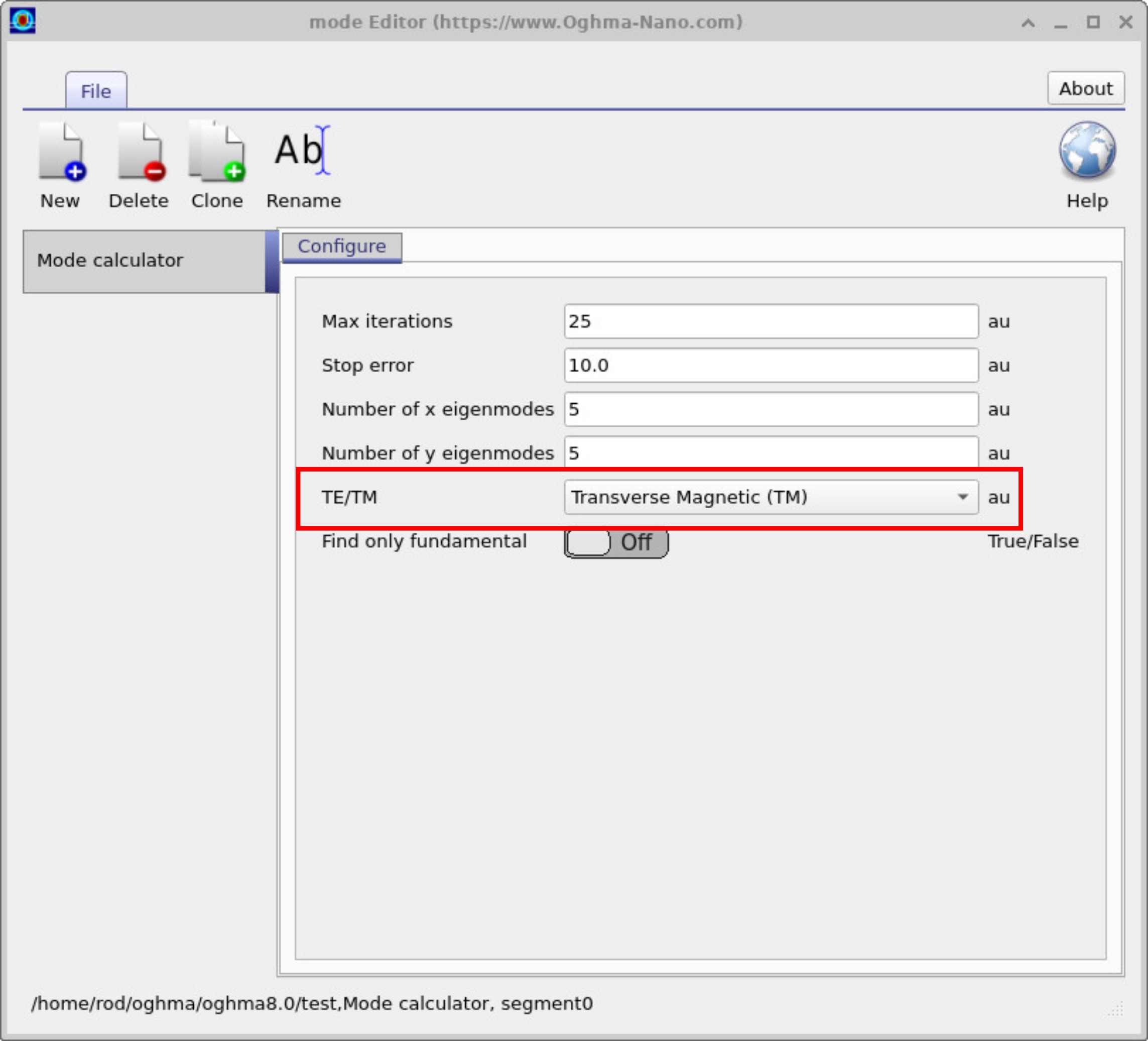
Facendo clic sul pulsante «Calcolatore modalità», si apre la finestra di configurazione del risolutore (??). Qui è possibile impostare il numero massimo di iterazioni, la tolleranza numerica e il numero di modalità proprie da ricercare nelle direzioni X e Y. Il selettore TE/TM consente di passare dalla modalità di calcolo «elettrica trasversale» a quella «magnetica trasversale», il che è utile per confrontare come la polarizzazione influisce sulle modalità guidate.Facendo clic sul pulsante «Calcolatore modalità», si apre la finestra di configurazione del risolutore (??). Qui è possibile impostare il numero massimo di iterazioni, la tolleranza numerica e il numero di modalità proprie da ricercare nelle direzioni X e Y. Il selettore TE/TM consente di passare dalla modalità di calcolo «elettrica trasversale» a quella «magnetica trasversale», il che è utile per confrontare come la polarizzazione influisce sulle modalità guidate.