

Solutore per le modalità di guida di un condotto planare monodimensionale (TE/TM)Solutore per le modalità di guida di un condotto planare monodimensionale (TE/TM)
In questa guida introduttiva, utilizzeremo il risolutore di modalità di OghmaNano per analizzare i profili modali della luce in guide d’onda planari unidimensionali, guide d’onda planari bidimensionali e strutture di tipo fibra ottica bidimensionale. Esamineremo sia le modalità elettriche trasversali (TE) sia le modalità magnetiche trasversali (TM) supportate da queste strutture. Il risolutore individua le modalità guidate risolvendo il problema degli autovalori indicato di seguito.In questa guida introduttiva, utilizzeremo il risolutore di modalità di OghmaNano per analizzare i profili modali della luce in guide d’onda planari unidimensionali, guide d’onda planari bidimensionali e strutture di tipo fibra ottica bidimensionale. Esamineremo sia le modalità elettriche trasversali (TE) sia le modalità magnetiche trasversali (TM) supportate da queste strutture. Il risolutore individua le modalità guidate risolvendo il problema degli autovalori indicato di seguito.
Equazioni per le modalità TE e TMEquazioni per le modalità TE e TM
Quando una struttura ha dimensioni paragonabili alla lunghezza d’onda della luce, quest’ultima non può diffondersi liberamente, ma forma invece delle figure geometriche chiamate modi. Questi modi rimangono intrappolati all’interno della struttura a causa della differenza nell’indice di rifrazione tra gli strati e ciascun modo presenta una propria configurazione di campo. Il comportamento della luce è descritto dalle seguenti equazioni:Quando una struttura ha dimensioni paragonabili alla lunghezza d’onda della luce, quest’ultima non può diffondersi liberamente, ma forma invece delle figure geometriche chiamate modi. Questi modi rimangono intrappolati all’interno della struttura a causa della differenza nell’indice di rifrazione tra gli strati e ciascun modo presenta una propria configurazione di campo. Il comportamento della luce è descritto dalle seguenti equazioni:
- Modalità TE: \[ \nabla_{\perp}^{2} E \;+\; \big(k_0^{2} n^{2} - \beta^{2}\big)\,E \;=\; 0 \]Modalità TE: \[ \nabla_{\perp}^{2} E \;+\; \big(k_0^{2} n^{2} - \beta^{2}\big)\,E \;=\; 0 \]
- Modalità TM: \[ \nabla_{\perp}\!\cdot\!\!\left(\frac{1}{n^{2}}\,\nabla_{\perp} H\right) \;+\; \left(k_0^{2} - \frac{\beta^{2}}{n^{2}}\right)\,H \;=\; 0 \]Modalità TM: \[ \nabla_{\perp}\!\cdot\!\!\left(\frac{1}{n^{2}}\,\nabla_{\perp} H\right) \;+\; \left(k_0^{2} - \frac{\beta^{2}}{n^{2}}\right)\,H \;=\; 0 \]
Nel caso in cui \( \nabla_{\perp} \) agisca nel piano perpendicolare alla direzione di propagazione (ad esempio, \(x\)–\(y\)), \(E\) e \(H\) rappresentano le componenti del campo elettromagnetico perpendicolari al piano, per le formulazioni TE e TM; \( n(x,y) \) è l’indice di rifrazione (che può dipendere dalla lunghezza d’onda); \( k_0 \) è il numero d’onda nello spazio libero; e \( \beta \) è la costante di propagazione modale, che il risolutore determina insieme ai profili del campo trasversale.Nel caso in cui \( \nabla_{\perp} \) agisca nel piano perpendicolare alla direzione di propagazione (ad esempio, \(x\)–\(y\)), \(E\) e \(H\) rappresentano le componenti del campo elettromagnetico perpendicolari al piano, per le formulazioni TE e TM; \( n(x,y) \) è l’indice di rifrazione (che può dipendere dalla lunghezza d’onda); \( k_0 \) è il numero d’onda nello spazio libero; e \( \beta \) è la costante di propagazione modale, che il risolutore determina insieme ai profili del campo trasversale.
Creazione della simulazione della guida d’onda.Creazione della simulazione della guida d’onda.
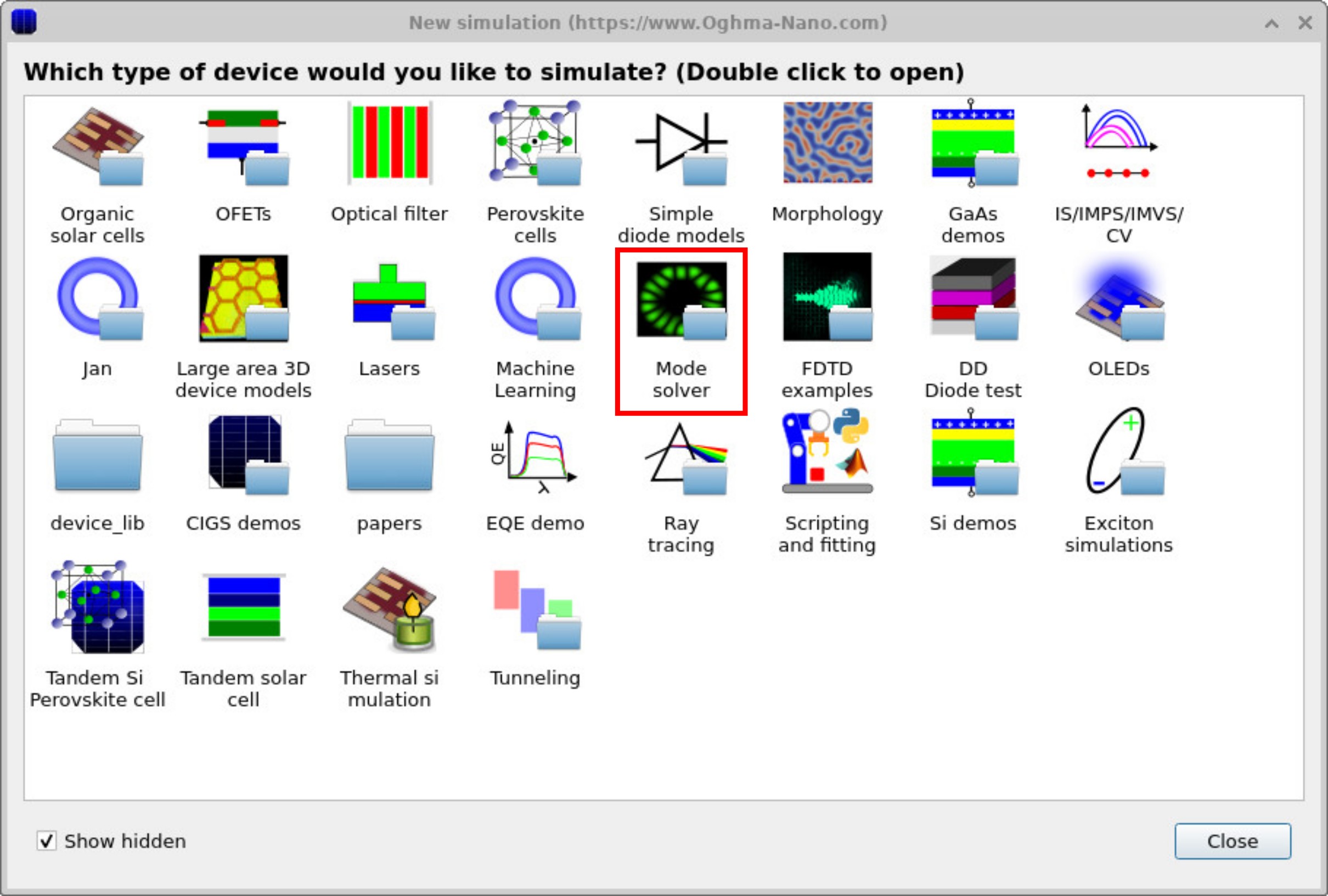
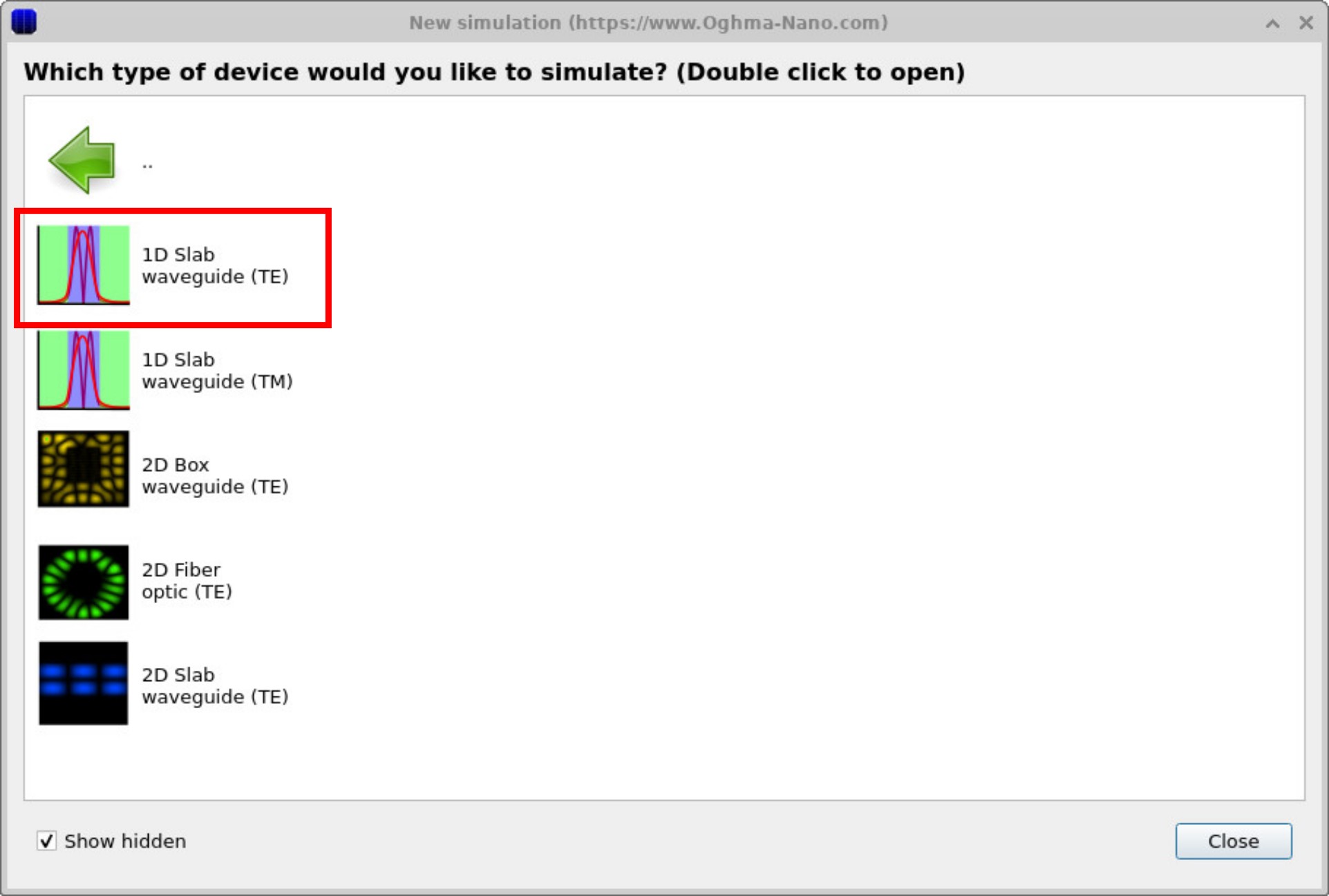
Per avviare la prima simulazione di calcolo delle modalità, apri la finestra «Nuove simulazioni» dalla barra degli strumenti «File» nella finestra principale. Fai doppio clic su «Mode Solver», quindi fai doppio clic su «1D Slab Waveguide (TE)», ovvero guida d’onda a lastra monodimensionale (onda elettrica trasversale). Infine, salva la nuova simulazione in una cartella sul tuo disco rigido.Per avviare la prima simulazione di calcolo delle modalità, apri la finestra «Nuove simulazioni» dalla barra degli strumenti «File» nella finestra principale. Fai doppio clic su «Mode Solver», quindi fai doppio clic su «1D Slab Waveguide (TE)», ovvero guida d’onda a lastra monodimensionale (onda elettrica trasversale). Infine, salva la nuova simulazione in una cartella sul tuo disco rigido.
1. Primi passi: lastra monodimensionale (TE)1. Primi passi: lastra monodimensionale (TE)
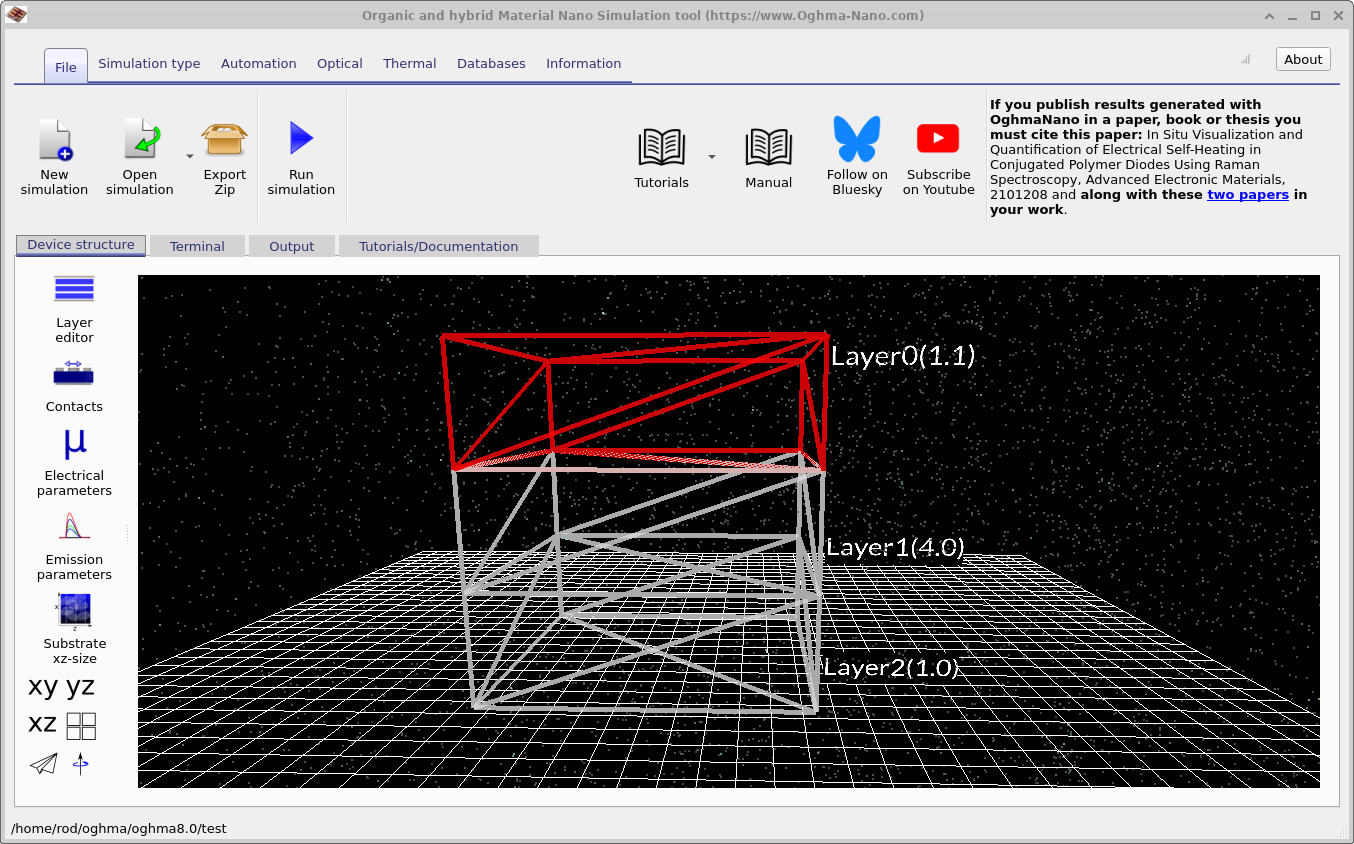
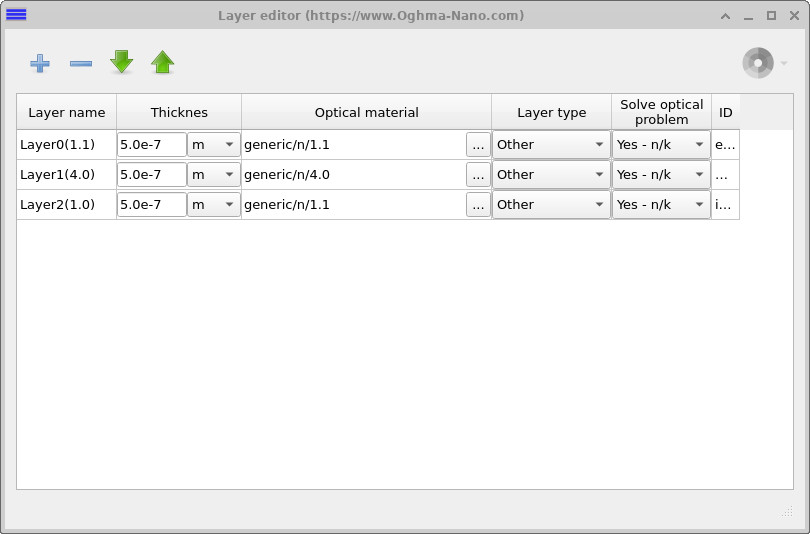
Una volta salvata la simulazione, apparirà la finestra illustrata nella Figura 3. Questa mostra la struttura a strati nell’editor di Epitassia. L’esempio è composto da tre strati: Strato 0, Strato 1 e Strato 2. L’indice di rifrazione nello Strato 1 è più alto rispetto allo Strato 0 e allo Strato 2, formando una tipica struttura a guida d’onda planare. Cliccando sul pulsante di avvio, si avvia il risolutore di modi. Il risolutore cerca i modi supportati all’interno della struttura. Poiché le soluzioni delle equazioni esistono solo a determinate lunghezze d’onda discrete, non tutte le lunghezze d’onda saranno supportate. Il pulsante di avvio indica al risolutore di cercare questi modi supportati.Una volta salvata la simulazione, apparirà la finestra illustrata nella Figura 3. Questa mostra la struttura a strati nell’editor di Epitassia. L’esempio è composto da tre strati: Strato 0, Strato 1 e Strato 2. L’indice di rifrazione nello Strato 1 è più alto rispetto allo Strato 0 e allo Strato 2, formando una tipica struttura a guida d’onda planare. Cliccando sul pulsante di avvio, si avvia il risolutore di modi. Il risolutore cerca i modi supportati all’interno della struttura. Poiché le soluzioni delle equazioni esistono solo a determinate lunghezze d’onda discrete, non tutte le lunghezze d’onda saranno supportate. Il pulsante di avvio indica al risolutore di cercare questi modi supportati.
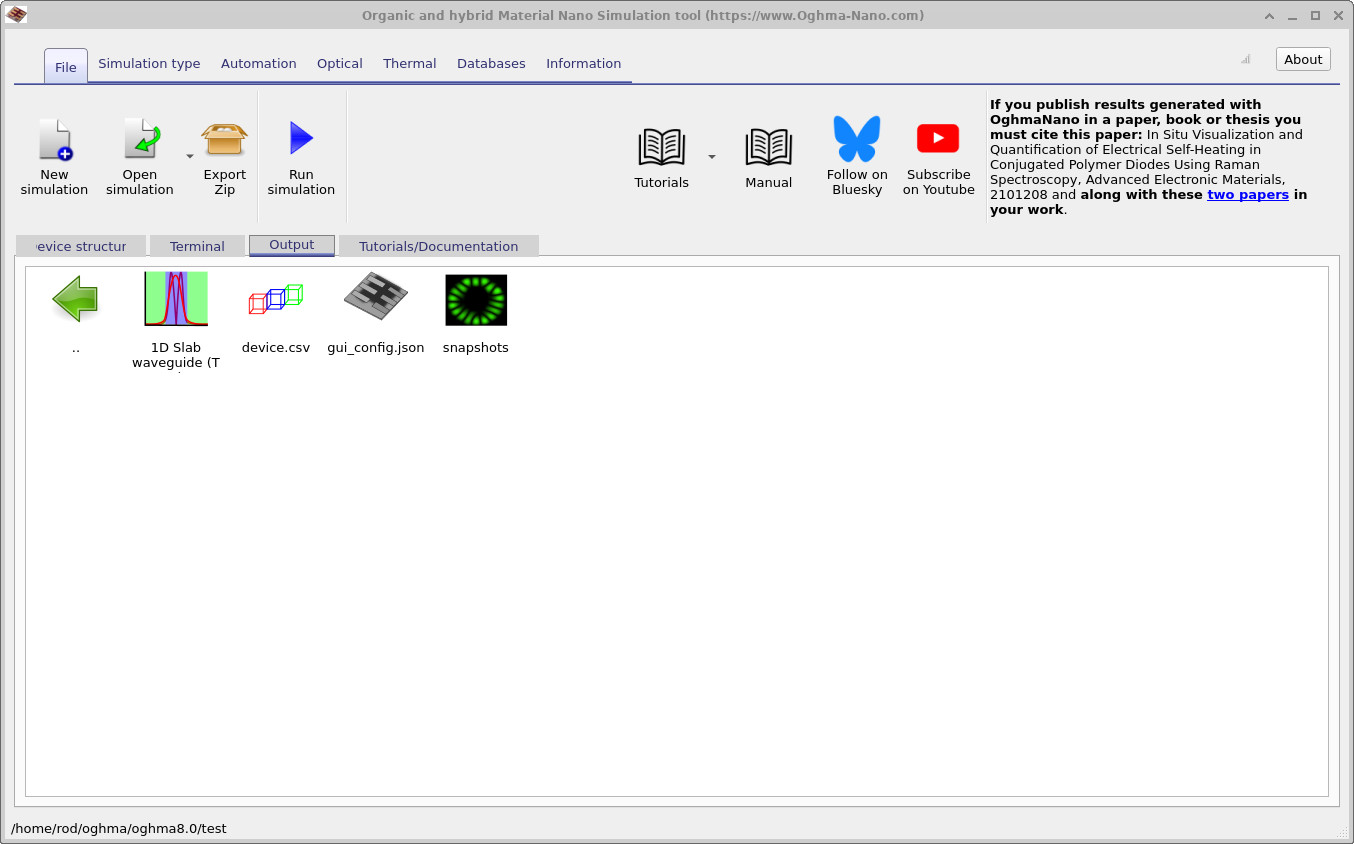
Il tempo necessario dipende dall’intervallo di lunghezze d’onda scelto e dalla complessità della struttura, pertanto la ricerca potrebbe richiedere un po’ di tempo. Una volta completata la ricerca, viene creata una cartella di output contenente una cartella di immagini (vedere la Figura 4). Facendo doppio clic su questa cartella, è possibile visualizzare le modalità individuate dal risolutore.Il tempo necessario dipende dall’intervallo di lunghezze d’onda scelto e dalla complessità della struttura, pertanto la ricerca potrebbe richiedere un po’ di tempo. Una volta completata la ricerca, viene creata una cartella di output contenente una cartella di immagini (vedere la Figura 4). Facendo doppio clic su questa cartella, è possibile visualizzare le modalità individuate dal risolutore.
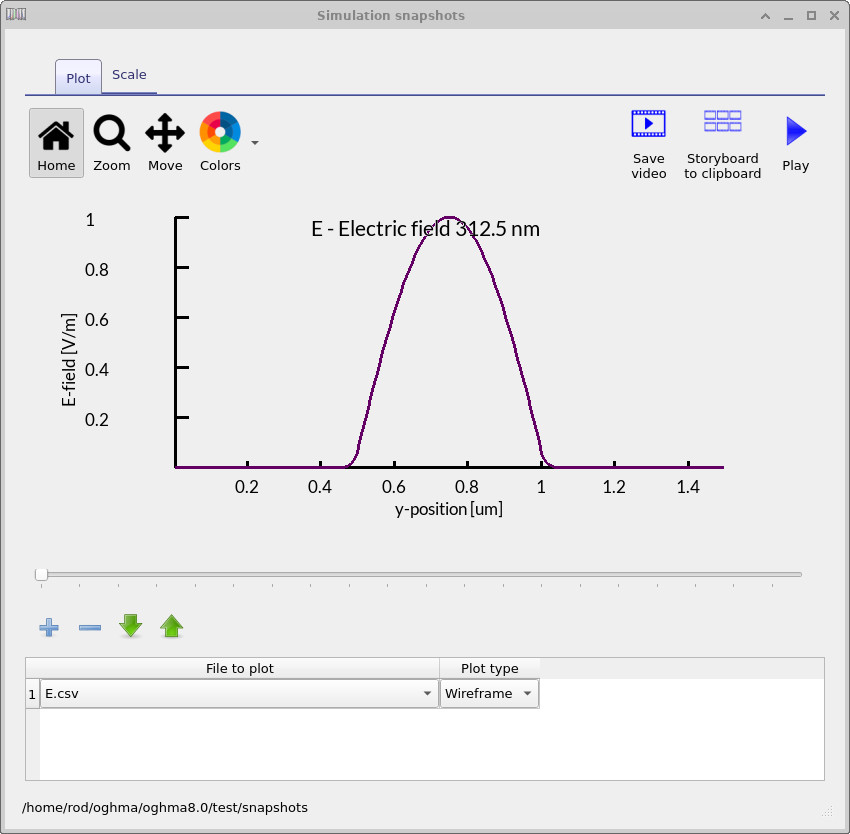
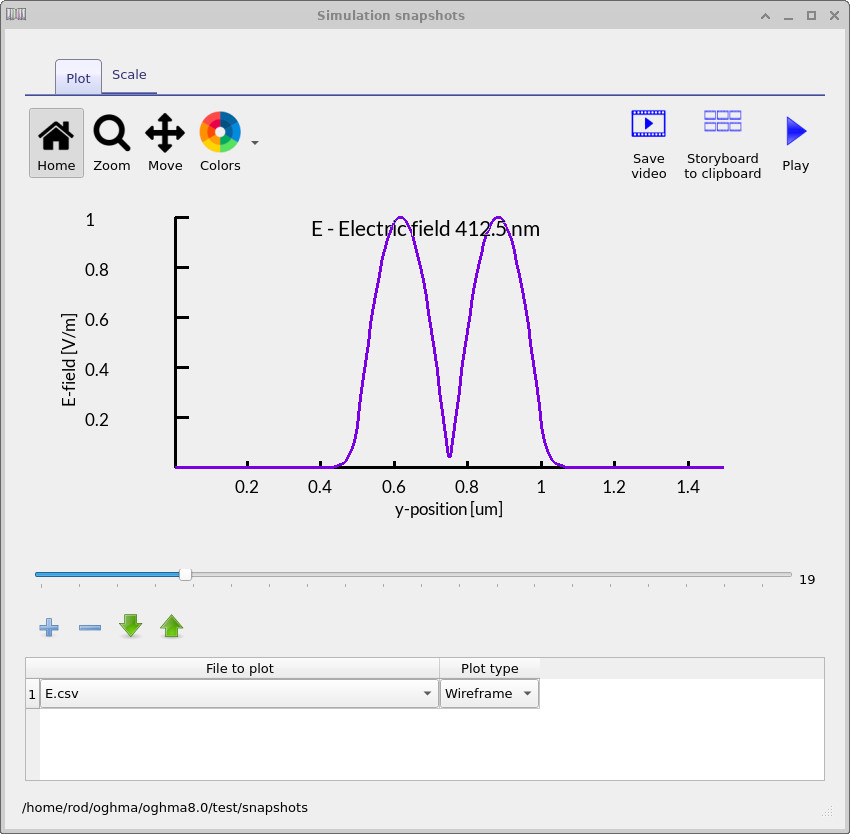
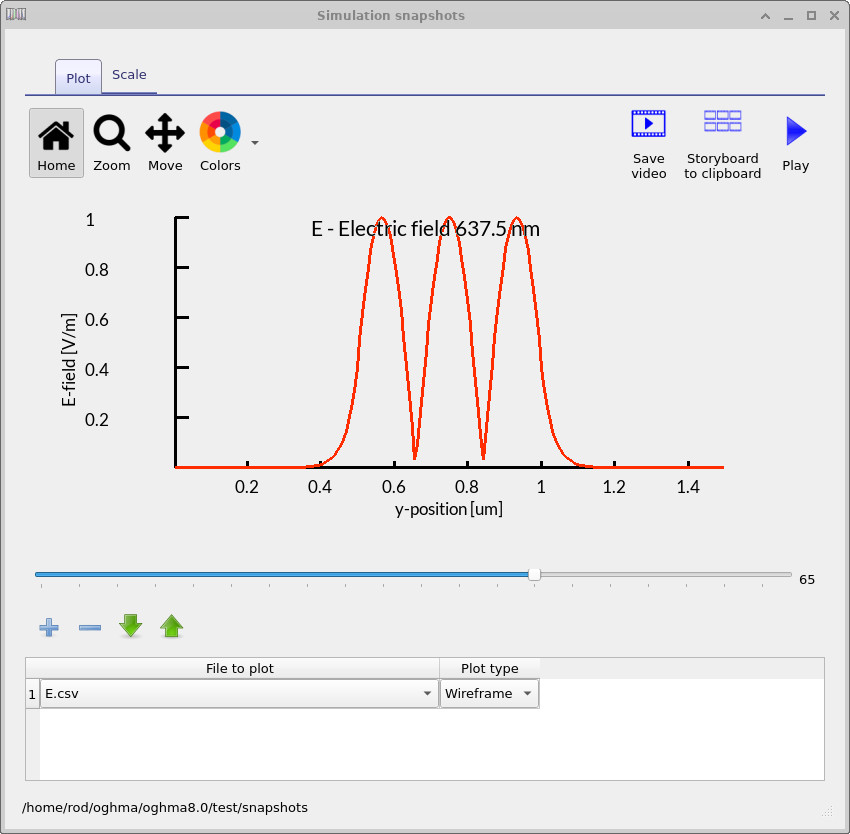
Nelle figure 5, 6 e 7 è possibile visualizzare tre modalità individuate dal risolutore. Per visualizzare questi risultati, aprire la cartella degli screenshot, quindi fare clic sul pulsante più e aggiungere E.csv all’elenco dei campi da visualizzare. Utilizzando le barre di scorrimento, è possibile passare attraverso le diverse modalità calcolate. Il risolutore mostrerà quali modalità sono presenti nella struttura e quale aspetto hanno i relativi profili di campo.Nelle figure 5, 6 e 7 è possibile visualizzare tre modalità individuate dal risolutore. Per visualizzare questi risultati, aprire la cartella degli screenshot, quindi fare clic sul pulsante più e aggiungere E.csv all’elenco dei campi da visualizzare. Utilizzando le barre di scorrimento, è possibile passare attraverso le diverse modalità calcolate. Il risolutore mostrerà quali modalità sono presenti nella struttura e quale aspetto hanno i relativi profili di campo.
In questo documento, presentiamo i primi tre modi armonici riscontrati nella struttura a guida d’onda planare. Questi modi illustrano come la luce possa essere confinata e guidata all’interno del dispositivo, a seconda della lunghezza d’onda e della geometria.In questo documento, presentiamo i primi tre modi armonici riscontrati nella struttura a guida d’onda planare. Questi modi illustrano come la luce possa essere confinata e guidata all’interno del dispositivo, a seconda della lunghezza d’onda e della geometria.
2. Passaggio a TM2. Passaggio a TM
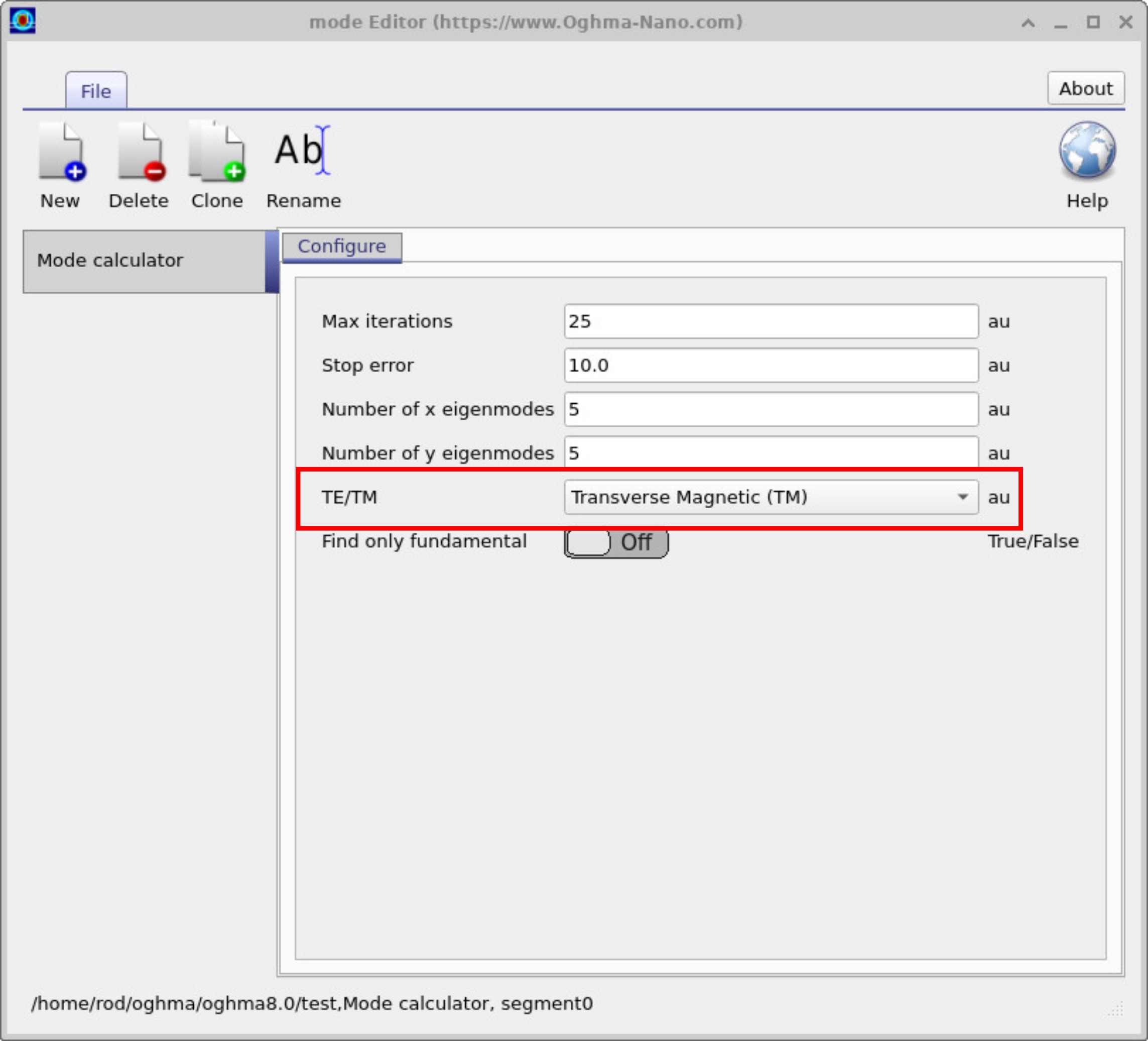
Nella calcolatrice «Ottica» → «Modalità», impostare la polarizzazione su «Trasversale magnetica» (TM), rieseguire la simulazione e riaprire le «Immagini istantanee». A causa delle condizioni al contorno alle interfacce dielettriche, le modalità TM mostrano una caratteristica discontinuità del campo ai confini dei materiali (derivante dalla continuità di D⊥ anziché di E⊥). Si dovrebbe osservare una discontinuità leggermente più marcata alle interfacce tra il nucleo e il rivestimento rispetto alle modalità TE.Nella calcolatrice «Ottica» → «Modalità», impostare la polarizzazione su «Trasversale magnetica» (TM), rieseguire la simulazione e riaprire le «Immagini istantanee». A causa delle condizioni al contorno alle interfacce dielettriche, le modalità TM mostrano una caratteristica discontinuità del campo ai confini dei materiali (derivante dalla continuità di D⊥ anziché di E⊥). Si dovrebbe osservare una discontinuità leggermente più marcata alle interfacce tra il nucleo e il rivestimento rispetto alle modalità TE.

6. Prossimi passi6. Prossimi passi
- Variare lo spessore del nucleo e il contrasto dell’indice di rifrazione per osservare il comportamento di soppressione delle modalità di ordine superiore.Variare lo spessore del nucleo e il contrasto dell’indice di rifrazione per osservare il comportamento di soppressione delle modalità di ordine superiore.
- Aumentare la frequenza di campionamento delle lunghezze d’onda per ottenere grafici di dispersione più uniformi.Aumentare la frequenza di campionamento delle lunghezze d’onda per ottenere grafici di dispersione più uniformi.
- Passa alla modalità TM in 2D e confronta il confinamento con la modalità TE.Passa alla modalità TM in 2D e confronta il confinamento con la modalità TE.
- Provate i modelli di «guide d’onda bidimensionali più complesse» (a forma di nervatura/striscia) per realizzare schemi fotonici realistici.Provate i modelli di «guide d’onda bidimensionali più complesse» (a forma di nervatura/striscia) per realizzare schemi fotonici realistici.
👉 Passaggio successivo: proseguire con Parte B per configurare e risolvere i problemi relativi alle guide d’onda a lastra bidimensionali, definendo la griglia, campionando la lunghezza d’onda ed eseguendo la ricerca delle autofrequenze.👉 Passaggio successivo: proseguire con Parte B per configurare e risolvere i problemi relativi alle guide d’onda a lastra bidimensionali, definendo la griglia, campionando la lunghezza d’onda ed eseguendo la ricerca delle autofrequenze.