Home Esempi Immagini dello schermo Manuale utente Logo di Bluesky YouTube ☰
OghmaNano Piattaforma di simulazione multifisica per dispositivi optoelettronici e sistemi fotonici SCARICA Guida rapida per iniziare.

Solutore per le modalità di guida di un condotto planare bidimensionale (TE/TM)Solutore per le modalità di guida di un condotto planare bidimensionale (TE/TM)

In questo tutorial calcoleremo le modalità ottiche guidate supportate da strutture a guida d’onda planare bidimensionali, utilizzando il risolutore di modalità ottiche OghmaNano. Il tutorial illustra come creare griglie ottiche, risolvere le autofunzioni delle modalità elettromagnetiche trasversali (TE) e delle modalità magnetiche trasversali (TM) e visualizzare le distribuzioni del campo ottico confinato nelle guide d’onda dielettriche.In questo tutorial calcoleremo le modalità ottiche guidate supportate da strutture a guida d’onda planare bidimensionali, utilizzando il risolutore di modalità ottiche OghmaNano. Il tutorial illustra come creare griglie ottiche, risolvere le autofunzioni delle modalità elettromagnetiche trasversali (TE) e delle modalità magnetiche trasversali (TM) e visualizzare le distribuzioni del campo ottico confinato nelle guide d’onda dielettriche.

OghmaNano Optical ribbon showing the Optical mesh button highlighted.
Fare clic sul pulsante «Rete ottica» nella barra multifunzione «Ottica» per aprire l’editor di rete ottica. Il pulsante è evidenziato nel riquadro rosso mostrato sopra.Fare clic sul pulsante «Rete ottica» nella barra multifunzione «Ottica» per aprire l’editor di rete ottica. Il pulsante è evidenziato nel riquadro rosso mostrato sopra.
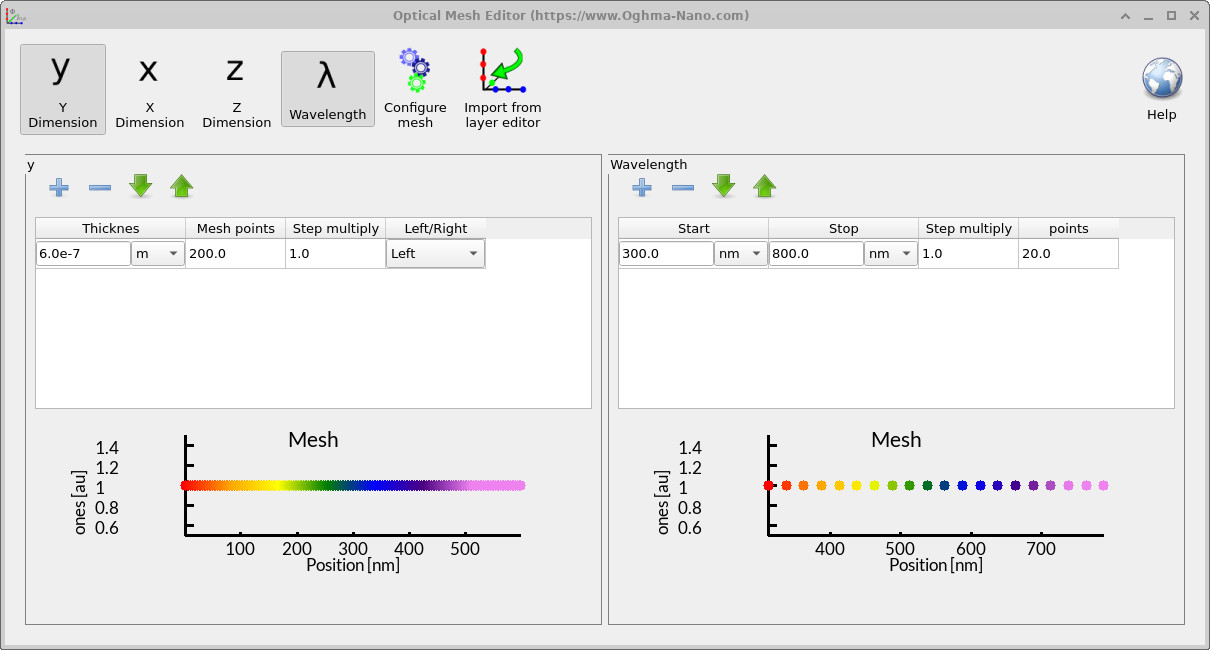
OghmaNano Optical Mesh Editor showing the Y-dimension mesh with wavelength points.
L’editor di mesh ottica mostra la mesh monodimensionale nella direzione Y. Se si fa clic sul pulsante X nella barra degli strumenti, è possibile modificare anche la mesh nella dimensione X.L’editor di mesh ottica mostra la mesh monodimensionale nella direzione Y. Se si fa clic sul pulsante X nella barra degli strumenti, è possibile modificare anche la mesh nella dimensione X.
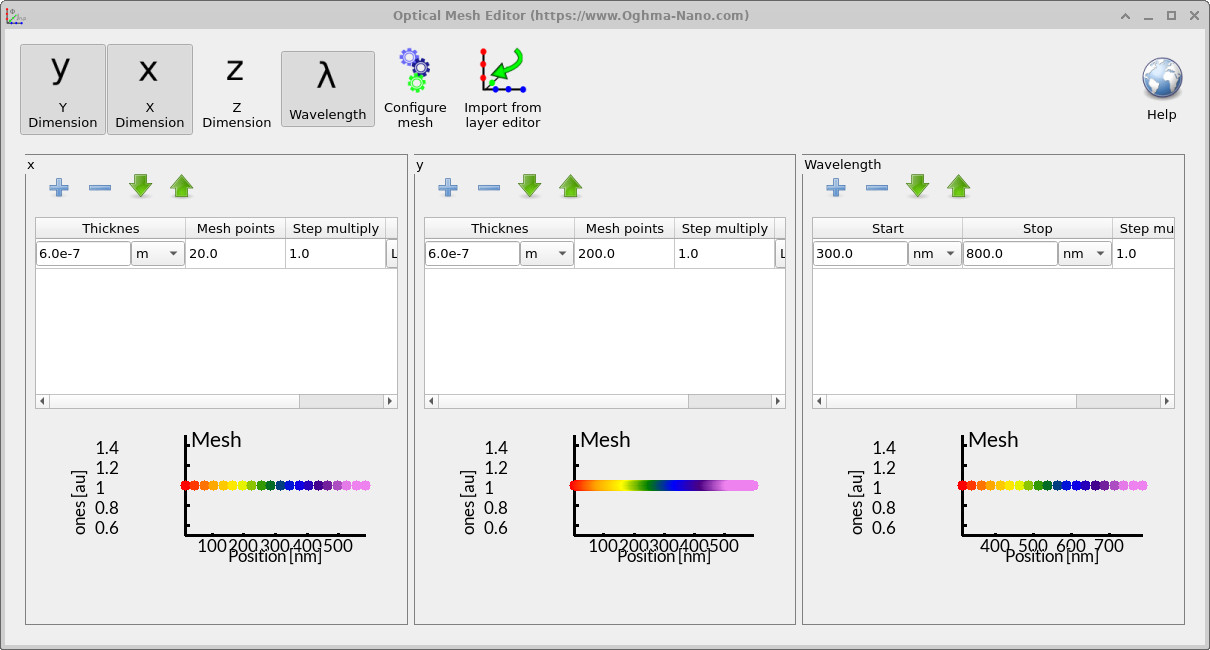
OghmaNano Optical Mesh Editor showing both X and Y dimension meshes with wavelength points.
Dopo aver aggiunto la griglia X e aver impostato il numero di punti della griglia a 20, sia la griglia X che la griglia Y vengono definite, consentendo la creazione di una griglia ottica 2D completa.Dopo aver aggiunto la griglia X e aver impostato il numero di punti della griglia a 20, sia la griglia X che la griglia Y vengono definite, consentendo la creazione di una griglia ottica 2D completa.

1. Realizzazione di una guida d’onda planare bidimensionale1. Realizzazione di una guida d’onda planare bidimensionale

Apri una nuova simulazione → Seleziona la modalità di risoluzione e scegli l’esempio di guida d’onda a lastra monodimensionale. Configura lo strato multistrato (ad esempio, 500 nm / 500 nm / 500 nm) e gli indici di rifrazione (n = 1 / 4 / 1 per il rivestimento / il nucleo / il rivestimento in questo esempio). Imposta la polarizzazione su trasversale elettrica (TE).Apri una nuova simulazione → Seleziona la modalità di risoluzione e scegli l’esempio di guida d’onda a lastra monodimensionale. Configura lo strato multistrato (ad esempio, 500 nm / 500 nm / 500 nm) e gli indici di rifrazione (n = 1 / 4 / 1 per il rivestimento / il nucleo / il rivestimento in questo esempio). Imposta la polarizzazione su trasversale elettrica (TE).
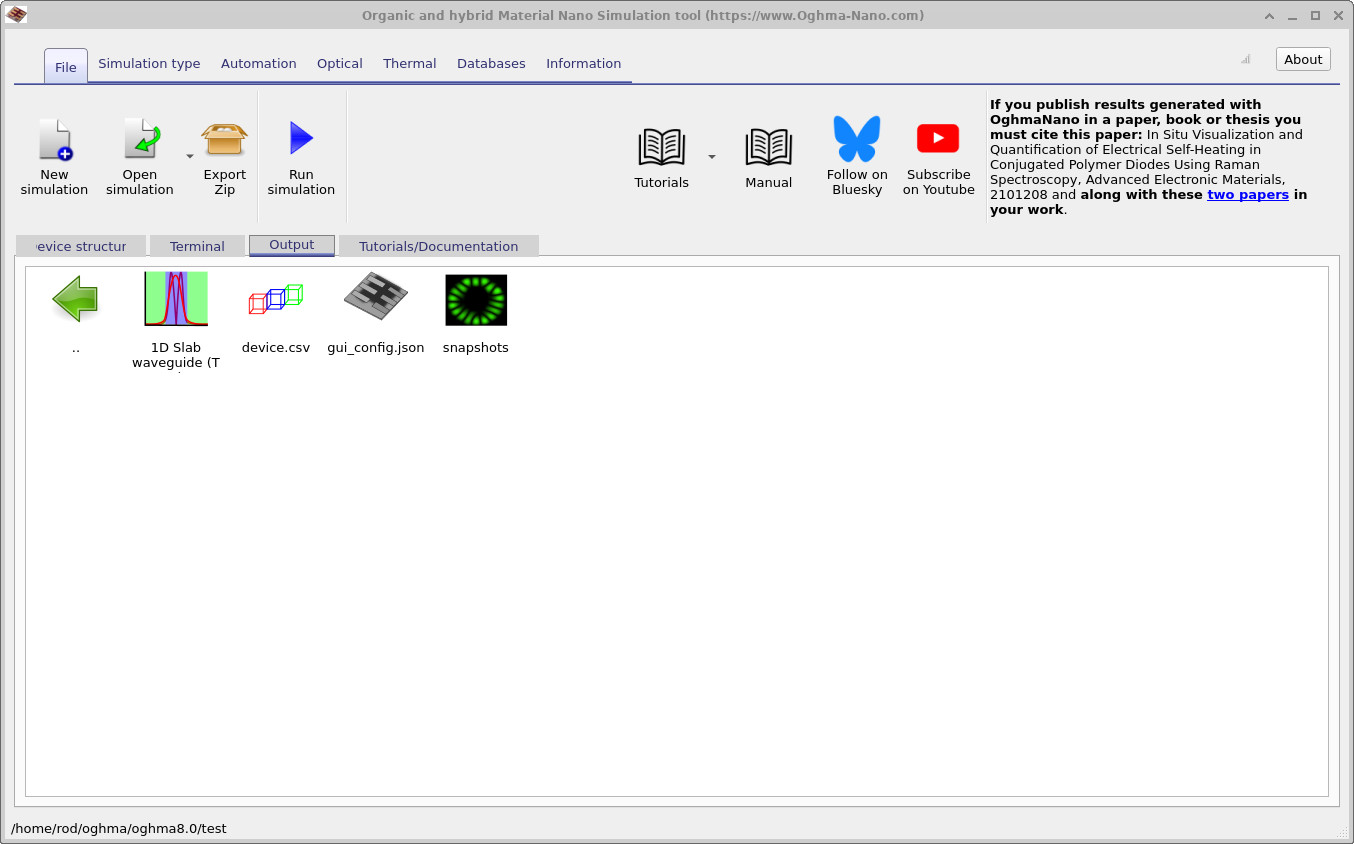
OghmaNano Output tab showing the snapshots folder after a simulation has been run.
La scheda «Risultati» visualizzata al termine della simulazione. Qui è disponibile la cartella «Immagini»; fatevi doppio clic per aprire il visualizzatore delle immagini.La scheda «Risultati» visualizzata al termine della simulazione. Qui è disponibile la cartella «Immagini»; fatevi doppio clic per aprire il visualizzatore delle immagini.
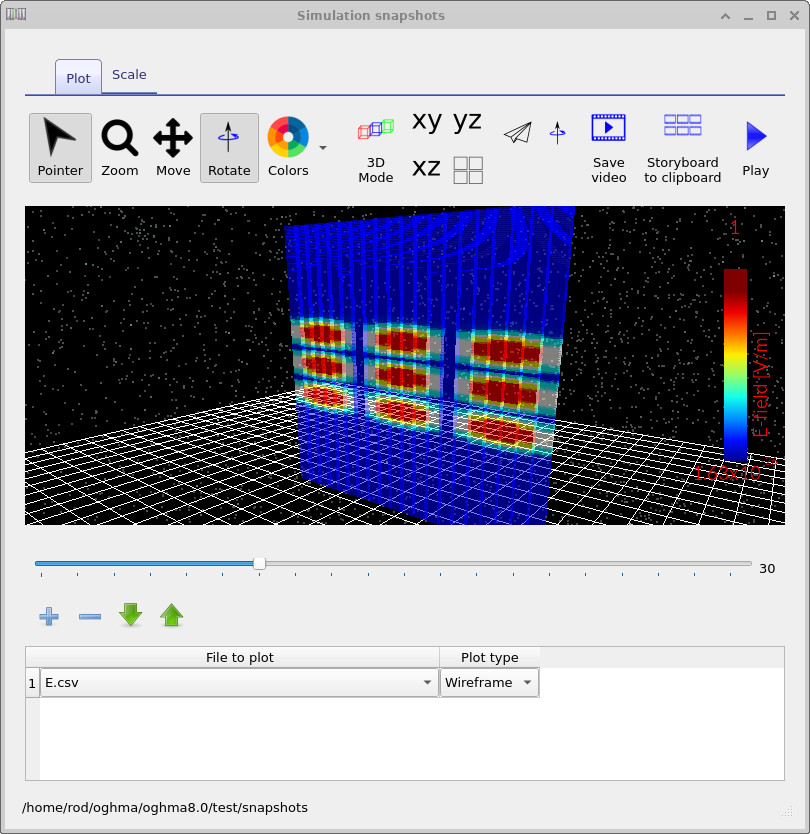
OghmaNano snapshots window showing a 2D electric field profile of the slab waveguide.
La finestra «Snapshot» visualizza la distribuzione del campo elettrico calcolata nella guida d’onda a lastra. Cliccando sul pulsante «Aggiungi» e selezionando «Campo elettrico», viene mostrato il profilo del campo in due dimensioni.La finestra «Snapshot» visualizza la distribuzione del campo elettrico calcolata nella guida d’onda a lastra. Cliccando sul pulsante «Aggiungi» e selezionando «Campo elettrico», viene mostrato il profilo del campo in due dimensioni.

👉 Prossimo passo: ora proseguite con Parte C per una guida più dettagliata sulle celle fotovoltaiche organiche, che comprenderà esempi di risultati, la struttura dei dispositivi e analisi avanzate.👉 Prossimo passo: ora proseguite con Parte C per una guida più dettagliata sulle celle fotovoltaiche organiche, che comprenderà esempi di risultati, la struttura dei dispositivi e analisi avanzate.