

Teil B: Visuelle Darstellung der Ergebnisse von OFET-Simulationen
Um zu verstehen, warum ein OFET sich so verhält, wie es sich verhält, ist es oft notwendig, über die äußeren Kennlinien (JV-Kurven) hinauszugehen und den internen Zustand des Bauelements zu untersuchen. Bei OFET-Simulationen liefern Größen wie das elektrostatische Potenzial, die Ladungsträgerdichte, die Besetzung von Fallen und die Bandenergien direkte Einblicke in die Funktionsweise des Transistors und wie verschiedene Bereiche zur Leistung beitragen. Während jeder Simulation speichert OghmaNano diese internen Variablen in dem Ordner snapshots bei jedem Bias- oder Zeitschritt. Das Fenster „Snapshots“ kann dann verwendet werden, um diese Ergebnisse in 2D und 3D zu visualisieren, sodass Sie verfolgen können, wie sich die Ladungsdichte, das Potenzial und andere physikalische Felder in Abhängigkeit von der angelegten Spannung entwickeln.
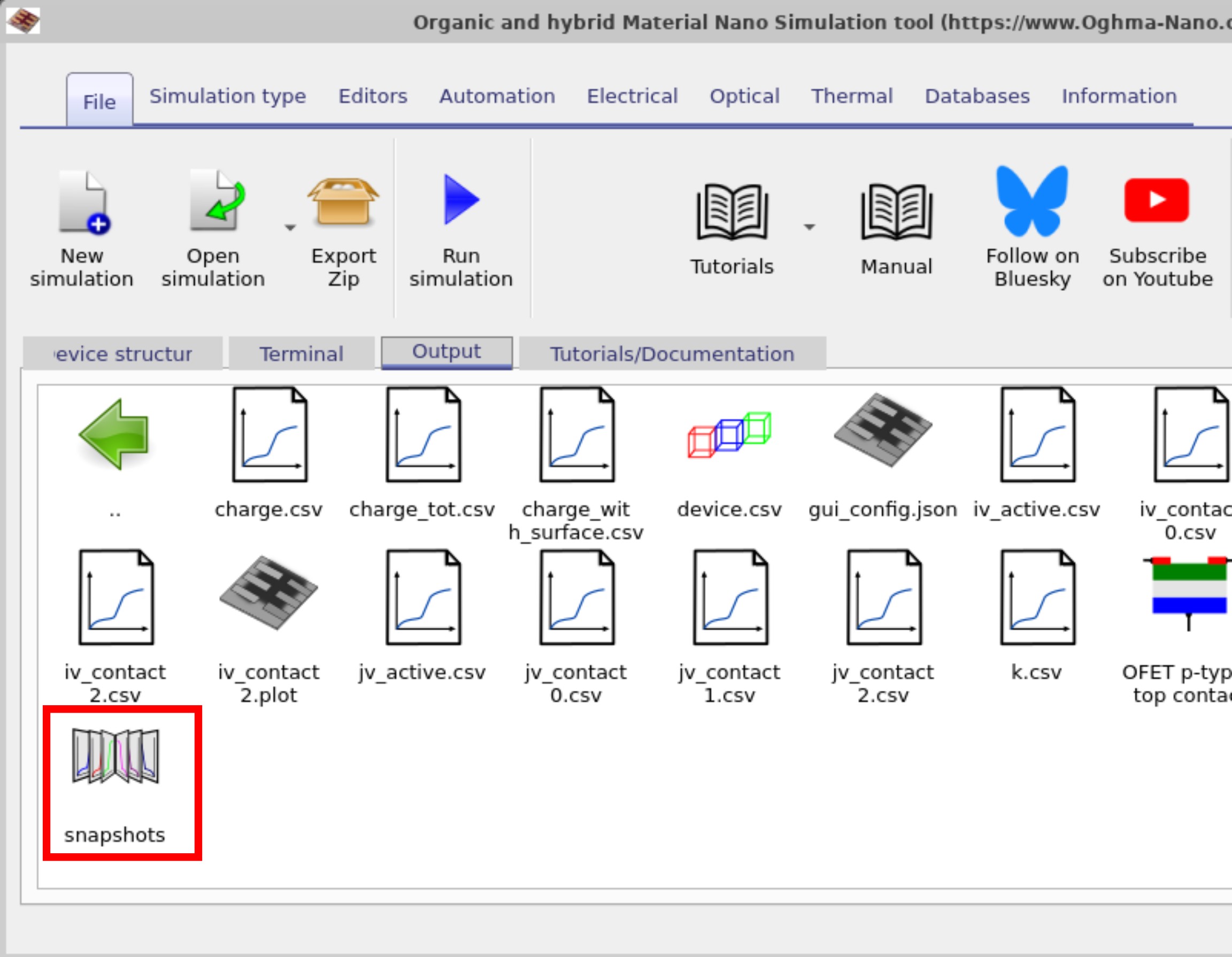
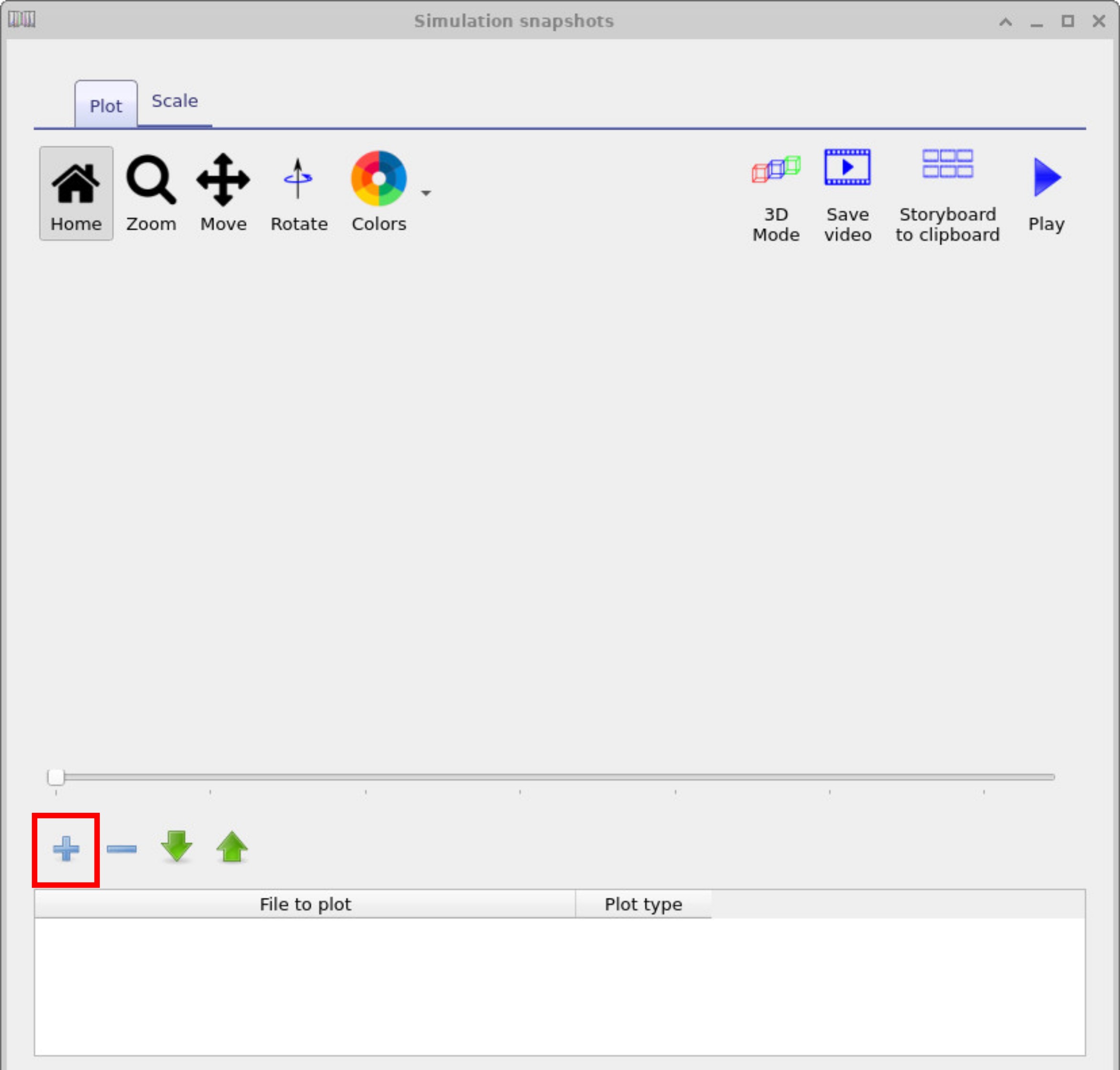
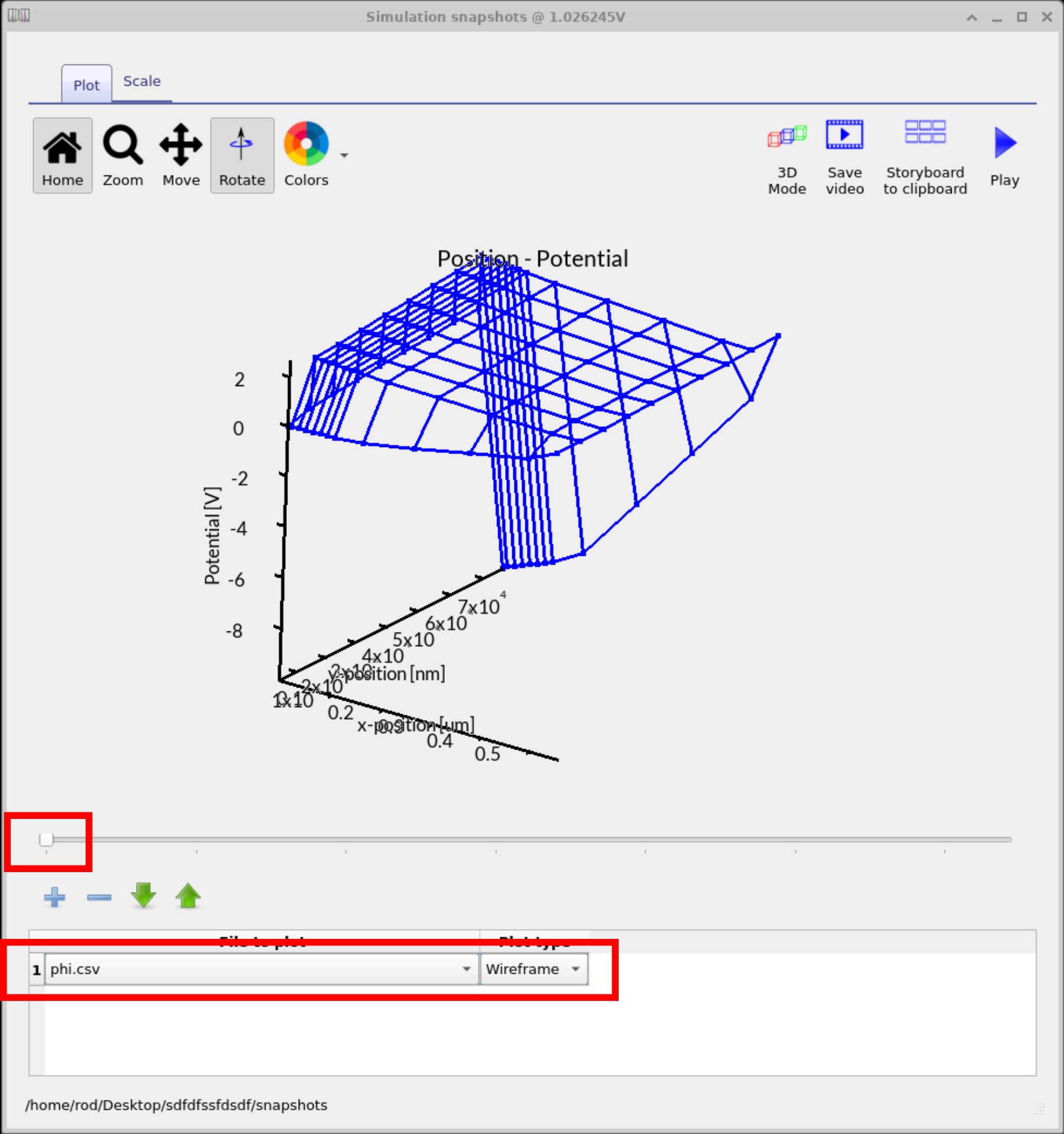
Um die Simulationsergebnisse von OFETs in 2D oder 3D darzustellen, navigieren Sie im Hauptfenster zum Reiter „Ausgabe“ und doppelklicken Sie auf den Ordner „Schnappschüsse“ (??). Dieser Ordner enthält detaillierte interne Daten aus der Simulation, einschließlich der Ladungsträgerdichte, des elektrostatischen Potenzials und der Belegung von Fallen im gesamten Bauelement. Doppelklicken Sie auf den Ordner, um das Fenster „Schnappschüsse“ (??) zu öffnen, und klicken Sie dann auf die Schaltfläche „+“, um ein Diagramm hinzuzufügen, und wählen Sie „phy.csv“ aus dem Dropdown-Menü aus. Mit dem Schieberegler können Sie die verschiedenen Arbeitspunkte durchlaufen und 2D-Felder wie Ladungsdichte, Fallendichte und elektrostatische Potential (φ) darstellen oder in den 3D-Modus wechseln, um das gesamte Bauelement zu betrachten. Verwenden Sie die Maus, um die Ansicht zu drehen, und das Scrollrad, um zu zoomen.
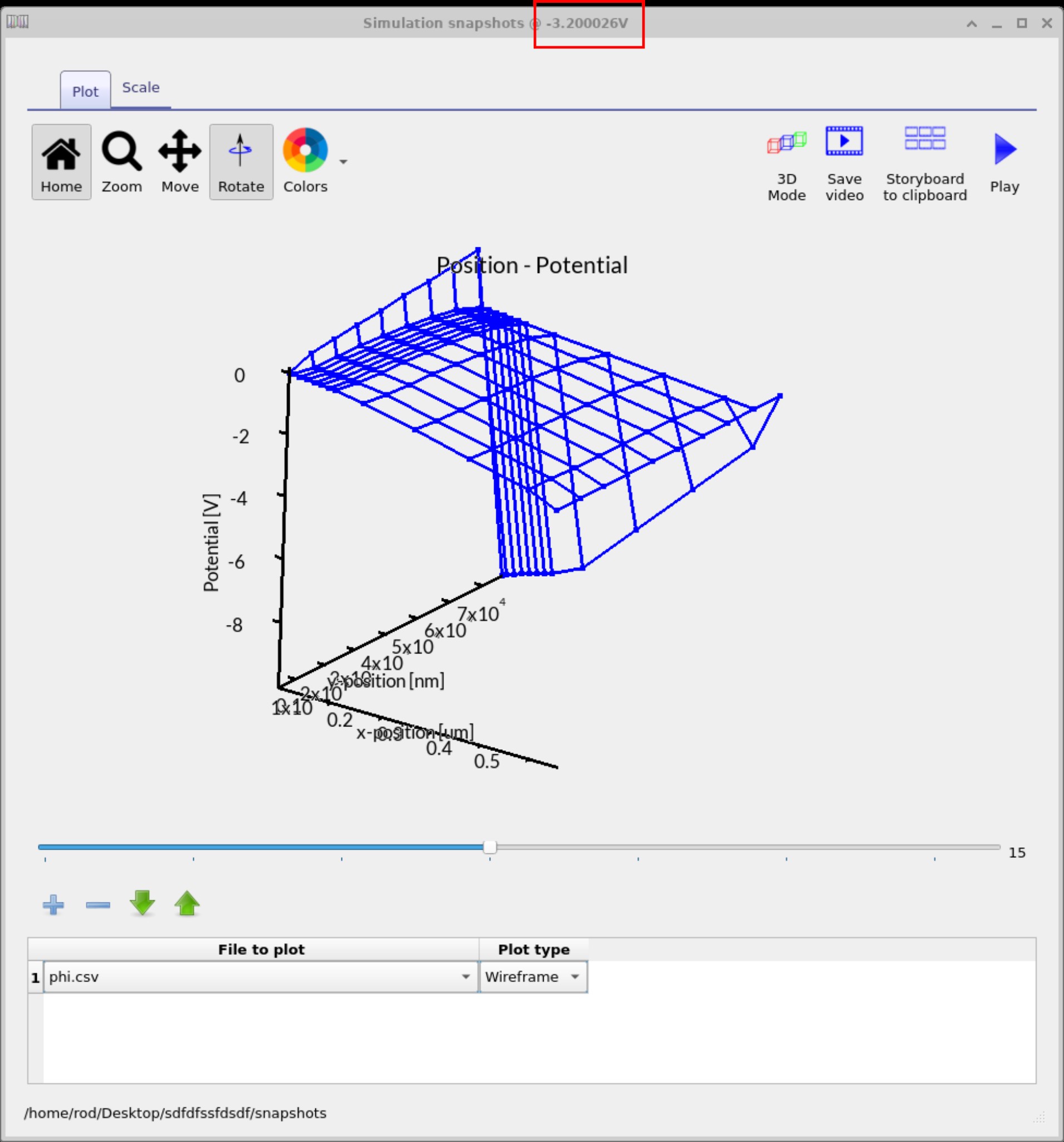
Die folgenden Abbildungen ??, ??, ?? zeigen die Entwicklung des elektrostatischen Potenzials (φ) über das OFET-Bauelement bei verschiedenen angelegten Spannungen. Verwenden Sie den Schieberegler, um zu sehen, wie sich die inneren Felder bei unterschiedlicher Vorspannung verändern. Durch Auswahl verschiedener Variablen aus dem Dropdown-Menü können Sie nicht nur das Potenzial, sondern auch die Ladungsträgerdichte, die Belegung von Fallen oder andere physikalische Größen darstellen, um zu analysieren, wie das Bauelement über den gesamten Spannungsbereich reagiert.
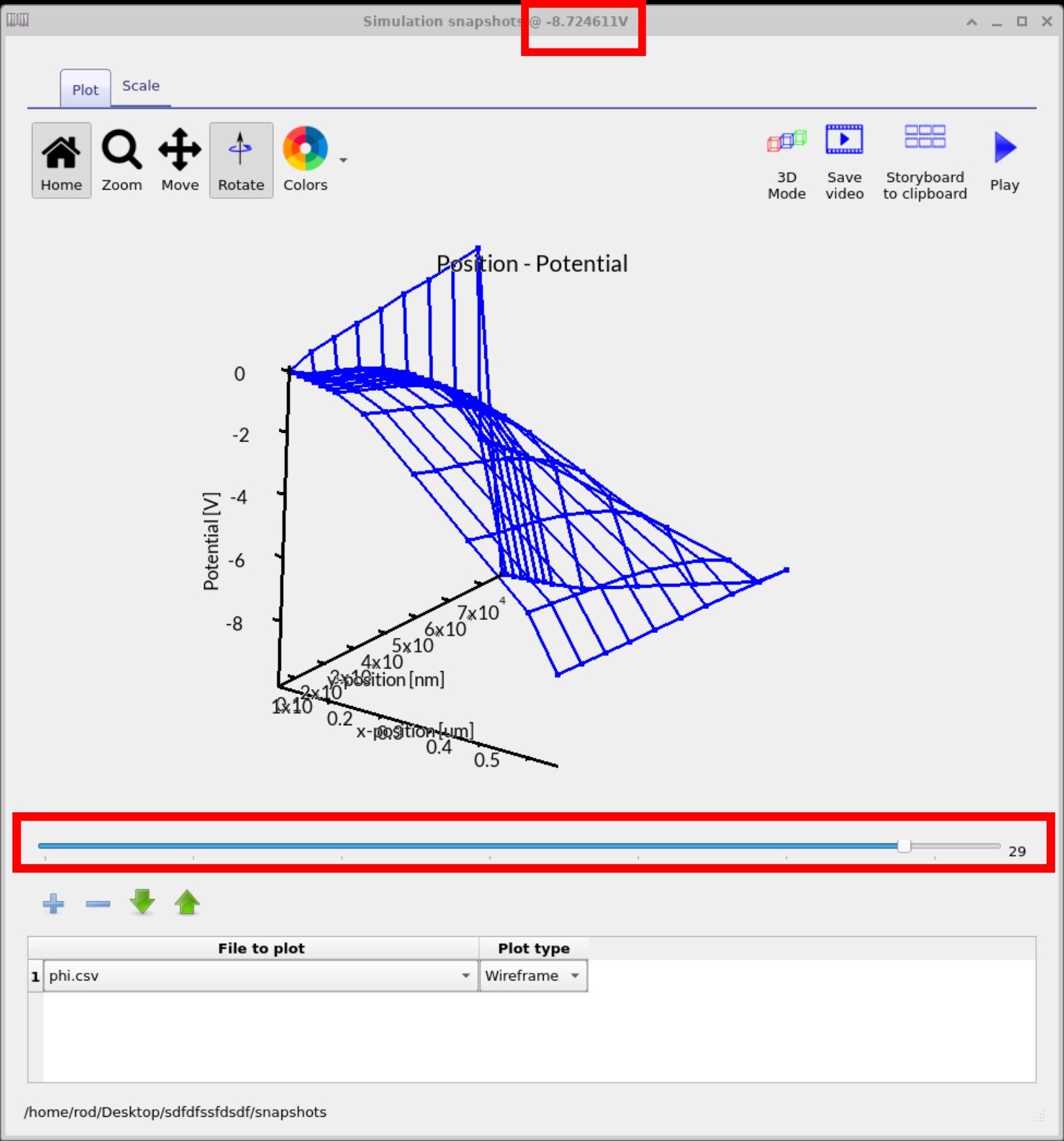
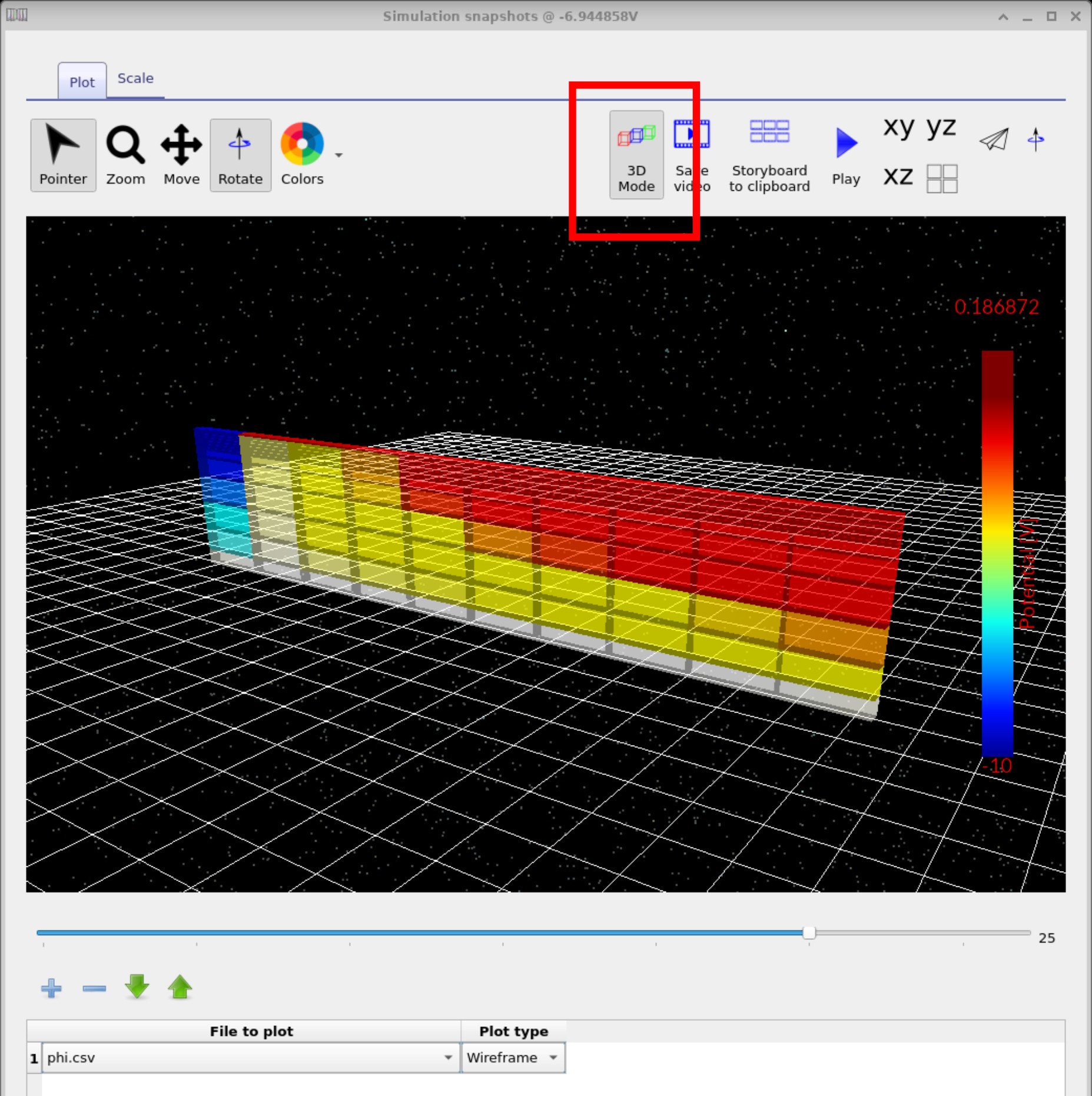
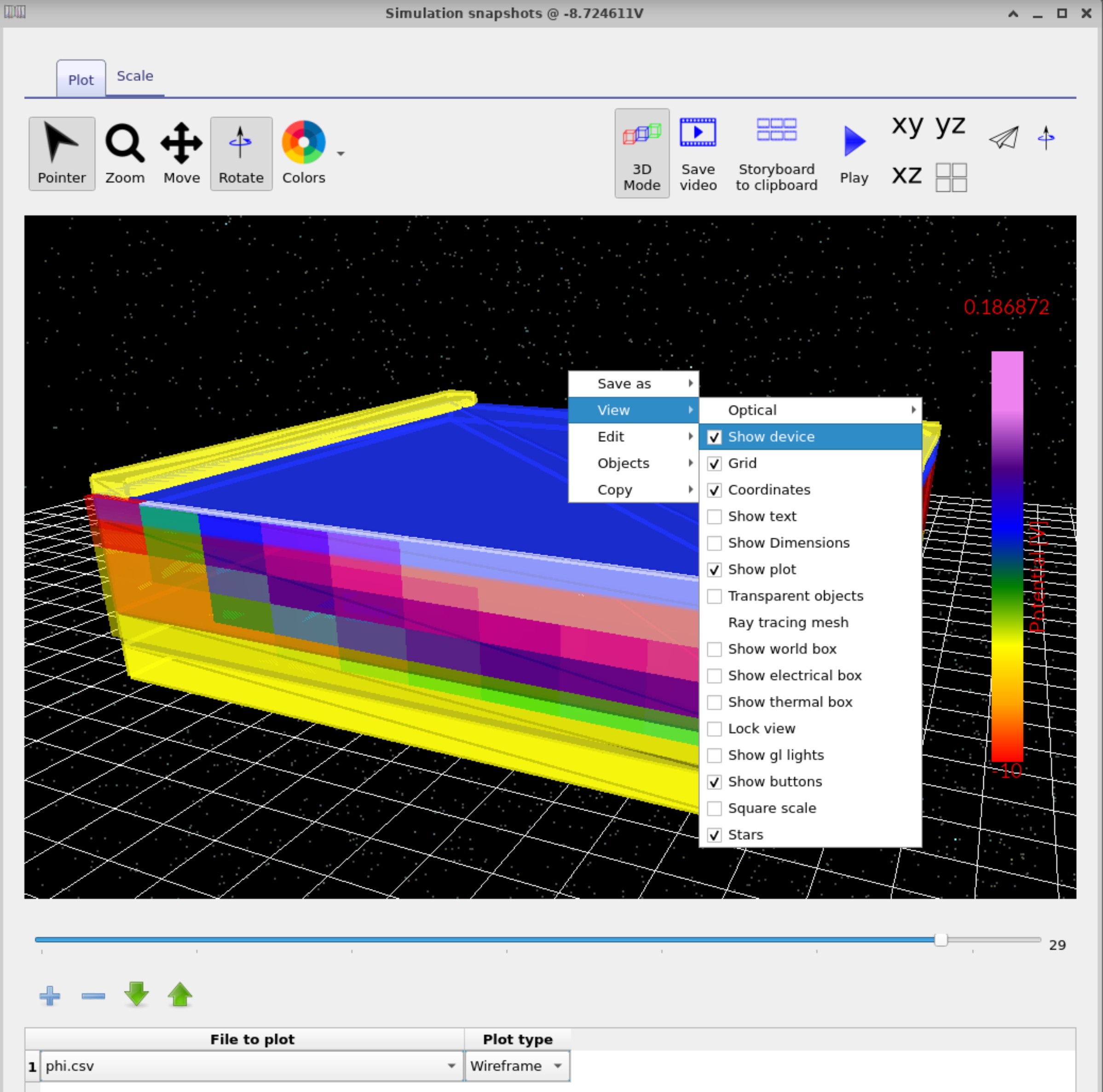
Zusätzlich zu den 2D-Gitterdiagrammen bietet OghmaNano auch eine vollständige 3D-Visualisierung der Simulationsdaten. Durch Drücken der Schaltfläche „3D-Modus“ wechselt die Ansicht von einer flachen Gitterdarstellung in einen echten 3D-Raum (??). Der Benutzer kann weiterhin mit dem Schieberegler durch die verschiedenen Betriebspunkte blättern, um zu sehen, wie sich die Daten entwickeln, aber jetzt wird jedes Feld (z. B. das elektrostatische Potenzial φ) volumetrisch über das gesamte Bauelement abgebildet. In dem zweiten Beispiel (??) wurde die Farbskala über die Schaltfläche „Farben“ in der oberen Symbolleiste geändert, und das Bauelement selbst wurde durch einen Rechtsklick und die Auswahl von „Ansicht → Bauelement anzeigen“ sichtbar gemacht. Diese Kombination von Überlagerungen ermöglicht es, die simulierten physikalischen Felder (z. B. φ, Ladungsdichte, Fallen) direkt mit der tatsächlichen Geometrie des Bauelements in Beziehung zu setzen, was ein intuitiveres Verständnis dafür vermittelt, wie das Bauelement unter einer bestimmten Spannung funktioniert.
👉 Nächste Schritte:
- Fahren Sie mit Teil C fort, um zu erfahren, wie sich die elektrischen Parameter von OFETs, wie z. B. Beweglichkeit, Fallenstellendichte, Permittivität und Kontakte, auf das simulierte Verhalten des Bauelements auswirken.
- Kehren Sie zu Einführung in die organische Elektronik zurück, um einen umfassenderen Überblick über das Thema zu erhalten.