

OPV-Simulations-Tutorial: Simulation einer organischen Solarzelle
Dieses Tutorial zur OPV-Simulation zeigt, wie man eine organische Solarzelle in OghmaNano simuliert. Organische photovoltaische Bauelemente sind die einfachste Bauelementklasse in der Software und bieten eine direkte Möglichkeit, die JV-Simulation, die wichtigsten Leistungskennwerte von Photovoltaikzellen und die grundlegende Drift-Diffusions-Bauelementmodellierung zu erlernen, ohne sich zunächst mit 2D-Effekten, Ionenwanderung oder Lichtemission auseinandersetzen zu müssen. In nur wenigen Schritten richten Sie ein P3HT:PCBM-Bauelement ein, führen eine JV-Messung durch und analysieren JSC, VOC, den Füllfaktor und den Wirkungsgrad. Die Beispielbibliothek enthält auch andere OPV-Materialsysteme, darunter PM6:Y6 und D18:L8-BO, die Sie erkunden können, sobald Sie mit diesem einfachen Materialsystem vertraut sind – das oft als die „Fruchtfliege“ der OPV-Forschung bezeichnet wird.
Schritt 1: Starten Sie OghmaNano.
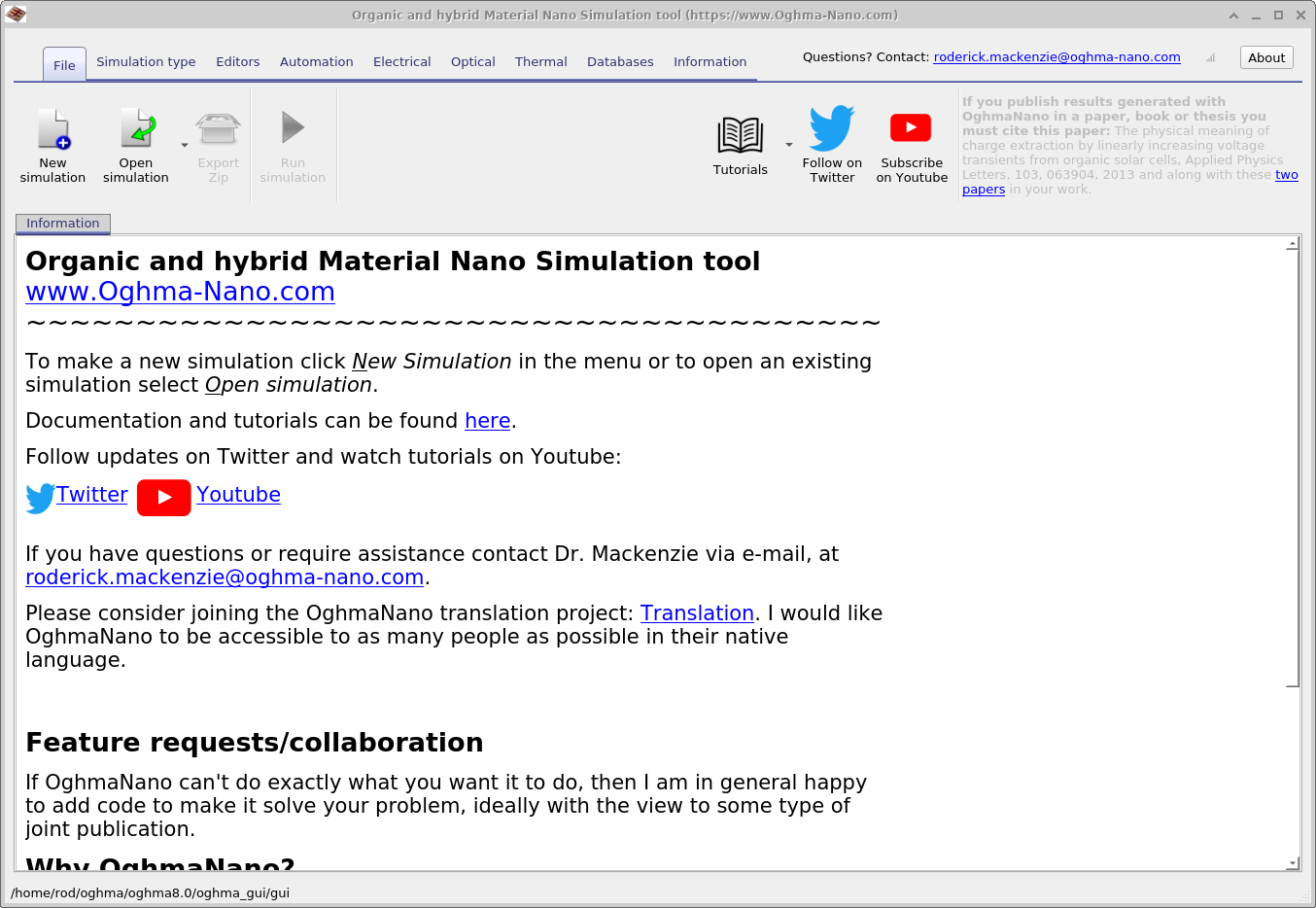
Starten Sie OghmaNano über das Windows-Startmenü. Das Hauptfenster von OghmaNano wird wie in ?? dargestellt angezeigt.
Schritt 2: Erstellen Sie eine neue Simulation.
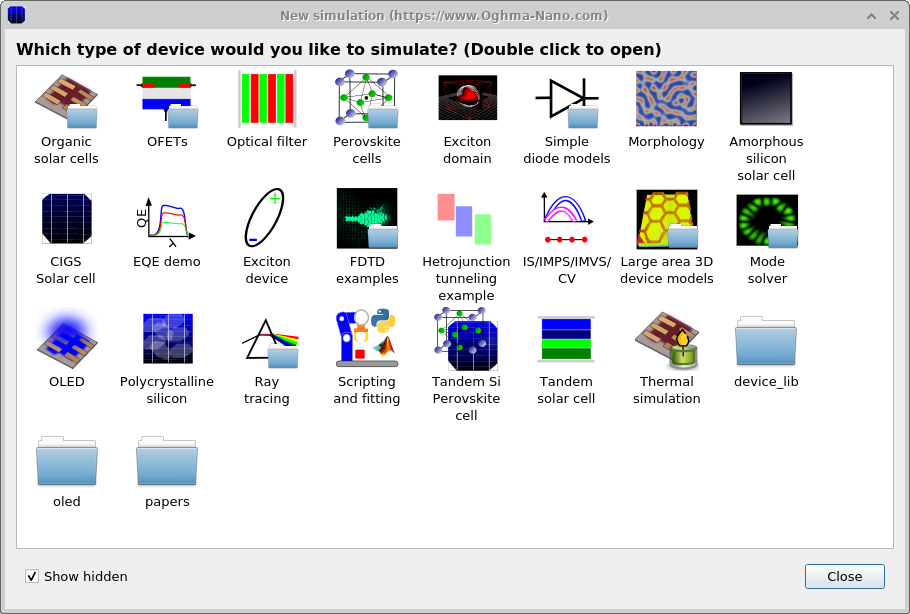
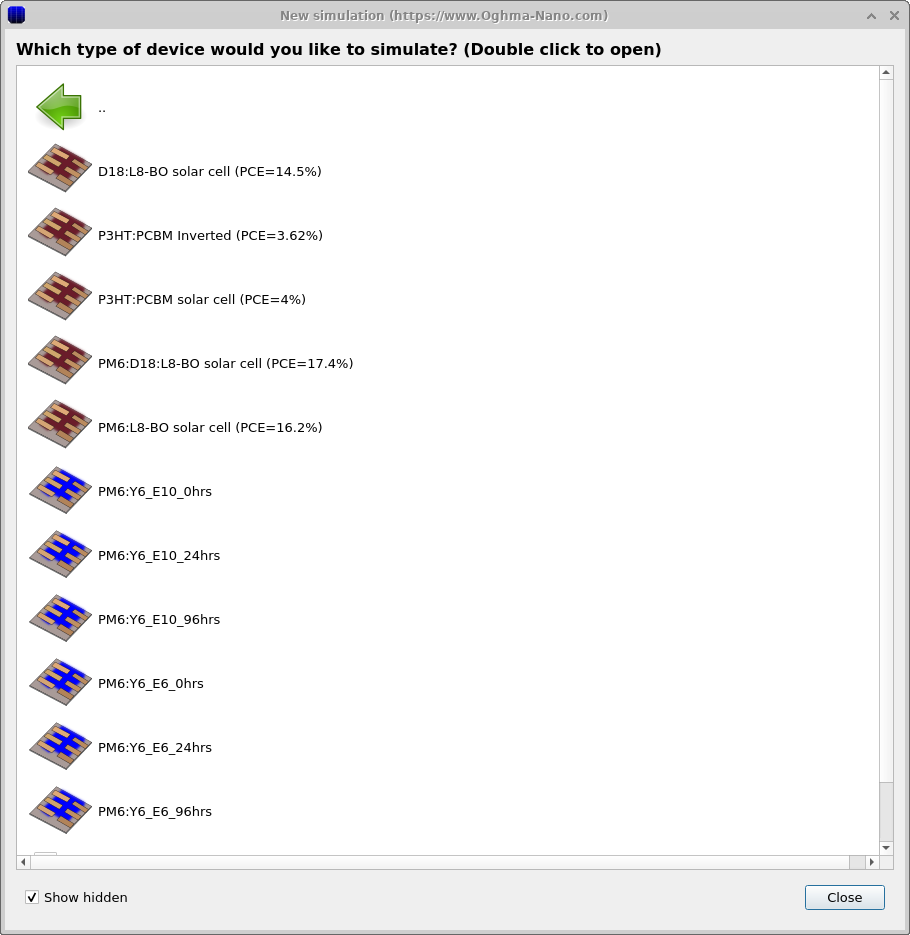
Klicken Sie auf „Neue Simulation“. Dadurch wird die Bibliothek der verfügbaren Gerätetypen geöffnet, wie in ?? dargestellt. Doppelklicken Sie auf das Symbol „Organische Solarzellen“ (oben links), um den Ordner mit den OPV-Beispielen zu öffnen. Sie sehen eine Liste vordefinierter Simulationen, z. B. P3HT:PCBM-Solarzelle (PCE ≈ 4 %), PM6:Y6 oder D18:L8-BO, wie in ?? dargestellt. Wählen Sie für dieses Tutorial die P3HT:PCBM-Solarzelle (PCE = 4 %) aus. Speichern Sie die Simulation bei Aufforderung in einem Ordner, für den Sie Schreibrechte haben.
💡 Tipp: Für eine optimale Leistung empfiehlt es sich, die Daten auf einem lokalen Laufwerk, z. B. C:\, zu speichern. Simulationen, die auf Netzwerk-, USB- oder Cloud-Ordnern (z. B. OneDrive) gespeichert sind, können langsamer ausgeführt werden, da viele Daten gelesen und geschrieben werden müssen.
Schritt 3: Starten Sie die Simulation.
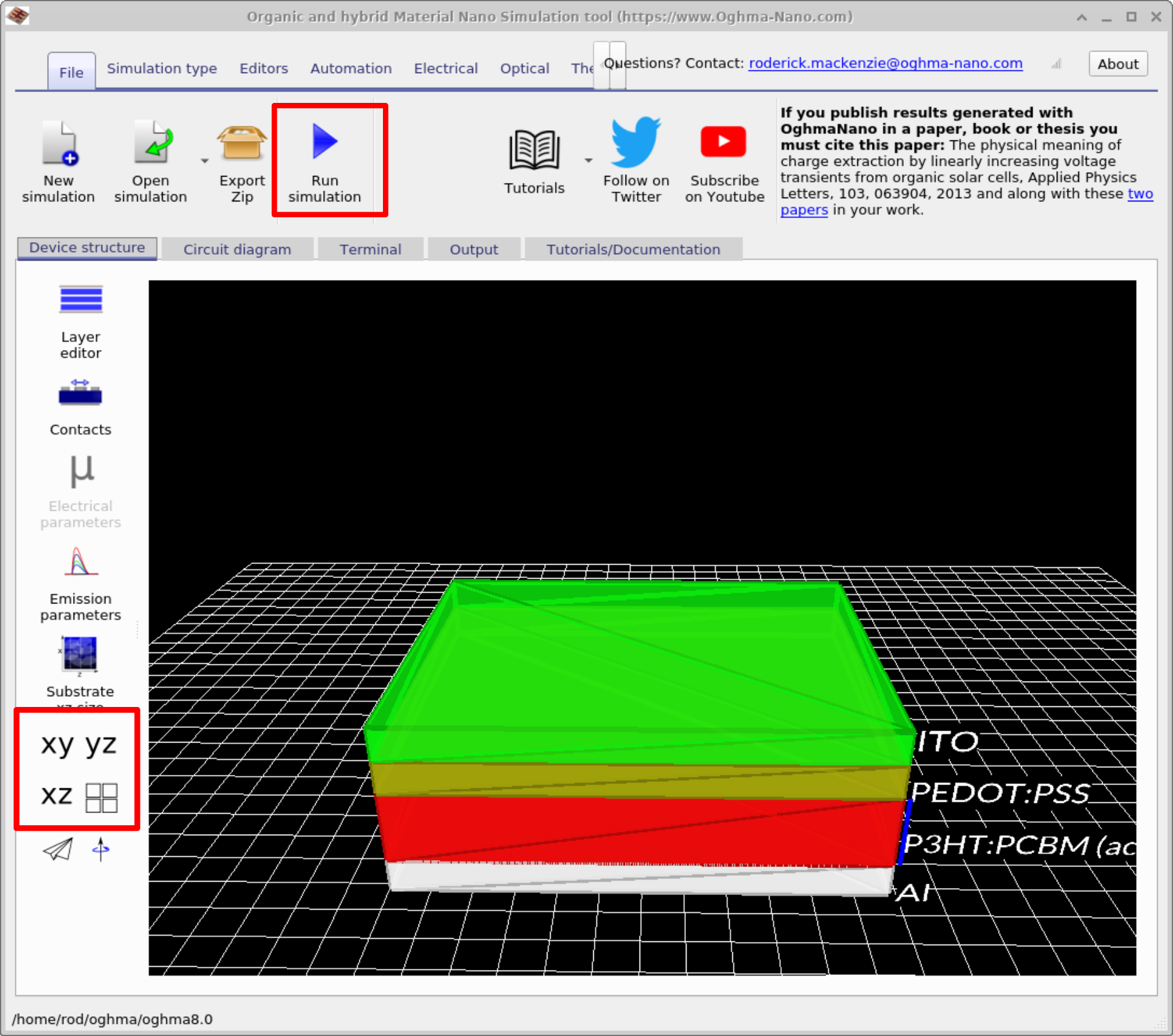
Das Hauptfenster wird geöffnet (siehe ??). Klicken Sie auf „Simulation starten“ (blaues Wiedergabesymbol) oder drücken Sie F9. Auf langsameren Computern kann dies einen Moment dauern. Verwenden Sie die Schaltflächen „xy/yz/xz“, um die Ausrichtung der Geräteansicht zu ändern.
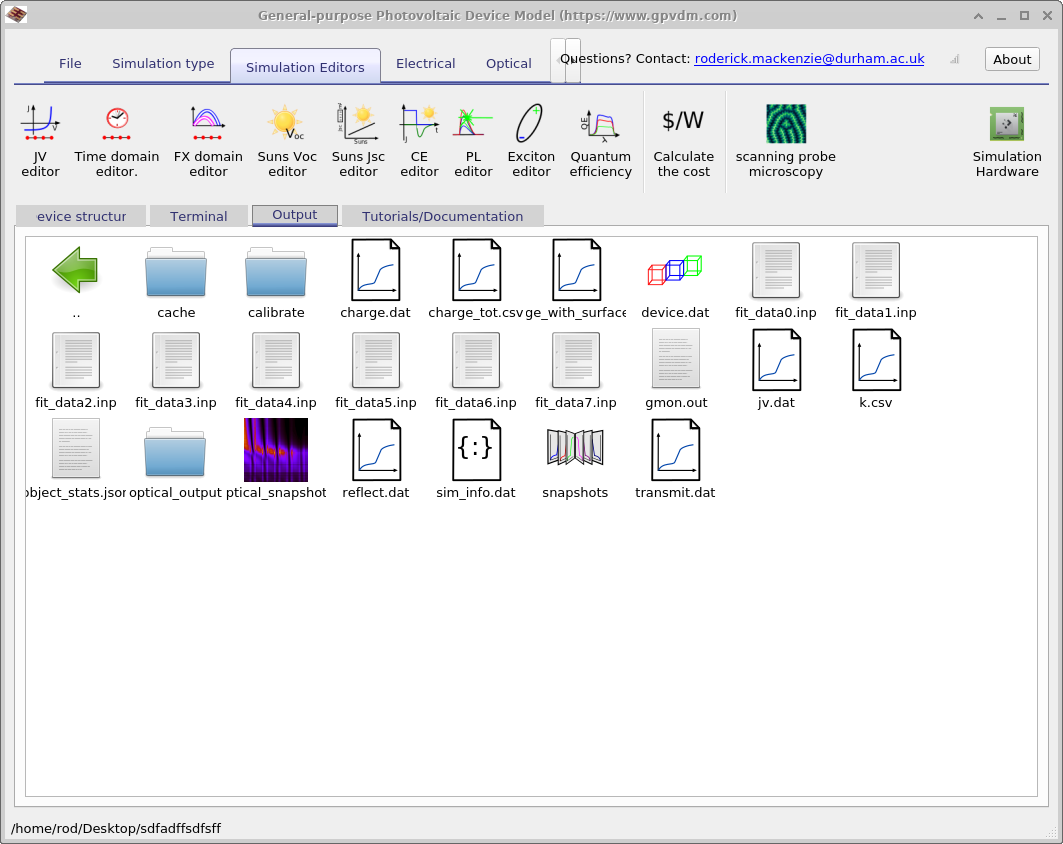
jv.dat (JV-Kurvendaten), reflect.dat (Reflexionsspektrum), snapshots (optische/elektrische Feldprofile) und der verschiedenen Eingabeparameterdateien. Durch Doppelklicken auf eine Datei wird diese in der entsprechenden Anzeige- oder Bearbeitungsanwendung geöffnet.Schritt 4: Zeigen Sie die Kennlinie der Solarzelle (JV-Kurve) und die zugehörigen Leistungskennwerte an.
Öffnen Sie Ausgabe Mit der Tab-Taste können Sie die von der Simulation erstellten Dateien durchsuchen. Öffnen. jv.csv um die aktuelle Stromdichte-Spannungs-Kennlinie, auch als JV-Kennlinie bezeichnet, anzuzeigen. Drücken Sie g im Fenster für die Darstellung können Sie ein Raster ein- oder ausblenden.
Bei der Analyse der Strom-Spannungs-Kennlinie (JV-Kurve) sollten Sie sich auf die folgenden wichtigen Kenngrößen der photovoltaischen Leistung konzentrieren:
- JSC – die Stromdichte bei Kurzschluss, abgelesen an der Stelle, an der die Kurve die Stromachse bei V = 0 schneidet.
- VOC – die Leerlaufspannung, die an dem Punkt ermittelt wird, an dem die Kurve die Spannungsachse bei J = 0 schneidet.
- Pmax – der Betriebspunkt, bei dem das Produkt aus Spannung und Strom maximal ist.
In Verbindung mit dem Füllfaktor und dem Wirkungsgrad der Energieumwandlung stellen diese Werte die Standardkennwerte dar, die zur Vergleichung von Simulationen und Experimenten mit organischen Solarzellen verwendet werden.
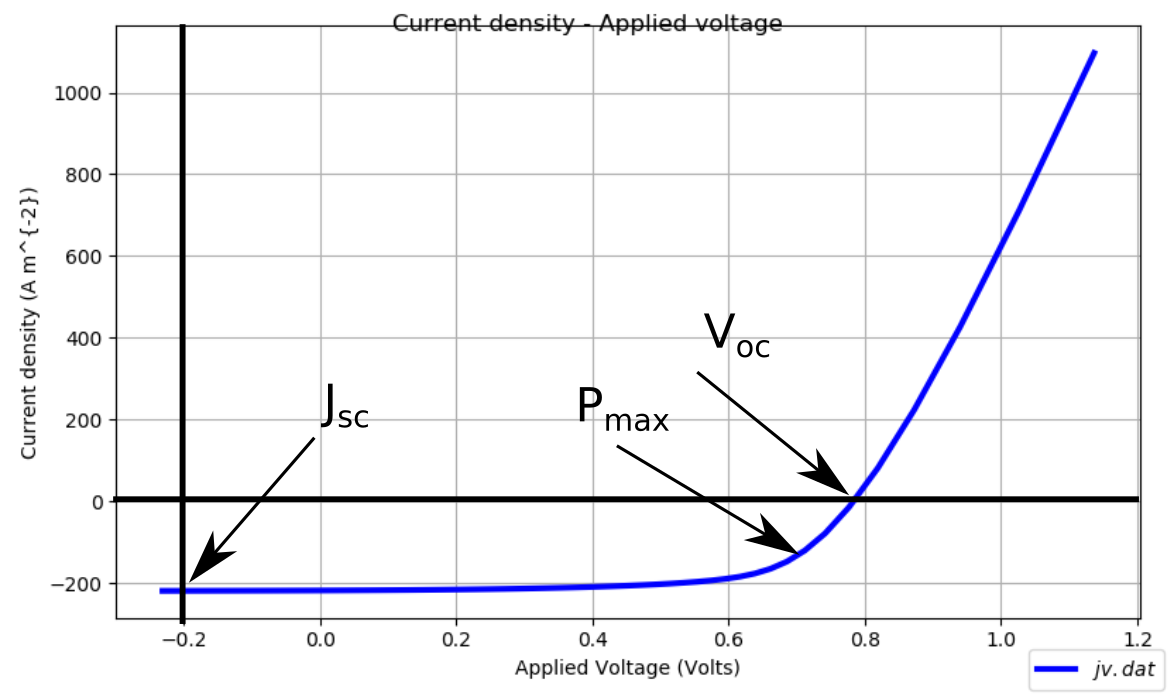
Super! Sie haben Ihre erste OPV-Simulation durchgeführt und die zugehörige Strom-Spannungs-Kennlinie dargestellt.
Die Ergebnisse Ihrer Simulation.
Jede Simulation erzeugt eine Reihe von Ausgabedaten, die verschiedene Aspekte des Geräteverhaltens erfassen – von den ursprünglichen Strom-Spannungs-Kennlinien und Ladungsdichten bis hin zu optischen Spektren, Rekombinationskonstanten und Momentaufnahmen von elektrischen oder optischen Feldern. Diese Dateien sind in der Regel einfache CSV-Dateien, die direkt in den integrierten Viewern von OghmaNano geöffnet oder extern verarbeitet werden können (z. B. zum Erstellen von Diagrammen in Excel oder Python). Die wichtigsten Ausgabedaten für eine grundlegende OPV-Studie sind in Tabelle 1 unten zusammengefasst.
| Dateiname | Beschreibung |
|---|---|
| jv.csv | Stromdichte in Abhängigkeit von der Spannung (JV-Kurve) |
| charge.csv | Ladungsdichte in Abhängigkeit von der Spannung |
| device.dat | 3D-Gerätemodell |
| fit_data*.inp | Experimentelle Daten für das Beispielgerät (sofern verfügbar) |
| k.csv | Rekombinationsparameter in Abhängigkeit von der Spannung |
| reflect.csv / transmit.csv | Optische Reflexion / Transmission |
| Schnappschüsse/ | Elektrische Momentaufnahmen (abhängig von Vorspannung/Zeit); siehe ??. |
| optische_Aufnahmen/ | Momentaufnahmen des optischen Feldes/der Intensität; siehe ??. |
| sim_info.dat | Zusammenfassung (VOC, JSC, FF, η); siehe ?? |
| Cache/ | Zwischengespeicherte Daten werden verwendet; siehe ??. |
👉 Nächste Schritte:
- Gehen Sie zu Teil B, um ein ausführlicheres Tutorial zu OPV-Technologie zu erhalten, das auch Ergebnisse, Schichtstrukturen und fortgeschrittene Analysemethoden umfasst.
- Kehren Sie zu Einführung in die organische Elektronik zurück, um einen umfassenderen Überblick über das Thema zu erhalten.