

Tutoriel sur les modules pérovskites de grande surface, partie C : modifier la géométrie et adapter le modèle à votre propre dispositif.
Dans les parties A et B, vous avez ouvert l’exemple, créé le maillage du circuit, lancé la simulation et analysé les résultats. Dans cette dernière partie, nous allons modifier la géométrie du dispositif et observer comment le comportement au niveau du module change. L’idée principale est que le module est un modèle de circuit 3D doté d’une fonction de photogénération : il n’y a rien de « magique » dans le fait qu’il s’agisse d’une pérovskite, au-delà des propriétés optiques que vous attribuez à la région active.
Étape 1 : Ouvrez l’éditeur d’objets.
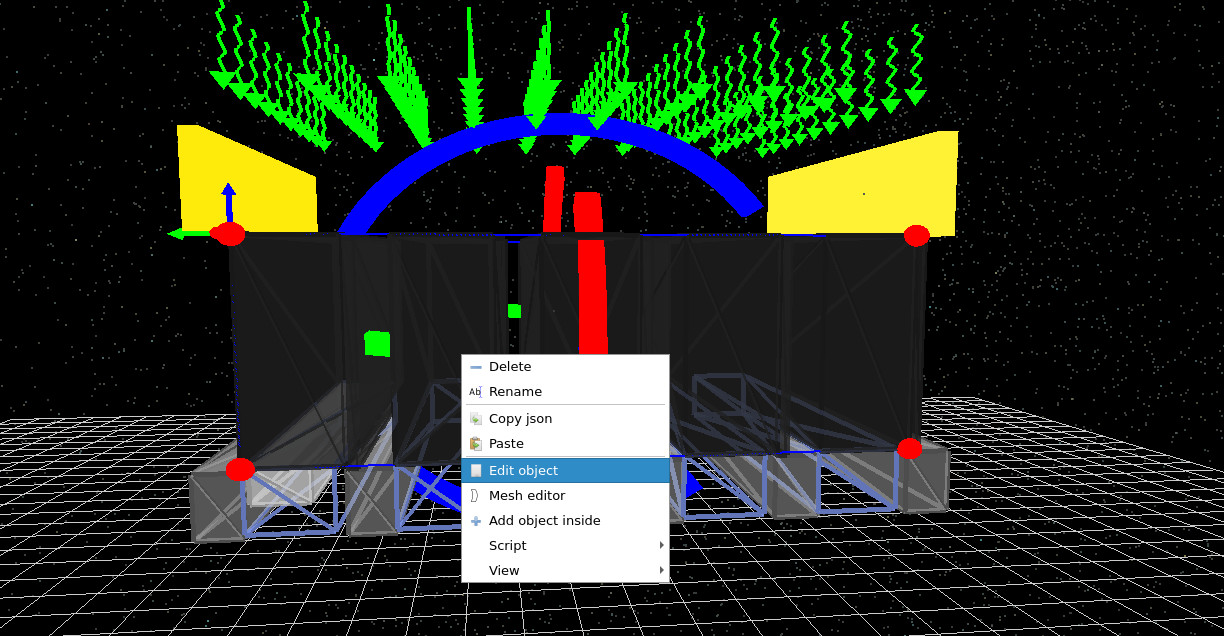
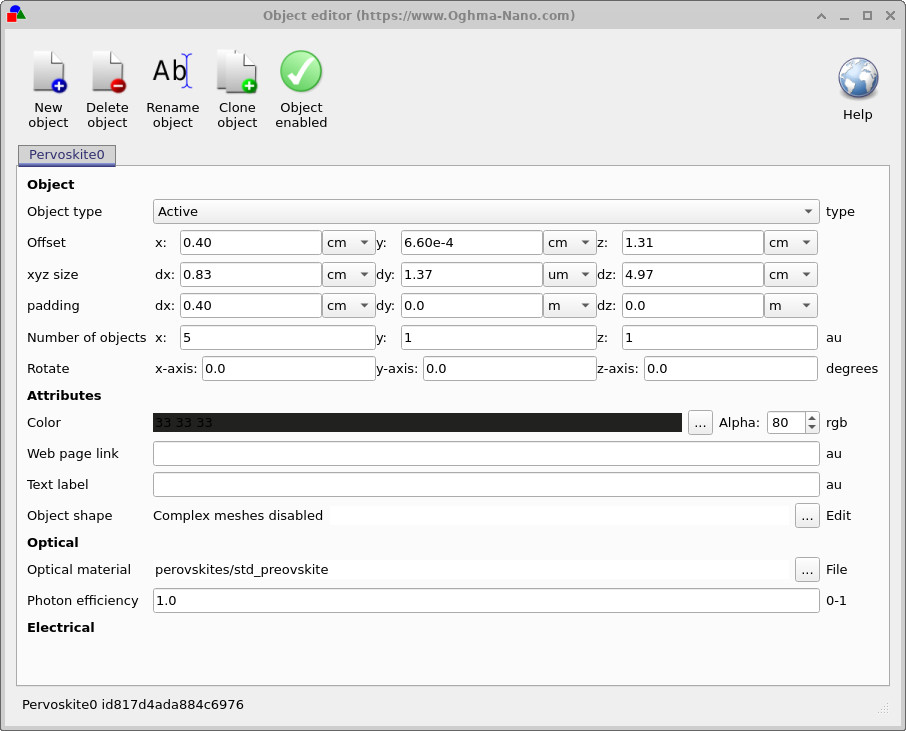
Dans la vue 3D, faites un clic droit sur l’appareil, comme illustré dans ??, puis cliquez sur « Modifier l’objet ». Cela ouvre l’éditeur d’objets, comme illustré dans ??.
Étape 2 : Matériau optique et rendement photonique.
Dans la section « Optique » de l’éditeur d’objets (??), vous verrez la configuration actuelle du matériau optique. Dans cet exemple, elle est définie sur perovskites/std_perovskite.
Ce matériau, considéré comme une « pérovskite de référence », est censé être représentatif. En réalité, les constantes optiques publiées pour les matériaux de type MAPI/MAPbI3 varient considérablement dans la littérature (en raison de différentes méthodes de traitement, de mesure, d’ajustement, etc.). L’utilisation d’un spectre d’absorption moyen ou représentatif permet d’obtenir un comportement par défaut cohérent, sans se limiter à un ensemble de données particulier.
Vous pouvez modifier le matériau optique en cliquant sur le bouton « ... » situé à côté du champ « matériau optique ». Veuillez noter que, bien qu’il s’agisse d’un exemple de « module pérovskite », le moteur de simulation utilisé est essentiellement un modèle de circuit associé à la photogénération. Si vous modifiez les coefficients d’absorption, rien ne vous empêche de transformer ce modèle en un autre type de dispositif (par exemple, un absorbeur organique) et d’étudier son comportement lorsqu’il est mis à l’échelle.
🧪 Tâche : remplacer le matériau absorbant.
- Ouvrez l’éditeur d’objets (??).
- Dans le domaine des matériaux optiques, cliquez sur « … » et sélectionnez un absorbeur organique dans votre base de données de matériaux.
- Reconstruisez la trame du circuit (onglet « Schéma du circuit » → icône « Actualiser ») et relancez la simulation.
- Comparez les courbes caractéristiques courant-tension (JV) à celles du matériau pérovskite d’origine. Quel paramètre change le plus significativement : \(J_\mathrm{SC}\), \(V_\mathrm{OC}\) ou la forme de la courbe ?
Étape 3 : Explication des principaux champs de données géométriques.
L’éditeur d’objets propose un ensemble compact de paramètres qui définissent à la fois la géométrie et la manière dont l’objet participe au maillage électrique :
- Type d’objet = Actif : cela signifie que l’objet est électriquement actif et qu’il participera au maillage du circuit. Pour la zone d’absorption, vous devez le définir sur « Actif », sinon il ne contribuera pas au modèle électrique.
- Décalage (x, y, z) : position de l’objet dans l’espace. C’est le point de départ de l’objet dans le système de coordonnées global.
- Dimensions xyz (dx, dy, dz) : dimensions physiques de l’objet. Il est à noter que la dimension y est généralement beaucoup plus petite que les dimensions x et z, car il s’agit d’une structure en couche mince.
- Nombre d’objets : il s’agit de la fonction de réplication. Vous définissez un objet (un ensemble de paramètres/matériaux), et OghmaNano crée des copies de cet objet, décalées dans l’espace. C’est exactement ce que nous voulons pour un module à plusieurs doigts : tous les doigts partagent les mêmes paramètres, mais sont répétés sur l’ensemble de l’appareil. L’implication importante est que si vous modifiez l’objet de base, vous modifiez tous les doigts répliqués.
Dans cet exemple, la zone d’absorption est reproduite de manière à ce que le module comporte cinq éléments. Si vous modifiez le nombre d’objets de 5 à 4, la vue 3D devrait se mettre à jour pour afficher une zone répétée de moins (après avoir reconstruit la maille/actualisé la vue, si nécessaire).
Étape 4 : Réduisez le nombre de doigts du module de cinq à trois.
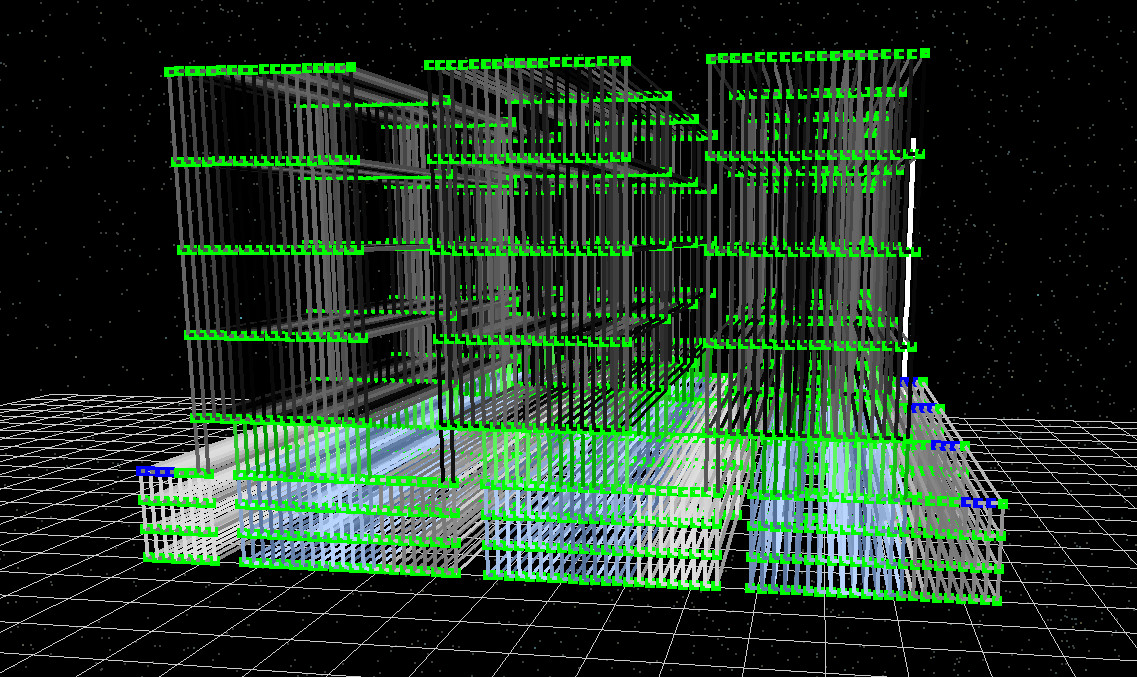
Nous allons maintenant effectuer une modification contrôlée de la géométrie : nous réduirons le nombre de doigts de cinq à trois. Il s’agit d’un bon « test de résistance », car il vous oblige à modifier à la fois la géométrie et les points de contact, puis à vérifier que le maillage du circuit est toujours connecté.
L’objectif est d’obtenir une structure en réseau qui ressemble à ??.
Étape 5 : Débogage de la connectivité du maillage (quels problèmes peuvent survenir)
Une fois que vous commencez à modifier la géométrie, il est très facile de créer un problème de connectivité subtil : un espace, un chevauchement manquant ou une zone qui n’est pas réellement reliée au circuit. Un exemple de ce type de problème est illustré dans ??, où l’on peut voir un espace, ce qui signifie qu’il n’existe pas de chemin de liaison entre une zone et une autre du dispositif.
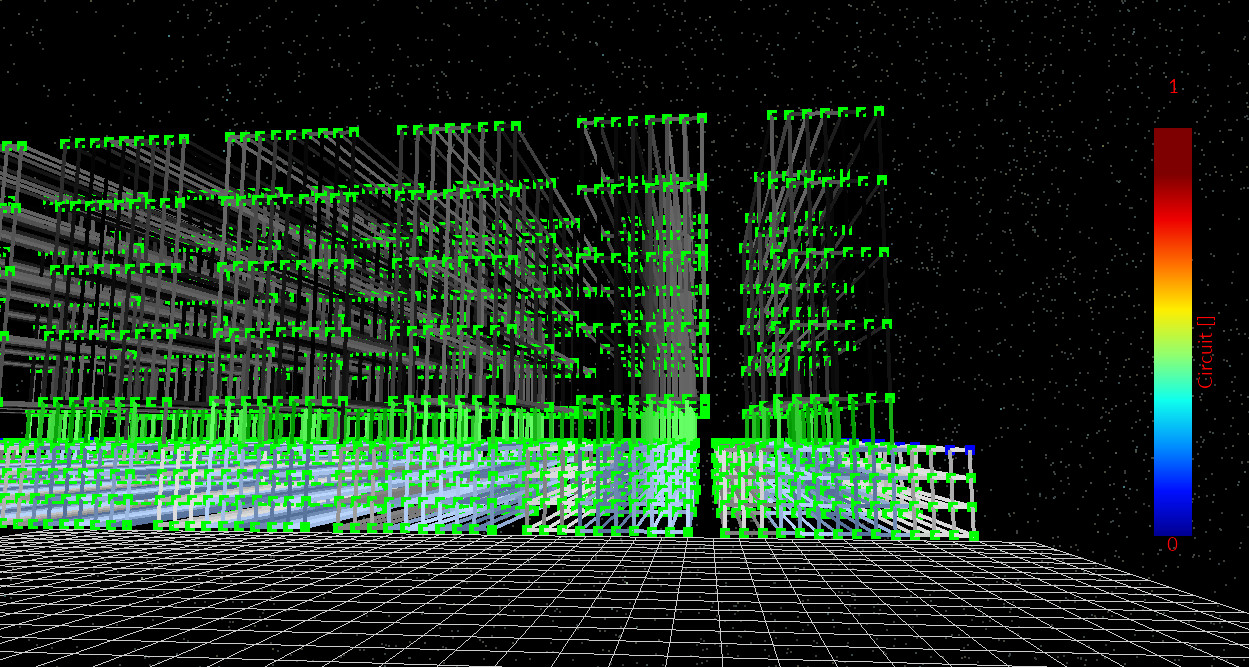
L’élément essentiel est que si vous avez créé un circuit non connecté, le solveur peut quand même essayer de procéder par itérations, et vous pourriez observer un comportement de convergence inhabituel, mais les résultats n’auront aucune signification physique. Le moyen le plus rapide de résoudre ce problème est simplement de reconstruire le maillage et de l’examiner visuellement. Si le maillage est connecté et que les contacts sont placés là où vous le pensez, la simulation devrait généralement fonctionner correctement.
💡 Règle de débogage : si la grille du circuit est correcte, la résolution est généralement satisfaisante. Si la grille du circuit est incorrecte, il n’est pas utile d’analyser les résultats. Vérifiez toujours attentivement la grille après avoir modifié la géométrie.
Que faire ensuite ?
Vous disposez désormais du processus de base : commencez par un ensemble de paramètres pour un petit dispositif (matériaux + résistances), créez la géométrie du module, générez le maillage du circuit, exécutez la simulation, puis analysez les courants de jonction/de contact et la connectivité du maillage.
👉 Étape suivante : essayez d’améliorer les performances de votre propre appareil.
Déterminez les paramètres d’un de vos dispositifs de petite taille (par exemple, la résistivité de surface des électrodes/contacts, les paramètres des diodes et les constantes optiques de l’absorbeur), entrez-les dans le modèle et exécutez la même géométrie de module. Ensuite, posez-vous la question suivante : quel est le facteur limitant lorsque vous augmentez la taille du dispositif ? Dans de nombreux cas, il ne s’agit pas de l’« efficacité intrinsèque » de la cellule, mais plutôt d’effets à l’échelle du module, tels que la conductivité latérale des électrodes, les résistances de contact ou la concentration de courant en fonction de la géométrie.
Félicitations ! Vous avez terminé le tutoriel sur le module pérovskite, qui comprenait la modification de la géométrie, la reconstruction du maillage du circuit et la validation de la connectivité 🎉
👉 Prochaines étapes :
- Retour à Guide de simulation des cellules solaires à pérovskite pour consulter l’ensemble du guide.