

Guide pratique sur les modules pérovskites de grande surface, partie B : exécuter la simulation et examiner les résultats.
Les simulations de modules de grande surface sont plus complexes qu’une simulation de diffusion-dérive pour un seul dispositif. Il est donc utile de surveiller ce que fait le solveur. Dans cet exemple, OghmaNano exécute la simulation en deux étapes principales : (i) le solveur optique (calcul optique en 3D), puis (ii) le solveur de circuit électrique (équations de Kirchhoff sur les courants et les tensions appliquées au maillage du circuit). La sortie dans la console est le moyen le plus rapide de détecter les problèmes dès le début (par exemple, un circuit déconnecté ou des contacts manquants).
Étape 1 : Lancez la simulation.
Cliquez sur le bouton « Exécuter la simulation » (triangle bleu) indiqué dans ??. Cette simulation prendra un certain temps à s’exécuter (elle effectue une simulation optique 3D suivie de la résolution d’un circuit complexe). Pendant son exécution, surveillez l’onglet « Terminal », car il fournit des informations en temps réel sur la convergence et les courants.

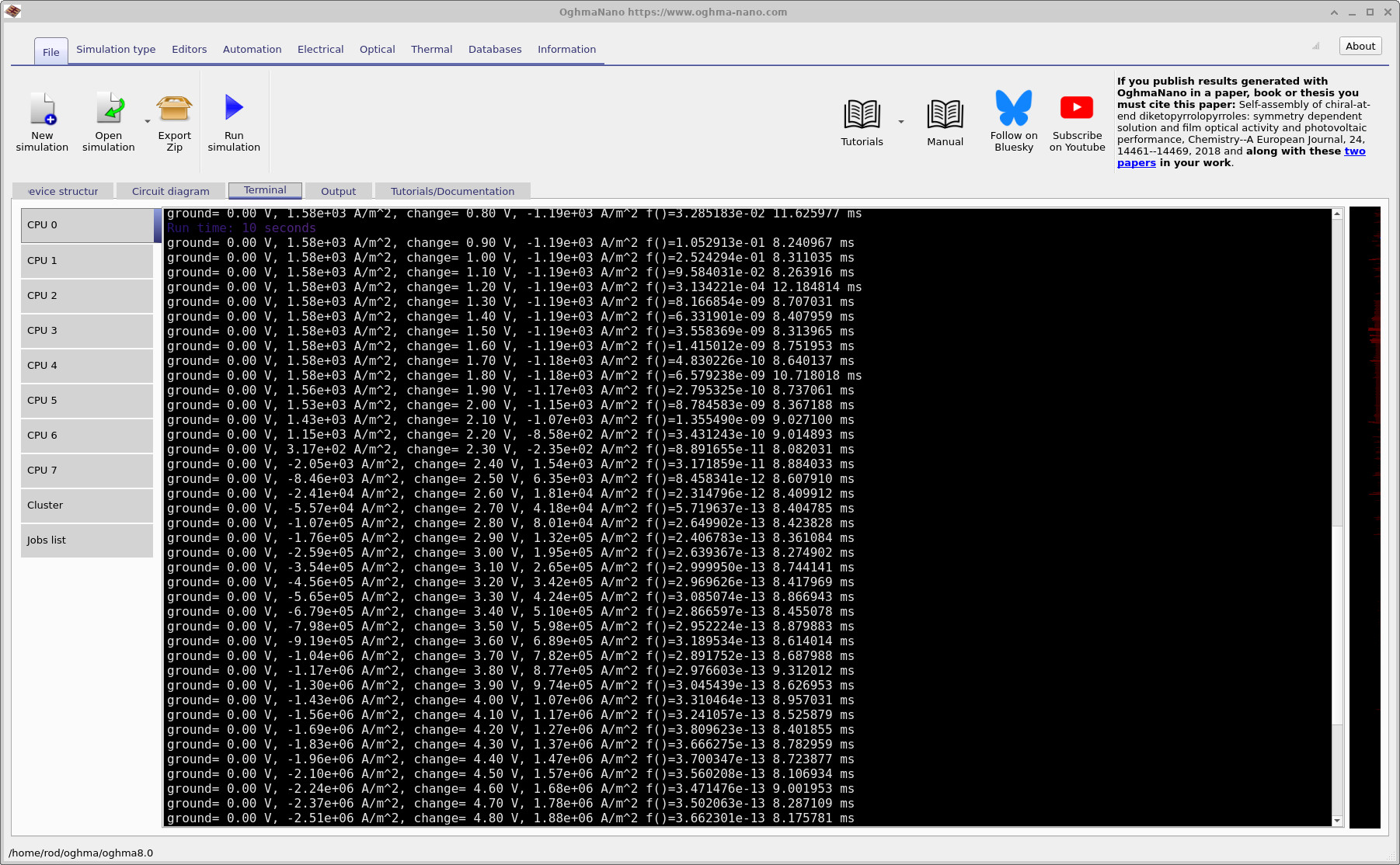
Étape 2 : Comprenez ce que vous indique le résultat affiché dans la fenêtre du terminal.
Pour ces simulations complexes, les données affichées à l’écran ne sont pas du « bruit », mais plutôt des informations de diagnostic. Dans ??, vous pouvez constater que le solveur exécute d’abord l’étape optique. Cette étape peut prendre un certain temps, car le calcul se fait en 3D. Une fois la génération optique préparée, le solveur lance l’étape électrique et affiche des lignes pour chaque point de polarisation.
Une ligne importante a la structure suivante (le format peut varier légèrement en fonction des paramètres) :
- Tensions de contact : par exemple,
ground = 0.00 Vindique que la tension de la borne de masse est maintenue à 0 V ;change = 0.10 Vindique que l’autre borne est à 0,10 V. - Courants de contact : par exemple,
1.58e+03 A/m^2sur un contact et-1.19e+03 A/m^2sur l’autre signifie que le courant entre dans un contact et en sort de l’autre. À 0 V, il s’agit essentiellement de la densité de courant de court-circuit (JSC) du module, car le dispositif est éclairé et fournit du courant à une tension appliquée nulle. - Critère de convergence : la valeur
f()affichée représente l’erreur/le résidu du solveur pour la résolution électrique (les équations de Kirchhoff appliquées à l’ensemble du maillage du circuit). On peut considérer cela comme une indication de la manière dont les équations du circuit sont respectées dans l’ensemble du réseau. - Temps par étape : le dernier chiffre de la ligne (en millisecondes) indique le temps nécessaire pour résoudre ce point de polarisation.
On observe souvent une marge d’erreur plus importante au début d’une série de mesures (en particulier près de 0 V), et cette marge peut diminuer à mesure que le solveur s’éloigne de ce point. En général, je fais davantage confiance aux résultats lorsque le solveur atteint des valeurs d’erreur de l’ordre de 10-4 ou inférieures, et idéalement jusqu’à 10-9 pour une « convergence propre ». (Dans les exemples de journaux présentés ici, vous pouvez constater que la marge d’erreur diminue au fur et à mesure que la série de mesures progresse.)
Dans ??, vous pouvez observer un élément très utile : à peu près à mi-parcours de la mesure, le courant au niveau du contact de masse change de signe, et le courant au niveau du contact change change de signe dans la direction opposée. Ce changement de signe correspond exactement à ce que l’on attend lorsque la mesure passe par la tension de seuil (VOC) : en dessous de la tension de seuil, le dispositif éclairé fournit de l’énergie ; au-dessus de la tension de seuil, il est polarisé en direct et consomme de l’énergie comme une diode. En d’autres termes, on peut souvent « observer » la courbe courant-tension se former directement dans la colonne des valeurs de courant et de tension.
💡 Pourquoi surveiller le terminal ? Si quelque chose ne va pas (par exemple, si le circuit n’est pas connecté, si un masque de contact n’a pas correctement recouvert la grille ou si une région est isolée), vous le constaterez généralement immédiatement : les courants chutent jusqu’à zéro, les courants deviennent incohérents ou le solveur ne parvient pas à réduire f(). En détectant cela rapidement, vous éviterez une longue attente.
Étape 3 : Vérifiez les fichiers de sortie.
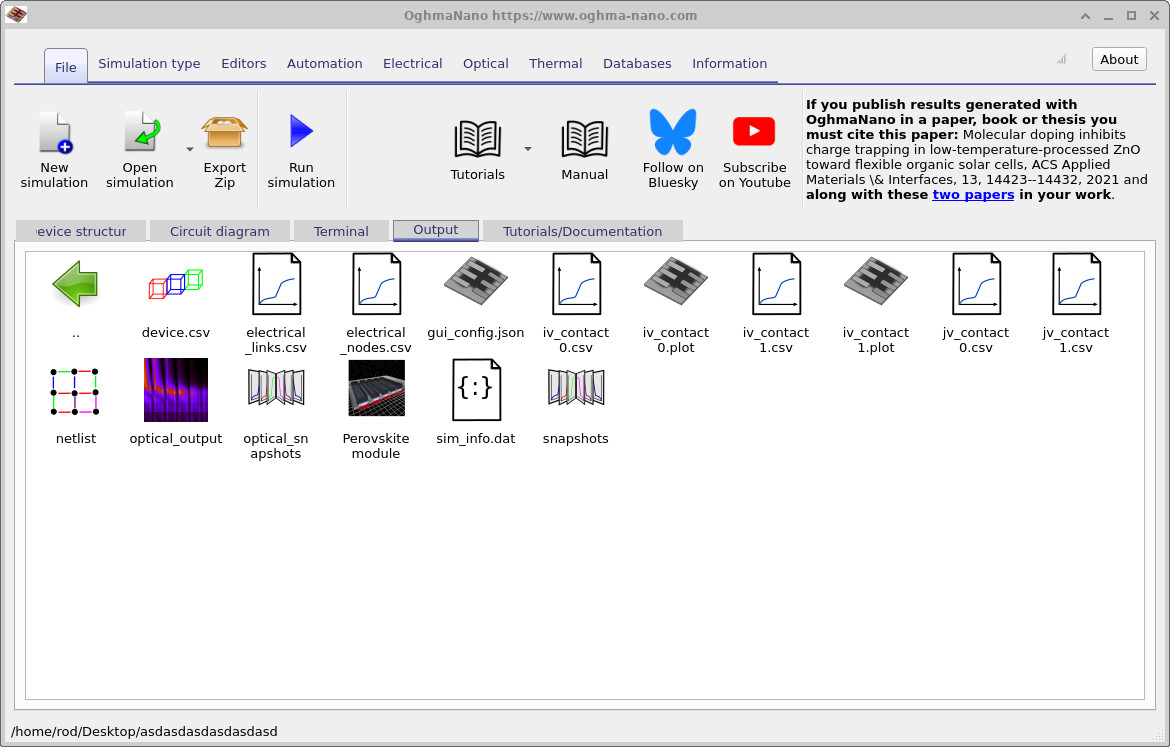
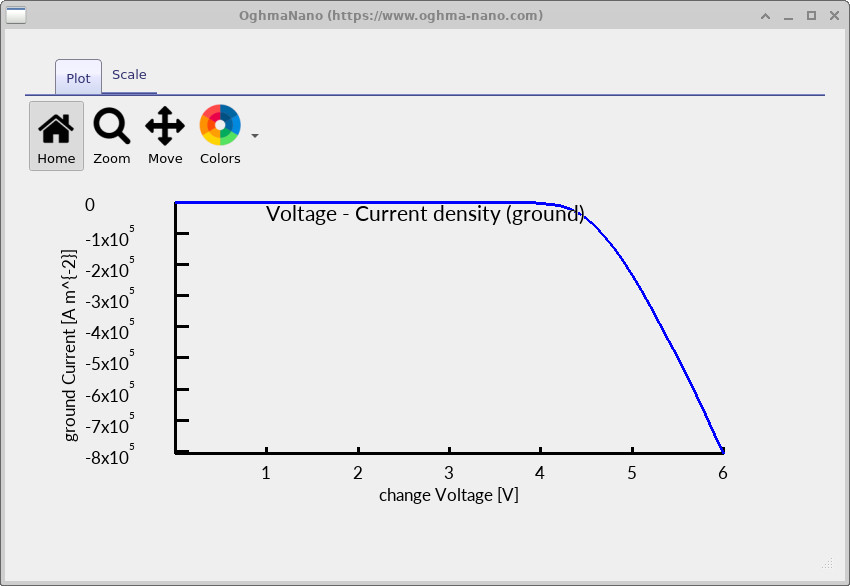
Une fois la simulation terminée, l’onglet « Résultats » contiendra un ensemble de fichiers semblables à ceux présentés dans ??. Les principaux résultats pour cette partie du tutoriel sont les courbes caractéristiques de contact (courbes J-V) : jv_contact0.csv et jv_contact1.csv. Ces courbes indiquent la densité de courant à chaque contact en fonction de la tension appliquée.
Double-cliquez sur jv_contact0.csv et jv_contact1.csv pour afficher les graphiques correspondants. Des exemples de graphiques sont présentés dans ?? et ??. Une vue agrandie (utile pour lire les valeurs de VOC et observer la courbure près du genou) est présentée dans ??.
jv_contact0.csv).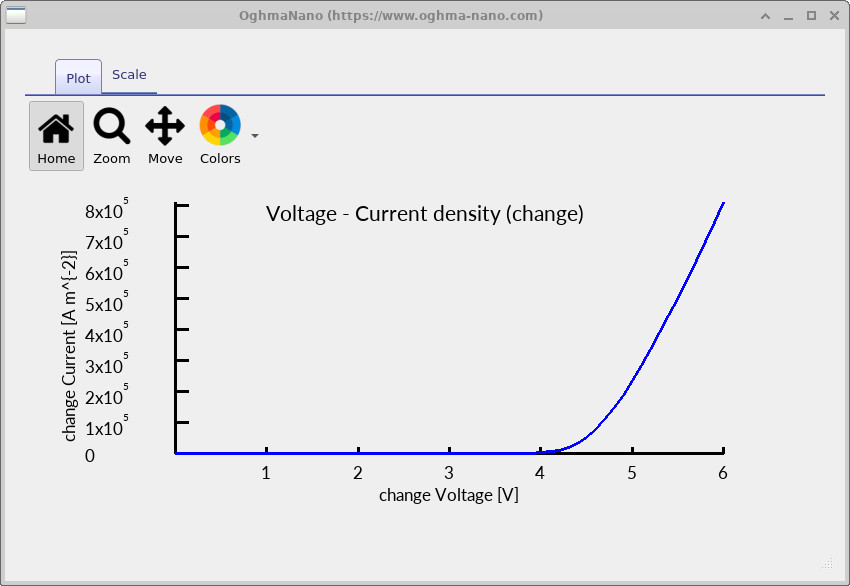
jv_contact1.csv).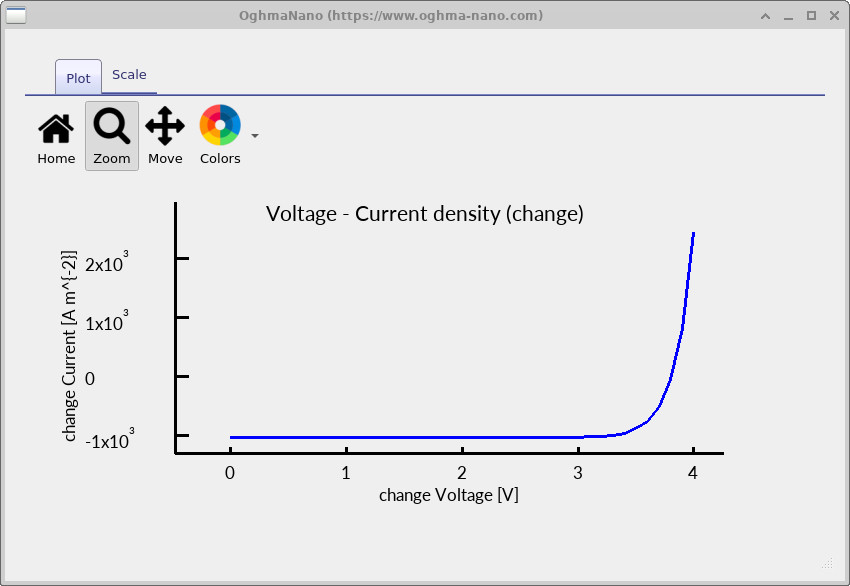
✅ Ce à quoi vous pouvez vous attendre.
Sous l’effet de la lumière, à 0 V, vous devriez observer une valeur de courant non nulle aux points de contact (le JSC du module). À mesure que la tension augmente, le courant se rapproche de zéro autour de la valeur VOC, puis il change de signe en polarisation directe. Si les courbes J-V semblent plates (proches de zéro partout), cela indique généralement un circuit déconnecté, des points de contact manquants ou une inadéquation entre la géométrie et le masque de contact.
Étape 4 : Vérifiez le maillage du solveur et la représentation du circuit.
Les simulations sur de grandes surfaces peuvent échouer pour des raisons géométriques (contacts mal placés, régions manquantes, espaces non désirés). Il est donc utile de savoir où chercher. Plus précisément :
device.csv– ceci représente la représentation du maillage que le solveur utilise réellement. La vue 3D attrayante affichée dans l’interface graphique n’est pas celle que le solveur utilise en interne. Le solveur travaille sur une représentation triangulaire plus rudimentaire, et si un problème survient avec la géométrie, il sera généralement visible ici.electrical_links.csv– répertorie les connexions du circuit (les éléments reliant les nœuds : chemins résistifs, connexions de diodes, etc.).electrical_nodes.csv– indique les nœuds de Kirchhoff utilisés dans la résolution (les points où les courants s’annulent).
Des exemples de visualisation de ces fichiers sont présentés dans ??, ?? et ??. Sur le plan conceptuel, il s’agit du même principe que la résolution d’un circuit standard : nœuds + connexions + lois de Kirchhoff, mais à une échelle beaucoup plus grande.
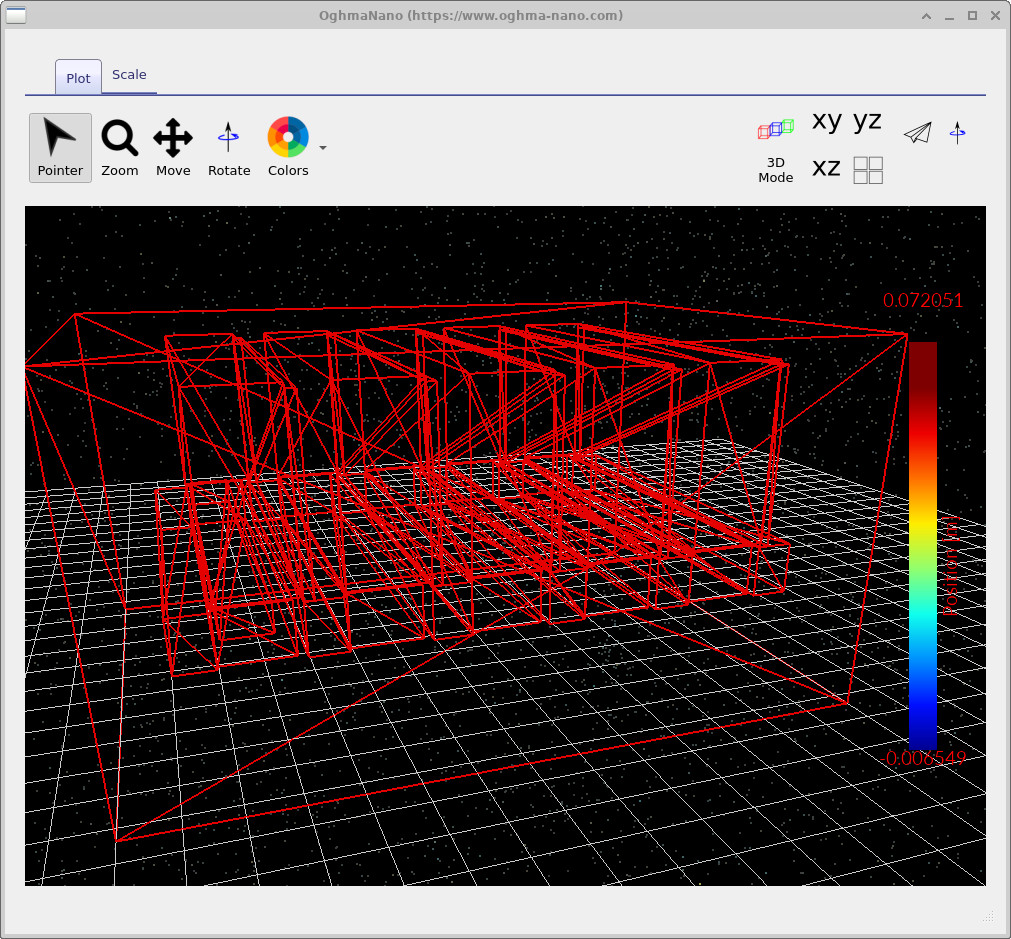
device.csv : représentation simplifiée du maillage utilisée par le solveur. Si une erreur géométrique est présente, elle se manifeste généralement ici.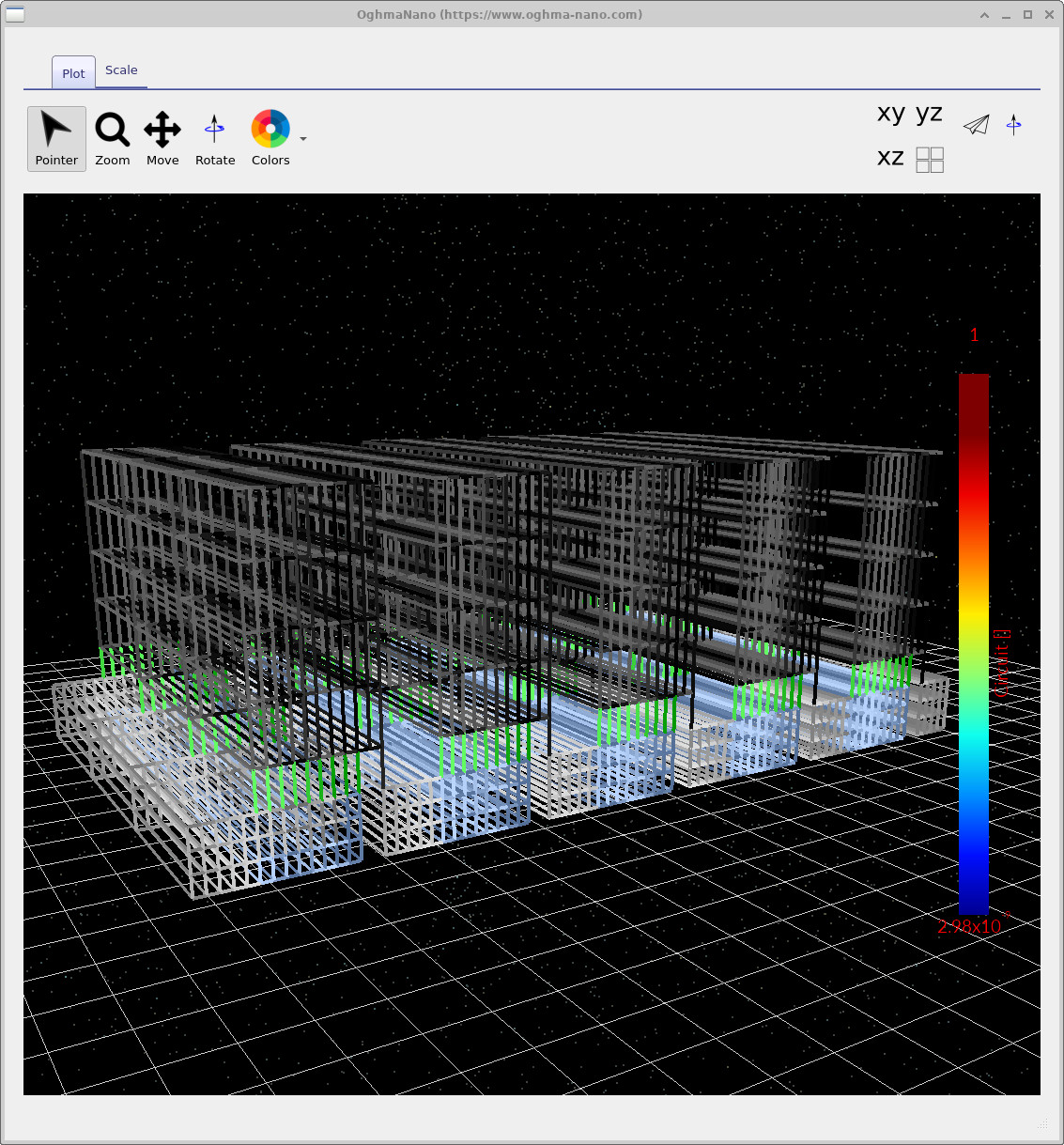
electrical_links.csv : les connexions de circuit utilisées dans la résolution par la méthode de Kirchhoff.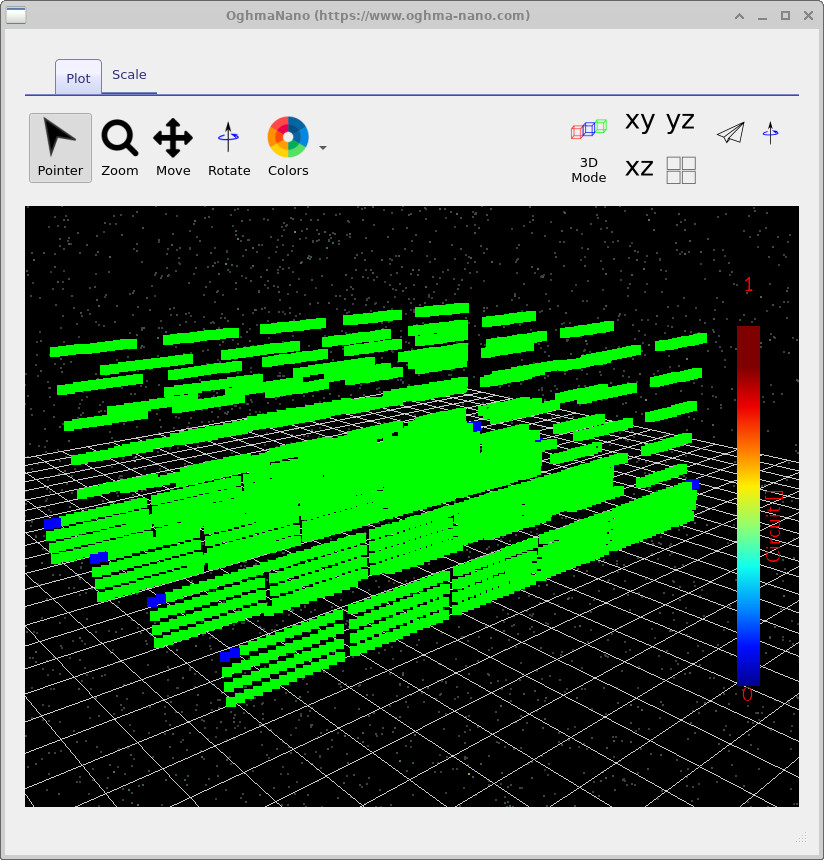
electrical_nodes.csv : les nœuds de courant de Kirchhoff utilisés pour les calculs.Étape 5 : localisez les paramètres optiques (matrice de transfert).
Cette simulation de module comprend la génération optique, et vous trouverez les outils optiques dans le ruban « Optique » (??). Cliquez sur « Matrice de transfert » pour ouvrir la fenêtre « Matrice de transfert ».
Important : ne lancez pas l’outil Transfer Matrix à partir d’ici pour ce tutoriel. La fenêtre Transfer Matrix est essentiellement une vue 1D de la pile, alors que cette simulation est en 3D. Elle est utile pour configurer et vérifier les paramètres des matériaux et de la pile, mais elle ne remplace pas l’environnement optique 3D complet que vous venez d’utiliser. Pour l’instant, ouvrez-la et cliquez sur Configurer. Nous utiliserons cette option dans la partie C lorsque nous commencerons à effectuer des modifications contrôlées.

Étape 5 : localisez les paramètres optiques (matrice de transfert).
Cette simulation de module comprend la génération optique, et vous trouverez les outils optiques dans le ruban « Optique » (??). Cliquez sur « Matrice de transfert » pour ouvrir la fenêtre « Matrice de transfert ».
Important : ne lancez pas l’outil « Transfer Matrix » à partir de cet endroit pour ce tutoriel. La fenêtre « Transfer Matrix » est essentiellement une vue 1D de la pile, alors que cette simulation est en 3D. Elle est utile pour configurer et vérifier les paramètres des matériaux et de la pile, mais elle ne remplace pas la simulation 3D complète que vous venez d’exécuter.
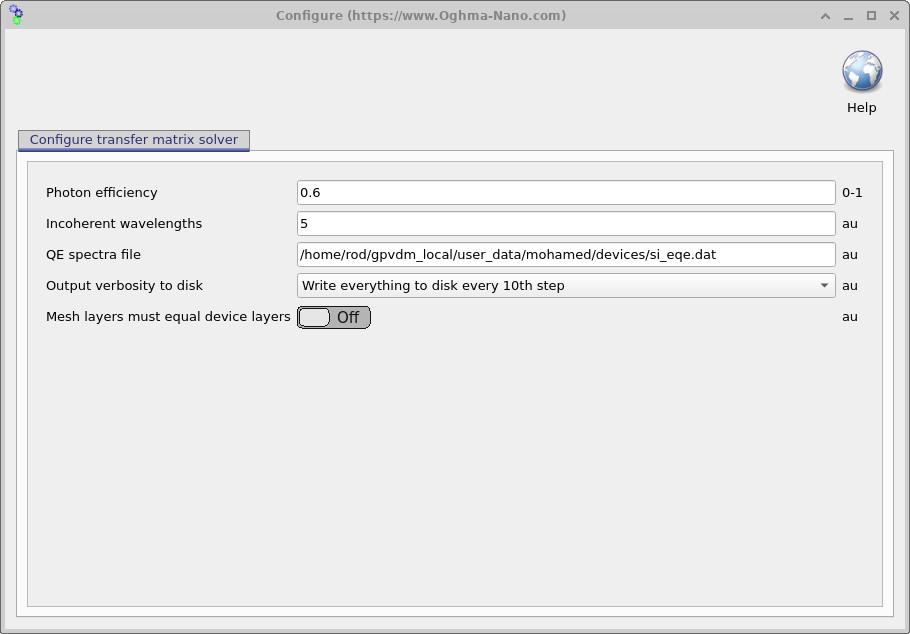
Au lieu de cela, cliquez sur l’option « Configurer » (icône en forme d’engrenage) pour ouvrir le panneau de configuration optique illustré dans ??.
Rendement des photons et équation de la diode d’une cellule solaire
L’efficacité photonique (parfois appelée « facteur d’efficacité quantique interne » dans ce contexte simplifié) est un multiplicateur scalaire qui indique au modèle quelle proportion des photons absorbés génère réellement des porteurs de charge extractibles (électrons et trous). Si l’efficacité photonique est de 0, il n’y a pas de photocorrent. Si elle est de 1, alors (dans cette représentation simplifiée), chaque photon absorbé contribue au photocorrent. Dans la plupart des dispositifs réels, une valeur d’environ 0,6 est une valeur raisonnable.
Dans le langage des diodes, on peut considérer qu’il s’agit d’une modification du terme du photocourant dans l’équation de la diode éclairée :
Ici, \(J_0\) représente la densité de courant de saturation de la diode, \(n\) est le facteur d’idéalité, et \(J_{\mathrm{ph}}\) est la densité de photocourant prédite à partir du modèle optique (c’est-à-dire à partir du calcul du nombre de photons absorbés et du nombre de paires électron-trou générées). Le paramètre \(\eta_{\mathrm{ph}}\) correspond à l’efficacité des photons, issue de ??, et il sert simplement à ajuster la contribution du terme du photocourant. La valeur de \(\eta_{\mathrm{ph}}=0.6\) indique que « 60 % des photons absorbés se transforment en porteurs extractibles » dans ce modèle simplifié.
En termes pratiques : si votre modèle simulé \(J_\mathrm{SC}\) ne correspond pas bien à l’expérience et que vous êtes certain que la partie électrique du modèle de circuit est correcte, \(\eta_{\mathrm{ph}}\) est l’un des paramètres que vous pouvez ajuster le plus rapidement pour faire correspondre le niveau de courant absolu à la valeur souhaitée. Il est très peu probable que cette valeur dépasse 1 ; si vous constatez que vous avez besoin de \(\eta_{\mathrm{ph}} > 1\), cela indique généralement qu’il y a un autre problème (par exemple, les constantes optiques ou les coefficients d’absorption ne sont pas cohérents).
🧪 Tâche : Étudier le rendement des photons.
- Ouvrez l’onglet « Optique » et accédez à « Matrice de transfert » → « Configurer » (??).
- Modifiez l’efficacité des photons, en la faisant passer de 0,6 à une valeur inférieure (par exemple, 0,3), relancez la simulation et observez comment les courbes de courant-tension (J-V) au niveau du contact évoluent.
- Essayez une valeur plus élevée (par exemple, 0,9) et relancez le programme. Quel est l’effet sur \(J_\mathrm{SC}\) et sur la forme générale de la courbe de tension-courant (JV) ?
- Une fois terminé, rétablissez l’efficacité de Photon à 0,6.
👉 Prochaines étapes :
- Continuez à Partie C c’est là que nous commençons à modifier les paramètres et à analyser les pertes à l’échelle du module (résistance en série, limitations de contact et effets de génération optique).
- Retour à Guide de simulation des cellules solaires à pérovskite pour consulter l’ensemble du guide.