

Навчальний посібник зі створення великих перовсKitних модулів, частина B: запустіть моделювання та перевірте результати.
Моделювання великомасштабних модулів є складнішим, ніж моделювання окремого пристрою з використанням методу переносу заряду, тому варто спостерігати за тим, що робить розв’язувач. У цьому прикладі OghmaNano виконує моделювання у два основні етапи: (i) оптичний розв’язувач (тривимірний оптичний розрахунок), а потім (ii) розв’язувач електричної схеми (рівняння Кірхгофа для струму/напруги на сітці схеми). Результати, що відображаються на екрані, є найшвидшим способом виявити проблеми на ранній стадії (наприклад, роз’єднану схему або відсутні контакти).
Крок 1: Запустіть симуляцію.
Натисніть кнопку «Запустити моделювання» (синій трикутник), зображену на ??. Запуск цього моделювання триватиме певний час (проводиться тривимірне оптичне сканування з подальшим розв’язанням великої схеми). Під час роботи моделювання слідкуйте за вкладкою «Термінал», оскільки вона надає інформацію в режимі реального часу про збіжність і струми.

Крок 2: Зрозумійте, яку інформацію надає вивід термінала.
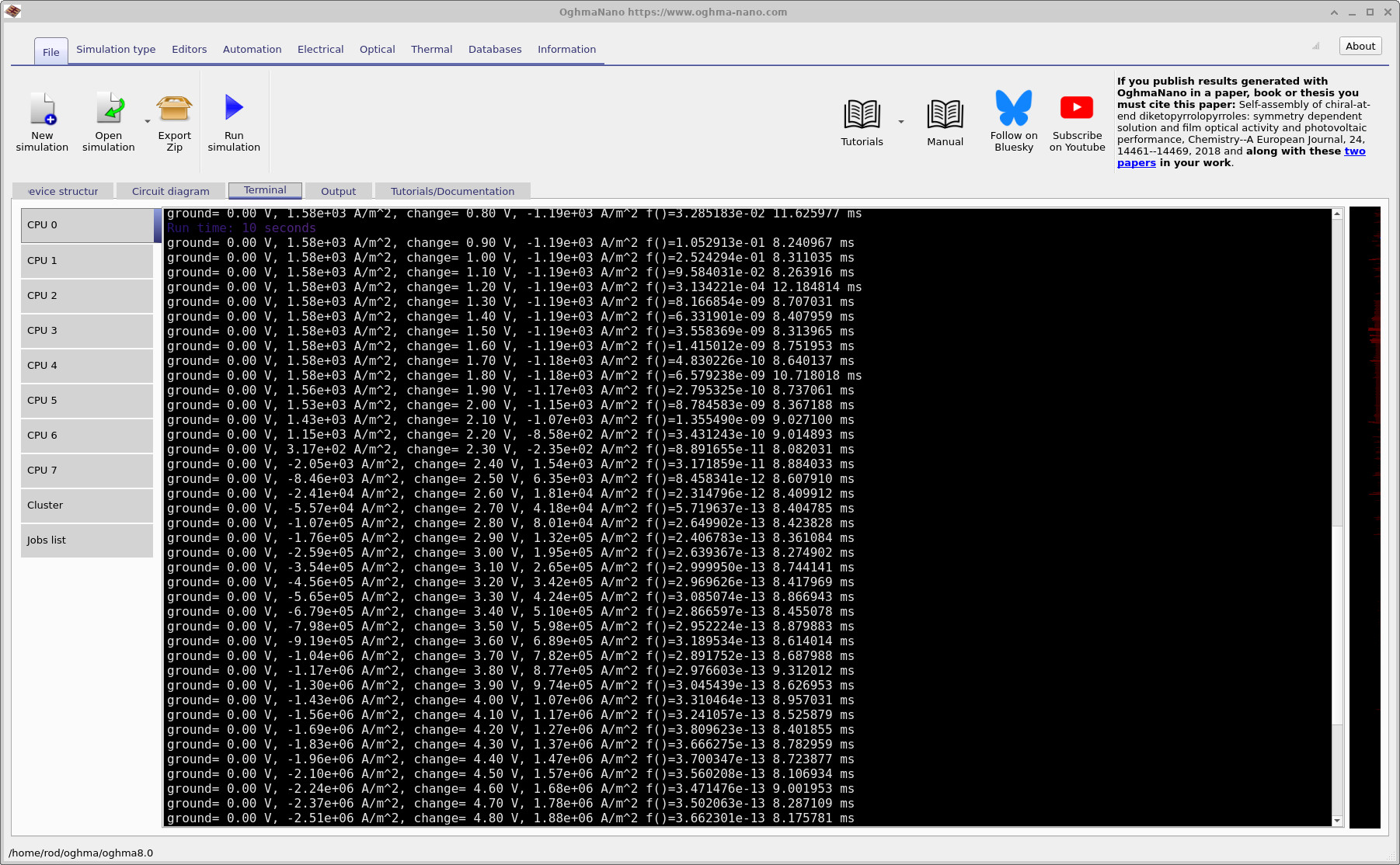
Для таких складних моделювань вихідні дані, що відображаються на екрані, не є «шумом», а є діагностичною інформацією. У ?? ви можете побачити, що спочатку вирішувач запускає оптичний етап. Це може зайняти певний час, оскільки обчислення відбуваються у тривимірному просторі. Після підготовки оптичного етапу вирішувач запускає електричний етап і виводить дані для кожної точки зміщення.
Типовий вигляд ключового рядка такий (формат може дещо відрізнятися залежно від налаштувань):
- Контактні напруги: наприклад,
ground = 0.00 Vозначає, що заземлений контакт підтримується на рівні 0 В;change = 0.10 Vозначає, що інший контакт має напругу 0,10 В. - Контактні струми: наприклад, якщо на одному контакті
1.58e+03 A/m^2, а на іншому-1.19e+03 A/m^2, це означає, що струм надходить в один контакт і виходить з іншого. При 0 В це, по суті, є щільністю струму короткого замикання модуля (JSC), оскільки пристрій освітлюється і віддає струм при нульовій прикладеній напрузі. - Метрика збіжності: надруковане значення
f()є похибкою/залишком розв’язувача для електричного розв’язання (рівняння закону Кірхгофа для всієї електричної схеми). Можна умовно вважати, що це показує, наскільки добре виконуються рівняння електричної схеми в усій мережі. - Час для кожного кроку: останнє число в рядку (в мілісекундах) показує час, необхідний для обчислення значення в цій точці.
Зазвичай, на початку обчислення (особливо поблизу 0 В) можна спостерігати вищу похибку, але в міру віддалення обчислювального алгоритму від цієї точки похибка може зменшуватися. Як правило, я більше довіряю результатам, коли обчислювальний алгоритм досягає похибок, таких як 10-4 або менше, і в ідеалі – до 10-9 для «чистої» збіжності. (У прикладах журналів, наведених тут, ви можете побачити, як похибка зменшується в міру просування обчислення).
У ?? ви можете побачити щось дуже корисне: приблизно посередині циклу сканування полярність струму в точці контакту з землею змінюється, а полярність струму в точці контакту change змінюється в протилежному напрямку. Ця зміна полярності – саме те, чого ви очікуєте, коли цикл сканування проходить точку VOC: нижче точки VOC освітлений пристрій генерує енергію; вище точки VOC він перебуває в стані прямого зміщення та споживає енергію, як діод. Іншими словами, ви часто можете «бачити», як крива залежності струму від напруги формується безпосередньо в стовпці даних про контактний струм.
💡 Навіщо спостерігати за терміналом? Якщо щось не так (наприклад, розімкнуте коло, контактна маска не покрила сітку або певна область не з’єднана), ви зазвичай одразу це помітите: струми різко падають до нуля, стають хаотичними або обчислювальна програма не може зменшити значення f(). Якщо вчасно це помітити, можна уникнути тривалого очікування.
Крок 3: Перевірте створені файли.
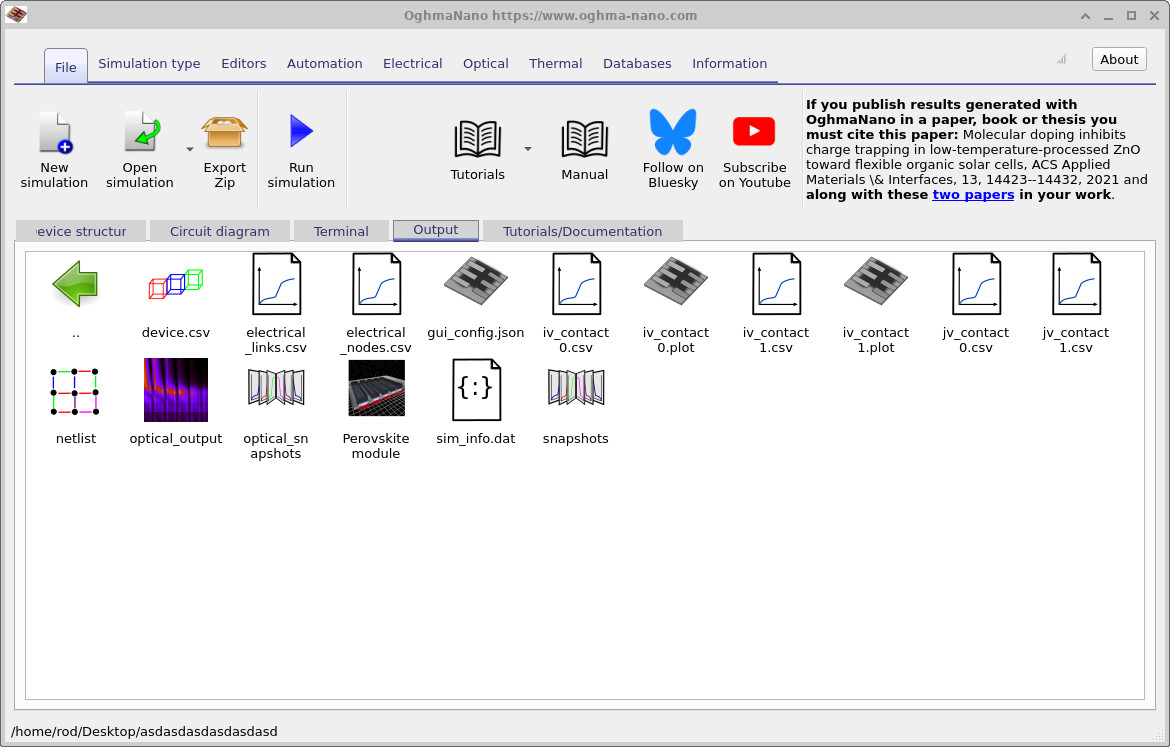
Після завершення моделювання на вкладці «Результати» буде розміщено набір файлів, подібних до тих, що показано на ??. Ключовими результатами для цієї частини навчального посібника є графіки залежності струму від напруги для контактів: jv_contact0.csv і jv_contact1.csv. У них міститься інформація про щільність струму для кожного контакту як функція прикладеної напруги.
Двічі клацніть по jv_contact0.csv і jv_contact1.csv, щоб відобразити їх на графіку. Приклади графіків наведено в ?? і ??. Збільшене зображення (корисне для визначення значень VOC і кривизни поблизу коліна) показано в ??.
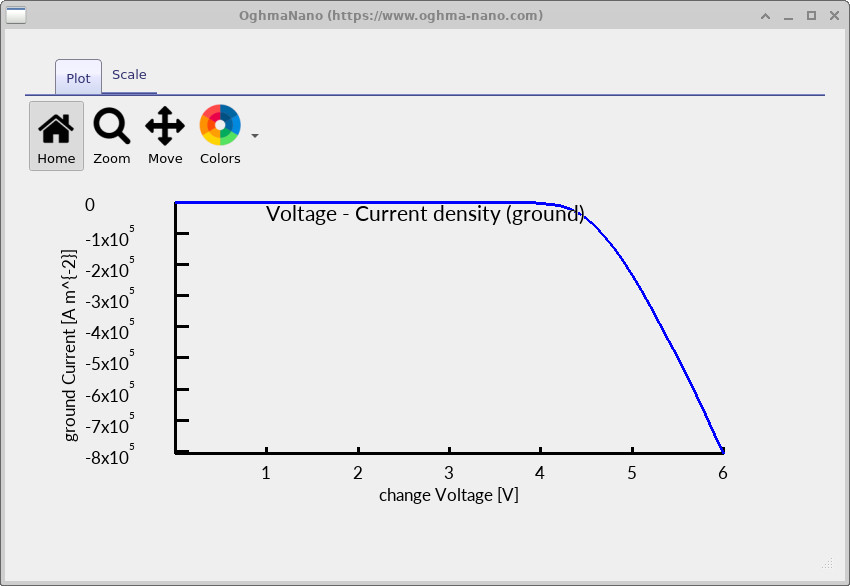
jv_contact0.csv).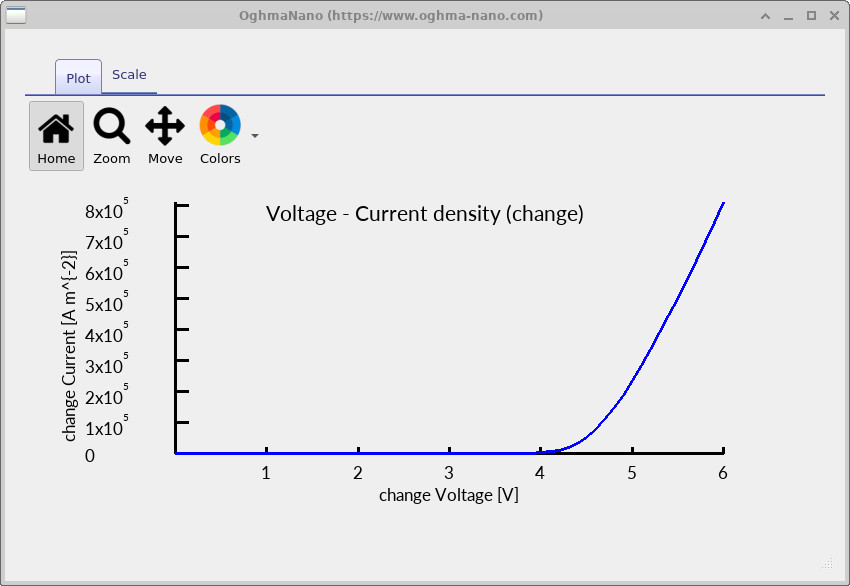
jv_contact1.csv.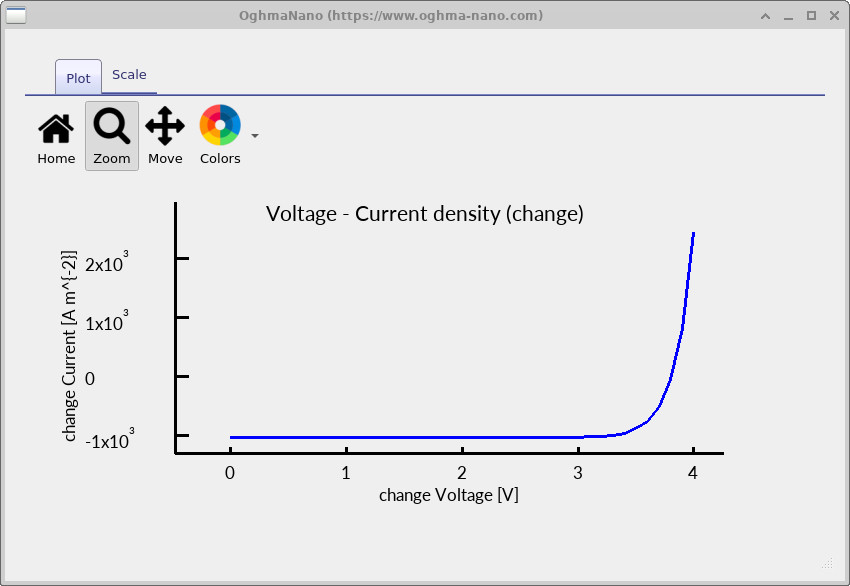
✅ Чого очікувати
Під час освітлення, при напрузі 0 В, ви повинні спостерігати ненульову величину струму на контактах (тобто на виході модуля – JSC). У міру збільшення напруги струм наближається до нуля в районі VOC, а потім змінює знак при прямому зміщенні. Якщо графіки залежності струму від напруги виглядають плоскими (майже нульовими на всій ділянці), це зазвичай свідчить про розімкнуте коло, відсутність контактів або невідповідність геометрії/контактної маски.
Крок 4: Перевірте сітку розв’язку та схематичне зображення електричного кола.
Моделювання великих площ може давати неточні результати через геометричні причини (неправильне розташування контактів, відсутність певних областей, наявність небажаних проміжків), тому важливо знати, де саме шукати причину проблеми. Зокрема:
device.csv– це відображення сітки, яку фактично бачить розв’язувач. Гарно відтворене тривимірне зображення в графічному інтерфейсі не є тим, що розв’язувач використовує внутрішньо. Розв’язувач працює з більш примітивним трикутним представленням, і якщо з геометрією виникнуть проблеми, це зазвичай буде видно тут.electrical_links.csv– містить перелік з’єднань у схемі (елементів, що з’єднують вузли: резистивні шляхи, діодні з’єднання тощо).electrical_nodes.csv– містить перелік вузлів Кірхгофа, які використовуються під час розв’язання задачі (це точки, в яких сума струмів дорівнює нулю).
Приклади відображення цих файлів наведено в ??, ?? і ??. За своєю суттю, це те саме, що й розв’язання стандартної електричної схеми: вузли + з’єднання + закони Кірхгофа, але в набагато більшому масштабі.
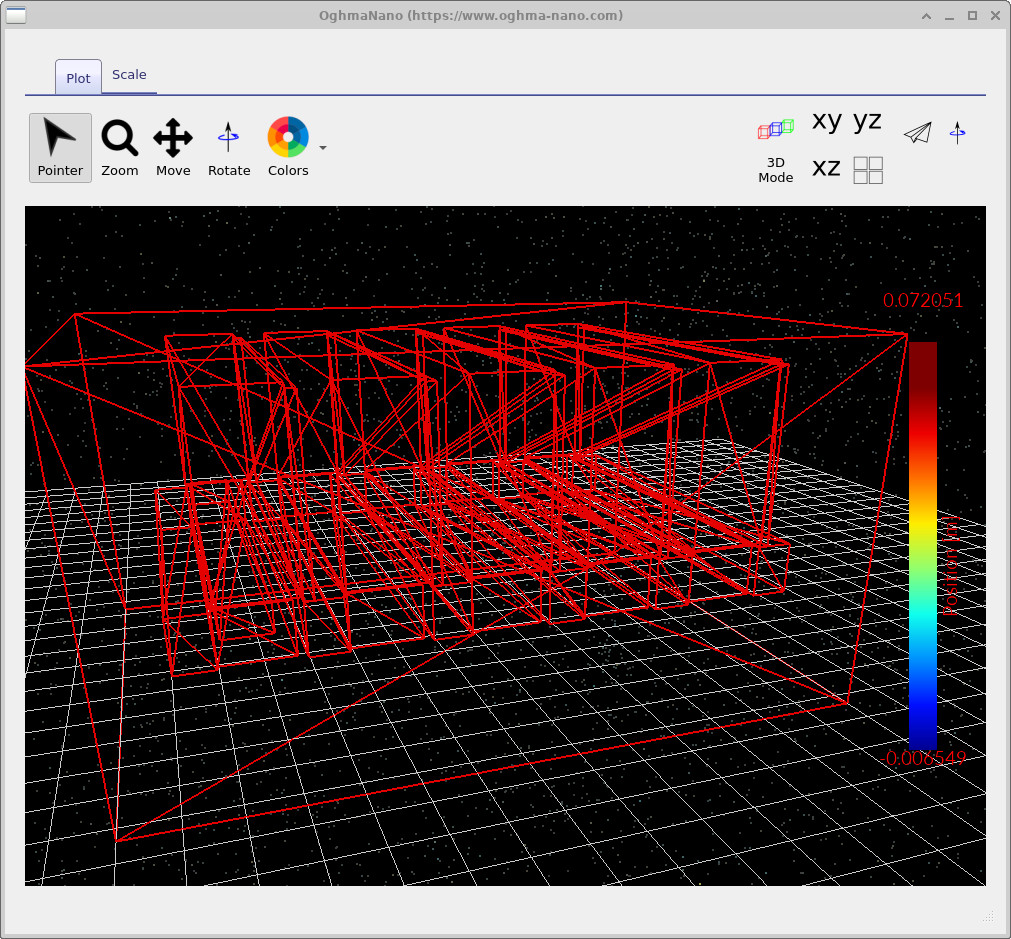
device.csv: спрощена сітчаста модель, яка використовується розв’язувачем. Якщо є якісь геометричні неточності, вони зазвичай стають очевидними саме тут.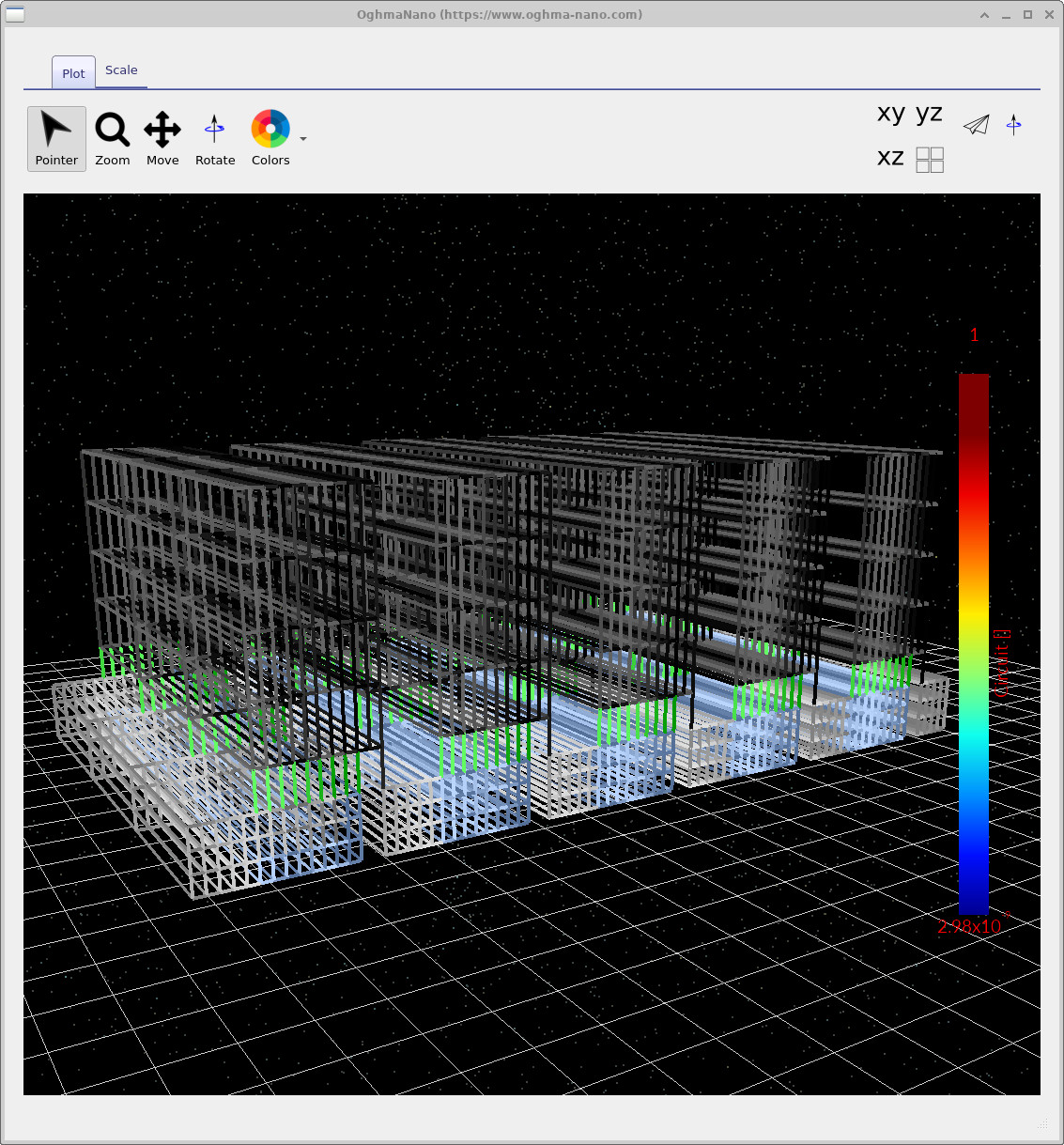
electrical_links.csv: ланцюги, що використовуються в розв’язанні задачі за допомогою методів Кірхгофа.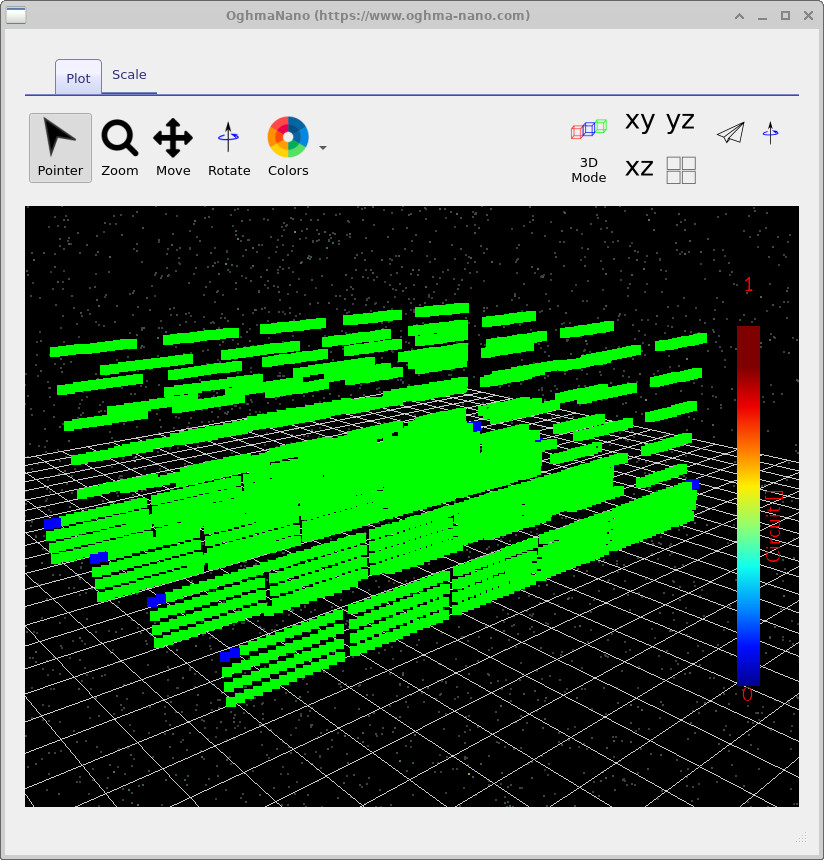
electrical_nodes.csv: вузли струмів Кірхгофа, що використовуються для обчислень.Крок 5: Знайдіть налаштування оптики (матрицю передачі).
Ця модульна симуляція включає оптичне генерування, і ви можете знайти відповідні інструменти на оптичній панелі (??). Натисніть «Матриця передачі», щоб відкрити вікно «Матриця передачі».
Важливо: не запускайте інструмент «Матриця передачі» звідси для цього навчального посібника. Вікно «Матриця передачі» по суті є двовимірним відображенням шарів, тоді як ця симуляція є тривимірною. Воно корисне для налаштування та перевірки параметрів матеріалів/шарів, але не може замінити повноцінну тривимірну оптичну систему, яку ви щойно використали. Наразі відкрийте його та натисніть «Налаштувати» – ми використаємо цю функцію в розділі C, коли почнемо вносити контрольовані зміни.

Крок 5: Знайдіть налаштування оптики (матрицю передачі).
Ця модульна симуляція включає оптичне генерування, і ви можете знайти відповідні інструменти на оптичній панелі (??). Натисніть «Матриця передачі», щоб відкрити вікно «Матриця передачі».
Важливо: не використовуйте інструмент «Матриця передачі» безпосередньо звідси для виконання цього навчального посібника. Вікно «Матриця передачі» по суті являє собою двовимірне відображення шарів, тоді як ця симуляція є тривимірною. Воно корисне для налаштування та перевірки параметрів матеріалів/шарів, але не може замінити повноцінну тривимірну оптичну систему, яку ви щойно використали.
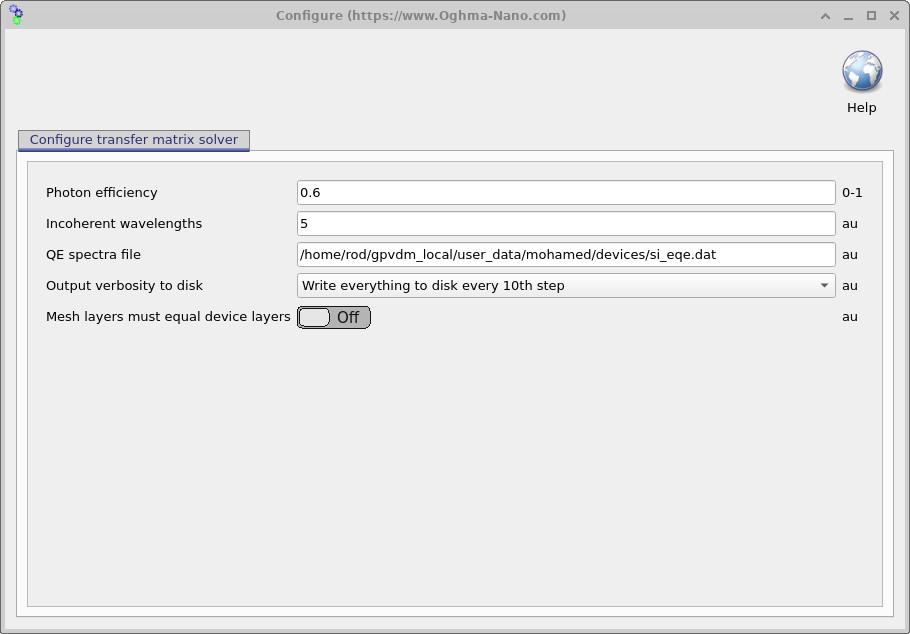
Натомість натисніть кнопку «Налаштування» (значок у вигляді шестерні), щоб відкрити панель налаштувань оптики, зображену на ??.
Ефективність фотонів і рівняння для сонячної батареї (діода)
Ефективність фотонів (іноді в цьому спрощеному контексті її називають внутрішнім квантовим коефіцієнтом ефективності) — це скалярний множник, який показує, яка частина поглинених фотонів фактично генерує електрони та дірки, що можуть бути використані для створення електричного струму. Якщо ефективність фотонів дорівнює 0, фотоструму не буде. Якщо вона дорівнює 1, то (у цій спрощеній моделі) кожен поглинений фотон сприяє утворенню фотоструму. У більшості реальних пристроїв значення близько 0,6 є прийнятним показником.
У термінології, що стосується діодів, можна уявити це як масштабування члена, що відповідає фотоструму, у рівнянні для діода, освітленого світлом:
Тут \(J_0\) – це густина струму насичення діода, \(n\) – ідеальний коефіцієнт, а \(J_{\mathrm{ph}}\) – густина фотоструму, розрахована на основі оптичної моделі (тобто на основі розрахунку поглинених фотонів/генерації). Параметр \(\eta_{\mathrm{ph}}\) – це ефективність фотонів, взята з ??, яка просто масштабує внесок члена фотоструму. Встановлення значення \(\eta_{\mathrm{ph}}=0.6\) означає, що «60 % поглинених фотонів перетворюються на електрони, які можна вилучити» в цій ефективній моделі.
На практиці: якщо ваша змодельована схема \(J_\mathrm{SC}\) погано узгоджується з експериментом, і ви впевнені, що електрична частина моделі схеми є коректною, \(\eta_{\mathrm{ph}}\) – це один із найшвидших способів, за допомогою якого можна налаштувати абсолютний рівень струму. Ймовірність того, що він буде вищим за 1, дуже мала; якщо ви виявите, що вам потрібен параметр \(\eta_{\mathrm{ph}} > 1\), це зазвичай свідчить про те, що є якась інша проблема (наприклад, оптичні константи/коефіцієнти поглинання не відповідають один одному).
🧪 Завдання: дослідити ефективність фотонів.
- Відкрийте вкладку «Оптика» та перейдіть до розділу «Матриця передачі» → «Налаштування» (??).
- Змініть значення ефективності фотона з 0,6 на менше значення (наприклад, 0,3), повторно запустіть моделювання та спостерігайте, як змінюються характеристики контакту на графіках залежності струму від напруги.
- Спробуйте встановити більше значення (наприклад, 0,9) і повторіть обчислення. Як це вплине на показник \(J_\mathrm{SC}\) і загальну форму кривої залежності напруги та струму?
- Після завершення встановіть значення параметра «ефективність фотонів» на 0,6.
👉 Наступні кроки:
- Продовжуйте роботу з Частина C, де ми почнемо змінювати параметри та аналізувати втрати на рівні модуля (послідовний опір, обмеження контактів та ефекти оптичної генерації).
- Поверніться до посібника з моделювання перовсцитної сонячної батареї, щоб переглянути повний огляд навчального матеріалу.