

Навчальний посібник з великих перовсKitних модулів, частина A: Швидкий старт – відкрийте приклад і створіть схему електричного кола.
Більшість симуляцій на рівні окремих пристроїв в OghmaNano є симуляціями, що базуються на моделі дрейфу-дифузії, де розв’язувач детально моделює взаємопов’язаний транспорт носіїв заряду та електростатику. Такий підхід, що ґрунтується на фізичних принципах, чудово підходить для розуміння принципу роботи пристрою, але він стає надто обчислювально затратним, щойно ви переходите від окремої комірки до пристроїв і модулів великої площі, що складаються з багатьох з’єднаних підкомірок.
У цьому посібнику представлено додатковий підхід: велика площа пристрою моделюється як тривимірна електрична схема, і для її розв’язання використовуються закон Кірхгофа для струмів і закон Кірхгофа для напруг. Замість відстеження струмів електронів і дірок, а також електростатичного потенціалу в кожній точці, модель схеми відстежує ті параметри, які зазвичай цікавлять інженера, що розробляє модуль: струм і напругу. Це спрощення (i) значно підвищує числову стабільність у великих масштабах і (ii) є достатньо швидким, щоб дозволити досліджувати реалістичні геометричні параметри модуля.
У концептуальному плані тривимірна структура розбивається на набір вузлів (точок у пристрої), які з’єднані між собою лініями, що представляють собою елементи схеми, такі як резистори та діоди. Оптичне генерування реалізується за допомогою квазі-тривимірного підходу на основі матриці передачі: проводиться одномірний розрахунок матриці передачі по всій структурі, результати оцінюються на площі пристрою, а отриманий профіль генерування інтегрується в мережу схеми. Кінцевим результатом є практична модель для вирішення питань масштабування, наприклад: «Мій лабораторний пристрій має розміри 20% від 1 мм × 1 мм – що станеться, коли я збільшу його до розміру модуля, і який фактор стане обмежувальним?» Це процес, який ми називаємо віртуальним масштабуванням.
Експериментальне джерело натхнення: вуглецеві перовськитові «пальці», з яких створено модулі.
Приклад модуля в цьому навчальному посібнику створено на основі результатів експериментальних досліджень, проведених групою з Суонсі: Energies 2021, 14, 386, «Тристоронні мезоскопічні вуглецеві перовськитні сонячні елементи: матеріали, технологія та застосування» (Симоне М. П. Мероні, Керіс Ворслі, Дімітріос Раптіс і Трістан М. Ватсон). Ви можете відкрити статтю за допомогою посилання DOI тут: https://doi.org/10.3390/en14020386.
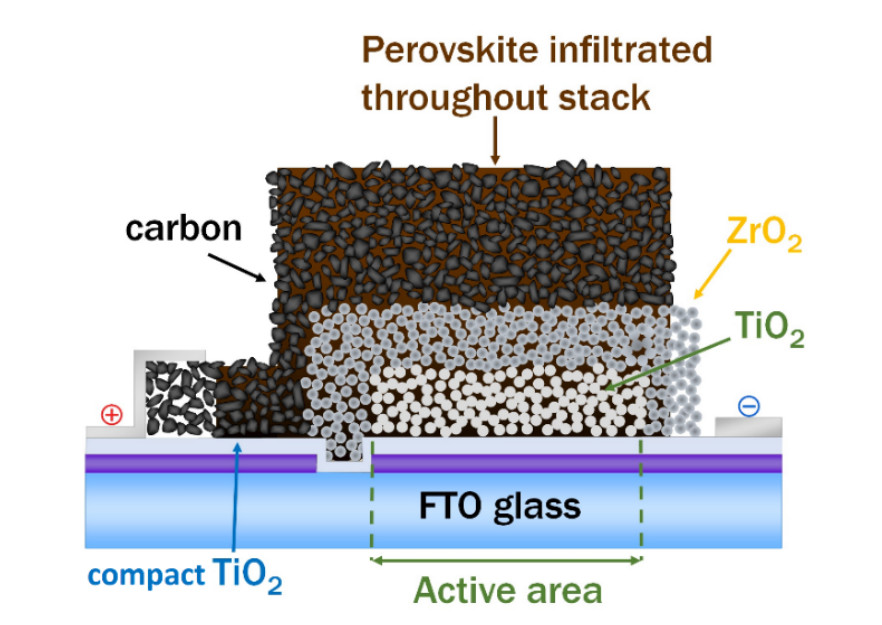
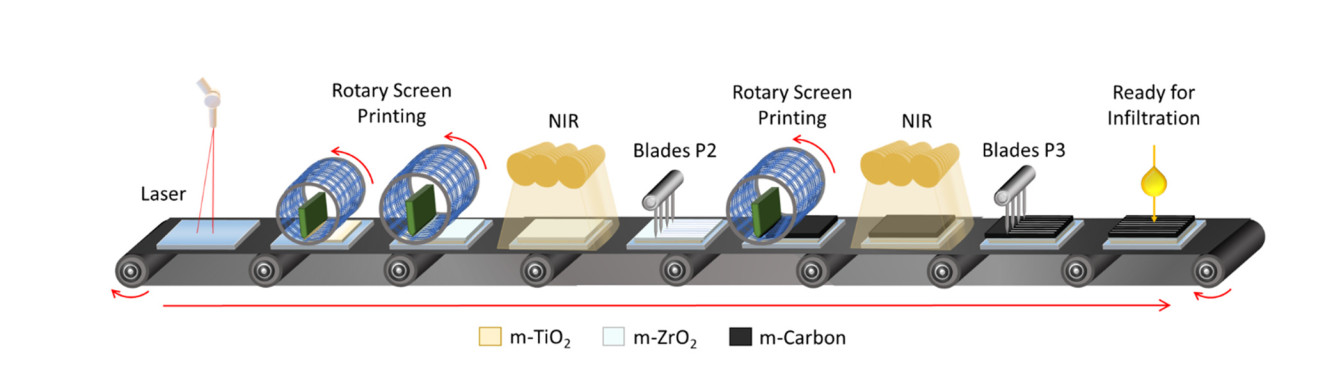
🔗 Стаття та ліцензія: наведені вище дані взято зі статті https://doi.org/10.3390/en14020386. Стаття опублікована у відкритому доступі та розповсюджується за ліцензією Creative Commons Attribution (CC BY): https://creativecommons.org/licenses/by/4.0/ (Авторське право: © 2021, автори; ліцензіат MDPI, Базель, Швейцарія).
Крок 1: Створіть нову модель для симуляції перовсцитного модуля.
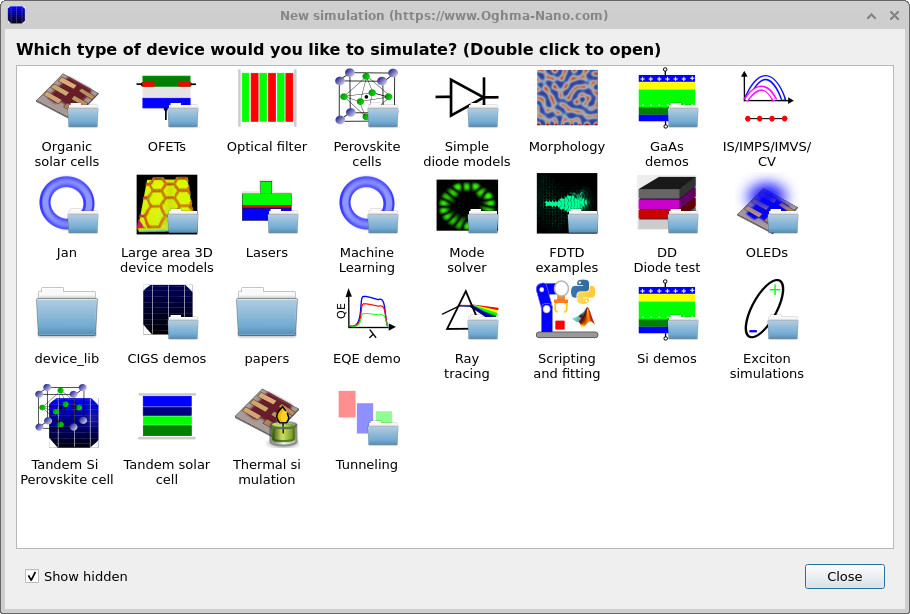
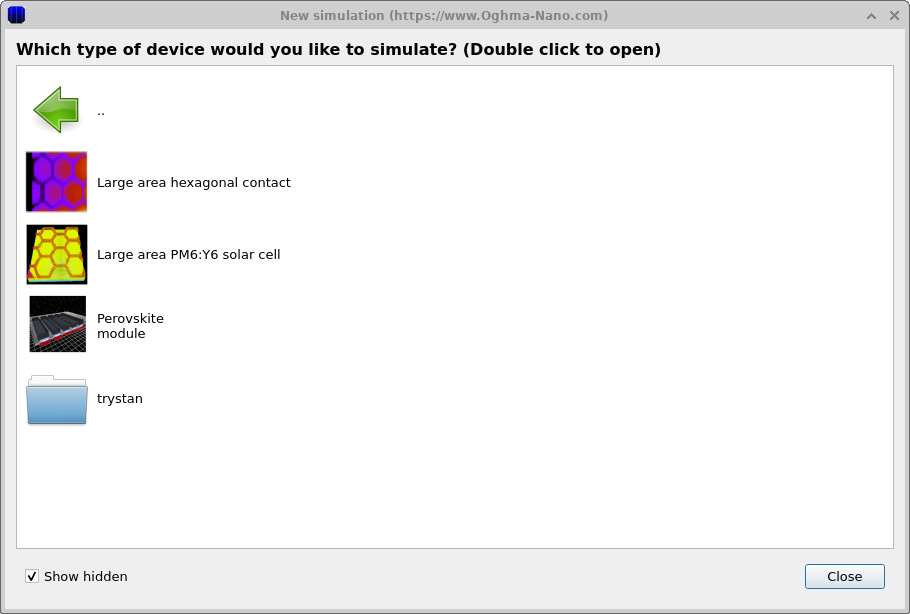
Почніть із головного вікна OghmaNano та натисніть «Нова симуляція». Відкриється вікно вибору пристрою/бібліотеки, як показано на ??. Двічі клацніть на «Модулі 3D-пристрою великої площі», а потім виберіть модуль «Перовськит», як показано на ??. Коли з’явиться відповідне повідомлення, збережіть симуляцію в папку, до якої у вас є швидкий доступ для читання/запису (наприклад, C:\ у Windows).
💡 Порада: не зберігайте результати моделювання на мережевих дисках, USB-накопичувачах або в папках, які синхронізуються з хмарним сховищем (наприклад, OneDrive). Моделювання великих площ зазвичай створює велику кількість проміжних файлів; фонова синхронізація та затримка мережі можуть призвести до того, що процес моделювання здаватиметься надмірно повільним.
Крок 2: Огляньте тривимірну структуру та проаналізуйте поточний потік.
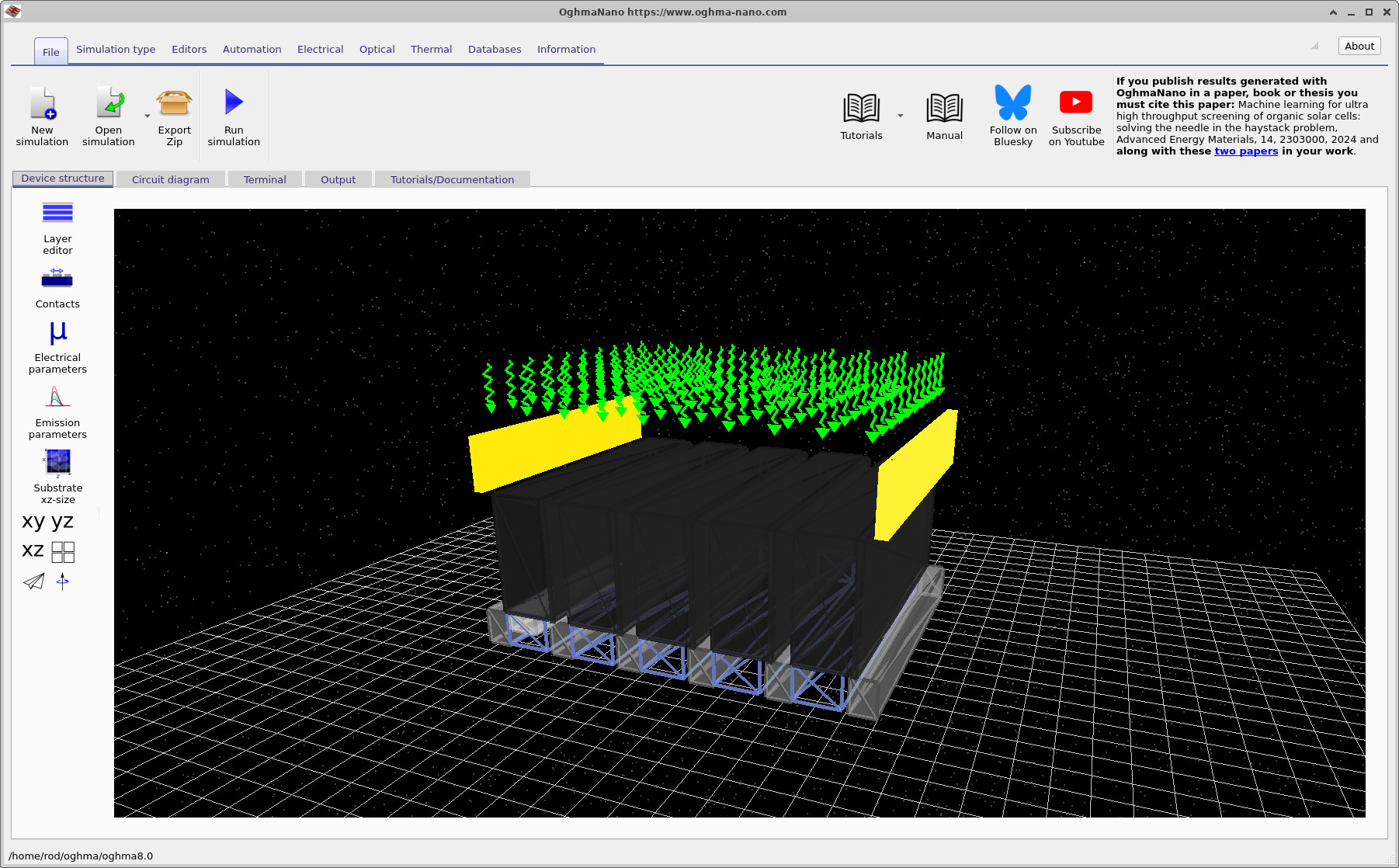
Після вибору шаблону відкривається основне вікно моделювання, і ви побачите тривимірну структуру пристрою (??). У цьому прикладі є п’ять «пальців», і кожен темний «брусок» є окремим фотоелементом у межах загальної геометрії модуля.
У цьому пристрої темна верхня частина є вуглецевим контактом, просоченим перовськитом (характерна особливість цієї потрійної мезоскопічної архітектури). Модуль з’єднує «пальці» таким чином, щоб струм проходив зигзагоподібною траєкторією через структуру. Фактично, струм входить з одного боку, проходить через контактну область, а потім змушений «переміщатися» між «пальцями» – вгору/вниз і вбік, поки не досягне вихідного контакту на протилежному боці.
Ці контакти можуть здаватися такими, ніби вони плавають у космосі (жовті блоки), але їх слід сприймати як... контактна маска: безпосередньо під цією областю/регіоном це те, що встановлює електричний контакт після створення сітки схеми. Варто зазначити, що в цій симуляції жоден із об’єктів, які ви бачите, не є частиною епітаксійної структури. У більшості пристроїв структура визначається в редакторі шарів, що дозволяє створити впорядковану епітаксію пристрою з шарами, розташованими один на одному, що значно полегшує їх впорядкування та позиціонування. Однак у цьому пристрої, через його складну структуру, всі об’єкти, які ви бачите на екрані, вільно розташовані в просторі та можуть переміщуватися за допомогою миші; система виявлення зіткнень запобігає їхньому переміщенню один над одним. Якщо об’єкти застрягли, натисніть і утримуйте. Зміна; переміщення; зсув; перехід. Під час переміщення об’єктів їх можна вільно розташовувати в будь-якому місці. Об’єкти не повинні перекривати один одного, оскільки це може призвести до числових помилок.
Крок 3: Створіть сітку електричної схеми на основі тривимірної моделі пристрою.
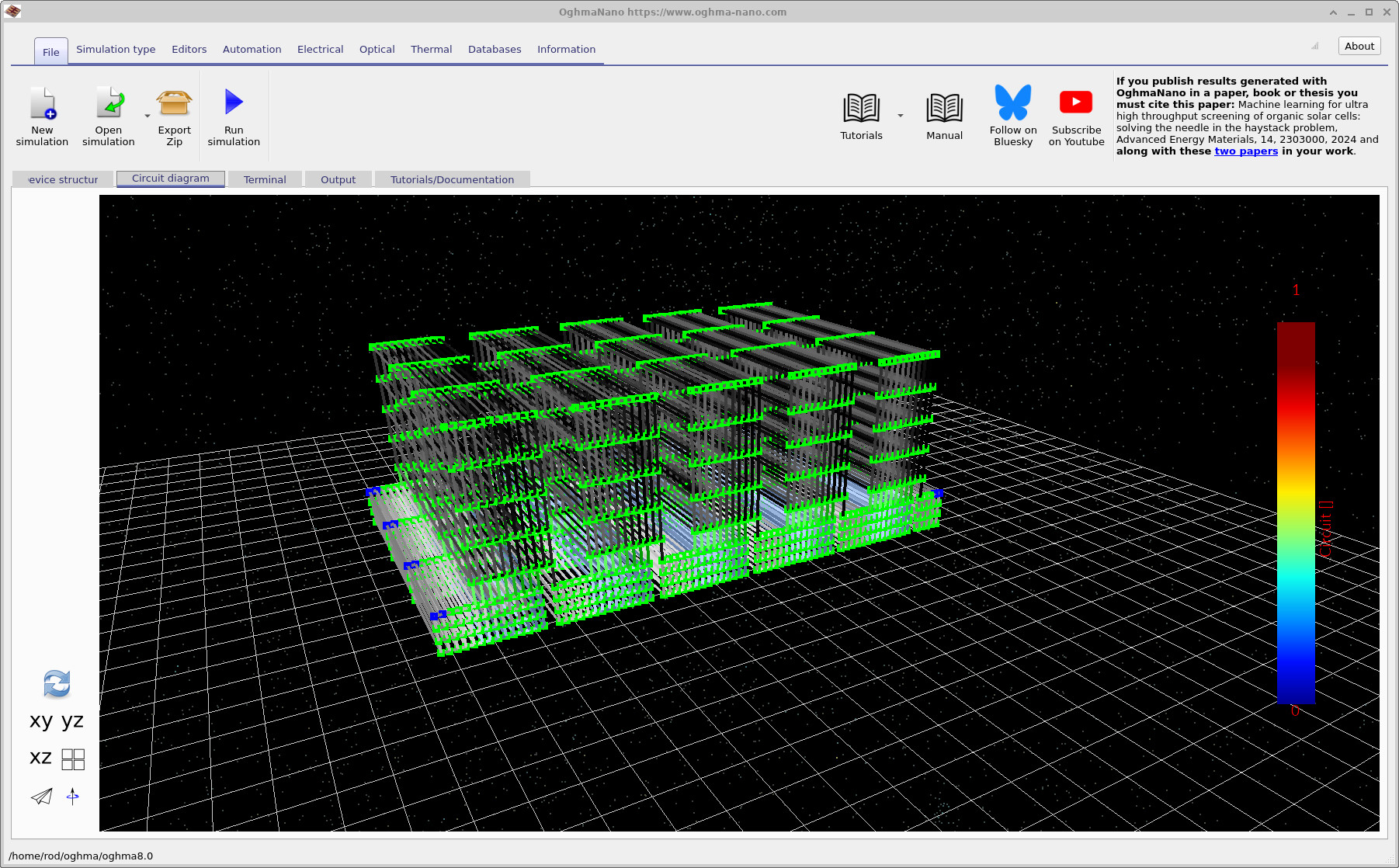
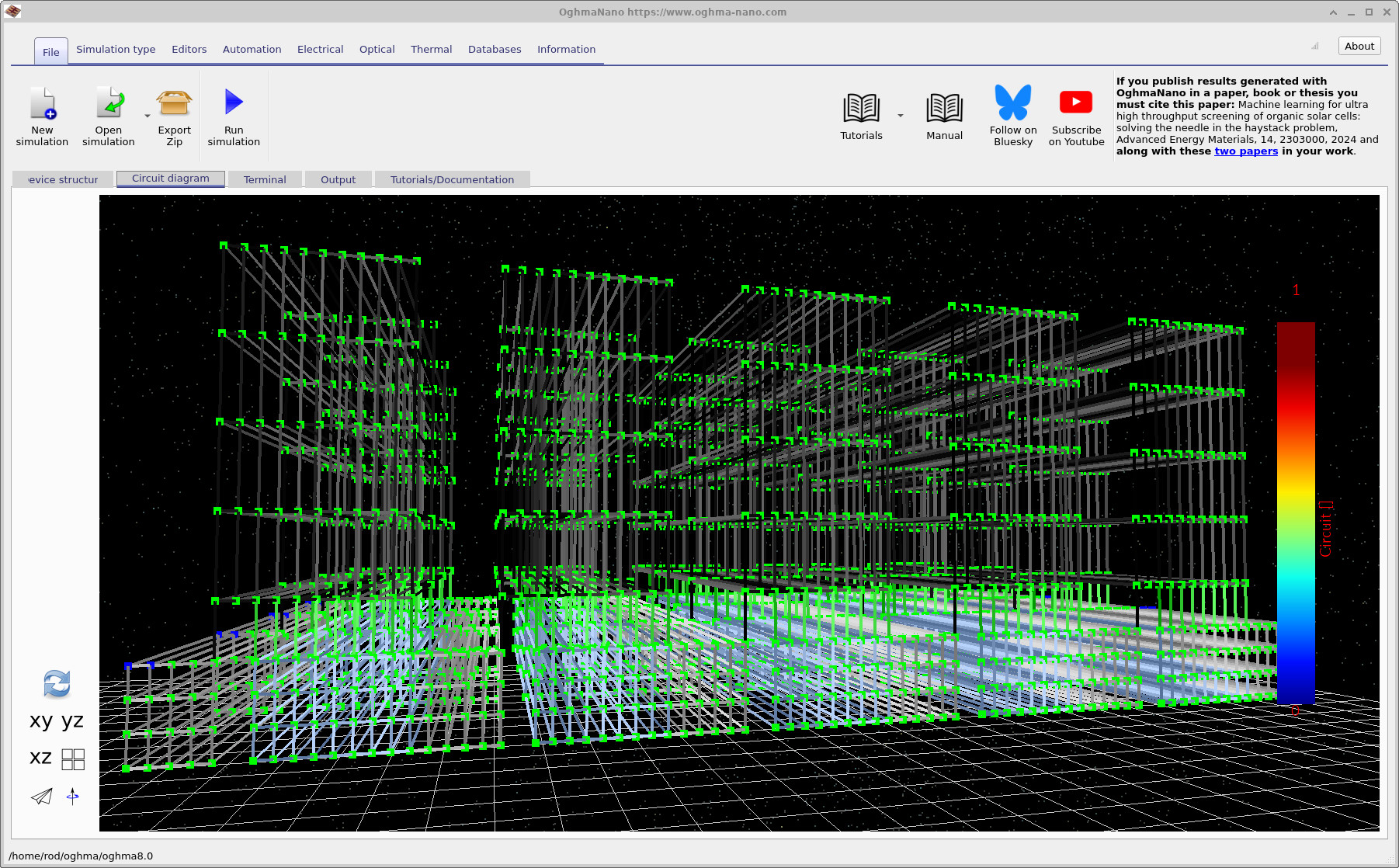
Далі перейдіть на вкладку «Схема». У лівому нижньому куті ви знайдете кнопку оновлення (вона має вигляд значка переробки). Натисніть на неї, щоб створити сітку схеми на основі поточної тривимірної структури. Початковий вигляд показано на ??.
Поверніть зображення та збільште масштаб: ви побачите сітку ліній, яка відображає з’єднання в ланцюзі між пальцями (?? і ??). Якщо придивитися, ви також помітите невеликі сині вузли – вони позначають контактні вузли, і ви повинні побачити їх, розташованими безпосередньо під жовтими контактними блоками на тривимірному зображенні.
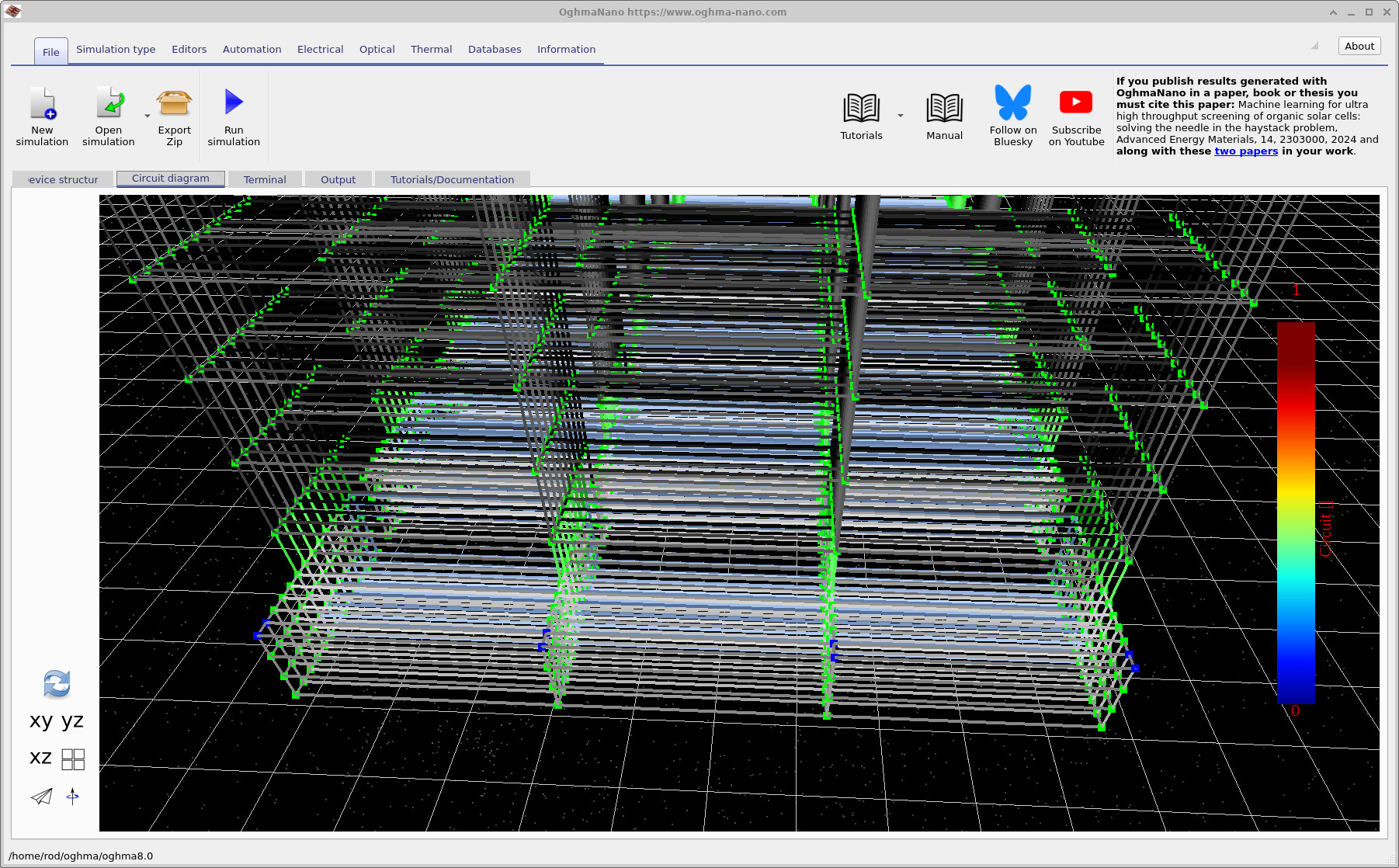
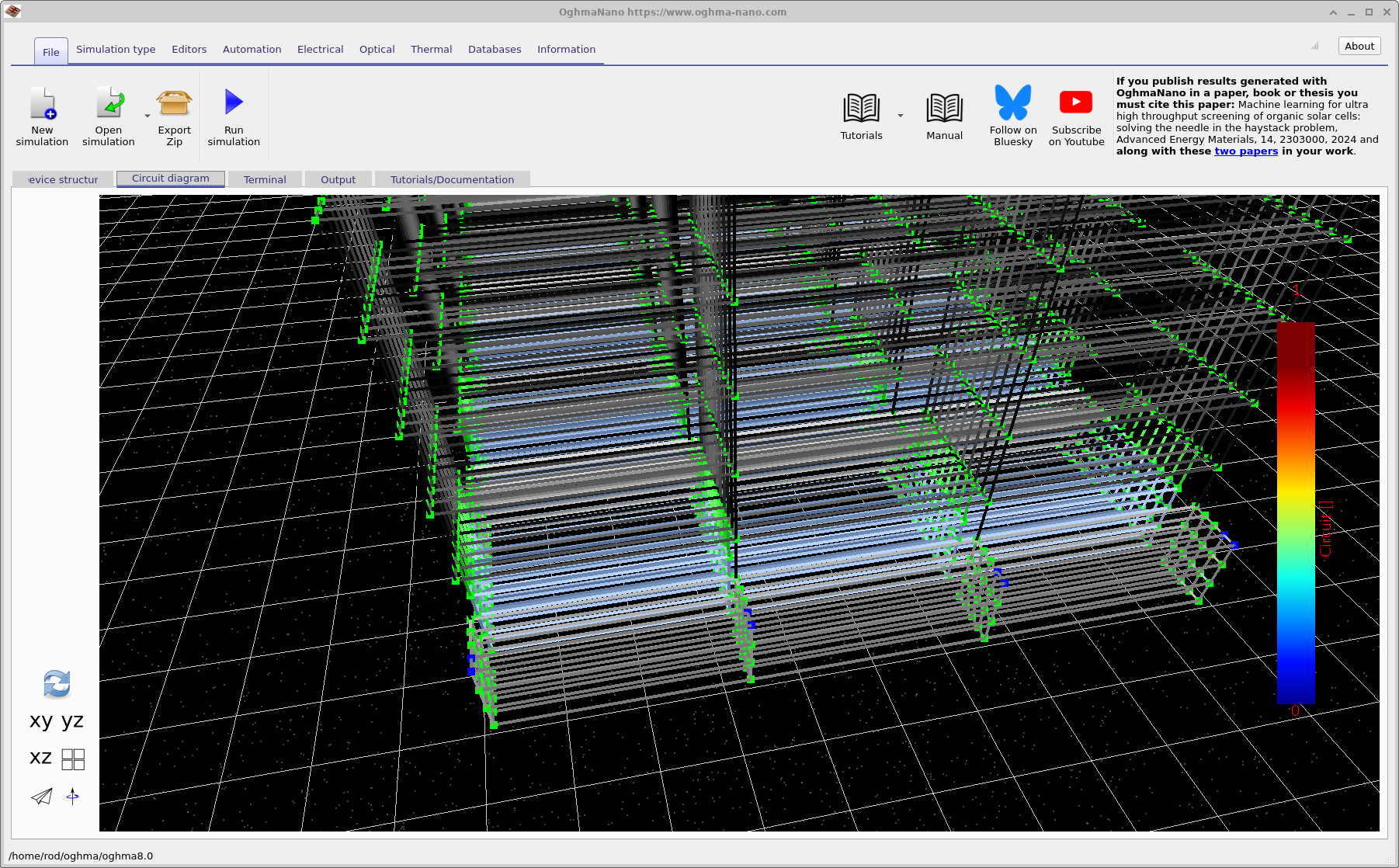
Якщо ви повернете пристрій ще більше, ви отримаєте зображення, подібне до ??, що робить багатоточкове з’єднання та зигзагоподібний шлях збору даних особливо чіткими.
Крок 4: Перевірте та підтвердіть справність електричних контактів.
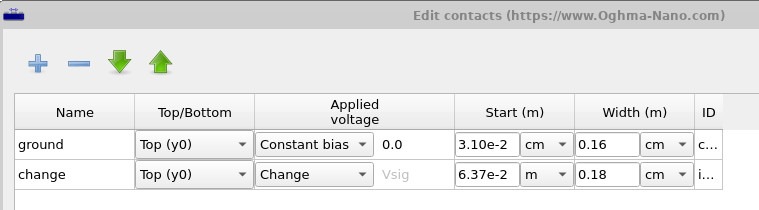
Щоб безпосередньо переглянути контакти, відкрийте редактор контактів (??). У цьому редакторі відображається список контактів, визначених для моделювання, і показано, як вони застосовуються до пристрою (наприклад, на якій стороні вони розташовані та яке зміщення застосовується). Важлива перевірка узгодженості полягає в наступному: визначення контактів тут повинні відповідати (i) жовтим блокам контактів у тривимірному вигляді та (ii) синім вузлам контактів, видимим на схемній сітці.
✅ Чого очікувати
Після створення сітки, у режимі перегляду схеми електричного кола має відображатися щільна тривимірна мережа зв’язків. Ви повинні мати можливість ідентифікувати сині вузли, які представляють собою контакти, і вони повинні розташовуватися безпосередньо під областями контактів, визначеними жовтими блоками у тривимірному режимі перегляду структури. Якщо ви не бачите вузлів контактів там, де очікуєте їх побачити, найбільш імовірні причини: (i) області контактів не перекриваються з дискретизованою сіткою, або (ii) контакти визначені на неправильній стороні/в неправильній області в редакторі контактів.
👉 Наступні кроки:
- Продовжуйте читати Частина B, де ми детально пояснюємо, яку задачу вирішує запропонована схема, як реалізовано оптичне генерування, і чому саме цей підхід є найкращим інструментом для вирішення питань, пов’язаних із масштабуванням модулів.
- Поверніться до посібника з моделювання перовсцитної сонячної батареї, щоб переглянути повний огляд навчального матеріалу.