חלק ב': הדמיית OLED באמצעות טכניקת מעקב קרנייםחלק ב': הדמיית OLED באמצעות טכניקת מעקב קרניים
1. מבוא1. מבוא
בסעיף הקודם השתמשנו בשיטת מטריצת המעבר (TMM) כדי לחשב את ההסתברות לפיה פוטונים יוצאים מהמכשיר. שיטת TMM מתייחסת לאור כאל גל, ומתארת באופן טבעי השתקפויות מרובות בממשקי השכבות וההפרעות הנובעות בתוך החלל הדק של הסרט.בסעיף הקודם השתמשנו בשיטת מטריצת המעבר (TMM) כדי לחשב את ההסתברות לפיה פוטונים יוצאים מהמכשיר. שיטת TMM מתייחסת לאור כאל גל, ומתארת באופן טבעי השתקפויות מרובות בממשקי השכבות וההפרעות הנובעות בתוך החלל הדק של הסרט.
בפרק זה נעבור לגישה משלימה: מעקב אחר קרניים. כאן האור מיוצג כחלקיקים (קרניים), וזוהי הפרדיגמה הנפוצה בגרפיקה ממוחשבת. יתרון מרכזי הוא התלות הזוויתית המפורשת שלו: אנו יכולים לעקוב אחר האופן שבו קרניים נשברות ומוחזרות כשהן יוצאות מהמכשיר, ולכן לחזות את ההתנהגות כתלות בזווית – כגון הצבע (הספקטרום) הנצפה כפונקציה של זווית הצפייה – וזהו הנושא המרכזי בפרק זה.בפרק זה נעבור לגישה משלימה: מעקב אחר קרניים. כאן האור מיוצג כחלקיקים (קרניים), וזוהי הפרדיגמה הנפוצה בגרפיקה ממוחשבת. יתרון מרכזי הוא התלות הזוויתית המפורשת שלו: אנו יכולים לעקוב אחר האופן שבו קרניים נשברות ומוחזרות כשהן יוצאות מהמכשיר, ולכן לחזות את ההתנהגות כתלות בזווית – כגון הצבע (הספקטרום) הנצפה כפונקציה של זווית הצפייה – וזהו הנושא המרכזי בפרק זה.
2. התחלה מהירה – מעקב קרניים2. התחלה מהירה – מעקב קרניים
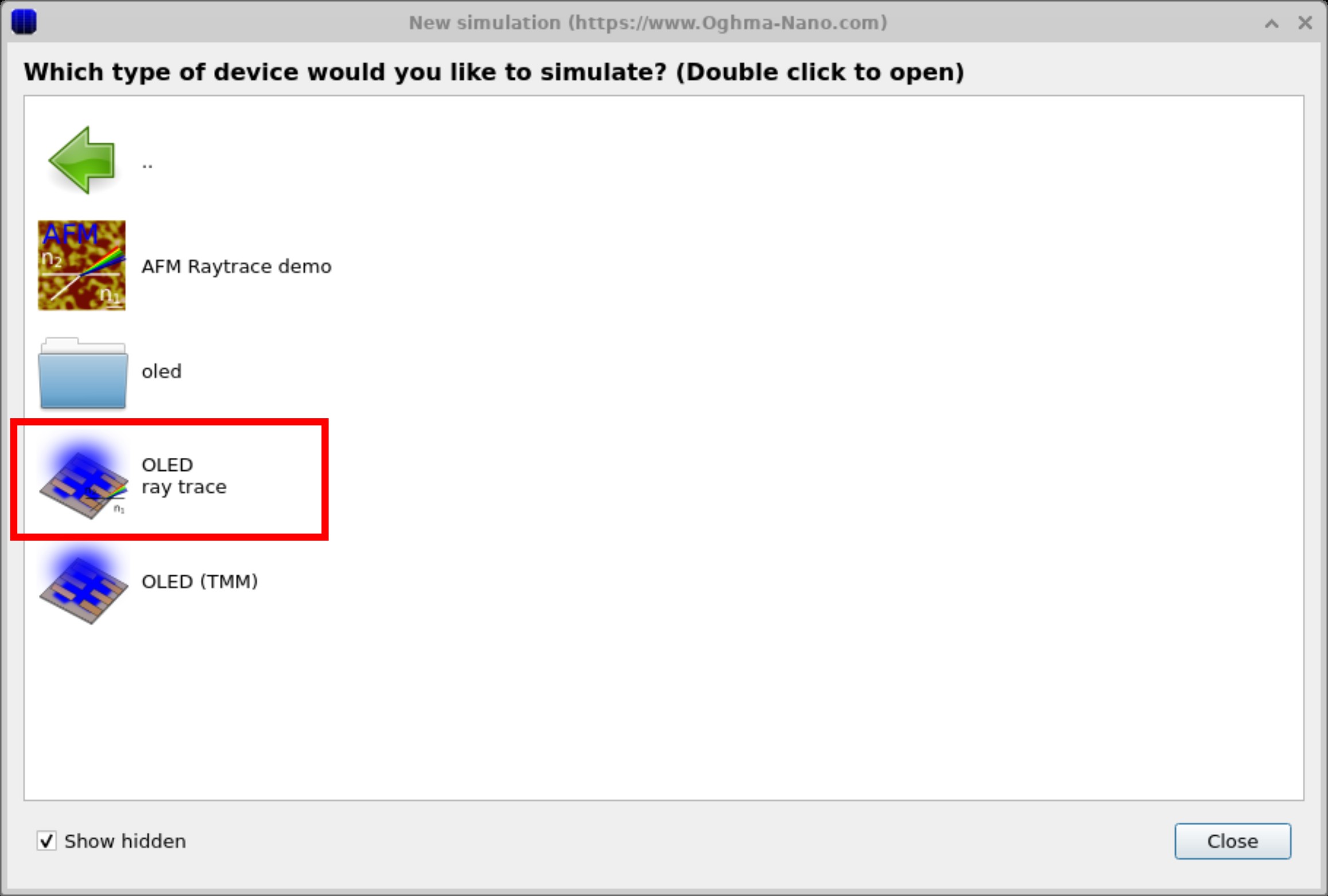
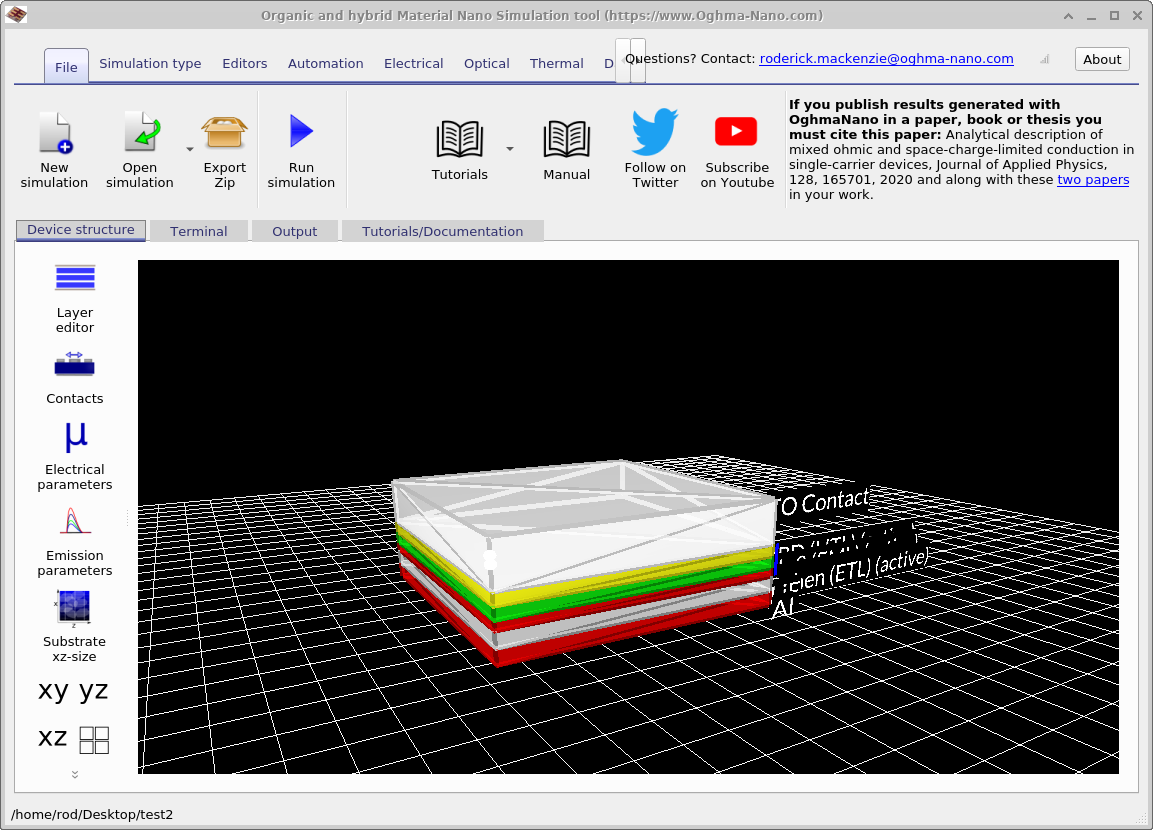
כדי ליצור סימולציה חדשה של מעקב קרניים (Ray Tracing) עבור מסך OLED, פתחו את חלון הסימולציה החדשה ולחצו פעמיים על OLED (מעקב קרניים) (ראו ??). שמרו את הפרויקט החדש בדיסק. לאחר שהוא נפתח, תראו את ממשק ה-OLED הראשי (??), הדומה לדוגמה הקודמת, אך הפעם מעקב הקרניים מופעל כמודל האופטי.כדי ליצור סימולציה חדשה של מעקב קרניים (Ray Tracing) עבור מסך OLED, פתחו את חלון הסימולציה החדשה ולחצו פעמיים על OLED (מעקב קרניים) (ראו ??). שמרו את הפרויקט החדש בדיסק. לאחר שהוא נפתח, תראו את ממשק ה-OLED הראשי (??), הדומה לדוגמה הקודמת, אך הפעם מעקב הקרניים מופעל כמודל האופטי.
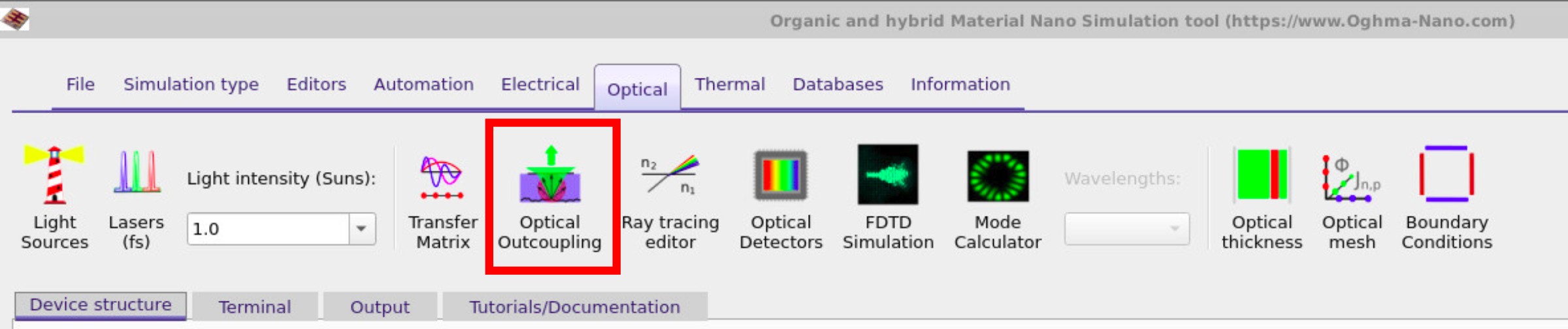
בממשק הראשי, נווטו אל סרגל הכלים האופטי (??) ולחצו על "יציאה אופטית", בדיוק כפי שעשיתם בסימולציה הקודמת. פעולה זו תפתח את חלון היציאה (ראו ??). שימו לב שהפעם, בממשק הראשי, כפתור "מעקב קרניים" נבחר במקום כפתור "מטריצת העברה". לחיצה על כפתור "הפעלת סימולציה אופטית" (▶) תפעיל את תוכנת מעקב הקרניים, שתעקוב אחר קרניים מכל נקודה ברשת בתוך השכבה הפעילה, כדי לחשב את ההסתברות שפוטונים יצאו מהמכשיר בכל נקודה.בממשק הראשי, נווטו אל סרגל הכלים האופטי (??) ולחצו על "יציאה אופטית", בדיוק כפי שעשיתם בסימולציה הקודמת. פעולה זו תפתח את חלון היציאה (ראו ??). שימו לב שהפעם, בממשק הראשי, כפתור "מעקב קרניים" נבחר במקום כפתור "מטריצת העברה". לחיצה על כפתור "הפעלת סימולציה אופטית" (▶) תפעיל את תוכנת מעקב הקרניים, שתעקוב אחר קרניים מכל נקודה ברשת בתוך השכבה הפעילה, כדי לחשב את ההסתברות שפוטונים יצאו מהמכשיר בכל נקודה.
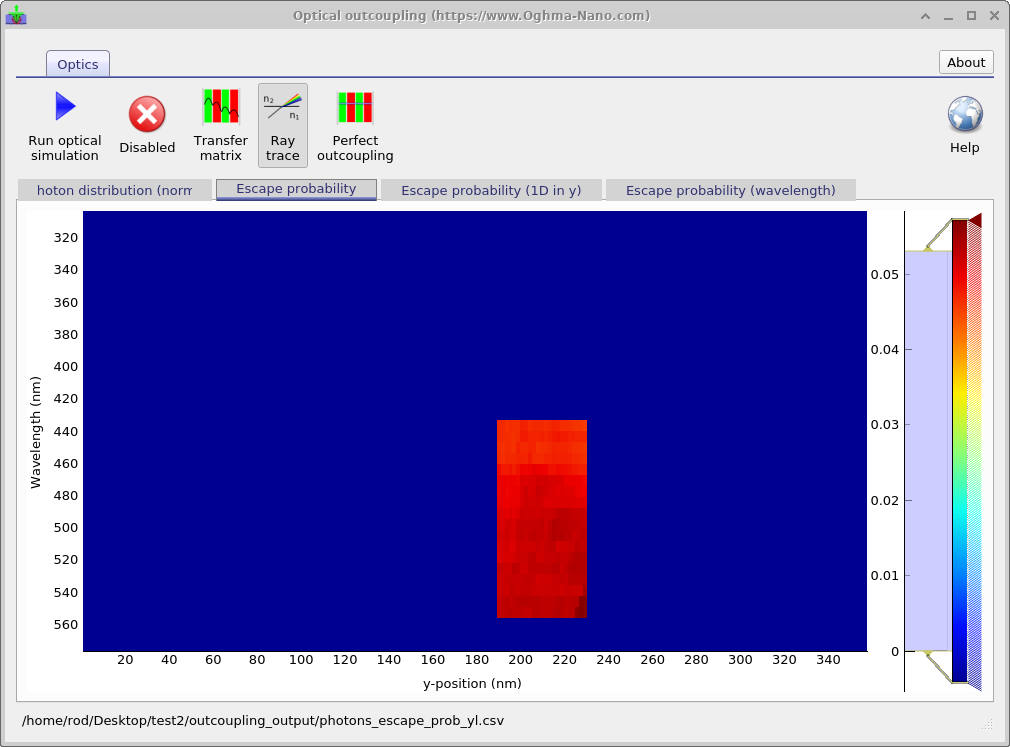
תהליך זה ייארך זמן רב יותר מסימולציות TMM, זאת בשל המורכבות הגוברת. בנוסף, הסימולציות יחשבו רק את הסבירות ליציאה של האזור הפעיל, כדי לחסוך זמן. שימו לב שהיעילות של צימוד האור החוצה בשיטת מעקב קרניים נמוכה יותר מהיעילות החזויה על ידי מטריצת ההעברה, מכיוון ששיטת מטריצת ההעברה מניחה התפשטות בניצב למשטחים, בעוד ששיטת מעקב קרניים מאפשרת לקרניים לנוע בכל הכיוונים, וחלקן לעולם לא יעזבו את המכשיר.תהליך זה ייארך זמן רב יותר מסימולציות TMM, זאת בשל המורכבות הגוברת. בנוסף, הסימולציות יחשבו רק את הסבירות ליציאה של האזור הפעיל, כדי לחסוך זמן. שימו לב שהיעילות של צימוד האור החוצה בשיטת מעקב קרניים נמוכה יותר מהיעילות החזויה על ידי מטריצת ההעברה, מכיוון ששיטת מטריצת ההעברה מניחה התפשטות בניצב למשטחים, בעוד ששיטת מעקב קרניים מאפשרת לקרניים לנוע בכל הכיוונים, וחלקן לעולם לא יעזבו את המכשיר.
3. הדמיות חשמליות בשילוב עם מעקב קרניים (Ray Tracing)3. הדמיות חשמליות בשילוב עם מעקב קרניים (Ray Tracing)
כעת חזרו לחלון הסימולציה הראשי ולחצו על כחול, הפעלה כפתור
(או לחץ) 9) כדי להפעיל את הסימולציה הראשית. במהלך ההרצה הזו, תחילה מבוצעות הפעולות הבאות:
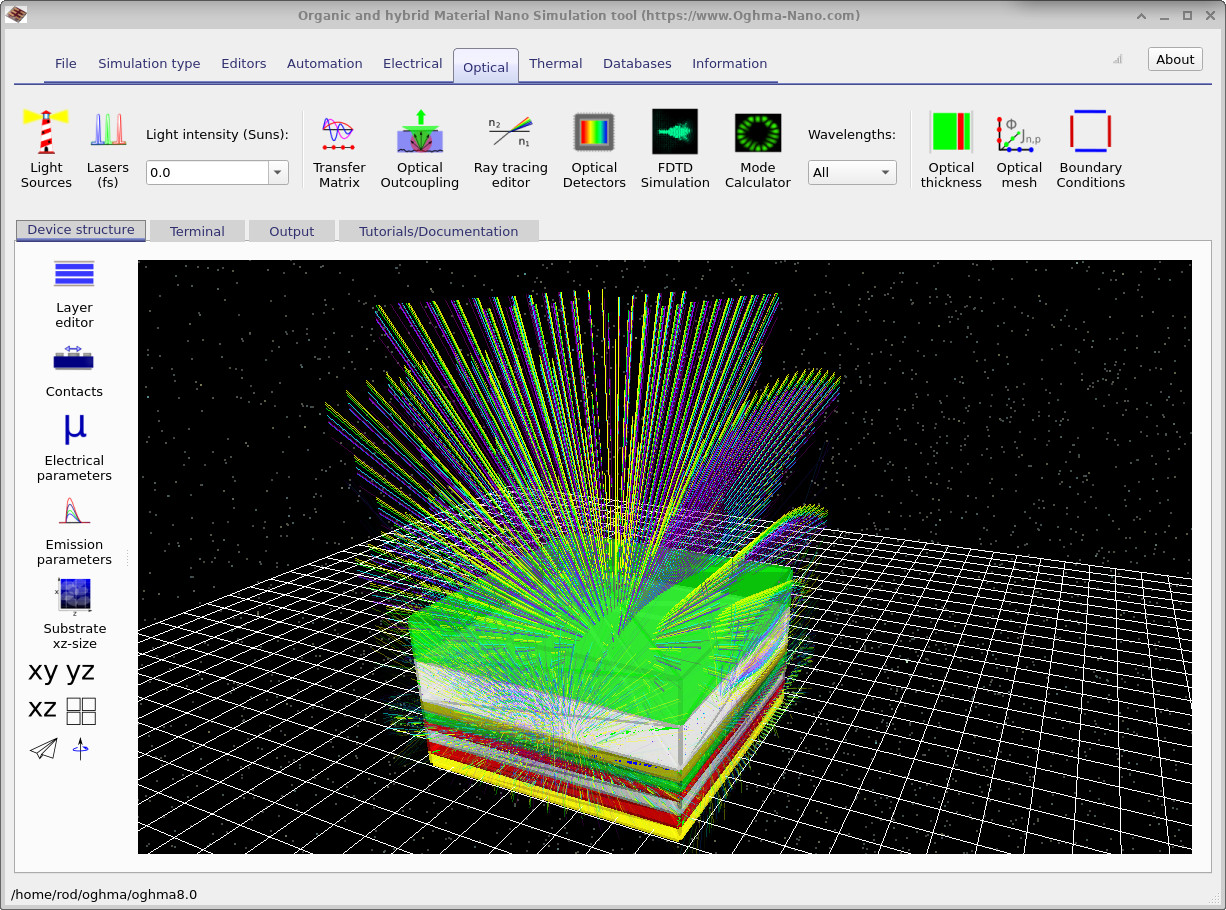
תוכנת מעקב קרניים ואז דיפוזיה ושטיפה הפותר. מעקב הקרניים מחשב את ההסתברות שפוטונים הנוצרים בשכבה הפעילה יצאו מהמכשיר, והוא גם קובע את התפלגות זוויות הפליטה (ומכאן אילו צבעים יהיו גלויים בזוויות שונות). לאחר מכן, הפותר המבוסס על מודל של סחיפה ודיפוזיה מחשב את עוצמת האור הנפלט על ידי הערכת איבר הרקומבינציה, המייצג את קצב הפליטה הקרינתית. התוצאה, שהיא תצוגת מעקב הקרניים, מוצגת ב-
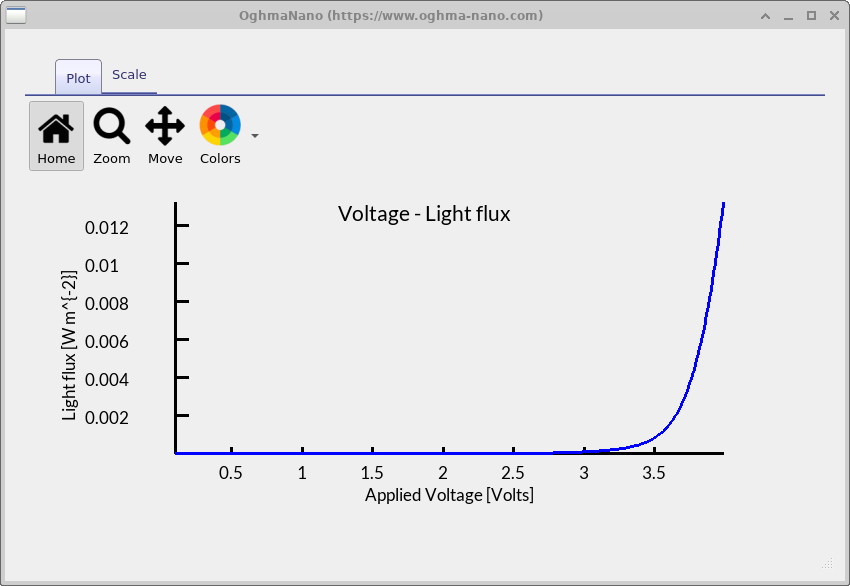
איור 5וכן, הגרף המתאים המציג את הקשר בין המתח לבין עוצמת האור.lv.csvהגרף הבא ממחיש את הקשר בין עוצמת האור למתח.
איור 6.
כעת חזרו לחלון הסימולציה הראשי ולחצו על כחול, הפעלה כפתור
(או לחץ) 9) כדי להפעיל את הסימולציה הראשית. במהלך ההרצה הזו, תחילה מבוצעות הפעולות הבאות:
תוכנת מעקב קרניים ואז דיפוזיה ושטיפה הפותר. מעקב הקרניים מחשב את ההסתברות שפוטונים הנוצרים בשכבה הפעילה יצאו מהמכשיר, והוא גם קובע את התפלגות זוויות הפליטה (ומכאן אילו צבעים יהיו גלויים בזוויות שונות). לאחר מכן, הפותר המבוסס על מודל של סחיפה ודיפוזיה מחשב את עוצמת האור הנפלט על ידי הערכת איבר הרקומבינציה, המייצג את קצב הפליטה הקרינתית. התוצאה, שהיא תצוגת מעקב הקרניים, מוצגת ב-
איור 5וכן, הגרף המתאים המציג את הקשר בין המתח לבין עוצמת האור.lv.csvהגרף הבא ממחיש את הקשר בין עוצמת האור למתח.
איור 6.
3. תוצרים עיקריים3. תוצרים עיקריים
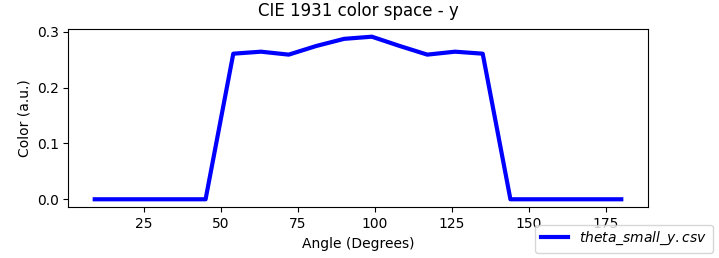
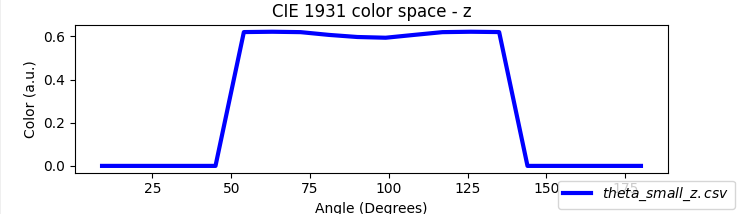
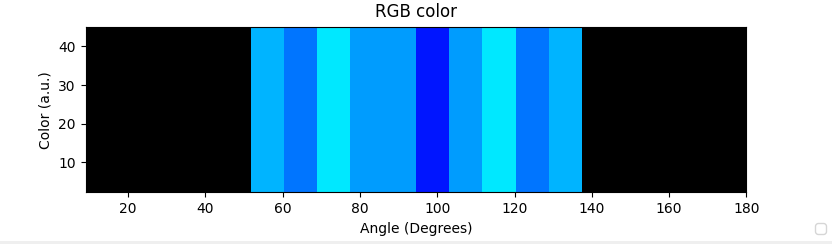
אם תבדוק את התוצאות של הסימולציה המשולבת של מעקב קרניים ודיפוזיה-סחיפה (??), תראה שרבים מהקבצים תואמים לאלה שתוארו בסעיף הקודם (שיטת מטריצת המעבר). התוספת החשובה היא שמעקב קרניים מספק פרופיל פליטה המפורק לפי זוויות, ולכן OghmaNano גם כותב נתוני צבע התלויים בזווית: ערכי RGB כוללים ביחס לזווית הצפייה (theta_RGB.csv) ורכיבי CIE 1931 x, y, z וערכי הגירוי הצבעוני X, Y, Z ביחס לזווית (theta_x/y/z.csv, theta_X/Y/Z.csv). אלה מופיעים כסמלים של תצוגה מקדימה של ספקטרום הקשת בדמות, ומסוכמים בטבלה שלהלן.אם תבדוק את התוצאות של הסימולציה המשולבת של מעקב קרניים ודיפוזיה-סחיפה (??), תראה שרבים מהקבצים תואמים לאלה שתוארו בסעיף הקודם (שיטת מטריצת המעבר). התוספת החשובה היא שמעקב קרניים מספק פרופיל פליטה המפורק לפי זוויות, ולכן OghmaNano גם כותב נתוני צבע התלויים בזווית: ערכי RGB כוללים ביחס לזווית הצפייה (theta_RGB.csv) ורכיבי CIE 1931 x, y, z וערכי הגירוי הצבעוני X, Y, Z ביחס לזווית (theta_x/y/z.csv, theta_X/Y/Z.csv). אלה מופיעים כסמלים של תצוגה מקדימה של ספקטרום הקשת בדמות, ומסוכמים בטבלה שלהלן.
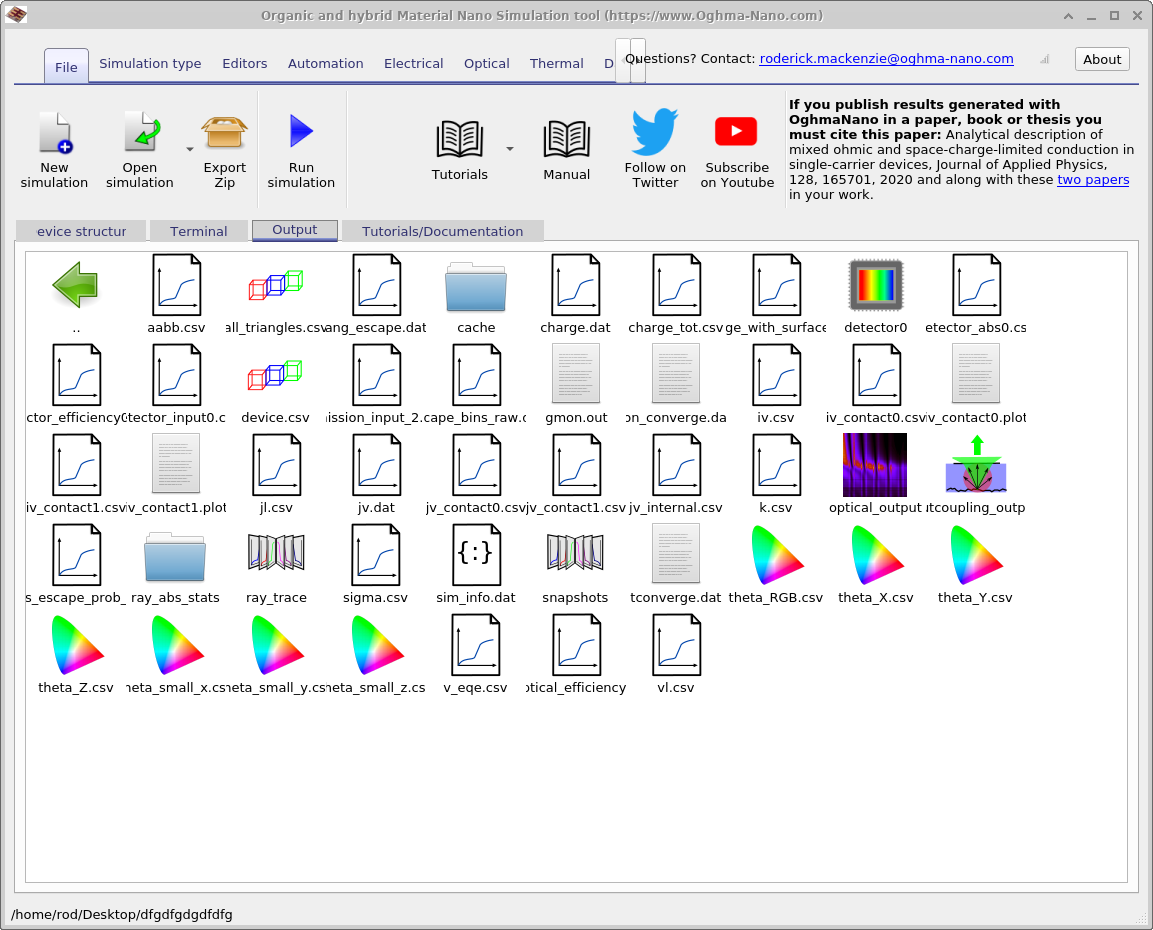
theta_RGB.csv, theta_x/y/z.csv, theta_X/Y/Z.csv וכו').תוצאות מהדמיה משולבת של מודלים דיפוזיוניים ושל מעקב אחר קרניים. בהשוואה לשיטת "מטריצת המעבר" הקודמת, מעקב אחר קרניים מייצר יותר קבצים, מכיוון שהוא פותר את התלות של הצבע והעוצמה בזווית הראייה (theta_RGB.csv, theta_x/y/z.csv, theta_X/Y/Z.csv וכו').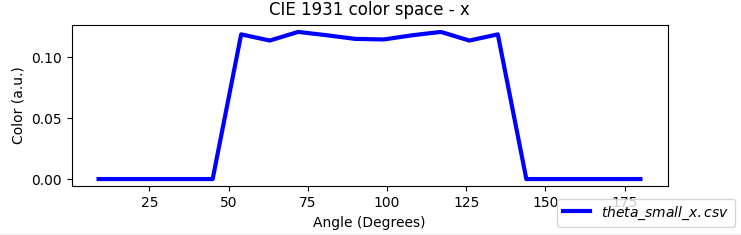
| שם הקובץשם הקובץ | תיאורתיאור |
|---|---|
theta_RGB.csvtheta_RGB.csv |
ערכי RGB לעומת זווית הצפייהערכי RGB לעומת זווית הצפייה |
theta_x.csvtheta_x.csv |
CIE 1931: ערכי x לעומת זוויות צפייהCIE 1931: ערכי x לעומת זוויות צפייה |
theta_y.csvtheta_y.csv |
CIE 1931 y לעומת זווית הצפייהCIE 1931 y לעומת זווית הצפייה |
theta_z.csvtheta_z.csv |
CIE 1931 – ערכי z לעומת זוויות צפייהCIE 1931 – ערכי z לעומת זוויות צפייה |
theta_X.csvtheta_X.csv |
CIE 1931: ערך X לעומת זווית הצפייהCIE 1931: ערך X לעומת זווית הצפייה |
theta_Y.csvtheta_Y.csv |
CIE 1931 Y לעומת זווית צפייהCIE 1931 Y לעומת זווית צפייה |
theta_Z.csvtheta_Z.csv |
CIE 1931 Z לעומת זווית צפייהCIE 1931 Z לעומת זווית צפייה |
4. ספקטרום האור הנפלט4. ספקטרום האור הנפלט
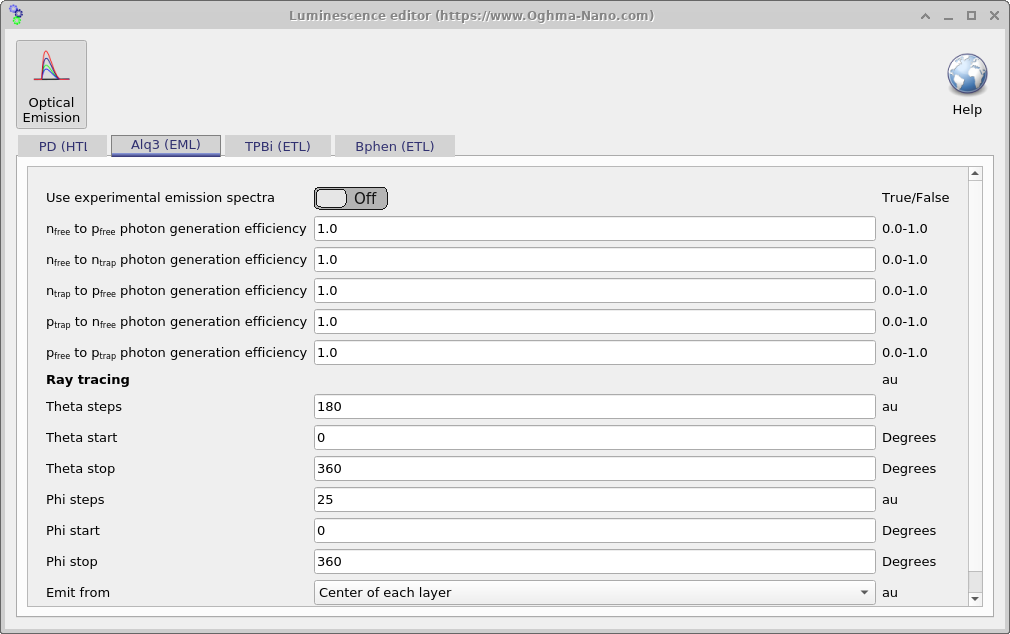
בדיוק כפי שאתם מגדירים פרמטרים חשמליים עבור כל שכבה, תוכלו להגדיר את ספקטרום הפליטה עבור כל שכבה בחלון הפרמטרים של הפליטה (פתחו אותו דרך מבנה המכשיר → פרמטרים של פליטה בממשק הראשי; ראו איור 5). הספקטרום יכול להיות אחד מהבאים:בדיוק כפי שאתם מגדירים פרמטרים חשמליים עבור כל שכבה, תוכלו להגדיר את ספקטרום הפליטה עבור כל שכבה בחלון הפרמטרים של הפליטה (פתחו אותו דרך מבנה המכשיר → פרמטרים של פליטה בממשק הראשי; ראו איור 5). הספקטרום יכול להיות אחד מהבאים:
- ספקטרום ניסיוני – הפעל/כבה: הפעל את השימוש בספקטרי פליטה ניסיוניים, ולאחר מכן בחר מערך נתונים דרך "ספקטרי פליטה ניסיוניים". שלוט בעוצמה הכללית באמצעות "יעילות פליטה ניסיונית" (טווח
0.0–1.0, יחידות שרירותיות). ניתן למצוא מערכי נתונים רבים במסד הנתונים של החומרים, ואפשר להוסיף את מערכי הנתונים שלך (ראה "מסדי נתונים").ספקטרום ניסיוני – הפעל/כבה: הפעל את השימוש בספקטרי פליטה ניסיוניים, ולאחר מכן בחר מערך נתונים דרך "ספקטרי פליטה ניסיוניים". שלוט בעוצמה הכללית באמצעות "יעילות פליטה ניסיונית" (טווח0.0–1.0, יחידות שרירותיות). ניתן למצוא מערכי נתונים רבים במסד הנתונים של החומרים, ואפשר להוסיף את מערכי הנתונים שלך (ראה "מסדי נתונים"). - ספקטרום מחושב – אפשרות להפעיל/לכבות: השתמש בספקטרי פליטה ניסיוניים. כבה כדי לחשב את הספקטרום על סמך אוכלוסיות נושאי מטען וצפיפות המצבים, תוך שימוש בכלל הזהב של פרמי. מופיעים מונחים נוספים הנוגעים ליעילות יצירת פוטונים (כולם ביחידות
0.0–1.0, au): nfree→pfree, nfree→ntrap, ntrap→pfree, ptrap→nfree ו-pfree→ptrap. מצב זה מיועד למשתמשים מתקדמים.ספקטרום מחושב – אפשרות להפעיל/לכבות: השתמש בספקטרי פליטה ניסיוניים. כבה כדי לחשב את הספקטרום על סמך אוכלוסיות נושאי מטען וצפיפות המצבים, תוך שימוש בכלל הזהב של פרמי. מופיעים מונחים נוספים הנוגעים ליעילות יצירת פוטונים (כולם ביחידות0.0–1.0, au): nfree→pfree, nfree→ntrap, ntrap→pfree, ptrap→nfree ו-pfree→ptrap. מצב זה מיועד למשתמשים מתקדמים.
כאשר משתמשים בשיטת מעקב קרניים (Ray tracing) לצורך הפקת אור, כל שכבה יכולה לציין כיווני פליטה תחת סעיף "מעקב קרניים" באמצעות זוויות כדוריות: צעדי תטא (למשל, 180), תחילת/סיום תטא (במעלות, למשל, 0–360); צעדי פי (למשל, 25), תחילת/סיום פי (במעלות, למשל, 0–360). כך ניתן לחקור את פיזור האור בזוויות שונות. עבור שכבות שטוחות ואחידות, סימטריה מרמזת לעתים קרובות שצריך לשנות רק אחת מהזוויות, תטא או פי.כאשר משתמשים בשיטת מעקב קרניים (Ray tracing) לצורך הפקת אור, כל שכבה יכולה לציין כיווני פליטה תחת סעיף "מעקב קרניים" באמצעות זוויות כדוריות: צעדי תטא (למשל, 180), תחילת/סיום תטא (במעלות, למשל, 0–360); צעדי פי (למשל, 25), תחילת/סיום פי (במעלות, למשל, 0–360). כך ניתן לחקור את פיזור האור בזוויות שונות. עבור שכבות שטוחות ואחידות, סימטריה מרמזת לעתים קרובות שצריך לשנות רק אחת מהזוויות, תטא או פי.
האפשרות "Emit" שולטת במיקומי מקורות הקרניים: נקודת האמצע של כל שכבה משגרת קרניים ממרכז כל שכבת פליטה (מהיר); בכל נקודת רשת חשמלית, קרניים משוגרות מכל צומת חשמלי, מה שמגביר את איכות התמונה (איטי יותר, אך ניתן לפצות על כך על ידי הגדלת מספר הליבות).האפשרות "Emit" שולטת במיקומי מקורות הקרניים: נקודת האמצע של כל שכבה משגרת קרניים ממרכז כל שכבת פליטה (מהיר); בכל נקודת רשת חשמלית, קרניים משוגרות מכל צומת חשמלי, מה שמגביר את איכות התמונה (איטי יותר, אך ניתן לפצות על כך על ידי הגדלת מספר הליבות).
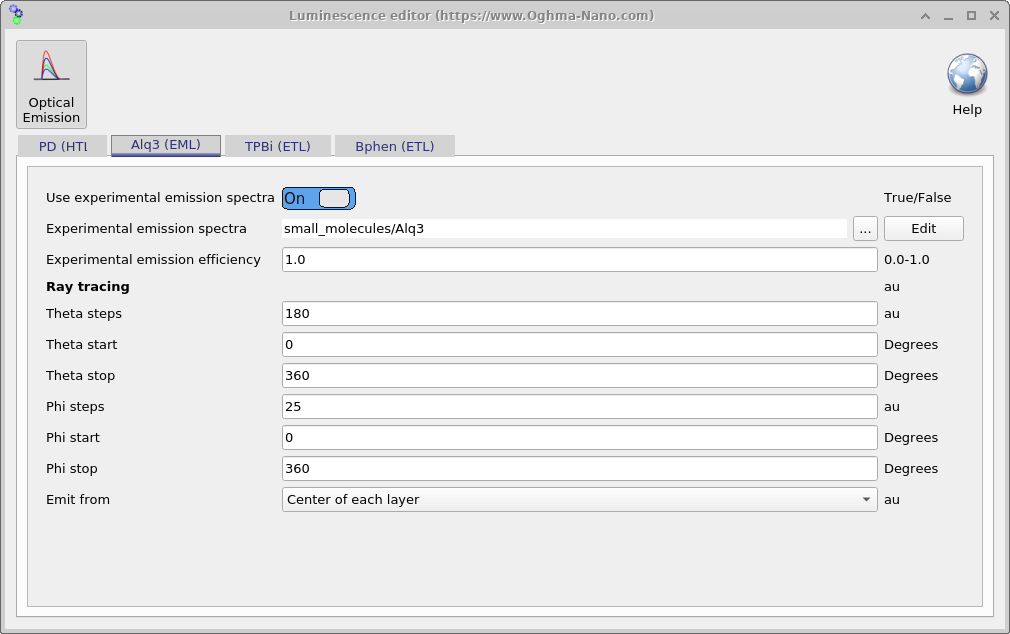
small_molecules/Alq3), הגדר את היעילות, והגדר את דגימת הזווית עבור מעקב קרניים.(א) שימוש בספקטרום פליטה ניסיוני: הפעל את האפשרות, בחר מערך נתונים (למשל, small_molecules/Alq3), הגדר את היעילות, והגדר את דגימת הזווית עבור מעקב קרניים.