एफडीटीडी ट्यूटोरियल: दोहरी दरार (निरंतर साइन तरंग)एफडीटीडी ट्यूटोरियल: दोहरी दरार (निरंतर साइन तरंग)
1. परिचय1. परिचय
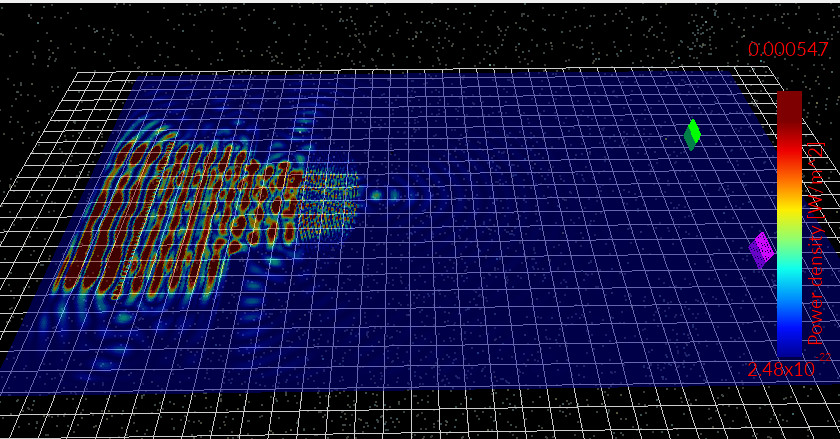
दोहरी-स्लिट प्रयोग एक शास्त्रीय प्रदर्शन है जो यह दर्शाता है कि प्रकाश तरंग के रूप में व्यवहार करता है। एक सुसंगत स्रोत दो संकीर्ण छिद्रों को प्रकाशित करता है, और प्रसारित क्षेत्र स्लिटों से परे क्षेत्र में फैल जाते हैं। चूंकि दोनों छिद्र सुसंगत तरंगों का उत्सर्जन करते हैं, इसलिए वे एक-दूसरे के साथ हस्तक्षेप करते हैं: वे क्षेत्र जहां कला समान होती है, तीव्रता अधिकतम बनाते हैं, जबकि विपरीत कला वाले क्षेत्र न्यूनतम बनाते हैं। परिणाम एक विशिष्ट पंखे के आकार का विवर्तन पैटर्न होता है, जो हस्तक्षेप फ्रिंज द्वारा संशोधित होता है।दोहरी-स्लिट प्रयोग एक शास्त्रीय प्रदर्शन है जो यह दर्शाता है कि प्रकाश तरंग के रूप में व्यवहार करता है। एक सुसंगत स्रोत दो संकीर्ण छिद्रों को प्रकाशित करता है, और प्रसारित क्षेत्र स्लिटों से परे क्षेत्र में फैल जाते हैं। चूंकि दोनों छिद्र सुसंगत तरंगों का उत्सर्जन करते हैं, इसलिए वे एक-दूसरे के साथ हस्तक्षेप करते हैं: वे क्षेत्र जहां कला समान होती है, तीव्रता अधिकतम बनाते हैं, जबकि विपरीत कला वाले क्षेत्र न्यूनतम बनाते हैं। परिणाम एक विशिष्ट पंखे के आकार का विवर्तन पैटर्न होता है, जो हस्तक्षेप फ्रिंज द्वारा संशोधित होता है।
आप अंतर्निहित डबल स्लिट उदाहरण चलाएँगे, यह सुनिश्चित करेंगे कि एक ओपनसीएल डिवाइस का पता चला है (ताकि जब उपलब्ध हो तो सिमुलेशन जीपीयू पर चल सके), और फिर शक्ति-घनत्व स्नैपशॉट का निरीक्षण करेंगे ताकि यह देखा जा सके कि तरंगें दोनों छिद्रों से कैसे गुजरती हैं और मुक्त-स्थान क्षेत्र में अपेक्षित व्यतिकरण पैटर्न बनाती हैं।आप अंतर्निहित डबल स्लिट उदाहरण चलाएँगे, यह सुनिश्चित करेंगे कि एक ओपनसीएल डिवाइस का पता चला है (ताकि जब उपलब्ध हो तो सिमुलेशन जीपीयू पर चल सके), और फिर शक्ति-घनत्व स्नैपशॉट का निरीक्षण करेंगे ताकि यह देखा जा सके कि तरंगें दोनों छिद्रों से कैसे गुजरती हैं और मुक्त-स्थान क्षेत्र में अपेक्षित व्यतिकरण पैटर्न बनाती हैं।
2. एक नया सिमुलेशन बनाना।2. एक नया सिमुलेशन बनाना।
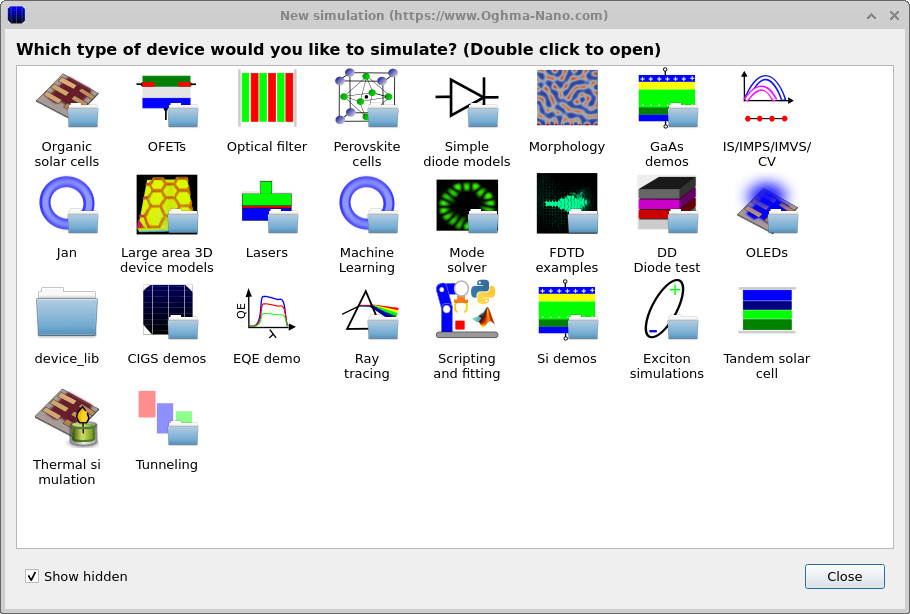
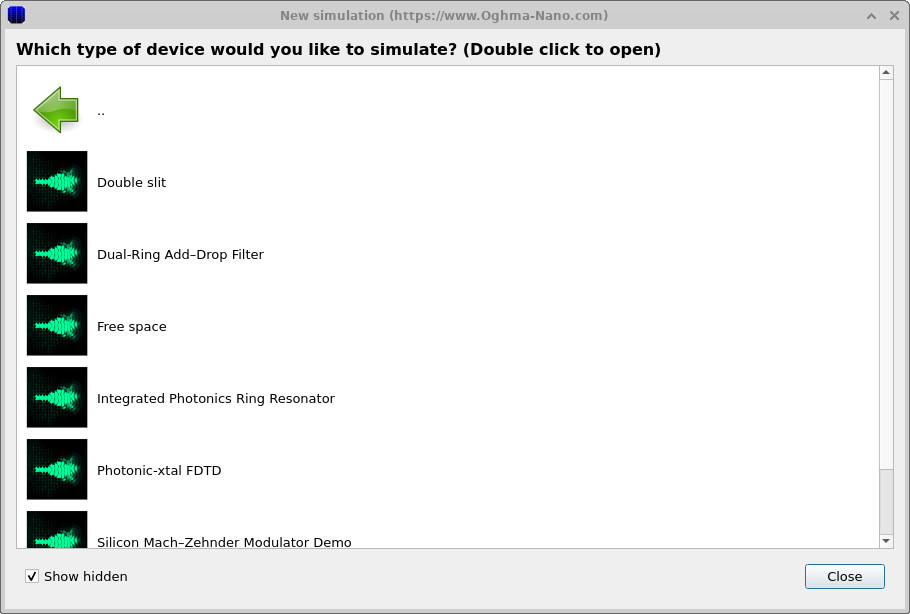
मुख्य ओघ्मा नैनो विंडो से शुरू करें और क्लिक करें। नया सिमुलेशन।में। नया सिमुलेशन। ब्राउज़र, दो बार क्लिक करें एफडीटीडी के उदाहरणऔर फिर दो बार क्लिक करें। दोहरी दरार (??, ??यह मुख्य सिमुलेशन विंडो खोलेगा, जो यहां दिखाई गई है। ??. मुख्य ओघ्मा नैनो विंडो से शुरू करें और क्लिक करें। नया सिमुलेशन।में। नया सिमुलेशन। ब्राउज़र, दो बार क्लिक करें एफडीटीडी के उदाहरणऔर फिर दो बार क्लिक करें। दोहरी दरार (??, ??यह मुख्य सिमुलेशन विंडो खोलेगा, जो यहां दिखाई गई है। ??.
3. मुख्य विंडो में खुद को व्यवस्थित करना।3. मुख्य विंडो में खुद को व्यवस्थित करना।
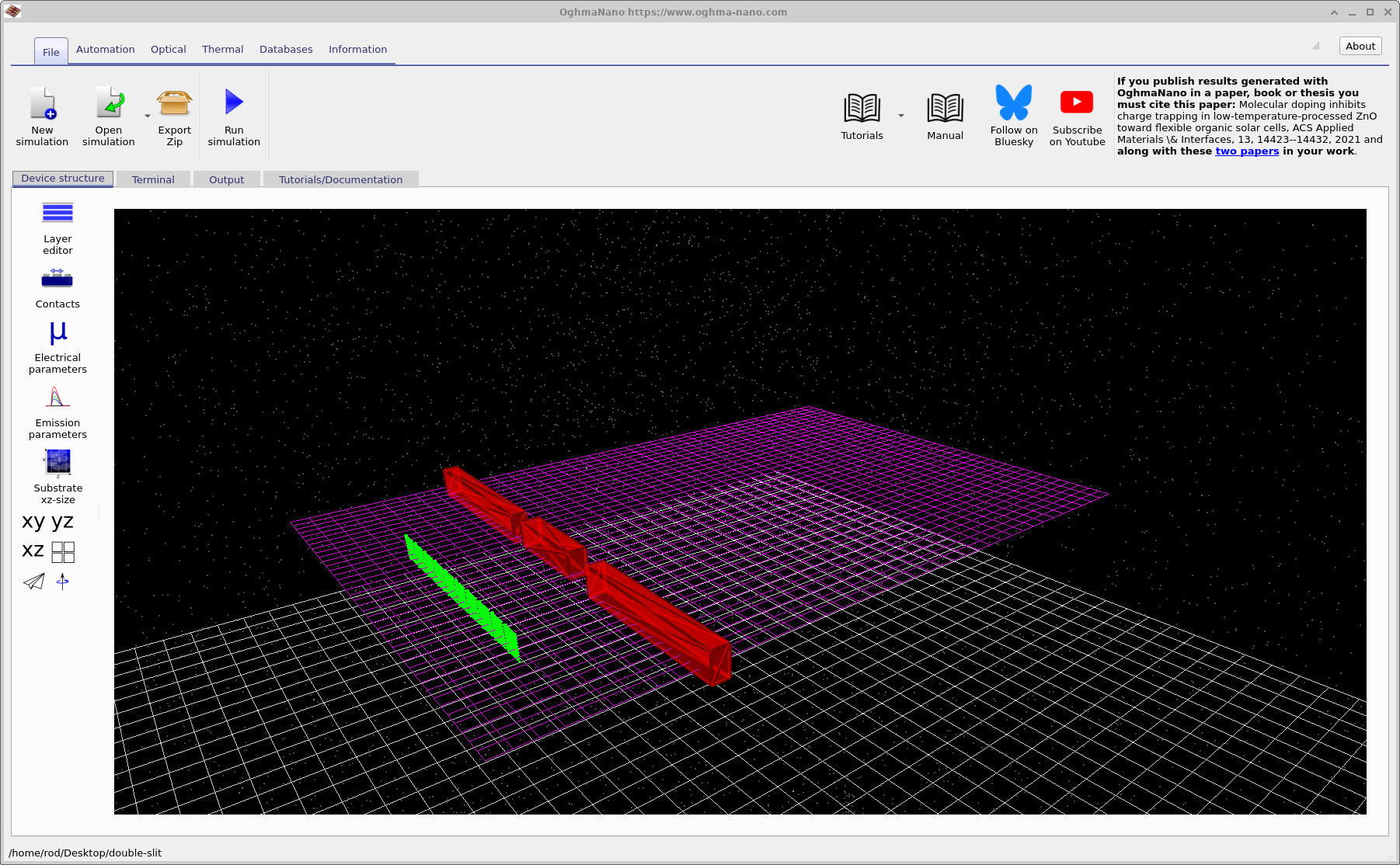
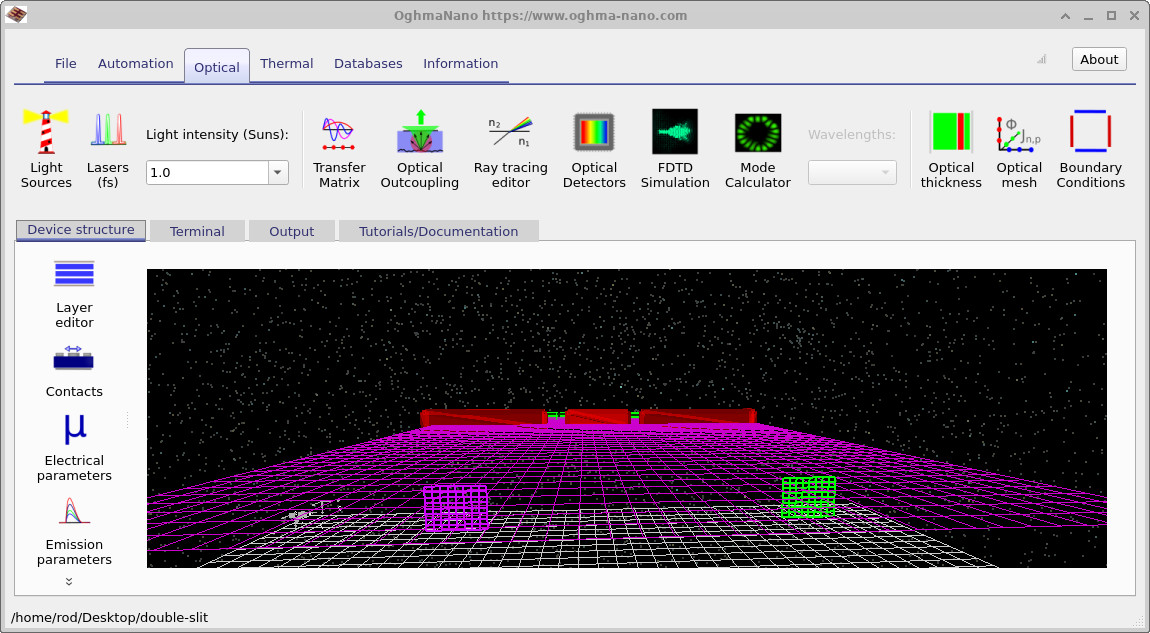
उदाहरण लोड करने के बाद, ज्यामितीय संरचना को डिवाइस संरचना टैब में दिखाया जाता है (??)। टर्मिनल टैब में सिमुलेशन के दौरान प्राप्त परिणामों को प्रदर्शित किया जाता है, जिसमें ग्रिड रिक्ति, समय अंतराल और किस ओपनसीएल डिवाइस का चयन किया गया है, यह शामिल होता है। आउटपुट टैब में सिमुलेशन द्वारा उत्पन्न फ़ाइलों की सूची दी जाती है, जिसमें स्नैपशॉट निर्देशिका भी शामिल है, जिसमें समय के साथ बदलते ऊर्जा-घनत्व डेटा होता है।उदाहरण लोड करने के बाद, ज्यामितीय संरचना को डिवाइस संरचना टैब में दिखाया जाता है (??)। टर्मिनल टैब में सिमुलेशन के दौरान प्राप्त परिणामों को प्रदर्शित किया जाता है, जिसमें ग्रिड रिक्ति, समय अंतराल और किस ओपनसीएल डिवाइस का चयन किया गया है, यह शामिल होता है। आउटपुट टैब में सिमुलेशन द्वारा उत्पन्न फ़ाइलों की सूची दी जाती है, जिसमें स्नैपशॉट निर्देशिका भी शामिल है, जिसमें समय के साथ बदलते ऊर्जा-घनत्व डेटा होता है।
4. सिमुलेशन चलाना।4. सिमुलेशन चलाना।
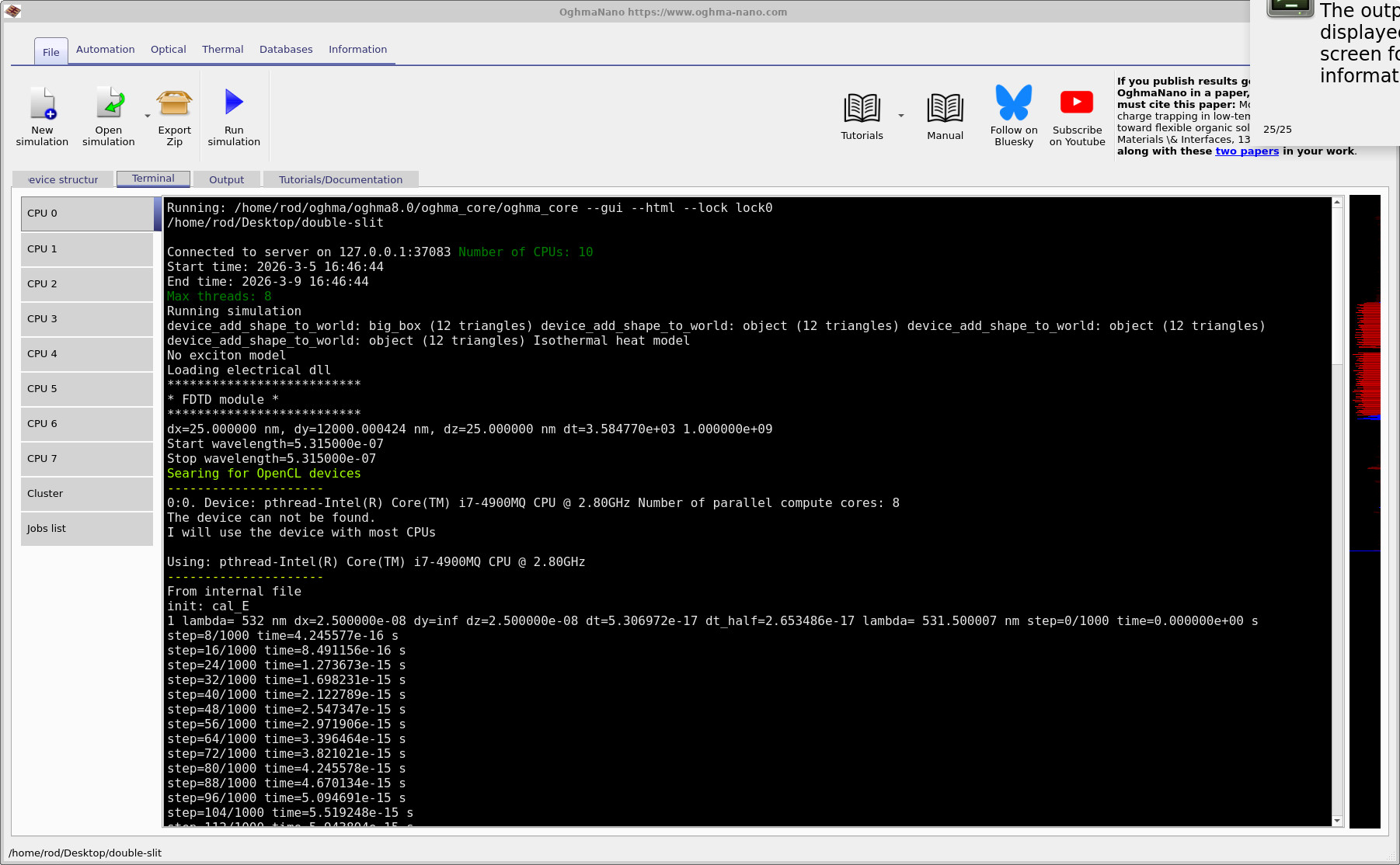
गणना शुरू करने के लिए ‘सिमुलेशन चलाएँ’ (▶) पर क्लिक करें या F9 कुंजी दबाएँ। समाधान के परिणाम टर्मिनल टैब (??) में दिखाई देंगे। इस उदाहरण में, आप एक हरे रंग की स्थिति पट्टी देख सकते हैं, जो दर्शाती है कि ओघ्मानैनो ओपनसीएल डिवाइसों की खोज कर रहा है, और एक ओपनसीएल डिवाइस मिल गया है और उसे चुना गया है।गणना शुरू करने के लिए ‘सिमुलेशन चलाएँ’ (▶) पर क्लिक करें या F9 कुंजी दबाएँ। समाधान के परिणाम टर्मिनल टैब (??) में दिखाई देंगे। इस उदाहरण में, आप एक हरे रंग की स्थिति पट्टी देख सकते हैं, जो दर्शाती है कि ओघ्मानैनो ओपनसीएल डिवाइसों की खोज कर रहा है, और एक ओपनसीएल डिवाइस मिल गया है और उसे चुना गया है।
यह प्रदर्शन के लिए महत्वपूर्ण है। यदि एक ओपनसीएल-सक्षम जीपीयू उपलब्ध है (एकीकृत या अलग), तो ओघ्मा नैनो एफडीटीडी अपडेट चरणों को सीपीयू के बजाय जीपीयू पर चला सकता है, जो आमतौर पर इन ग्रिड-आधारित गणनाओं के लिए काफी तेज़ होता है। अधिकांश आधुनिक कंप्यूटर कम से कम एक ओपनसीएल डिवाइस प्रदान करते हैं, इसलिए कई मामलों में आप देखेंगे कि एक डिवाइस स्वचालित रूप से चुना गया है। यदि कोई संगत डिवाइस नहीं मिलता है, तो सिमुलेशन अभी भी सीपीयू पर चलता रहेगा; इसमें बस अधिक समय लगेगा।यह प्रदर्शन के लिए महत्वपूर्ण है। यदि एक ओपनसीएल-सक्षम जीपीयू उपलब्ध है (एकीकृत या अलग), तो ओघ्मा नैनो एफडीटीडी अपडेट चरणों को सीपीयू के बजाय जीपीयू पर चला सकता है, जो आमतौर पर इन ग्रिड-आधारित गणनाओं के लिए काफी तेज़ होता है। अधिकांश आधुनिक कंप्यूटर कम से कम एक ओपनसीएल डिवाइस प्रदान करते हैं, इसलिए कई मामलों में आप देखेंगे कि एक डिवाइस स्वचालित रूप से चुना गया है। यदि कोई संगत डिवाइस नहीं मिलता है, तो सिमुलेशन अभी भी सीपीयू पर चलता रहेगा; इसमें बस अधिक समय लगेगा।
5. परिणामों का निरीक्षण करना।5. परिणामों का निरीक्षण करना।
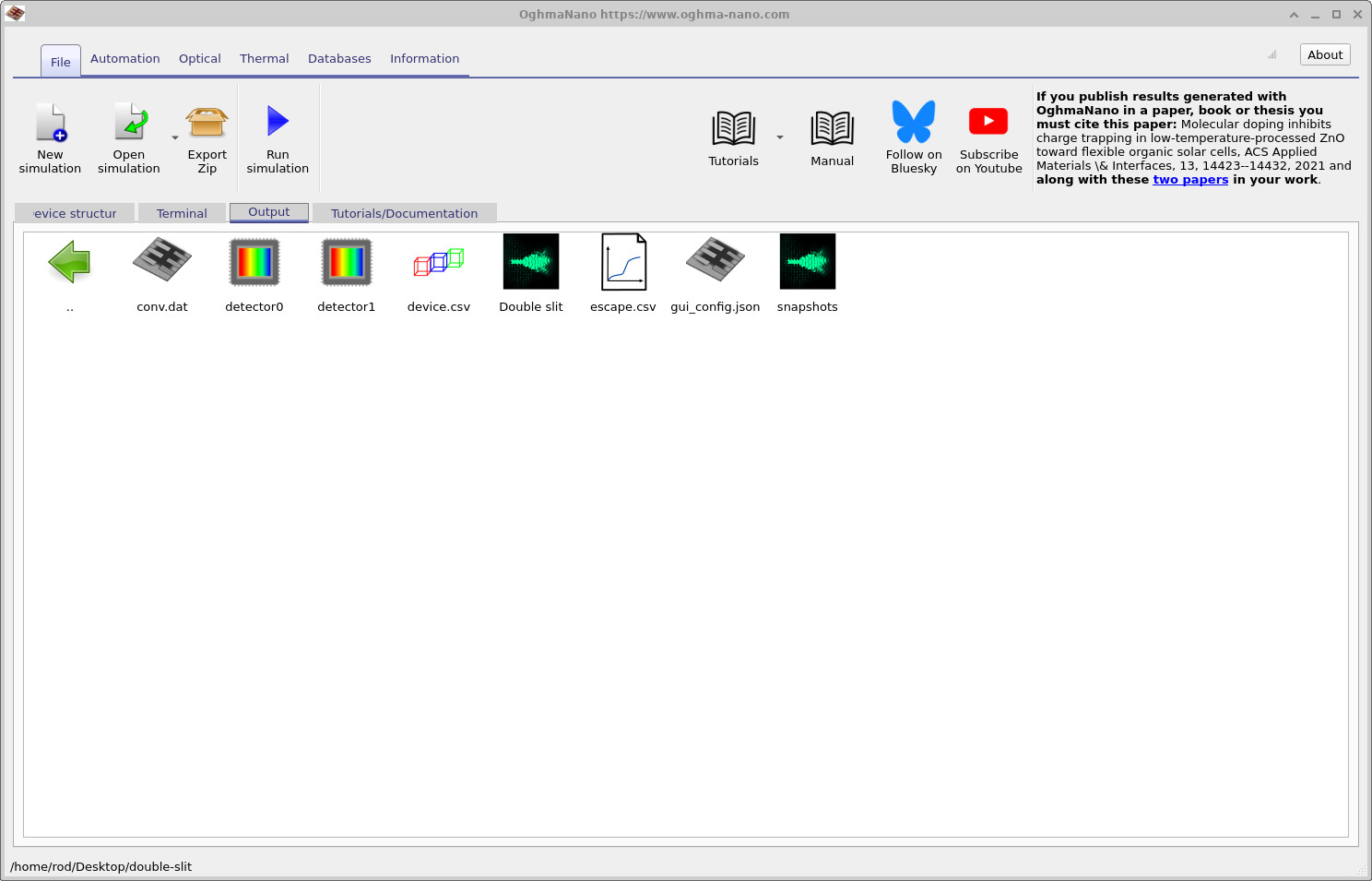
जब सिमुलेशन पूरा हो जाए, तो आउटपुट टैब खोलें और सिमुलेशन द्वारा उत्पन्न फ़ाइलों को देखें। आउटपुट सूची ?? में दिखाई जाएगी। यहाँ से आप snapshots/ फ़ोल्डर खोल सकते हैं, जिसमें सिमुलेशन के दौरान सहेजे गए समय-निर्भर क्षेत्र-आधारित मान शामिल हैं।जब सिमुलेशन पूरा हो जाए, तो आउटपुट टैब खोलें और सिमुलेशन द्वारा उत्पन्न फ़ाइलों को देखें। आउटपुट सूची ?? में दिखाई जाएगी। यहाँ से आप snapshots/ फ़ोल्डर खोल सकते हैं, जिसमें सिमुलेशन के दौरान सहेजे गए समय-निर्भर क्षेत्र-आधारित मान शामिल हैं।
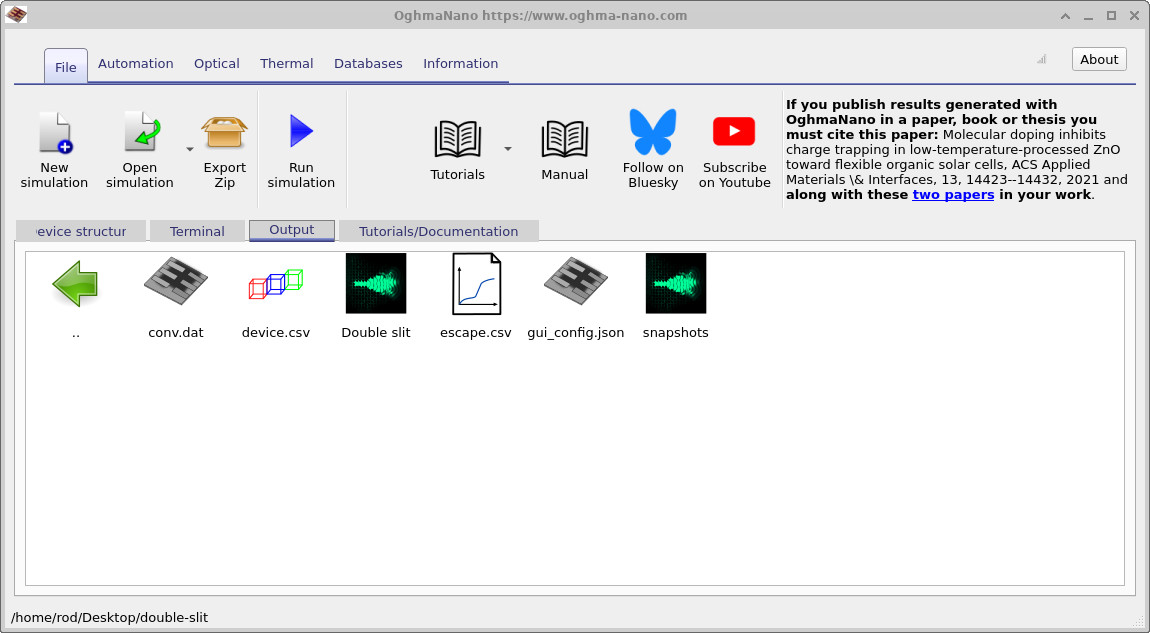
snapshots/ खोलें।प्रक्रिया पूरी होने के बाद आउटपुट टैब। समय-आधारित शक्ति-घनत्व के स्नैपशॉट देखने के लिए snapshots/ खोलें।6. शक्ति घनत्व के तात्कालिक मानों का अवलोकन करना।6. शक्ति घनत्व के तात्कालिक मानों का अवलोकन करना।
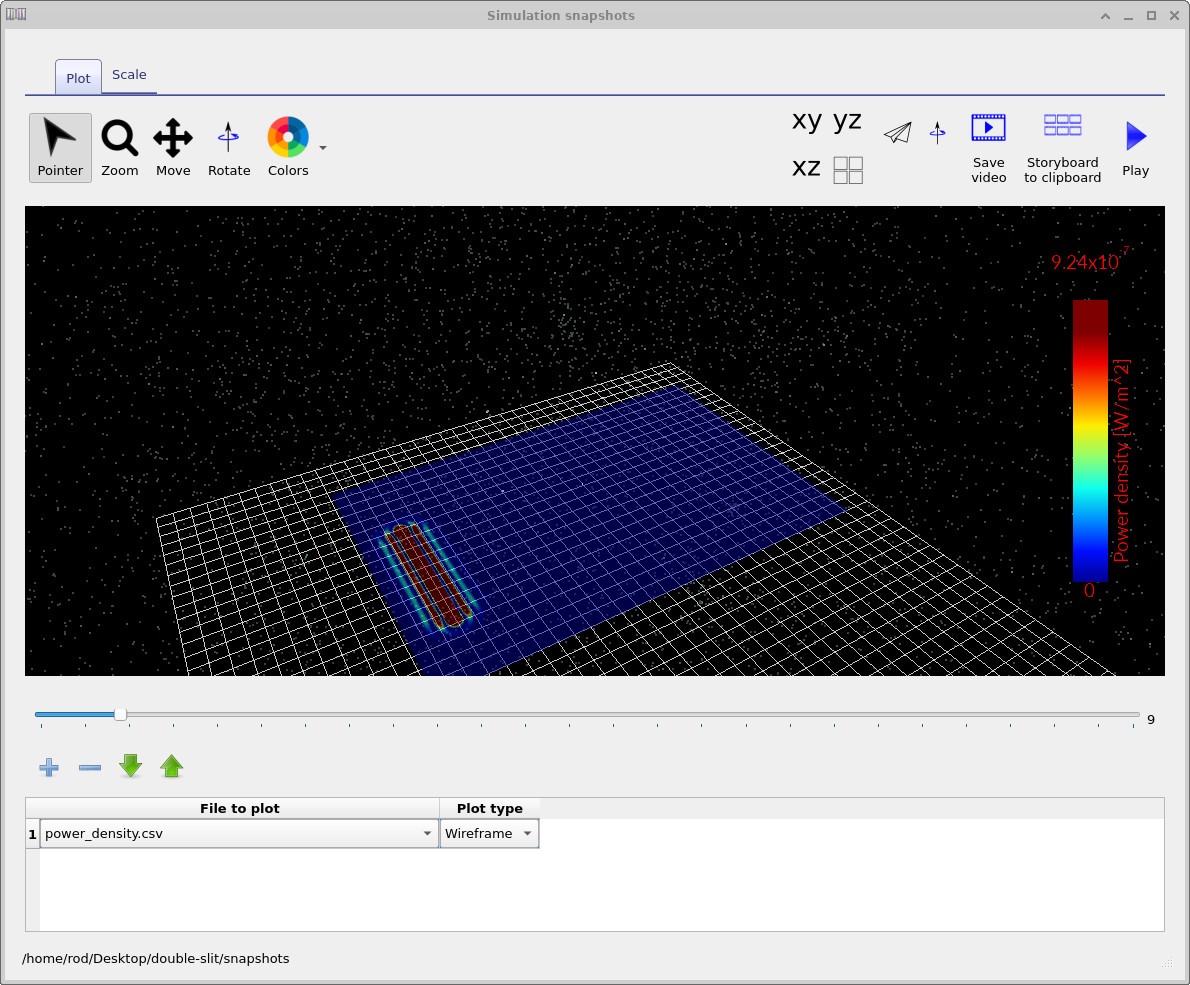
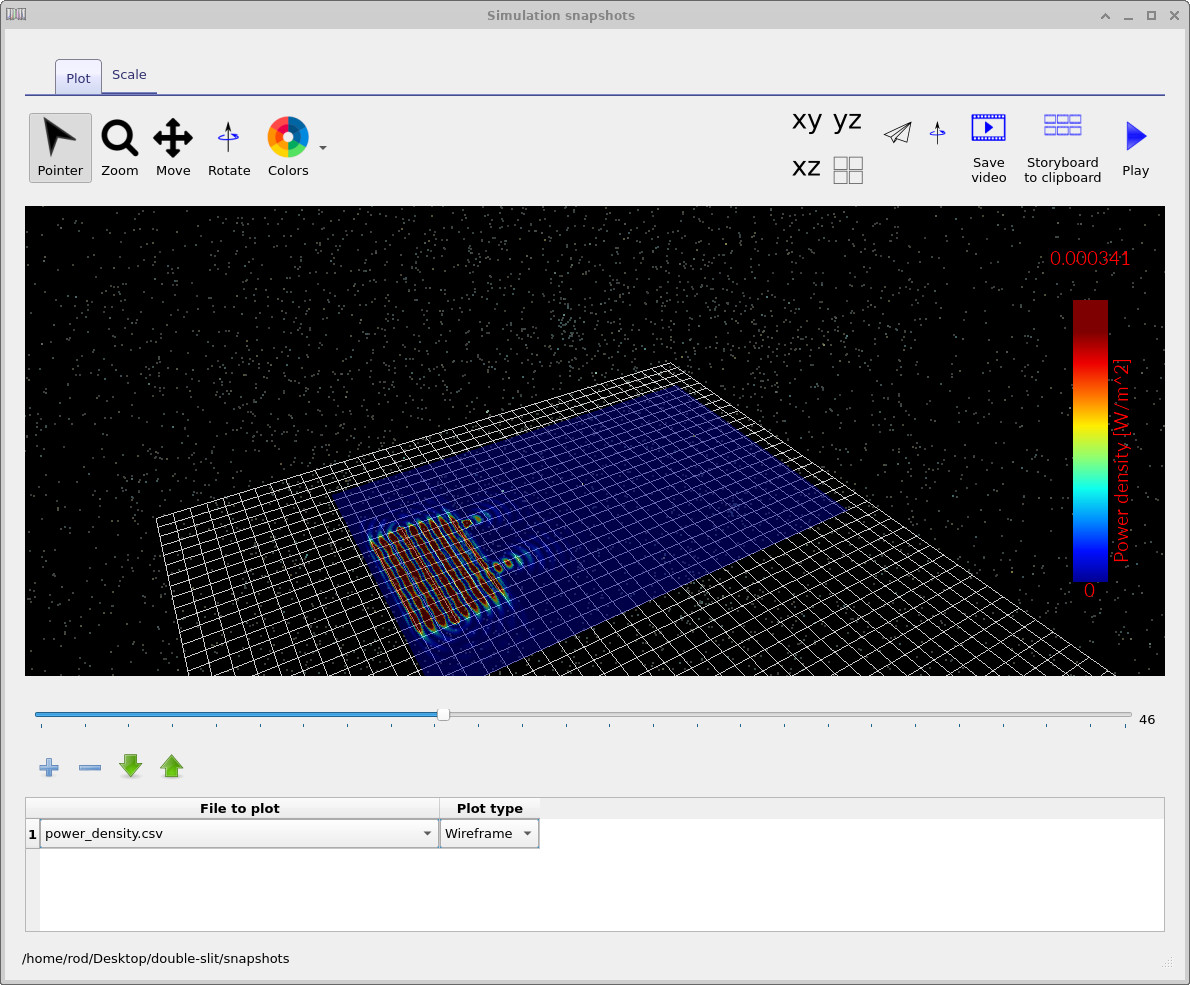
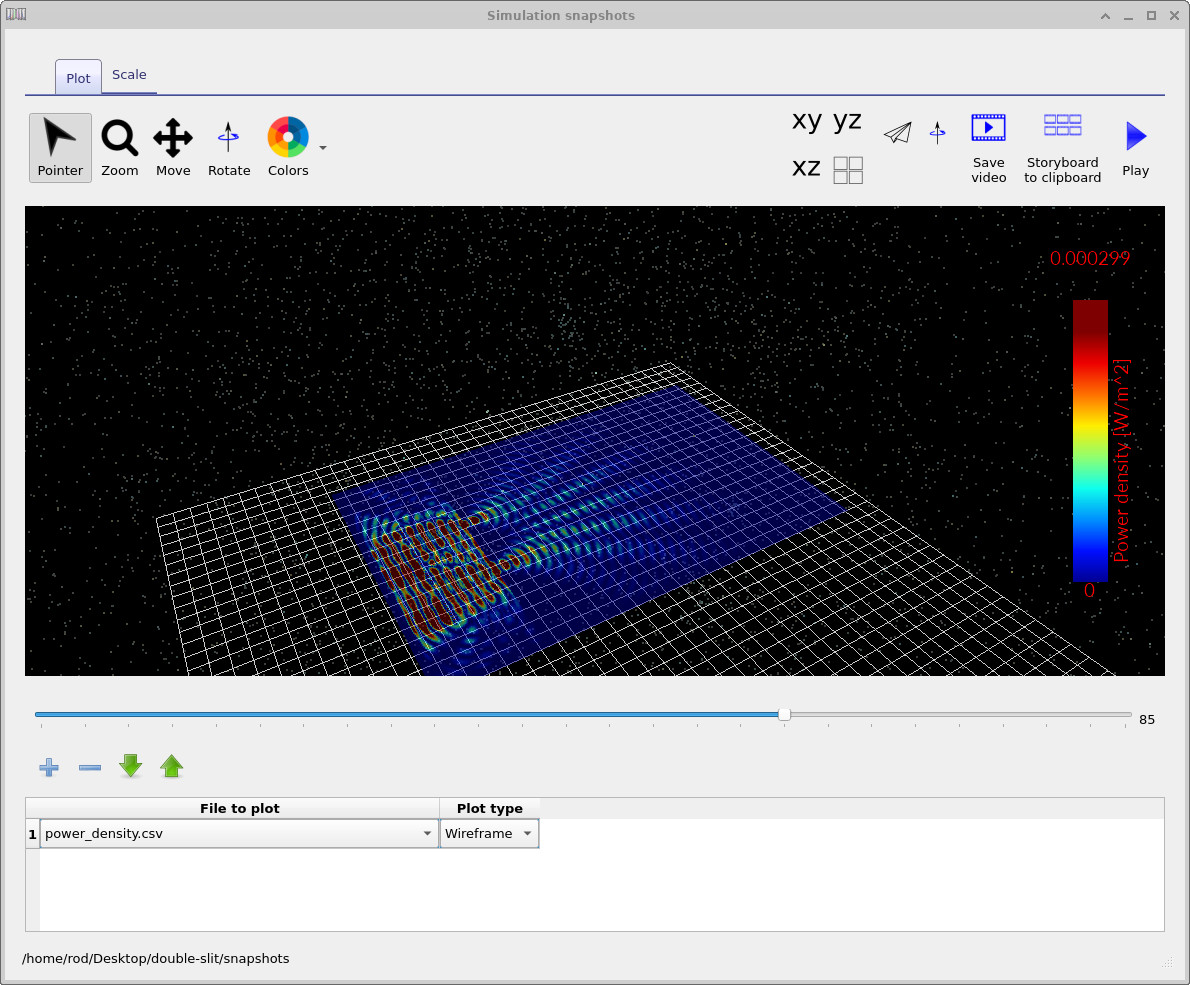
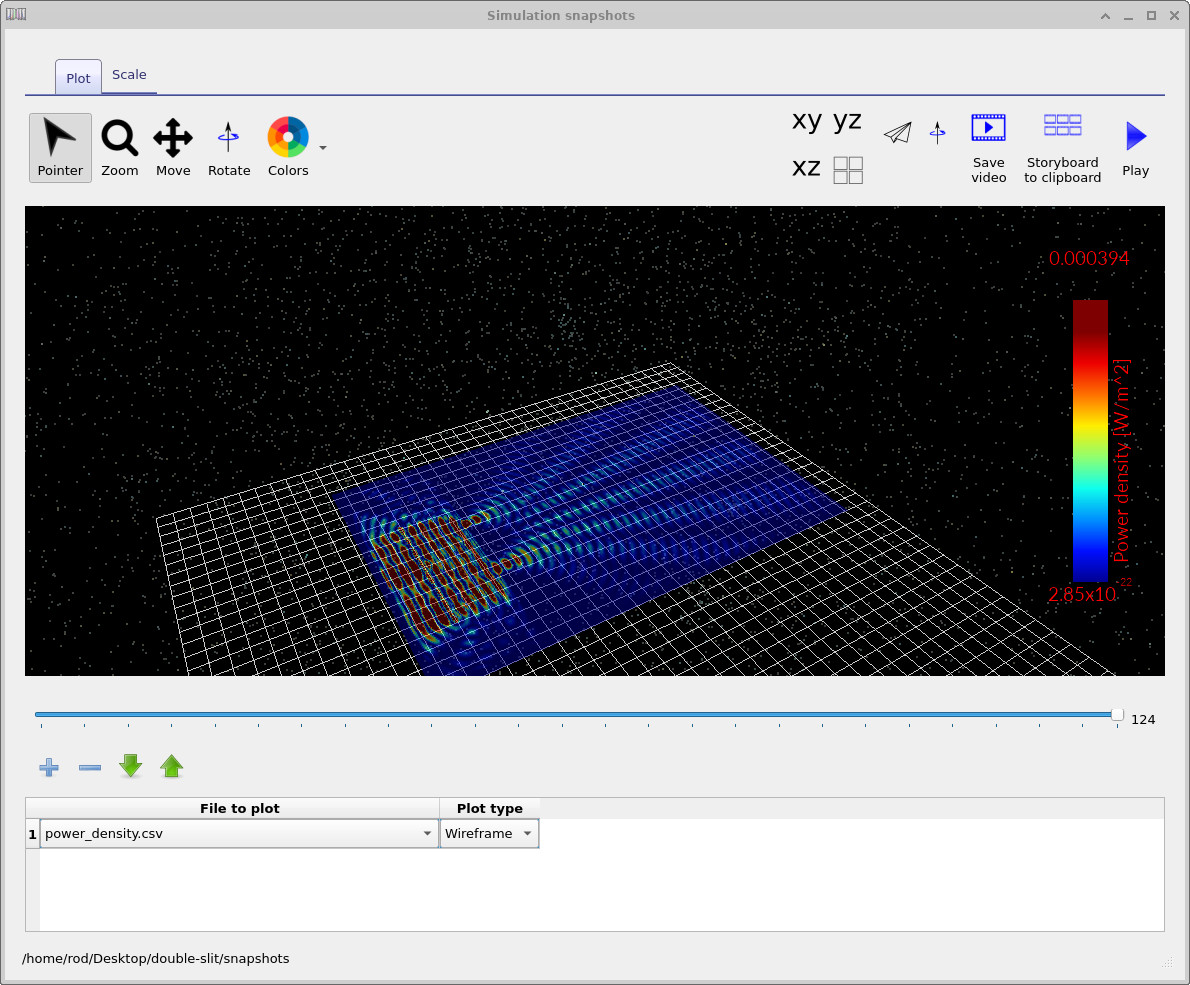
आउटपुट टैब में snapshots/ निर्देशिका पर दो बार क्लिक करके स्नैपशॉट व्यूअर खोलें। फिर, power_density.csv को उस फ़ाइल के रूप में चुनें जिसका आप विश्लेषण करना चाहते हैं। व्यूअर के निचले भाग में स्थित स्लाइडर समय के साथ आगे बढ़ता है, जिससे आप यह देख सकते हैं कि सिमुलेशन के दौरान विद्युतचुंबकीय ऊर्जा घनत्व कैसे बदलता है।आउटपुट टैब में snapshots/ निर्देशिका पर दो बार क्लिक करके स्नैपशॉट व्यूअर खोलें। फिर, power_density.csv को उस फ़ाइल के रूप में चुनें जिसका आप विश्लेषण करना चाहते हैं। व्यूअर के निचले भाग में स्थित स्लाइडर समय के साथ आगे बढ़ता है, जिससे आप यह देख सकते हैं कि सिमुलेशन के दौरान विद्युतचुंबकीय ऊर्जा घनत्व कैसे बदलता है।
??–?? में दर्शाया गया क्रम अपेक्षित भौतिक सिद्धांतों को दर्शाता है। सतत साइन तरंग संरचना में प्रवेश करती है, दो छिद्रों तक पहुँचती है, और फिर छिद्रों के आगे के क्षेत्र में फैलती है। चूंकि दो सुसंगत उत्सर्जक हैं, इसलिए फैलती हुई तरंगें एक-दूसरे पर अध्यारोपित होती हैं और हस्तक्षेप करती हैं, जिससे एक पंखे के आकार का विवर्तन क्षेत्र बनता है, जिसमें रचनात्मक और विनाशकारी हस्तक्षेप के अनुरूप वैकल्पिक बैंड होते हैं।??–?? में दर्शाया गया क्रम अपेक्षित भौतिक सिद्धांतों को दर्शाता है। सतत साइन तरंग संरचना में प्रवेश करती है, दो छिद्रों तक पहुँचती है, और फिर छिद्रों के आगे के क्षेत्र में फैलती है। चूंकि दो सुसंगत उत्सर्जक हैं, इसलिए फैलती हुई तरंगें एक-दूसरे पर अध्यारोपित होती हैं और हस्तक्षेप करती हैं, जिससे एक पंखे के आकार का विवर्तन क्षेत्र बनता है, जिसमें रचनात्मक और विनाशकारी हस्तक्षेप के अनुरूप वैकल्पिक बैंड होते हैं।
स्नैपशॉट व्यूअर के रंग योजना को बदलकर देखा जा सकता है; इसके लिए ‘रंग’ पर क्लिक करें। इससे सिमुलेशन के परिणाम में कोई बदलाव नहीं होगा; यह केवल यह बदलता है कि समान डेटा को प्रदर्शित पैलेट में कैसे दर्शाया जाता है। प्रकाशन या शिक्षण के लिए, पैलेट को बदलने से यह उपयोगी हो सकता है, क्योंकि इससे व्यतिकरण फ्रिंज को पृष्ठभूमि के सापेक्ष आसानी से देखा जा सकता है।स्नैपशॉट व्यूअर के रंग योजना को बदलकर देखा जा सकता है; इसके लिए ‘रंग’ पर क्लिक करें। इससे सिमुलेशन के परिणाम में कोई बदलाव नहीं होगा; यह केवल यह बदलता है कि समान डेटा को प्रदर्शित पैलेट में कैसे दर्शाया जाता है। प्रकाशन या शिक्षण के लिए, पैलेट को बदलने से यह उपयोगी हो सकता है, क्योंकि इससे व्यतिकरण फ्रिंज को पृष्ठभूमि के सापेक्ष आसानी से देखा जा सकता है।
7. आप जो देखते हैं, उसकी व्याख्या करना।7. आप जो देखते हैं, उसकी व्याख्या करना।
दोहरी-स्लिट प्रयोग के मुख्य परिणाम में दो प्रभावों का संयोजन होता है। सबसे पहले, प्रत्येक छिद्र विवर्तन उत्पन्न करता है, इसलिए केवल एक छिद्र भी प्रसारित क्षेत्र को फैलाकर एक व्यापक वितरण में बदल देगा। दूसरा, क्योंकि एक ही सुसंगत स्रोत से दो छिद्रों को ऊर्जा मिलती है, इसलिए प्रसारित क्षेत्र एक-दूसरे के साथ चरणबद्ध रूप से जुड़े रहते हैं, जिससे उनका अध्यारोपण व्यतिकरण फ्रिंज उत्पन्न करता है। तस्वीरों में यह स्लिटों के पीछे के क्षेत्र में एक संरचित पैटर्न के रूप में दिखाई देता है, जहाँ उच्च ऊर्जा घनत्व वाली पट्टियाँ कम ऊर्जा वाले क्षेत्रों से अलग होती हैं।दोहरी-स्लिट प्रयोग के मुख्य परिणाम में दो प्रभावों का संयोजन होता है। सबसे पहले, प्रत्येक छिद्र विवर्तन उत्पन्न करता है, इसलिए केवल एक छिद्र भी प्रसारित क्षेत्र को फैलाकर एक व्यापक वितरण में बदल देगा। दूसरा, क्योंकि एक ही सुसंगत स्रोत से दो छिद्रों को ऊर्जा मिलती है, इसलिए प्रसारित क्षेत्र एक-दूसरे के साथ चरणबद्ध रूप से जुड़े रहते हैं, जिससे उनका अध्यारोपण व्यतिकरण फ्रिंज उत्पन्न करता है। तस्वीरों में यह स्लिटों के पीछे के क्षेत्र में एक संरचित पैटर्न के रूप में दिखाई देता है, जहाँ उच्च ऊर्जा घनत्व वाली पट्टियाँ कम ऊर्जा वाले क्षेत्रों से अलग होती हैं।
लगातार साइन-वेव (सीडब्ल्यू) में, आमतौर पर एक प्रारंभिक क्षणिक अवस्था होती है, जब अंतःक्षेपित क्षेत्र पूरे डोमेन में फैल जाता है, इसके बाद एक ऐसी अवस्था आती है जिसमें क्षेत्र साइनसोइडल रूप से दोलन करता है और जब किसी निश्चित समय अंतराल पर देखा जाए तो शक्ति-घनत्व का पैटर्न समय के साथ स्थिर दिखाई देता है। यदि आपको प्रबल अवांछित परावर्तन, सीमाओं के पास अप्रत्याशित चमकदार बैंड, या अस्थिर रूप से बढ़ता हुआ क्षेत्र दिखाई देता है, तो इसके सामान्य कारण सीमा स्थितियाँ, अपर्याप्त अवशोषण परत की मोटाई, या एक ऐसा समय अंतराल हो सकता है जो चुने गए ग्रिड रिज़ॉल्यूशन के लिए बहुत अधिक हो।लगातार साइन-वेव (सीडब्ल्यू) में, आमतौर पर एक प्रारंभिक क्षणिक अवस्था होती है, जब अंतःक्षेपित क्षेत्र पूरे डोमेन में फैल जाता है, इसके बाद एक ऐसी अवस्था आती है जिसमें क्षेत्र साइनसोइडल रूप से दोलन करता है और जब किसी निश्चित समय अंतराल पर देखा जाए तो शक्ति-घनत्व का पैटर्न समय के साथ स्थिर दिखाई देता है। यदि आपको प्रबल अवांछित परावर्तन, सीमाओं के पास अप्रत्याशित चमकदार बैंड, या अस्थिर रूप से बढ़ता हुआ क्षेत्र दिखाई देता है, तो इसके सामान्य कारण सीमा स्थितियाँ, अपर्याप्त अवशोषण परत की मोटाई, या एक ऐसा समय अंतराल हो सकता है जो चुने गए ग्रिड रिज़ॉल्यूशन के लिए बहुत अधिक हो।
8. त्वरित जाँच और सामान्य विफलता के प्रकार8. त्वरित जाँच और सामान्य विफलता के प्रकार
- अप्रत्याशित परावर्तन: यह सुनिश्चित करें कि अवशोषक सीमाएँ (सीपीएमएल) सक्रिय हैं और पर्याप्त रूप से मोटी हैं, और स्रोत सीमा के बहुत करीब नहीं हैं।अप्रत्याशित परावर्तन: यह सुनिश्चित करें कि अवशोषक सीमाएँ (सीपीएमएल) सक्रिय हैं और पर्याप्त रूप से मोटी हैं, और स्रोत सीमा के बहुत करीब नहीं हैं।
- यदि पैटर्न “खंडित” या विकृत दिखाई दे, तो स्लिट के पास स्थानिक रिज़ॉल्यूशन बढ़ाएँ, क्योंकि तीक्ष्ण विशेषताओं पर ग्रिड फैलाव का सबसे अधिक प्रभाव पड़ता है।यदि पैटर्न “खंडित” या विकृत दिखाई दे, तो स्लिट के पास स्थानिक रिज़ॉल्यूशन बढ़ाएँ, क्योंकि तीक्ष्ण विशेषताओं पर ग्रिड फैलाव का सबसे अधिक प्रभाव पड़ता है।
- धीमी गति से निष्पादन: ओपनसीएल डिवाइस चयन के लिए टर्मिनल आउटपुट की जाँच करें; यदि यह सीपीयू पर चल रहा है, तो यह और भी धीमा होगा।धीमी गति से निष्पादन: ओपनसीएल डिवाइस चयन के लिए टर्मिनल आउटपुट की जाँच करें; यदि यह सीपीयू पर चल रहा है, तो यह और भी धीमा होगा।
- कोई स्पष्ट हस्तक्षेप करने वाला प्रशंसक नहीं: यह सुनिश्चित करें कि उत्तेजना सुसंगत हो और आप डेटा का विश्लेषण कर रहे हैं।
power_density.csvसेsnapshots/किसी असंबंधित परिणाम के बजाय।कोई स्पष्ट हस्तक्षेप करने वाला प्रशंसक नहीं: यह सुनिश्चित करें कि उत्तेजना सुसंगत हो और आप डेटा का विश्लेषण कर रहे हैं।power_density.csvसेsnapshots/किसी असंबंधित परिणाम के बजाय।
9. ऑप्टिकल डिटेक्टरों को सक्रिय करना।9. ऑप्टिकल डिटेक्टरों को सक्रिय करना।
दोहरी-स्लिट उदाहरण में, उपयोगकर्ता द्वारा परिभाषित डिटेक्टर क्षेत्रों पर पड़ने वाली प्रकाश ऊर्जा को वैकल्पिक रूप से रिकॉर्ड किया जा सकता है। ये डिटेक्टर छोटे निगरानी खिड़कियों की तरह काम करते हैं, जिन्हें सिमुलेशन डोमेन में रखा जाता है: सिमुलेशन के दौरान, ओघ्मा नैनो प्रत्येक डिटेक्टर क्षेत्र से गुजरने वाली ऊर्जा को एकत्रित करता है और एक समय श्रृंखला को आउटपुट निर्देशिका में सहेजता है।दोहरी-स्लिट उदाहरण में, उपयोगकर्ता द्वारा परिभाषित डिटेक्टर क्षेत्रों पर पड़ने वाली प्रकाश ऊर्जा को वैकल्पिक रूप से रिकॉर्ड किया जा सकता है। ये डिटेक्टर छोटे निगरानी खिड़कियों की तरह काम करते हैं, जिन्हें सिमुलेशन डोमेन में रखा जाता है: सिमुलेशन के दौरान, ओघ्मा नैनो प्रत्येक डिटेक्टर क्षेत्र से गुजरने वाली ऊर्जा को एकत्रित करता है और एक समय श्रृंखला को आउटपुट निर्देशिका में सहेजता है।
डिटेक्टरों को सक्रिय करने के लिए, ऑप्टिकल रिबन पर जाएँ और ऑप्टिकल डिटेक्टर बटन ढूंढें, जो एक सीसीडी-शैली के कैमरे के चिह्न (??) के साथ दिखाया गया है।डिटेक्टरों को सक्रिय करने के लिए, ऑप्टिकल रिबन पर जाएँ और ऑप्टिकल डिटेक्टर बटन ढूंढें, जो एक सीसीडी-शैली के कैमरे के चिह्न (??) के साथ दिखाया गया है।

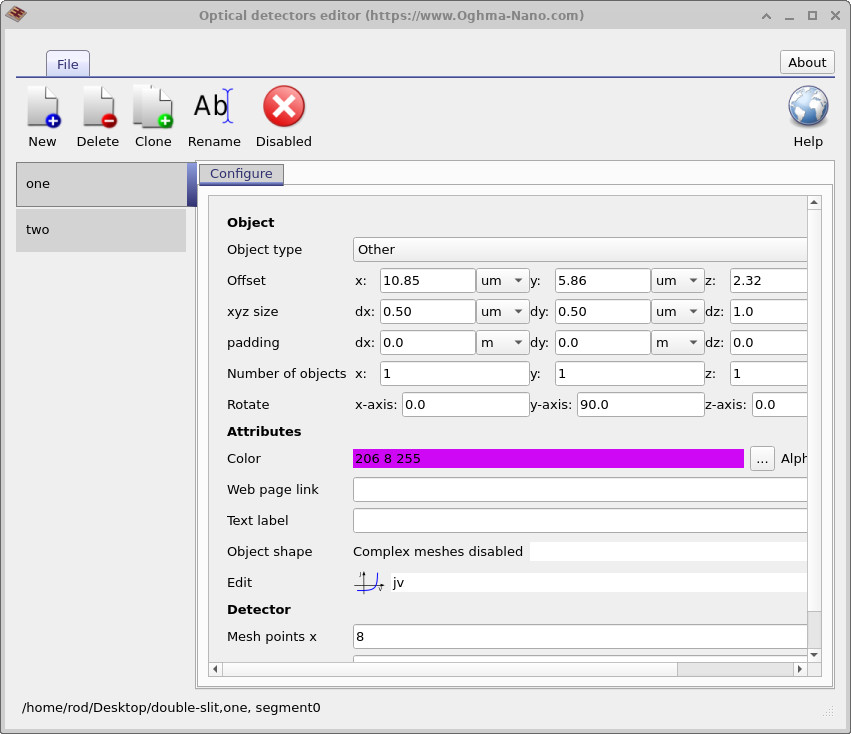
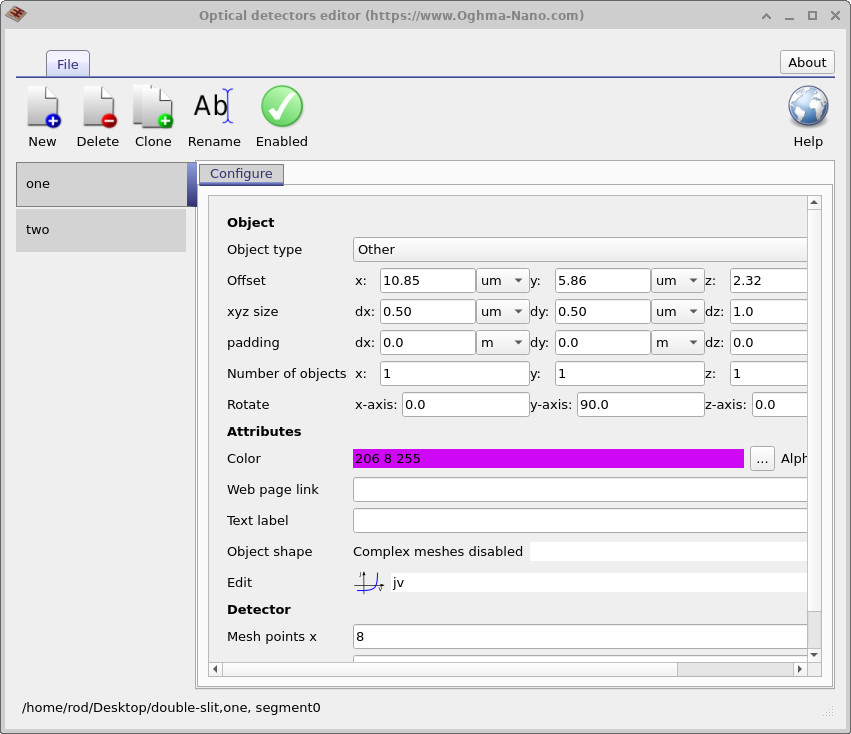
ऑप्टिकल डिटेक्टर पर क्लिक करने से डिटेक्टर संपादक खुलता है। इस उदाहरण में दो डिटेक्टर हैं (जिनका नाम एक और दो है) और दोनों शुरू में निष्क्रिय हैं। जब कोई डिटेक्टर निष्क्रिय होता है, तो टूलबार में लाल रंग में ‘निष्क्रिय’ स्थिति दिखाई देती है। इसे सक्रिय करने के लिए निष्क्रिय बटन पर क्लिक करें; संकेतक हरे रंग में बदल जाएगा, जिससे पता चलता है कि डिटेक्टर सक्रिय है (??, ??)। दूसरे डिटेक्टर के लिए भी यही प्रक्रिया दोहराएं ताकि दोनों सक्रिय हो जाएं।ऑप्टिकल डिटेक्टर पर क्लिक करने से डिटेक्टर संपादक खुलता है। इस उदाहरण में दो डिटेक्टर हैं (जिनका नाम एक और दो है) और दोनों शुरू में निष्क्रिय हैं। जब कोई डिटेक्टर निष्क्रिय होता है, तो टूलबार में लाल रंग में ‘निष्क्रिय’ स्थिति दिखाई देती है। इसे सक्रिय करने के लिए निष्क्रिय बटन पर क्लिक करें; संकेतक हरे रंग में बदल जाएगा, जिससे पता चलता है कि डिटेक्टर सक्रिय है (??, ??)। दूसरे डिटेक्टर के लिए भी यही प्रक्रिया दोहराएं ताकि दोनों सक्रिय हो जाएं।
डिटेक्टर संपादक में आप डिटेक्टर की स्थिति (x, y, z) और इसके आकार को माइक्रोमीटर में देख सकते हैं। इस ट्यूटोरियल के लिए आपको इनमें से किसी भी मान को बदलने की आवश्यकता नहीं है; उदाहरण को एक महत्वपूर्ण भौतिक बिंदु को प्रदर्शित करने के लिए पहले से ही कॉन्फ़िगर किया गया है: एक डिटेक्टर उच्च विवर्तित तीव्रता वाले क्षेत्र में स्थित है, जबकि दूसरा डिटेक्टर ऐसे क्षेत्र में स्थित है जहाँ विवर्तित क्षेत्र अपेक्षाकृत कमजोर है।डिटेक्टर संपादक में आप डिटेक्टर की स्थिति (x, y, z) और इसके आकार को माइक्रोमीटर में देख सकते हैं। इस ट्यूटोरियल के लिए आपको इनमें से किसी भी मान को बदलने की आवश्यकता नहीं है; उदाहरण को एक महत्वपूर्ण भौतिक बिंदु को प्रदर्शित करने के लिए पहले से ही कॉन्फ़िगर किया गया है: एक डिटेक्टर उच्च विवर्तित तीव्रता वाले क्षेत्र में स्थित है, जबकि दूसरा डिटेक्टर ऐसे क्षेत्र में स्थित है जहाँ विवर्तित क्षेत्र अपेक्षाकृत कमजोर है।
10. फिर से चलाएं और डिटेक्टर के आउटपुट देखें।10. फिर से चलाएं और डिटेक्टर के आउटपुट देखें।
जांचकर्ताओं को सक्रिय करने के बाद, सिमुलेशन को फिर से चलाएं (▶ या F9)। जब सिमुलेशन पूरा हो जाए, तो आउटपुट टैब खोलें। अब आपको दो अतिरिक्त आउटपुट प्रविष्टियाँ दिखाई देनी चाहिए, जो जांचकर्ताओं के परिणामों से संबंधित होंगी (उदाहरण के लिए detector0 और detector1), जैसा कि ?? में दिखाया गया है। प्रत्येक जांचकर्ता प्रविष्टि पर दो बार क्लिक करके उसका समय के साथ शक्ति का ग्राफ खोलें (??, ??)।जांचकर्ताओं को सक्रिय करने के बाद, सिमुलेशन को फिर से चलाएं (▶ या F9)। जब सिमुलेशन पूरा हो जाए, तो आउटपुट टैब खोलें। अब आपको दो अतिरिक्त आउटपुट प्रविष्टियाँ दिखाई देनी चाहिए, जो जांचकर्ताओं के परिणामों से संबंधित होंगी (उदाहरण के लिए detector0 और detector1), जैसा कि ?? में दिखाया गया है। प्रत्येक जांचकर्ता प्रविष्टि पर दो बार क्लिक करके उसका समय के साथ शक्ति का ग्राफ खोलें (??, ??)।
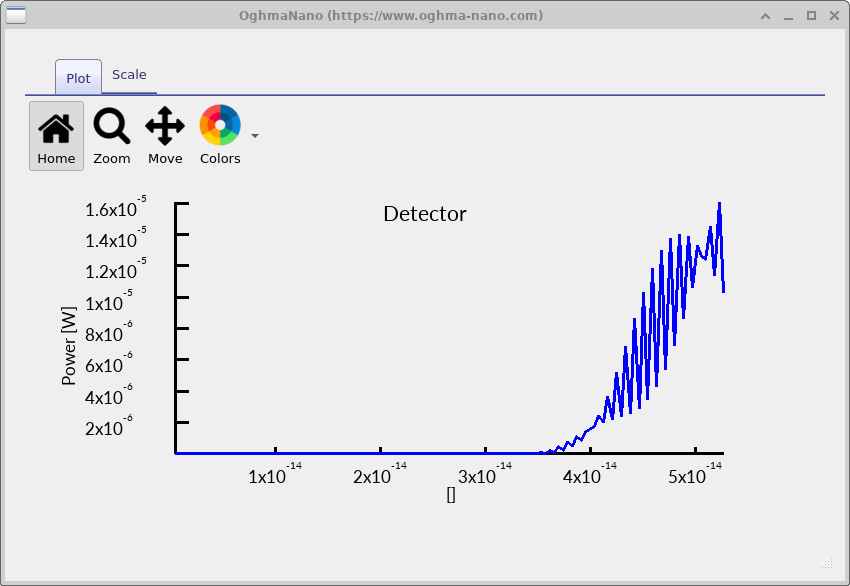
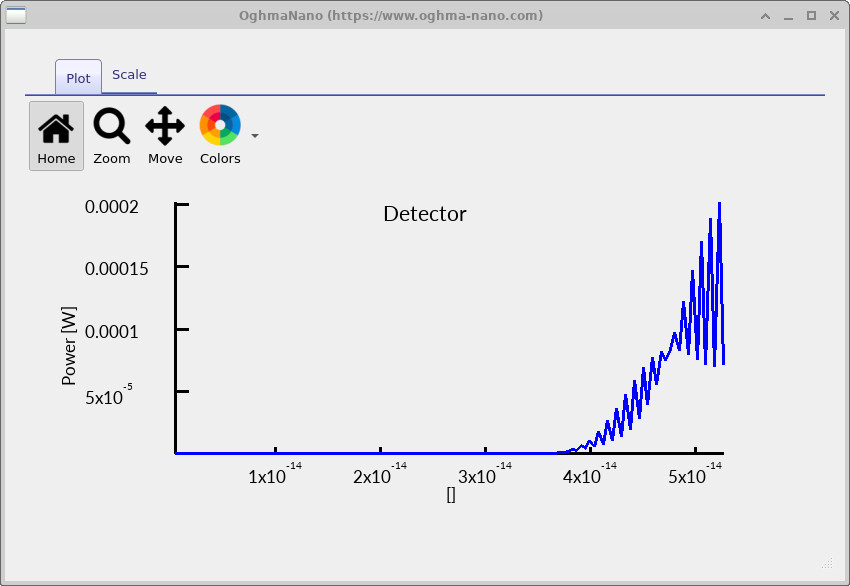
दोनों ट्रेस के बीच का अंतर समझने का सबसे आसान तरीका यह है कि उनकी ऊर्ध्वाधर पैमानों की तुलना की जाए। एक डिटेक्टर केवल कुछ माइक्रोवाट (या उससे कम) के स्तर पर शक्ति रिकॉर्ड करता है, जबकि दूसरा डिटेक्टर काफी बड़े संकेत को रिकॉर्ड करता है, जब विवर्तित क्षेत्र उस तक पहुँचता है। दोनों ट्रेस में देरी से शुरुआत अपेक्षित है: सिमुलेशन t=0 पर स्रोत के चालू होने से शुरू होता है, और डिटेक्टर तब तक प्रतिक्रिया नहीं दे सकते जब तक कि विद्युत चुम्बकीय तरंग स्रोत से, स्लिट्स से होकर और मुक्त-स्थान क्षेत्र में उनके स्थान तक नहीं पहुँच जाती।दोनों ट्रेस के बीच का अंतर समझने का सबसे आसान तरीका यह है कि उनकी ऊर्ध्वाधर पैमानों की तुलना की जाए। एक डिटेक्टर केवल कुछ माइक्रोवाट (या उससे कम) के स्तर पर शक्ति रिकॉर्ड करता है, जबकि दूसरा डिटेक्टर काफी बड़े संकेत को रिकॉर्ड करता है, जब विवर्तित क्षेत्र उस तक पहुँचता है। दोनों ट्रेस में देरी से शुरुआत अपेक्षित है: सिमुलेशन t=0 पर स्रोत के चालू होने से शुरू होता है, और डिटेक्टर तब तक प्रतिक्रिया नहीं दे सकते जब तक कि विद्युत चुम्बकीय तरंग स्रोत से, स्लिट्स से होकर और मुक्त-स्थान क्षेत्र में उनके स्थान तक नहीं पहुँच जाती।
11. भौतिक व्याख्या: संसूचक और विवर्तन लोब।11. भौतिक व्याख्या: संसूचक और विवर्तन लोब।
दो डिटेक्टरों को इस प्रकार स्थापित करने का उद्देश्य समय-आधारित डेटा को स्थानिक विवर्तन पैटर्न से जोड़ना है। दोहरी-स्लिट प्रणाली में, दूरस्थ क्षेत्र संरचना एकसमान नहीं होती है: कुछ ऐसी दिशाएँ होती हैं जिनमें दोनों स्लिटों का योगदान रचनात्मक रूप से जुड़ता है (उच्च तीव्रता), और कुछ ऐसी दिशाएँ होती हैं जिनमें वे विनाशकारी रूप से जुड़ते हैं (कम तीव्रता)। दूसरे शब्दों में, विवर्तित क्षेत्र उभार और गर्त बनाता है, और मापे गए डिटेक्टर की शक्ति इस बात पर बहुत अधिक निर्भर करती है कि डिटेक्टर किसी चमकदार क्षेत्र में है या किसी शून्य क्षेत्र में।दो डिटेक्टरों को इस प्रकार स्थापित करने का उद्देश्य समय-आधारित डेटा को स्थानिक विवर्तन पैटर्न से जोड़ना है। दोहरी-स्लिट प्रणाली में, दूरस्थ क्षेत्र संरचना एकसमान नहीं होती है: कुछ ऐसी दिशाएँ होती हैं जिनमें दोनों स्लिटों का योगदान रचनात्मक रूप से जुड़ता है (उच्च तीव्रता), और कुछ ऐसी दिशाएँ होती हैं जिनमें वे विनाशकारी रूप से जुड़ते हैं (कम तीव्रता)। दूसरे शब्दों में, विवर्तित क्षेत्र उभार और गर्त बनाता है, और मापे गए डिटेक्टर की शक्ति इस बात पर बहुत अधिक निर्भर करती है कि डिटेक्टर किसी चमकदार क्षेत्र में है या किसी शून्य क्षेत्र में।
यह सीधे स्नैपशॉट दृश्य में डिटेक्टरों की उपस्थिति के साथ देखा जा सकता है (??)। एक डिटेक्टर एक प्रबल विवर्तित लोब के मार्ग में स्थित है और इसलिए महत्वपूर्ण मात्रा में प्रकाश ऊर्जा जमा करता है। दूसरा डिटेक्टर एक ऐसे क्षेत्र में स्थित है जहाँ हस्तक्षेप मुख्य रूप से विनाशकारी होता है (पैटर्न का निचला भाग), इसलिए अपेक्षाकृत कम ऊर्जा इसके निगरानी क्षेत्र से गुजरती है। यही कारण है कि दोनों आउटपुट ट्रेस में काफी अंतर होता है, भले ही डिटेक्टर अन्यथा समान वस्तुएं हों।यह सीधे स्नैपशॉट दृश्य में डिटेक्टरों की उपस्थिति के साथ देखा जा सकता है (??)। एक डिटेक्टर एक प्रबल विवर्तित लोब के मार्ग में स्थित है और इसलिए महत्वपूर्ण मात्रा में प्रकाश ऊर्जा जमा करता है। दूसरा डिटेक्टर एक ऐसे क्षेत्र में स्थित है जहाँ हस्तक्षेप मुख्य रूप से विनाशकारी होता है (पैटर्न का निचला भाग), इसलिए अपेक्षाकृत कम ऊर्जा इसके निगरानी क्षेत्र से गुजरती है। यही कारण है कि दोनों आउटपुट ट्रेस में काफी अंतर होता है, भले ही डिटेक्टर अन्यथा समान वस्तुएं हों।
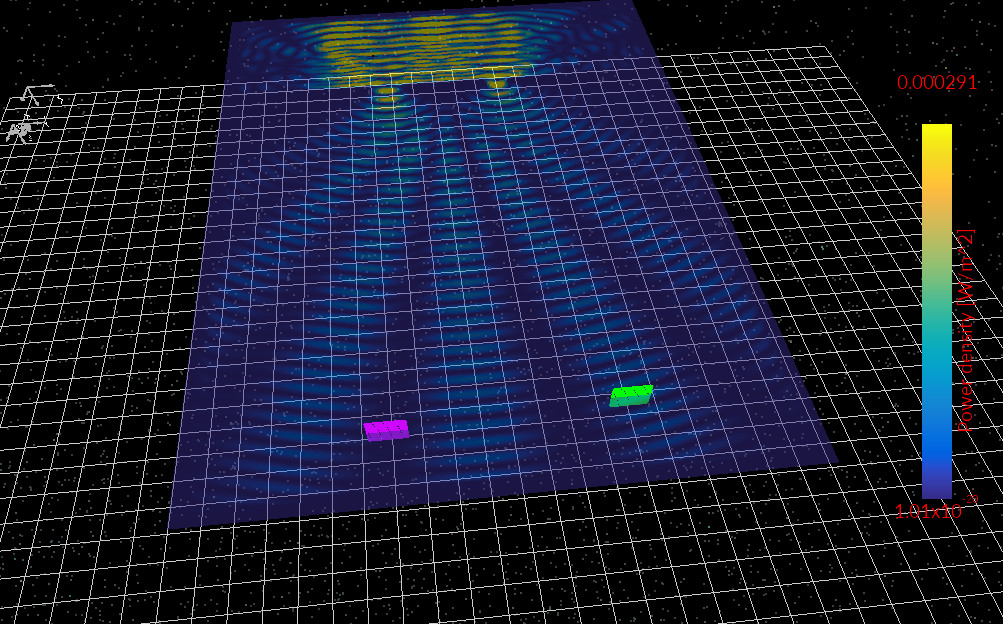
सैद्धांतिक रूप से, यह वही भौतिकी है जिसका उपयोग ऑप्टिकल मेट्रोलॉजी और इमेजिंग में किया जाता है: एक डिटेक्टर सिमुलेशन की अमूर्त “कुल शक्ति” को नहीं मापता है, बल्कि यह उस क्षेत्र के उस हिस्से को मापता है जो उसके विशिष्ट स्थान पर उसके सीमित क्षेत्र से होकर गुजरता है। डिटेक्टर को थोड़ी दूरी तक हिलाने से यह एक चमकदार पट्टी से हटकर आस-पास की अंधेरी पट्टी में जा सकता है, जिससे मापी गई शक्ति में नाटकीय रूप से बदलाव आ सकता है। व्यावहारिक प्रणालियों में, यही संवेदनशीलता विवर्तन और हस्तक्षेप पैटर्न को उपयोगी बनाती है: वे ज्यामितीय जानकारी (स्लिट दूरी, एपर्चर आकार, तरंग दैर्ध्य) को मापने योग्य तीव्रता वितरण में एन्कोड करते हैं।सैद्धांतिक रूप से, यह वही भौतिकी है जिसका उपयोग ऑप्टिकल मेट्रोलॉजी और इमेजिंग में किया जाता है: एक डिटेक्टर सिमुलेशन की अमूर्त “कुल शक्ति” को नहीं मापता है, बल्कि यह उस क्षेत्र के उस हिस्से को मापता है जो उसके विशिष्ट स्थान पर उसके सीमित क्षेत्र से होकर गुजरता है। डिटेक्टर को थोड़ी दूरी तक हिलाने से यह एक चमकदार पट्टी से हटकर आस-पास की अंधेरी पट्टी में जा सकता है, जिससे मापी गई शक्ति में नाटकीय रूप से बदलाव आ सकता है। व्यावहारिक प्रणालियों में, यही संवेदनशीलता विवर्तन और हस्तक्षेप पैटर्न को उपयोगी बनाती है: वे ज्यामितीय जानकारी (स्लिट दूरी, एपर्चर आकार, तरंग दैर्ध्य) को मापने योग्य तीव्रता वितरण में एन्कोड करते हैं।
12. चीरा समायोजित करना।12. चीरा समायोजित करना।
संख्यात्मक एफडीटीडी प्रयोग का एक लाभ यह है कि ज्यामिति को इंटरैक्टिव रूप से संशोधित किया जा सकता है और परिणामस्वरूप प्राप्त होने वाले ऑप्टिकल व्यवहार का तुरंत पता लगाया जा सकता है। इस खंड में, हम केंद्रीय अवरोधक तत्व की स्थिति को बदलते हैं, जो दोहरी-स्लिट एपर्चर बनाता है, और यह देखते हैं कि इससे विवर्तन पैटर्न और दो ऑप्टिकल डिटेक्टरों द्वारा पता लगाए गए शक्ति में क्या परिवर्तन होता है।संख्यात्मक एफडीटीडी प्रयोग का एक लाभ यह है कि ज्यामिति को इंटरैक्टिव रूप से संशोधित किया जा सकता है और परिणामस्वरूप प्राप्त होने वाले ऑप्टिकल व्यवहार का तुरंत पता लगाया जा सकता है। इस खंड में, हम केंद्रीय अवरोधक तत्व की स्थिति को बदलते हैं, जो दोहरी-स्लिट एपर्चर बनाता है, और यह देखते हैं कि इससे विवर्तन पैटर्न और दो ऑप्टिकल डिटेक्टरों द्वारा पता लगाए गए शक्ति में क्या परिवर्तन होता है।
3डी डिवाइस विंडो में माउस का उपयोग करके, उस केंद्रीय ब्लॉक का चयन करें जो दोहरी दरार बनाता है और इसे ?? में दिखाए अनुसार संरचना के बाईं ओर खींचें। सामान्यतः, जब किसी वस्तु को खींचा जाता है, तो वह दूसरी वस्तु से नहीं गुजर सकती, लेकिन यदि ब्लॉक किसी अन्य वस्तु से टकराता है, तो आप खींचते समय शिफ्ट कुंजी को दबाए रख सकते हैं। इससे ब्लॉक अन्य ज्यामितीय आकृतियों से गुजर सकता है, जिससे इसे आसानी से पुन: स्थापित किया जा सकता है।3डी डिवाइस विंडो में माउस का उपयोग करके, उस केंद्रीय ब्लॉक का चयन करें जो दोहरी दरार बनाता है और इसे ?? में दिखाए अनुसार संरचना के बाईं ओर खींचें। सामान्यतः, जब किसी वस्तु को खींचा जाता है, तो वह दूसरी वस्तु से नहीं गुजर सकती, लेकिन यदि ब्लॉक किसी अन्य वस्तु से टकराता है, तो आप खींचते समय शिफ्ट कुंजी को दबाए रख सकते हैं। इससे ब्लॉक अन्य ज्यामितीय आकृतियों से गुजर सकता है, जिससे इसे आसानी से पुन: स्थापित किया जा सकता है।
ब्लॉक को स्थानांतरित करने के बाद, सिमुलेशन को फिर से चलाएँ (▶ या F9)। परिणामी ऑप्टिकल क्षेत्र वितरण ?? में दिखाया गया है।ब्लॉक को स्थानांतरित करने के बाद, सिमुलेशन को फिर से चलाएँ (▶ या F9)। परिणामी ऑप्टिकल क्षेत्र वितरण ?? में दिखाया गया है।
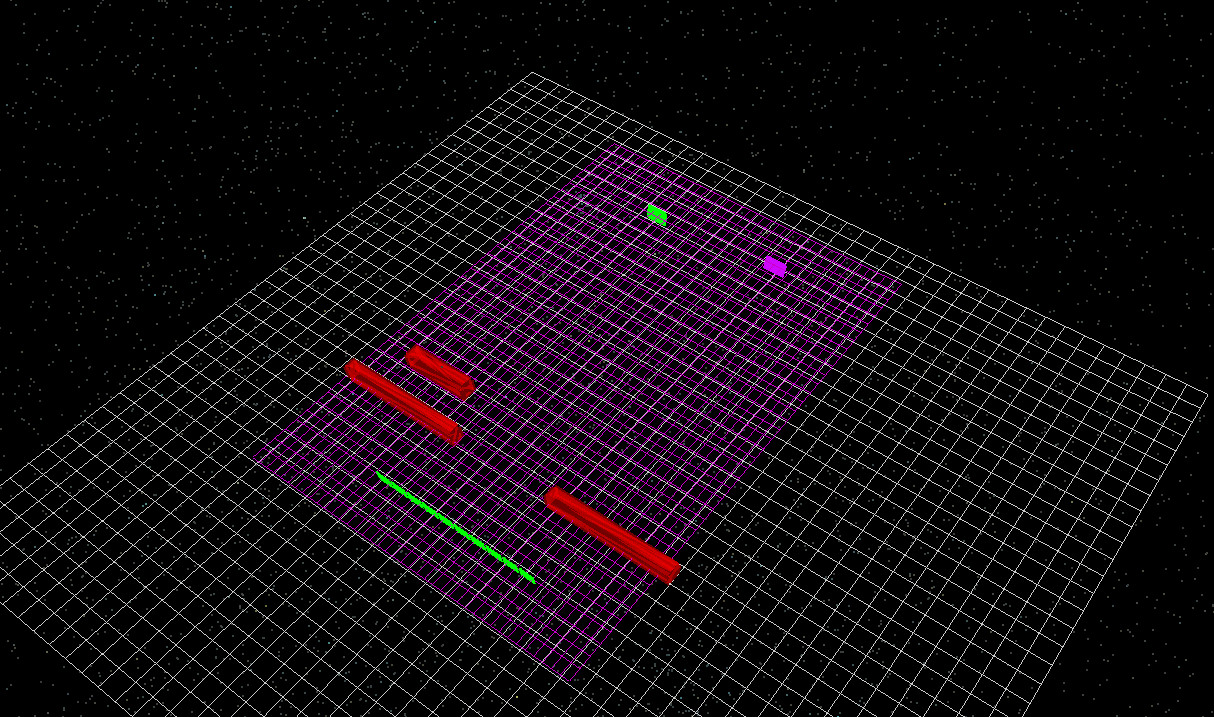
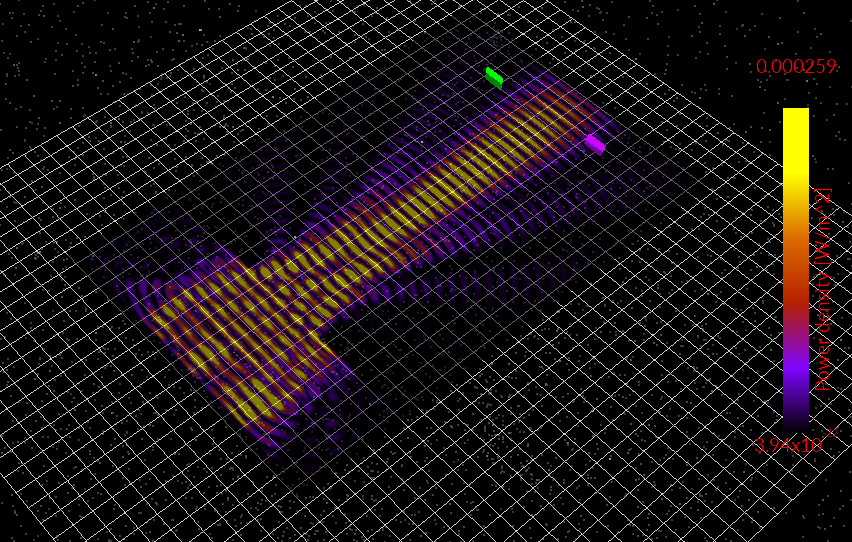
इस विन्यास में, प्रकाश की किरण अब दो समान विवर्तन स्रोतों में विभाजित नहीं होती है। इसके बजाय, प्रकाश मुख्य रूप से एक ही छिद्र से गुजरता है और अधिक संरेखित तरीके से आगे बढ़ता है। कुछ हद तक विवर्तन अभी भी होता है, क्योंकि कोई भी सीमित छिद्र तरंग प्रकाशिकी के अनुसार प्रसार उत्पन्न करता है, लेकिन पहले दो सुसंगत स्लिटों द्वारा उत्पन्न हस्तक्षेप पैटर्न अब बहुत कमजोर होता है। परिणामस्वरूप, डिटेक्टरों को मूल ज्यामिति की तुलना में बहुत कम प्रकाश ऊर्जा प्राप्त होती है।इस विन्यास में, प्रकाश की किरण अब दो समान विवर्तन स्रोतों में विभाजित नहीं होती है। इसके बजाय, प्रकाश मुख्य रूप से एक ही छिद्र से गुजरता है और अधिक संरेखित तरीके से आगे बढ़ता है। कुछ हद तक विवर्तन अभी भी होता है, क्योंकि कोई भी सीमित छिद्र तरंग प्रकाशिकी के अनुसार प्रसार उत्पन्न करता है, लेकिन पहले दो सुसंगत स्लिटों द्वारा उत्पन्न हस्तक्षेप पैटर्न अब बहुत कमजोर होता है। परिणामस्वरूप, डिटेक्टरों को मूल ज्यामिति की तुलना में बहुत कम प्रकाश ऊर्जा प्राप्त होती है।
13. ब्लॉक को स्रोत की ओर खिसकाना।13. ब्लॉक को स्रोत की ओर खिसकाना।
इसके बाद हम ज्यामिति में एक अलग तरीके से बदलाव करते हैं। फिर से माउस का उपयोग करते हुए, केंद्र वाले ब्लॉक को पीछे की ओर, प्रकाश स्रोत की ओर खींचें, जैसा कि ?? में दिखाया गया है। पहले की तरह, आप खींचते समय शिफ्ट कुंजी को दबाए रख सकते हैं, ताकि यदि आवश्यक हो तो ब्लॉक अन्य वस्तुओं से होकर गुजर सके।इसके बाद हम ज्यामिति में एक अलग तरीके से बदलाव करते हैं। फिर से माउस का उपयोग करते हुए, केंद्र वाले ब्लॉक को पीछे की ओर, प्रकाश स्रोत की ओर खींचें, जैसा कि ?? में दिखाया गया है। पहले की तरह, आप खींचते समय शिफ्ट कुंजी को दबाए रख सकते हैं, ताकि यदि आवश्यक हो तो ब्लॉक अन्य वस्तुओं से होकर गुजर सके।
एक बार जब ब्लॉक को उसकी नई स्थिति में रख दिया जाए, तो सिमुलेशन को फिर से चलाएँ। परिणामी क्षेत्र वितरण को ?? में दिखाया गया है।एक बार जब ब्लॉक को उसकी नई स्थिति में रख दिया जाए, तो सिमुलेशन को फिर से चलाएँ। परिणामी क्षेत्र वितरण को ?? में दिखाया गया है।
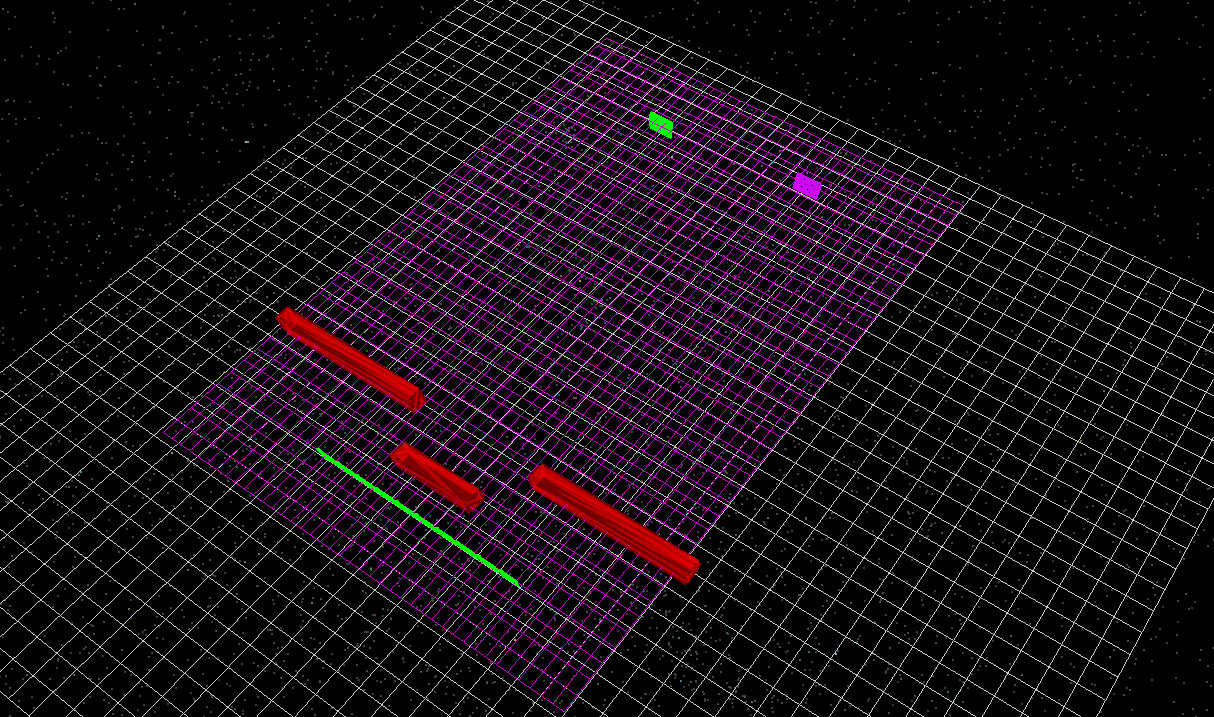
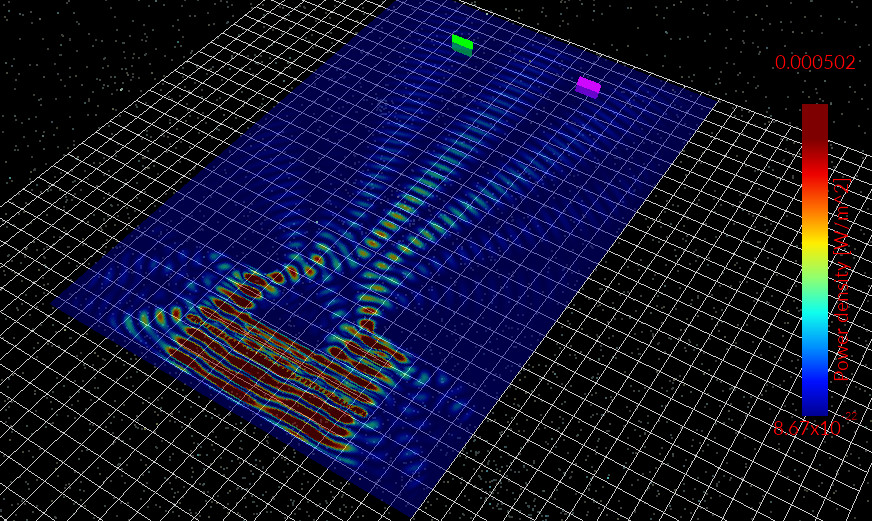
अवरोधक तत्व को स्रोत के करीब ले जाने से प्रभावी छिद्र ज्यामिति बदल जाती है, और इसलिए प्रेषित प्रकाश क्षेत्र के स्थानिक वितरण में परिवर्तन होता है। चूंकि विवर्तन, आने वाली तरंग के सापेक्ष छिद्र के आकार और स्थिति पर निर्भर करता है, इसलिए अपेक्षाकृत छोटे ज्यामितीय परिवर्तन भी परिणामी व्यतिकरण संरचना को महत्वपूर्ण रूप से बदल सकते हैं। इस स्थिति में, विवर्तित किरणें अलग-अलग कोणों पर निकलती हैं और व्यतिकरण पैटर्न तदनुसार बदल जाता है।अवरोधक तत्व को स्रोत के करीब ले जाने से प्रभावी छिद्र ज्यामिति बदल जाती है, और इसलिए प्रेषित प्रकाश क्षेत्र के स्थानिक वितरण में परिवर्तन होता है। चूंकि विवर्तन, आने वाली तरंग के सापेक्ष छिद्र के आकार और स्थिति पर निर्भर करता है, इसलिए अपेक्षाकृत छोटे ज्यामितीय परिवर्तन भी परिणामी व्यतिकरण संरचना को महत्वपूर्ण रूप से बदल सकते हैं। इस स्थिति में, विवर्तित किरणें अलग-अलग कोणों पर निकलती हैं और व्यतिकरण पैटर्न तदनुसार बदल जाता है।
यह तरंग प्रकाशिकी सिमुलेशन की एक महत्वपूर्ण विशेषता को दर्शाता है: विवर्तन पैटर्न पूरी तरह से ज्यामिति और तरंगदैर्घ्य द्वारा निर्धारित होते हैं। संरचना की भौतिक व्यवस्था में बदलाव करके, आप यह जान सकते हैं कि एपर्चर का आकार, स्लिट का अंतराल और बाधा की स्थिति, परिणामी ऑप्टिकल क्षेत्र वितरण और सिमुलेशन डोमेन के भीतर रखे गए डिटेक्टरों द्वारा मापी गई शक्ति को कैसे प्रभावित करते हैं।यह तरंग प्रकाशिकी सिमुलेशन की एक महत्वपूर्ण विशेषता को दर्शाता है: विवर्तन पैटर्न पूरी तरह से ज्यामिति और तरंगदैर्घ्य द्वारा निर्धारित होते हैं। संरचना की भौतिक व्यवस्था में बदलाव करके, आप यह जान सकते हैं कि एपर्चर का आकार, स्लिट का अंतराल और बाधा की स्थिति, परिणामी ऑप्टिकल क्षेत्र वितरण और सिमुलेशन डोमेन के भीतर रखे गए डिटेक्टरों द्वारा मापी गई शक्ति को कैसे प्रभावित करते हैं।
14. मेश संपादक का उपयोग करके लेंस जोड़ना।14. मेश संपादक का उपयोग करके लेंस जोड़ना।
पिछले अनुभागों में हमने देखा कि एपर्चर ज्यामिति में बदलाव से विवर्तन पैटर्न कैसे बदलता है। इस अंतिम अनुभाग में, हम एक कदम आगे बढ़ते हैं और यह प्रदर्शित करते हैं कि मेश संपादक का उपयोग करके एक साधारण वस्तु को अधिक जटिल मेश में कैसे बदला जा सकता है। यह ओघ्मा नैनो में एक शक्तिशाली कार्यप्रणाली है: आप सरल आदिम वस्तुओं से शुरुआत करके अपनी समझ विकसित कर सकते हैं, और फिर धीरे-धीरे अधिक यथार्थवादी ऑप्टिकल घटकों, जैसे लेंस, घुमावदार सतहों और आयातित सीएडी मेशों को शामिल कर सकते हैं।पिछले अनुभागों में हमने देखा कि एपर्चर ज्यामिति में बदलाव से विवर्तन पैटर्न कैसे बदलता है। इस अंतिम अनुभाग में, हम एक कदम आगे बढ़ते हैं और यह प्रदर्शित करते हैं कि मेश संपादक का उपयोग करके एक साधारण वस्तु को अधिक जटिल मेश में कैसे बदला जा सकता है। यह ओघ्मा नैनो में एक शक्तिशाली कार्यप्रणाली है: आप सरल आदिम वस्तुओं से शुरुआत करके अपनी समझ विकसित कर सकते हैं, और फिर धीरे-धीरे अधिक यथार्थवादी ऑप्टिकल घटकों, जैसे लेंस, घुमावदार सतहों और आयातित सीएडी मेशों को शामिल कर सकते हैं।
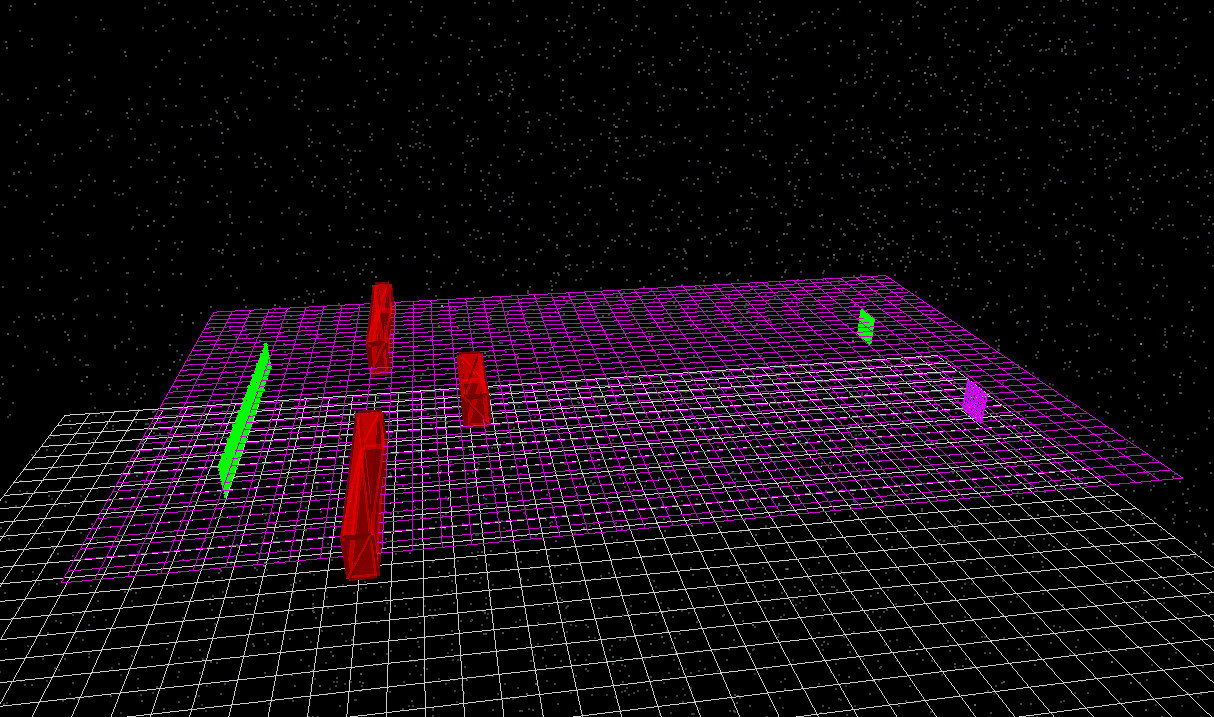
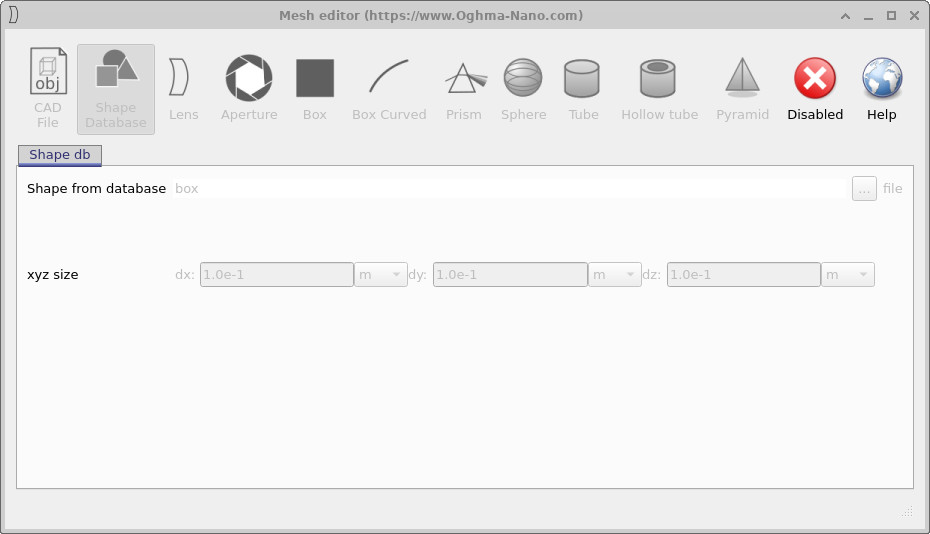
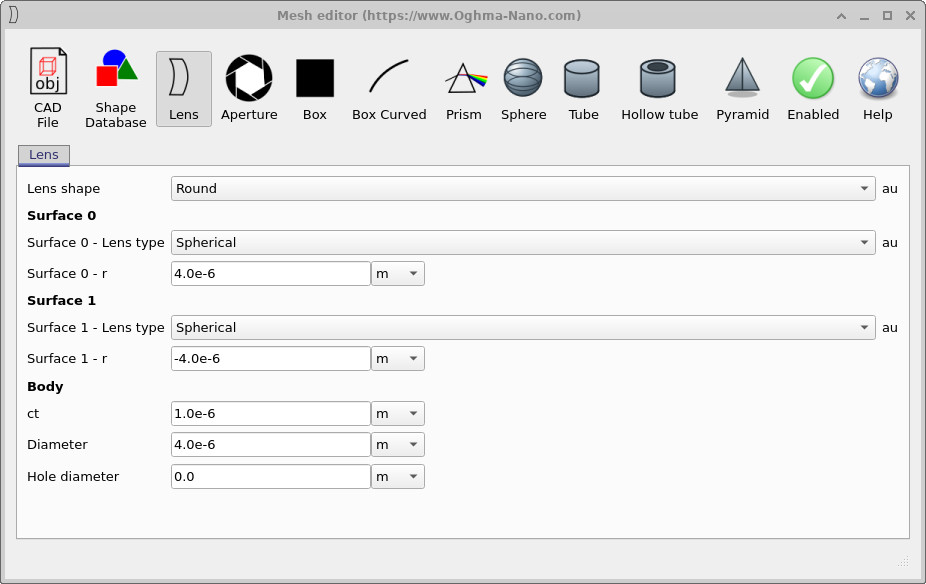
सबसे पहले, डिवाइस के दृश्य को इस प्रकार समायोजित करें कि वह ?? से मेल खाए। फिर, दोहरी-स्लिट संरचना के मध्य भाग पर राइट-क्लिक करें और मेश संपादक खोलें। इससे ?? में दिखाया गया संपादक खुल जाएगा। मेश संपादक में, लेंस बटन पर क्लिक करें और ?? में दिखाए गए अनुसार सटीक पैरामीटर दर्ज करें।सबसे पहले, डिवाइस के दृश्य को इस प्रकार समायोजित करें कि वह ?? से मेल खाए। फिर, दोहरी-स्लिट संरचना के मध्य भाग पर राइट-क्लिक करें और मेश संपादक खोलें। इससे ?? में दिखाया गया संपादक खुल जाएगा। मेश संपादक में, लेंस बटन पर क्लिक करें और ?? में दिखाए गए अनुसार सटीक पैरामीटर दर्ज करें।
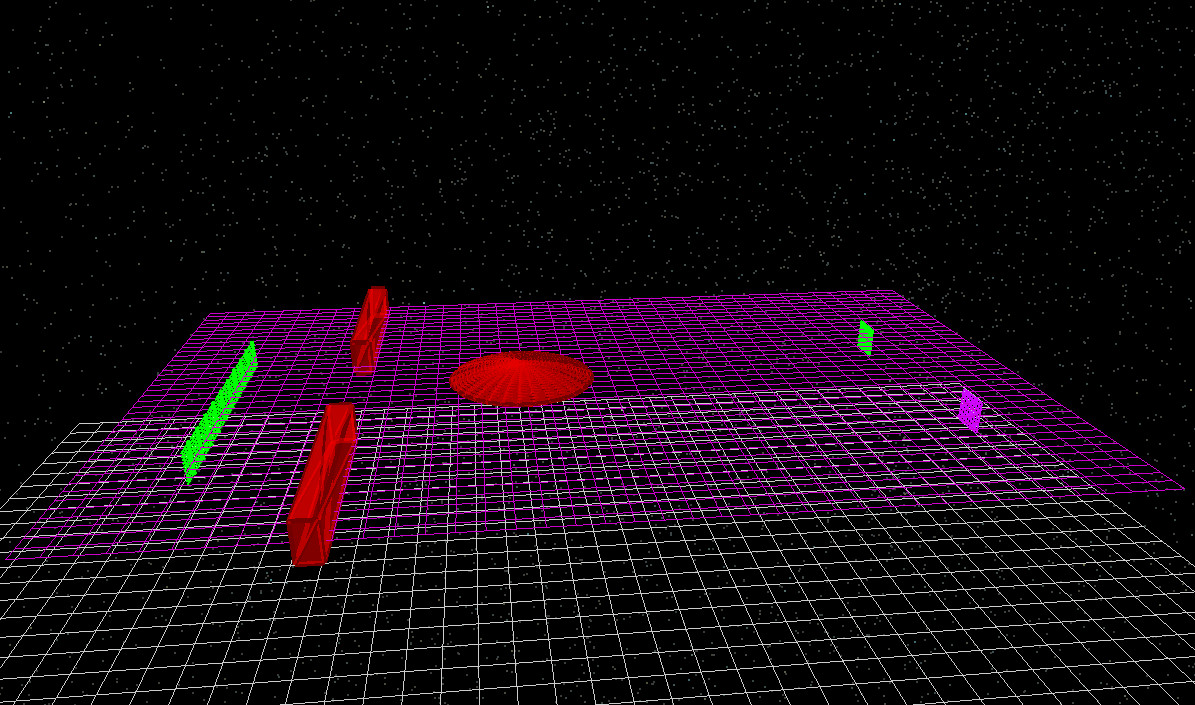
इन मानों के साथ आप लेंस के आकार की वस्तु बना सकते हैं। यदि आप लेंस को उसकी डिफ़ॉल्ट स्थिति में छोड़ देते हैं, तो यह डिवाइस दृश्य में “समतल” लेंस के रूप में दिखाई देगा, जैसा कि ?? में दिखाया गया है। इस ट्यूटोरियल में, हम यह नहीं चाहते कि लेंस सिमुलेशन प्लेन में समतल अवस्था में रहे, क्योंकि प्रकाश क्षेत्र इसका सार्थक रूप से कोई प्रभाव नहीं डालेगा। लेंस को इस प्रकार घुमाना होगा कि वह सीधा खड़ा रहे और प्रकाश तरंगों को अवरोधित करे।इन मानों के साथ आप लेंस के आकार की वस्तु बना सकते हैं। यदि आप लेंस को उसकी डिफ़ॉल्ट स्थिति में छोड़ देते हैं, तो यह डिवाइस दृश्य में “समतल” लेंस के रूप में दिखाई देगा, जैसा कि ?? में दिखाया गया है। इस ट्यूटोरियल में, हम यह नहीं चाहते कि लेंस सिमुलेशन प्लेन में समतल अवस्था में रहे, क्योंकि प्रकाश क्षेत्र इसका सार्थक रूप से कोई प्रभाव नहीं डालेगा। लेंस को इस प्रकार घुमाना होगा कि वह सीधा खड़ा रहे और प्रकाश तरंगों को अवरोधित करे।
15. लेंस को घुमाना और एक ऑप्टिकल सामग्री निर्धारित करना।15. लेंस को घुमाना और एक ऑप्टिकल सामग्री निर्धारित करना।
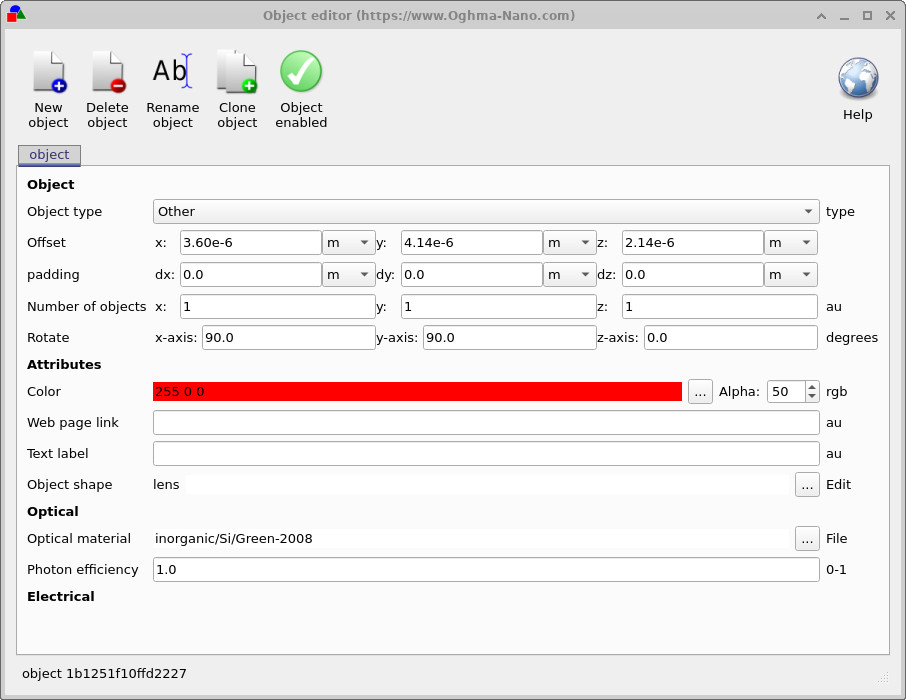
नए लेंस ऑब्जेक्ट को घुमाने के लिए, लेंस पर राइट-क्लिक करें और ऑब्जेक्ट एडिटर खोलें। इससे ?? में दिखाया गया एडिटर खुल जाएगा। घूर्णन कोणों को ठीक उसी तरह 90, 90 और 0 (x, y, z) पर सेट करें, जैसा कि दिखाया गया है। इससे लेंस इस प्रकार घूमेगा कि वह प्रसार पथ में सीधा खड़ा रहे और आने वाले क्षेत्र के साथ प्रभावी ढंग से संपर्क कर सके।नए लेंस ऑब्जेक्ट को घुमाने के लिए, लेंस पर राइट-क्लिक करें और ऑब्जेक्ट एडिटर खोलें। इससे ?? में दिखाया गया एडिटर खुल जाएगा। घूर्णन कोणों को ठीक उसी तरह 90, 90 और 0 (x, y, z) पर सेट करें, जैसा कि दिखाया गया है। इससे लेंस इस प्रकार घूमेगा कि वह प्रसार पथ में सीधा खड़ा रहे और आने वाले क्षेत्र के साथ प्रभावी ढंग से संपर्क कर सके।
जब आप ऑब्जेक्ट एडिटर में हों, तो चित्र में दिखाए गए ऑप्टिकल सामग्री का चयन करके लेंस को ऑप्टिक रूप से पारदर्शी बनाएं: अकार्बनिक/Si/ग्रीन-2008। यह सिलिकॉन के लिए एक सुविधाजनक वाइडबैंड अपवर्तक-सूचकांक प्रोफ़ाइल है, जो अपवर्तन और फोकसिंग व्यवहार को प्रदर्शित करने के लिए उपयुक्त है। इस सामग्री को असाइन करने पर, लेंस एक वास्तविक अपवर्तक वस्तु बन जाता है, न कि केवल एक ज्यामितीय अवरोधक।जब आप ऑब्जेक्ट एडिटर में हों, तो चित्र में दिखाए गए ऑप्टिकल सामग्री का चयन करके लेंस को ऑप्टिक रूप से पारदर्शी बनाएं: अकार्बनिक/Si/ग्रीन-2008। यह सिलिकॉन के लिए एक सुविधाजनक वाइडबैंड अपवर्तक-सूचकांक प्रोफ़ाइल है, जो अपवर्तन और फोकसिंग व्यवहार को प्रदर्शित करने के लिए उपयुक्त है। इस सामग्री को असाइन करने पर, लेंस एक वास्तविक अपवर्तक वस्तु बन जाता है, न कि केवल एक ज्यामितीय अवरोधक।
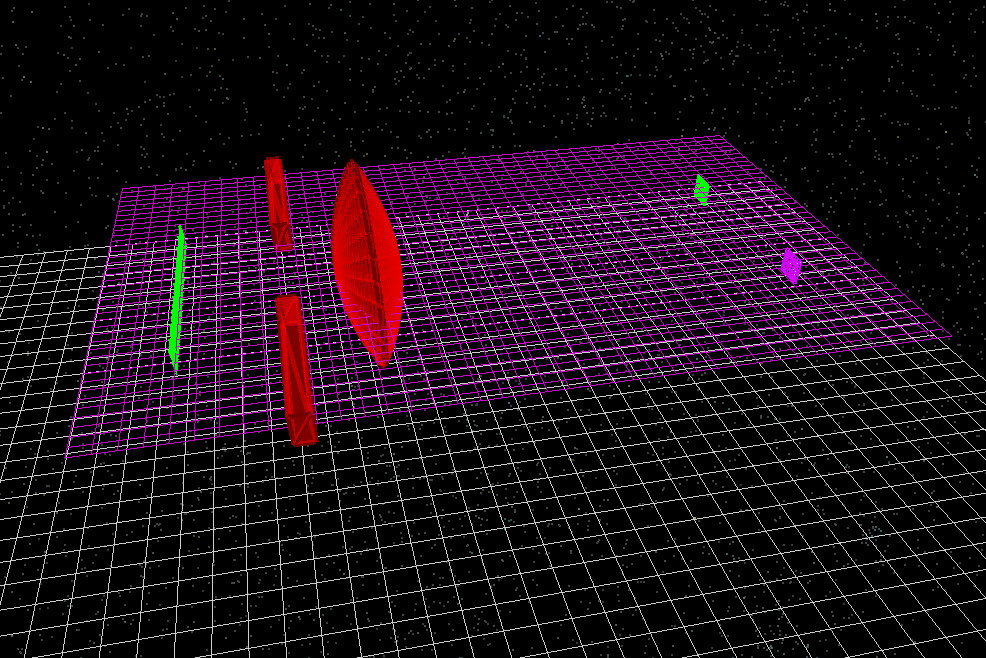
घूर्णन और सामग्री निर्धारित करने के बाद, ज्यामिति इस प्रकार दिखनी चाहिए: ??जहां लेंस सिमुलेशन क्षेत्र में लंबवत रूप से स्थित होता है। घूर्णन और सामग्री निर्धारित करने के बाद, ज्यामिति इस प्रकार दिखनी चाहिए: ??जहां लेंस सिमुलेशन क्षेत्र में लंबवत रूप से स्थित होता है।
16. लेंस के साथ एफडीटीडी सिमुलेशन चलाना।16. लेंस के साथ एफडीटीडी सिमुलेशन चलाना।
लेंस को रखकर सिमुलेशन को फिर से चलाएं। ?? में शक्ति घनत्व का एक प्रतिनिधि दृश्य दिखाया गया है। आप स्पष्ट रूप से देख सकते हैं कि आने वाली तरंग वक्रित अपवर्तक सतह के साथ कैसे संपर्क करती है: क्षेत्र का एक हिस्सा लेंस से होकर गुजरता है और अपवर्तित होता है, और क्षेत्र का दूसरा हिस्सा वापस स्रोत की ओर परावर्तित होता है।लेंस को रखकर सिमुलेशन को फिर से चलाएं। ?? में शक्ति घनत्व का एक प्रतिनिधि दृश्य दिखाया गया है। आप स्पष्ट रूप से देख सकते हैं कि आने वाली तरंग वक्रित अपवर्तक सतह के साथ कैसे संपर्क करती है: क्षेत्र का एक हिस्सा लेंस से होकर गुजरता है और अपवर्तित होता है, और क्षेत्र का दूसरा हिस्सा वापस स्रोत की ओर परावर्तित होता है।
प्रसारित क्षेत्र लेंस के अंदर और उसके आसपास एक अधिक सघन तरंग-सामने की संरचना बनाता है, और उत्सर्जित क्षेत्र फोकसिंग के प्रमाण दिखाता है: प्रसारित ऊर्जा एक छोटे क्षेत्र की ओर केंद्रित होती है, बजाय इसके कि वह बिना किसी बाधा के फैलती रहे, जैसा कि बिना किसी लेंस के मामले में होता है। उसी समय, लेंस से होने वाला परावर्तन प्रकाश की महत्वपूर्ण मात्रा को वापस एपर्चर क्षेत्र की ओर भेजता है, जिससे नीचे की ओर रखे गए डिटेक्टरों तक पहुंचने वाली शक्ति की मात्रा कम हो जाती है। यह ठीक वही है जिसकी आप भौतिक रूप से अपेक्षा करेंगे: एक अपवर्तक तत्व अपने इंटरफेस पर प्रतिबाधा में असंतुलन पैदा करता है, और जब तक लेंस पर एंटी-रिफ्लेक्शन कोटिंग नहीं की जाती या इंडेक्स-मैचिंग नहीं की जाती, तब तक फ्रेस्नेल परावर्तन काफी अधिक हो सकता है।प्रसारित क्षेत्र लेंस के अंदर और उसके आसपास एक अधिक सघन तरंग-सामने की संरचना बनाता है, और उत्सर्जित क्षेत्र फोकसिंग के प्रमाण दिखाता है: प्रसारित ऊर्जा एक छोटे क्षेत्र की ओर केंद्रित होती है, बजाय इसके कि वह बिना किसी बाधा के फैलती रहे, जैसा कि बिना किसी लेंस के मामले में होता है। उसी समय, लेंस से होने वाला परावर्तन प्रकाश की महत्वपूर्ण मात्रा को वापस एपर्चर क्षेत्र की ओर भेजता है, जिससे नीचे की ओर रखे गए डिटेक्टरों तक पहुंचने वाली शक्ति की मात्रा कम हो जाती है। यह ठीक वही है जिसकी आप भौतिक रूप से अपेक्षा करेंगे: एक अपवर्तक तत्व अपने इंटरफेस पर प्रतिबाधा में असंतुलन पैदा करता है, और जब तक लेंस पर एंटी-रिफ्लेक्शन कोटिंग नहीं की जाती या इंडेक्स-मैचिंग नहीं की जाती, तब तक फ्रेस्नेल परावर्तन काफी अधिक हो सकता है।
यह उदाहरण दर्शाता है कि व्यावहारिक सिमुलेशन में “मेश ट्रांसफॉर्मेशन” उपकरण क्यों महत्वपूर्ण हैं। यहां तक कि सरल प्रणालियां भी जल्दी ही घुमावदार सतहों और इंजीनियर किए गए ऑप्टिकल घटकों से प्रभावित हो जाती हैं। किसी साधारण ब्लॉक को लेंस (या किसी अन्य मेश ऑब्जेक्ट) में बदलने की क्षमता आपको एफडीटीडी के लिए उपयोग किए जाने वाले समान वर्कफ़्लो के भीतर सीधे ऑप्टिक्स बनाने की अनुमति देती है। इसी दृष्टिकोण का उपयोग माइक्रोलेन्स, कंसंट्रेटर्स, विवर्तनशील ऑप्टिकल तत्व, वेवफ्रंट-शेपिंग संरचनाएं बनाने और उनका अध्ययन करने या यथार्थवादी उपकरणों के लिए आयातित सीएडी ज्यामिति का उपयोग करने के लिए किया जा सकता है।यह उदाहरण दर्शाता है कि व्यावहारिक सिमुलेशन में “मेश ट्रांसफॉर्मेशन” उपकरण क्यों महत्वपूर्ण हैं। यहां तक कि सरल प्रणालियां भी जल्दी ही घुमावदार सतहों और इंजीनियर किए गए ऑप्टिकल घटकों से प्रभावित हो जाती हैं। किसी साधारण ब्लॉक को लेंस (या किसी अन्य मेश ऑब्जेक्ट) में बदलने की क्षमता आपको एफडीटीडी के लिए उपयोग किए जाने वाले समान वर्कफ़्लो के भीतर सीधे ऑप्टिक्स बनाने की अनुमति देती है। इसी दृष्टिकोण का उपयोग माइक्रोलेन्स, कंसंट्रेटर्स, विवर्तनशील ऑप्टिकल तत्व, वेवफ्रंट-शेपिंग संरचनाएं बनाने और उनका अध्ययन करने या यथार्थवादी उपकरणों के लिए आयातित सीएडी ज्यामिति का उपयोग करने के लिए किया जा सकता है।