

एफडीटीडी ट्यूटोरियल: सिलिकॉन मच-ज़ेन्डर मॉड्युलेटरएफडीटीडी ट्यूटोरियल: सिलिकॉन मच-ज़ेन्डर मॉड्युलेटर
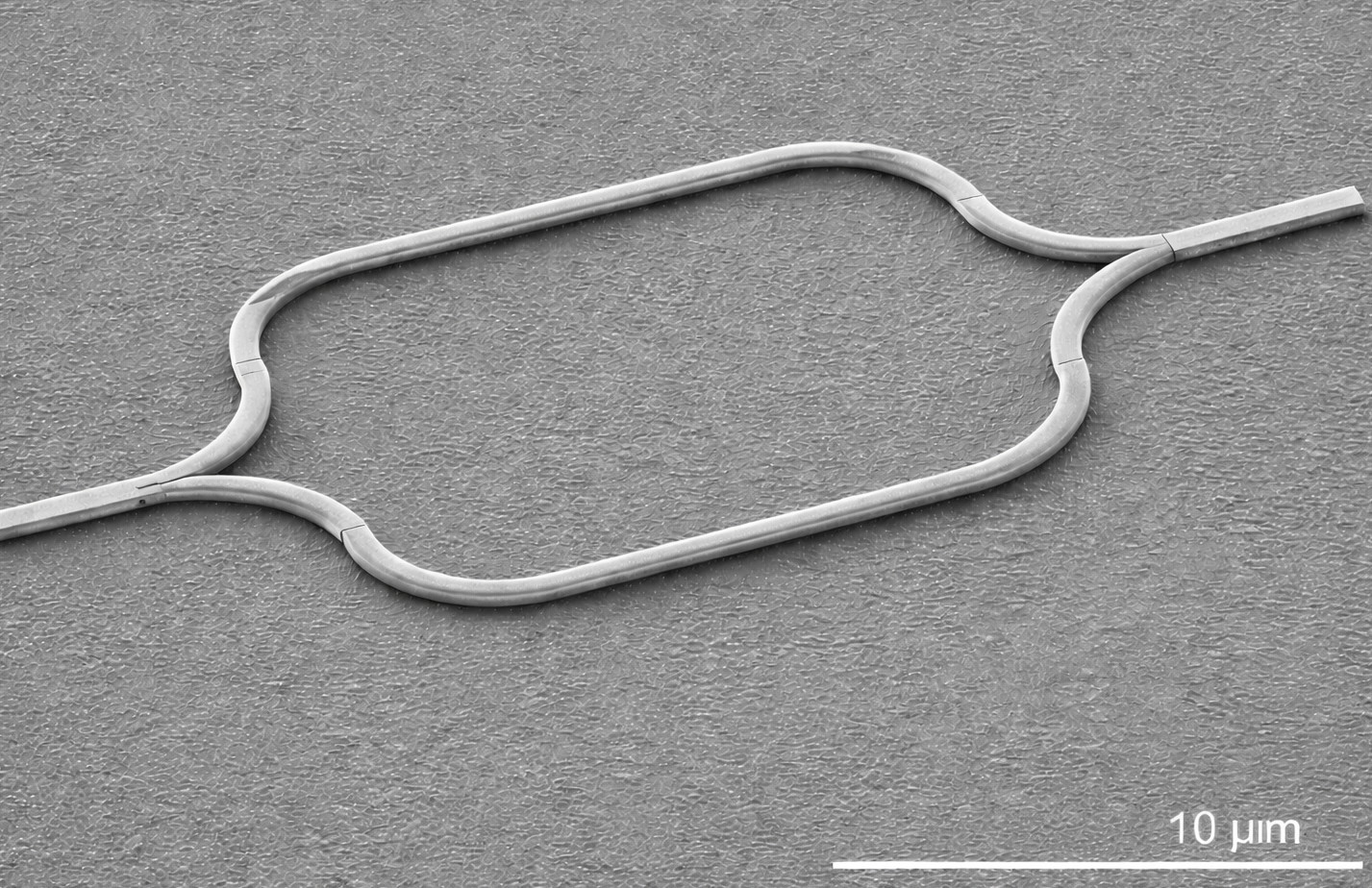
1. संक्षिप्त विवरण: आप किस चीज़ का अनुकरण करेंगे।1. संक्षिप्त विवरण: आप किस चीज़ का अनुकरण करेंगे।
मैक-ज़ेहेंडर मॉड्यूलेटर (एमजेडएम) एक इंटरफेरोमेट्रिक फोटोनिक घटक है जो एक विद्युत नियंत्रण संकेत को प्रकाश की तीव्रता (या चमक) में परिवर्तन में बदल देता है। प्रकाश को दो वेवगाइड भुजाओं में विभाजित किया जाता है, सापेक्ष कला अंतर जमा होता है, और फिर उन्हें पुन: जोड़ा जाता है। निर्गत शक्ति दोनों भुजाओं के बीच के कला संबंध पर निर्भर करती है: जब भुजाएँ कला में पुन: जुड़ती हैं, तो निर्गत प्रकाश तेज होता है, और जब वे कला से बाहर पुन: जुड़ती हैं, तो निर्गत प्रकाश कम हो जाता है।मैक-ज़ेहेंडर मॉड्यूलेटर (एमजेडएम) एक इंटरफेरोमेट्रिक फोटोनिक घटक है जो एक विद्युत नियंत्रण संकेत को प्रकाश की तीव्रता (या चमक) में परिवर्तन में बदल देता है। प्रकाश को दो वेवगाइड भुजाओं में विभाजित किया जाता है, सापेक्ष कला अंतर जमा होता है, और फिर उन्हें पुन: जोड़ा जाता है। निर्गत शक्ति दोनों भुजाओं के बीच के कला संबंध पर निर्भर करती है: जब भुजाएँ कला में पुन: जुड़ती हैं, तो निर्गत प्रकाश तेज होता है, और जब वे कला से बाहर पुन: जुड़ती हैं, तो निर्गत प्रकाश कम हो जाता है।
सिलिकॉन फोटोनिक्स में, एमजेडएम का व्यापक रूप से उच्च गति डेटा संचार, सुसंगत प्रकाशिकी, ऑप्टिकल इंटरकनेक्ट और एकीकृत माइक्रोवेव फोटोनिक्स के लिए उपयोग किया जाता है। व्यावहारिक उपकरणों में आमतौर पर फेज नियंत्रण को लागू करने के लिए इलेक्ट्रो-ऑप्टिक तंत्र का उपयोग किया जाता है, जो प्लेटफॉर्म में उपलब्ध होते हैं (सिलिकॉन के लिए, यह अक्सर पीएन जंक्शन, एमओएस कैपेसिटर या थर्मो-ऑप्टिक ट्यूनिंग के लिए हीटर के माध्यम से वाहक फैलाव होता है)। उपयोग किए जाने वाले तंत्र की परवाह किए बिना, उपकरण का ऑप्टिकल कोर समान होता है: एक स्प्लिटर, दो गाइडेड आर्म और एक रिकॉम्बिनर।सिलिकॉन फोटोनिक्स में, एमजेडएम का व्यापक रूप से उच्च गति डेटा संचार, सुसंगत प्रकाशिकी, ऑप्टिकल इंटरकनेक्ट और एकीकृत माइक्रोवेव फोटोनिक्स के लिए उपयोग किया जाता है। व्यावहारिक उपकरणों में आमतौर पर फेज नियंत्रण को लागू करने के लिए इलेक्ट्रो-ऑप्टिक तंत्र का उपयोग किया जाता है, जो प्लेटफॉर्म में उपलब्ध होते हैं (सिलिकॉन के लिए, यह अक्सर पीएन जंक्शन, एमओएस कैपेसिटर या थर्मो-ऑप्टिक ट्यूनिंग के लिए हीटर के माध्यम से वाहक फैलाव होता है)। उपयोग किए जाने वाले तंत्र की परवाह किए बिना, उपकरण का ऑप्टिकल कोर समान होता है: एक स्प्लिटर, दो गाइडेड आर्म और एक रिकॉम्बिनर।
इस ट्यूटोरियल में, आप एक प्रतिनिधि सिलिकॉन मच-ज़ेन्डर मॉड्यूलेटर संरचना का एफडीटीडी सिमुलेशन चलाएंगे। यहां लक्ष्य एक पूर्ण विद्युत सह-सिमुलेशन बनाना नहीं है; इसके बजाय, आप समय-डोमेन फ़ील्ड प्रसार का उपयोग करके यह समझने की कोशिश करेंगे कि निर्देशित ऊर्जा कैसे विभाजित होती है, दोनों भुजाओं से होकर कैसे यात्रा करती है, और आउटपुट पर कैसे पुन: संयोजित होती है। आप शक्ति-घनत्व स्नैपशॉट का निरीक्षण करेंगे और डिटेक्टर समय ट्रेस की व्याख्या करेंगे, जिसमें भुजाओं में स्थित डिटेक्टरों के बीच प्रसार विलंब और उस डिटेक्टर की स्थिति शामिल है जो आगे की ओर रखा गया है, जहां दोनों भुजाएं एक साथ मिलती हैं।इस ट्यूटोरियल में, आप एक प्रतिनिधि सिलिकॉन मच-ज़ेन्डर मॉड्यूलेटर संरचना का एफडीटीडी सिमुलेशन चलाएंगे। यहां लक्ष्य एक पूर्ण विद्युत सह-सिमुलेशन बनाना नहीं है; इसके बजाय, आप समय-डोमेन फ़ील्ड प्रसार का उपयोग करके यह समझने की कोशिश करेंगे कि निर्देशित ऊर्जा कैसे विभाजित होती है, दोनों भुजाओं से होकर कैसे यात्रा करती है, और आउटपुट पर कैसे पुन: संयोजित होती है। आप शक्ति-घनत्व स्नैपशॉट का निरीक्षण करेंगे और डिटेक्टर समय ट्रेस की व्याख्या करेंगे, जिसमें भुजाओं में स्थित डिटेक्टरों के बीच प्रसार विलंब और उस डिटेक्टर की स्थिति शामिल है जो आगे की ओर रखा गया है, जहां दोनों भुजाएं एक साथ मिलती हैं।
संख्यात्मक दृष्टिकोण से, यह उदाहरण जानबूझकर “जटिल” बनाया गया है: सिमुलेशन डोमेन अपेक्षाकृत बड़ा है और यह बड़ी मात्रा में डेटा को डिस्क में संग्रहीत करता है। इससे यह पूरे एफडीटीडी स्टैक का एक अच्छा तनाव परीक्षण बन जाता है: ज्यामितीय परिभाषा, स्रोत इंजेक्शन, सीपीएमएल अवशोषित सीमाएँ, समय वृद्धि और डिटेक्टर निष्कर्षण, साथ ही आउटपुट पाइपलाइन (स्नैपशॉट और डिटेक्टर व्यूअर)।संख्यात्मक दृष्टिकोण से, यह उदाहरण जानबूझकर “जटिल” बनाया गया है: सिमुलेशन डोमेन अपेक्षाकृत बड़ा है और यह बड़ी मात्रा में डेटा को डिस्क में संग्रहीत करता है। इससे यह पूरे एफडीटीडी स्टैक का एक अच्छा तनाव परीक्षण बन जाता है: ज्यामितीय परिभाषा, स्रोत इंजेक्शन, सीपीएमएल अवशोषित सीमाएँ, समय वृद्धि और डिटेक्टर निष्कर्षण, साथ ही आउटपुट पाइपलाइन (स्नैपशॉट और डिटेक्टर व्यूअर)।
2. एक नया सिमुलेशन बनाना।2. एक नया सिमुलेशन बनाना।
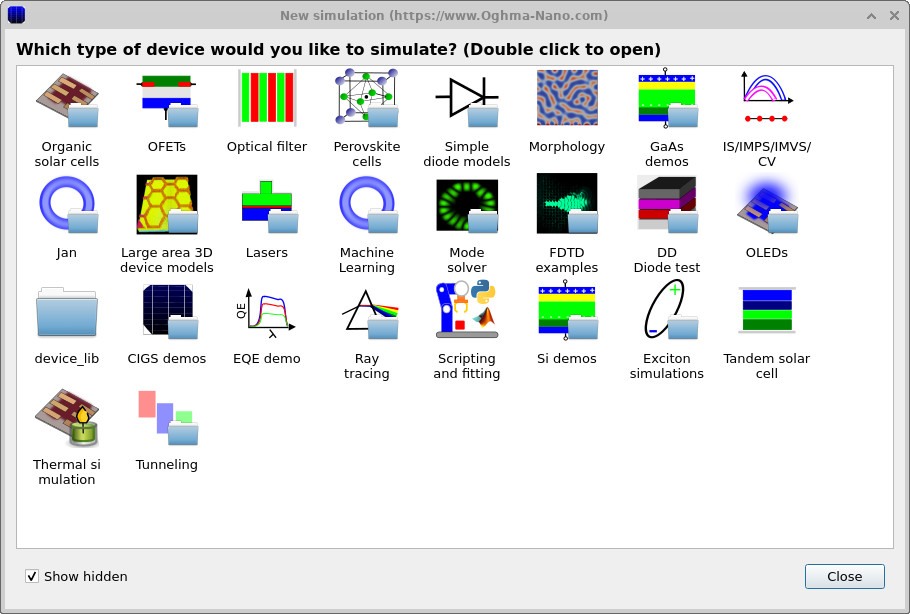
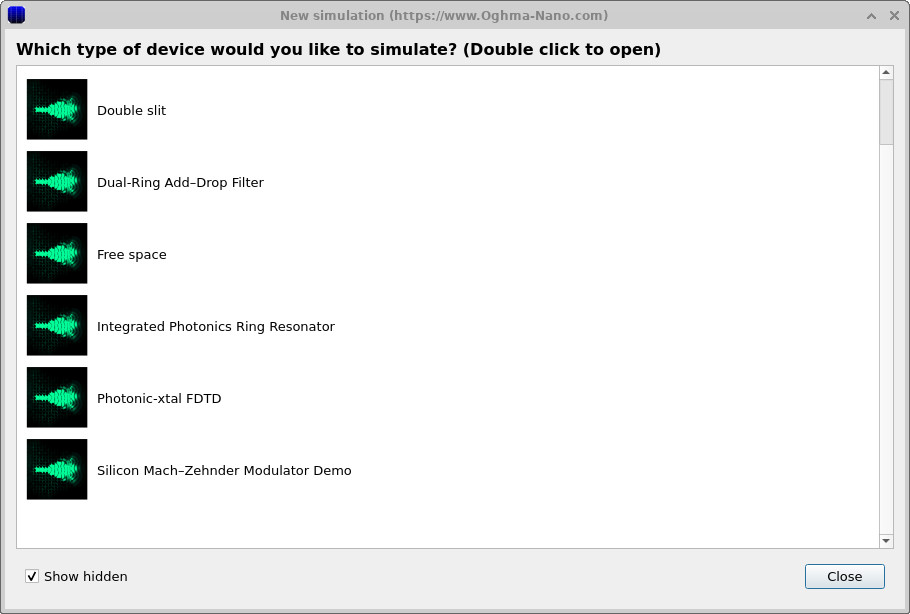
नए सिमुलेशन बटन पर क्लिक करके नया सिमुलेशन विंडो खोलें। इस विंडो में, एफडीटीडी उदाहरण श्रेणी का चयन करें और फिर सिलिकॉन मच-ज़ेन्डर मॉड्यूलेटर डेमो पर दो बार क्लिक करें (यह नीचे सूचीबद्ध है)। जब संकेत दिया जाए, तो सिमुलेशन को स्थानीय डिस्क में सहेजें।नए सिमुलेशन बटन पर क्लिक करके नया सिमुलेशन विंडो खोलें। इस विंडो में, एफडीटीडी उदाहरण श्रेणी का चयन करें और फिर सिलिकॉन मच-ज़ेन्डर मॉड्यूलेटर डेमो पर दो बार क्लिक करें (यह नीचे सूचीबद्ध है)। जब संकेत दिया जाए, तो सिमुलेशन को स्थानीय डिस्क में सहेजें।
यह उदाहरण, निष्पादन के दौरान कई फाइलें बनाता है (जैसे कि स्नैपशॉट, डिटेक्टर आउटपुट और मध्यवर्ती डेटा)। इसलिए, इसे नेटवर्क ड्राइव या वर्चुअलाइज्ड/क्लाउड-सिंक्ड डायरेक्टरी में सहेजने से बचें (उदाहरण के लिए, वनड्राइव)। इसके बजाय, एक स्थानीय एसएसडी सबसे अच्छा रहेगा। यदि आप इसे धीमी स्टोरेज में सहेजते हैं, तो आपको यह पता चल सकता है कि निष्पादन का समय बहुत बढ़ जाता है, या आउटपुट लिखते समय इंटरफ़ेस धीमा हो जाता है।यह उदाहरण, निष्पादन के दौरान कई फाइलें बनाता है (जैसे कि स्नैपशॉट, डिटेक्टर आउटपुट और मध्यवर्ती डेटा)। इसलिए, इसे नेटवर्क ड्राइव या वर्चुअलाइज्ड/क्लाउड-सिंक्ड डायरेक्टरी में सहेजने से बचें (उदाहरण के लिए, वनड्राइव)। इसके बजाय, एक स्थानीय एसएसडी सबसे अच्छा रहेगा। यदि आप इसे धीमी स्टोरेज में सहेजते हैं, तो आपको यह पता चल सकता है कि निष्पादन का समय बहुत बढ़ जाता है, या आउटपुट लिखते समय इंटरफ़ेस धीमा हो जाता है।
3. मुख्य विंडो में खुद को व्यवस्थित करना।3. मुख्य विंडो में खुद को व्यवस्थित करना।
यह उपकरण 3डी दृश्य में ‘डिवाइस संरचना’ टैब (??) में दिखाई देता है। आपको दो इंटरफेरोमीटर भुजाओं (रेसट्रैक के समान वेवगाइड पथ) और रंगीन डिटेक्टर वस्तुओं (बैंगनी, हरा और लाल) की पहचान करने में सक्षम होना चाहिए, जो संरचना के साथ रखी गई हैं। सटीक रंग महत्वपूर्ण नहीं हैं, लेकिन वे यह देखने में आसानी प्रदान करते हैं कि ज्यामिति में किन संकेतों की निगरानी की जा रही है।यह उपकरण 3डी दृश्य में ‘डिवाइस संरचना’ टैब (??) में दिखाई देता है। आपको दो इंटरफेरोमीटर भुजाओं (रेसट्रैक के समान वेवगाइड पथ) और रंगीन डिटेक्टर वस्तुओं (बैंगनी, हरा और लाल) की पहचान करने में सक्षम होना चाहिए, जो संरचना के साथ रखी गई हैं। सटीक रंग महत्वपूर्ण नहीं हैं, लेकिन वे यह देखने में आसानी प्रदान करते हैं कि ज्यामिति में किन संकेतों की निगरानी की जा रही है।
इस उदाहरण के लिए आप मुख्य रूप से निम्नलिखित का उपयोग करेंगे:इस उदाहरण के लिए आप मुख्य रूप से निम्नलिखित का उपयोग करेंगे:
- सिमुलेशन चलाएँ (▶) या एफडीटीडी गणना शुरू करने के लिए एफ9 दबाएँ।सिमुलेशन चलाएँ (▶) या एफडीटीडी गणना शुरू करने के लिए एफ9 दबाएँ।
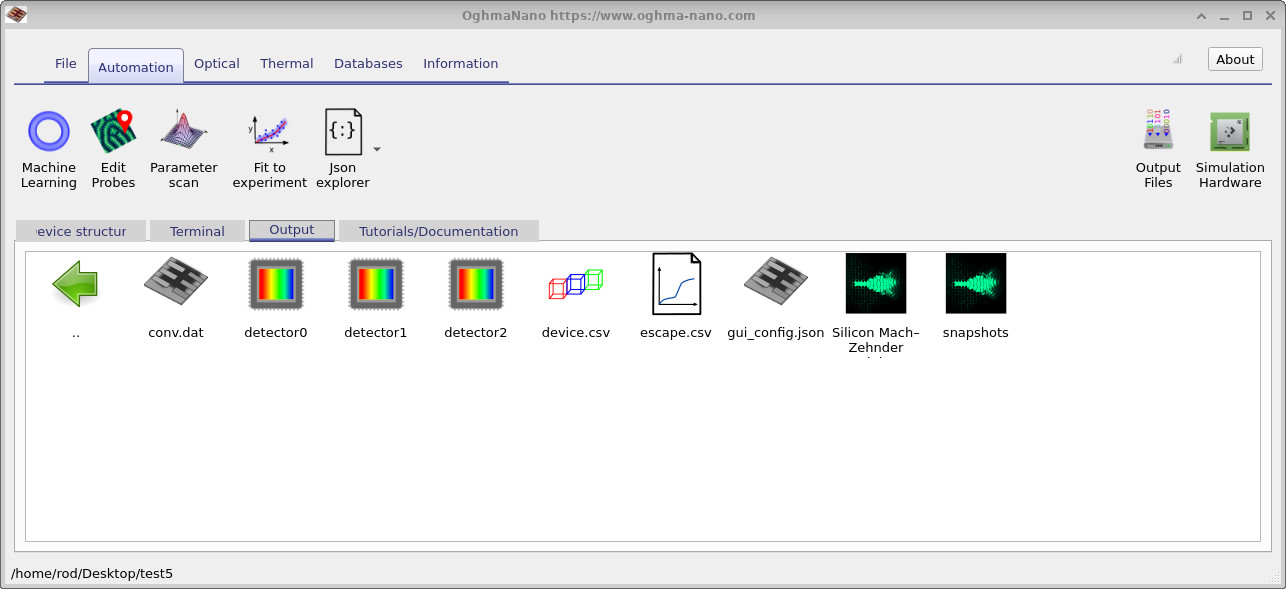
- स्नैपशॉट और डिटेक्टर निर्देशिकाओं/फ़ाइलों को खोलने के लिए आउटपुट टैब पर क्लिक करें।स्नैपशॉट और डिटेक्टर निर्देशिकाओं/फ़ाइलों को खोलने के लिए आउटपुट टैब पर क्लिक करें।
- समय के साथ होने वाले परिवर्तनों को देखने और यह समझने के लिए कि शक्ति घनत्व कैसे विकसित होता है, एक स्नैपशॉट व्यूअर का उपयोग करें।समय के साथ होने वाले परिवर्तनों को देखने और यह समझने के लिए कि शक्ति घनत्व कैसे विकसित होता है, एक स्नैपशॉट व्यूअर का उपयोग करें।
- डिटेक्टर शक्ति दर्शक षड्यंत्र रचना करना
power.csvप्रत्येक डिटेक्टर के लिए समय-आधारित ट्रेस।डिटेक्टर शक्ति दर्शक षड्यंत्र रचना करनाpower.csvप्रत्येक डिटेक्टर के लिए समय-आधारित ट्रेस।
4. सिमुलेशन चलाना।4. सिमुलेशन चलाना।
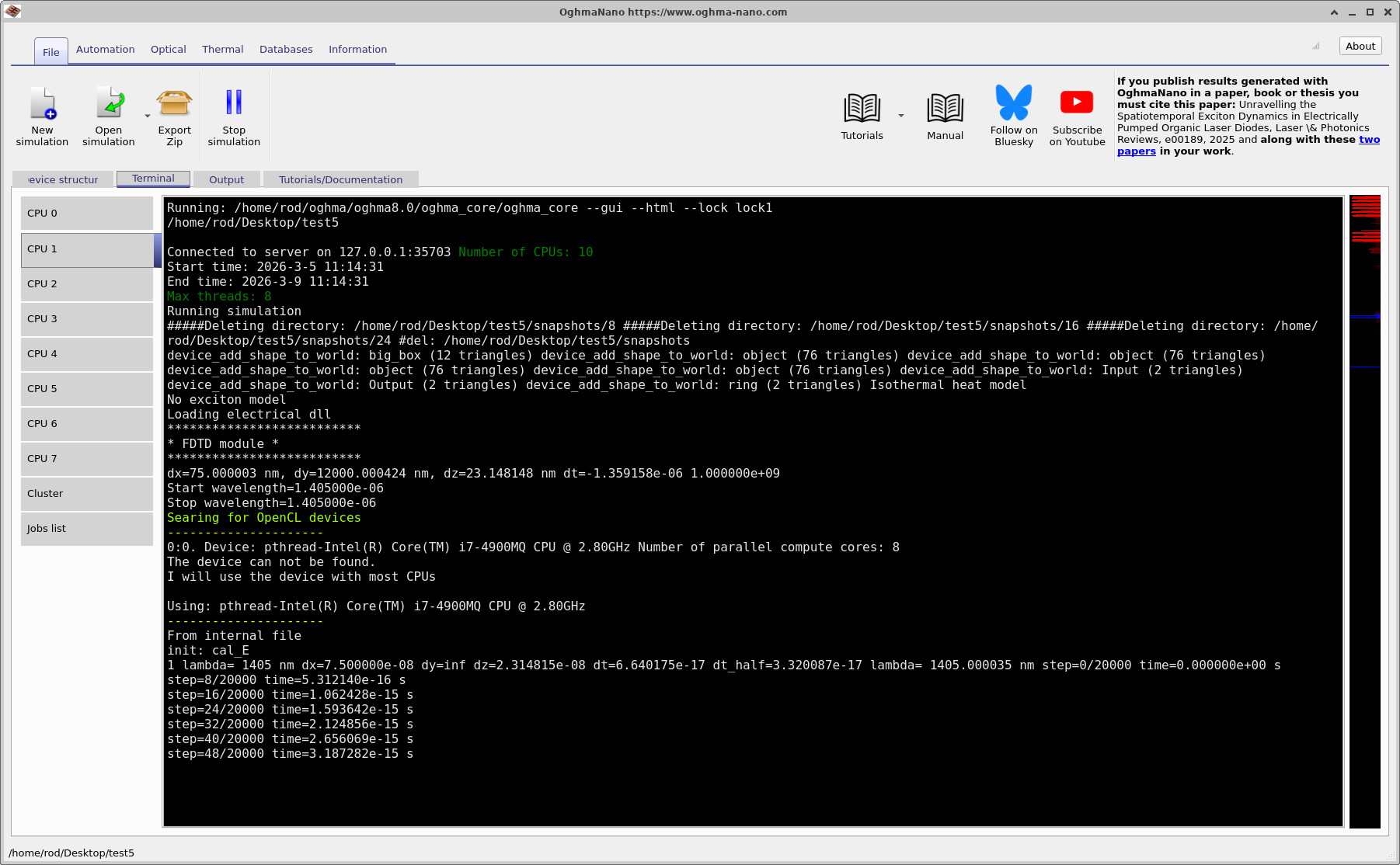
एफ9 कुंजी दबाकर या नीले रंग के प्ले बटन (▶) पर क्लिक करके सिमुलेशन शुरू करें। यह सिमुलेशन अपेक्षाकृत बड़ा है और इसे पूरा होने में काफी समय लगता है, क्योंकि इसमें एक विस्तृत ग्रिड का उपयोग किया गया है और यह समय-समय पर डेटा को डिस्क में सहेजता रहता है।एफ9 कुंजी दबाकर या नीले रंग के प्ले बटन (▶) पर क्लिक करके सिमुलेशन शुरू करें। यह सिमुलेशन अपेक्षाकृत बड़ा है और इसे पूरा होने में काफी समय लगता है, क्योंकि इसमें एक विस्तृत ग्रिड का उपयोग किया गया है और यह समय-समय पर डेटा को डिस्क में सहेजता रहता है।
एक सामान्य रूप से शक्तिशाली लैपटॉप पर, एक सामान्य प्रक्रिया में लगभग 10-15 मिनट लगते हैं। जब प्रक्रिया चल रही हो, तो आप आउटपुट टैब खोल सकते हैं और फ़ाइलों को बनते हुए देख सकते हैं। विशेष रूप से, आप snapshots/ निर्देशिका देखेंगे, और आप देखेंगे कि डिटेक्टर आउटपुट (डिटेक्टर 0, डिटेक्टर 1, डिटेक्टर 2) सिमुलेशन के साथ-साथ कैसे बनते जा रहे हैं।एक सामान्य रूप से शक्तिशाली लैपटॉप पर, एक सामान्य प्रक्रिया में लगभग 10-15 मिनट लगते हैं। जब प्रक्रिया चल रही हो, तो आप आउटपुट टैब खोल सकते हैं और फ़ाइलों को बनते हुए देख सकते हैं। विशेष रूप से, आप snapshots/ निर्देशिका देखेंगे, और आप देखेंगे कि डिटेक्टर आउटपुट (डिटेक्टर 0, डिटेक्टर 1, डिटेक्टर 2) सिमुलेशन के साथ-साथ कैसे बनते जा रहे हैं।
5. शक्ति घनत्व के तात्कालिक मान देखना।5. शक्ति घनत्व के तात्कालिक मान देखना।
खोलें। snapshots/ उस फ़ोल्डर से परिणाम टैब??स्नैपशॉट व्यूअर लॉन्च करने के लिए। एक प्रतिनिधि स्नैपशॉट-व्यूअर विंडो नीचे दिखाई गई है।
??नीले रंग के प्लस बटन का उपयोग करके, जोड़ें। powerdensity.csv दर्शक को यह दिखाया जाएगा। इसके बाद आप स्लाइडर का उपयोग करके समय में आगे-पीछे जा सकते हैं।
खोलें। snapshots/ उस फ़ोल्डर से परिणाम टैब??स्नैपशॉट व्यूअर लॉन्च करने के लिए। एक प्रतिनिधि स्नैपशॉट-व्यूअर विंडो नीचे दिखाई गई है।
??नीले रंग के प्लस बटन का उपयोग करके, जोड़ें। powerdensity.csv दर्शक को यह दिखाया जाएगा। इसके बाद आप स्लाइडर का उपयोग करके समय में आगे-पीछे जा सकते हैं।
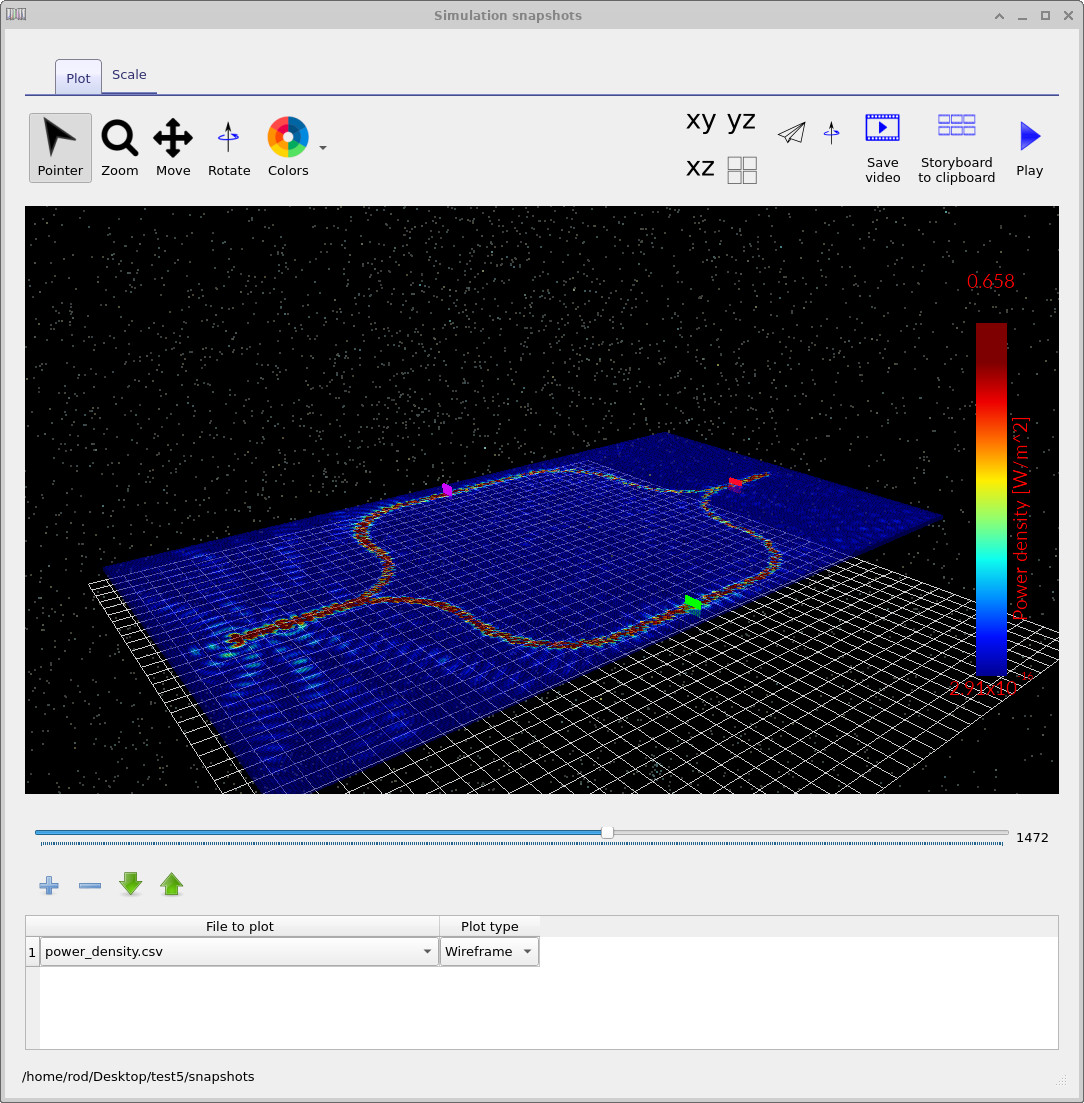
इस सिमुलेशन को समझने का सबसे उपयोगी तरीका यह है कि आप निर्देशित ऊर्जा के प्रवाह को देखें, क्योंकि यह उपकरण के माध्यम से आगे बढ़ता है। शुरुआत में, आप देखेंगे कि ऊर्जा स्रोत इनपुट वेवगाइड में प्रवेश करता है और स्प्लिटर क्षेत्र तक पहुँचता है। जैसे-जैसे समय बीतता है, ऊर्जा दोनों शाखाओं में विभाजित हो जाती है। इसके बाद के स्नैपशॉट दिखाते हैं कि ऊर्जा ट्रैक की शाखाओं के साथ आगे बढ़ती रहती है। अंत में, दोनों शाखाएँ फिर से जुड़ जाती हैं, और आप देखेंगे कि ऊर्जा आउटपुट अनुभाग में प्रवाहित हो रही है।इस सिमुलेशन को समझने का सबसे उपयोगी तरीका यह है कि आप निर्देशित ऊर्जा के प्रवाह को देखें, क्योंकि यह उपकरण के माध्यम से आगे बढ़ता है। शुरुआत में, आप देखेंगे कि ऊर्जा स्रोत इनपुट वेवगाइड में प्रवेश करता है और स्प्लिटर क्षेत्र तक पहुँचता है। जैसे-जैसे समय बीतता है, ऊर्जा दोनों शाखाओं में विभाजित हो जाती है। इसके बाद के स्नैपशॉट दिखाते हैं कि ऊर्जा ट्रैक की शाखाओं के साथ आगे बढ़ती रहती है। अंत में, दोनों शाखाएँ फिर से जुड़ जाती हैं, और आप देखेंगे कि ऊर्जा आउटपुट अनुभाग में प्रवाहित हो रही है।
कुछ प्रतिनिधि उदाहरण नीचे दिए गए हैं। ??– ??किसी भी उपकरण के मापदंडों में बदलाव किए बिना भी, ये तस्वीरें स्पष्ट रूप से दर्शाती हैं कि यह एक व्यतिकरण संरचना है: ऊर्जा विभाजित होती है, दो अलग-अलग भौतिक मार्गों से गुजरती है, और फिर वापस एक साथ मिलती है। कुछ प्रतिनिधि उदाहरण नीचे दिए गए हैं। ??– ??किसी भी उपकरण के मापदंडों में बदलाव किए बिना भी, ये तस्वीरें स्पष्ट रूप से दर्शाती हैं कि यह एक व्यतिकरण संरचना है: ऊर्जा विभाजित होती है, दो अलग-अलग भौतिक मार्गों से गुजरती है, और फिर वापस एक साथ मिलती है।
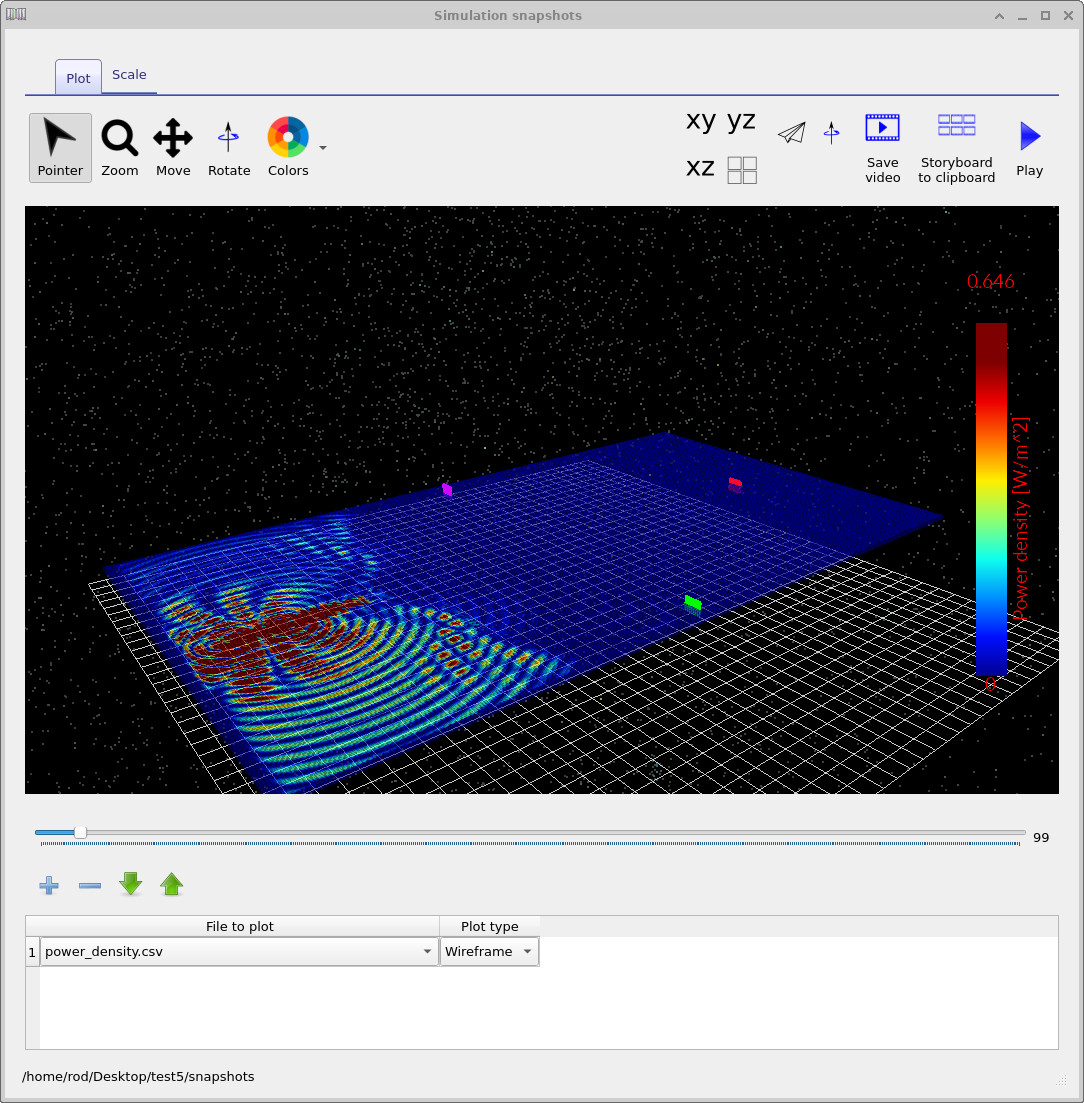
snapshots/ से स्नैपशॉट व्यूअर खोला गया। powerdensity.csv जोड़ें और समय के साथ आगे बढ़ें।snapshots/ से स्नैपशॉट व्यूअर खोला गया। powerdensity.csv जोड़ें और समय के साथ आगे बढ़ें।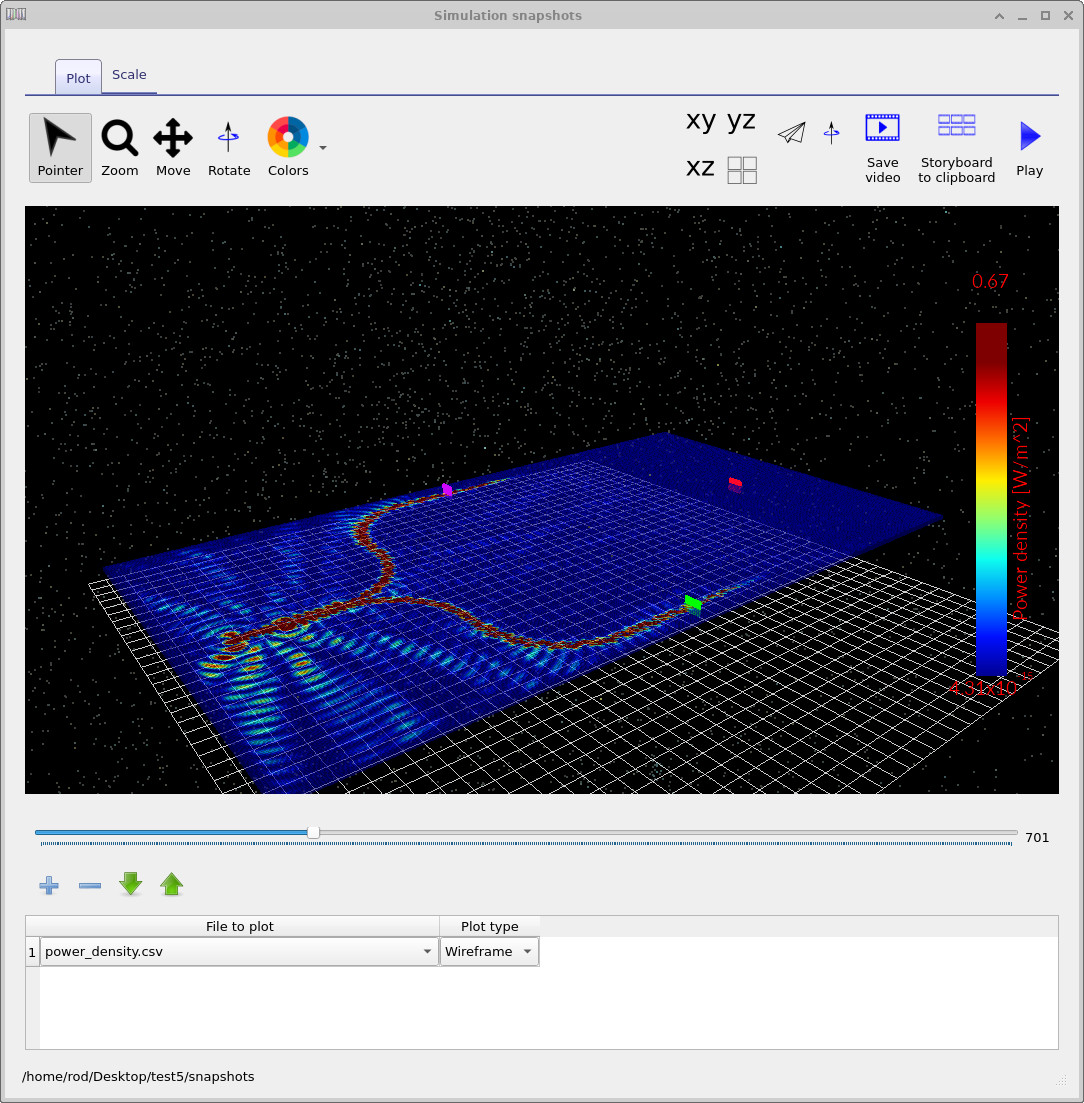
6. डिटेक्टर के आउटपुट देखना।6. डिटेक्टर के आउटपुट देखना।
जब सिमुलेशन चल रहा होगा (और उसके पूरा होने के बाद), आपको आउटपुट टैब (??) में डिटेक्टर के परिणाम दिखाई देंगे। प्रत्येक डिटेक्टर प्रविष्टि एक छोटे सीसीडी-शैली के आइकन की तरह दिखाई देगी। किसी डिटेक्टर पर दो बार क्लिक करके उसे खोलें, फिर उस डिटेक्टर निर्देशिका के भीतर power.csv पर दो बार क्लिक करके डिटेक्टर पावर व्यूअर खोलें।जब सिमुलेशन चल रहा होगा (और उसके पूरा होने के बाद), आपको आउटपुट टैब (??) में डिटेक्टर के परिणाम दिखाई देंगे। प्रत्येक डिटेक्टर प्रविष्टि एक छोटे सीसीडी-शैली के आइकन की तरह दिखाई देगी। किसी डिटेक्टर पर दो बार क्लिक करके उसे खोलें, फिर उस डिटेक्टर निर्देशिका के भीतर power.csv पर दो बार क्लिक करके डिटेक्टर पावर व्यूअर खोलें।
इस उदाहरण में तीन डिटेक्टरों का उपयोग किया गया है। दो डिटेक्टर दोनों इंटरफेरोमीटर भुजाओं की निगरानी करते हैं (ताकि आप यह तुलना कर सकें कि निर्देशित ऊर्जा प्रत्येक भुजा के डिटेक्टर तक किस समय पर पहुँचती है), और तीसरा डिटेक्टर अंतिम आउटपुट चरण में और आगे की ओर स्थित है, जहाँ दोनों भुजाएँ एक साथ मिल जाती हैं। तीनों डिटेक्टरों के प्लॉट ??, ?? और ?? में दिखाए गए हैं।इस उदाहरण में तीन डिटेक्टरों का उपयोग किया गया है। दो डिटेक्टर दोनों इंटरफेरोमीटर भुजाओं की निगरानी करते हैं (ताकि आप यह तुलना कर सकें कि निर्देशित ऊर्जा प्रत्येक भुजा के डिटेक्टर तक किस समय पर पहुँचती है), और तीसरा डिटेक्टर अंतिम आउटपुट चरण में और आगे की ओर स्थित है, जहाँ दोनों भुजाएँ एक साथ मिल जाती हैं। तीनों डिटेक्टरों के प्लॉट ??, ?? और ?? में दिखाए गए हैं।
इस परीक्षण में, आपको यह ध्यान देना चाहिए कि दोनों भुजाओं में लगे संवेदकों में लगभग \(3 \times 10^{-13}\,\mathrm{s}\) पर शक्ति धीरे-धीरे बढ़ने लगती है, जबकि अंतिम संवेदक बाद में सक्रिय होता है (लगभग दोगुने समय के बाद), क्योंकि इसे प्रसार पथ पर आगे रखा गया है, भुजाओं के यात्रा करने और पुनर्संयोजित होने के बाद। यह संरचना के माध्यम से प्रसार विलंब का एक सीधा और सहज प्रदर्शन है: भुजाओं में लगे संवेदक पहले प्रतिक्रिया करते हैं, और अंतिम चरण का संवेदक बाद में प्रतिक्रिया करता है क्योंकि निर्देशित ऊर्जा को भौतिक रूप से अधिक दूरी तय करनी होती है।इस परीक्षण में, आपको यह ध्यान देना चाहिए कि दोनों भुजाओं में लगे संवेदकों में लगभग \(3 \times 10^{-13}\,\mathrm{s}\) पर शक्ति धीरे-धीरे बढ़ने लगती है, जबकि अंतिम संवेदक बाद में सक्रिय होता है (लगभग दोगुने समय के बाद), क्योंकि इसे प्रसार पथ पर आगे रखा गया है, भुजाओं के यात्रा करने और पुनर्संयोजित होने के बाद। यह संरचना के माध्यम से प्रसार विलंब का एक सीधा और सहज प्रदर्शन है: भुजाओं में लगे संवेदक पहले प्रतिक्रिया करते हैं, और अंतिम चरण का संवेदक बाद में प्रतिक्रिया करता है क्योंकि निर्देशित ऊर्जा को भौतिक रूप से अधिक दूरी तय करनी होती है।
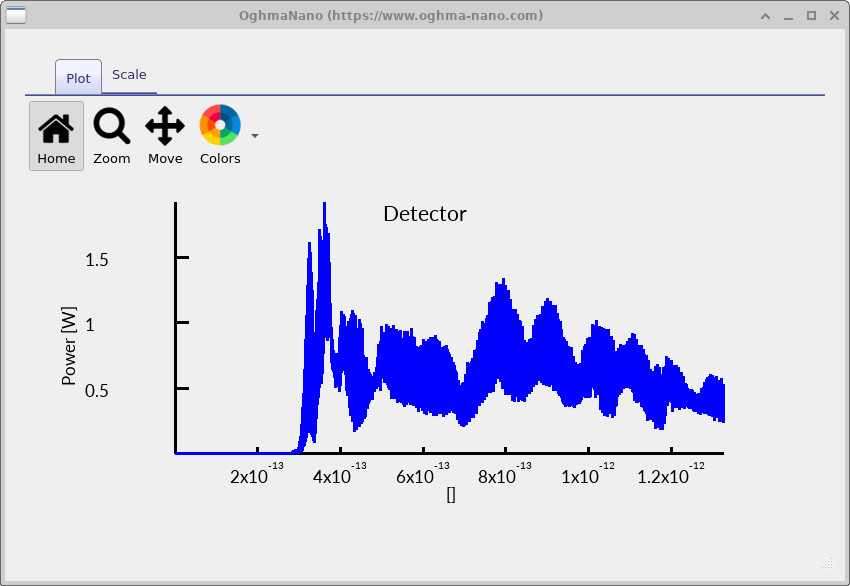
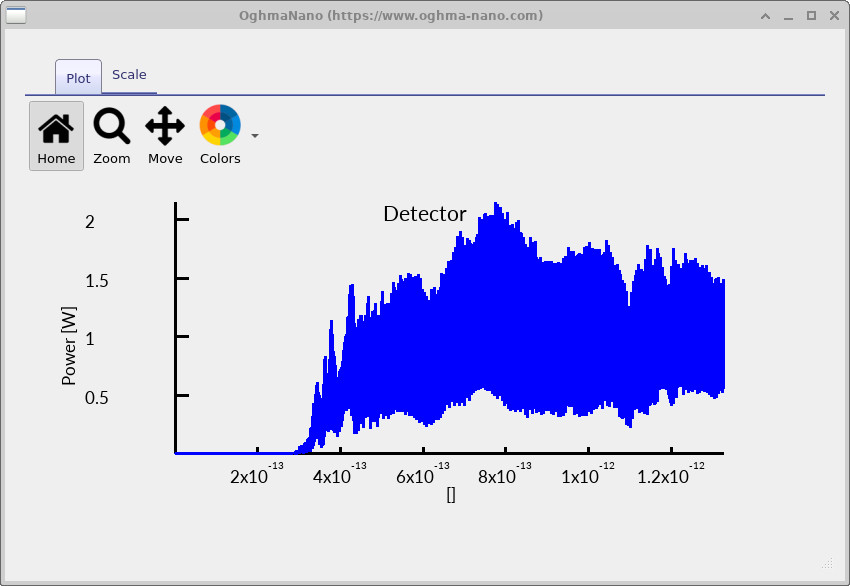
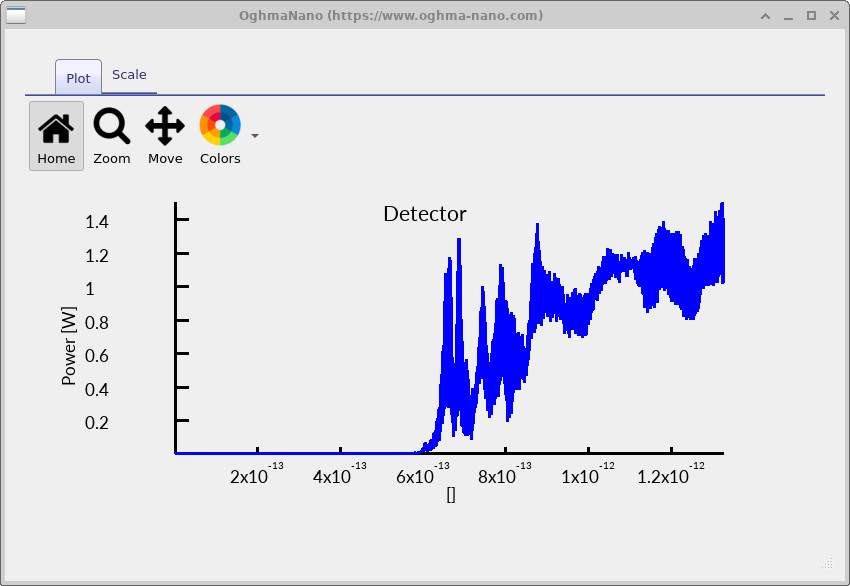
ये रेखाचित्र पूरी तरह से सपाट नहीं हैं क्योंकि हम समय के साथ औसत मान निकालने की प्रक्रिया को बहुत अधिक नहीं कर रहे हैं; इसके बजाय, आप समय के साथ बदलते हुए निर्देशित सामग्री को मॉनिटर पर आते हुए देख सकते हैं। इन रेखाचित्रों को “तत्काल” शक्ति के रूप में समझना आमतौर पर वांछनीय नहीं होता; इस ट्यूटोरियल में अधिक उपयोगी व्याख्या यह है कि निर्देशित ऊर्जा के लगातार प्रसारित और हस्तक्षेप करने के साथ-साथ सिग्नल की शुरुआत का समय और सिग्नल के आकार में होने वाला परिवर्तन।ये रेखाचित्र पूरी तरह से सपाट नहीं हैं क्योंकि हम समय के साथ औसत मान निकालने की प्रक्रिया को बहुत अधिक नहीं कर रहे हैं; इसके बजाय, आप समय के साथ बदलते हुए निर्देशित सामग्री को मॉनिटर पर आते हुए देख सकते हैं। इन रेखाचित्रों को “तत्काल” शक्ति के रूप में समझना आमतौर पर वांछनीय नहीं होता; इस ट्यूटोरियल में अधिक उपयोगी व्याख्या यह है कि निर्देशित ऊर्जा के लगातार प्रसारित और हस्तक्षेप करने के साथ-साथ सिग्नल की शुरुआत का समय और सिग्नल के आकार में होने वाला परिवर्तन।
7. निर्देशित मोड की जाँच करना।7. निर्देशित मोड की जाँच करना।
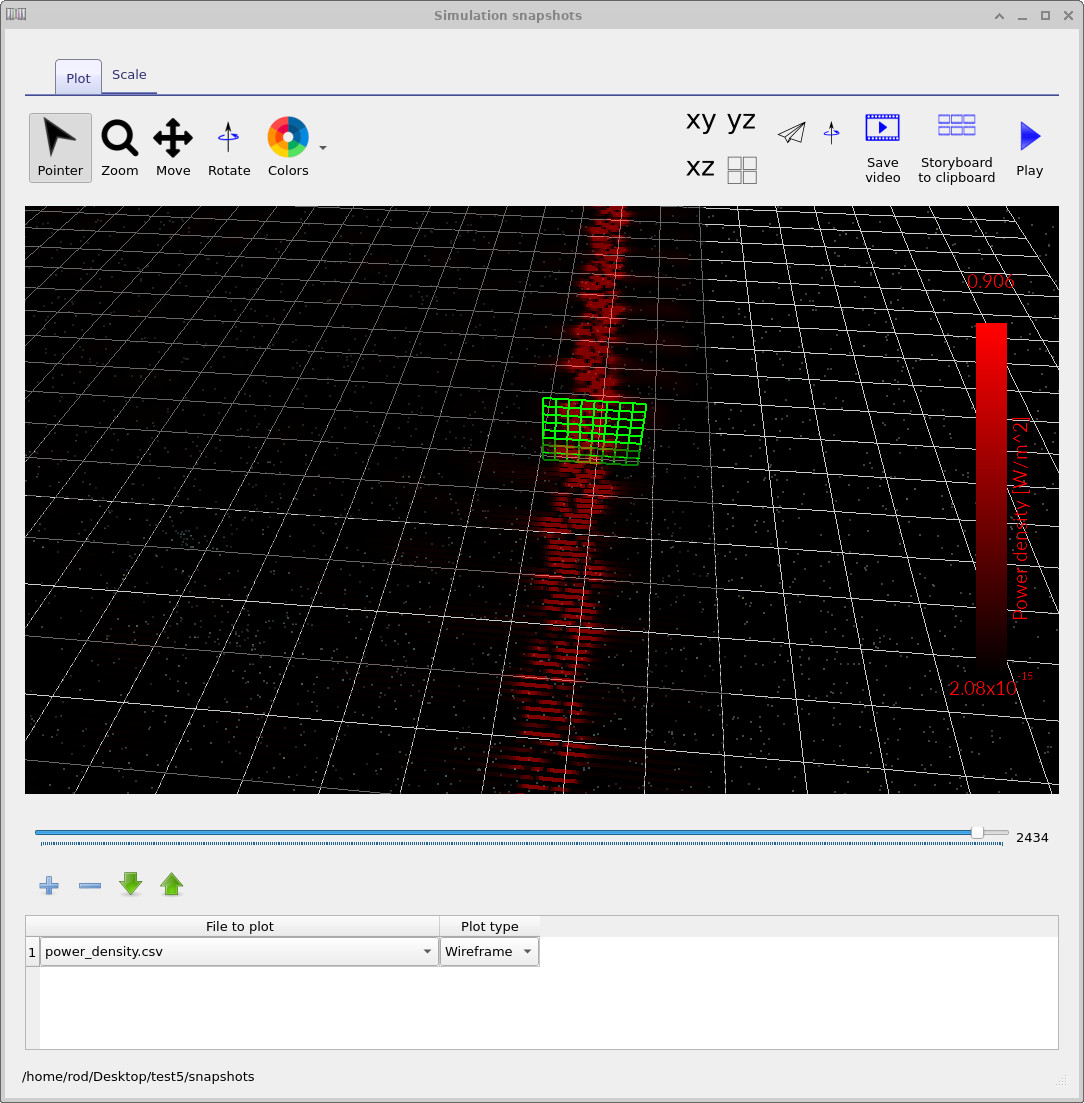
सिमुलेशन क्या कर रहा है, यह बेहतर ढंग से समझने के लिए, तरंग-मार्ग के भीतर निर्देशित मोड पर ध्यान केंद्रित करना उपयोगी होता है। इसका एक उदाहरण ?? में दिखाया गया है। इस छवि में, डिटेक्टर तरंग-मार्ग के निर्देशित मोड के अंदर स्थित है।सिमुलेशन क्या कर रहा है, यह बेहतर ढंग से समझने के लिए, तरंग-मार्ग के भीतर निर्देशित मोड पर ध्यान केंद्रित करना उपयोगी होता है। इसका एक उदाहरण ?? में दिखाया गया है। इस छवि में, डिटेक्टर तरंग-मार्ग के निर्देशित मोड के अंदर स्थित है।
यह मोड बिंदुओं या छोटी रेखा खंडों की एक श्रृंखला के रूप में दिखाई देता है। यह स्वरूप केवल स्नैपशॉट व्यूअर में उपयोग की जाने वाली रेंडरिंग विधि का एक परिणाम है: क्षेत्रों को अलग-अलग नमूना बिंदुओं के रूप में प्लॉट किया जाता है ताकि जीपीयू पर पड़ने वाले भार को कम किया जा सके और बड़े सिमुलेशन को इंटरैक्टिव रूप से प्रदर्शित किया जा सके। इस रेंडरिंग शैली के बावजूद, निर्देशित मोड का प्रसार बहुत स्पष्ट है और आप आसानी से देख सकते हैं कि क्षेत्र तरंग-मार्गदर्शक के साथ कैसे यात्रा कर रहा है।यह मोड बिंदुओं या छोटी रेखा खंडों की एक श्रृंखला के रूप में दिखाई देता है। यह स्वरूप केवल स्नैपशॉट व्यूअर में उपयोग की जाने वाली रेंडरिंग विधि का एक परिणाम है: क्षेत्रों को अलग-अलग नमूना बिंदुओं के रूप में प्लॉट किया जाता है ताकि जीपीयू पर पड़ने वाले भार को कम किया जा सके और बड़े सिमुलेशन को इंटरैक्टिव रूप से प्रदर्शित किया जा सके। इस रेंडरिंग शैली के बावजूद, निर्देशित मोड का प्रसार बहुत स्पष्ट है और आप आसानी से देख सकते हैं कि क्षेत्र तरंग-मार्गदर्शक के साथ कैसे यात्रा कर रहा है।
आप स्नैपशॉट व्यूअर टूलबार में मौजूद रंग पहिया बटन का उपयोग करके विभिन्न दृश्य शैलियों के साथ प्रयोग कर सकते हैं। इससे शक्ति घनत्व क्षेत्र को दर्शाने के लिए उपयोग किए जाने वाले रंग मानचित्र में बदलाव होता है, जिससे कभी-कभी हस्तक्षेप पैटर्न या कमजोर विकिरण विशेषताओं को देखना आसान हो जाता है।आप स्नैपशॉट व्यूअर टूलबार में मौजूद रंग पहिया बटन का उपयोग करके विभिन्न दृश्य शैलियों के साथ प्रयोग कर सकते हैं। इससे शक्ति घनत्व क्षेत्र को दर्शाने के लिए उपयोग किए जाने वाले रंग मानचित्र में बदलाव होता है, जिससे कभी-कभी हस्तक्षेप पैटर्न या कमजोर विकिरण विशेषताओं को देखना आसान हो जाता है।
8. उत्तेजना की तरंगदैर्घ्य में परिवर्तन करना।8. उत्तेजना की तरंगदैर्घ्य में परिवर्तन करना।
मैक-ज़ेन्डर इंटरफेरोमीटर जैसे फोटोनिक संरचनाओं का व्यवहार, उसमें डाली गई प्रकाश की तरंगदैर्घ्य पर बहुत अधिक निर्भर करता है। ओघ्मा नैनो के साथ दिए गए उदाहरण में, तरंगदैर्घ्य को सिलिकॉन वेवगाइड के निर्देशित मोड से मेल खाने के लिए चुना जाता है। एक प्रयोग के रूप में, हम अब जानबूझकर तरंगदैर्घ्य को बदलेंगे ताकि संरचना अब निर्देशित संचरण का समर्थन न करे।मैक-ज़ेन्डर इंटरफेरोमीटर जैसे फोटोनिक संरचनाओं का व्यवहार, उसमें डाली गई प्रकाश की तरंगदैर्घ्य पर बहुत अधिक निर्भर करता है। ओघ्मा नैनो के साथ दिए गए उदाहरण में, तरंगदैर्घ्य को सिलिकॉन वेवगाइड के निर्देशित मोड से मेल खाने के लिए चुना जाता है। एक प्रयोग के रूप में, हम अब जानबूझकर तरंगदैर्घ्य को बदलेंगे ताकि संरचना अब निर्देशित संचरण का समर्थन न करे।

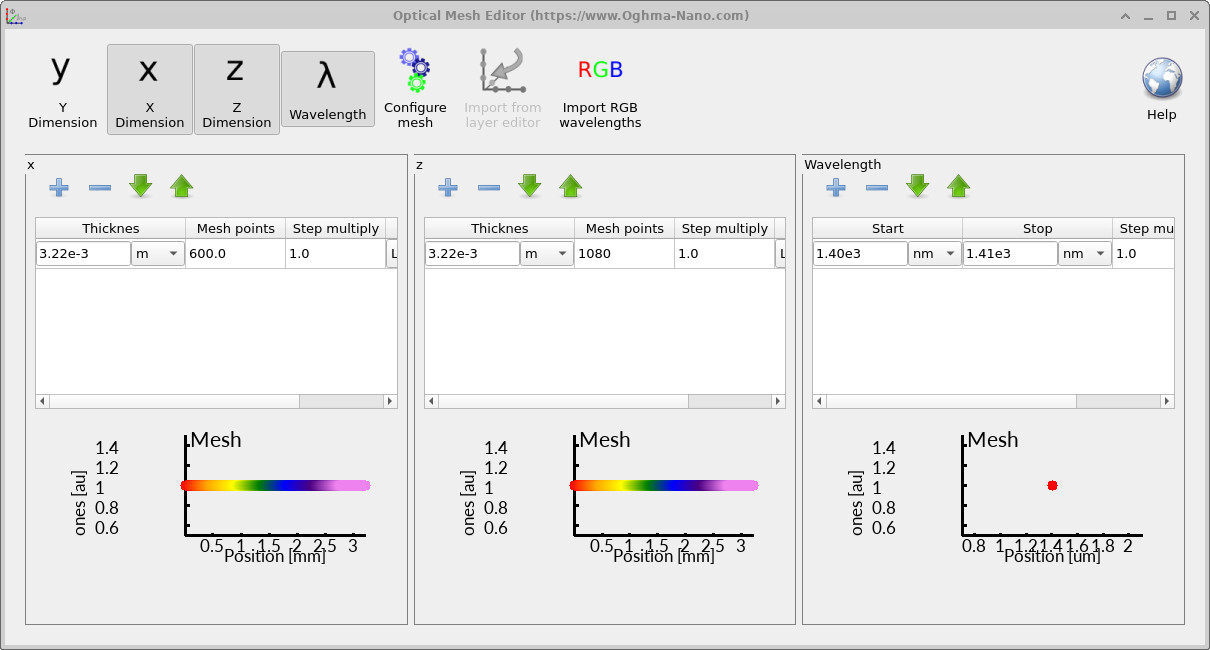
?? में दिखाए गए ऑप्टिकल रिबन पर जाएँ और ऑप्टिकल मेश संपादक खोलें। तरंगदैर्ध्य सेटिंग्स (??) में तरंगदैर्ध्य की सीमा को इस प्रकार बदलें कि सिमुलेशन हरे रंग की रोशनी पर चले।?? में दिखाए गए ऑप्टिकल रिबन पर जाएँ और ऑप्टिकल मेश संपादक खोलें। तरंगदैर्ध्य सेटिंग्स (??) में तरंगदैर्ध्य की सीमा को इस प्रकार बदलें कि सिमुलेशन हरे रंग की रोशनी पर चले।
प्रारंभिक तरंगदैर्ध्य को 530 नैनोमीटर और अंतिम तरंगदैर्ध्य को 531 नैनोमीटर पर सेट करें। यह उस तरंगदैर्ध्य से बहुत कम है जिसका उपयोग मूल रूप से उदाहरण में किया गया था।प्रारंभिक तरंगदैर्ध्य को 530 नैनोमीटर और अंतिम तरंगदैर्ध्य को 531 नैनोमीटर पर सेट करें। यह उस तरंगदैर्ध्य से बहुत कम है जिसका उपयोग मूल रूप से उदाहरण में किया गया था।
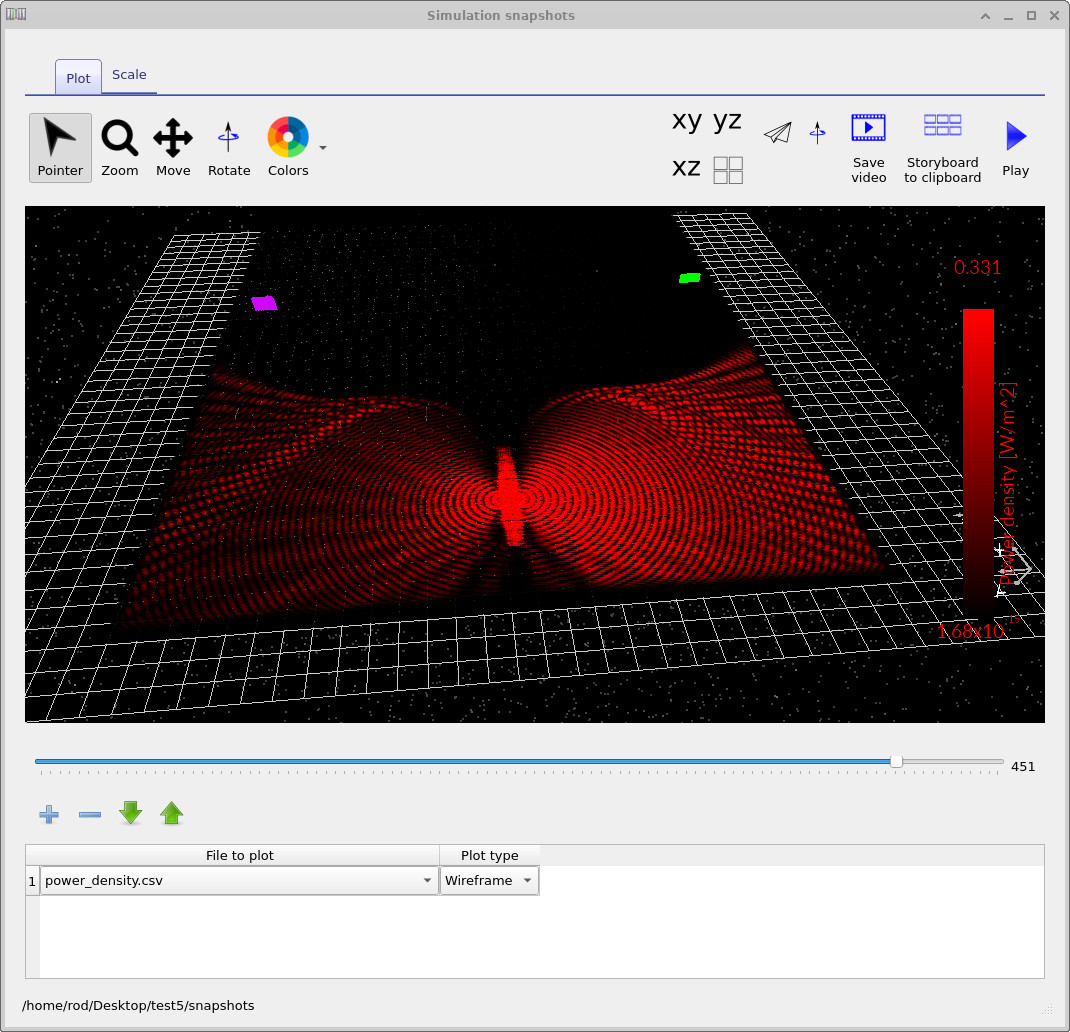
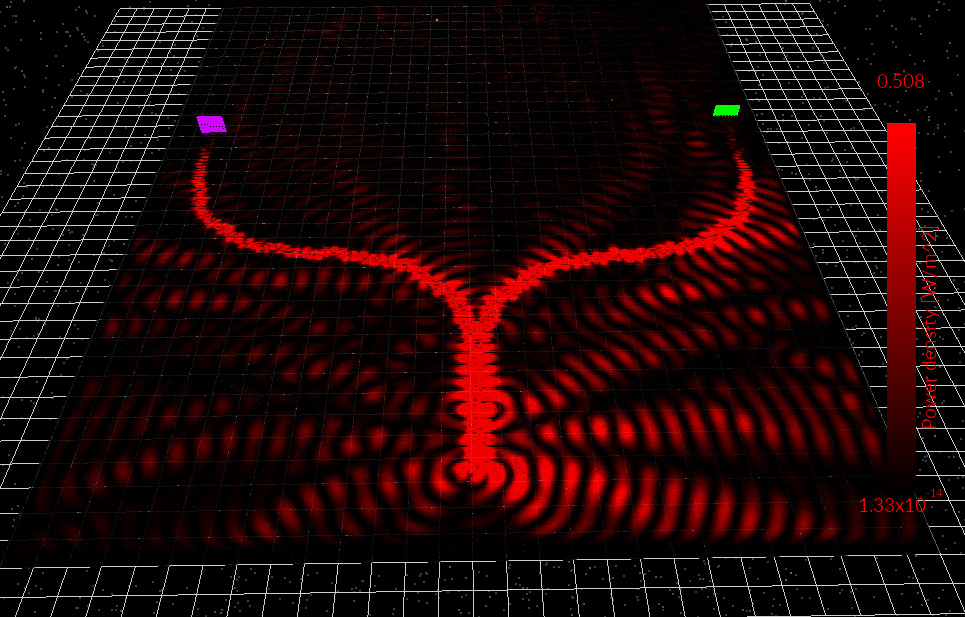
यह बदलाव करने के बाद, सिमुलेशन को फिर से चलाएं। परिणाम ?? में दिखाया गया है। अब प्रकाश क्षेत्र तरंग-निर्देशक तक सीमित न रहकर, सिमुलेशन क्षेत्र में बाहर की ओर फैलता है। इसका परिणाम एक आकर्षक विकिरण पैटर्न है, जो तितली या इंटरफेरेंस पंखे जैसा दिखता है।यह बदलाव करने के बाद, सिमुलेशन को फिर से चलाएं। परिणाम ?? में दिखाया गया है। अब प्रकाश क्षेत्र तरंग-निर्देशक तक सीमित न रहकर, सिमुलेशन क्षेत्र में बाहर की ओर फैलता है। इसका परिणाम एक आकर्षक विकिरण पैटर्न है, जो तितली या इंटरफेरेंस पंखे जैसा दिखता है।
ऐसा इसलिए होता है क्योंकि तरंगदैर्घ्य अब तरंग-मार्ग की ज्यामिति की तुलना में बहुत छोटी हो गई है, इसलिए संरचना अब अच्छी तरह से सीमित निर्देशित तरंग का समर्थन नहीं करती है। इसलिए, मच-ज़ेन्डर इंटरफेरोमीटर अब एक फोटोनिक सर्किट की तरह व्यवहार नहीं करता है, बल्कि एक साधारण विकिरण उत्सर्जक छिद्र की तरह व्यवहार करता है।ऐसा इसलिए होता है क्योंकि तरंगदैर्घ्य अब तरंग-मार्ग की ज्यामिति की तुलना में बहुत छोटी हो गई है, इसलिए संरचना अब अच्छी तरह से सीमित निर्देशित तरंग का समर्थन नहीं करती है। इसलिए, मच-ज़ेन्डर इंटरफेरोमीटर अब एक फोटोनिक सर्किट की तरह व्यवहार नहीं करता है, बल्कि एक साधारण विकिरण उत्सर्जक छिद्र की तरह व्यवहार करता है।
यह प्रयोग एकीकृत फोटोनिक्स में एक महत्वपूर्ण डिज़ाइन सिद्धांत को दर्शाता है: वेवगाइड संरचनाएँ तरंगदैर्ध्य पर अत्यधिक निर्भर होती हैं। आप विभिन्न तरंगदैर्ध्यों के साथ इस परीक्षण को दोहरा सकते हैं ताकि यह निर्धारित किया जा सके कि इस विशेष ज्यामिति में कौन से वर्णक्रमीय क्षेत्र निर्देशित संचरण का समर्थन करते हैं।यह प्रयोग एकीकृत फोटोनिक्स में एक महत्वपूर्ण डिज़ाइन सिद्धांत को दर्शाता है: वेवगाइड संरचनाएँ तरंगदैर्ध्य पर अत्यधिक निर्भर होती हैं। आप विभिन्न तरंगदैर्ध्यों के साथ इस परीक्षण को दोहरा सकते हैं ताकि यह निर्धारित किया जा सके कि इस विशेष ज्यामिति में कौन से वर्णक्रमीय क्षेत्र निर्देशित संचरण का समर्थन करते हैं।
9. जाल घनत्व और विकिरण मोड।9. जाल घनत्व और विकिरण मोड।
डिफ़ॉल्ट उदाहरण में आप देखेंगे कि वेवगाइड में मौजूद मोड़ बहुत ही चिकने लगते हैं। यह जानबूझकर किया गया है। चिकने मोड़ वेवगाइड के अंदर ऑप्टिकल मोड को सीमित रखने और ऑप्टिकल क्षेत्र की दिशा बदलने पर विकिरण हानि को रोकने में मदद करते हैं।डिफ़ॉल्ट उदाहरण में आप देखेंगे कि वेवगाइड में मौजूद मोड़ बहुत ही चिकने लगते हैं। यह जानबूझकर किया गया है। चिकने मोड़ वेवगाइड के अंदर ऑप्टिकल मोड को सीमित रखने और ऑप्टिकल क्षेत्र की दिशा बदलने पर विकिरण हानि को रोकने में मदद करते हैं।
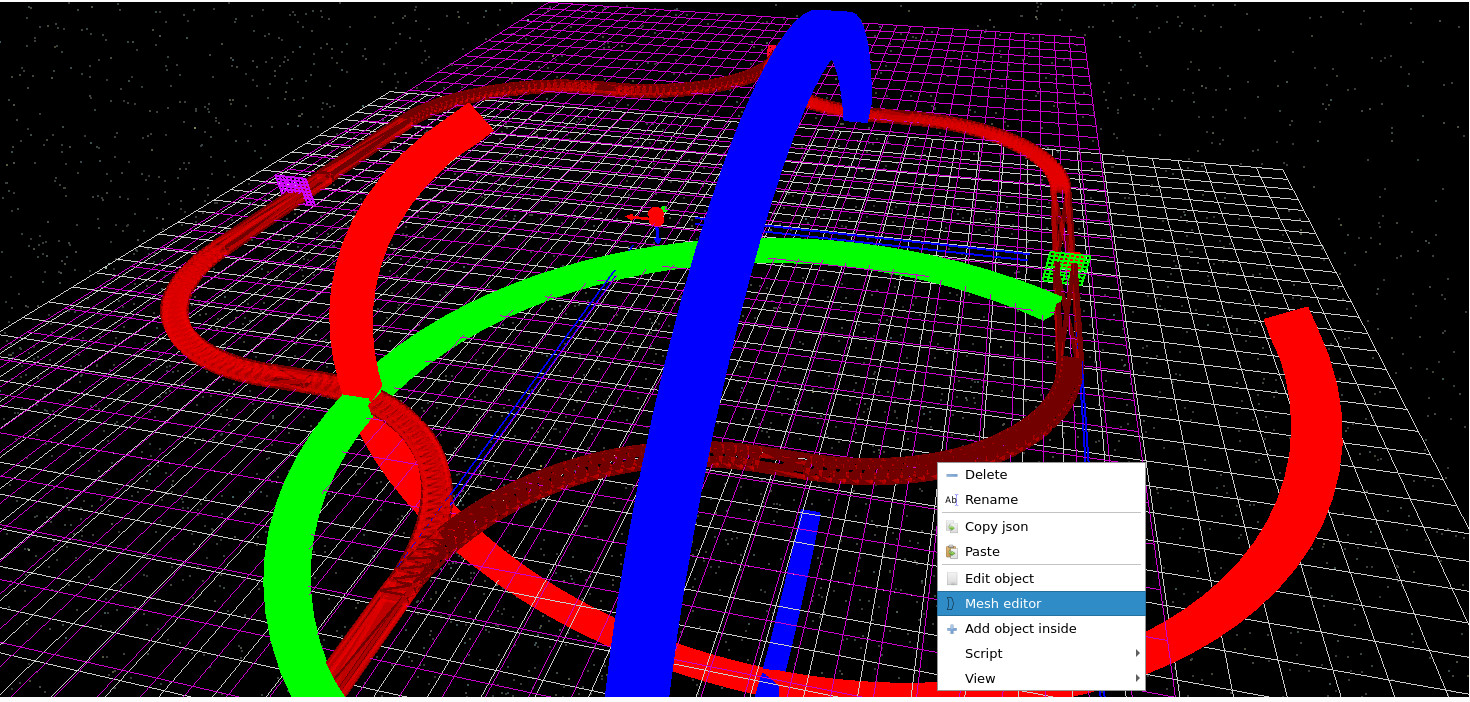
इस ट्यूटोरियल में, मच-ज़ेहंडर संरचना को चार घुमावदार वेवगाइड खंडों से बनाया गया है, जो एक रेसट्रैक आकार का इंटरफेरोमीटर बनाते हैं। सुचारू ज्यामिति के महत्व को प्रदर्शित करने के लिए, अपने सबसे नज़दीकी घुमावदार वेवगाइड तत्व पर राइट-क्लिक करें और मेश संपादक (??) चुनें।इस ट्यूटोरियल में, मच-ज़ेहंडर संरचना को चार घुमावदार वेवगाइड खंडों से बनाया गया है, जो एक रेसट्रैक आकार का इंटरफेरोमीटर बनाते हैं। सुचारू ज्यामिति के महत्व को प्रदर्शित करने के लिए, अपने सबसे नज़दीकी घुमावदार वेवगाइड तत्व पर राइट-क्लिक करें और मेश संपादक (??) चुनें।
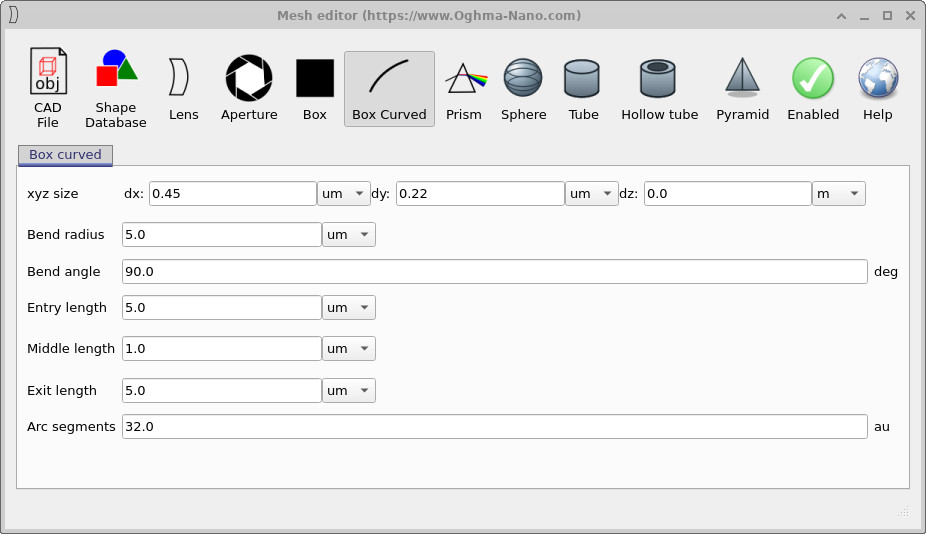
यह ?? में दिखाए गए मेश संपादक विंडो को खोलता है। "आर्क सेगमेंट" नामक पैरामीटर को खोजें। मूल उदाहरण में, इसका मान 32 पर सेट किया गया है, जिससे एक चिकनी, घुमावदार वेवगाइड बनता है।यह ?? में दिखाए गए मेश संपादक विंडो को खोलता है। "आर्क सेगमेंट" नामक पैरामीटर को खोजें। मूल उदाहरण में, इसका मान 32 पर सेट किया गया है, जिससे एक चिकनी, घुमावदार वेवगाइड बनता है।
चाप खंडों की संख्या को 1 तक कम करें। यह अनुमत खंडों की न्यूनतम संख्या है और यह प्रभावी रूप से चिकनी वक्र को आयताकार खंडों से बने एक साधारण बहुभुज में बदल देता है।चाप खंडों की संख्या को 1 तक कम करें। यह अनुमत खंडों की न्यूनतम संख्या है और यह प्रभावी रूप से चिकनी वक्र को आयताकार खंडों से बने एक साधारण बहुभुज में बदल देता है।
जब आप सिमुलेशन को दोबारा चलाएंगे, तो आप देखेंगे कि वेवगाइड के किनारों के आसपास तीव्र विकिरण हानि हो रही है, जैसा कि ?? में दिखाया गया है। जैसे ही प्रकाश क्षेत्र दिशा में प्रत्येक तीव्र परिवर्तन तक पहुँचता है, ऊर्जा का एक हिस्सा अब निर्देशित नहीं रहता और विकिरण के रूप में बाहर निकल जाता है।जब आप सिमुलेशन को दोबारा चलाएंगे, तो आप देखेंगे कि वेवगाइड के किनारों के आसपास तीव्र विकिरण हानि हो रही है, जैसा कि ?? में दिखाया गया है। जैसे ही प्रकाश क्षेत्र दिशा में प्रत्येक तीव्र परिवर्तन तक पहुँचता है, ऊर्जा का एक हिस्सा अब निर्देशित नहीं रहता और विकिरण के रूप में बाहर निकल जाता है।
आप स्रोत इंजेक्शन क्षेत्र के पास कुछ विकिरण भी देखेंगे। यह विकिरण केवल इंजेक्ट किए गए स्रोत के आइगेनमोड और वेवगाइड के सटीक आइगेनमोड के बीच असंगति के कारण होता है, और इस प्रदर्शन के लिए इसे अनदेखा किया जा सकता है।आप स्रोत इंजेक्शन क्षेत्र के पास कुछ विकिरण भी देखेंगे। यह विकिरण केवल इंजेक्ट किए गए स्रोत के आइगेनमोड और वेवगाइड के सटीक आइगेनमोड के बीच असंगति के कारण होता है, और इस प्रदर्शन के लिए इसे अनदेखा किया जा सकता है।
10. प्रकाश स्रोत को संपादित करना।10. प्रकाश स्रोत को संपादित करना।
अंत में, हम संक्षेप में यह जानेंगे कि उत्तेजना स्रोत को कैसे संशोधित किया जा सकता है। डिफ़ॉल्ट रूप से, सिमुलेशन एक निरंतर साइन-वेव स्रोत का उपयोग करता है। हालाँकि, ओघ्मा नैनो विभिन्न प्रकार के स्रोतों और मापदंडों को कॉन्फ़िगर करने की अनुमति देता है।अंत में, हम संक्षेप में यह जानेंगे कि उत्तेजना स्रोत को कैसे संशोधित किया जा सकता है। डिफ़ॉल्ट रूप से, सिमुलेशन एक निरंतर साइन-वेव स्रोत का उपयोग करता है। हालाँकि, ओघ्मा नैनो विभिन्न प्रकार के स्रोतों और मापदंडों को कॉन्फ़िगर करने की अनुमति देता है।
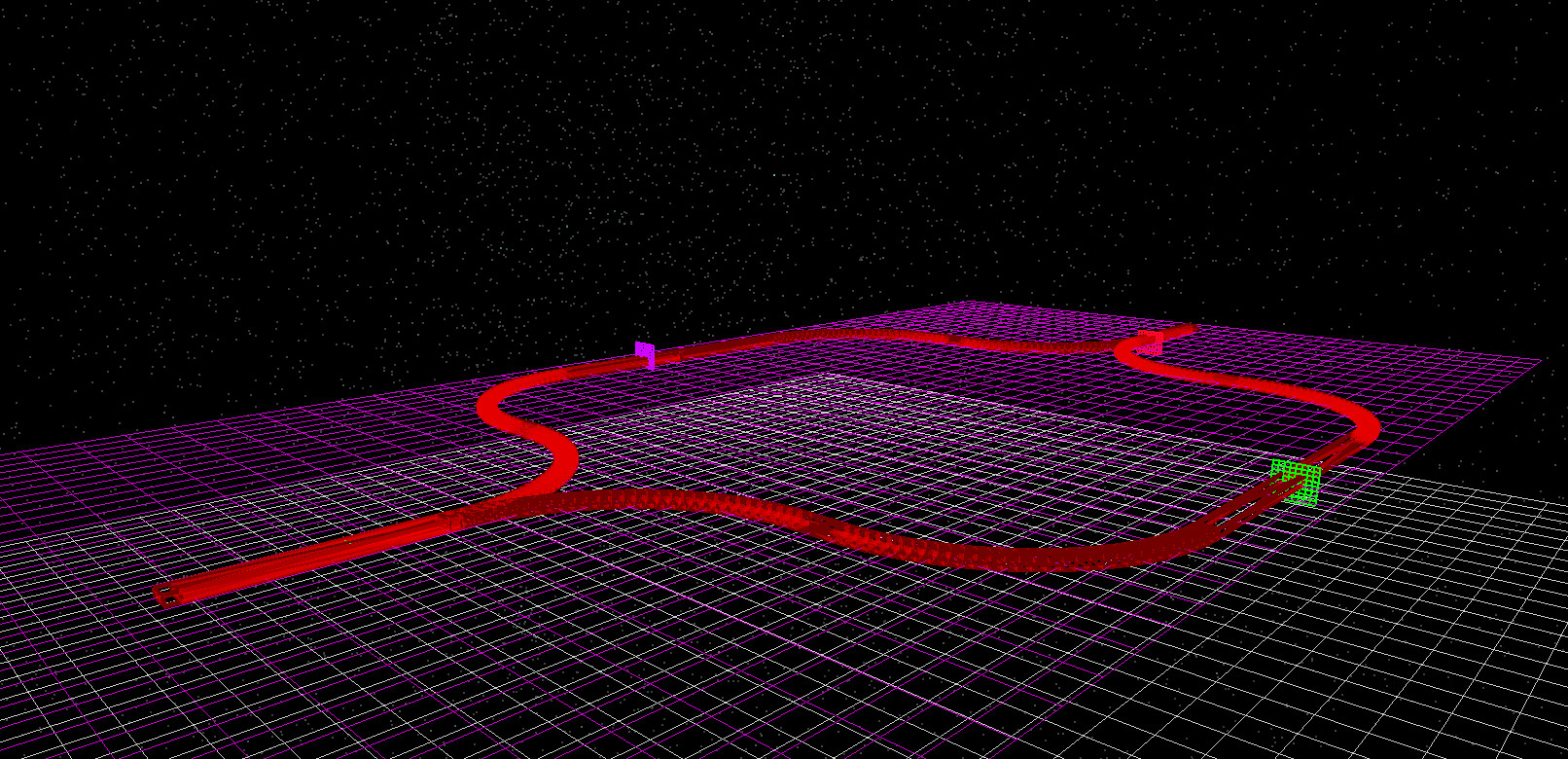
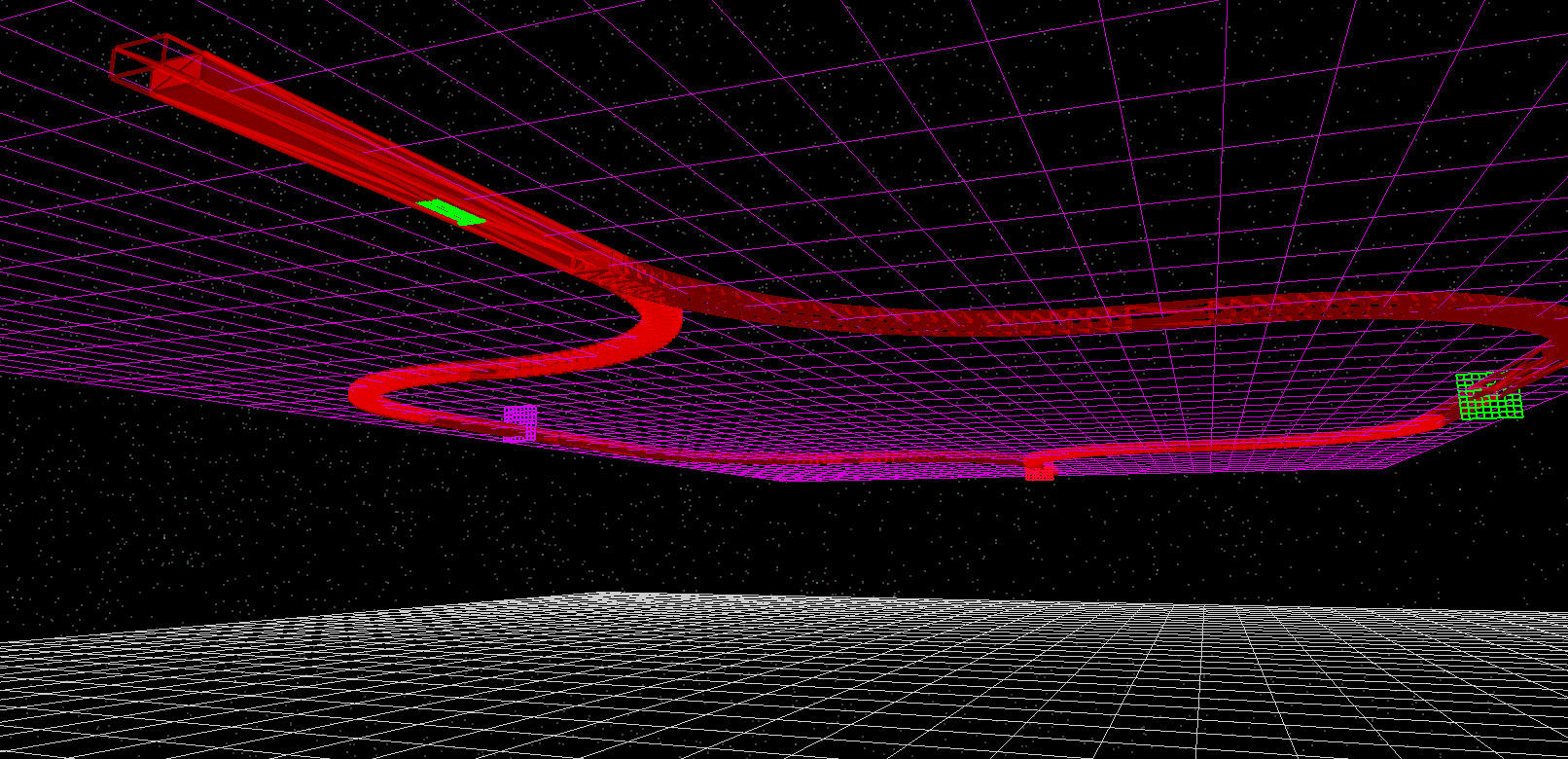
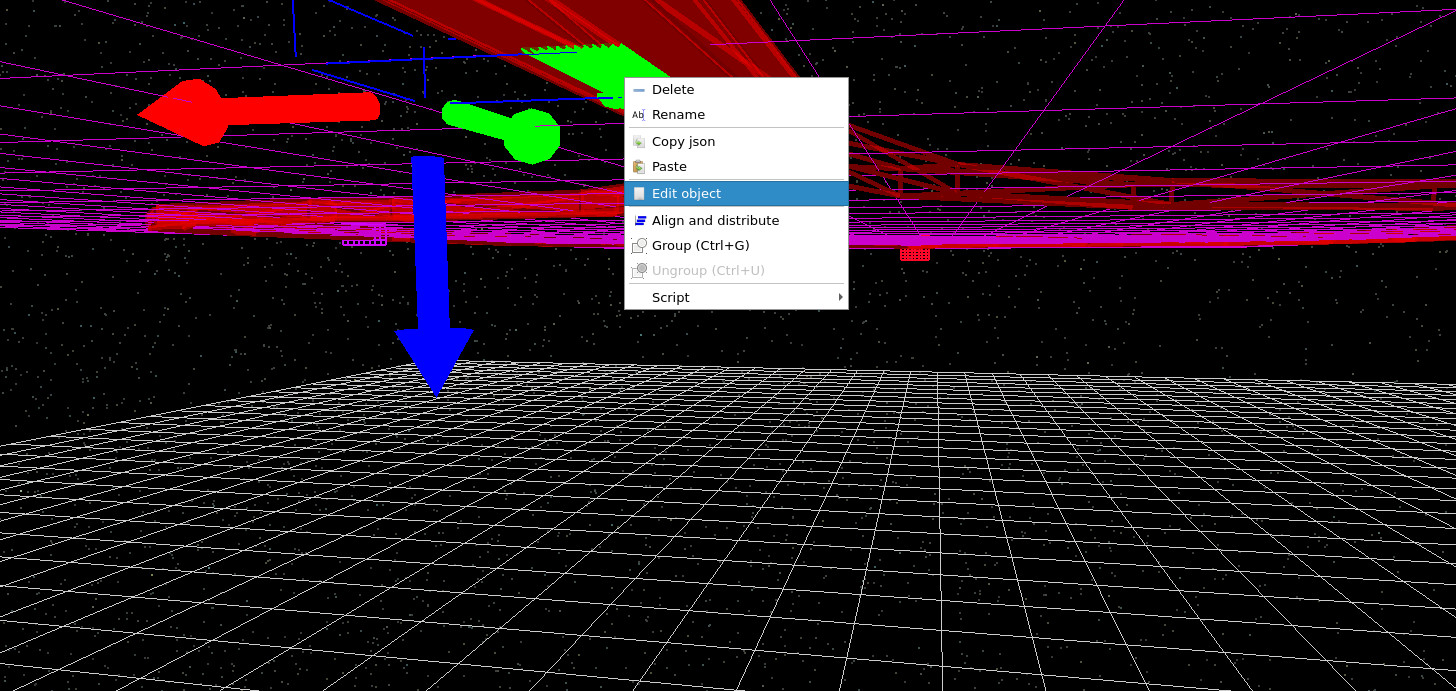
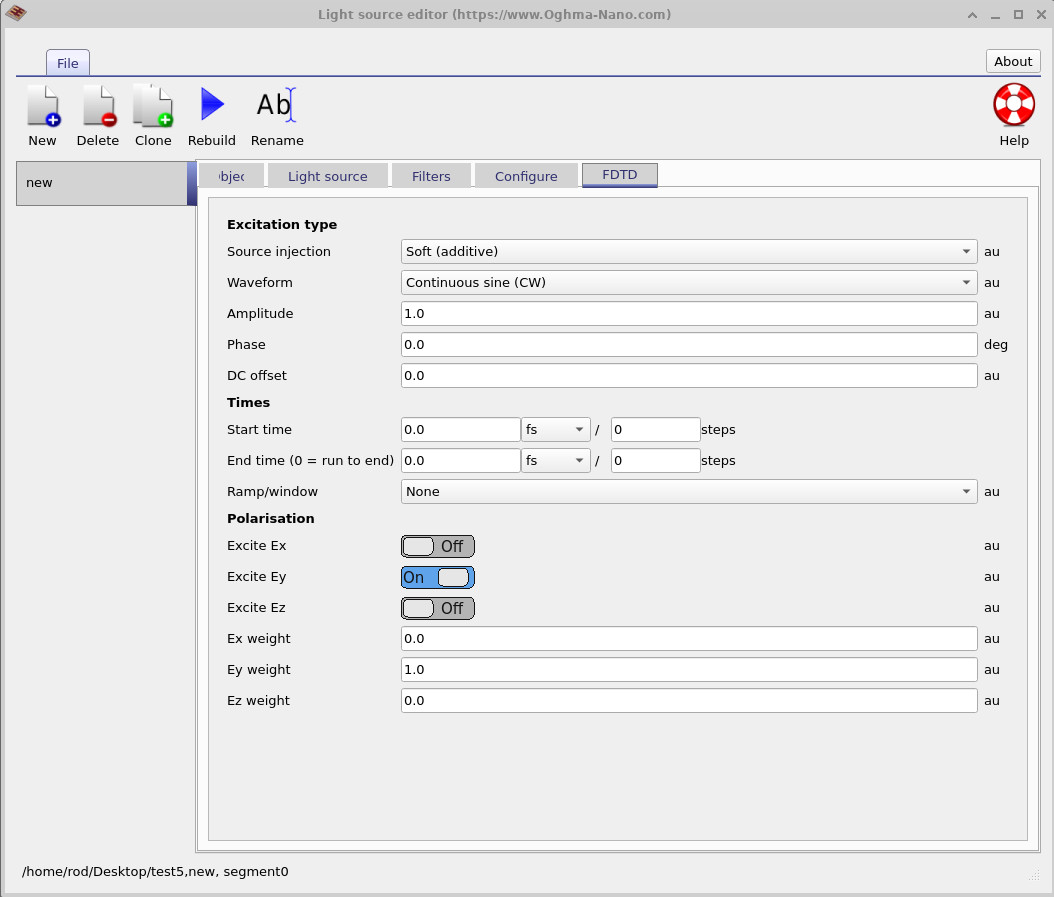
?? में दिखाए गए दृश्य पर जाने से उत्तेजना स्रोत एक हरे रंग के तीर के रूप में दिखाई देता है, जो वेवगाइड के निचले भाग से निकलता है। इस तीर पर राइट-क्लिक करें और ‘ऑब्जेक्ट संपादित करें’ (??) विकल्प चुनें।?? में दिखाए गए दृश्य पर जाने से उत्तेजना स्रोत एक हरे रंग के तीर के रूप में दिखाई देता है, जो वेवगाइड के निचले भाग से निकलता है। इस तीर पर राइट-क्लिक करें और ‘ऑब्जेक्ट संपादित करें’ (??) विकल्प चुनें।
यह प्रकाश स्रोत संपादक (??) खोलता है, जिससे आप उत्तेजना तरंग को कॉन्फ़िगर कर सकते हैं। निरंतर साइन तरंग के बजाय, आप पल्स निर्दिष्ट कर सकते हैं, आरंभ और समाप्ति समय बदल सकते हैं, या विभिन्न क्षेत्र घटकों को उत्तेजित कर सकते हैं।यह प्रकाश स्रोत संपादक (??) खोलता है, जिससे आप उत्तेजना तरंग को कॉन्फ़िगर कर सकते हैं। निरंतर साइन तरंग के बजाय, आप पल्स निर्दिष्ट कर सकते हैं, आरंभ और समाप्ति समय बदल सकते हैं, या विभिन्न क्षेत्र घटकों को उत्तेजित कर सकते हैं।
एक उपयोगी प्रयोग यह है कि स्रोत की अवधि को फेम्टोसेकंड के बजाय सिमुलेशन चरणों के संदर्भ में निर्धारित किया जाए। उदाहरण के लिए, अंतिम समय को लगभग 400 चरणों पर सेट करें। जब सिमुलेशन चलेगा, तो स्रोत प्रकाश की एक धारा को वेवगाइड में भेजेगा और फिर बंद हो जाएगा। इसके बाद आप परिणामी तरंग पैकेट को इंटरफेरोमीटर से गुजरते हुए और अंततः संरचना से बाहर निकलते हुए देख सकते हैं।एक उपयोगी प्रयोग यह है कि स्रोत की अवधि को फेम्टोसेकंड के बजाय सिमुलेशन चरणों के संदर्भ में निर्धारित किया जाए। उदाहरण के लिए, अंतिम समय को लगभग 400 चरणों पर सेट करें। जब सिमुलेशन चलेगा, तो स्रोत प्रकाश की एक धारा को वेवगाइड में भेजेगा और फिर बंद हो जाएगा। इसके बाद आप परिणामी तरंग पैकेट को इंटरफेरोमीटर से गुजरते हुए और अंततः संरचना से बाहर निकलते हुए देख सकते हैं।
आप विभिन्न प्रकार के दिलचस्प क्षेत्र घटकों (जैसे, x, y या z ध्रुवीकरण) के साथ प्रयोग कर सकते हैं या विभिन्न प्रकार के पल्स आकृतियों का परीक्षण कर सकते हैं। ये बदलाव तब बहुत उपयोगी होते हैं जब आप फोटोनिक उपकरणों में क्षणिक व्यवहार, समूह विलंब या पल्स विकृति का अध्ययन करते हैं।आप विभिन्न प्रकार के दिलचस्प क्षेत्र घटकों (जैसे, x, y या z ध्रुवीकरण) के साथ प्रयोग कर सकते हैं या विभिन्न प्रकार के पल्स आकृतियों का परीक्षण कर सकते हैं। ये बदलाव तब बहुत उपयोगी होते हैं जब आप फोटोनिक उपकरणों में क्षणिक व्यवहार, समूह विलंब या पल्स विकृति का अध्ययन करते हैं।
इसके साथ ही मच-ज़ेहंडर मॉड्यूलेटर ट्यूटोरियल समाप्त होता है। तरंगदैर्ध्य, मेश रिज़ॉल्यूशन और स्रोत मापदंडों के साथ प्रयोग करके, आप यह जान सकते हैं कि एकीकृत फोटोनिक सर्किट में फोटोनिक संरचनाएं कैसे प्रकाश क्षेत्रों को निर्देशित, सीमित और नियंत्रित करती हैं।इसके साथ ही मच-ज़ेहंडर मॉड्यूलेटर ट्यूटोरियल समाप्त होता है। तरंगदैर्ध्य, मेश रिज़ॉल्यूशन और स्रोत मापदंडों के साथ प्रयोग करके, आप यह जान सकते हैं कि एकीकृत फोटोनिक सर्किट में फोटोनिक संरचनाएं कैसे प्रकाश क्षेत्रों को निर्देशित, सीमित और नियंत्रित करती हैं।