

ट्रांसफर मैट्रिक्स विधि का उपयोग करके ऑप्टिकल फ़िल्टर का अनुकरणट्रांसफर मैट्रिक्स विधि का उपयोग करके ऑप्टिकल फ़िल्टर का अनुकरण
इस ट्यूटोरियल में, हम ओघ्मा नैनो के ऑप्टिकल ट्रांसफर मैट्रिक्स सॉल्वर का उपयोग करके बहु-परत पतली-फिल्म ऑप्टिकल फिल्टर में परावर्तन, संचरण और ऑप्टिकल हस्तक्षेप का अनुकरण करते हैं। इस प्रकार की संरचनाओं का व्यापक रूप से ब्रैग परावर्तकों, परावैद्युत दर्पणों, एंटी-रिफ्लेक्शन कोटिंग्स, ओएलईडी और पतली-फिल्म सौर कोशिकाओं में उपयोग किया जाता है, जहाँ ऑप्टिकल प्रतिक्रिया को प्रत्येक परत के अपवर्तक सूचकांक और मोटाई द्वारा नियंत्रित किया जाता है।इस ट्यूटोरियल में, हम ओघ्मा नैनो के ऑप्टिकल ट्रांसफर मैट्रिक्स सॉल्वर का उपयोग करके बहु-परत पतली-फिल्म ऑप्टिकल फिल्टर में परावर्तन, संचरण और ऑप्टिकल हस्तक्षेप का अनुकरण करते हैं। इस प्रकार की संरचनाओं का व्यापक रूप से ब्रैग परावर्तकों, परावैद्युत दर्पणों, एंटी-रिफ्लेक्शन कोटिंग्स, ओएलईडी और पतली-फिल्म सौर कोशिकाओं में उपयोग किया जाता है, जहाँ ऑप्टिकल प्रतिक्रिया को प्रत्येक परत के अपवर्तक सूचकांक और मोटाई द्वारा नियंत्रित किया जाता है।
1. पृष्ठभूमि1. पृष्ठभूमि
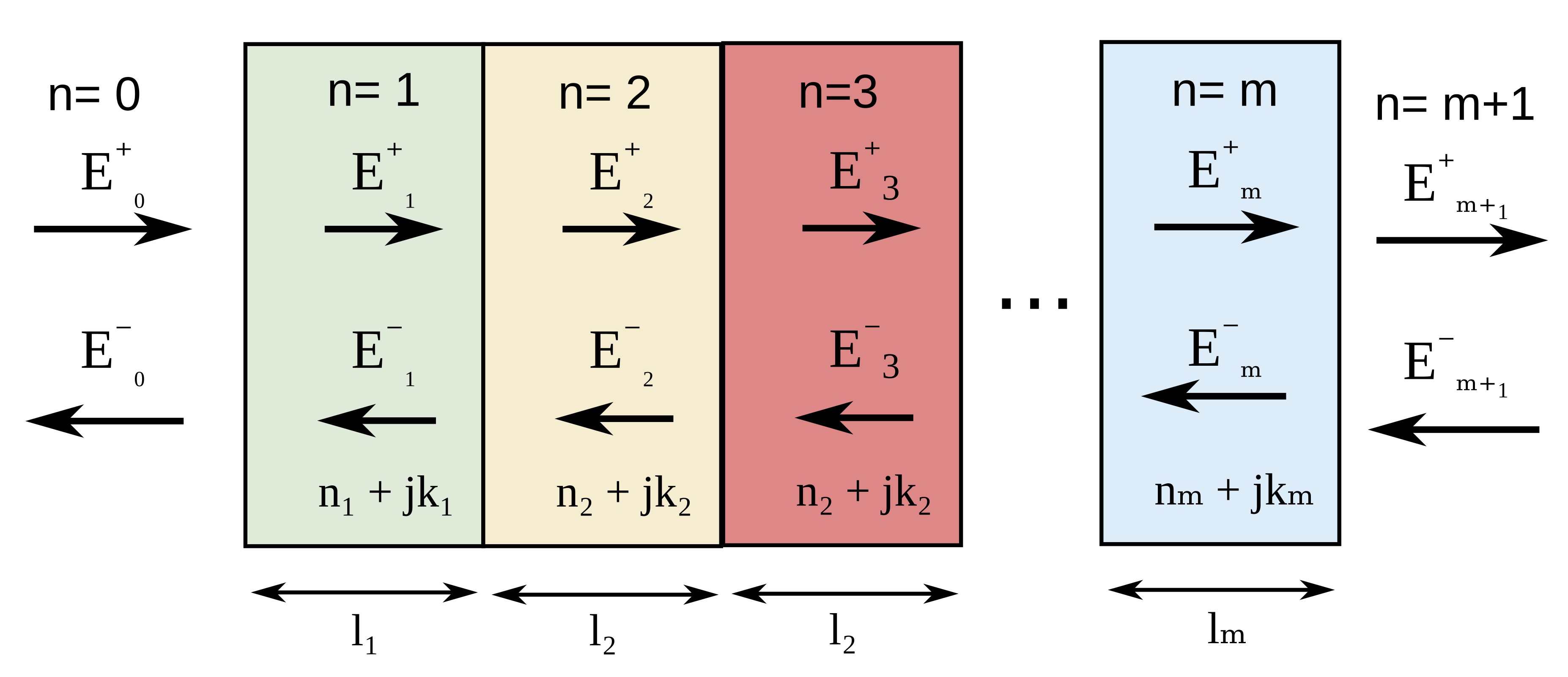
स्थानांतरण मैट्रिक्स विधि (टीएमएम) का व्यापक रूप से बहुपरतीय पतली-फिल्म ऑप्टिकल संरचनाओं, जैसे ओएलईडी माइक्रोकैविटी, पतली-फिल्म सौर सेल, परावैद्युत दर्पण, वितरित ब्रैग परावर्तक (डीबीआर), एंटी-रिफ्लेक्शन कोटिंग और तरंगदैर्ध्य-चयनात्मक ऑप्टिकल फिल्टर के अनुकरण के लिए उपयोग किया जाता है। इन संरचनाओं में, सामान्य आपतन पर, प्रकाश विभिन्न अपवर्तक सूचकांकों वाली सामग्रियों के बीच प्रत्येक इंटरफ़ेस पर आंशिक रूप से परावर्तित और संचारित होता है, जिससे आगे और पीछे की ओर प्रसारित होने वाली विद्युत चुम्बकीय तरंगों के बीच ऑप्टिकल हस्तक्षेप उत्पन्न होता है। स्थानांतरण मैट्रिक्स विधि इस हस्तक्षेप को सटीक रूप से मॉडल करती है, जिससे पूरी बहुपरतीय संरचना के परावर्तन, संचरण और ऑप्टिकल अवशोषण की सटीक गणना की जा सके। बहुपरतीय पतली-फिल्म संरचनाओं की ऑप्टिकल प्रतिक्रिया, परावर्तित और संचारित विद्युत चुम्बकीय तरंगों के बीच पतली-फिल्म हस्तक्षेप द्वारा नियंत्रित होती है, जो संरचना के अंदर होती है। बहुपरतीय संरचना और प्रसारित ऑप्टिकल क्षेत्रों का एक योजनाबद्ध निरूपण चित्र में दिखाया गया है। ??. स्थानांतरण मैट्रिक्स विधि (टीएमएम) का व्यापक रूप से बहुपरतीय पतली-फिल्म ऑप्टिकल संरचनाओं, जैसे ओएलईडी माइक्रोकैविटी, पतली-फिल्म सौर सेल, परावैद्युत दर्पण, वितरित ब्रैग परावर्तक (डीबीआर), एंटी-रिफ्लेक्शन कोटिंग और तरंगदैर्ध्य-चयनात्मक ऑप्टिकल फिल्टर के अनुकरण के लिए उपयोग किया जाता है। इन संरचनाओं में, सामान्य आपतन पर, प्रकाश विभिन्न अपवर्तक सूचकांकों वाली सामग्रियों के बीच प्रत्येक इंटरफ़ेस पर आंशिक रूप से परावर्तित और संचारित होता है, जिससे आगे और पीछे की ओर प्रसारित होने वाली विद्युत चुम्बकीय तरंगों के बीच ऑप्टिकल हस्तक्षेप उत्पन्न होता है। स्थानांतरण मैट्रिक्स विधि इस हस्तक्षेप को सटीक रूप से मॉडल करती है, जिससे पूरी बहुपरतीय संरचना के परावर्तन, संचरण और ऑप्टिकल अवशोषण की सटीक गणना की जा सके। बहुपरतीय पतली-फिल्म संरचनाओं की ऑप्टिकल प्रतिक्रिया, परावर्तित और संचारित विद्युत चुम्बकीय तरंगों के बीच पतली-फिल्म हस्तक्षेप द्वारा नियंत्रित होती है, जो संरचना के अंदर होती है। बहुपरतीय संरचना और प्रसारित ऑप्टिकल क्षेत्रों का एक योजनाबद्ध निरूपण चित्र में दिखाया गया है। ??.
स्थानांतरण मैट्रिक्स औपचारिकता के अंतर्गत, प्रत्येक परत में विद्युत क्षेत्र को आगे और पीछे की ओर प्रसारित होने वाली तरंगों के योग के रूप में दर्शाया जाता है।स्थानांतरण मैट्रिक्स औपचारिकता के अंतर्गत, प्रत्येक परत में विद्युत क्षेत्र को आगे और पीछे की ओर प्रसारित होने वाली तरंगों के योग के रूप में दर्शाया जाता है।
\[ E_i(z)=E_i^{+}e^{-\zeta_i z}+E_i^{-}e^{\zeta_i z} \]कहाँ \(E_i^{+}\) और \(E_i^{-}\) क्रमशः अग्रगामी और पश्चगामी तरंग आयाम हैं, और कहाँ \(E_i^{+}\) और \(E_i^{-}\) क्रमशः अग्रगामी और पश्चगामी तरंग आयाम हैं, और
\[ \zeta_i=\frac{2\pi}{\lambda}\bar{n}_i \]जहां \(\bar{n}=n+j\kappa\) पदार्थ के जटिल अपवर्तनांक को दर्शाता है। मैक्सवेल के समीकरणों और प्रत्येक इंटरफ़ेस पर लागू विद्युतचुंबकीय सीमा स्थितियों का उपयोग करने पर फ्रेस्नेल परावर्तन और संचरण गुणांक प्राप्त होते हैं।जहां \(\bar{n}=n+j\kappa\) पदार्थ के जटिल अपवर्तनांक को दर्शाता है। मैक्सवेल के समीकरणों और प्रत्येक इंटरफ़ेस पर लागू विद्युतचुंबकीय सीमा स्थितियों का उपयोग करने पर फ्रेस्नेल परावर्तन और संचरण गुणांक प्राप्त होते हैं।
\[ r_{ij}=\frac{n_i-n_j}{n_i+n_j}, \qquad t_{ij}=\frac{2n_i}{n_i+n_j} \]किसी इंटरफ़ेस के दोनों ओर स्थित ऑप्टिकल क्षेत्रों को एक स्थानांतरण मैट्रिक्स के माध्यम से आपस में संबंधित करने की अनुमति देना।किसी इंटरफ़ेस के दोनों ओर स्थित ऑप्टिकल क्षेत्रों को एक स्थानांतरण मैट्रिक्स के माध्यम से आपस में संबंधित करने की अनुमति देना।
\[ \begin{pmatrix} E_i^{+} \\ E_i^{-} \end{pmatrix} = \frac{1}{t_{ij}} \begin{pmatrix} 1 & r_{ij} \\ r_{ij} & 1 \end{pmatrix} \begin{pmatrix} E_j^{+} \\ E_j^{-} \end{pmatrix} \]जब किसी \(d_i\) मोटाई वाली परत के माध्यम से प्रसार होता है, तो इसे इस प्रकार लिखा जा सकता है:जब किसी \(d_i\) मोटाई वाली परत के माध्यम से प्रसार होता है, तो इसे इस प्रकार लिखा जा सकता है:
\[ \begin{pmatrix} E_i^{+}(z+d_i) \\ E_i^{-}(z+d_i) \end{pmatrix} = \begin{pmatrix} e^{\zeta_i d_i} & 0 \\ 0 & e^{-\zeta_i d_i} \end{pmatrix} \begin{pmatrix} E_i^{+}(z) \\ E_i^{-}(z) \end{pmatrix} \]इसलिए, संपूर्ण बहुस्तरीय ऑप्टिकल स्टैक को प्रत्येक परत के इंटरफेस और प्रसार मैट्रिक्स को एक साथ गुणा करके हल किया जाता है।इसलिए, संपूर्ण बहुस्तरीय ऑप्टिकल स्टैक को प्रत्येक परत के इंटरफेस और प्रसार मैट्रिक्स को एक साथ गुणा करके हल किया जाता है।
\[ M=M_1M_2M_3 \cdots M_n \]जिससे परावर्तित, संचारित और अवशोषित ऑप्टिकल शक्ति की गणना सीधे की जा सकती है। यह विधि गणनात्मक रूप से कुशल, संख्यात्मक रूप से स्थिर है और इसमें केवल सरल मैट्रिक्स गुणन संक्रियाओं की आवश्यकता होती है, जिससे यह बहुस्तरीय ऑप्टिकल फिल्टर और पतली-फिल्म हस्तक्षेप संरचनाओं के अनुकरण के लिए उपयुक्त है।जिससे परावर्तित, संचारित और अवशोषित ऑप्टिकल शक्ति की गणना सीधे की जा सकती है। यह विधि गणनात्मक रूप से कुशल, संख्यात्मक रूप से स्थिर है और इसमें केवल सरल मैट्रिक्स गुणन संक्रियाओं की आवश्यकता होती है, जिससे यह बहुस्तरीय ऑप्टिकल फिल्टर और पतली-फिल्म हस्तक्षेप संरचनाओं के अनुकरण के लिए उपयुक्त है।
परतों की मोटाई और अपवर्तनांक को समायोजित करके, विशिष्ट वर्णक्रमीय गुणों वाले ऑप्टिकल फिल्टर डिज़ाइन किए जा सकते हैं। उदाहरण के लिए, एक एकल क्वार्टर-वेव डाइइलेक्ट्रिक परत किसी चुने हुए तरंग दैर्ध्य पर सतह के परावर्तन को कम कर सकती है, जबकि उच्च और निम्न अपवर्तनांक वाली परतों को बारी-बारी से व्यवस्थित करने से एक मजबूत ऑप्टिकल स्टॉप बैंड वाला ब्रैग परावर्तक बनता है।परतों की मोटाई और अपवर्तनांक को समायोजित करके, विशिष्ट वर्णक्रमीय गुणों वाले ऑप्टिकल फिल्टर डिज़ाइन किए जा सकते हैं। उदाहरण के लिए, एक एकल क्वार्टर-वेव डाइइलेक्ट्रिक परत किसी चुने हुए तरंग दैर्ध्य पर सतह के परावर्तन को कम कर सकती है, जबकि उच्च और निम्न अपवर्तनांक वाली परतों को बारी-बारी से व्यवस्थित करने से एक मजबूत ऑप्टिकल स्टॉप बैंड वाला ब्रैग परावर्तक बनता है।
2. शुरुआत कैसे करें2. शुरुआत कैसे करें
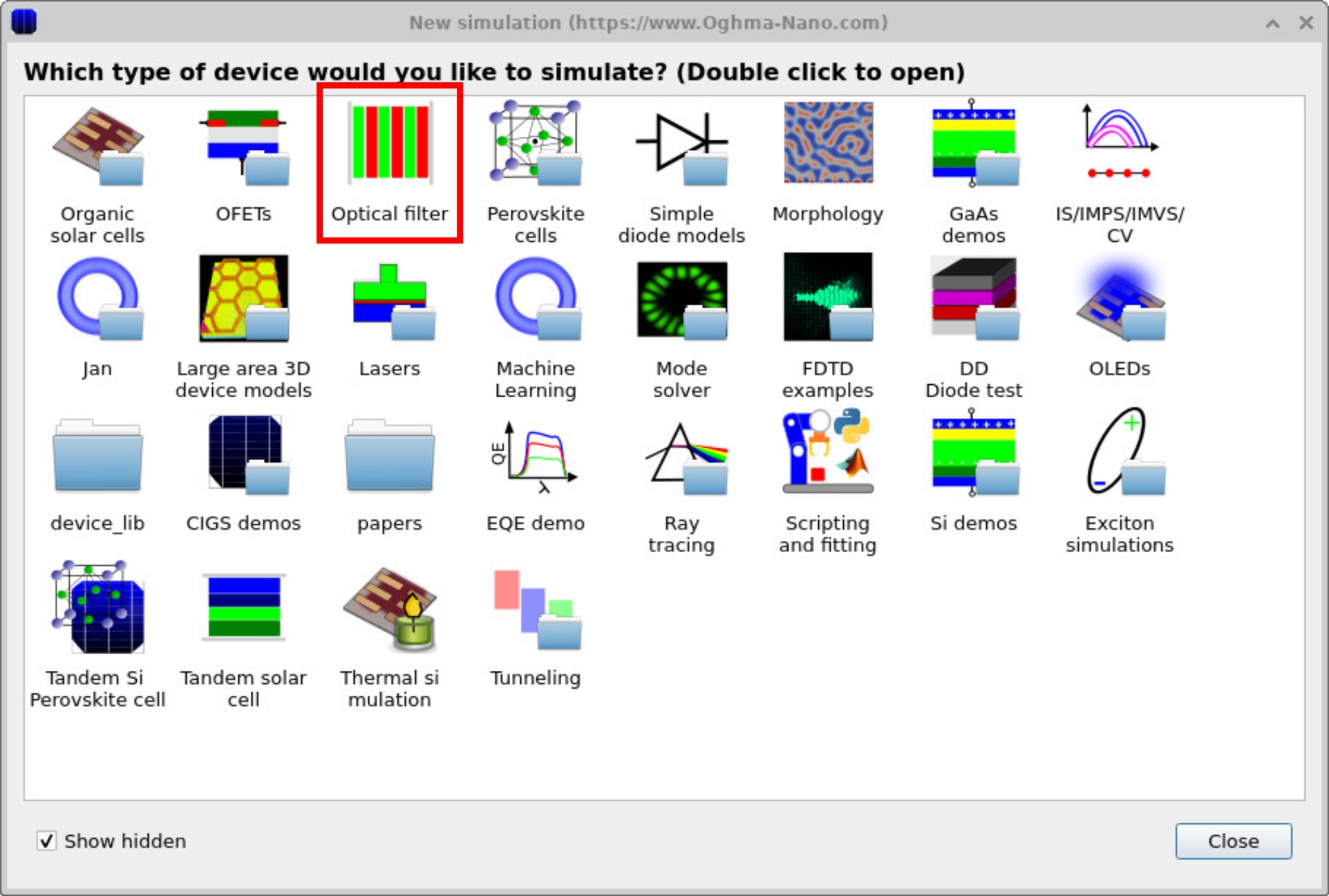
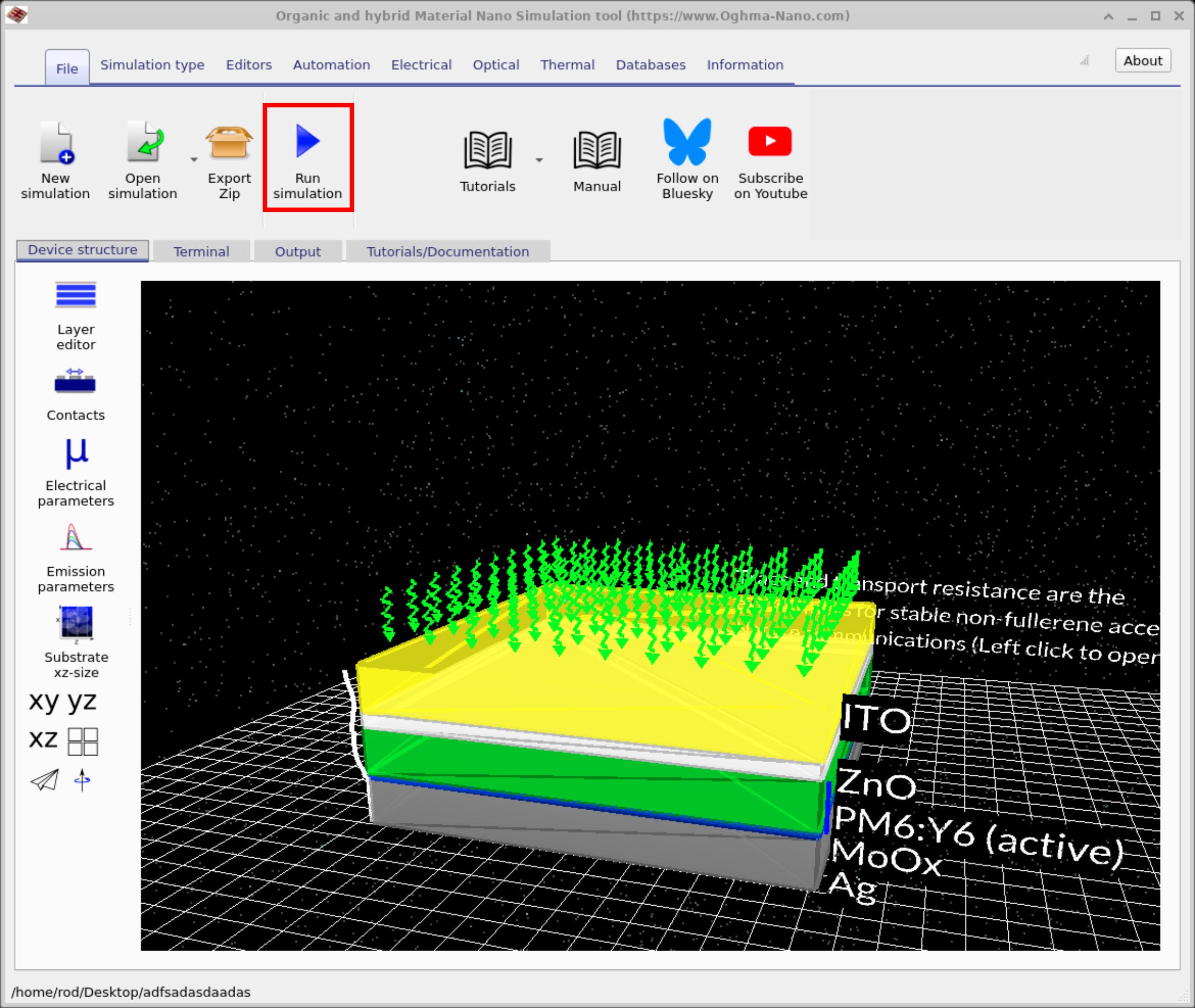
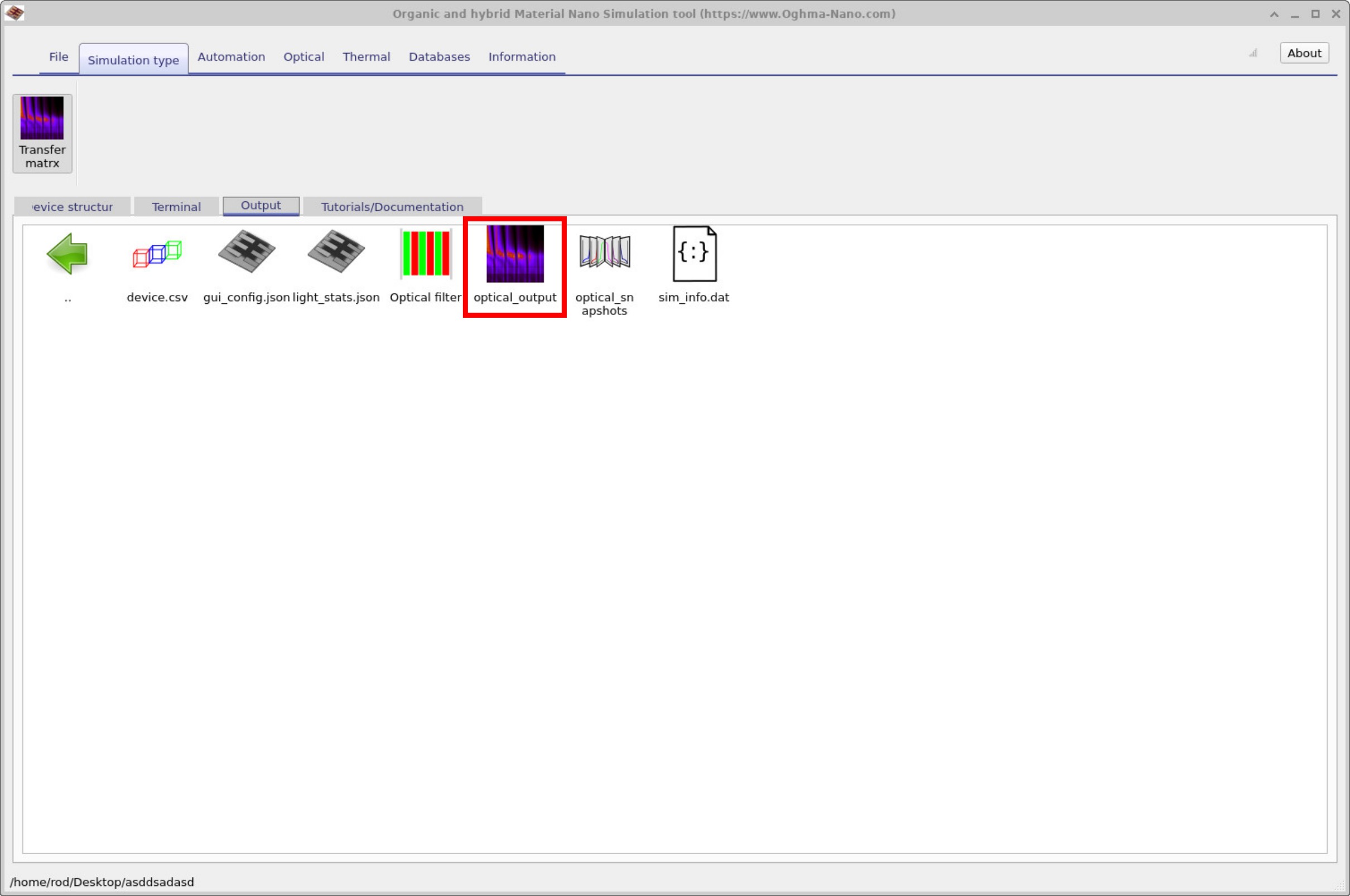
अपने पहले ऑप्टिकल फ़िल्टर गणना को शुरू करने के लिए, मुख्य मेनू में फ़ाइल रिबन से नया सिमुलेशन विंडो खोलें। ऑप्टिकल फ़िल्टर उदाहरण पर दो बार क्लिक करें (देखें ??) और सिमुलेशन को अपने डिस्क पर किसी फ़ोल्डर में सहेजें। इसके बाद आपको मुख्य विंडो दिखाई देगी (देखें ??), जिसमें लगभग दस वैकल्पिक परतों का एक बहुस्तरीय ढेर होगा। स्पेक्ट्रा की गणना करने के लिए ‘सिमुलेशन चलाएँ’ (प्ले) बटन पर क्लिक करें; एक बार जब यह पूरा हो जाए, तो परिणाम आउटपुट टैब में दिखाई देंगे (देखें ??)।अपने पहले ऑप्टिकल फ़िल्टर गणना को शुरू करने के लिए, मुख्य मेनू में फ़ाइल रिबन से नया सिमुलेशन विंडो खोलें। ऑप्टिकल फ़िल्टर उदाहरण पर दो बार क्लिक करें (देखें ??) और सिमुलेशन को अपने डिस्क पर किसी फ़ोल्डर में सहेजें। इसके बाद आपको मुख्य विंडो दिखाई देगी (देखें ??), जिसमें लगभग दस वैकल्पिक परतों का एक बहुस्तरीय ढेर होगा। स्पेक्ट्रा की गणना करने के लिए ‘सिमुलेशन चलाएँ’ (प्ले) बटन पर क्लिक करें; एक बार जब यह पूरा हो जाए, तो परिणाम आउटपुट टैब में दिखाई देंगे (देखें ??)।
3. परिणाम का विश्लेषण करना।3. परिणाम का विश्लेषण करना।
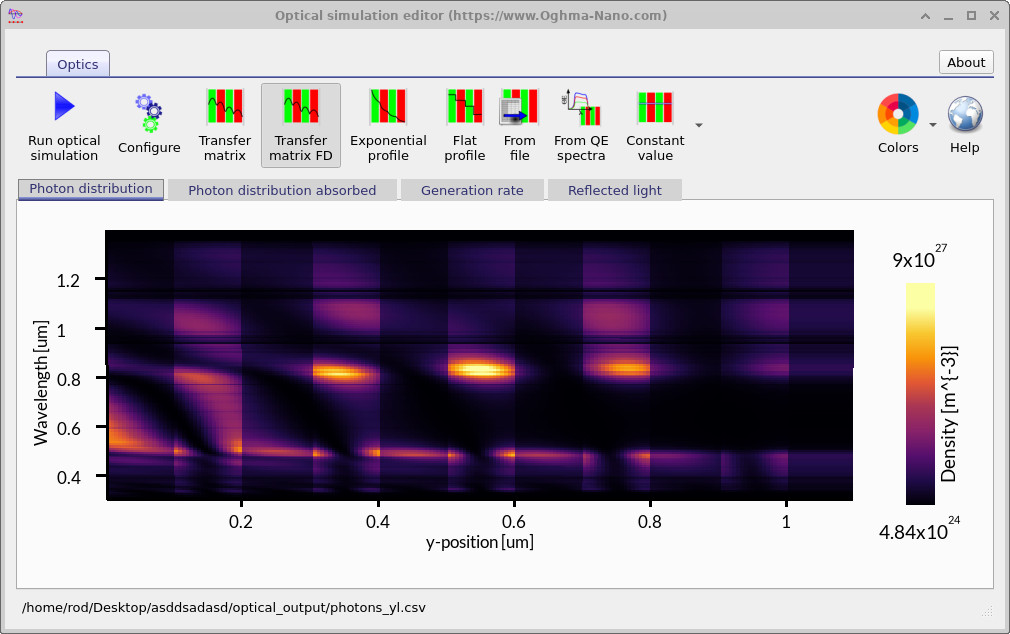
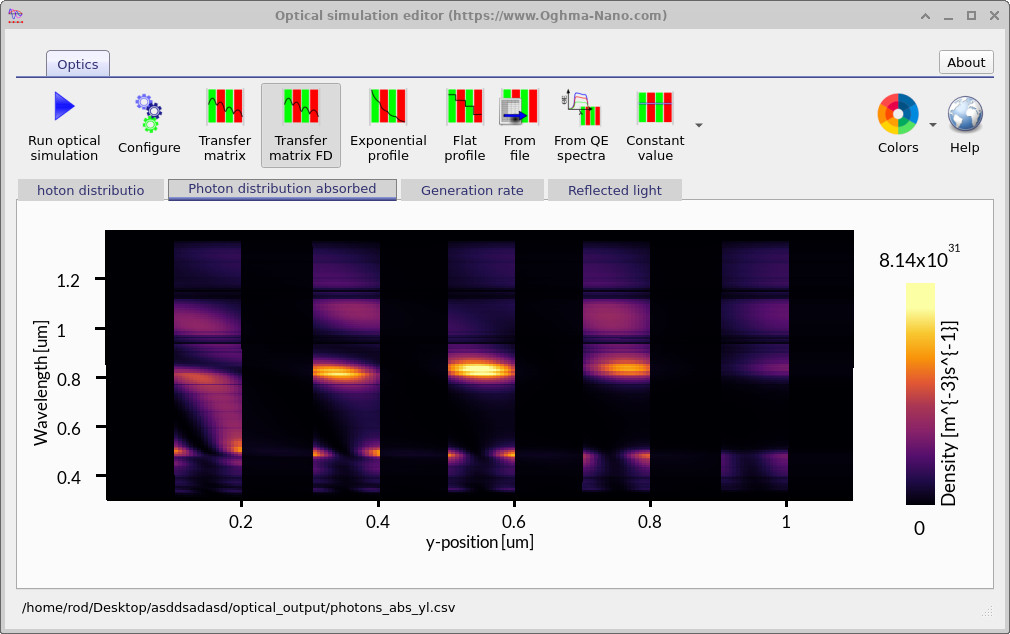
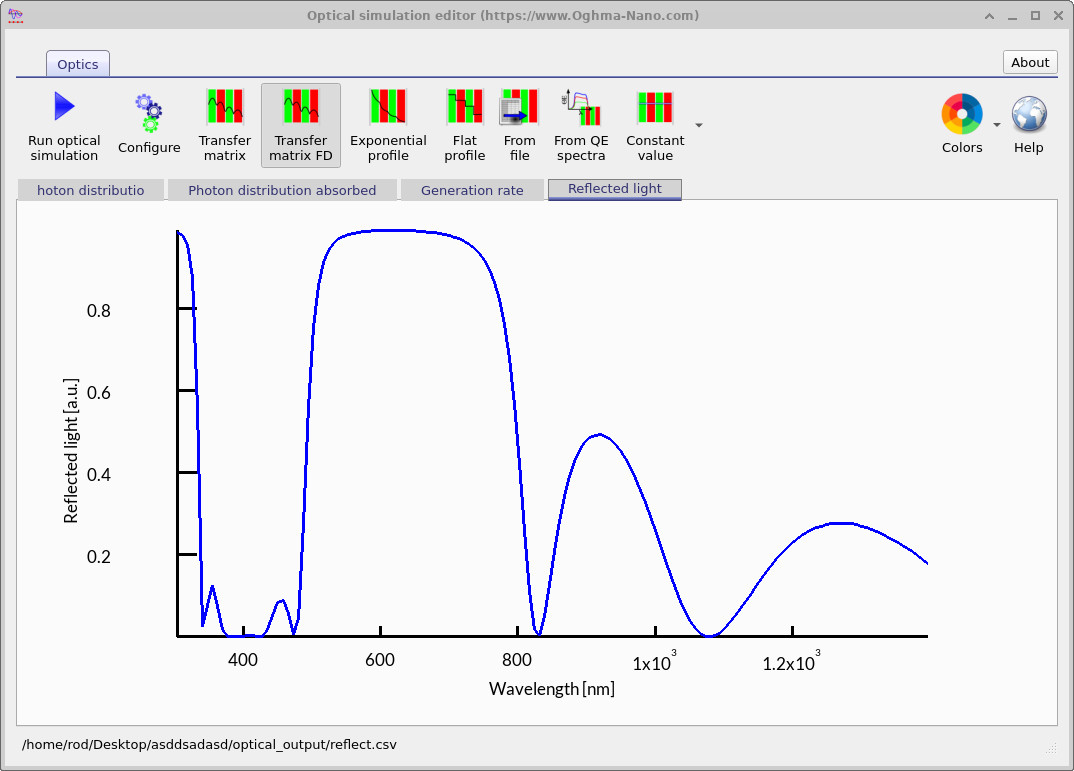
सिमुलेशन चलाने के बाद, ?? से ऑप्टिकल आउटपुट पर दो बार क्लिक करें। इससे ऑप्टिकल सिमुलेशन एडिटर खुल जाएगा। इस एडिटर में कई टैब हैं। पहला टैब, फोटॉन वितरण, स्वचालित रूप से प्रदर्शित होता है (देखें ??)। यहाँ, गुहा के भीतर फोटॉन घनत्व प्रदर्शित किया जाता है, और फिल्टर की परतदार संरचना को स्पष्ट रूप से ऊर्ध्वाधर धारियों के रूप में देखा जा सकता है। दूसरा टैब, अवशोषित फोटॉन वितरण (देखें ??), यह दर्शाता है कि फोटॉन कहाँ अवशोषित होते हैं। इस उदाहरण में, अवशोषण कमजोर लेकिन गैर-शून्य है, क्योंकि सामग्री में से एक को एक छोटे अवशोषण गुणांक \(\alpha\) के साथ सेट किया गया है। अंत में, परावर्तित प्रकाश टैब (देखें ??) परावर्तन स्पेक्ट्रम प्रदर्शित करता है। परिणाम लगभग 500 एनएम और 800 एनएम के बीच मजबूत परावर्तन को दर्शाता है, जबकि इस बैंड से बाहर का प्रकाश अलग-अलग डिग्री तक संचारित होता है, जो ब्रैग-प्रकार के फिल्टर की विशेषता है।सिमुलेशन चलाने के बाद, ?? से ऑप्टिकल आउटपुट पर दो बार क्लिक करें। इससे ऑप्टिकल सिमुलेशन एडिटर खुल जाएगा। इस एडिटर में कई टैब हैं। पहला टैब, फोटॉन वितरण, स्वचालित रूप से प्रदर्शित होता है (देखें ??)। यहाँ, गुहा के भीतर फोटॉन घनत्व प्रदर्शित किया जाता है, और फिल्टर की परतदार संरचना को स्पष्ट रूप से ऊर्ध्वाधर धारियों के रूप में देखा जा सकता है। दूसरा टैब, अवशोषित फोटॉन वितरण (देखें ??), यह दर्शाता है कि फोटॉन कहाँ अवशोषित होते हैं। इस उदाहरण में, अवशोषण कमजोर लेकिन गैर-शून्य है, क्योंकि सामग्री में से एक को एक छोटे अवशोषण गुणांक \(\alpha\) के साथ सेट किया गया है। अंत में, परावर्तित प्रकाश टैब (देखें ??) परावर्तन स्पेक्ट्रम प्रदर्शित करता है। परिणाम लगभग 500 एनएम और 800 एनएम के बीच मजबूत परावर्तन को दर्शाता है, जबकि इस बैंड से बाहर का प्रकाश अलग-अलग डिग्री तक संचारित होता है, जो ब्रैग-प्रकार के फिल्टर की विशेषता है।
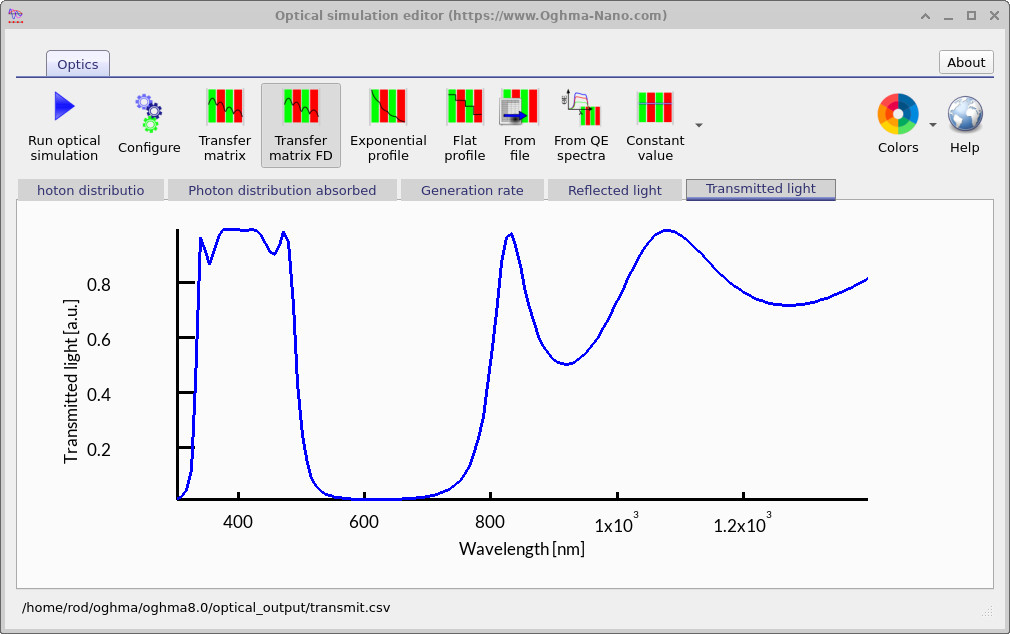
संचरित प्रकाश स्पेक्ट्रम फ़िल्टर के बैंड-स्टॉप व्यवहार की पुष्टि करता है। लगभग 300 नैनोमीटर और 500 नैनोमीटर के बीच की प्रकाश तरंगें प्रभावी रूप से संचरित होती हैं, जबकि 500-800 नैनोमीटर की तरंग दैर्ध्य वाली तरंगों को दृढ़ता से अवरुद्ध किया जाता है। 800 नैनोमीटर से अधिक लंबी तरंग दैर्ध्य पर, कुछ संचरण फिर से दिखाई देता है, जो फ़िल्टर की बहु-बैंड प्रकृति को दर्शाता है।संचरित प्रकाश स्पेक्ट्रम फ़िल्टर के बैंड-स्टॉप व्यवहार की पुष्टि करता है। लगभग 300 नैनोमीटर और 500 नैनोमीटर के बीच की प्रकाश तरंगें प्रभावी रूप से संचरित होती हैं, जबकि 500-800 नैनोमीटर की तरंग दैर्ध्य वाली तरंगों को दृढ़ता से अवरुद्ध किया जाता है। 800 नैनोमीटर से अधिक लंबी तरंग दैर्ध्य पर, कुछ संचरण फिर से दिखाई देता है, जो फ़िल्टर की बहु-बैंड प्रकृति को दर्शाता है।
4. फ़िल्टर में बदलाव करना।4. फ़िल्टर में बदलाव करना।
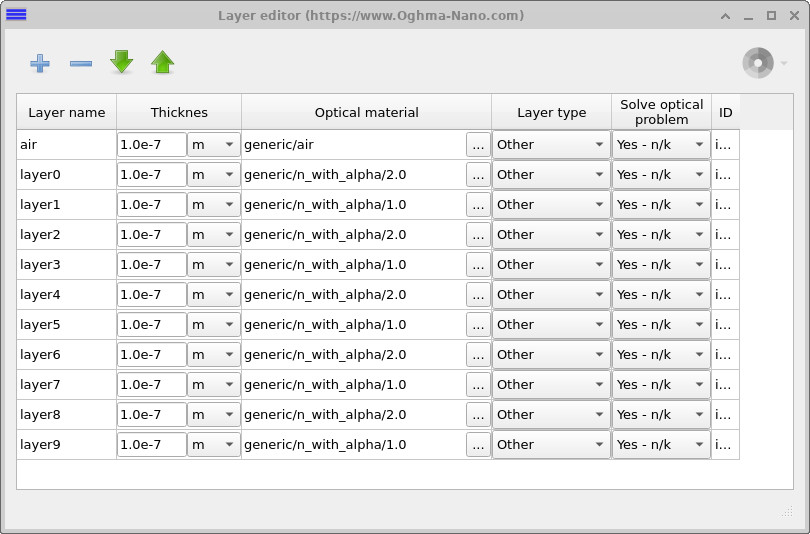
स्टैक का निरीक्षण करने या उसमें बदलाव करने के लिए, मुख्य विंडो में डिवाइस संरचना टैब खोलें और लेयर संपादक पर क्लिक करें (देखें ??)। संपादक डिवाइस में प्रत्येक लेयर को उसकी मोटाई, ऑप्टिकल सामग्री और सेटिंग्स के साथ सूचीबद्ध करता है। आप सीधे तालिका में लेयर की मोटाई को संपादित कर सकते हैं, सामग्री बदल सकते हैं, लेयर जोड़ या हटा सकते हैं, और अपनी फ़िल्टर डिज़ाइन के लिए आवश्यकतानुसार उन्हें पुनर्व्यवस्थित कर सकते हैं।स्टैक का निरीक्षण करने या उसमें बदलाव करने के लिए, मुख्य विंडो में डिवाइस संरचना टैब खोलें और लेयर संपादक पर क्लिक करें (देखें ??)। संपादक डिवाइस में प्रत्येक लेयर को उसकी मोटाई, ऑप्टिकल सामग्री और सेटिंग्स के साथ सूचीबद्ध करता है। आप सीधे तालिका में लेयर की मोटाई को संपादित कर सकते हैं, सामग्री बदल सकते हैं, लेयर जोड़ या हटा सकते हैं, और अपनी फ़िल्टर डिज़ाइन के लिए आवश्यकतानुसार उन्हें पुनर्व्यवस्थित कर सकते हैं।
5. स्कैनिंग ऑप्टिकल फ़िल्टर की मोटाई5. स्कैनिंग ऑप्टिकल फ़िल्टर की मोटाई
इसके बाद, हम फ़िल्टर की चौड़ाई को स्वचालित रूप से स्कैन करने की प्रक्रिया देखेंगे। इससे आप फ़िल्टर डिज़ाइन कर सकते हैं, उन्हें स्वचालित रूप से स्कैन कर सकते हैं और यह अध्ययन कर सकते हैं कि फ़िल्टर की संरचना कैसे संचरण और परावर्तन दोनों को प्रभावित करती है। व्यवस्थित स्कैन चलाकर, आप कई अलग-अलग फ़िल्टर डिज़ाइनों का त्वरित अवलोकन प्राप्त कर सकते हैं और उस डिज़ाइन को चुन सकते हैं जो आपके एप्लिकेशन के लिए सबसे उपयुक्त हो।इसके बाद, हम फ़िल्टर की चौड़ाई को स्वचालित रूप से स्कैन करने की प्रक्रिया देखेंगे। इससे आप फ़िल्टर डिज़ाइन कर सकते हैं, उन्हें स्वचालित रूप से स्कैन कर सकते हैं और यह अध्ययन कर सकते हैं कि फ़िल्टर की संरचना कैसे संचरण और परावर्तन दोनों को प्रभावित करती है। व्यवस्थित स्कैन चलाकर, आप कई अलग-अलग फ़िल्टर डिज़ाइनों का त्वरित अवलोकन प्राप्त कर सकते हैं और उस डिज़ाइन को चुन सकते हैं जो आपके एप्लिकेशन के लिए सबसे उपयुक्त हो।
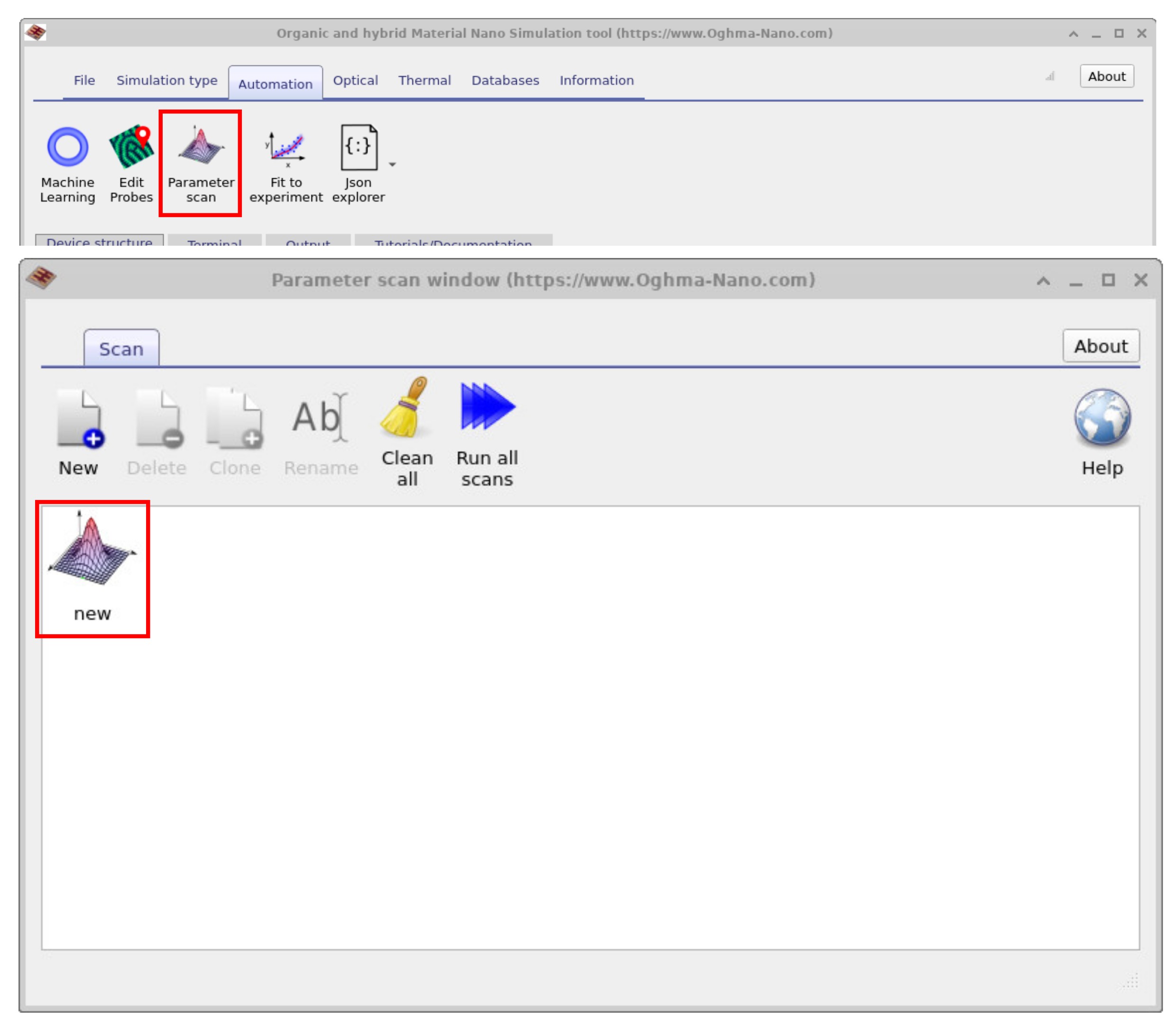
मुख्य विंडो में ऑटोमेशन रिबन पर जाएँ और पैरामीटर स्कैन पर क्लिक करें (देखें ??)। पैरामीटर स्कैन विंडो खुलेगी, और उसमें पहले से ही ‘नया’ नाम का एक नया स्कैन प्रविष्टि मौजूद होनी चाहिए। इस प्रविष्टि पर दो बार क्लिक करें, और स्कैन सेटअप विंडो दिखाई देगी (देखें ??)। अंत में, गणना शुरू करने के लिए ‘स्कैन चलाएँ’ पर क्लिक करें। आपके द्वारा चुने गए पैरामीटर मानों की संख्या के आधार पर स्कैन पूरा होने में थोड़ा समय लग सकता है।मुख्य विंडो में ऑटोमेशन रिबन पर जाएँ और पैरामीटर स्कैन पर क्लिक करें (देखें ??)। पैरामीटर स्कैन विंडो खुलेगी, और उसमें पहले से ही ‘नया’ नाम का एक नया स्कैन प्रविष्टि मौजूद होनी चाहिए। इस प्रविष्टि पर दो बार क्लिक करें, और स्कैन सेटअप विंडो दिखाई देगी (देखें ??)। अंत में, गणना शुरू करने के लिए ‘स्कैन चलाएँ’ पर क्लिक करें। आपके द्वारा चुने गए पैरामीटर मानों की संख्या के आधार पर स्कैन पूरा होने में थोड़ा समय लग सकता है।
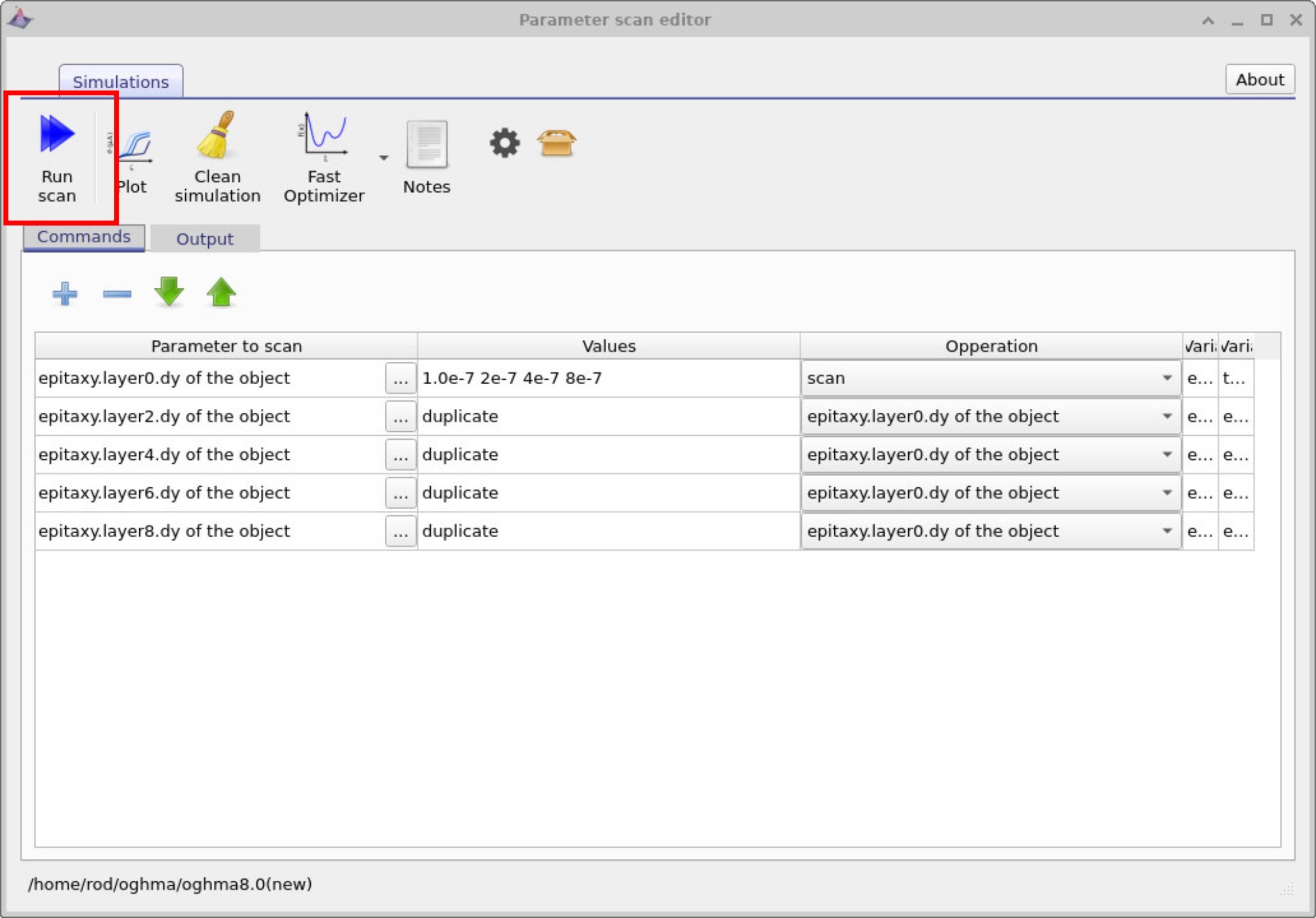
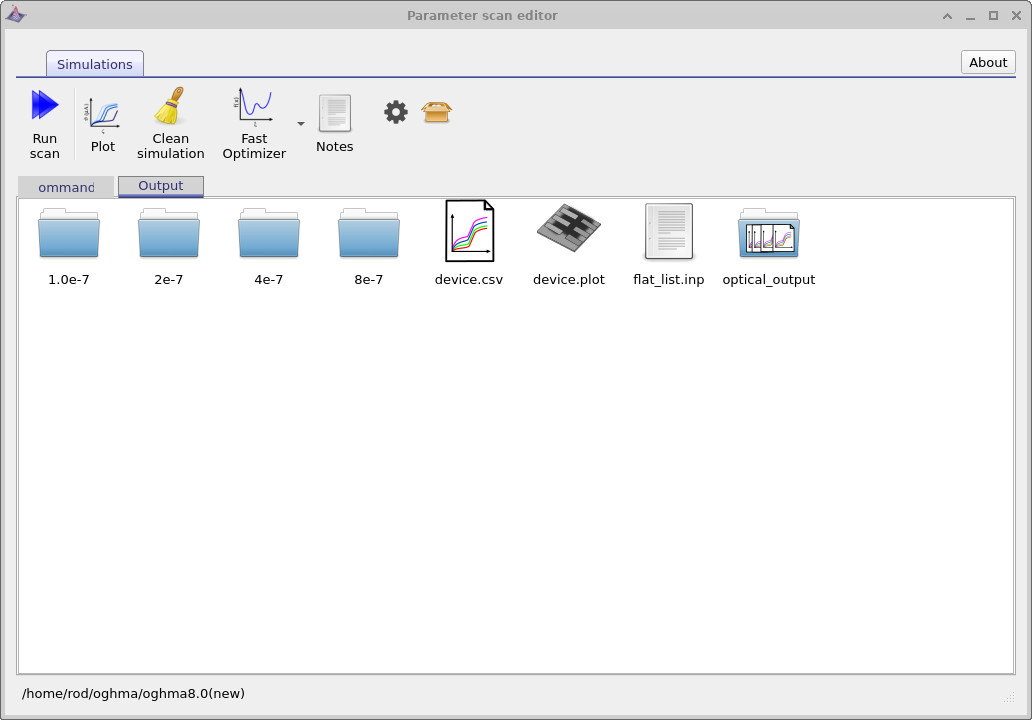
“रन स्कैन” पर क्लिक करके, आपने ?? में दिखाए गए छोटे प्रोग्राम को चलाया। हम इस प्रोग्राम को बाद में समझाएंगे, लेकिन मूल रूप से यह एक निश्चित श्रृंखला में सबसे अधिक अपवर्तक सूचकांक वाली परत की मोटाई में बदलाव करता है। पैरामीटर स्कैन विंडो में “आउटपुट” टैब खोलें (देखें ??): आपको चार फ़ोल्डर दिखाई देंगे—प्रत्येक स्कैन की गई मोटाई में से किसी एक से संबंधित है। प्रत्येक फ़ोल्डर में सामान्य फ़ाइलों के साथ एक पूर्ण सिमुलेशन होता है, और अंतर केवल उस परत की मोटाई में होता है।“रन स्कैन” पर क्लिक करके, आपने ?? में दिखाए गए छोटे प्रोग्राम को चलाया। हम इस प्रोग्राम को बाद में समझाएंगे, लेकिन मूल रूप से यह एक निश्चित श्रृंखला में सबसे अधिक अपवर्तक सूचकांक वाली परत की मोटाई में बदलाव करता है। पैरामीटर स्कैन विंडो में “आउटपुट” टैब खोलें (देखें ??): आपको चार फ़ोल्डर दिखाई देंगे—प्रत्येक स्कैन की गई मोटाई में से किसी एक से संबंधित है। प्रत्येक फ़ोल्डर में सामान्य फ़ाइलों के साथ एक पूर्ण सिमुलेशन होता है, और अंतर केवल उस परत की मोटाई में होता है।
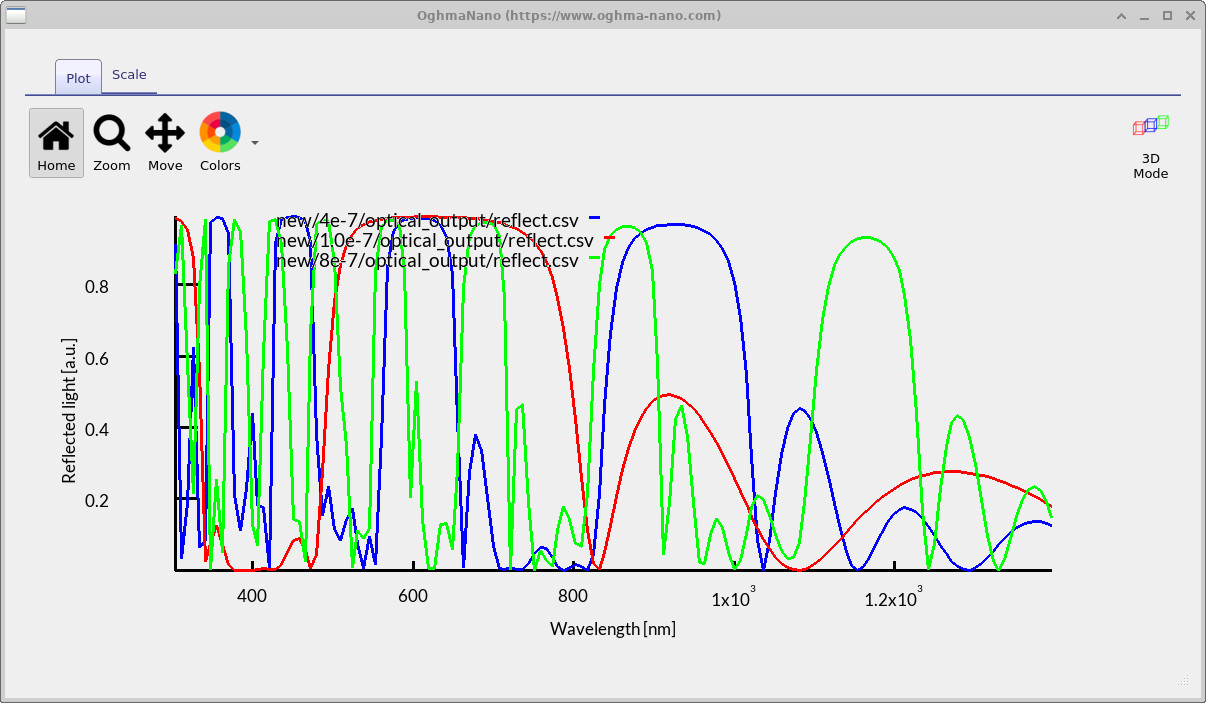
स्कैन फ़ोल्डर के मुख्य भाग में आपको विशेष “मल्टी-कर्व” चिह्न भी मिलेंगे (मल्टी-लाइन प्रतीक वाली सीएसवी फाइलें)। ये सभी उप-सिमुलेशन से संबंधित वक्रों को एक साथ जोड़ते हैं। इसे खोलने के लिए ऑप्टिकल_आउटपुट पर दो बार क्लिक करें (देखें ??); आपको reflect.csv और transmit.csv दिखाई देंगे। reflect.csv खोलने पर सभी स्कैन की गई मोटाई से प्राप्त परावर्तन को एक ग्राफ पर दर्शाया जाता है, जैसा कि ?? में दिखाया गया है।स्कैन फ़ोल्डर के मुख्य भाग में आपको विशेष “मल्टी-कर्व” चिह्न भी मिलेंगे (मल्टी-लाइन प्रतीक वाली सीएसवी फाइलें)। ये सभी उप-सिमुलेशन से संबंधित वक्रों को एक साथ जोड़ते हैं। इसे खोलने के लिए ऑप्टिकल_आउटपुट पर दो बार क्लिक करें (देखें ??); आपको reflect.csv और transmit.csv दिखाई देंगे। reflect.csv खोलने पर सभी स्कैन की गई मोटाई से प्राप्त परावर्तन को एक ग्राफ पर दर्शाया जाता है, जैसा कि ?? में दिखाया गया है।
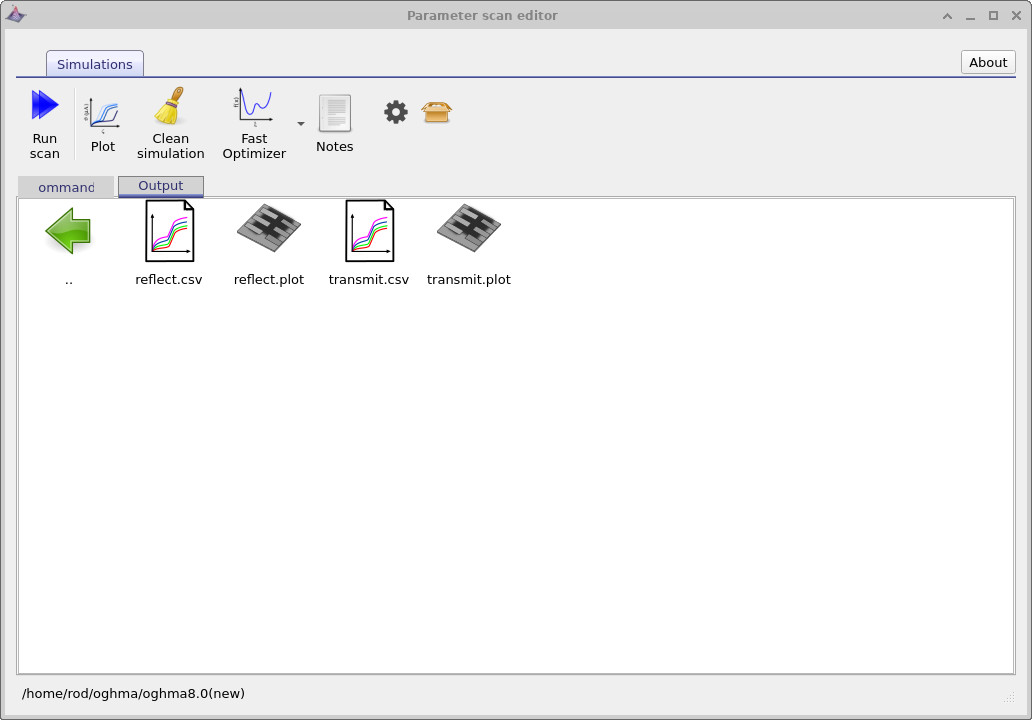
reflect.csv और transmit.csv.
स्कैन किए गए उप-फ़ोल्डर के अंदर: एकत्रित reflect.csv और transmit.csv.
6. पैरामीटर स्कैन विंडो प्रोग्राम को समझना।6. पैरामीटर स्कैन विंडो प्रोग्राम को समझना।
यदि आप ?? को दोबारा देखें, तो आपको पाँच पंक्तियाँ सूचीबद्ध दिखाई देंगी। प्रत्येक पंक्ति स्कैन करने के लिए एक पैरामीटर निर्दिष्ट करती है। इस उदाहरण में, पैरामीटर एपिटैक्सी स्टैक में विशिष्ट परतों की मोटाई (dy) है। प्रविष्टियाँ epitaxy.layer0.dy, epitaxy.layer2.dy, epitaxy.layer4.dy, epitaxy.layer6.dy और epitaxy.layer8.dy हैं। ये पंक्तियाँ डिवाइस संरचना में उच्च अपवर्तक सूचकांक वाली परतों से संबंधित हैं।यदि आप ?? को दोबारा देखें, तो आपको पाँच पंक्तियाँ सूचीबद्ध दिखाई देंगी। प्रत्येक पंक्ति स्कैन करने के लिए एक पैरामीटर निर्दिष्ट करती है। इस उदाहरण में, पैरामीटर एपिटैक्सी स्टैक में विशिष्ट परतों की मोटाई (dy) है। प्रविष्टियाँ epitaxy.layer0.dy, epitaxy.layer2.dy, epitaxy.layer4.dy, epitaxy.layer6.dy और epitaxy.layer8.dy हैं। ये पंक्तियाँ डिवाइस संरचना में उच्च अपवर्तक सूचकांक वाली परतों से संबंधित हैं।
पहली पंक्ति में आपको मोटाई के मानों की एक सूची दिखाई देगी:
1.0e-7, 2e-7, 4e-7, 8e-7ये वे मान हैं जिन्हें स्कैन द्वारा निर्दिष्ट किया जाएगा। layer0इस पंक्ति के लिए यह क्रिया निर्धारित की गई है: स्कैन करनाजिसका अर्थ है कि यह कार्यक्रम व्यवस्थित रूप से मोटाई में बदलाव करेगा। layer0 निर्धारित मानों के अनुसार।
अन्य परतों (layer2, layer4, layer6 और layer8) के लिए, यह प्रक्रिया एपिटैक्सी.लेयर0.डीवाई से जुड़ी होती है। मानों के स्तंभ में यह दोहराव के रूप में दिखाई देता है। यह प्रोग्राम को निर्देश देता है कि layer0 के लिए वर्तमान में निर्धारित मान की प्रतिलिपि बनाई जाए और उसे अन्य उच्च-सूचकांक वाली परतों पर लागू किया जाए। परिणामस्वरूप, जब भी layer0 में परिवर्तन होता है, तो अन्य उच्च-सूचकांक वाली परतें स्वचालित रूप से समान मोटाई में अपडेट हो जाती हैं।अन्य परतों (layer2, layer4, layer6 और layer8) के लिए, यह प्रक्रिया एपिटैक्सी.लेयर0.डीवाई से जुड़ी होती है। मानों के स्तंभ में यह दोहराव के रूप में दिखाई देता है। यह प्रोग्राम को निर्देश देता है कि layer0 के लिए वर्तमान में निर्धारित मान की प्रतिलिपि बनाई जाए और उसे अन्य उच्च-सूचकांक वाली परतों पर लागू किया जाए। परिणामस्वरूप, जब भी layer0 में परिवर्तन होता है, तो अन्य उच्च-सूचकांक वाली परतें स्वचालित रूप से समान मोटाई में अपडेट हो जाती हैं।
संक्षेप में, यह कार्यक्रम एक उच्च-अपवर्तनांक परत के लिए मोटाई मानों के एक समूह को स्कैन करता है और फिर उस मोटाई को ढेर में मौजूद अन्य सभी उच्च-अपवर्तनांक परतों पर दोहराता है। प्रत्येक स्थिति के लिए सॉल्वर चलाया जाता है, जिससे आप यह जान सकते हैं कि परत की मोटाई के आधार पर फ़िल्टर का प्रदर्शन कैसे बदलता है।संक्षेप में, यह कार्यक्रम एक उच्च-अपवर्तनांक परत के लिए मोटाई मानों के एक समूह को स्कैन करता है और फिर उस मोटाई को ढेर में मौजूद अन्य सभी उच्च-अपवर्तनांक परतों पर दोहराता है। प्रत्येक स्थिति के लिए सॉल्वर चलाया जाता है, जिससे आप यह जान सकते हैं कि परत की मोटाई के आधार पर फ़िल्टर का प्रदर्शन कैसे बदलता है।
7. सारांश7. सारांश
इस ट्यूटोरियल के इस भाग में आपने सीखा कि पैरामीटर स्कैन का उपयोग करके ऑप्टिकल फ़िल्टर डिज़ाइन को कैसे स्वचालित किया जाए। आपने व्यवस्थित रूप से परतों की मोटाई में बदलाव किया, कई परतों में पैरामीटरों की नकल की, और यह पता लगाया कि ये परिवर्तन संचरण और परावर्तन को कैसे प्रभावित करते हैं। इन उपकरणों के साथ, अब आप कई संभावित फ़िल्टर डिज़ाइनों का तेजी से मूल्यांकन कर सकते हैं और उन संरचनाओं की पहचान कर सकते हैं जो आपके एप्लिकेशन के लिए सबसे उपयुक्त हैं।इस ट्यूटोरियल के इस भाग में आपने सीखा कि पैरामीटर स्कैन का उपयोग करके ऑप्टिकल फ़िल्टर डिज़ाइन को कैसे स्वचालित किया जाए। आपने व्यवस्थित रूप से परतों की मोटाई में बदलाव किया, कई परतों में पैरामीटरों की नकल की, और यह पता लगाया कि ये परिवर्तन संचरण और परावर्तन को कैसे प्रभावित करते हैं। इन उपकरणों के साथ, अब आप कई संभावित फ़िल्टर डिज़ाइनों का तेजी से मूल्यांकन कर सकते हैं और उन संरचनाओं की पहचान कर सकते हैं जो आपके एप्लिकेशन के लिए सबसे उपयुक्त हैं।