Tutorial FDTD: Fanta dublă (undă sinusoidală continuă)Tutorial FDTD: Fanta dublă (undă sinusoidală continuă)
1. Introducere1. Introducere
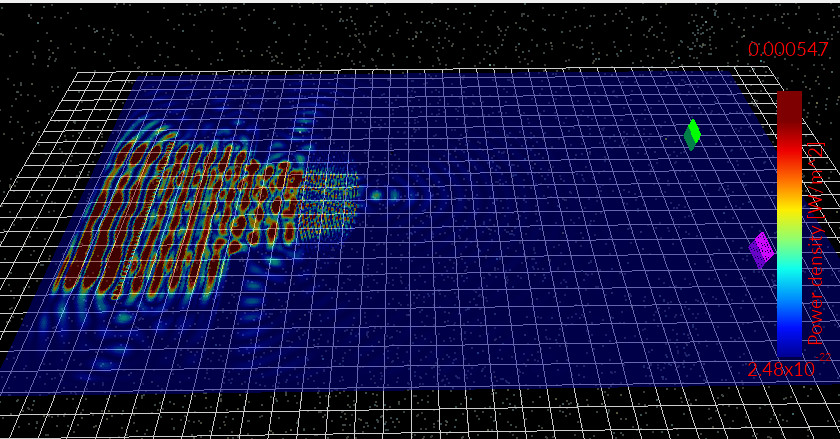
Experimentul cu două fante reprezintă demonstrația clasică a faptului că lumina se comportă ca o undă. O sursă coerentă iluminează două fante înguste, iar câmpurile electromagnetice transmise se răspândesc în zona dincolo de fante. Deoarece ambele fante emit unde coerente, acestea interferează: zonele în care faza se aliniază formează maxime de intensitate, în timp ce zonele cu fază opusă formează minime. Rezultatul este un model caracteristic de difracție, cu formă de evantai, modulat de franje de interferență.Experimentul cu două fante reprezintă demonstrația clasică a faptului că lumina se comportă ca o undă. O sursă coerentă iluminează două fante înguste, iar câmpurile electromagnetice transmise se răspândesc în zona dincolo de fante. Deoarece ambele fante emit unde coerente, acestea interferează: zonele în care faza se aliniază formează maxime de intensitate, în timp ce zonele cu fază opusă formează minime. Rezultatul este un model caracteristic de difracție, cu formă de evantai, modulat de franje de interferență.
Veți executa exemplul integrat „Fanta dublă”, veți verifica dacă este detectat un dispozitiv OpenCL (astfel încât simularea să poată rula pe o unitate de procesare grafică, dacă este disponibilă), iar apoi veți analiza imaginile instantanee ale densității de putere pentru a observa modul în care undele se difractă prin cele două fante și formează modelul de interferență așteptat în zona liberă.Veți executa exemplul integrat „Fanta dublă”, veți verifica dacă este detectat un dispozitiv OpenCL (astfel încât simularea să poată rula pe o unitate de procesare grafică, dacă este disponibilă), iar apoi veți analiza imaginile instantanee ale densității de putere pentru a observa modul în care undele se difractă prin cele două fante și formează modelul de interferență așteptat în zona liberă.
2. Crearea unei noi simulări.2. Crearea unei noi simulări.
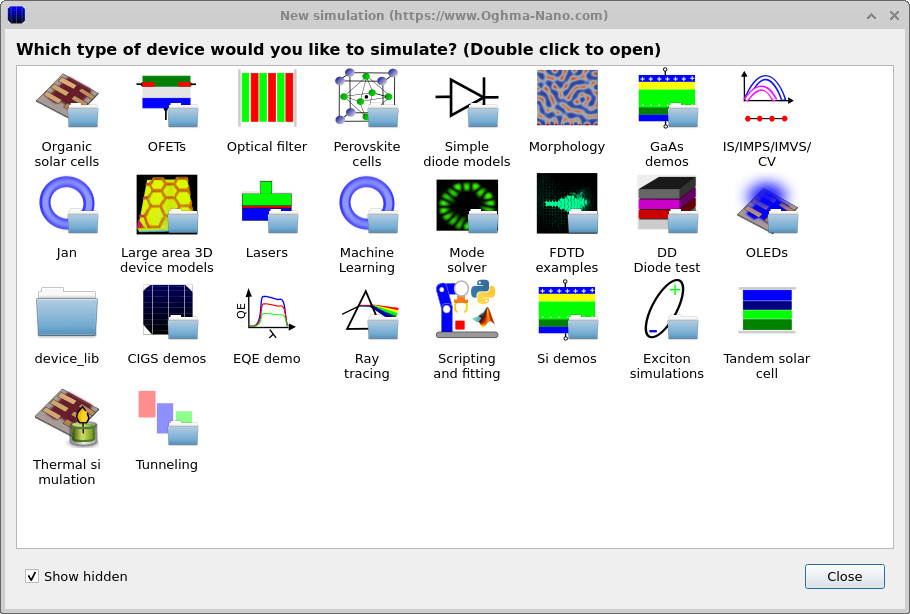
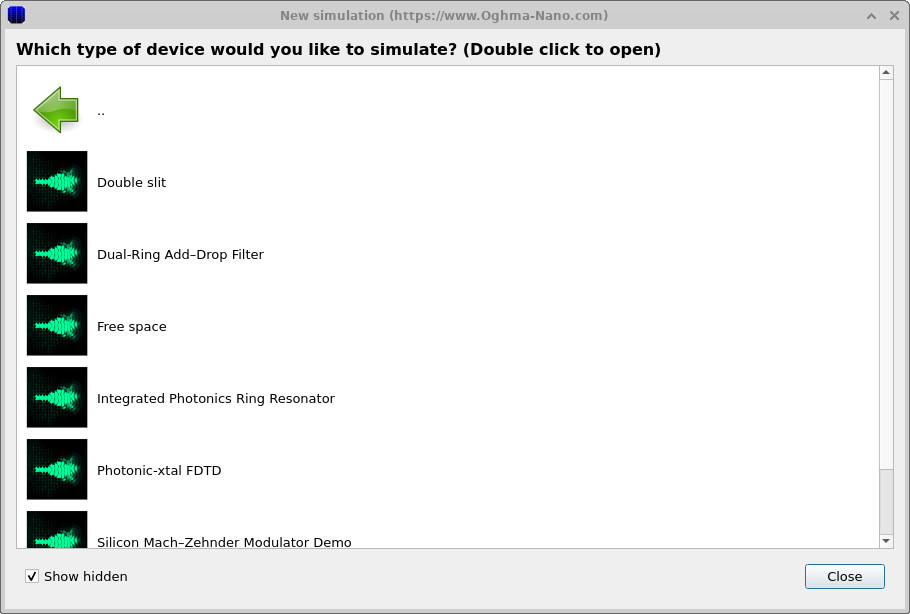
Începeți de la fereastra principală OghmaNano și dați clic pe „Simulare nouă”. În fereastra de navigare „Simulare nouă”, dați dublu clic pe „Exemple FDTD”, apoi dați dublu clic pe „Fisură dublă” (??, ??). Aceasta va deschide fereastra principală de simulare, așa cum se arată în ??.Începeți de la fereastra principală OghmaNano și dați clic pe „Simulare nouă”. În fereastra de navigare „Simulare nouă”, dați dublu clic pe „Exemple FDTD”, apoi dați dublu clic pe „Fisură dublă” (??, ??). Aceasta va deschide fereastra principală de simulare, așa cum se arată în ??.
3. Familiarizarea cu fereastra principală.3. Familiarizarea cu fereastra principală.
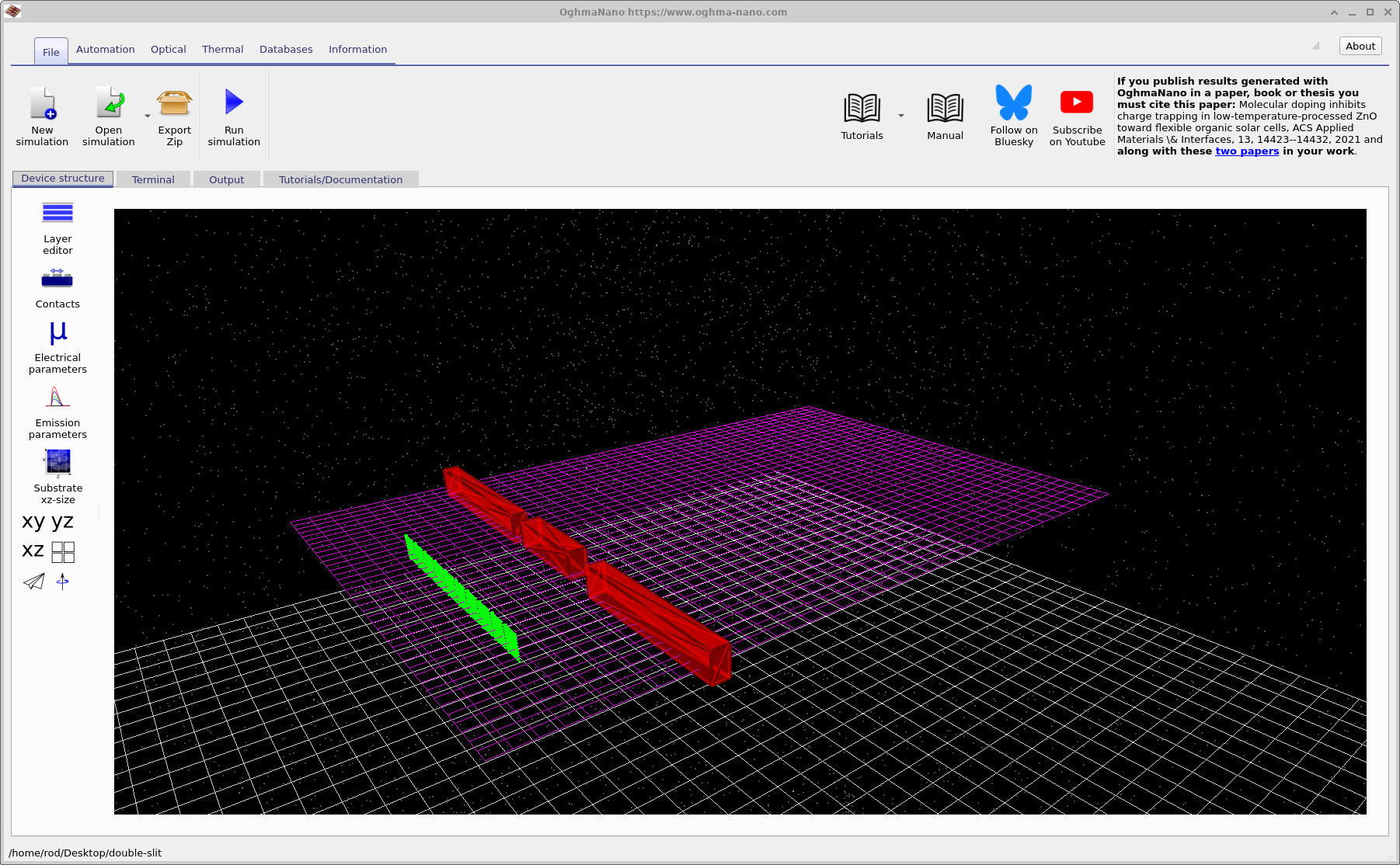
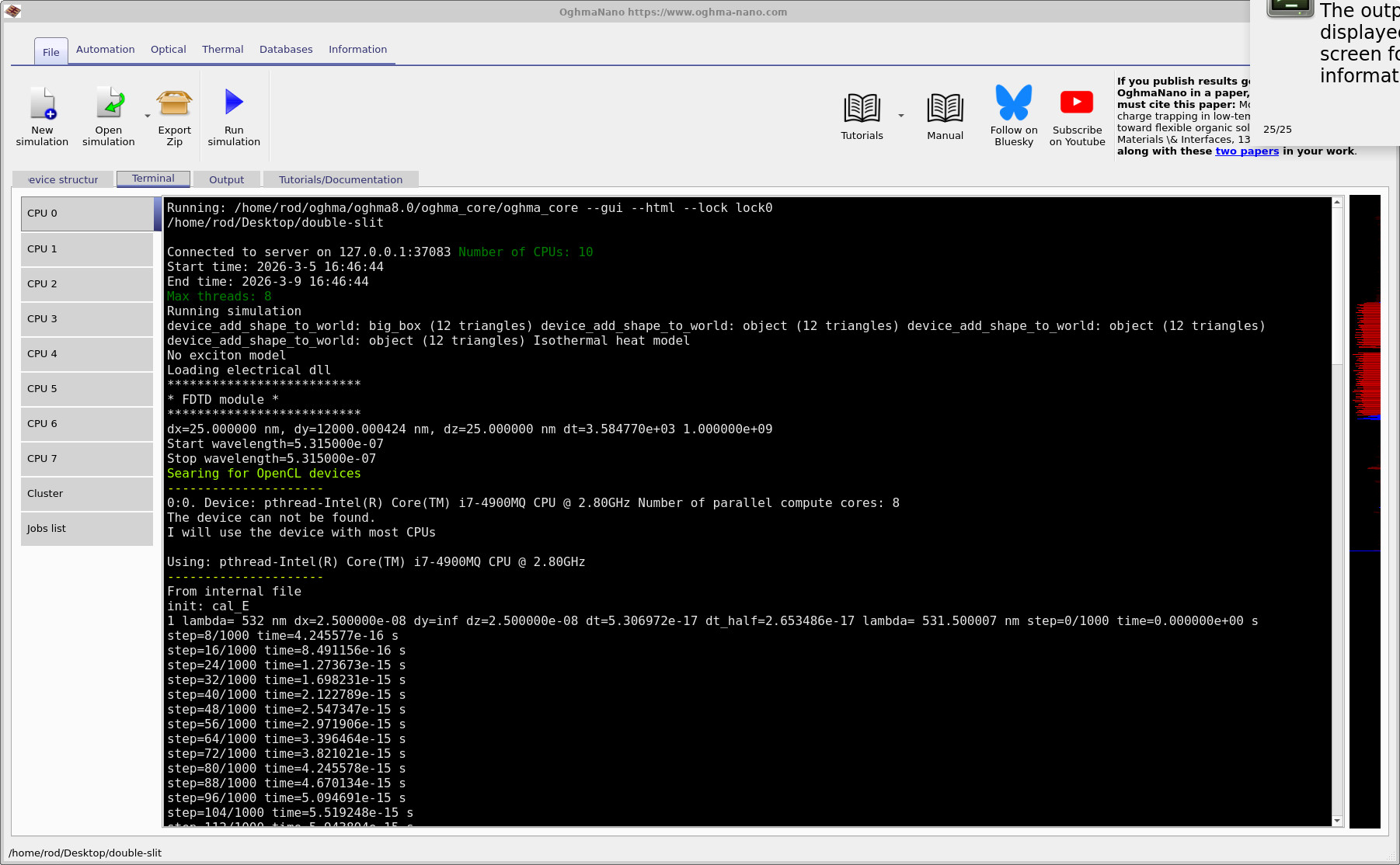
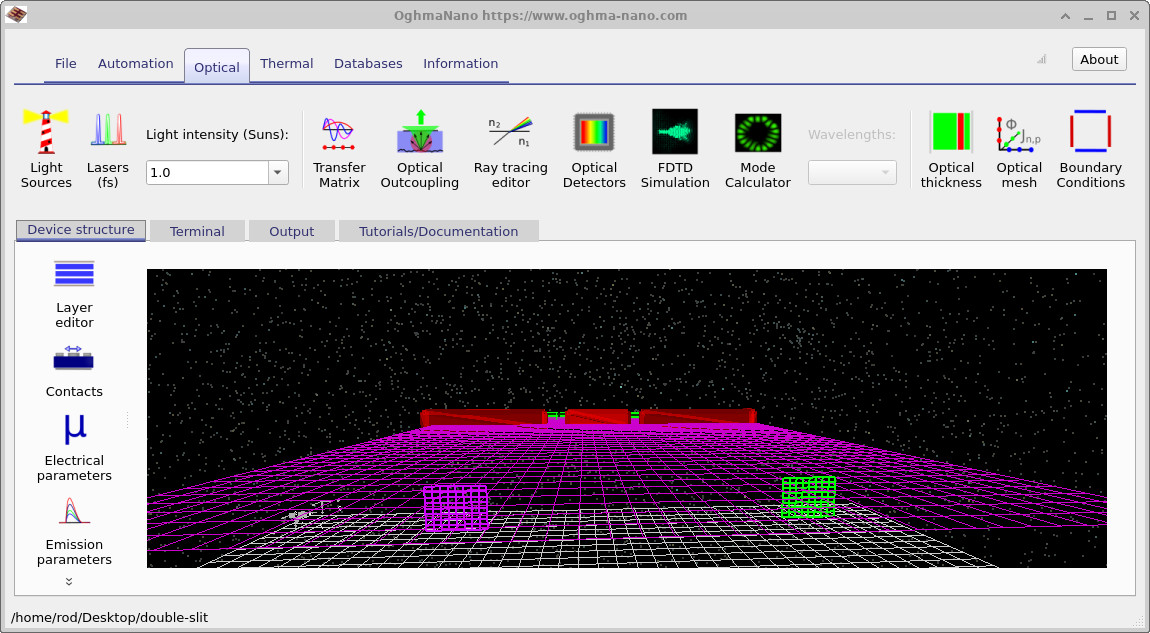
După încărcarea exemplului, geometria este afișată în fila „Structura dispozitivului” (??). Fila „Terminal” afișează rezultatele obținute de la programul de simulare în timpul execuției, inclusiv distanța dintre punctele rețelei, intervalul de timp și dispozitivul OpenCL selectat. Fila „Ieșire” listează fișierele generate de simulare, inclusiv directorul cu imagini instantanee care conține date despre densitatea de putere în funcție de timp.După încărcarea exemplului, geometria este afișată în fila „Structura dispozitivului” (??). Fila „Terminal” afișează rezultatele obținute de la programul de simulare în timpul execuției, inclusiv distanța dintre punctele rețelei, intervalul de timp și dispozitivul OpenCL selectat. Fila „Ieșire” listează fișierele generate de simulare, inclusiv directorul cu imagini instantanee care conține date despre densitatea de putere în funcție de timp.
4. Lansarea simulării.4. Lansarea simulării.
Începeți calculul făcând clic pe „Rulează simularea” (▶) sau apăsând tasta F9. Rezultatele calculului vor apărea în fila „Terminal” (??). În acest exemplu, puteți vedea o linie de stare verde care indică faptul că OghmaNano caută dispozitive OpenCL și că a fost găsit și selectat un dispozitiv OpenCL.Începeți calculul făcând clic pe „Rulează simularea” (▶) sau apăsând tasta F9. Rezultatele calculului vor apărea în fila „Terminal” (??). În acest exemplu, puteți vedea o linie de stare verde care indică faptul că OghmaNano caută dispozitive OpenCL și că a fost găsit și selectat un dispozitiv OpenCL.
Acest lucru este important pentru performanță. Dacă este disponibilă o placă grafică (GPU) compatibilă cu OpenCL (integrată sau dedicată), OghmaNano poate executa pașii de actualizare FDTD pe GPU, în loc de CPU, ceea ce este, în general, semnificativ mai rapid pentru aceste calcule bazate pe grilă. Majoritatea computerelor moderne oferă cel puțin un dispozitiv OpenCL, astfel încât, în multe cazuri, veți observa că un dispozitiv este selectat automat. Dacă nu este găsit niciun dispozitiv compatibil, simularea va continua să ruleze pe CPU, dar va dura mai mult.Acest lucru este important pentru performanță. Dacă este disponibilă o placă grafică (GPU) compatibilă cu OpenCL (integrată sau dedicată), OghmaNano poate executa pașii de actualizare FDTD pe GPU, în loc de CPU, ceea ce este, în general, semnificativ mai rapid pentru aceste calcule bazate pe grilă. Majoritatea computerelor moderne oferă cel puțin un dispozitiv OpenCL, astfel încât, în multe cazuri, veți observa că un dispozitiv este selectat automat. Dacă nu este găsit niciun dispozitiv compatibil, simularea va continua să ruleze pe CPU, dar va dura mai mult.
5. Verificarea rezultatelor.5. Verificarea rezultatelor.
La finalizarea simulării, deschideți fila „Rezultate” pentru a vizualiza fișierele generate de simulare. Lista rezultatelor este afișată în ??. De aici, puteți deschide folderul snapshots/, care conține valorile derivate din câmp, în funcție de timp, și care au fost salvate în timpul simulării.La finalizarea simulării, deschideți fila „Rezultate” pentru a vizualiza fișierele generate de simulare. Lista rezultatelor este afișată în ??. De aici, puteți deschide folderul snapshots/, care conține valorile derivate din câmp, în funcție de timp, și care au fost salvate în timpul simulării.
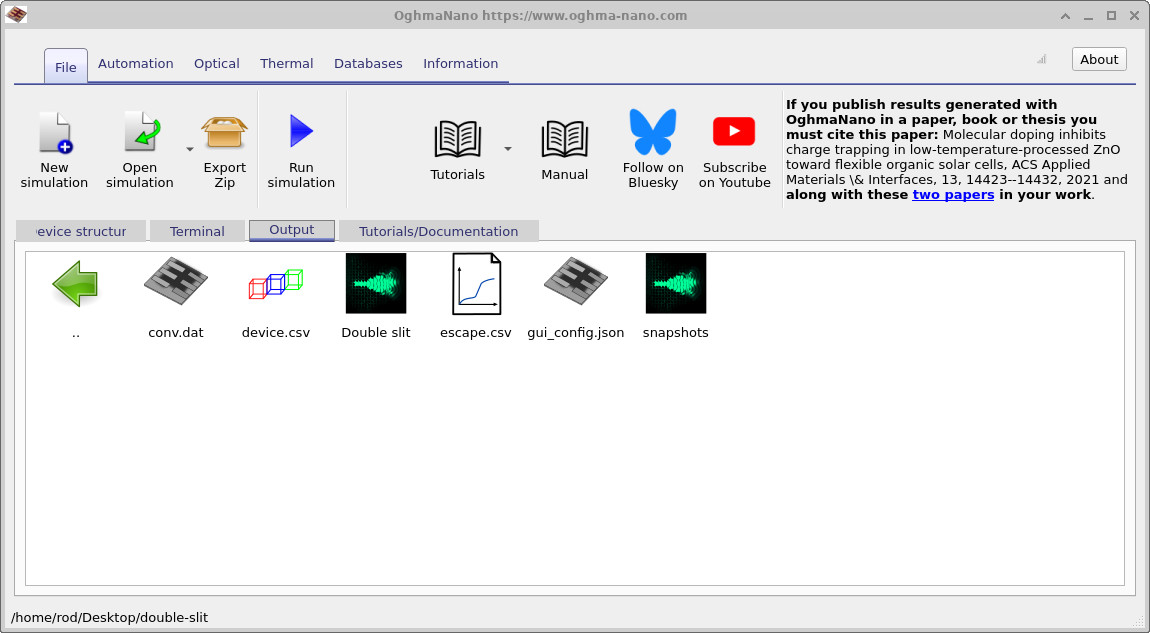
snapshots/ pentru a vizualiza imagini instantanee ale densității de putere în domeniul timpului.Fila „Rezultate” după execuție. Deschideți snapshots/ pentru a vizualiza imagini instantanee ale densității de putere în domeniul timpului.6. Vizualizarea imaginilor instantanee ale densității de putere.6. Vizualizarea imaginilor instantanee ale densității de putere.
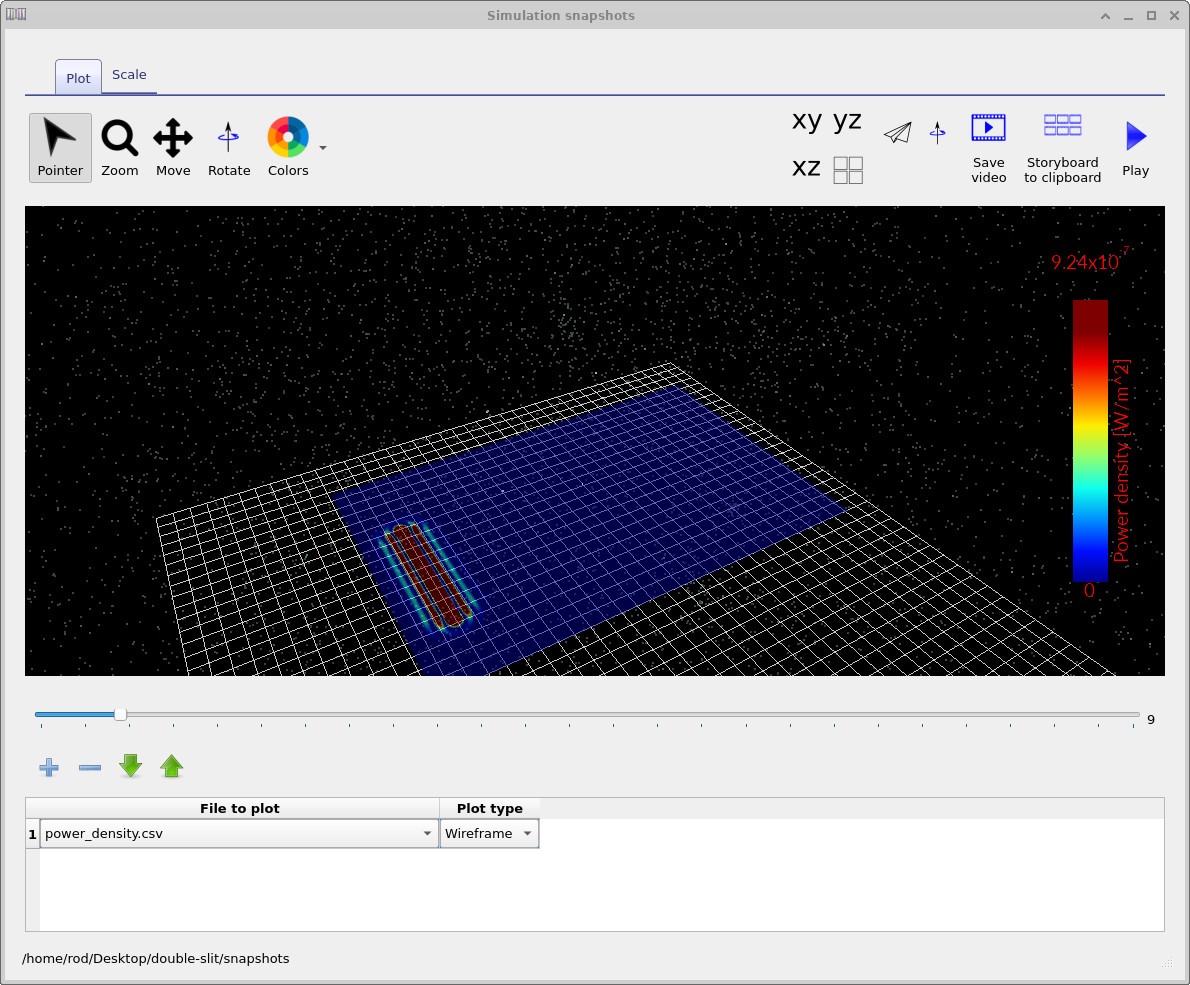
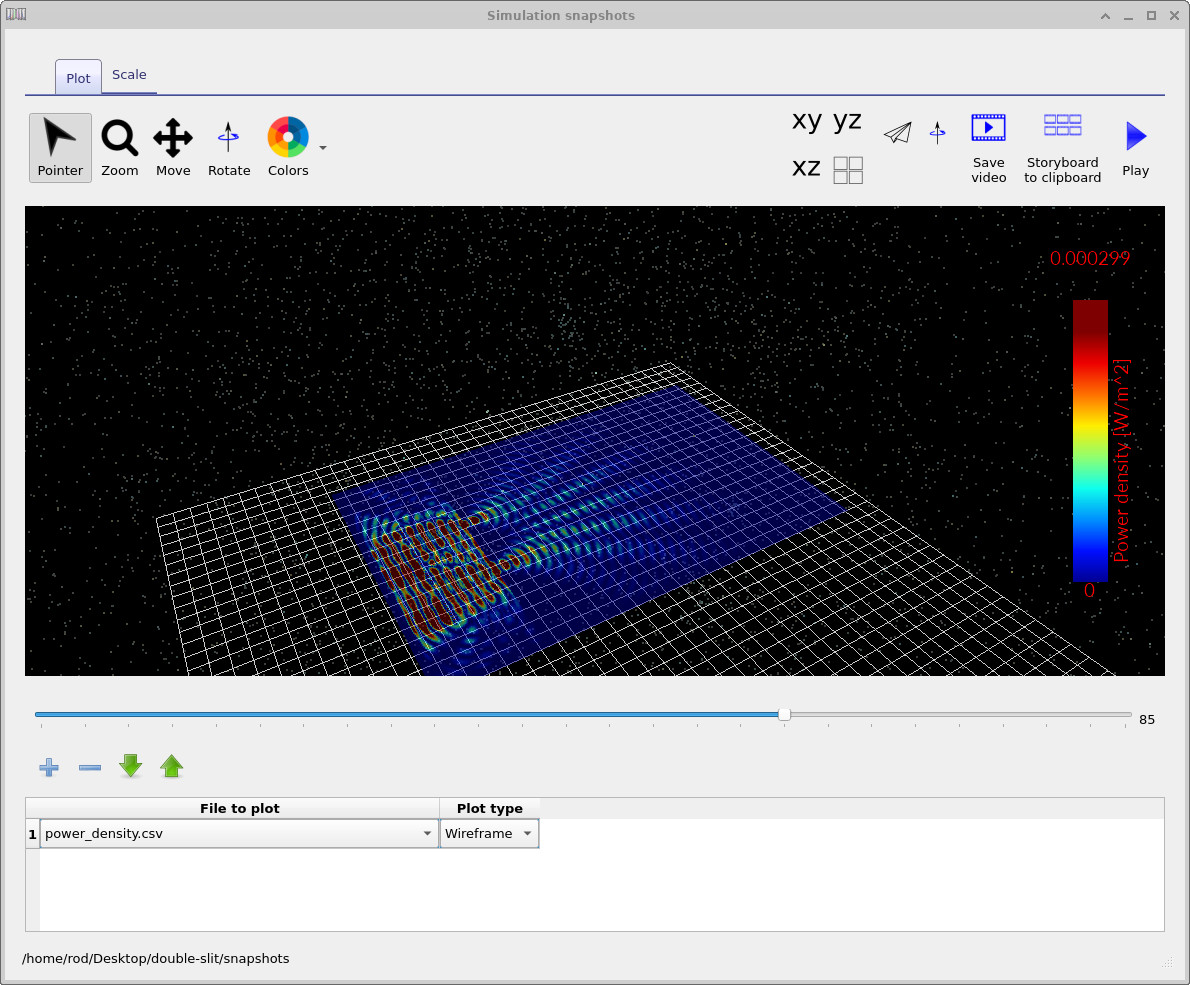
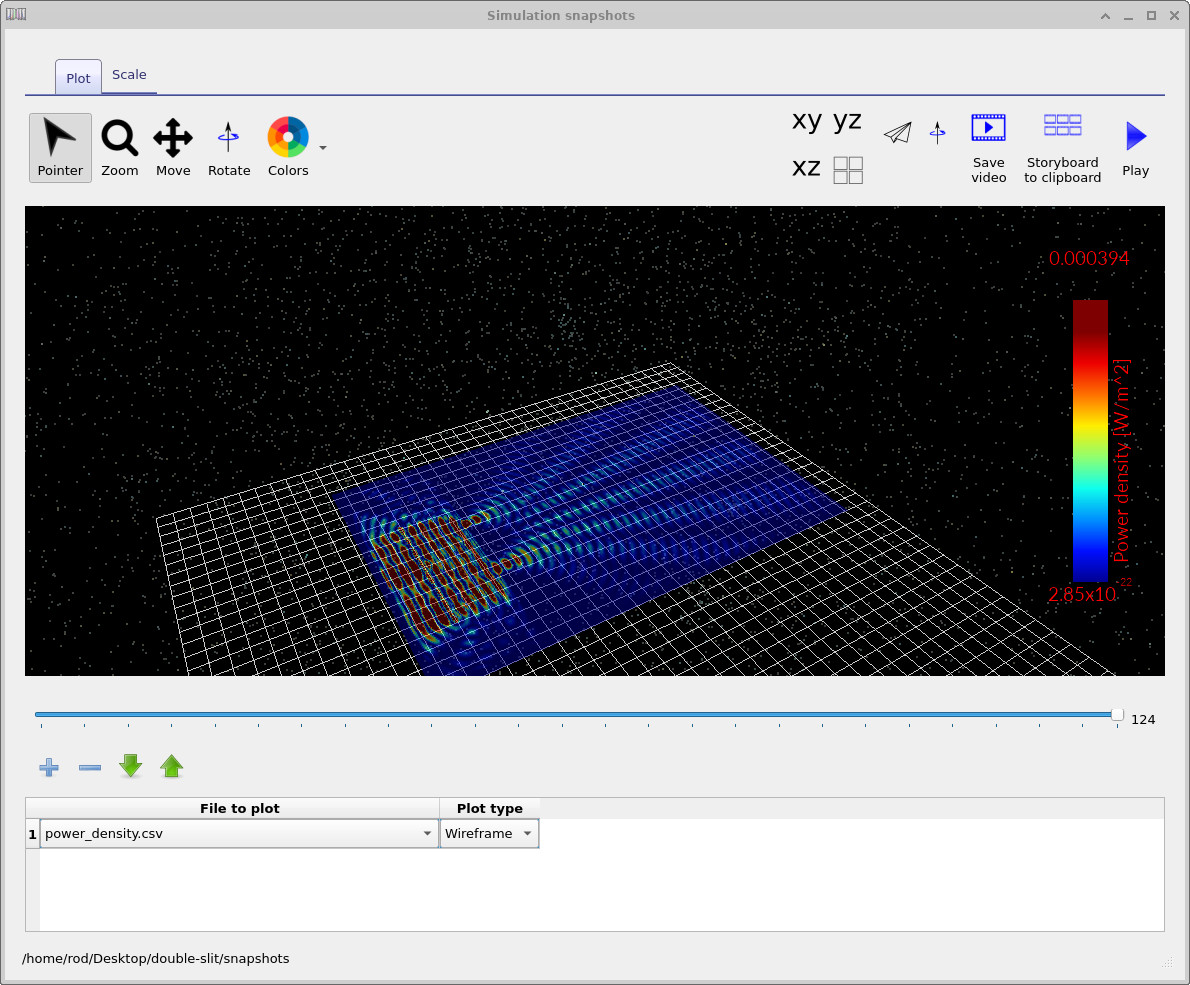
Faceți dublu clic pe directorul snapshots/ în fila „Output” pentru a deschide vizualizatorul de imagini. Apoi, selectați power_density.csv ca fișier pentru a fi afișat. Glisorul din partea de jos a vizualizatorului permite parcurgerea etapelor temporale, astfel încât să puteți observa modul în care densitatea energiei electromagnetice evoluează pe măsură ce simularea avansează.Faceți dublu clic pe directorul snapshots/ în fila „Output” pentru a deschide vizualizatorul de imagini. Apoi, selectați power_density.csv ca fișier pentru a fi afișat. Glisorul din partea de jos a vizualizatorului permite parcurgerea etapelor temporale, astfel încât să puteți observa modul în care densitatea energiei electromagnetice evoluează pe măsură ce simularea avansează.
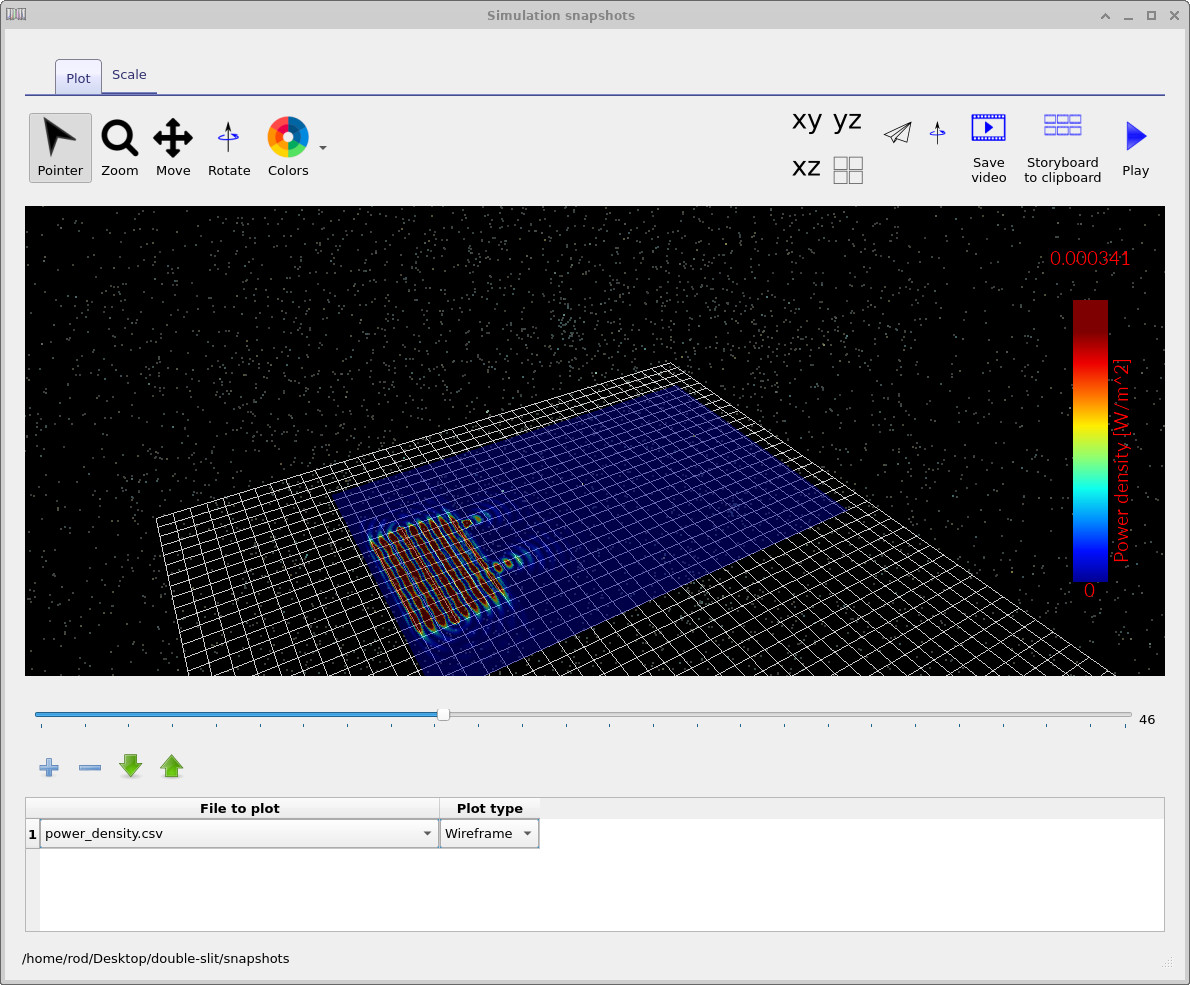
Secvența prezentată în ??–?? ilustrează principiile fizice așteptate. Unda sinusoidală continuă se propagă în structură, ajunge la cele două orificii și apoi se difractează în zona dincolo de fante. Deoarece există două surse coerente, fronturile de undă se suprapun și interferează, generând o zonă de difracție în formă de evantai, cu benzi alternante corespunzătoare interferenței constructive și destructive.Secvența prezentată în ??–?? ilustrează principiile fizice așteptate. Unda sinusoidală continuă se propagă în structură, ajunge la cele două orificii și apoi se difractează în zona dincolo de fante. Deoarece există două surse coerente, fronturile de undă se suprapun și interferează, generând o zonă de difracție în formă de evantai, cu benzi alternante corespunzătoare interferenței constructive și destructive.
Schema de culori a vizualizatorului de imagini poate fi modificată dând clic pe „Culori”. Acest lucru nu modifică rezultatul simulării, ci doar modul în care aceleași date sunt asociate cu paleta de culori afișată. Pentru publicații sau activități didactice, poate fi util să se schimbe paletele de culori, astfel încât franjele de interferență să fie mai ușor de observat pe fond.Schema de culori a vizualizatorului de imagini poate fi modificată dând clic pe „Culori”. Acest lucru nu modifică rezultatul simulării, ci doar modul în care aceleași date sunt asociate cu paleta de culori afișată. Pentru publicații sau activități didactice, poate fi util să se schimbe paletele de culori, astfel încât franjele de interferență să fie mai ușor de observat pe fond.
7. Interpretarea a ceea ce vedeți.7. Interpretarea a ceea ce vedeți.
Caracteristica principală a rezultatului obținut cu ajutorul celor două fante este combinarea a două efecte. În primul rând, fiecare fantă produce difracție, astfel încât chiar și o singură fantă ar lărgi câmpul transmis, transformându-l într-o distribuție difuză. În al doilea rând, deoarece există două fante alimentate de aceeași sursă coerentă, câmpurile transmise rămân în fază, astfel încât suprapunerea lor produce franje de interferență. În imaginile instantanee, acest lucru se manifestă ca un model structurat în zona dincolo de fante, unde benzile cu densitate mare de putere sunt separate de zone cu densitate mai mică de putere.Caracteristica principală a rezultatului obținut cu ajutorul celor două fante este combinarea a două efecte. În primul rând, fiecare fantă produce difracție, astfel încât chiar și o singură fantă ar lărgi câmpul transmis, transformându-l într-o distribuție difuză. În al doilea rând, deoarece există două fante alimentate de aceeași sursă coerentă, câmpurile transmise rămân în fază, astfel încât suprapunerea lor produce franje de interferență. În imaginile instantanee, acest lucru se manifestă ca un model structurat în zona dincolo de fante, unde benzile cu densitate mare de putere sunt separate de zone cu densitate mai mică de putere.
Într-o simulare continuă cu o undă sinusoidală (CW), apare, de obicei, o fază tranzitorie inițială, în care domeniul se umple cu câmpul injectat, urmată de o fază în care câmpul oscilează sinusoidal, iar modelul densității de putere pare stabil în timp, atunci când este observat la intervalele de timp specificate. Dacă observați reflexii puternice și nedorite, benzi luminoase neașteptate în apropierea limitelor sau un câmp instabil, în creștere, cauzele probabile sunt condițiile de frontieră, grosimea insuficientă a stratului absorbant sau un pas de timp prea mare pentru rezoluția rețelei alese.Într-o simulare continuă cu o undă sinusoidală (CW), apare, de obicei, o fază tranzitorie inițială, în care domeniul se umple cu câmpul injectat, urmată de o fază în care câmpul oscilează sinusoidal, iar modelul densității de putere pare stabil în timp, atunci când este observat la intervalele de timp specificate. Dacă observați reflexii puternice și nedorite, benzi luminoase neașteptate în apropierea limitelor sau un câmp instabil, în creștere, cauzele probabile sunt condițiile de frontieră, grosimea insuficientă a stratului absorbant sau un pas de timp prea mare pentru rezoluția rețelei alese.
8. Verificări rapide și tipuri comune de defecțiuni.8. Verificări rapide și tipuri comune de defecțiuni.
- Reflecții neașteptate: verificați dacă limitele absorbante (CPML) sunt activate și au o grosime suficientă, precum și dacă sursele nu sunt poziționate prea aproape de limită.Reflecții neașteptate: verificați dacă limitele absorbante (CPML) sunt activate și au o grosime suficientă, precum și dacă sursele nu sunt poziționate prea aproape de limită.
- Modelul pare „fragmentat” sau distorsionat: creșteți rezoluția spațială în apropierea fantei, deoarece detaliile bine definite sunt cele mai sensibile la dispersia rețelei.Modelul pare „fragmentat” sau distorsionat: creșteți rezoluția spațială în apropierea fantei, deoarece detaliile bine definite sunt cele mai sensibile la dispersia rețelei.
- Execuție lentă: verificați rezultatele afișate în Terminal pentru selecția dispozitivului OpenCL; dacă programul rulează pe CPU, va fi mai lent.Execuție lentă: verificați rezultatele afișate în Terminal pentru selecția dispozitivului OpenCL; dacă programul rulează pe CPU, va fi mai lent.
- Nu trebuie să existe interferențe evidente: asigurați-vă că excitația este coerentă și că reprezentați grafic
power_density.csvîn funcție desnapshots/, și nu un alt semnal fără legătură.Nu trebuie să existe interferențe evidente: asigurați-vă că excitația este coerentă și că reprezentați graficpower_density.csvîn funcție desnapshots/, și nu un alt semnal fără legătură.
9. Activarea detectoarelor optice.9. Activarea detectoarelor optice.
Exemplul cu cele două fante poate înregistra, opțional, puterea optică incidentă asupra unor zone de detecție definite de utilizator. Aceste detectoare funcționează ca niște mici ferestre de monitorizare plasate în domeniul de simulare: în timpul rulării, OghmaNano integrează puterea care traversează fiecare zonă de detecție și salvează o înregistrare temporală în directorul de ieșire.Exemplul cu cele două fante poate înregistra, opțional, puterea optică incidentă asupra unor zone de detecție definite de utilizator. Aceste detectoare funcționează ca niște mici ferestre de monitorizare plasate în domeniul de simulare: în timpul rulării, OghmaNano integrează puterea care traversează fiecare zonă de detecție și salvează o înregistrare temporală în directorul de ieșire.
Pentru a activa detectoarele, accesați fila „Optic” și localizați butonul „Detectoare optice”, care este reprezentat printr-o pictogramă cu o cameră de tip CCD (??).Pentru a activa detectoarele, accesați fila „Optic” și localizați butonul „Detectoare optice”, care este reprezentat printr-o pictogramă cu o cameră de tip CCD (??).

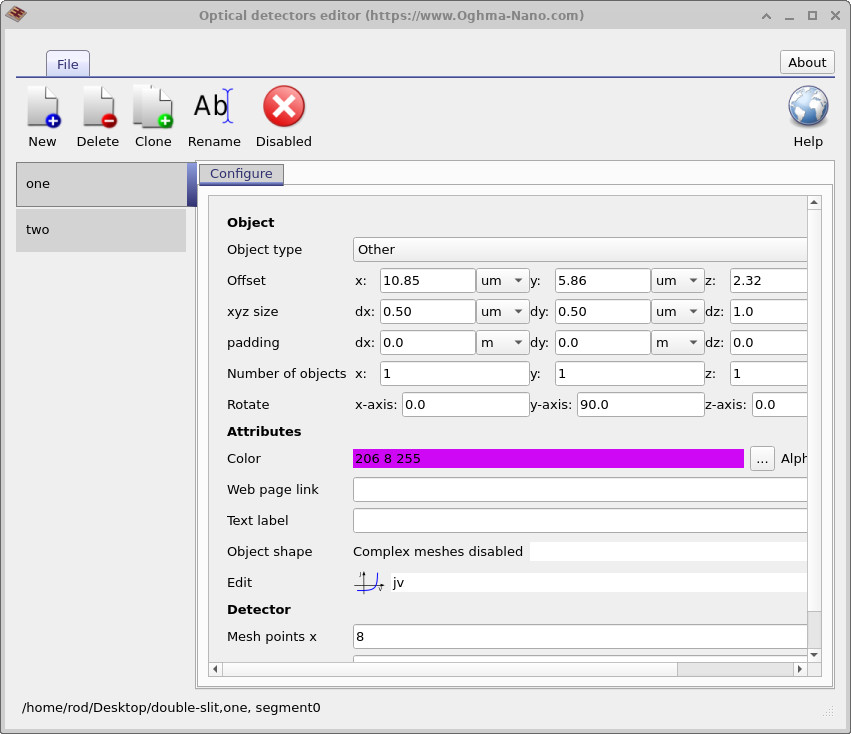
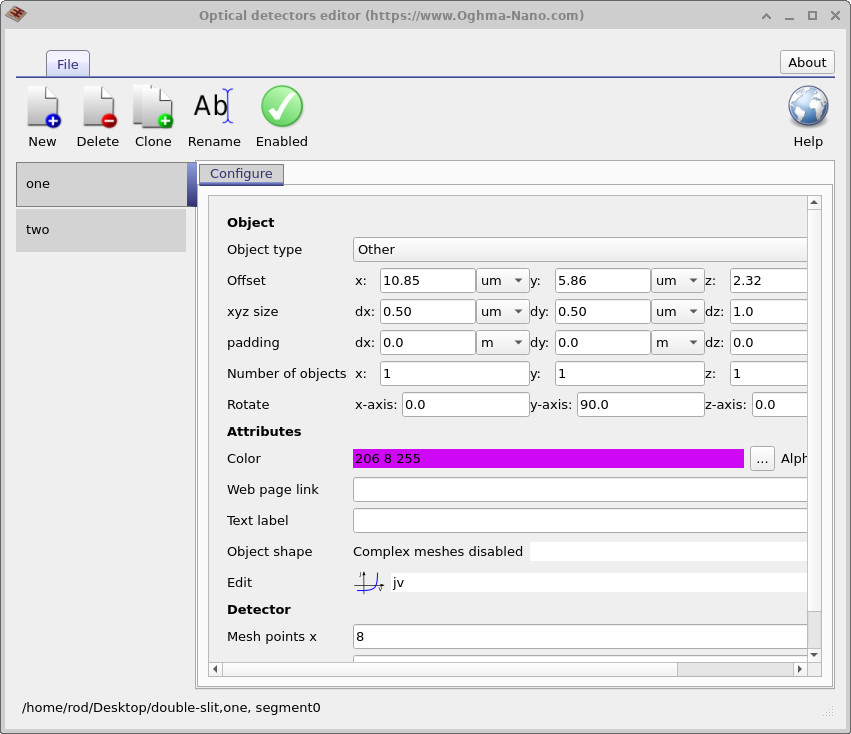
Dând clic pe detectoarele optice, se deschide editorul de detectoare. În acest exemplu, există două detectoare (denumite unu și doi), iar ambele sunt dezactivate inițial. Când un detector este dezactivat, bara de instrumente afișează starea „Dezactivat” cu culoare roșie. Dați clic pe butonul dezactivat pentru a-l activa; indicatorul devine verde pentru a indica faptul că detectorul este activ (??, ??). Repetați această operațiune pentru al doilea detector, astfel încât ambele să fie activate.Dând clic pe detectoarele optice, se deschide editorul de detectoare. În acest exemplu, există două detectoare (denumite unu și doi), iar ambele sunt dezactivate inițial. Când un detector este dezactivat, bara de instrumente afișează starea „Dezactivat” cu culoare roșie. Dați clic pe butonul dezactivat pentru a-l activa; indicatorul devine verde pentru a indica faptul că detectorul este activ (??, ??). Repetați această operațiune pentru al doilea detector, astfel încât ambele să fie activate.
În editorul detectorului, puteți vedea, de asemenea, poziția detectorului (x, y, z) și dimensiunea acestuia în micrometri. Pentru acest tutorial, nu este necesar să modificați niciuna dintre aceste valori; exemplul este preconfigurat pentru a demonstra un aspect fizic important: un detector este amplasat într-o zonă cu intensitate mare a radiației difractate, în timp ce celălalt este amplasat într-o zonă în care câmpul difractat este relativ slab.În editorul detectorului, puteți vedea, de asemenea, poziția detectorului (x, y, z) și dimensiunea acestuia în micrometri. Pentru acest tutorial, nu este necesar să modificați niciuna dintre aceste valori; exemplul este preconfigurat pentru a demonstra un aspect fizic important: un detector este amplasat într-o zonă cu intensitate mare a radiației difractate, în timp ce celălalt este amplasat într-o zonă în care câmpul difractat este relativ slab.
10. Repetați și vizualizați rezultatele detectoarelor.10. Repetați și vizualizați rezultatele detectoarelor.
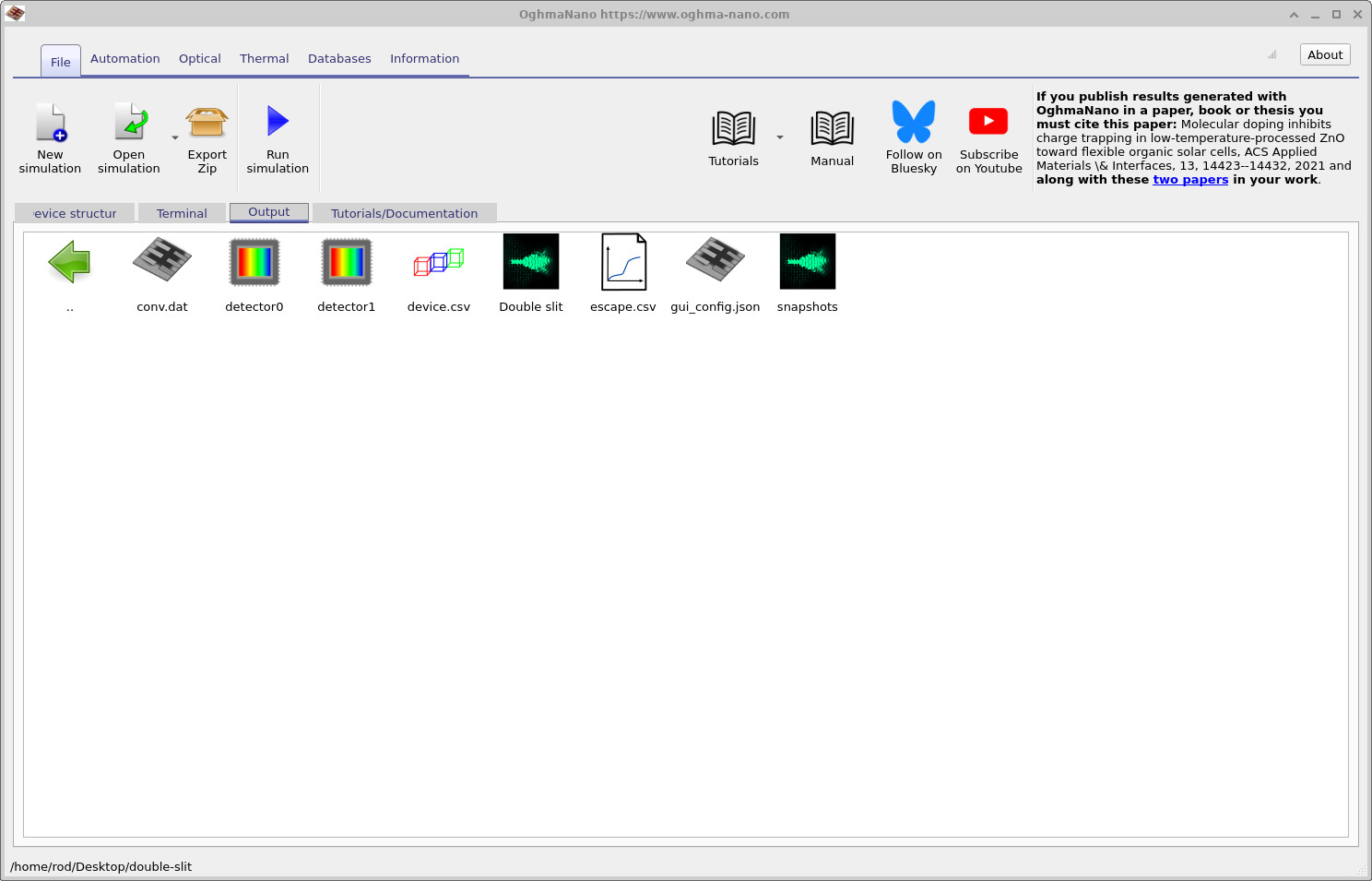
După activarea detectoarelor, reporniți simularea (▶ sau F9). După finalizarea simulării, deschideți fila „Rezultate”. Acum ar trebui să vedeți două înregistrări suplimentare în rezultate, corespunzătoare rezultatelor detectoarelor (de exemplu, detector0 și detector1), așa cum se arată în ??. Faceți dublu clic pe fiecare înregistrare a detectorului pentru a deschide graficul care prezintă evoluția puterii în timp (??, ??).După activarea detectoarelor, reporniți simularea (▶ sau F9). După finalizarea simulării, deschideți fila „Rezultate”. Acum ar trebui să vedeți două înregistrări suplimentare în rezultate, corespunzătoare rezultatelor detectoarelor (de exemplu, detector0 și detector1), așa cum se arată în ??. Faceți dublu clic pe fiecare înregistrare a detectorului pentru a deschide graficul care prezintă evoluția puterii în timp (??, ??).
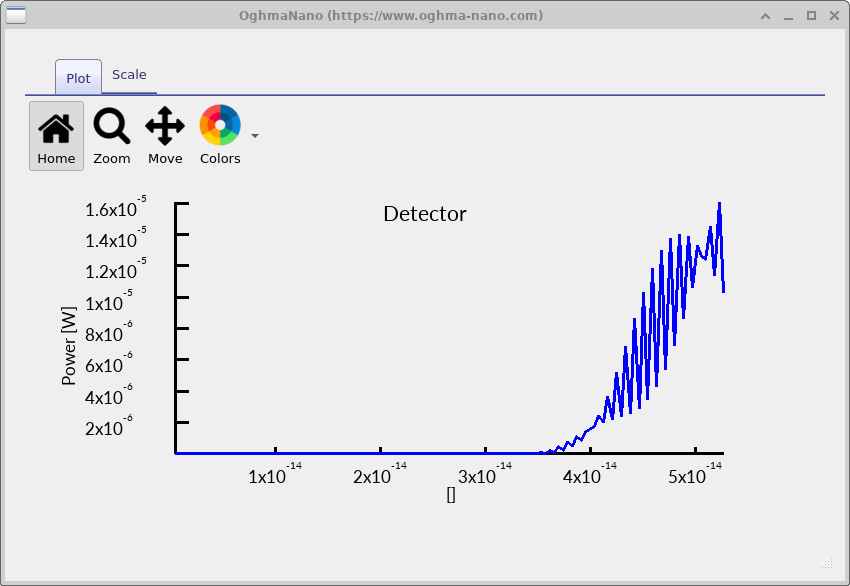
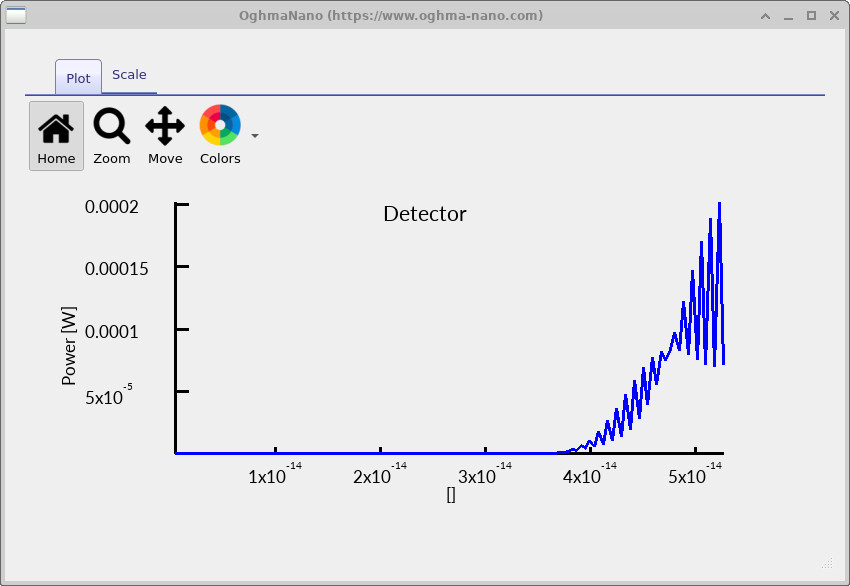
Diferența dintre cele două înregistrări este mai ușor de înțeles dacă se compară scalele lor verticale. Un detector înregistrează puterea la un nivel de doar câțiva microwați (sau mai puțin), în timp ce celălalt înregistrează un semnal considerabil mai mare, odată ce câmpul difractat ajunge la el. Întârzierea inițială în ambele înregistrări este de așteptat: simularea începe la t=0, când sursa este activată, iar detectoarele nu pot răspunde până când unda electromagnetică nu s-a propagat de la sursă, prin fante și în zona liberă, până la locațiile lor.Diferența dintre cele două înregistrări este mai ușor de înțeles dacă se compară scalele lor verticale. Un detector înregistrează puterea la un nivel de doar câțiva microwați (sau mai puțin), în timp ce celălalt înregistrează un semnal considerabil mai mare, odată ce câmpul difractat ajunge la el. Întârzierea inițială în ambele înregistrări este de așteptat: simularea începe la t=0, când sursa este activată, iar detectoarele nu pot răspunde până când unda electromagnetică nu s-a propagat de la sursă, prin fante și în zona liberă, până la locațiile lor.
11. Interpretare fizică: detectoare și lobi de difracție.11. Interpretare fizică: detectoare și lobi de difracție.
Scopul utilizării a două detectoare este de a corela datele înregistrate în domeniul temporal cu modelul de difracție spațială. Într-un sistem cu două fante, structura câmpului la distanță nu este uniformă: există direcții în care contribuțiile celor două fante se adună constructiv (intensitate mare) și direcții în care se adună distructiv (intensitate mică). Cu alte cuvinte, câmpul difractat formează lobi și văi, iar puterea detectată de detector depinde în mare măsură de faptul dacă detectorul este poziționat într-o zonă cu intensitate mare sau într-o zonă cu intensitate minimă.Scopul utilizării a două detectoare este de a corela datele înregistrate în domeniul temporal cu modelul de difracție spațială. Într-un sistem cu două fante, structura câmpului la distanță nu este uniformă: există direcții în care contribuțiile celor două fante se adună constructiv (intensitate mare) și direcții în care se adună distructiv (intensitate mică). Cu alte cuvinte, câmpul difractat formează lobi și văi, iar puterea detectată de detector depinde în mare măsură de faptul dacă detectorul este poziționat într-o zonă cu intensitate mare sau într-o zonă cu intensitate minimă.
Acest lucru este vizibil direct în imaginea instantanee, unde sunt prezente detectoarele (??). Unul dintre detectoare se află în traiectoria unui lob puternic difractat și, prin urmare, acumulează o cantitate semnificativă de energie optică. Celălalt detector se află într-o zonă în care interferența este predominant distructivă (un minim al modelului), astfel încât o cantitate relativ mică de energie traversează zona sa de monitorizare. Acesta este motivul pentru care cele două semnale de ieșire diferă cu ordine de mărime, chiar dacă detectoarele sunt, în rest, obiecte identice.Acest lucru este vizibil direct în imaginea instantanee, unde sunt prezente detectoarele (??). Unul dintre detectoare se află în traiectoria unui lob puternic difractat și, prin urmare, acumulează o cantitate semnificativă de energie optică. Celălalt detector se află într-o zonă în care interferența este predominant distructivă (un minim al modelului), astfel încât o cantitate relativ mică de energie traversează zona sa de monitorizare. Acesta este motivul pentru care cele două semnale de ieșire diferă cu ordine de mărime, chiar dacă detectoarele sunt, în rest, obiecte identice.
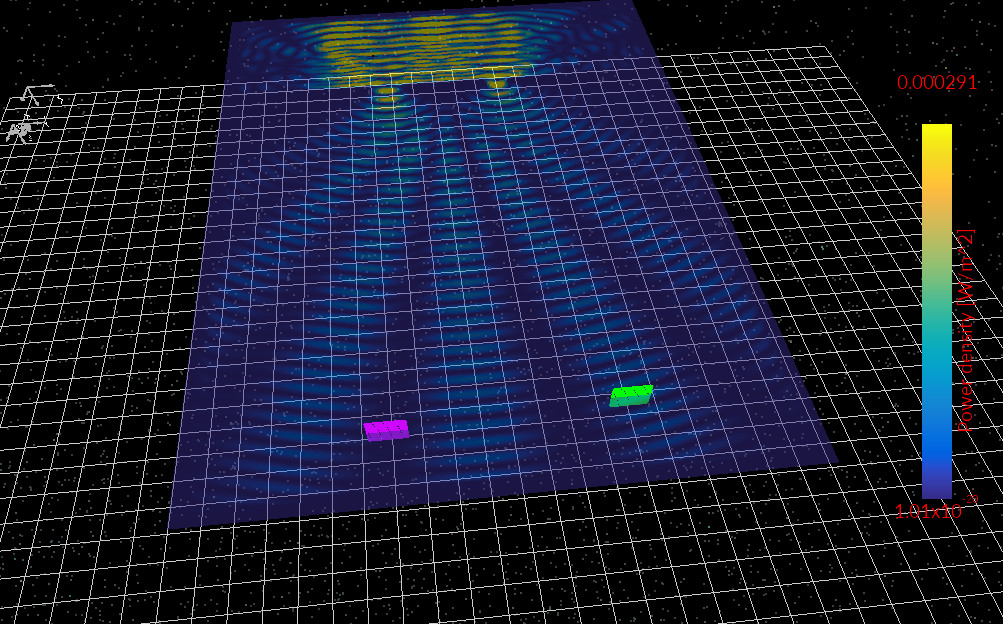
Din punct de vedere conceptual, este aceeași fizică folosită în metrologia optică și în imagistică: un detector nu măsoară o „putere totală” abstractă a simulării, ci măsoară porțiunea din câmp care traversează suprafața sa finită, în locația sa specifică. Deplasarea detectorului cu o distanță mică poate face ca acesta să treacă dintr-o zonă luminoasă într-o zonă întunecată adiacentă, ceea ce poate modifica drastic puterea măsurată. În sistemele practice, această sensibilitate este exact motivul pentru care modelele de difracție și interferență sunt utile: ele codifică informații geometrice (distanța dintre fante, dimensiunea diafragmei, lungimea de undă) în distribuții de intensitate măsurabile.Din punct de vedere conceptual, este aceeași fizică folosită în metrologia optică și în imagistică: un detector nu măsoară o „putere totală” abstractă a simulării, ci măsoară porțiunea din câmp care traversează suprafața sa finită, în locația sa specifică. Deplasarea detectorului cu o distanță mică poate face ca acesta să treacă dintr-o zonă luminoasă într-o zonă întunecată adiacentă, ceea ce poate modifica drastic puterea măsurată. În sistemele practice, această sensibilitate este exact motivul pentru care modelele de difracție și interferență sunt utile: ele codifică informații geometrice (distanța dintre fante, dimensiunea diafragmei, lungimea de undă) în distribuții de intensitate măsurabile.
12. Ajustarea fantei.12. Ajustarea fantei.
Unul dintre avantajele unei simulări FDTD numerice este că geometria poate fi modificată interactiv, iar comportamentul optic rezultat poate fi analizat imediat. În această secțiune, modificăm poziția elementului central de blocare care formează diafragma cu două fante și observăm modul în care această modificare influențează modelul de difracție și puterea detectată de cele două detectoare optice.Unul dintre avantajele unei simulări FDTD numerice este că geometria poate fi modificată interactiv, iar comportamentul optic rezultat poate fi analizat imediat. În această secțiune, modificăm poziția elementului central de blocare care formează diafragma cu două fante și observăm modul în care această modificare influențează modelul de difracție și puterea detectată de cele două detectoare optice.
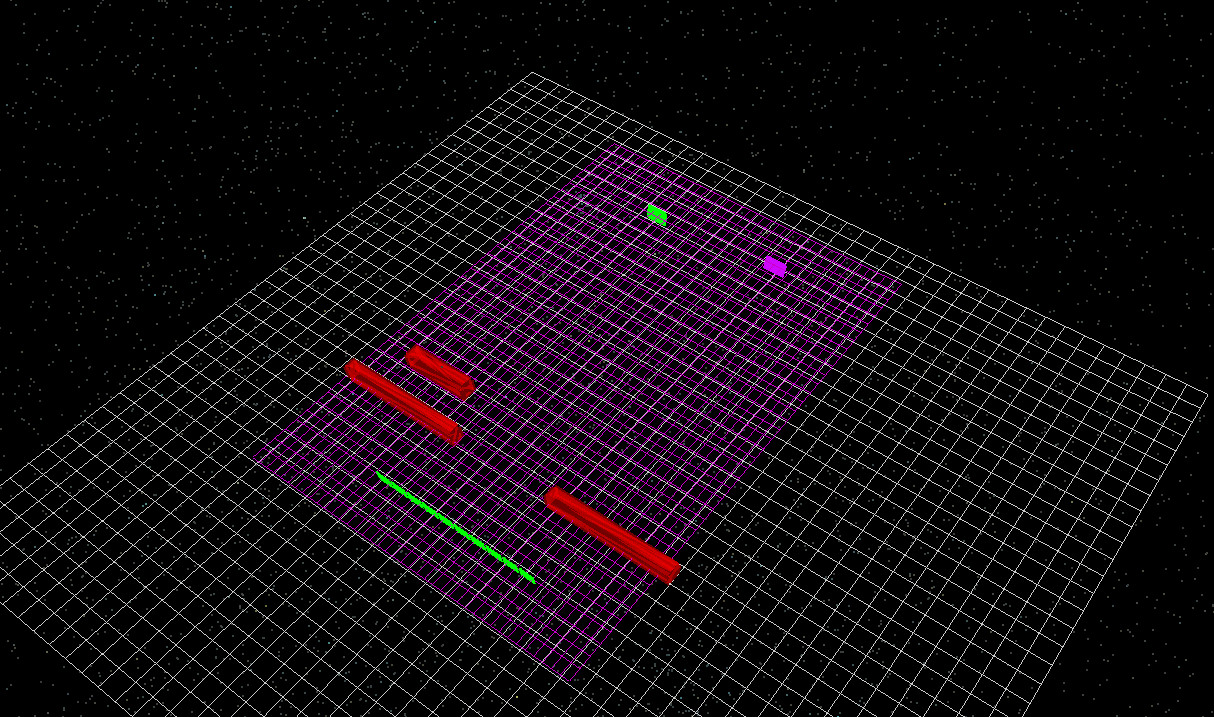
Folosind mouse-ul în fereastra dispozitivului 3D, selectați blocul central care formează fanta dublă și trageți-l spre partea stângă a structurii, așa cum se arată în ??. În mod normal, obiectele nu pot trece unul prin altul în timpul tragerii, dar dacă blocul intră în contact cu un alt obiect, puteți menține apăsată tasta Shift în timp ce îl trageți. Acest lucru permite blocului să treacă prin alte elemente geometrice, astfel încât să poată fi repoziționat cu ușurință.Folosind mouse-ul în fereastra dispozitivului 3D, selectați blocul central care formează fanta dublă și trageți-l spre partea stângă a structurii, așa cum se arată în ??. În mod normal, obiectele nu pot trece unul prin altul în timpul tragerii, dar dacă blocul intră în contact cu un alt obiect, puteți menține apăsată tasta Shift în timp ce îl trageți. Acest lucru permite blocului să treacă prin alte elemente geometrice, astfel încât să poată fi repoziționat cu ușurință.
După ce ați mutat blocul, reporniți simularea (▶ sau F9). Distribuția rezultantă a câmpului optic este prezentată în ??.După ce ați mutat blocul, reporniți simularea (▶ sau F9). Distribuția rezultantă a câmpului optic este prezentată în ??.
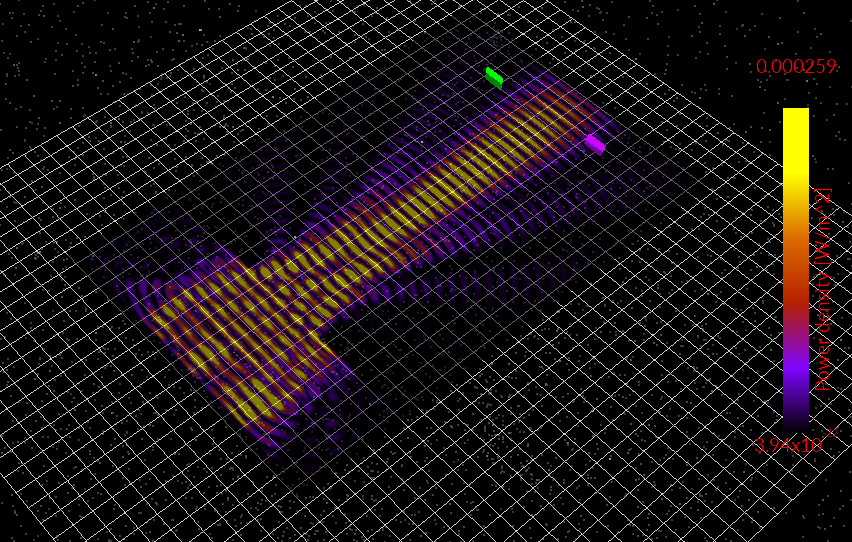
În această configurație, fasciculul optic nu se mai împarte în două surse difractante comparabile. În schimb, lumina trece în principal printr-o singură deschidere și se propagă înainte într-un mod mai colimat. Totuși, are loc o anumită difracție, deoarece orice apertură finită produce o împrăștiere conform opticii ondulatorii, dar modelul de interferență care era generat anterior de două fante coerente este acum mult mai slab. Ca urmare, detectoarele primesc o cantitate foarte mică de putere optică în comparație cu geometria inițială.În această configurație, fasciculul optic nu se mai împarte în două surse difractante comparabile. În schimb, lumina trece în principal printr-o singură deschidere și se propagă înainte într-un mod mai colimat. Totuși, are loc o anumită difracție, deoarece orice apertură finită produce o împrăștiere conform opticii ondulatorii, dar modelul de interferență care era generat anterior de două fante coerente este acum mult mai slab. Ca urmare, detectoarele primesc o cantitate foarte mică de putere optică în comparație cu geometria inițială.
13. Deplasarea blocului spre sursă.13. Deplasarea blocului spre sursă.
În continuare, modificăm geometria într-un mod diferit. Folosind din nou mouse-ul, trageți blocul central înapoi, spre sursa optică, așa cum se arată în ??. Ca și înainte, puteți menține apăsată tasta Shift în timpul tragerii, permițând astfel blocului să treacă prin alte obiecte, dacă este necesar.În continuare, modificăm geometria într-un mod diferit. Folosind din nou mouse-ul, trageți blocul central înapoi, spre sursa optică, așa cum se arată în ??. Ca și înainte, puteți menține apăsată tasta Shift în timpul tragerii, permițând astfel blocului să treacă prin alte obiecte, dacă este necesar.
După ce blocul a fost repoziționat, reluați simularea. Distribuția câmpului rezultată este prezentată în ??.După ce blocul a fost repoziționat, reluați simularea. Distribuția câmpului rezultată este prezentată în ??.
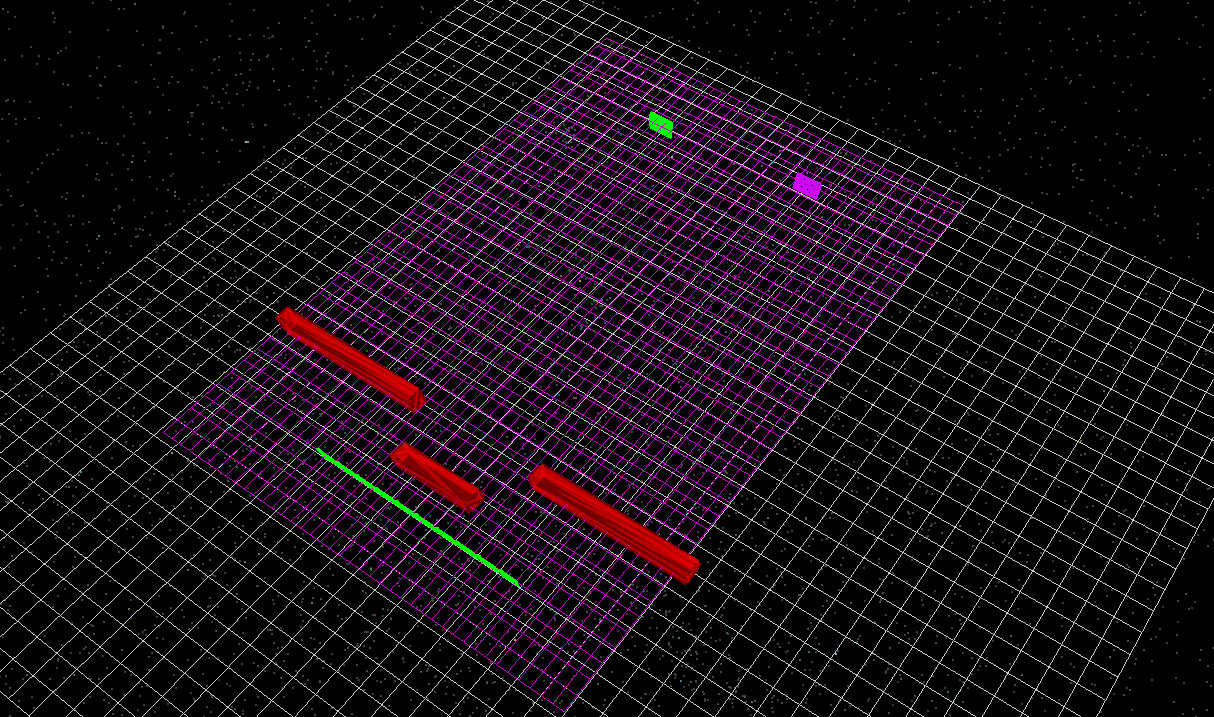
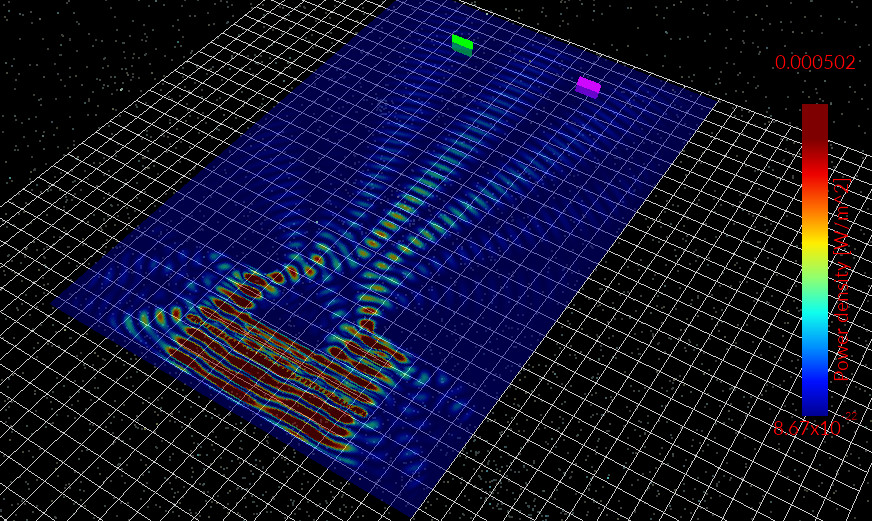
Apropierea elementului de blocare de sursă modifică geometria efectivă a deschiderii și, prin urmare, schimbă distribuția spațială a câmpului optic transmis. Deoarece difracția depinde în mod sensibil de forma și poziția deschiderii în raport cu frontul de undă incident, chiar și modificări geometrice relativ mici pot schimba semnificativ structura de interferență rezultată. În acest caz, razele difractate apar la unghiuri diferite, iar modelul de interferență se modifică în consecință.Apropierea elementului de blocare de sursă modifică geometria efectivă a deschiderii și, prin urmare, schimbă distribuția spațială a câmpului optic transmis. Deoarece difracția depinde în mod sensibil de forma și poziția deschiderii în raport cu frontul de undă incident, chiar și modificări geometrice relativ mici pot schimba semnificativ structura de interferență rezultată. În acest caz, razele difractate apar la unghiuri diferite, iar modelul de interferență se modifică în consecință.
Acest lucru demonstrează o caracteristică esențială a simulărilor opticii undelor: modelele de difracție sunt determinate în întregime de geometrie și lungimea de undă. Modificând configurația fizică a structurii, puteți analiza modul în care forma deschiderii, distanța dintre fante și poziționarea obstacolelor influențează distribuția câmpului optic rezultat și puterea măsurată de detectoarele plasate în domeniul de simulare.Acest lucru demonstrează o caracteristică esențială a simulărilor opticii undelor: modelele de difracție sunt determinate în întregime de geometrie și lungimea de undă. Modificând configurația fizică a structurii, puteți analiza modul în care forma deschiderii, distanța dintre fante și poziționarea obstacolelor influențează distribuția câmpului optic rezultat și puterea măsurată de detectoarele plasate în domeniul de simulare.
14. Adăugarea unei lentile folosind editorul de rețele.14. Adăugarea unei lentile folosind editorul de rețele.
În secțiunile anterioare, am analizat modul în care modificarea geometriei diafragmei influențează modelul de difracție. În această ultimă secțiune, facem un pas suplimentar și demonstrăm cum se poate transforma un obiect simplu într-o structură mai complexă, folosind editorul de structuri. Acesta este un flux de lucru eficient în OghmaNano: puteți începe cu elemente primitive simple pentru a vă familiariza cu principiile, apoi puteți introduce treptat componente optice mai realiste, cum ar fi lentile, suprafețe curbate și structuri CAD importate.În secțiunile anterioare, am analizat modul în care modificarea geometriei diafragmei influențează modelul de difracție. În această ultimă secțiune, facem un pas suplimentar și demonstrăm cum se poate transforma un obiect simplu într-o structură mai complexă, folosind editorul de structuri. Acesta este un flux de lucru eficient în OghmaNano: puteți începe cu elemente primitive simple pentru a vă familiariza cu principiile, apoi puteți introduce treptat componente optice mai realiste, cum ar fi lentile, suprafețe curbate și structuri CAD importate.
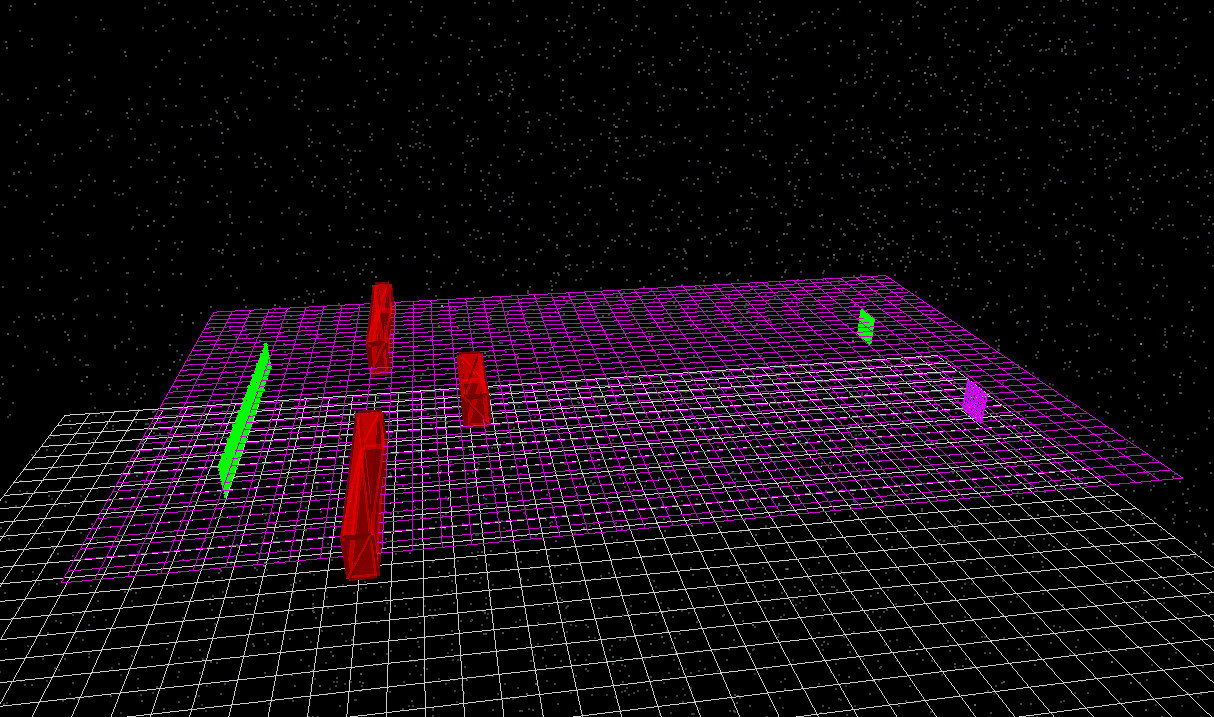
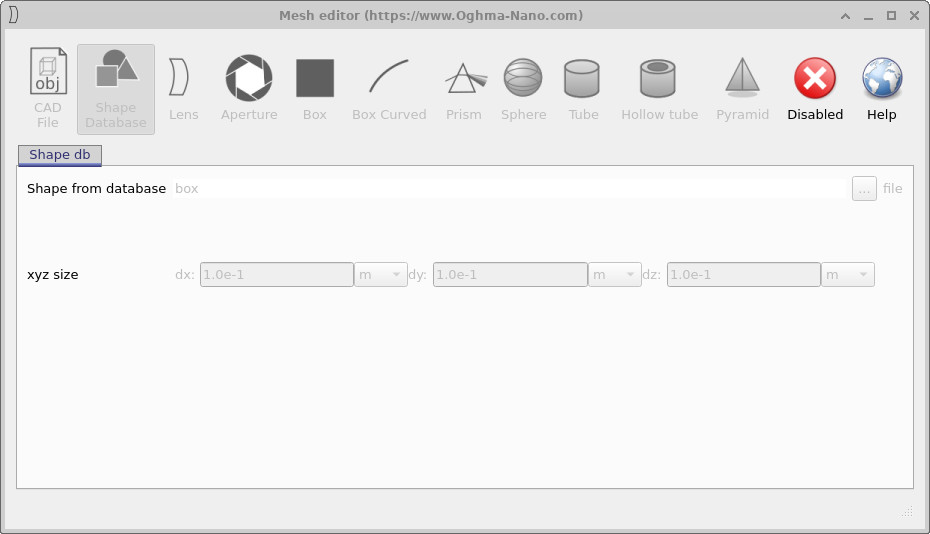
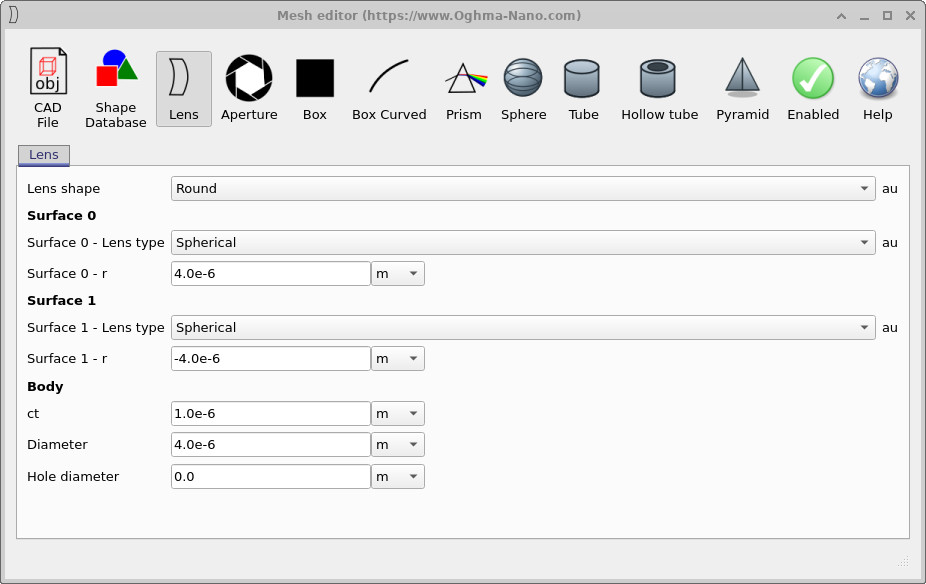
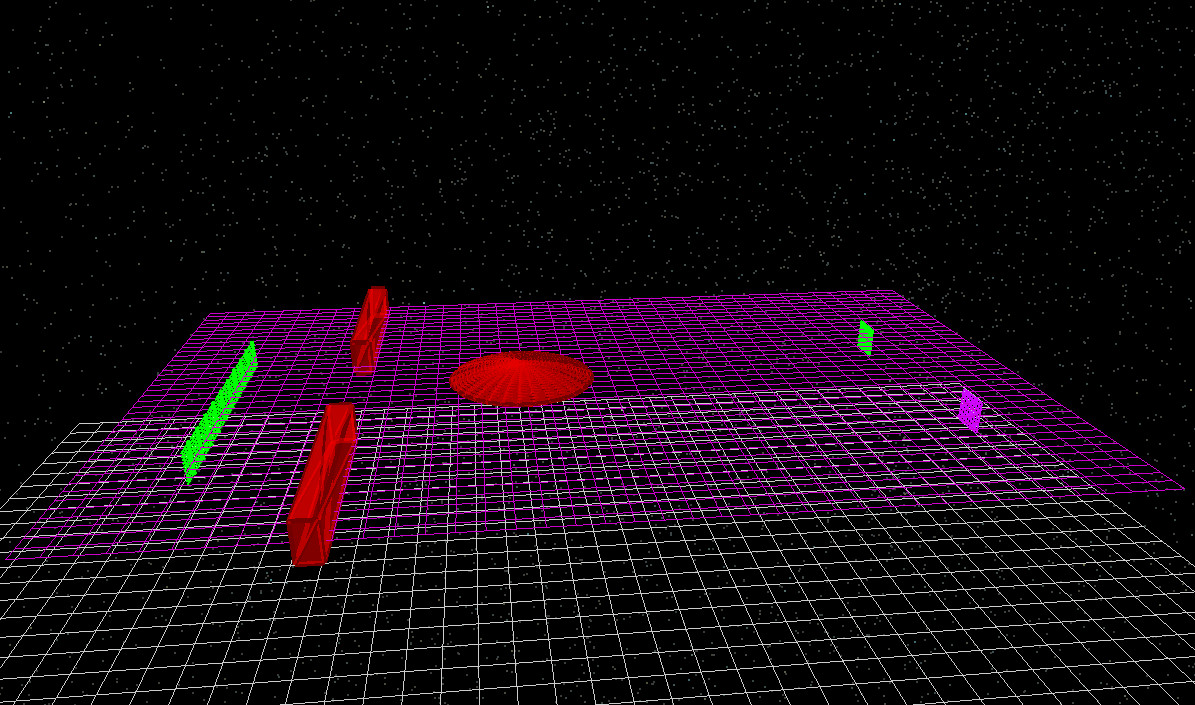
În primul rând, rearanjați perspectiva dispozitivului astfel încât să corespundă cu ??. Apoi, faceți clic dreapta pe blocul central al structurii cu două fante și deschideți editorul de rețea. Aceasta va deschide editorul prezentat în ??. În editorul de rețea, faceți clic pe butonul „Lens” și introduceți parametrii exact așa cum sunt indicați în ??.În primul rând, rearanjați perspectiva dispozitivului astfel încât să corespundă cu ??. Apoi, faceți clic dreapta pe blocul central al structurii cu două fante și deschideți editorul de rețea. Aceasta va deschide editorul prezentat în ??. În editorul de rețea, faceți clic pe butonul „Lens” și introduceți parametrii exact așa cum sunt indicați în ??.
Cu aceste valori, puteți genera un obiect cu formă de lentilă. Dacă lăsați lentila în orientarea sa implicită, aceasta va apărea ca o lentilă „plană” în vizualizarea dispozitivului, așa cum se arată în ??. Pentru acest tutorial, nu dorim ca lentila să se afle în plan orizontal în planul de simulare, deoarece câmpul optic nu va interacționa cu ea într-un mod semnificativ. Lentila trebuie rotită astfel încât să stea în poziție verticală și să intercepteze unda care se propagă.Cu aceste valori, puteți genera un obiect cu formă de lentilă. Dacă lăsați lentila în orientarea sa implicită, aceasta va apărea ca o lentilă „plană” în vizualizarea dispozitivului, așa cum se arată în ??. Pentru acest tutorial, nu dorim ca lentila să se afle în plan orizontal în planul de simulare, deoarece câmpul optic nu va interacționa cu ea într-un mod semnificativ. Lentila trebuie rotită astfel încât să stea în poziție verticală și să intercepteze unda care se propagă.
15. Rotirea obiectivului și ajustarea materialului optic.15. Rotirea obiectivului și ajustarea materialului optic.
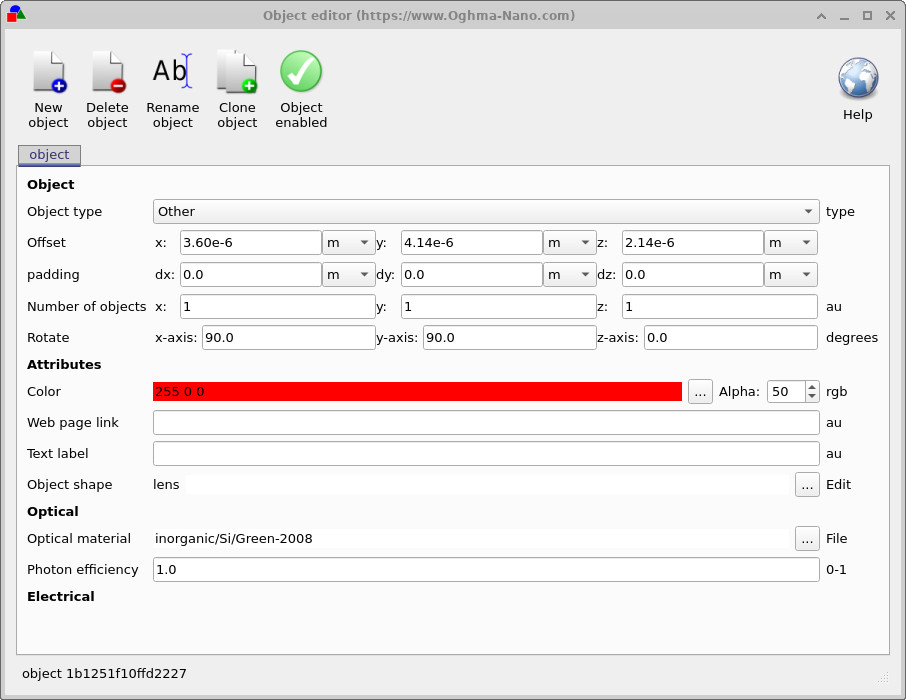
Pentru a roti noul obiect lentilă, faceți clic dreapta pe lentilă și deschideți editorul de obiecte. Aceasta va deschide editorul prezentat în ??. Setați unghiurile de rotație la 90, 90 și 0 (x, y, z), exact așa cum este indicat. Aceasta va roti lentila, astfel încât să stea în poziție verticală în traiectoria de propagare și să poată interacționa puternic cu câmpul incident.Pentru a roti noul obiect lentilă, faceți clic dreapta pe lentilă și deschideți editorul de obiecte. Aceasta va deschide editorul prezentat în ??. Setați unghiurile de rotație la 90, 90 și 0 (x, y, z), exact așa cum este indicat. Aceasta va roti lentila, astfel încât să stea în poziție verticală în traiectoria de propagare și să poată interacționa puternic cu câmpul incident.
În timp ce vă aflați în editorul de obiecte, faceți ca lentila să devină optică transparentă, selectând materialul optic prezentat în imagine: anorganic/Si/Verde-2008. Acesta este un profil convenabil al indicelui de refracție cu bandă largă pentru siliciu, potrivit pentru a demonstra comportamentul de refracție și focalizare. Odată ce acest material este atribuit, lentila devine un obiect de refracție autentic, și nu doar un simplu obstacol geometric.În timp ce vă aflați în editorul de obiecte, faceți ca lentila să devină optică transparentă, selectând materialul optic prezentat în imagine: anorganic/Si/Verde-2008. Acesta este un profil convenabil al indicelui de refracție cu bandă largă pentru siliciu, potrivit pentru a demonstra comportamentul de refracție și focalizare. Odată ce acest material este atribuit, lentila devine un obiect de refracție autentic, și nu doar un simplu obstacol geometric.
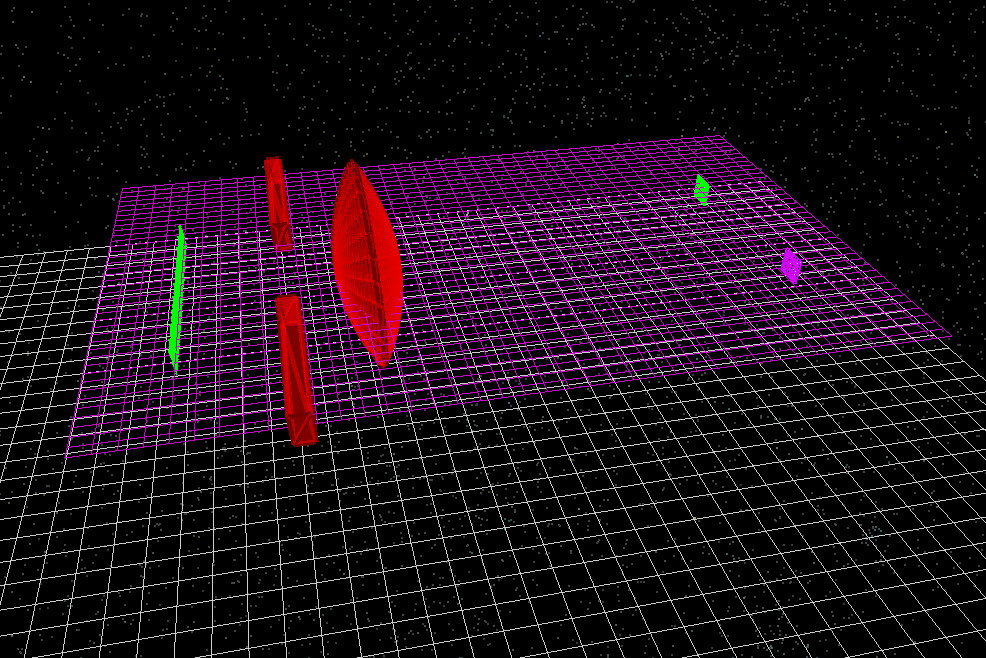
După ce se setează rotația și materialul, geometria ar trebui să arate ca în ??, unde lentila este poziționată vertical în zona de simulare.După ce se setează rotația și materialul, geometria ar trebui să arate ca în ??, unde lentila este poziționată vertical în zona de simulare.
16. Efectuarea simulării FDTD cu lentila.16. Efectuarea simulării FDTD cu lentila.
Repetați simularea, asigurându-vă că lentila este prezentă. În ?? este prezentată o imagine reprezentativă a distribuției puterii. Puteți observa cu ușurință modul în care unda incidentă interacționează cu suprafața curbată refractivă: o parte din câmp este transmisă prin lentilă și refractată, iar o altă parte este reflectată înapoi către sursă.Repetați simularea, asigurându-vă că lentila este prezentă. În ?? este prezentată o imagine reprezentativă a distribuției puterii. Puteți observa cu ușurință modul în care unda incidentă interacționează cu suprafața curbată refractivă: o parte din câmp este transmisă prin lentilă și refractată, iar o altă parte este reflectată înapoi către sursă.
Câmpul transmis formează o zonă cu o structură a frontului de undă mult mai densă, în interiorul și în jurul lentilei, iar câmpul emis prezintă indicii de focalizare: energia transmisă este concentrată într-o zonă mai restrânsă, în loc să se răspândească liber, așa cum se întâmplă în cazul unei diafragme simple. În același timp, reflexia de pe lentilă trimite o parte semnificativă din puterea optică înapoi spre zona diafragmei, ceea ce reduce cantitatea de energie care ajunge la detectoarele plasate în aval. Acesta este exact comportamentul la care ne-am aștepta din punct de vedere fizic: un element refractiv introduce o nepotrivire de impedanță la interfețele sale și, dacă lentila nu este acoperită cu un strat antireflex sau dacă indicele de refracție nu este ajustat, reflexia Fresnel poate fi considerabilă.Câmpul transmis formează o zonă cu o structură a frontului de undă mult mai densă, în interiorul și în jurul lentilei, iar câmpul emis prezintă indicii de focalizare: energia transmisă este concentrată într-o zonă mai restrânsă, în loc să se răspândească liber, așa cum se întâmplă în cazul unei diafragme simple. În același timp, reflexia de pe lentilă trimite o parte semnificativă din puterea optică înapoi spre zona diafragmei, ceea ce reduce cantitatea de energie care ajunge la detectoarele plasate în aval. Acesta este exact comportamentul la care ne-am aștepta din punct de vedere fizic: un element refractiv introduce o nepotrivire de impedanță la interfețele sale și, dacă lentila nu este acoperită cu un strat antireflex sau dacă indicele de refracție nu este ajustat, reflexia Fresnel poate fi considerabilă.
Acest exemplu ilustrează de ce instrumentele de „transformare a rețelei” sunt importante în simulările practice. Chiar și sistemele simple devin rapid dominate de suprafețe curbe și de componente optice proiectate. Posibilitatea de a transforma un bloc simplu într-o lentilă (sau orice alt obiect de rețea) vă permite să construiți elemente optice direct în cadrul aceluiași flux de lucru utilizat pentru FDTD. Aceeași abordare poate fi utilizată pentru a crea și studia microlentile, concentratoare, elemente optice difractive, structuri de modelare a frontului de undă sau geometrii CAD importate pentru dispozitive realiste.Acest exemplu ilustrează de ce instrumentele de „transformare a rețelei” sunt importante în simulările practice. Chiar și sistemele simple devin rapid dominate de suprafețe curbe și de componente optice proiectate. Posibilitatea de a transforma un bloc simplu într-o lentilă (sau orice alt obiect de rețea) vă permite să construiți elemente optice direct în cadrul aceluiași flux de lucru utilizat pentru FDTD. Aceeași abordare poate fi utilizată pentru a crea și studia microlentile, concentratoare, elemente optice difractive, structuri de modelare a frontului de undă sau geometrii CAD importate pentru dispozitive realiste.