

Metoda FDTD în OghmaNano.Metoda FDTD în OghmaNano.
1. Introducere1. Introducere
Metoda domeniului temporal cu diferențe finite (FDTD) este una dintre cele mai utilizate tehnici în electromagnetica computațională. Aceasta funcționează prin discretizarea atât a spațiului, cât și a timpului, apoi prin integrarea numerică, pas cu pas, a ecuațiilor lui Maxwell, pentru a urmări evoluția câmpului electromagnetic. Deoarece nu se fac ipoteze simplificatoare cu privire la geometrie, materiale sau forma soluției, FDTD poate gestiona structuri de dispozitive arbitrare, limite complexe și sisteme cu împrăștiere sau rezonanță puternică. Acest lucru o face un instrument puternic pentru studiul dispozitivelor nanofotonice, al cristalelor fotonice, al structurilor plasmonice și al ghidurilor de undă, precum și pentru vizualizarea modului în care câmpurile se propagă și interacționează în spațiul și timpul real. Cu toate acestea, această versatilitate are un preț: FDTD este o metodă care necesită resurse computaționale considerabile, necesitând cantități mari de memorie și mulți pași temporali per lungime de undă pentru a obține o soluție. Abia odată cu dezvoltarea puterii de calcul moderne a devenit posibilă aplicarea FDTD la probleme realiste ale dispozitivelor.Metoda domeniului temporal cu diferențe finite (FDTD) este una dintre cele mai utilizate tehnici în electromagnetica computațională. Aceasta funcționează prin discretizarea atât a spațiului, cât și a timpului, apoi prin integrarea numerică, pas cu pas, a ecuațiilor lui Maxwell, pentru a urmări evoluția câmpului electromagnetic. Deoarece nu se fac ipoteze simplificatoare cu privire la geometrie, materiale sau forma soluției, FDTD poate gestiona structuri de dispozitive arbitrare, limite complexe și sisteme cu împrăștiere sau rezonanță puternică. Acest lucru o face un instrument puternic pentru studiul dispozitivelor nanofotonice, al cristalelor fotonice, al structurilor plasmonice și al ghidurilor de undă, precum și pentru vizualizarea modului în care câmpurile se propagă și interacționează în spațiul și timpul real. Cu toate acestea, această versatilitate are un preț: FDTD este o metodă care necesită resurse computaționale considerabile, necesitând cantități mari de memorie și mulți pași temporali per lungime de undă pentru a obține o soluție. Abia odată cu dezvoltarea puterii de calcul moderne a devenit posibilă aplicarea FDTD la probleme realiste ale dispozitivelor.
Înainte de a alege metoda FDTD, este important să analizați dacă este instrumentul potrivit pentru problema dumneavoastră. În multe cazuri, utilizarea FDTD poate fi comparată cu folosirea unui ciocan mare pentru a sparge o nucă. De exemplu, s-ar putea modela o celulă solară convențională folosind FDTD, lansând un front de undă prin contactul superior, simulând evoluția acesteia pe parcursul a mii de pași temporali până când se atinge starea de echilibru și apoi calculând absorbția. Cu toate acestea, în majoritatea studiilor privind dispozitivele, nu ne interesează evoluția detaliată în timp a câmpului optic – lumina solară variază extrem de lent – și metodele în starea de echilibru, cum ar fi modelul matricei de transfer (vezi Partea A), sunt, de obicei, mult mai eficiente.Înainte de a alege metoda FDTD, este important să analizați dacă este instrumentul potrivit pentru problema dumneavoastră. În multe cazuri, utilizarea FDTD poate fi comparată cu folosirea unui ciocan mare pentru a sparge o nucă. De exemplu, s-ar putea modela o celulă solară convențională folosind FDTD, lansând un front de undă prin contactul superior, simulând evoluția acesteia pe parcursul a mii de pași temporali până când se atinge starea de echilibru și apoi calculând absorbția. Cu toate acestea, în majoritatea studiilor privind dispozitivele, nu ne interesează evoluția detaliată în timp a câmpului optic – lumina solară variază extrem de lent – și metodele în starea de echilibru, cum ar fi modelul matricei de transfer (vezi Partea A), sunt, de obicei, mult mai eficiente.
Cu toate acestea, metoda FDTD este o metodă importantă și versatilă, în special pentru analiza și proiectarea structurilor fotonice complexe. Aceasta se dovedește a fi deosebit de eficientă în cazurile în care interferența, împrăștierea sau geometriile neobișnuite joacă un rol esențial – de exemplu, în cristalele fotonice, ghidurile de undă și dispozitivele microstructurate.Cu toate acestea, metoda FDTD este o metodă importantă și versatilă, în special pentru analiza și proiectarea structurilor fotonice complexe. Aceasta se dovedește a fi deosebit de eficientă în cazurile în care interferența, împrăștierea sau geometriile neobișnuite joacă un rol esențial – de exemplu, în cristalele fotonice, ghidurile de undă și dispozitivele microstructurate.
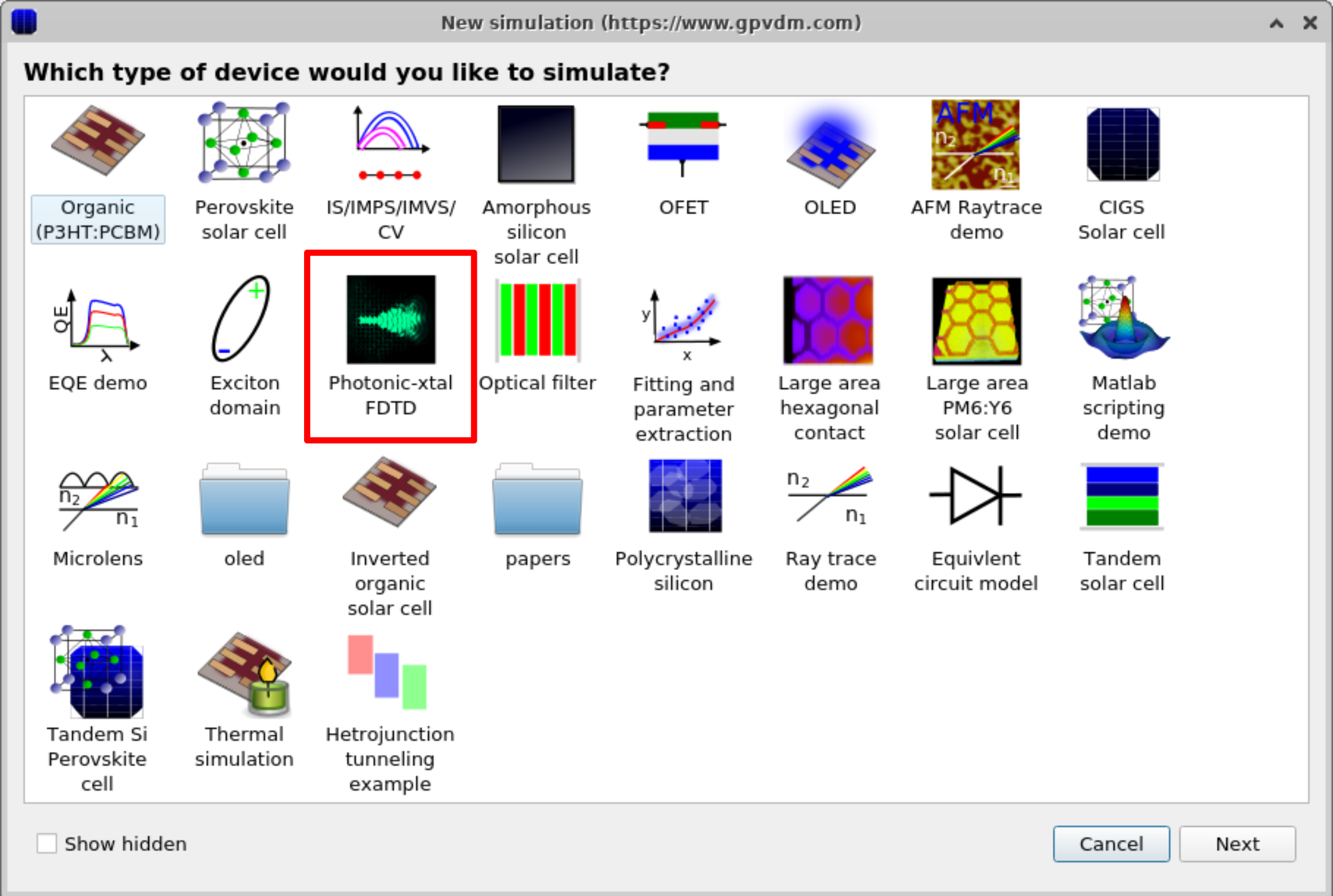
Pentru a începe o simulare FDTD în OghmaNano, deschideți fereastra „Simulare nouă” (??) și selectați demonstrația „FDTD pentru cristale fotonice”. Aceasta va deschide fereastra inițială de simulare FDTD (??), unde puteți analiza evoluția câmpurilor optice în domeniul timpului și puteți alege ce componente ale câmpului să afișați.Pentru a începe o simulare FDTD în OghmaNano, deschideți fereastra „Simulare nouă” (??) și selectați demonstrația „FDTD pentru cristale fotonice”. Aceasta va deschide fereastra inițială de simulare FDTD (??), unde puteți analiza evoluția câmpurilor optice în domeniul timpului și puteți alege ce componente ale câmpului să afișați.
2. Efectuarea unei simulări FDTD.2. Efectuarea unei simulări FDTD.
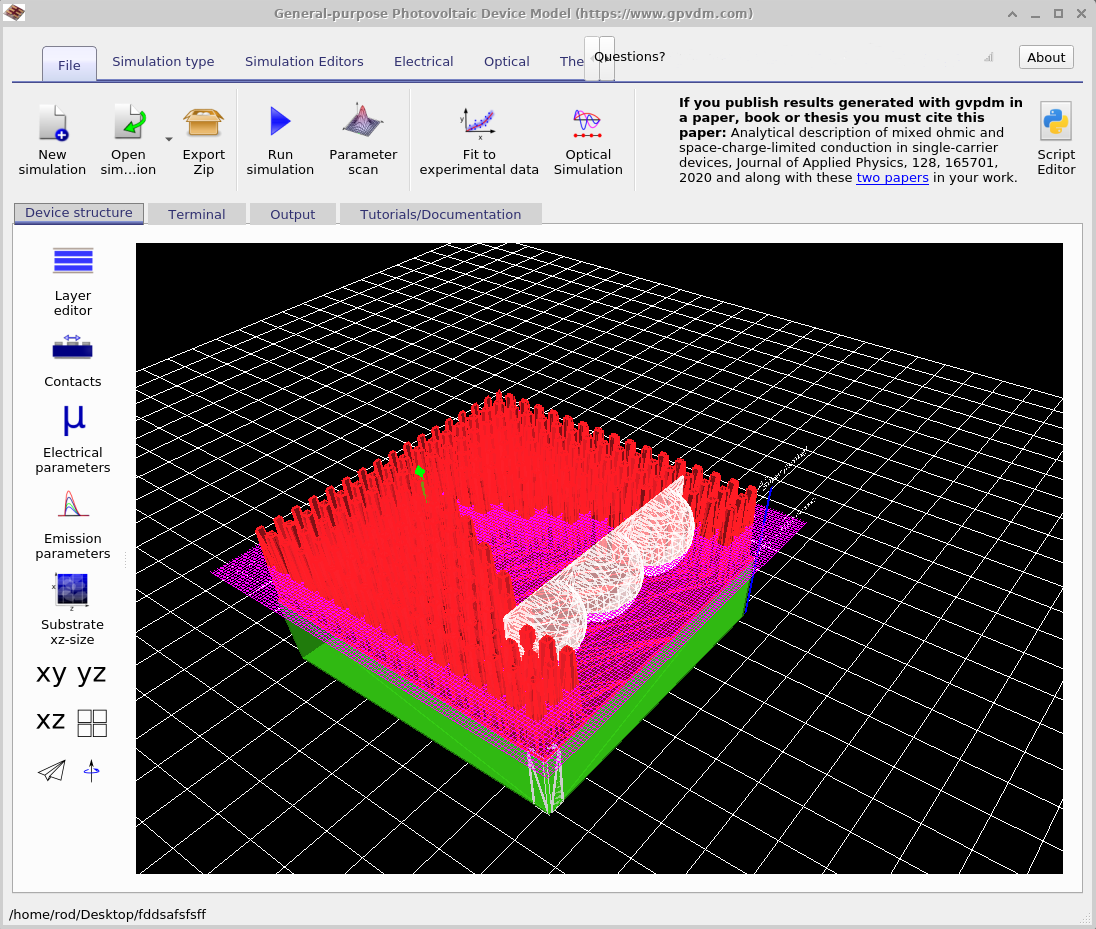
Odată deschisă, fereastra de simulare va arăta ca în imaginea ??. Apăsați butonul „Play” pentru a începe procesul de rezolvare. De obicei, o demonstrație simplă va rula în aproximativ 30 de secunde, deși structurile mai complexe pot necesita un timp considerabil mai lung.Odată deschisă, fereastra de simulare va arăta ca în imaginea ??. Apăsați butonul „Play” pentru a începe procesul de rezolvare. De obicei, o demonstrație simplă va rula în aproximativ 30 de secunde, deși structurile mai complexe pot necesita un timp considerabil mai lung.
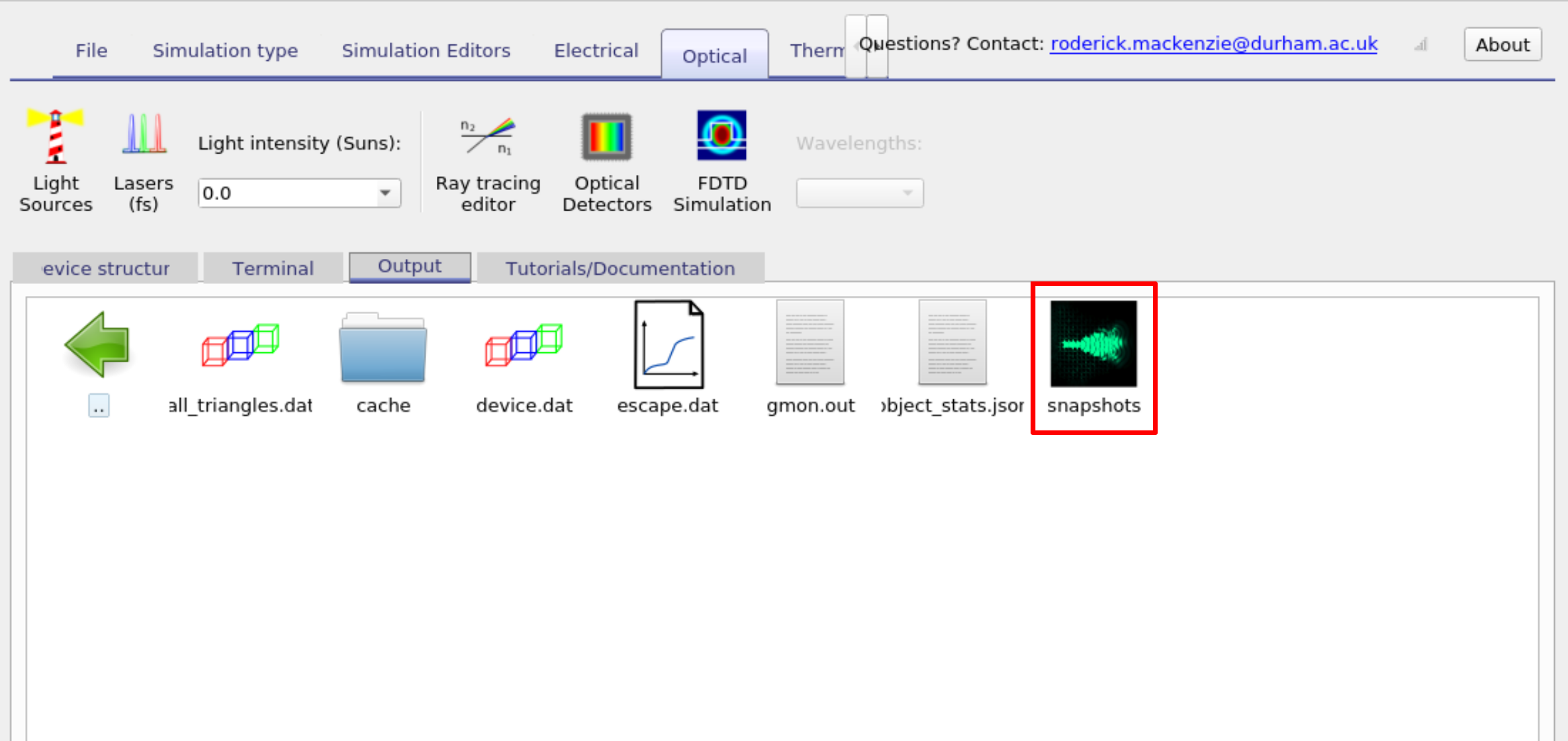
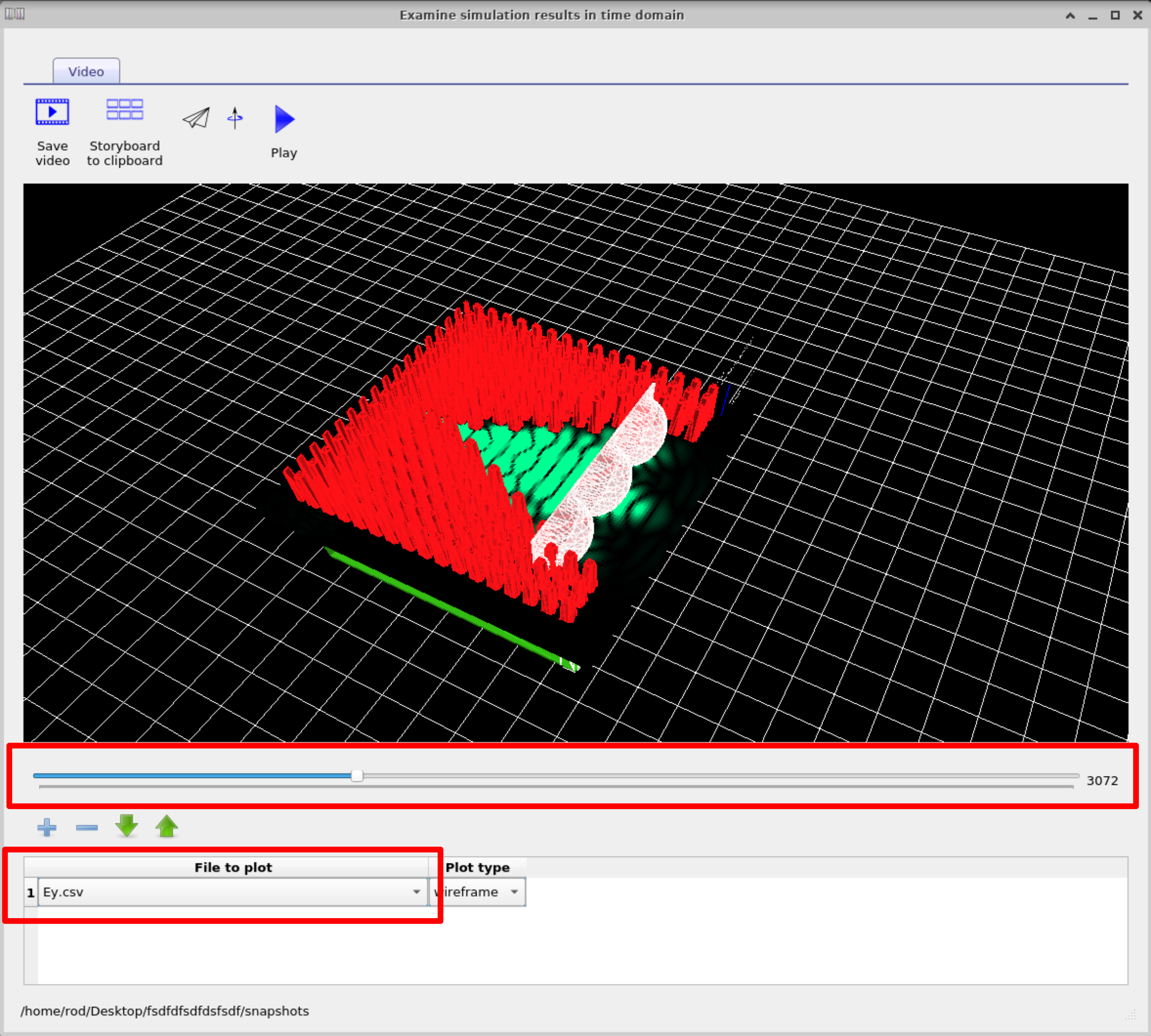
După finalizarea simulării, accesați fila „Ieșire”. Acolo veți găsi folderul cu capturi de ecran (??). Făcând dublu clic pe acest folder, se va deschide fereastra cu capturi de ecran FDTD (??). Acest instrument vă permite să parcurgeți evoluția câmpului, cadru cu cadru. Utilizați meniul derulant „Fișier” pentru a alege ce componentă a câmpului doriți să afișați (Ex, Ey sau Ez). În acest exemplu, selectați Ey, apoi utilizați bara de derulare pentru a analiza modul în care câmpul evoluează în timp. De asemenea, puteți reda animația direct sau puteți exporta cadrele ca un videoclip pentru prezentări și publicații.După finalizarea simulării, accesați fila „Ieșire”. Acolo veți găsi folderul cu capturi de ecran (??). Făcând dublu clic pe acest folder, se va deschide fereastra cu capturi de ecran FDTD (??). Acest instrument vă permite să parcurgeți evoluția câmpului, cadru cu cadru. Utilizați meniul derulant „Fișier” pentru a alege ce componentă a câmpului doriți să afișați (Ex, Ey sau Ez). În acest exemplu, selectați Ey, apoi utilizați bara de derulare pentru a analiza modul în care câmpul evoluează în timp. De asemenea, puteți reda animația direct sau puteți exporta cadrele ca un videoclip pentru prezentări și publicații.
3. Manipularea obiectelor în OghmaNano.3. Manipularea obiectelor în OghmaNano.
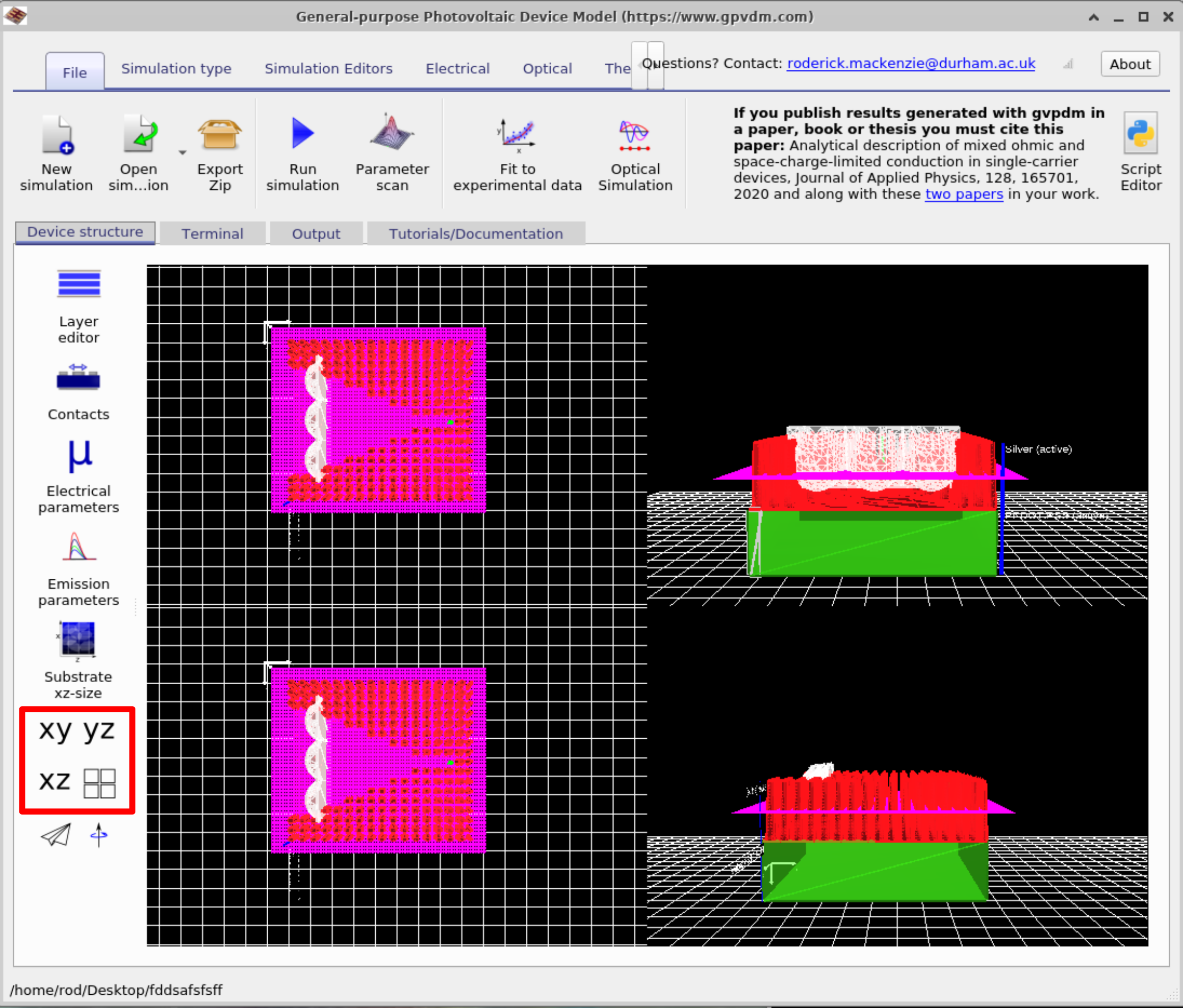
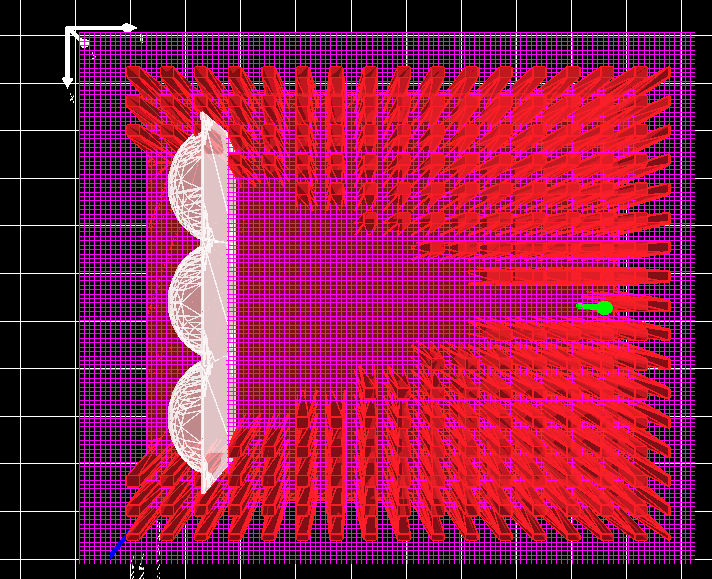
Închideți fereastra de vizualizare a capturilor de ecran și reveniți la fereastra principală a simulării. Selectați fila „Dispozitiv”. În partea stângă, veți vedea patru butoane de vizualizare: xy, yz, xz și o grilă cu mici pătrate (??). Încercați să dați clic pe fiecare dintre ele pentru a vedea cum se modifică vizualizarea dispozitivului. Pentru pașii următori, selectați vizualizarea xz, astfel încât ecranul să semene cu partea stângă din ??.Închideți fereastra de vizualizare a capturilor de ecran și reveniți la fereastra principală a simulării. Selectați fila „Dispozitiv”. În partea stângă, veți vedea patru butoane de vizualizare: xy, yz, xz și o grilă cu mici pătrate (??). Încercați să dați clic pe fiecare dintre ele pentru a vedea cum se modifică vizualizarea dispozitivului. Pentru pașii următori, selectați vizualizarea xz, astfel încât ecranul să semene cu partea stângă din ??.
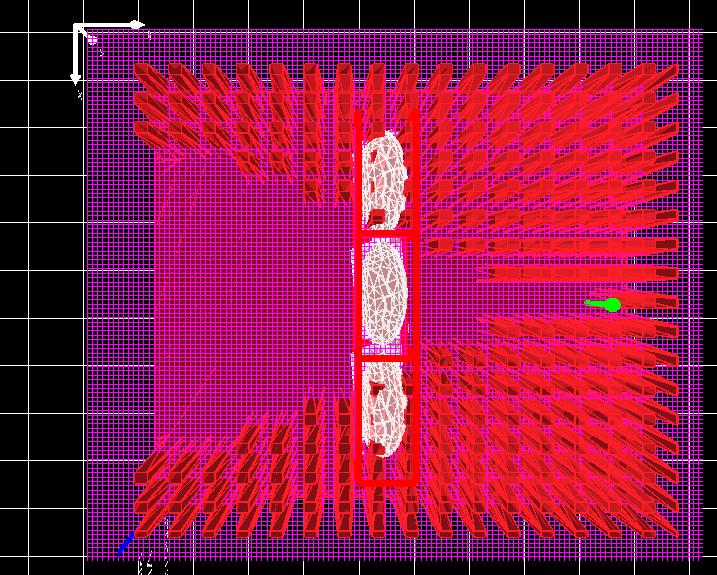
Dacă dați clic stânga pe lentile, le puteți deplasa în interiorul dispozitivului. Încercați să repoziționați lentilele astfel încât designul dumneavoastră să se potrivească cu partea dreaptă a ??. Ținând apăsată tasta Shift în timp ce le trageți, puteți roti obiectele pe loc.Dacă dați clic stânga pe lentile, le puteți deplasa în interiorul dispozitivului. Încercați să repoziționați lentilele astfel încât designul dumneavoastră să se potrivească cu partea dreaptă a ??. Ținând apăsată tasta Shift în timp ce le trageți, puteți roti obiectele pe loc.
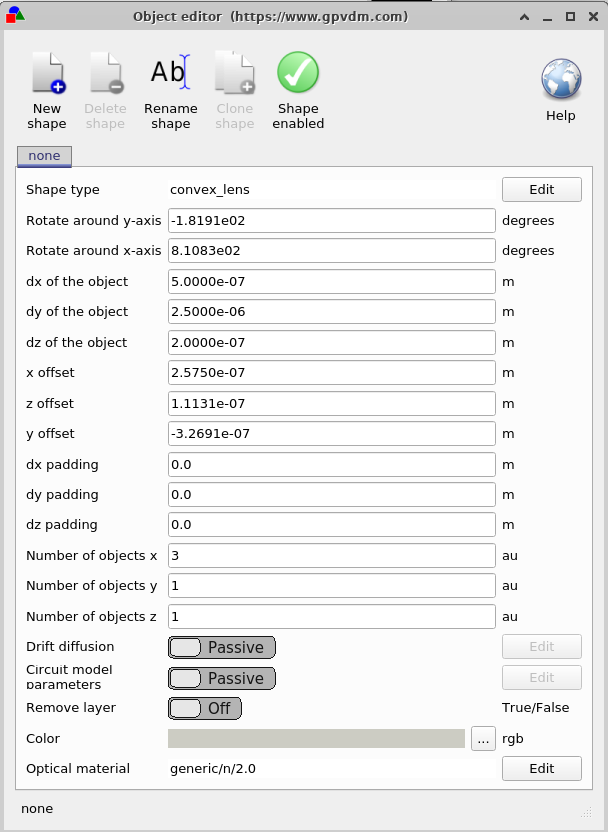
Dând clic dreapta pe o lentilă și selectând „Editare”, se deschide editorul de obiecte (??). Acest editor oferă control complet asupra proprietăților unui obiect. De exemplu, puteți schimba tipul din convex_lens în concave_lens, puteți ajusta materialul acestuia pentru simulările FDTD, puteți modifica culoarea, poziția sau unghiul de rotație și puteți relua simularea pentru a vedea efectul. Editorul include, de asemenea, o opțiune de activare/dezactivare a formei, care vă permite să dezactivați temporar un obiect. Dacă obiectul este activ din punct de vedere electric, această fereastră poate fi utilizată și pentru a configura parametrii săi electrici.Dând clic dreapta pe o lentilă și selectând „Editare”, se deschide editorul de obiecte (??). Acest editor oferă control complet asupra proprietăților unui obiect. De exemplu, puteți schimba tipul din convex_lens în concave_lens, puteți ajusta materialul acestuia pentru simulările FDTD, puteți modifica culoarea, poziția sau unghiul de rotație și puteți relua simularea pentru a vedea efectul. Editorul include, de asemenea, o opțiune de activare/dezactivare a formei, care vă permite să dezactivați temporar un obiect. Dacă obiectul este activ din punct de vedere electric, această fereastră poate fi utilizată și pentru a configura parametrii săi electrici.
Pentru utilizare avansată, puteți adăuga propriile forme personalizate la bază de date cu forme geometrice. Pentru utilizare avansată, puteți adăuga propriile forme personalizate la bază de date cu forme geometrice.
4. Configurarea algoritmului FDTD.4. Configurarea algoritmului FDTD.
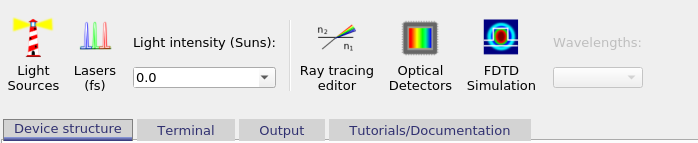
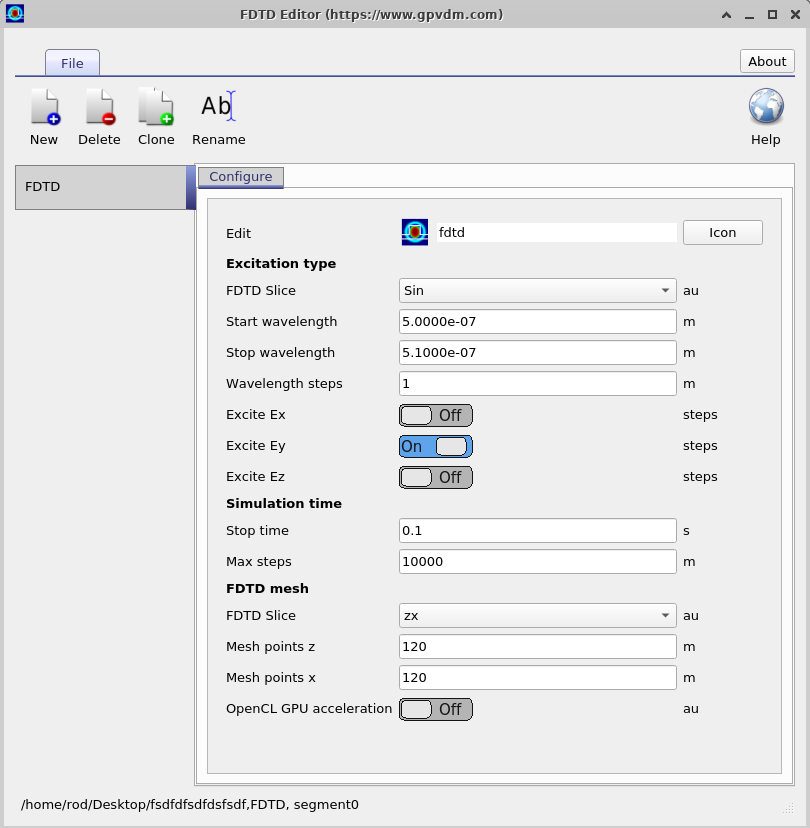
Pentru a configura o simulare FDTD, faceți clic pe „Simulare FDTD” în bara de instrumente „Optică” (??). Aceasta va deschide editorul FDTD (??), unde puteți controla setările simulării:Pentru a configura o simulare FDTD, faceți clic pe „Simulare FDTD” în bara de instrumente „Optică” (??). Aceasta va deschide editorul FDTD (??), unde puteți controla setările simulării:
- Excitație: alegeți tipul sursei (de exemplu, sinusoidală), selectați componentele câmpului care vor fi excitate (Ex, Ey, Ez) și setați intervalul și pasul lungimii de undă.Excitație: alegeți tipul sursei (de exemplu, sinusoidală), selectați componentele câmpului care vor fi excitate (Ex, Ey, Ez) și setați intervalul și pasul lungimii de undă.
- Durata simulării: setați timpul de încheiere și numărul maxim de pași.Durata simulării: setați timpul de încheiere și numărul maxim de pași.
- Grila FDTD: selectați planul (xy/xz/yz) și numărul de puncte ale grilei pe fiecare axă; opțional, activați accelerarea prin GPU.Grila FDTD: selectați planul (xy/xz/yz) și numărul de puncte ale grilei pe fiecare axă; opțional, activați accelerarea prin GPU.
Ajustați acești parametri pentru a se potrivi cu dispozitivul dumneavoastră și cu compromisurile dorite între acuratețe și viteză, apoi rulați programul de rezolvare din fereastra principală.Ajustați acești parametri pentru a se potrivi cu dispozitivul dumneavoastră și cu compromisurile dorite între acuratețe și viteză, apoi rulați programul de rezolvare din fereastra principală.
Controlul surselor de lumină în OghmaNano.Controlul surselor de lumină în OghmaNano.
În fereastra de simulare FDTD, sursa de lumină este reprezentată printr-o săgeată verde (vezi figura ??). Puteți repoziționa această sursă făcând clic și trăgând săgeata în interiorul structurii dispozitivului. Mutarea săgeții modifică punctul de origine al luminii emise, ceea ce afectează direct modul în care unda electromagnetică intră și interacționează cu dispozitivul.În fereastra de simulare FDTD, sursa de lumină este reprezentată printr-o săgeată verde (vezi figura ??). Puteți repoziționa această sursă făcând clic și trăgând săgeata în interiorul structurii dispozitivului. Mutarea săgeții modifică punctul de origine al luminii emise, ceea ce afectează direct modul în care unda electromagnetică intră și interacționează cu dispozitivul.
Acest element corespunde unui/unei... Sursă de lumină FDTDPentru informații suplimentare despre diferitele tipuri de surse și modul în care acestea sunt configurate, consultați documentație privind sursele de lumină. Acest element corespunde unui/unei... Sursă de lumină FDTDPentru informații suplimentare despre diferitele tipuri de surse și modul în care acestea sunt configurate, consultați documentație privind sursele de lumină.