

Tutorial FDTD: Propagarea luminii verzi în spațiu liber.Tutorial FDTD: Propagarea luminii verzi în spațiu liber.
1. Prezentare generală: ce veți simula.1. Prezentare generală: ce veți simula.
Acest tutorial prezintă motorul Finite-Difference Time-Domain (FDTD) din OghmaNano, folosind cel mai simplu sistem fizic posibil: propagarea undelor electromagnetice în spațiul liber. O sursă monocromatică de lumină verde, cu o lungime de undă de 530 nm, este introdusă într-un domeniu de calcul gol. Nu există ghiduri de undă, rezonatoare sau alte materiale în afară de vid. Scopul nu este de a demonstra un dispozitiv, ci de a face vizibilă funcționarea internă a algoritmului numeric.Acest tutorial prezintă motorul Finite-Difference Time-Domain (FDTD) din OghmaNano, folosind cel mai simplu sistem fizic posibil: propagarea undelor electromagnetice în spațiul liber. O sursă monocromatică de lumină verde, cu o lungime de undă de 530 nm, este introdusă într-un domeniu de calcul gol. Nu există ghiduri de undă, rezonatoare sau alte materiale în afară de vid. Scopul nu este de a demonstra un dispozitiv, ci de a face vizibilă funcționarea internă a algoritmului numeric.
Modulul FDTD rezolvă direct ecuațiile lui Maxwell în domeniul temporal, pe o grilă spațială discretă. La fiecare pas de timp, câmpurile electrice și magnetice sunt actualizate pe întreaga grilă. Deoarece algoritmul este extrem de paralel, OghmaNano îl execută folosind OpenCL și va utiliza automat GPU-ul, dacă este disponibil. Prin urmare, acest tutorial servește atât ca demonstrație a principiilor fizice, cât și ca o primă introducere în sistemul FDTD accelerat de GPU.Modulul FDTD rezolvă direct ecuațiile lui Maxwell în domeniul temporal, pe o grilă spațială discretă. La fiecare pas de timp, câmpurile electrice și magnetice sunt actualizate pe întreaga grilă. Deoarece algoritmul este extrem de paralel, OghmaNano îl execută folosind OpenCL și va utiliza automat GPU-ul, dacă este disponibil. Prin urmare, acest tutorial servește atât ca demonstrație a principiilor fizice, cât și ca o primă introducere în sistemul FDTD accelerat de GPU.
Până la sfârșitul acestei pagini, veți fi creat o simulare, veți fi analizat dimensiunea lumii și rețeaua spațială, veți fi rulat algoritmul de rezolvare și veți fi vizualizat modul în care lumina verde se propagă în spațiu, în trei dimensiuni.Până la sfârșitul acestei pagini, veți fi creat o simulare, veți fi analizat dimensiunea lumii și rețeaua spațială, veți fi rulat algoritmul de rezolvare și veți fi vizualizat modul în care lumina verde se propagă în spațiu, în trei dimensiuni.
2. Crearea simulării spațiului liber.2. Crearea simulării spațiului liber.
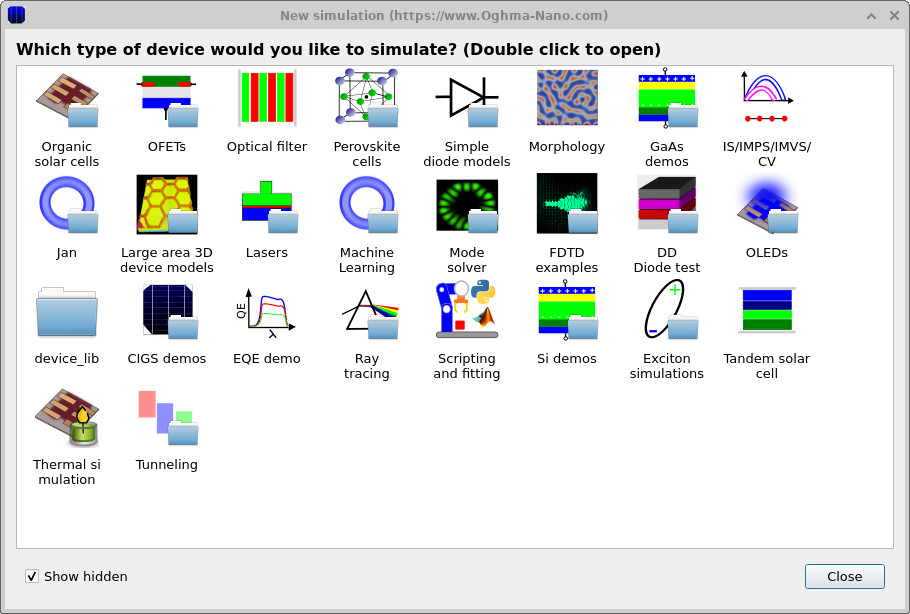
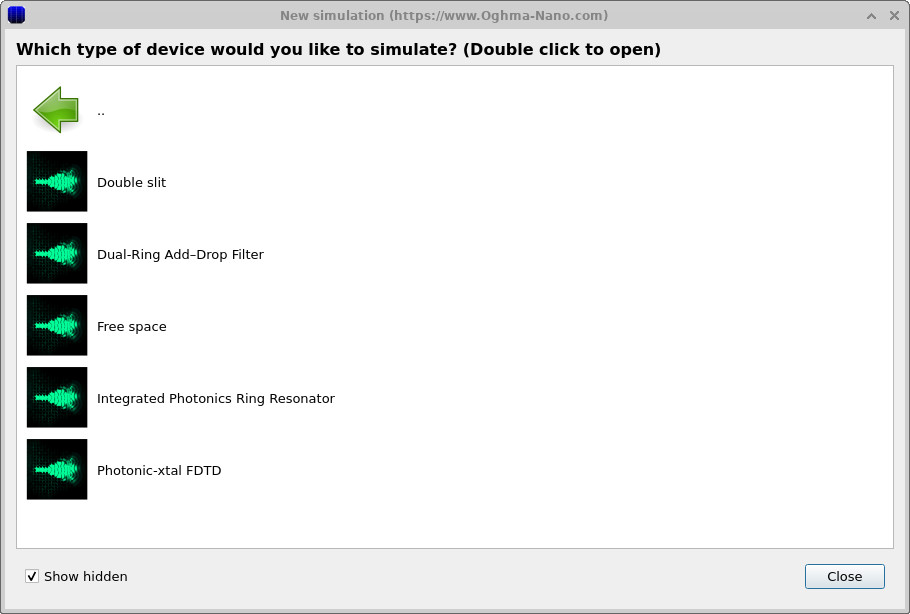
Deschideți fereastra „Simulare nouă” și selectați categoria „Exemple FDTD”, apoi alegeți exemplul numit „Spațiu liber”. Cele două ferestre de selecție sunt prezentate mai jos.Deschideți fereastra „Simulare nouă” și selectați categoria „Exemple FDTD”, apoi alegeți exemplul numit „Spațiu liber”. Cele două ferestre de selecție sunt prezentate mai jos.
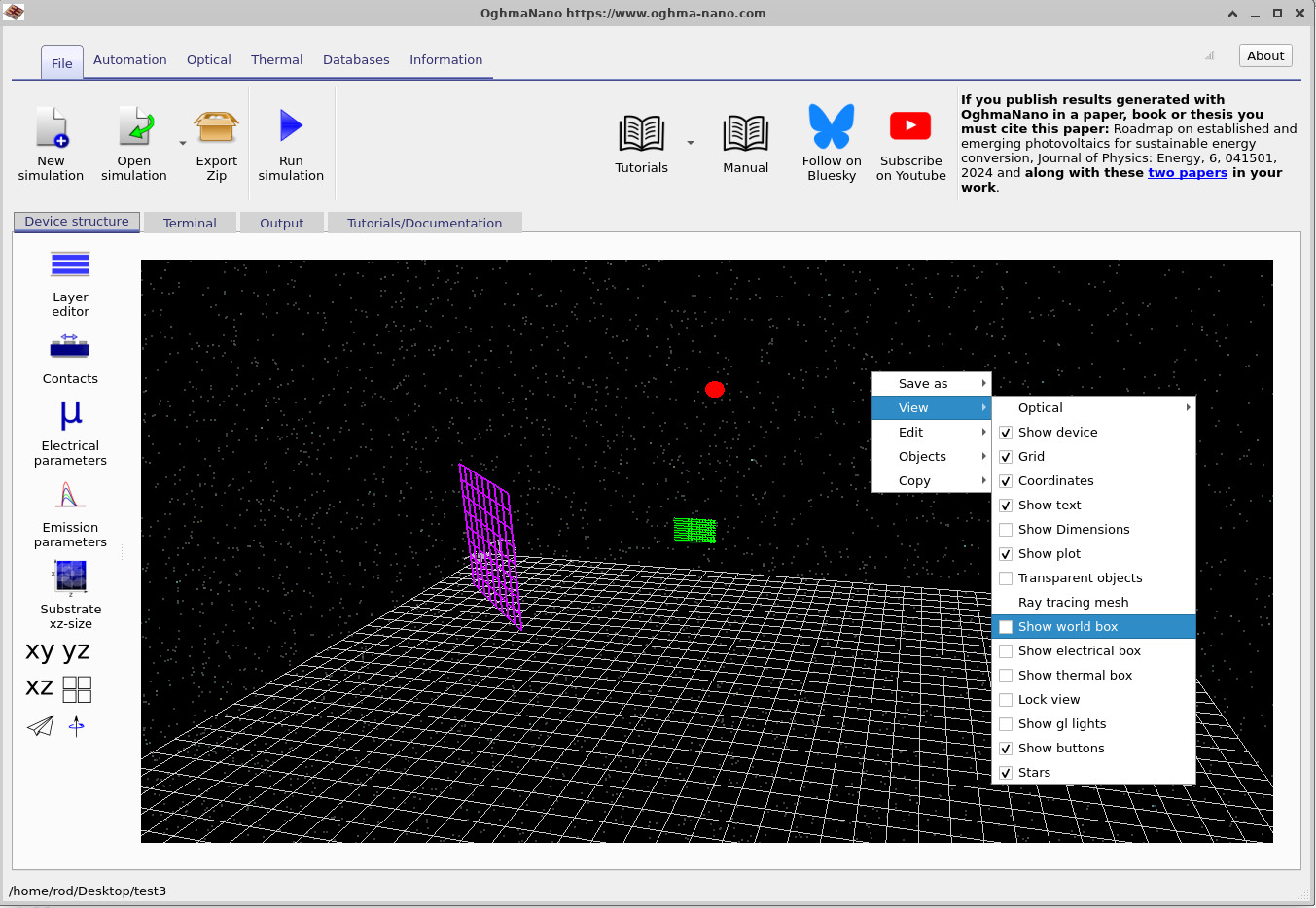
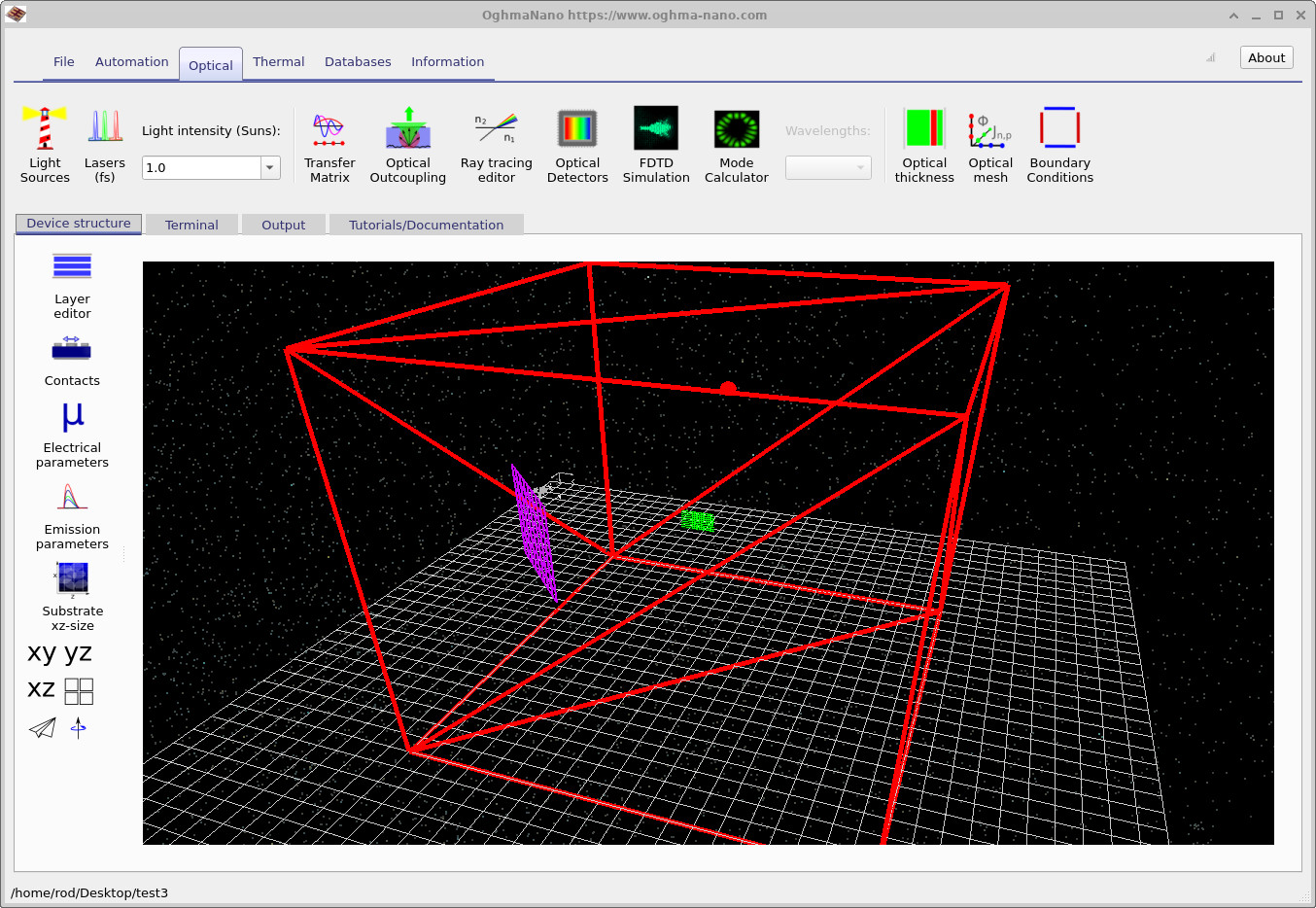
După încărcare, apare fereastra principală OghmaNano, afișând o scenă tridimensională simplă. Inițial, lumea simulată este goală, cu excepția unei surse și a unei zone de detecție. Faceți clic dreapta în interiorul vizualizării 3D și activați opțiunea „Afișează limitele lumii”. Va apărea o cutie roșie, care va delimita limitele domeniului FDTD.După încărcare, apare fereastra principală OghmaNano, afișând o scenă tridimensională simplă. Inițial, lumea simulată este goală, cu excepția unei surse și a unei zone de detecție. Faceți clic dreapta în interiorul vizualizării 3D și activați opțiunea „Afișează limitele lumii”. Va apărea o cutie roșie, care va delimita limitele domeniului FDTD.
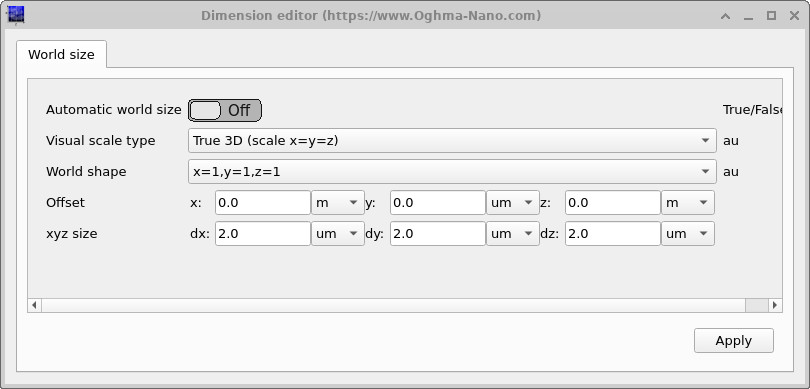
Dimensiunile lumii pot fi verificate dând clic pe butonul „Dimensiunea substratului pe axele x și z”, aflat în bara de instrumente din partea stângă. Aceasta va deschide editorul de dimensiuni al lumii, unde se definește dimensiunea fizică a domeniului de simulare, în micrometri. Pentru acest tutorial, nu este necesar să modificați nimic; domeniul a fost deja configurat pentru a conține confortabil mai multe lungimi de undă ale luminii verzi.Dimensiunile lumii pot fi verificate dând clic pe butonul „Dimensiunea substratului pe axele x și z”, aflat în bara de instrumente din partea stângă. Aceasta va deschide editorul de dimensiuni al lumii, unde se definește dimensiunea fizică a domeniului de simulare, în micrometri. Pentru acest tutorial, nu este necesar să modificați nimic; domeniul a fost deja configurat pentru a conține confortabil mai multe lungimi de undă ale luminii verzi.
3. Verificarea setărilor optice și a structurii rețelei.3. Verificarea setărilor optice și a structurii rețelei.
În continuare, deschideți bara de instrumente „Optic”, care se află în partea de sus a ferestrei.În continuare, deschideți bara de instrumente „Optic”, care se află în partea de sus a ferestrei.

Faceți clic pe „Optical mesh” pentru a deschide editorul de rețele.Faceți clic pe „Optical mesh” pentru a deschide editorul de rețele.
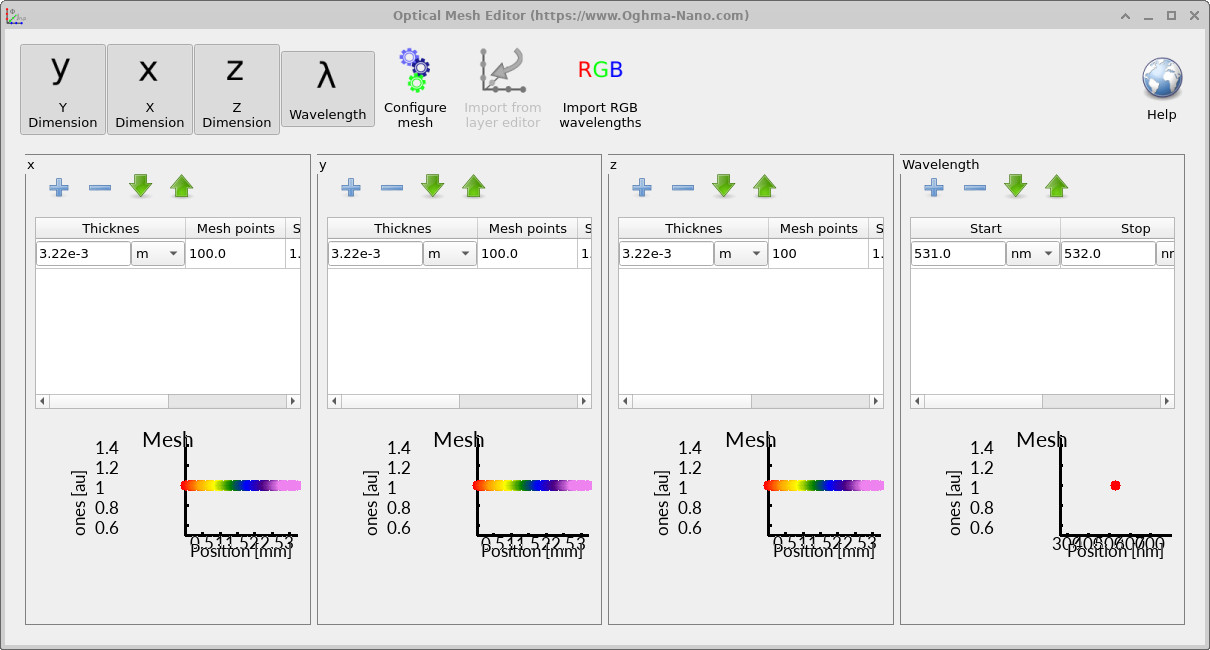
Editorul de rețea afișează numărul de puncte de grilă utilizate în fiecare direcție spațială. Acestea determină rezoluția spațială a calculului FDTD. Intervalul de lungimi de undă este setat între 531 nm și 532 nm, ceea ce corespunde luminii verzi. În acest exemplu, parametrii de grosime afișați în editorul de rețea sunt ajustați automat la dimensiunea globală și pot fi ignorați. Aspectul important este că grila spațială este suficient de fină pentru a rezolva lungimea de undă electromagnetică.Editorul de rețea afișează numărul de puncte de grilă utilizate în fiecare direcție spațială. Acestea determină rezoluția spațială a calculului FDTD. Intervalul de lungimi de undă este setat între 531 nm și 532 nm, ceea ce corespunde luminii verzi. În acest exemplu, parametrii de grosime afișați în editorul de rețea sunt ajustați automat la dimensiunea globală și pot fi ignorați. Aspectul important este că grila spațială este suficient de fină pentru a rezolva lungimea de undă electromagnetică.
4. Executarea programului FDTD cu accelerare prin GPU.4. Executarea programului FDTD cu accelerare prin GPU.
Începeți simularea făcând clic pe butonul „Rulează simularea” sau apăsând tasta F9. În fila „Terminal” vor fi afișate informații despre modul de rezolvare.Începeți simularea făcând clic pe butonul „Rulează simularea” sau apăsând tasta F9. În fila „Terminal” vor fi afișate informații despre modul de rezolvare.
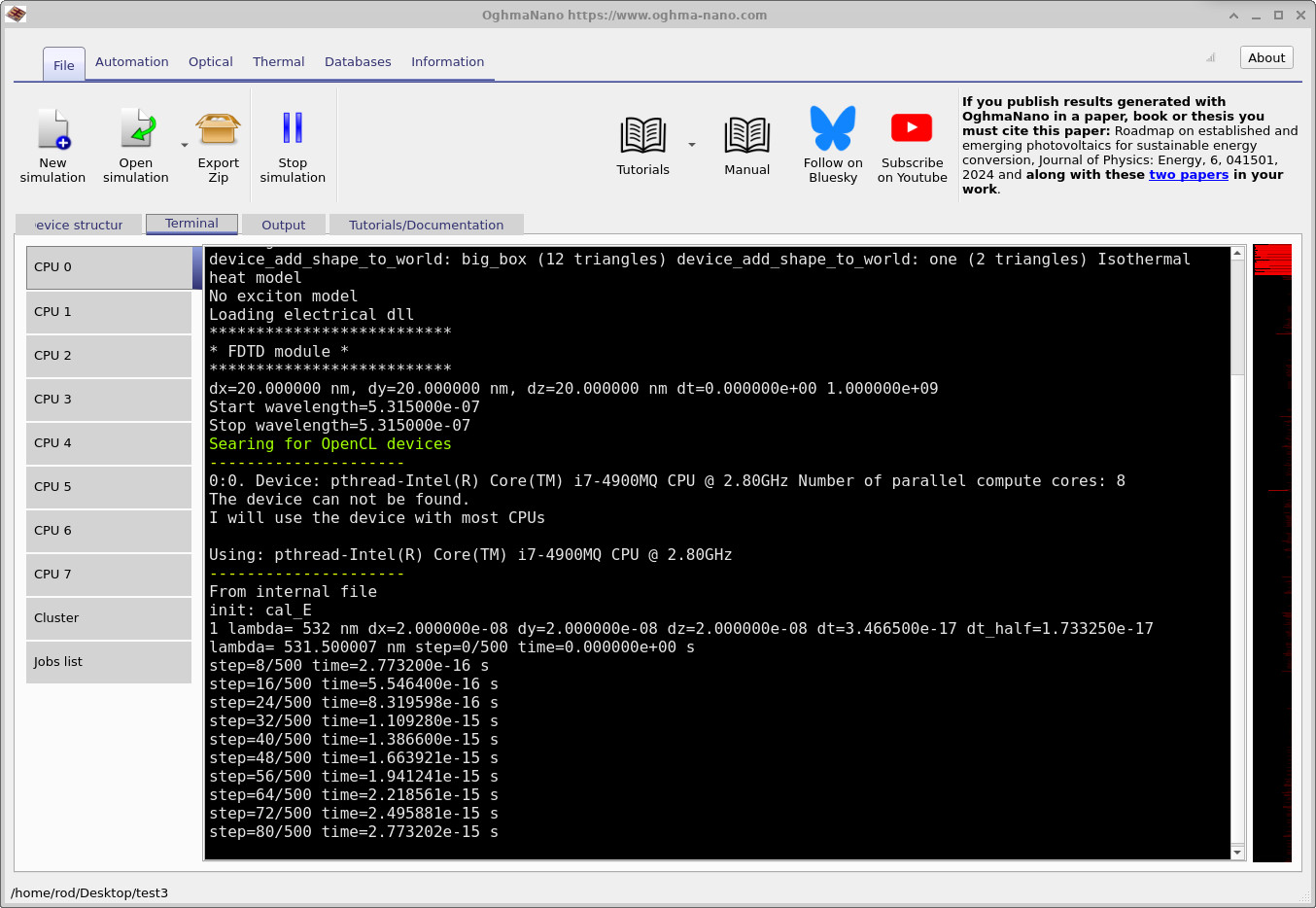
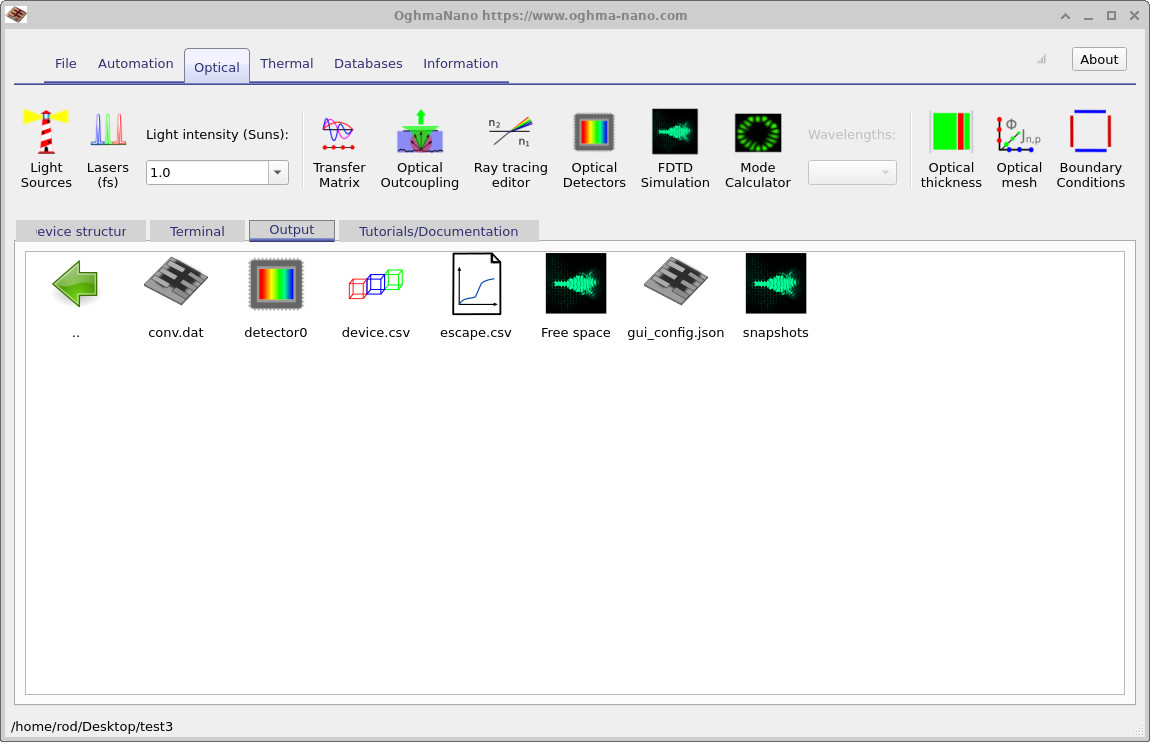
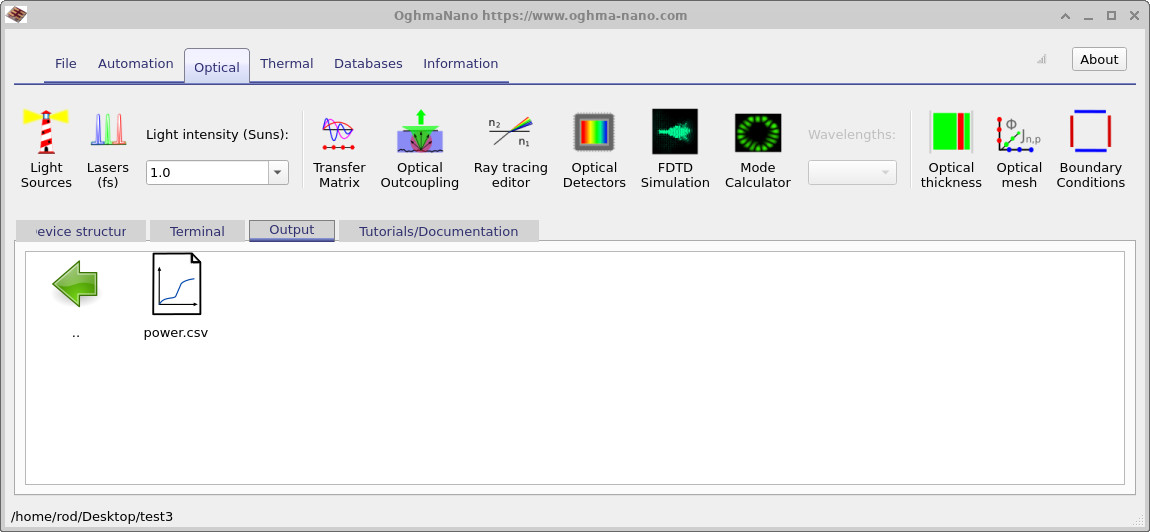
snapshots/, care conține datele de câmp în funcție de timp.Fila „Rezultate” după finalizare. Fișierele generate includ înregistrările detectorului, exporturile de configurare și directorul snapshots/, care conține datele de câmp în funcție de timp.În fereastra terminal, observați textul verde care indică faptul că se efectuează o căutare a dispozitivelor OpenCL. În această etapă, programul scanează sistemul pentru a identifica plăcile grafice compatibile. Pe sistemele care au o placă grafică suportată, programul va selecta placa grafică și va executa acolo ciclul de simulare. În exemplul prezentat, calculul se efectuează pe o interfață CPU care emulează un dispozitiv OpenCL, dar pe o stație de lucru modernă, aceeași simulare va utiliza automat procesorul grafic pentru a accelera procesul.În fereastra terminal, observați textul verde care indică faptul că se efectuează o căutare a dispozitivelor OpenCL. În această etapă, programul scanează sistemul pentru a identifica plăcile grafice compatibile. Pe sistemele care au o placă grafică suportată, programul va selecta placa grafică și va executa acolo ciclul de simulare. În exemplul prezentat, calculul se efectuează pe o interfață CPU care emulează un dispozitiv OpenCL, dar pe o stație de lucru modernă, aceeași simulare va utiliza automat procesorul grafic pentru a accelera procesul.
5. Verificarea rezultatelor și a capturilor de ecran din teren.5. Verificarea rezultatelor și a capturilor de ecran din teren.
După finalizare, accesați fila „Ieșire”. Acolo veți găsi lista cu fișierele generate.După finalizare, accesați fila „Ieșire”. Acolo veți găsi lista cu fișierele generate.
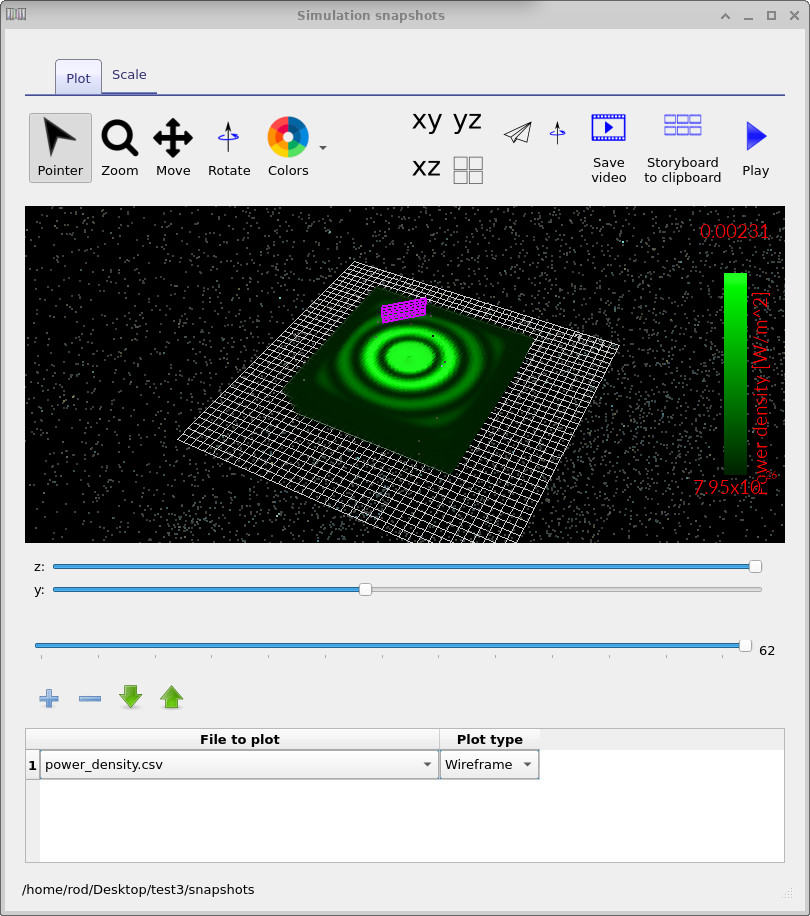
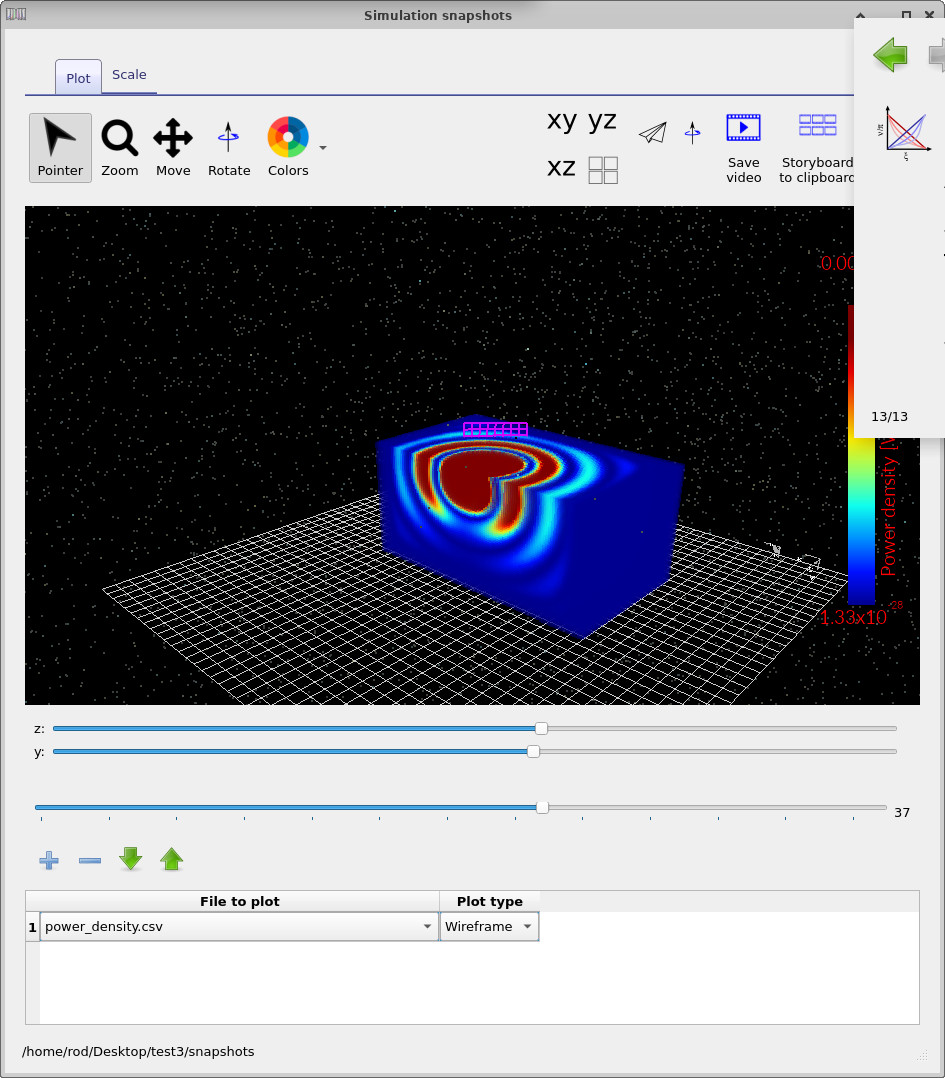
Faceți dublu clic pe directorul cu capturi de ecran pentru a deschide vizualizatorul de capturi de ecran. Selectați densitatea de putere din lista derulantă din partea de jos a ferestrei. Câmpul colorat reprezintă densitatea instantanee a energiei electromagnetice. Utilizați glisorul orizontal pentru a avansa și a reveni în timp și glisoarele spațiale pentru a examina diferite secțiuni transversale ale domeniului. Pe unele computere, în special atunci când se utilizează rețele mari, este posibil ca vizualizatorul să aibă nevoie de un moment pentru a răspunde, deoarece încarcă fiecare set de date.Faceți dublu clic pe directorul cu capturi de ecran pentru a deschide vizualizatorul de capturi de ecran. Selectați densitatea de putere din lista derulantă din partea de jos a ferestrei. Câmpul colorat reprezintă densitatea instantanee a energiei electromagnetice. Utilizați glisorul orizontal pentru a avansa și a reveni în timp și glisoarele spațiale pentru a examina diferite secțiuni transversale ale domeniului. Pe unele computere, în special atunci când se utilizează rețele mari, este posibil ca vizualizatorul să aibă nevoie de un moment pentru a răspunde, deoarece încarcă fiecare set de date.
Pe măsură ce parcurgeți diferite perioade de timp, veți observa cum frontul de undă se extinde în întregul domeniu. În spațiul liber, fără limite sau structuri, propagarea este uniformă și simetrică, fiind limitată doar de condițiile de frontieră absorbante de la marginile volumului de calcul.Pe măsură ce parcurgeți diferite perioade de timp, veți observa cum frontul de undă se extinde în întregul domeniu. În spațiul liber, fără limite sau structuri, propagarea este uniformă și simetrică, fiind limitată doar de condițiile de frontieră absorbante de la marginile volumului de calcul.
6. Vizualizarea puterii detectorului.6. Vizualizarea puterii detectorului.
Grila violetă vizibilă în fereastra principală reprezintă un plan al detectorului, plasat în interiorul domeniului de simulare. Faceți dublu clic pe detectorul 0 în fila „Ieșire” pentru a deschide graficul cu valorile de putere înregistrate.Grila violetă vizibilă în fereastra principală reprezintă un plan al detectorului, plasat în interiorul domeniului de simulare. Faceți dublu clic pe detectorul 0 în fila „Ieșire” pentru a deschide graficul cu valorile de putere înregistrate.
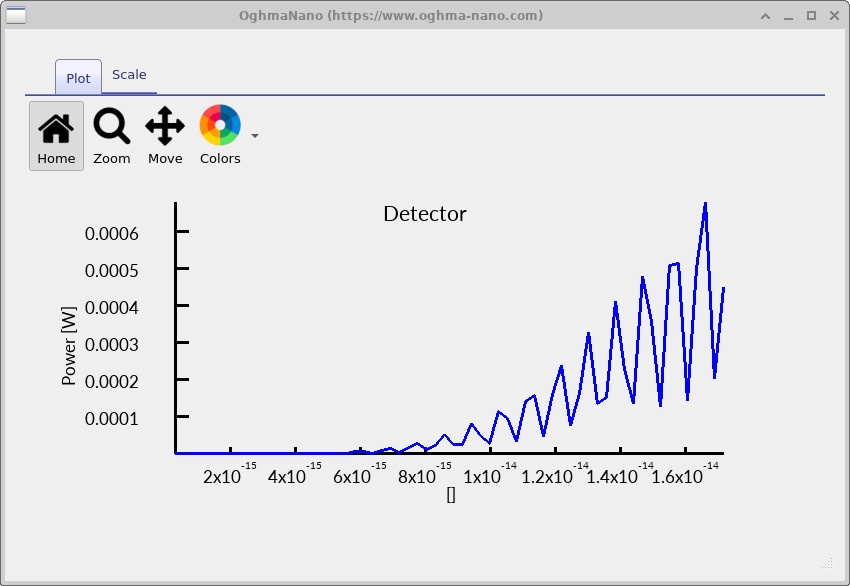
Graficul rezultat prezintă puterea electromagnetică care traversează planul respectiv, în funcție de timp. Inițial, detectorul înregistrează un semnal nul. Pe măsură ce frontul de undă atinge planul, puterea măsurată crește și apoi se stabilizează, în funcție de profilul temporal al sursei. Această configurație simplă facilitează asocierea propagării vizuale a undei în vizualizatorul de imagini cu o măsurare cantitativă a puterii.Graficul rezultat prezintă puterea electromagnetică care traversează planul respectiv, în funcție de timp. Inițial, detectorul înregistrează un semnal nul. Pe măsură ce frontul de undă atinge planul, puterea măsurată crește și apoi se stabilizează, în funcție de profilul temporal al sursei. Această configurație simplă facilitează asocierea propagării vizuale a undei în vizualizatorul de imagini cu o măsurare cantitativă a puterii.
Ați finalizat acum prima simulare FDTD în OghmaNano. Deși sistemul nu conținea materiale sau dispozitive, acesta a demonstrat întregul flux de lucru numeric: definirea mediului, crearea rețelei, selectarea dispozitivului GPU, calculul evoluției în timp, vizualizarea câmpului și extragerea datelor de la detector. În tutorialele ulterioare, aceste instrumente vor fi aplicate sistemelor fotonice și optoelectronice structurate.Ați finalizat acum prima simulare FDTD în OghmaNano. Deși sistemul nu conținea materiale sau dispozitive, acesta a demonstrat întregul flux de lucru numeric: definirea mediului, crearea rețelei, selectarea dispozitivului GPU, calculul evoluției în timp, vizualizarea câmpului și extragerea datelor de la detector. În tutorialele ulterioare, aceste instrumente vor fi aplicate sistemelor fotonice și optoelectronice structurate.
7. Accelerarea simulării prin trecerea la o reprezentare 2D (planul XZ).7. Accelerarea simulării prin trecerea la o reprezentare 2D (planul XZ).
Adesea, simulările complet tridimensionale nu sunt necesare pentru a înțelege structurile și dispozitivele, în special atunci când legile fizicii sunt, în esență, invariante într-o singură direcție. În aceste cazuri, se poate obține o creștere considerabilă a vitezei prin reducerea problemei la două dimensiuni. În cazul exemplului cu spațiul liber, trecerea de la o lume 3D la o simulare XZ elimină întreaga dimensiune Y din grila de calcul. Rezultatul este un număr mai mic de puncte de grilă, mai puține date de câmp și timpi de execuție mult mai scurți – de obicei, suficient de rapizi încât reluările simulării să devină efectiv interactive.Adesea, simulările complet tridimensionale nu sunt necesare pentru a înțelege structurile și dispozitivele, în special atunci când legile fizicii sunt, în esență, invariante într-o singură direcție. În aceste cazuri, se poate obține o creștere considerabilă a vitezei prin reducerea problemei la două dimensiuni. În cazul exemplului cu spațiul liber, trecerea de la o lume 3D la o simulare XZ elimină întreaga dimensiune Y din grila de calcul. Rezultatul este un număr mai mic de puncte de grilă, mai puține date de câmp și timpi de execuție mult mai scurți – de obicei, suficient de rapizi încât reluările simulării să devină efectiv interactive.
Pentru a face acest lucru, reveniți la fila „Optical”, deschideți „Optical mesh” și selectați configurația rețelei 2D prezentată în ??. Principala modificare este că axa Y este dezactivată, astfel încât simularea să se efectueze ca un calcul în planul XZ.Pentru a face acest lucru, reveniți la fila „Optical”, deschideți „Optical mesh” și selectați configurația rețelei 2D prezentată în ??. Principala modificare este că axa Y este dezactivată, astfel încât simularea să se efectueze ca un calcul în planul XZ.
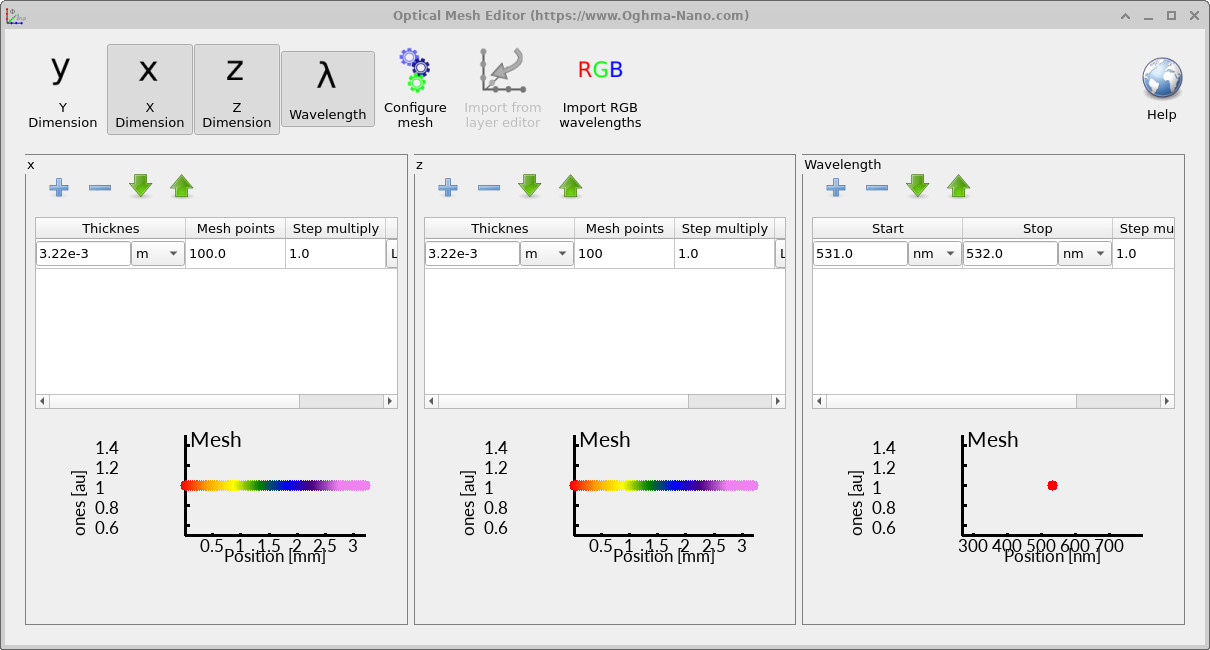
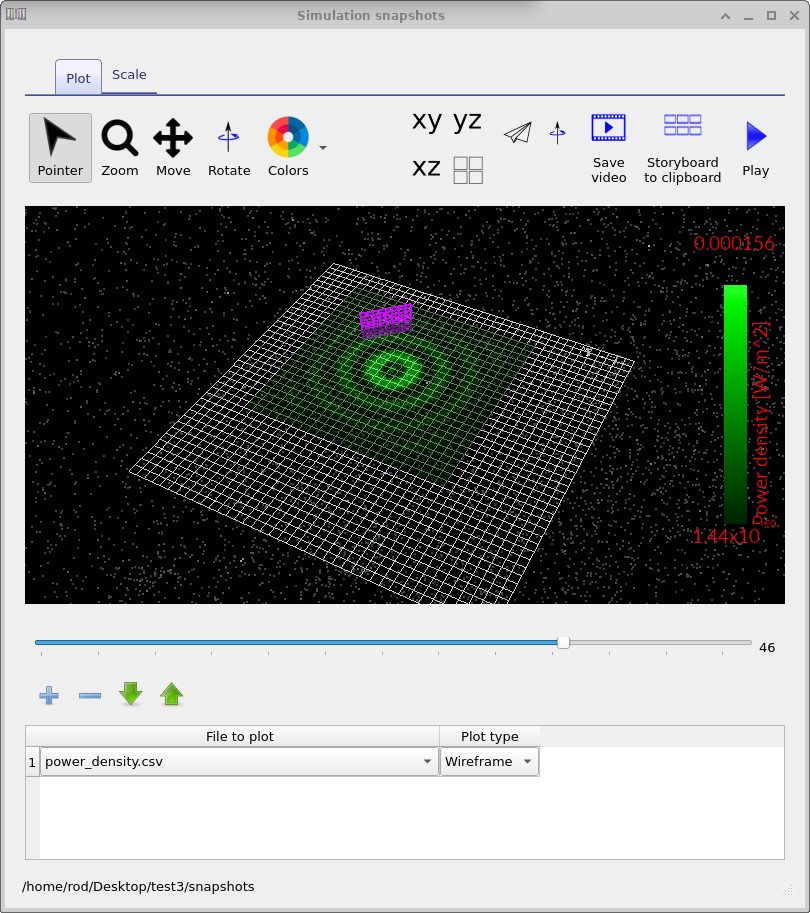
Acum că rețeaua a fost redusă la două dimensiuni, reluați simularea. Ar trebui să observați imediat că algoritmul de rezolvare finalizează procesul aproape instantaneu, comparativ cu cazul 3D. Deschideți din nou directorul snapshots/ și parcurgeți intervalul de timp în vizualizatorul de instantanee (??). Deoarece setul de date este mult mai mic, vizualizatorul nu numai că se încarcă mai repede, dar și răspunde mai rapid atunci când glisați cursorul de timp sau modificați controalele secțiunii transversale spațiale.Acum că rețeaua a fost redusă la două dimensiuni, reluați simularea. Ar trebui să observați imediat că algoritmul de rezolvare finalizează procesul aproape instantaneu, comparativ cu cazul 3D. Deschideți din nou directorul snapshots/ și parcurgeți intervalul de timp în vizualizatorul de instantanee (??). Deoarece setul de date este mult mai mic, vizualizatorul nu numai că se încarcă mai repede, dar și răspunde mai rapid atunci când glisați cursorul de timp sau modificați controalele secțiunii transversale spațiale.
Un aspect important de reținut este că percepția asupra fluidității animației se poate modifica. În cazul animației 2D, simularea avansează foarte repede și, în general, se generează mai puține cadre, astfel încât, atunci când parcurgeți animația, evoluția poate părea ușor sacadată – pur și simplu pentru că există mai puține imagini înregistrate între un moment dat și următorul. Dacă doriți să urmăriți propagarea undei cu mai multe detalii temporale, creșteți cantitatea de date salvate pe disc.Un aspect important de reținut este că percepția asupra fluidității animației se poate modifica. În cazul animației 2D, simularea avansează foarte repede și, în general, se generează mai puține cadre, astfel încât, atunci când parcurgeți animația, evoluția poate părea ușor sacadată – pur și simplu pentru că există mai puține imagini înregistrate între un moment dat și următorul. Dacă doriți să urmăriți propagarea undei cu mai multe detalii temporale, creșteți cantitatea de date salvate pe disc.
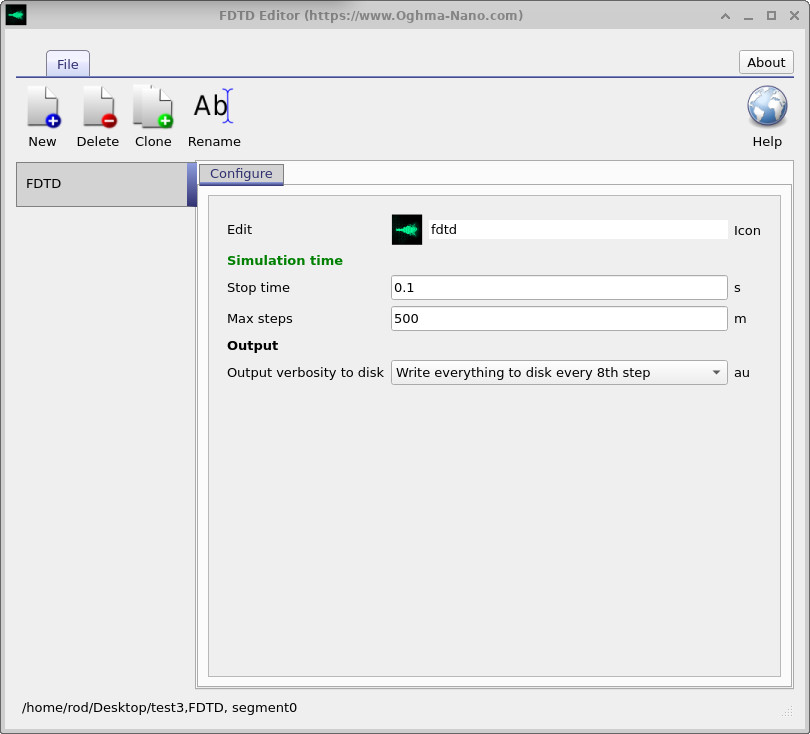
Pentru a face acest lucru, accesați din nou fila „Optic”, dați clic pe butonul „Simulare FDTD” pentru a deschide fereastra de configurare FDTD și modificați opțiunea „Nivel de detaliu al rezultatelor” de la „Salvează totul pe disc la fiecare 8 pași” la „Salvează totul pe disc (??)”. Astfel, se va salva o imagine la fiecare pas de timp. Când redeschideți vizualizatorul de imagini, veți putea urmări cu exactitate propagarea undei în timp, cu o rezoluție temporală mult mai bună în timpul redării și al derulării.Pentru a face acest lucru, accesați din nou fila „Optic”, dați clic pe butonul „Simulare FDTD” pentru a deschide fereastra de configurare FDTD și modificați opțiunea „Nivel de detaliu al rezultatelor” de la „Salvează totul pe disc la fiecare 8 pași” la „Salvează totul pe disc (??)”. Astfel, se va salva o imagine la fiecare pas de timp. Când redeschideți vizualizatorul de imagini, veți putea urmări cu exactitate propagarea undei în timp, cu o rezoluție temporală mult mai bună în timpul redării și al derulării.