

Bază de date cu forme.Bază de date cu forme.
Baza de date Shape funcționează ca un depozit local cu utilizare generală pentru modele CAD 3D. Înregistrările din baza de date Shape sunt stocate sub formă de rețele 3D (sau forme) și pot reprezenta, de exemplu, suprafața aspră a unui material obținut din măsurători AFM, contactul hexagonal complex al unui dispozitiv cu suprafață mare (vezi ??) sau stâlpii periodici ai unui cristal fotonic. Formele sunt definite folosind rețele triunghiulare. Fereastra bazei de date Shape include instrumente pentru generarea de noi modele CAD 3D din imagini 2D, precum și pentru importul de rețele externe din fișiere Wavefront OBJ. În mod esențial, toate formele din această bază de date sunt stocate permanent pe disc și sunt destinate reprezentării unor geometrii mai complexe decât cele generate de editorul Mesh, care se concentrează pe primitive geometrice simple, cum ar fi cuburi, tuburi și sfere (vezi CAD Meshes).Baza de date Shape funcționează ca un depozit local cu utilizare generală pentru modele CAD 3D. Înregistrările din baza de date Shape sunt stocate sub formă de rețele 3D (sau forme) și pot reprezenta, de exemplu, suprafața aspră a unui material obținut din măsurători AFM, contactul hexagonal complex al unui dispozitiv cu suprafață mare (vezi ??) sau stâlpii periodici ai unui cristal fotonic. Formele sunt definite folosind rețele triunghiulare. Fereastra bazei de date Shape include instrumente pentru generarea de noi modele CAD 3D din imagini 2D, precum și pentru importul de rețele externe din fișiere Wavefront OBJ. În mod esențial, toate formele din această bază de date sunt stocate permanent pe disc și sunt destinate reprezentării unor geometrii mai complexe decât cele generate de editorul Mesh, care se concentrează pe primitive geometrice simple, cum ar fi cuburi, tuburi și sfere (vezi CAD Meshes).
Accesarea bazei de date.Accesarea bazei de date.
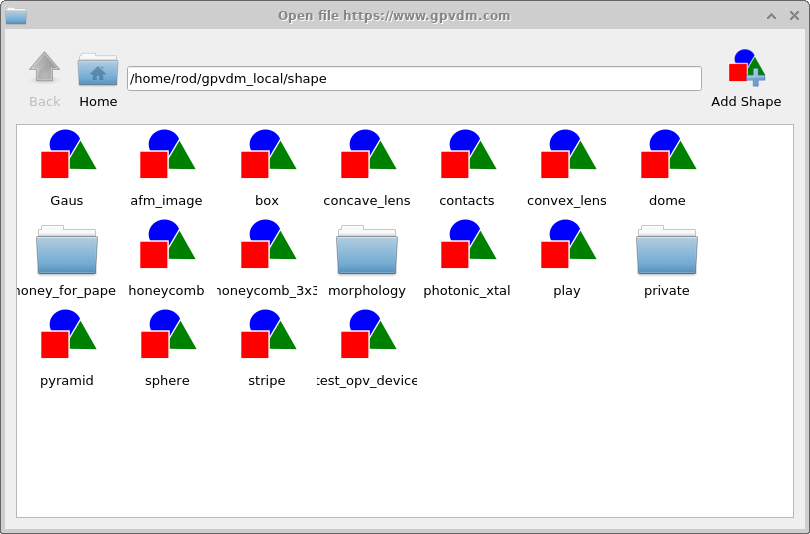
Formele sunt stocate în baza de date „Forme”, la care se poate accesa prin intermediul panglicii „Bază de date”, făcând clic pe pictograma „Forme” (vezi ??). Făcând clic pe pictograma bazei de date „Forme”, se deschide fereastra „Bază de date Forme” (??).Formele sunt stocate în baza de date „Forme”, la care se poate accesa prin intermediul panglicii „Bază de date”, făcând clic pe pictograma „Forme” (vezi ??). Făcând clic pe pictograma bazei de date „Forme”, se deschide fereastra „Bază de date Forme” (??).

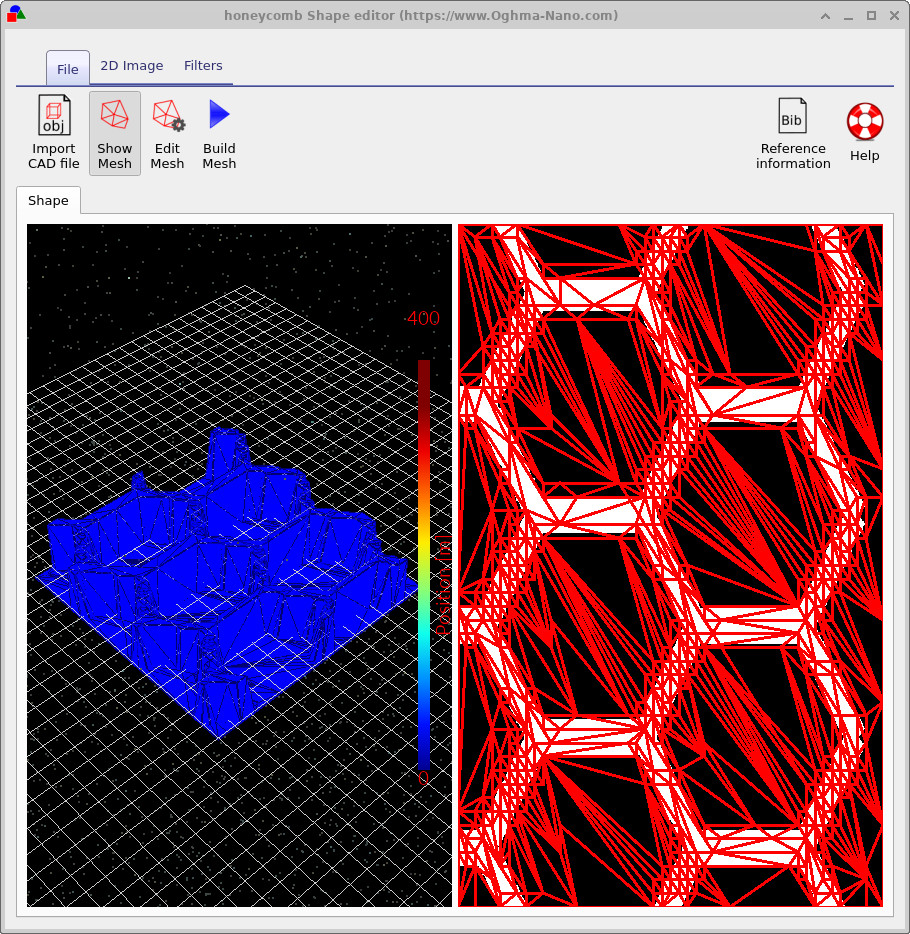
Încercați să deschideți câteva dintre forme pentru a le examina. Veți vedea o fereastră similară cu cea din ??. Acest exemplu prezintă o structură de contact tip fagure a unei celule solare. În partea stângă se află forma 3D, iar în partea dreaptă se află imaginea 2D utilizată pentru a o genera. Peste imaginea 2D este suprapusă o proiecție zx a rețelei 3D. Puteți activa sau dezactiva această rețea 2D apăsând butonul „afișare rețea” din bara de sus.Încercați să deschideți câteva dintre forme pentru a le examina. Veți vedea o fereastră similară cu cea din ??. Acest exemplu prezintă o structură de contact tip fagure a unei celule solare. În partea stângă se află forma 3D, iar în partea dreaptă se află imaginea 2D utilizată pentru a o genera. Peste imaginea 2D este suprapusă o proiecție zx a rețelei 3D. Puteți activa sau dezactiva această rețea 2D apăsând butonul „afișare rețea” din bara de sus.
Generarea unei rețele.Generarea unei rețele.
Odată ce fereastra „Baza de date de forme” este deschisă, puteți vizualiza și edita orice formă stocată. Multe dintre formele din baza de date au fost create inițial din imagini 2D, folosind instrumentele de discretizare integrate. Această secțiune explică modul în care funcționează acest proces. Deschideți morphology/1 în „Baza de date de forme”. Veți vedea o fereastră similară cu ??. Panoul din stânga afișează plasa 3D triangulată rezultată, în timp ce panoul din dreapta afișează imaginea 2D originală din care a fost generată plasa. Butonul „Afișează plasa” din bara de instrumente „Fișier” activează/dezactivează suprapunerea plasei peste imaginea 2D, permițându-vă să analizați modul în care triangulația urmărește caracteristicile de bază.Odată ce fereastra „Baza de date de forme” este deschisă, puteți vizualiza și edita orice formă stocată. Multe dintre formele din baza de date au fost create inițial din imagini 2D, folosind instrumentele de discretizare integrate. Această secțiune explică modul în care funcționează acest proces. Deschideți morphology/1 în „Baza de date de forme”. Veți vedea o fereastră similară cu ??. Panoul din stânga afișează plasa 3D triangulată rezultată, în timp ce panoul din dreapta afișează imaginea 2D originală din care a fost generată plasa. Butonul „Afișează plasa” din bara de instrumente „Fișier” activează/dezactivează suprapunerea plasei peste imaginea 2D, permițându-vă să analizați modul în care triangulația urmărește caracteristicile de bază.
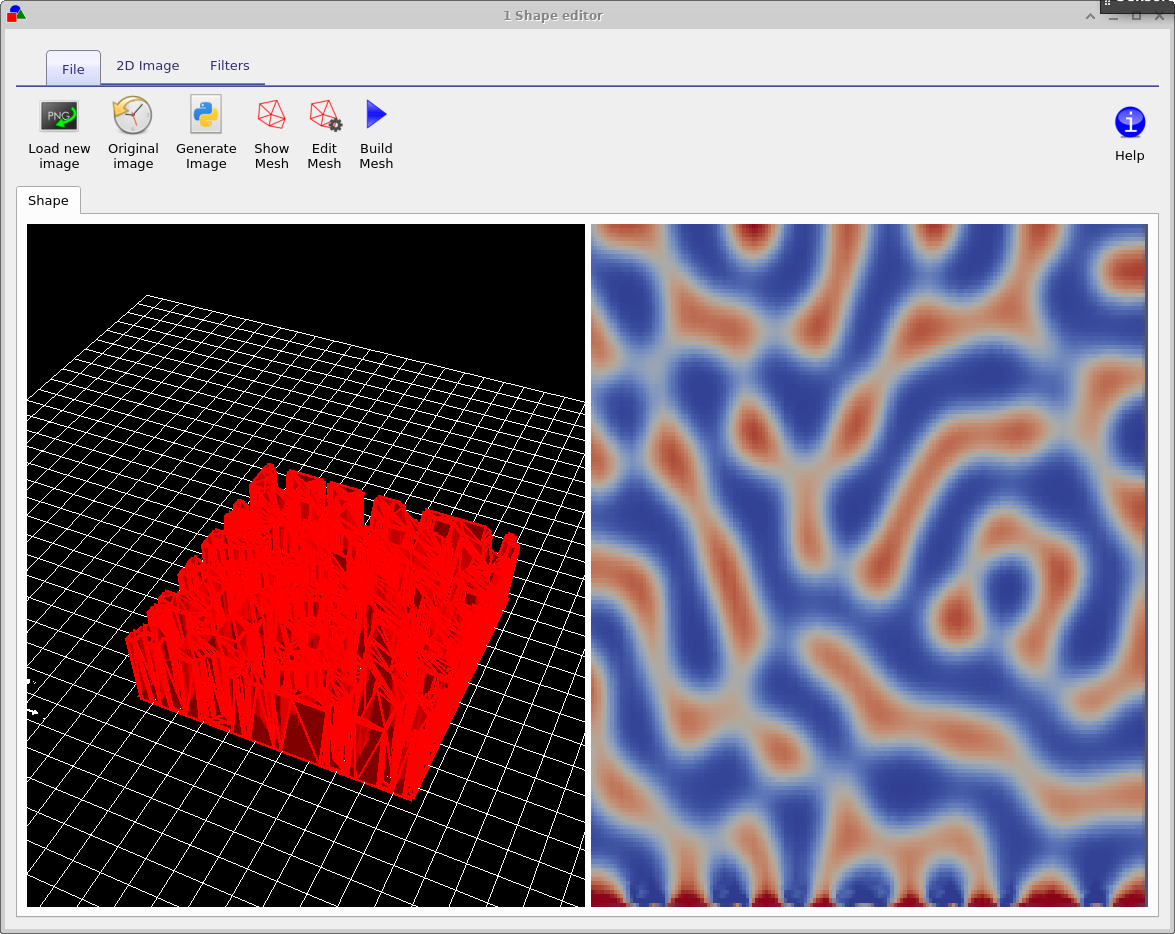
Pentru a modifica modul în care imaginea este transformată într-o rețea 3D, faceți clic pe „Edit mesh” (Editează rețeaua) în bara de instrumente „File” (Fișier). Aceasta va deschide fereastra de configurare a rețelei (??), care vă permite să controlați nivelul de discretizare.Pentru a modifica modul în care imaginea este transformată într-o rețea 3D, faceți clic pe „Edit mesh” (Editează rețeaua) în bara de instrumente „File” (Fișier). Aceasta va deschide fereastra de configurare a rețelei (??), care vă permite să controlați nivelul de discretizare.
Parametrii principali sunt:Parametrii principali sunt:
- x-triunghiuri – numărul maxim de triunghiuri de-a lungul direcției orizontale.x-triunghiuri – numărul maxim de triunghiuri de-a lungul direcției orizontale.
- triunghiuri dispuse pe verticală – numărul maxim de triunghiuri de-a lungul direcției verticaletriunghiuri dispuse pe verticală – numărul maxim de triunghiuri de-a lungul direcției verticale
- Metodă – specifică modul în care este construită rețeaua.Metodă – specifică modul în care este construită rețeaua.
- Valoarea minimă admisă pentru unghi – previne formarea unor triunghiuri extrem de subțiri și instabile.Valoarea minimă admisă pentru unghi – previne formarea unor triunghiuri extrem de subțiri și instabile.
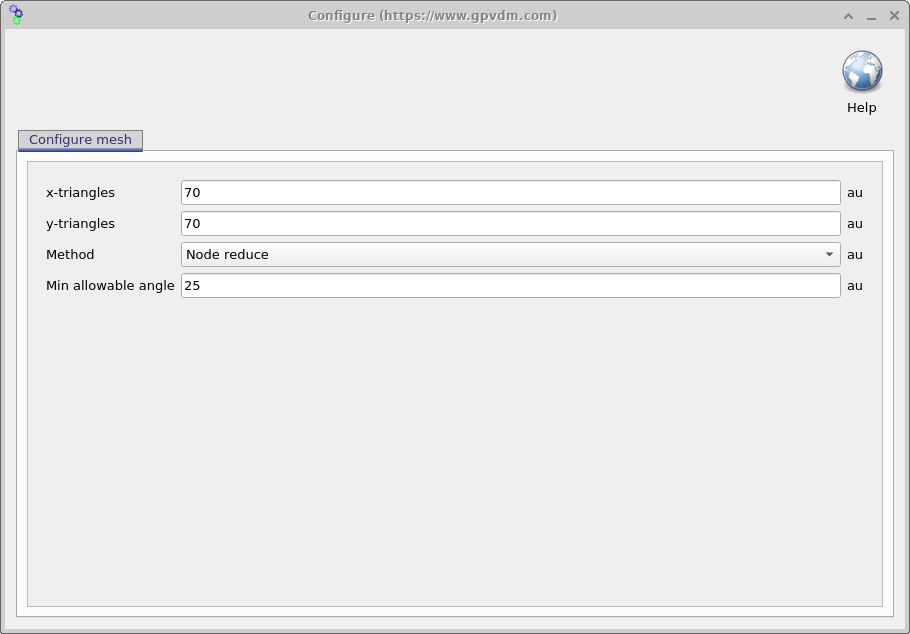
Ca exemplu, reduceți atât numărul de triunghiuri de tip x, cât și numărul de triunghiuri de tip y la 40, apoi dați clic pe „Construiește rețea”. Rețeaua rezultată va conține mai puține triunghiuri și, prin urmare, va fi mai puțin detaliată, dar va permite o lucrare mai rapidă. Această reducere este vizibilă imediat în previzualizările 2D și 3D.Ca exemplu, reduceți atât numărul de triunghiuri de tip x, cât și numărul de triunghiuri de tip y la 40, apoi dați clic pe „Construiește rețea”. Rețeaua rezultată va conține mai puține triunghiuri și, prin urmare, va fi mai puțin detaliată, dar va permite o lucrare mai rapidă. Această reducere este vizibilă imediat în previzualizările 2D și 3D.
Setarea „Methodă” controlează modul în care sunt generate triunghiurile:Setarea „Methodă” controlează modul în care sunt generate triunghiurile:
- Fără reducere: generează o grilă triunghiulară uniformă și regulată. Aceasta oferă cea mai precisă geometrie, dar creează un număr mare de triunghiuri.Fără reducere: generează o grilă triunghiulară uniformă și regulată. Aceasta oferă cea mai precisă geometrie, dar creează un număr mare de triunghiuri.
- Reducerea numărului de noduri: începe cu o grilă obișnuită și apoi elimină punctele inutile pentru a reduce numărul de triunghiuri, păstrând în același timp forma generală.Reducerea numărului de noduri: începe cu o grilă obișnuită și apoi elimină punctele inutile pentru a reduce numărul de triunghiuri, păstrând în același timp forma generală.
Trecerea la opțiunea „No reduce” și reconstruirea rețelei vor înlocui rețeaua adaptivă cu o triangulație completă și regulată 70 × 70. Aceasta este mai precisă, dar și mai solicitantă din punct de vedere al stocării și al simulării. Fiecare triunghi suplimentar dintr-o rețea introduce o sarcină computațională suplimentară într-o simulare. Prin urmare, scopul atunci când se construiește o rețea este de a reprezenta forma folosind cât mai puține triunghiuri posibil. Dacă puteți descrie o întreagă suprafață cu un număr relativ mic de triunghiuri, de obicei este benefic să faceți acest lucru. Cu toate acestea, pentru formele foarte regulate, aplicarea opțiunii „Node reduce” pentru a reduce numărul de triunghiuri poate oferi puține sau deloc beneficii; în astfel de cazuri, o rețea simplă și regulată poate fi la fel de eficientă. În practică, adesea va trebui să experimentați cu diferite setări și metode pentru a găsi o rețea care să ofere un echilibru acceptabil între precizie și costuri computaționale.Trecerea la opțiunea „No reduce” și reconstruirea rețelei vor înlocui rețeaua adaptivă cu o triangulație completă și regulată 70 × 70. Aceasta este mai precisă, dar și mai solicitantă din punct de vedere al stocării și al simulării. Fiecare triunghi suplimentar dintr-o rețea introduce o sarcină computațională suplimentară într-o simulare. Prin urmare, scopul atunci când se construiește o rețea este de a reprezenta forma folosind cât mai puține triunghiuri posibil. Dacă puteți descrie o întreagă suprafață cu un număr relativ mic de triunghiuri, de obicei este benefic să faceți acest lucru. Cu toate acestea, pentru formele foarte regulate, aplicarea opțiunii „Node reduce” pentru a reduce numărul de triunghiuri poate oferi puține sau deloc beneficii; în astfel de cazuri, o rețea simplă și regulată poate fi la fel de eficientă. În practică, adesea va trebui să experimentați cu diferite setări și metode pentru a găsi o rețea care să ofere un echilibru acceptabil între precizie și costuri computaționale.
Instrumente pentru generarea și filtrarea imaginilor 2D.Instrumente pentru generarea și filtrarea imaginilor 2D.
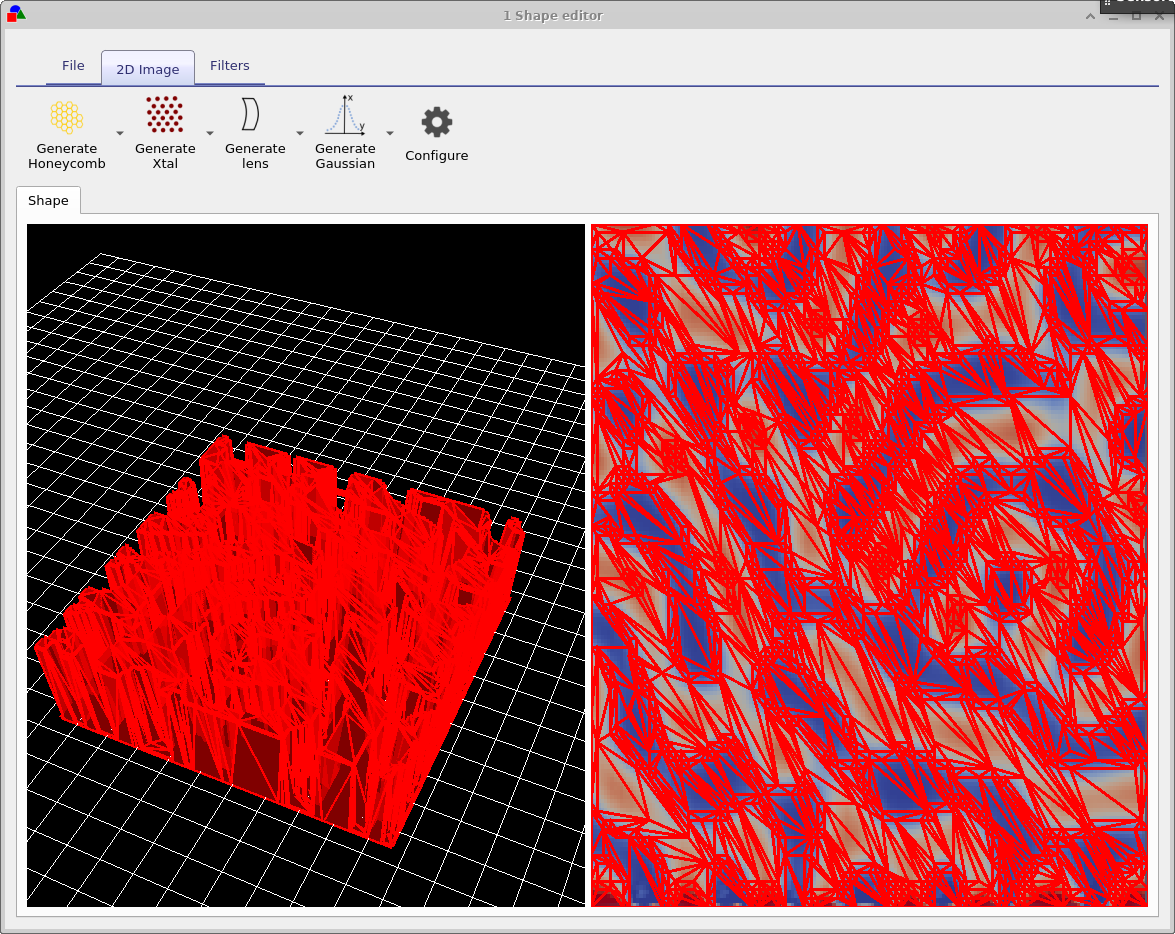
Pe lângă posibilitatea de a încărca imagini din fișiere, editorul de forme conține un set de instrumente pentru generarea de noi modele 2D, care pot fi transformate în modele 3D. Aceste instrumente se găsesc în fila „Imagine 2D” și includ generatoare pentru o gamă largă de structuri:Pe lângă posibilitatea de a încărca imagini din fișiere, editorul de forme conține un set de instrumente pentru generarea de noi modele 2D, care pot fi transformate în modele 3D. Aceste instrumente se găsesc în fila „Imagine 2D” și includ generatoare pentru o gamă largă de structuri:
- Modele tip fagure pentru aranjarea pixelilor sau a rețelelor de electrozi.Modele tip fagure pentru aranjarea pixelilor sau a rețelelor de electrozi.
- Rețele cristaline fotonice cu periodicitate configurabilă.Rețele cristaline fotonice cu periodicitate configurabilă.
- Lentile definite ca hărți de înălțime.Lentile definite ca hărți de înălțime.
- Profiluri gaussiene pentru denivelări, adâncituri sau suprafețe cu variații graduale.Profiluri gaussiene pentru denivelări, adâncituri sau suprafețe cu variații graduale.
- Funcții care descriu înălțimea undelor generate de o fierăstrău (exemplu prezentat mai jos)Funcții care descriu înălțimea undelor generate de o fierăstrău (exemplu prezentat mai jos)
- Modele în formă de tablă de șah pentru calibrare și testare.Modele în formă de tablă de șah pentru calibrare și testare.
- Zgomotul Perlin pentru generarea unei texturi de suprafață realistă.Zgomotul Perlin pentru generarea unei texturi de suprafață realistă.
Fiecare generator oferă propriile opțiuni de configurare, permițându-vă să personalizați geometria înainte de a o transforma într-o rețea. Aceste imagini funcționează ca hărți de înălțime sau măști, pe baza cărora editorul de forme construiește structura 3D corespunzătoare.Fiecare generator oferă propriile opțiuni de configurare, permițându-vă să personalizați geometria înainte de a o transforma într-o rețea. Aceste imagini funcționează ca hărți de înălțime sau măști, pe baza cărora editorul de forme construiește structura 3D corespunzătoare.
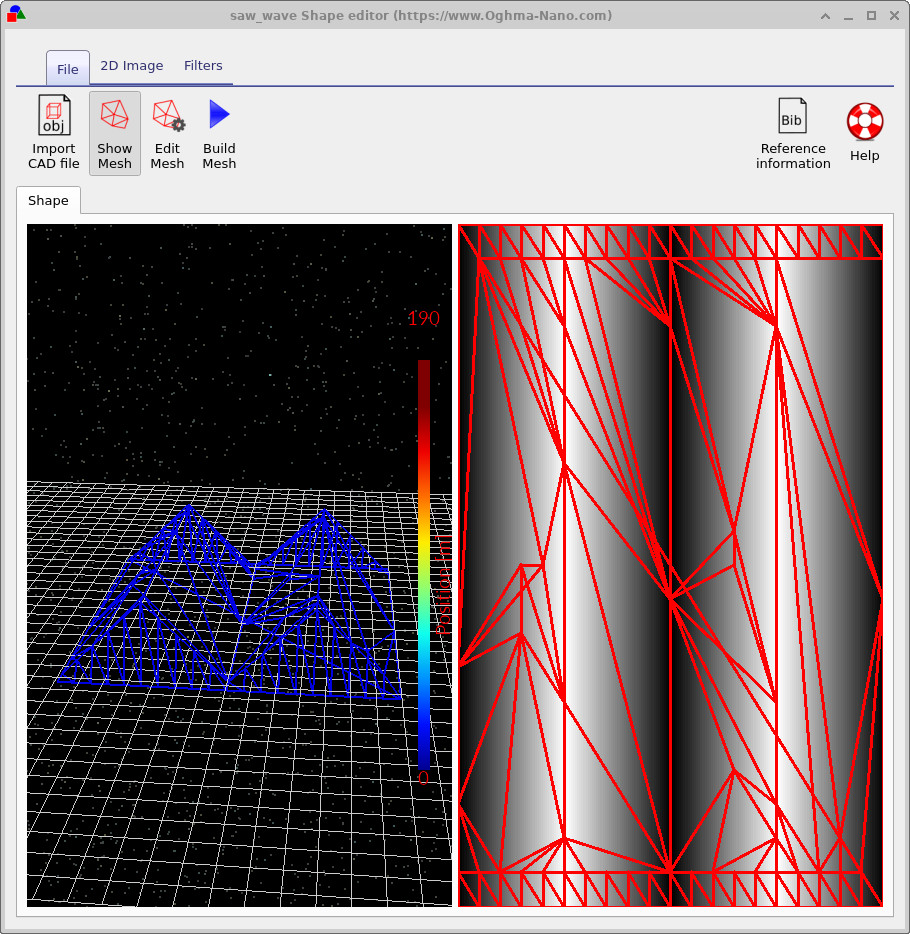
După generarea sau încărcarea unei imagini, fila „Filtre” oferă instrumente pentru modificarea acesteia înainte de crearea modelului tridimensional. Acestea includ:După generarea sau încărcarea unei imagini, fila „Filtre” oferă instrumente pentru modificarea acesteia înainte de crearea modelului tridimensional. Acestea includ:
- Estompare – estompează zgomotul sau tranzițiile abrupte.Estompare – estompează zgomotul sau tranzițiile abrupte.
- Normalizează (x, y, z) – redimensionează imaginea în fiecare direcție.Normalizează (x, y, z) – redimensionează imaginea în fiecare direcție.
- Prag — transformă imaginea într-o mască binară (exemplu prezentat mai sus).Prag — transformă imaginea într-o mască binară (exemplu prezentat mai sus).
- Rotește – rotește modelul cu unghiuri fixe sau arbitrare.Rotește – rotește modelul cu unghiuri fixe sau arbitrare.
- Detectare contururi — evidențiază sau identifică contururile din imagine.Detectare contururi — evidențiază sau identifică contururile din imagine.
Aceste instrumente vă permit să ajustați hărțile de înălțime, să eliminați zgomotul din imagini sau să modificați modelele înainte de a genera modelul final triunghiular. Combinarea generatoarelor de imagini și a filtrelor oferă un flux de lucru flexibil pentru crearea de geometrii 3D complexe și personalizate direct în OghmaNano.Aceste instrumente vă permit să ajustați hărțile de înălțime, să eliminați zgomotul din imagini sau să modificați modelele înainte de a genera modelul final triunghiular. Combinarea generatoarelor de imagini și a filtrelor oferă un flux de lucru flexibil pentru crearea de geometrii 3D complexe și personalizate direct în OghmaNano.
Importarea din fișiere CADImportarea din fișiere CAD
Pe lângă generarea de forme din imagini 2D, editorul de forme vă permite, de asemenea, să importați modele 3D externe folosind butonul „Importă fișier CAD”, prezentat în ??. OghmaNano acceptă formatul Wavefront OBJ, care este utilizat pe scară largă pentru stocarea modelelor de suprafață triangulate. De asemenea, veți găsi în baza de date de forme un exemplu de model CAD importat: clasicul Ceainic Utah, prezentat în ??. Acest model ilustrează aspectul modelelor externe triangulate după importarea în editor.Pe lângă generarea de forme din imagini 2D, editorul de forme vă permite, de asemenea, să importați modele 3D externe folosind butonul „Importă fișier CAD”, prezentat în ??. OghmaNano acceptă formatul Wavefront OBJ, care este utilizat pe scară largă pentru stocarea modelelor de suprafață triangulate. De asemenea, veți găsi în baza de date de forme un exemplu de model CAD importat: clasicul Ceainic Utah, prezentat în ??. Acest model ilustrează aspectul modelelor externe triangulate după importarea în editor.

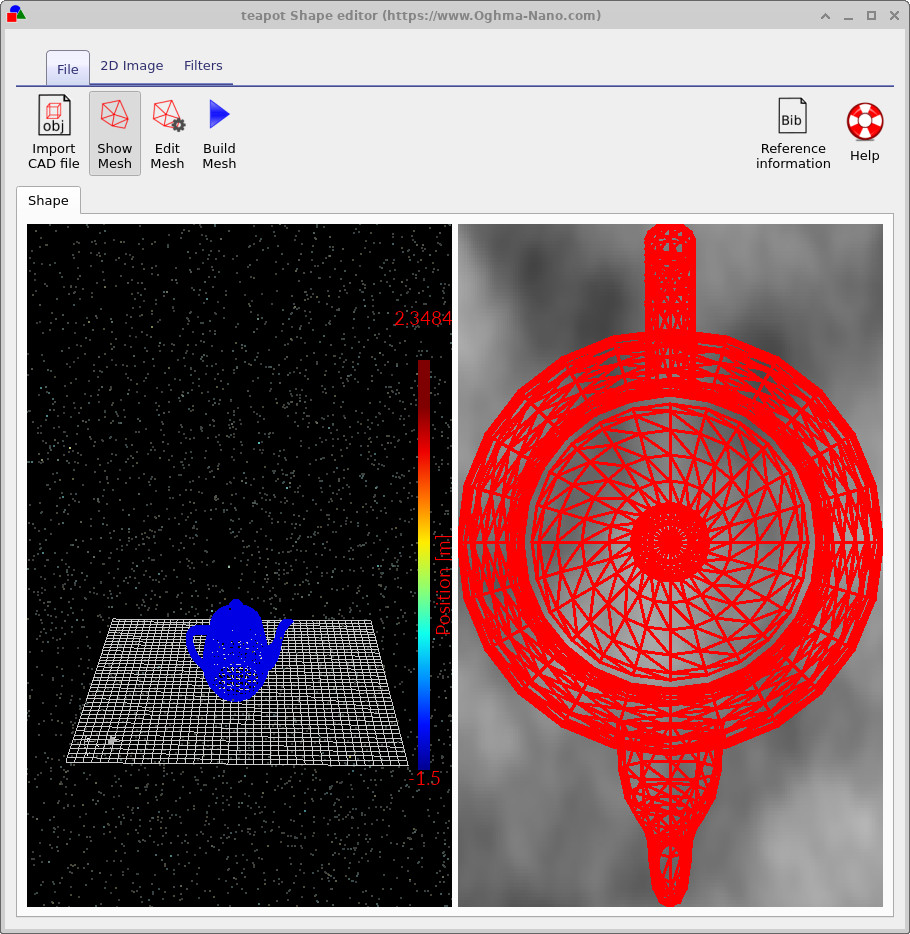
Atunci când se importă modele CAD, este important să se asigure că rețeaua formează o suprafață închisă. O suprafață închisă este o suprafață în care fiecare muchie aparține exact la două triunghiuri, rezultând un volum complet etanș și impermeabil. Suprafețele deschise, fețele lipsă sau fisurile conduc la ambiguitate în determinarea dacă punctele se află în interiorul sau în exteriorul obiectului, ceea ce le face nepotrivite pentru simulare.Atunci când se importă modele CAD, este important să se asigure că rețeaua formează o suprafață închisă. O suprafață închisă este o suprafață în care fiecare muchie aparține exact la două triunghiuri, rezultând un volum complet etanș și impermeabil. Suprafețele deschise, fețele lipsă sau fisurile conduc la ambiguitate în determinarea dacă punctele se află în interiorul sau în exteriorul obiectului, ceea ce le face nepotrivite pentru simulare.
Modelele CAD sunt, în general, concepute pentru prelucrare mecanică și producție, nu pentru simulări numerice. Prin urmare, acestea conțin adesea mult mai multe triunghiuri decât este necesar pentru modelarea optică sau fizică. Un număr mare de triunghiuri crește semnificativ timpul de calcul în procesele de ray tracing și în alte algoritmi de rezolvare.Modelele CAD sunt, în general, concepute pentru prelucrare mecanică și producție, nu pentru simulări numerice. Prin urmare, acestea conțin adesea mult mai multe triunghiuri decât este necesar pentru modelarea optică sau fizică. Un număr mare de triunghiuri crește semnificativ timpul de calcul în procesele de ray tracing și în alte algoritmi de rezolvare.
Pentru a obține performanțe optime, asigurați-vă că modelele 3D importate:Pentru a obține performanțe optime, asigurați-vă că modelele 3D importate:
- formează o suprafață complet închisă, etanșă.formează o suprafață complet închisă, etanșă.
- să conțină doar numărul necesar de triunghiuri pentru a reprezenta geometria șisă conțină doar numărul necesar de triunghiuri pentru a reprezenta geometria și
- eliminați detaliile inutile sau imperfecțiunile rezultate în urma proceselor de prelucrare.eliminați detaliile inutile sau imperfecțiunile rezultate în urma proceselor de prelucrare.
Respectarea acestor instrucțiuni va contribui la asigurarea funcționării eficiente a modelelor CAD importate în cadrul programului OghmaNano.Respectarea acestor instrucțiuni va contribui la asigurarea funcționării eficiente a modelelor CAD importate în cadrul programului OghmaNano.
Formatul de fișier pentru datele vectoriale.Formatul de fișier pentru datele vectoriale.
O formă trebuie să delimiteze un volum complet închis. Dacă utilizați instrumentul integrat de discretizare a formelor, această condiție este aplicată automat. Cu toate acestea, dacă creați forme manual, trebuie să vă asigurați că volumul este închis.O formă trebuie să delimiteze un volum complet închis. Dacă utilizați instrumentul integrat de discretizare a formelor, această condiție este aplicată automat. Cu toate acestea, dacă creați forme manual, trebuie să vă asigurați că volumul este închis.
Fiecare director de forme conține următoarele fișiere:Fiecare director de forme conține următoarele fișiere:
| Numele fișieruluiNumele fișierului | DescriereDescriere | |
|---|---|---|
| \(data.json\)\(data.json\) | Datele de configurare pentru forma.Datele de configurare pentru forma. | |
| \(image\_original.png\)\(image\_original.png\) | Copie de rezervă a imaginii importate.Copie de rezervă a imaginii importate. | |
| \(image\_out.png\)\(image\_out.png\) | Imaginea finală, după procesare.Imaginea finală, după procesare. | |
| \(image.png\)\(image.png\) | Copia de lucru a imaginii importate.Copia de lucru a imaginii importate. | |
| \(shape.inp\)\(shape.inp\) | Rețeaua tridimensională discretizată a formei.Rețeaua tridimensională discretizată a formei. |
Fișierele PNG reprezintă imaginea în diferite etape ale procesării. Fișierul data.json stochează configurația editorului de forme, iar fișierul shape.inp conține structura 3D a obiectului.Fișierele PNG reprezintă imaginea în diferite etape ale procesării. Fișierul data.json stochează configurația editorului de forme, iar fișierul shape.inp conține structura 3D a obiectului.
Un exemplu de fișier shape.inp este prezentat în ??. Formatul este conceput astfel încât gnuplot să poată deschide fișierul direct, folosind comanda splot. Fiecare triunghi este descris de patru puncte z, x, y: primele trei linii definesc triunghiul, iar a patra repetă primul punct, astfel încât gnuplot să poată desena o linie închisă. Numărul de triunghiuri din fișier este specificat într-o linie care începe cu #y.Un exemplu de fișier shape.inp este prezentat în ??. Formatul este conceput astfel încât gnuplot să poată deschide fișierul direct, folosind comanda splot. Fiecare triunghi este descris de patru puncte z, x, y: primele trei linii definesc triunghiul, iar a patra repetă primul punct, astfel încât gnuplot să poată desena o linie închisă. Numărul de triunghiuri din fișier este specificat într-o linie care începe cu #y.
Valorile exacte ale parametrului z, x, y nu sunt importante. Imediat ce forma este încărcată, toate valorile sunt normalizate, astfel încât punctul minim al formei să se afle la (0, 0, 0), iar punctul maxim să se afle la (1, 1, 1). Când forma este inserată într-o scenă, aceasta este renormalizată pentru a obține dimensiunea fizică dorită a obiectului în cadrul dispozitivului.Valorile exacte ale parametrului z, x, y nu sunt importante. Imediat ce forma este încărcată, toate valorile sunt normalizate, astfel încât punctul minim al formei să se afle la (0, 0, 0), iar punctul maxim să se afle la (1, 1, 1). Când forma este inserată într-o scenă, aceasta este renormalizată pentru a obține dimensiunea fizică dorită a obiectului în cadrul dispozitivului.
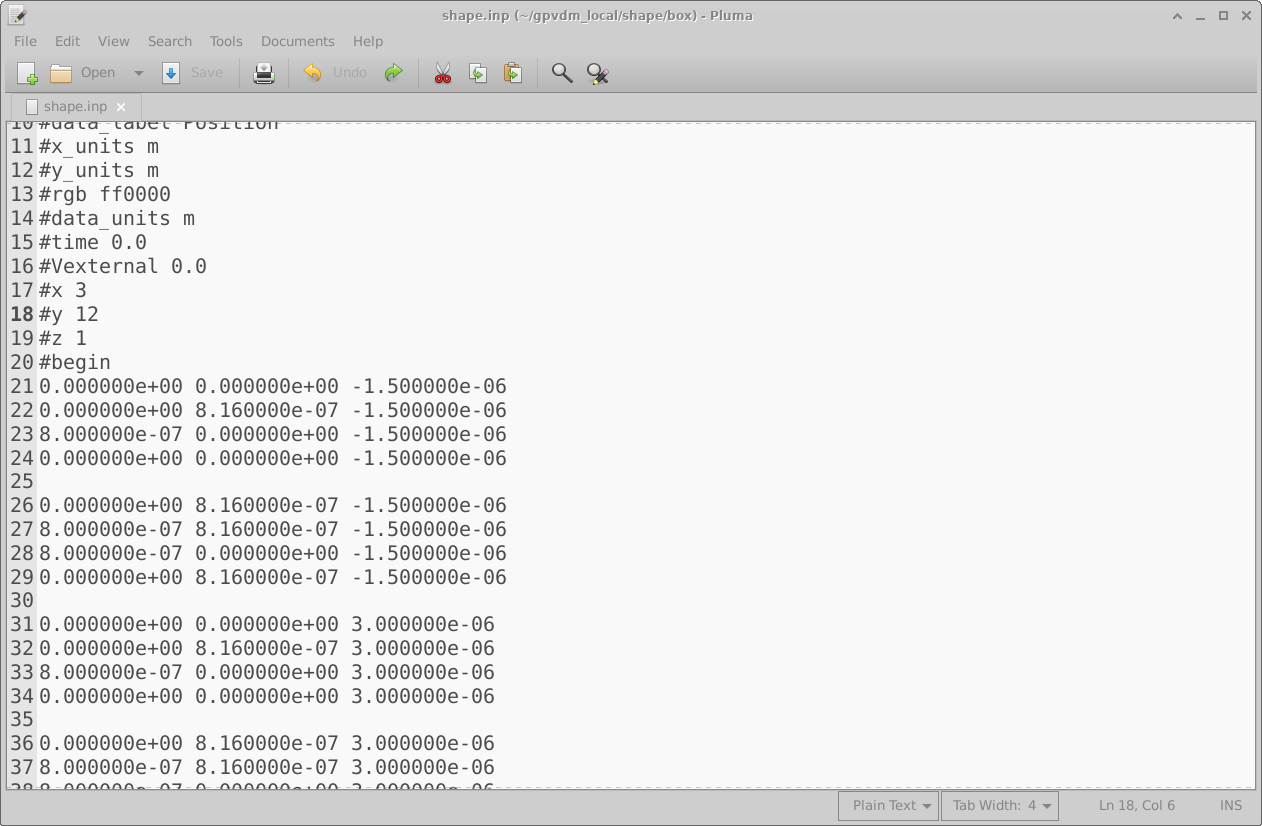
shape.inp. Fiecare triunghi este definit de patru puncte z, x, y și poate fi vizualizat direct folosind gnuplot.Un exemplu de fișier shape.inp. Fiecare triunghi este definit de patru puncte z, x, y și poate fi vizualizat direct folosind gnuplot.👉 Următorul pas: Pentru un exemplu concret despre cum să generați forme, vă rugăm să consultați tutorialul despre baza de date de forme și despre cum să creați forme 3D din imagini, accesând acest link.👉 Următorul pas: Pentru un exemplu concret despre cum să generați forme, vă rugăm să consultați tutorialul despre baza de date de forme și despre cum să creați forme 3D din imagini, accesând acest link.