

Editarea modelelor CAD.Editarea modelelor CAD.
În OghmaNano, fiecare obiect 3D are atât o formă simplă de delimitare, cât și, opțional, o rețea CAD mai detaliată. În mod implicit, rețelele CAD complexe sunt dezactivate, iar fiecare obiect este desenat folosind o formă generică de tip cutie, definită de dimensiunile sale în editorul de obiecte. Această secțiune explică modul în care se pot activa rețelele complexe și modul în care se poate utiliza editorul de rețele pentru a configura diferite forme primitive, cum ar fi piramide, tuburi și tuburi goale.În OghmaNano, fiecare obiect 3D are atât o formă simplă de delimitare, cât și, opțional, o rețea CAD mai detaliată. În mod implicit, rețelele CAD complexe sunt dezactivate, iar fiecare obiect este desenat folosind o formă generică de tip cutie, definită de dimensiunile sale în editorul de obiecte. Această secțiune explică modul în care se pot activa rețelele complexe și modul în care se poate utiliza editorul de rețele pentru a configura diferite forme primitive, cum ar fi piramide, tuburi și tuburi goale.
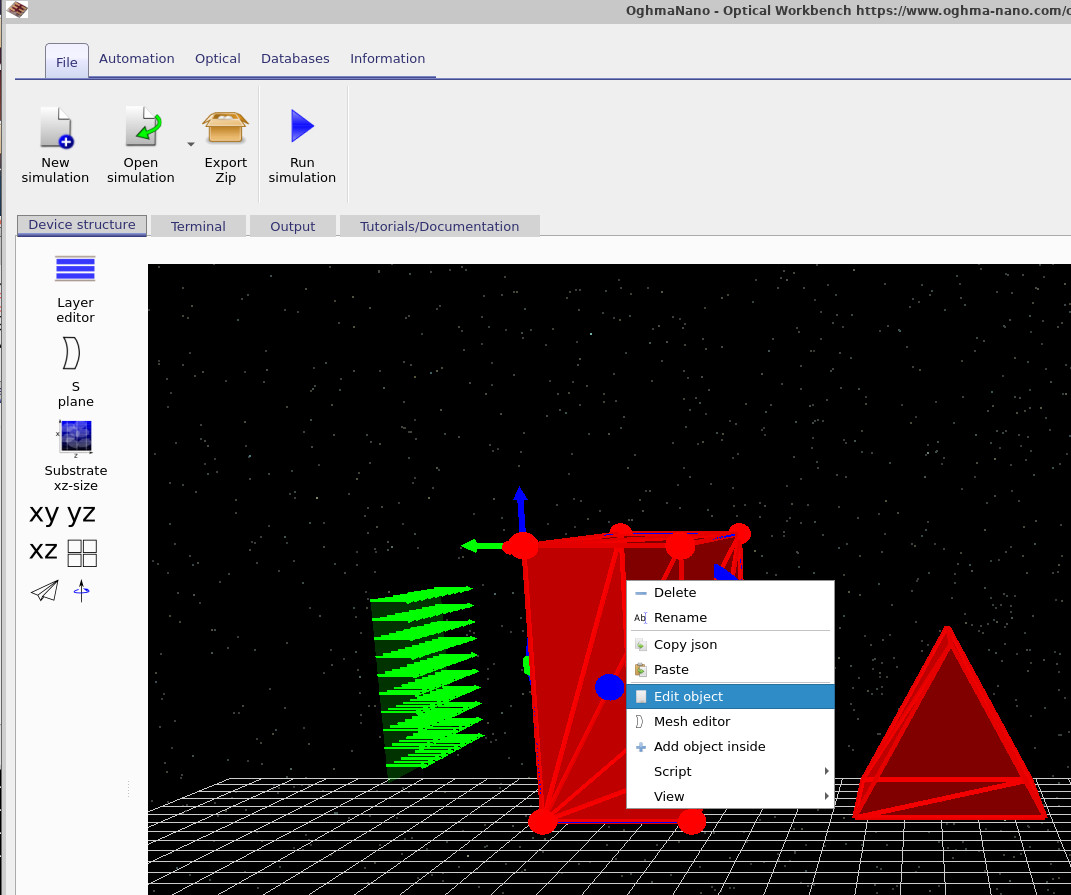
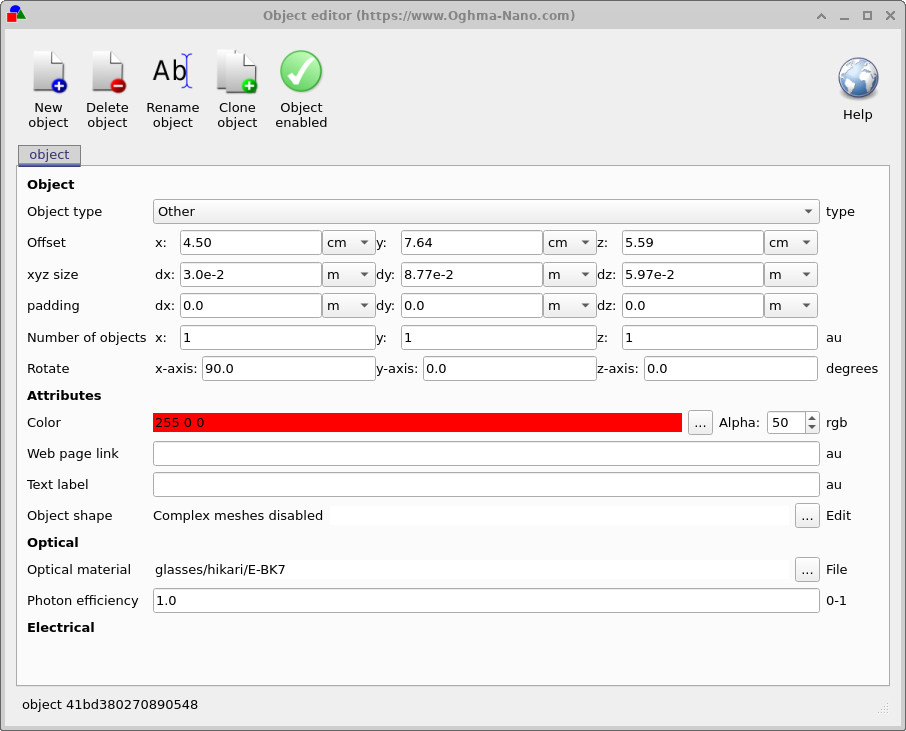
Pentru a edita un obiect, faceți clic dreapta pe acesta în vizualizarea 3D și alegeți opțiunea „Editează obiect”, așa cum este prezentat în ??. Aceasta va deschide fereastra Editor obiect (??). Aici, câmpurile xyz (dx, dy și dz) definesc dimensiunile reprezentării implicite a obiectului, care are forma unei cutii. De asemenea, puteți modifica poziția, rotația, culoarea și materialul din care este făcut obiectul.Pentru a edita un obiect, faceți clic dreapta pe acesta în vizualizarea 3D și alegeți opțiunea „Editează obiect”, așa cum este prezentat în ??. Aceasta va deschide fereastra Editor obiect (??). Aici, câmpurile xyz (dx, dy și dz) definesc dimensiunile reprezentării implicite a obiectului, care are forma unei cutii. De asemenea, puteți modifica poziția, rotația, culoarea și materialul din care este făcut obiectul.
În partea de jos a editorului de obiecte, sub secțiunea „Forma obiectului”, textul „Geometrii complexe dezactivate” indică faptul că, în prezent, nu se utilizează nicio geometrie CAD detaliată pentru acest obiect. În acest mod, obiectul este întotdeauna reprezentat ca un simplu cub, indiferent de materialul optic sau de celelalte proprietăți pe care le alegeți.În partea de jos a editorului de obiecte, sub secțiunea „Forma obiectului”, textul „Geometrii complexe dezactivate” indică faptul că, în prezent, nu se utilizează nicio geometrie CAD detaliată pentru acest obiect. În acest mod, obiectul este întotdeauna reprezentat ca un simplu cub, indiferent de materialul optic sau de celelalte proprietăți pe care le alegeți.
Activarea editorului Mesh.Activarea editorului Mesh.
Pentru a permite utilizarea unor modele CAD complexe, dați clic pe butonul „Editare” (cu trei puncte) de lângă opțiunea „Forma obiectului” din editorul de obiecte. Aceasta va deschide editorul de modele. Prima dată când îl deschideți pentru un obiect, sistemul de modele este dezactivat, așa cum este ilustrat în ??.Pentru a permite utilizarea unor modele CAD complexe, dați clic pe butonul „Editare” (cu trei puncte) de lângă opțiunea „Forma obiectului” din editorul de obiecte. Aceasta va deschide editorul de modele. Prima dată când îl deschideți pentru un obiect, sistemul de modele este dezactivat, așa cum este ilustrat în ??.
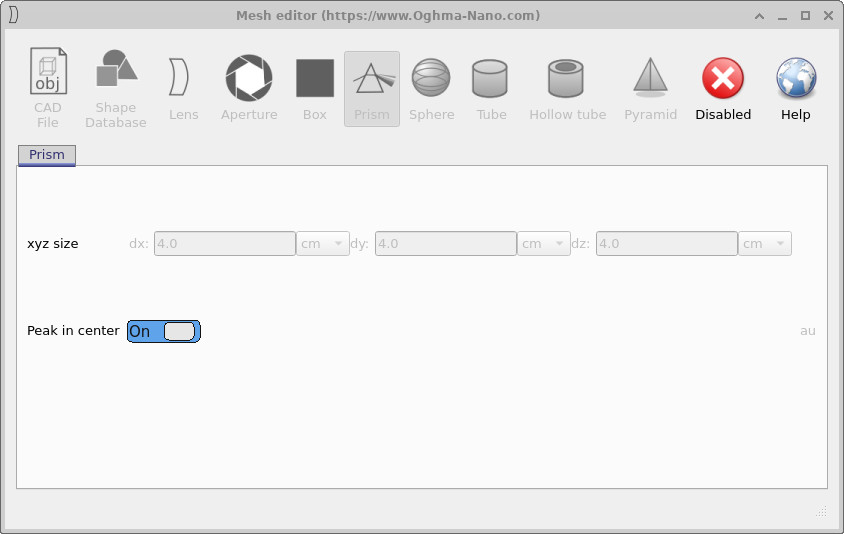
Faceți clic pe butonul „Dezactivat” din bara de instrumente a editorului Mesh pentru a activa mesh-urile complexe. Odată activat, editorul va reveni la forma sa implicită, care este o piramidă. Setările de configurare și mesh-ul rezultat sunt descrise mai detaliat în secțiunile următoare, începând cu piramida din ??.Faceți clic pe butonul „Dezactivat” din bara de instrumente a editorului Mesh pentru a activa mesh-urile complexe. Odată activat, editorul va reveni la forma sa implicită, care este o piramidă. Setările de configurare și mesh-ul rezultat sunt descrise mai detaliat în secțiunile următoare, începând cu piramida din ??.
PiramidăPiramidă
Atunci când se activează pentru prima dată rețele complexe pentru un obiect, primitiva implicită este o piramidă. Editorul de rețele afișează o bară de instrumente cu primitivele disponibile (cub, prismă, sferă, tub, tub gol, piramidă etc.) și un panou de configurare pentru forma activă. În cazul piramidei, puteți seta raza bazei, înălțimea și numărul de laturi. Rețeaua piramidală va înlocui apoi cubul simplu pentru acel obiect în vizualizarea 3D.Atunci când se activează pentru prima dată rețele complexe pentru un obiect, primitiva implicită este o piramidă. Editorul de rețele afișează o bară de instrumente cu primitivele disponibile (cub, prismă, sferă, tub, tub gol, piramidă etc.) și un panou de configurare pentru forma activă. În cazul piramidei, puteți seta raza bazei, înălțimea și numărul de laturi. Rețeaua piramidală va înlocui apoi cubul simplu pentru acel obiect în vizualizarea 3D.
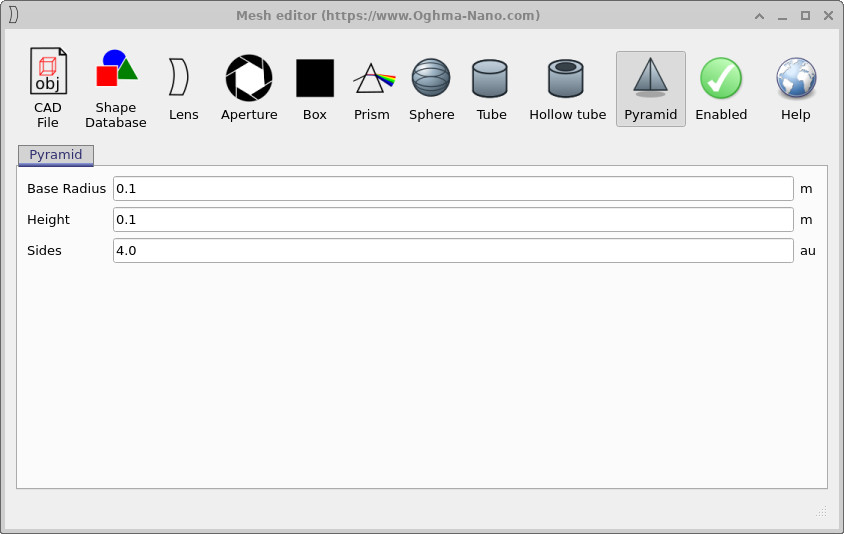
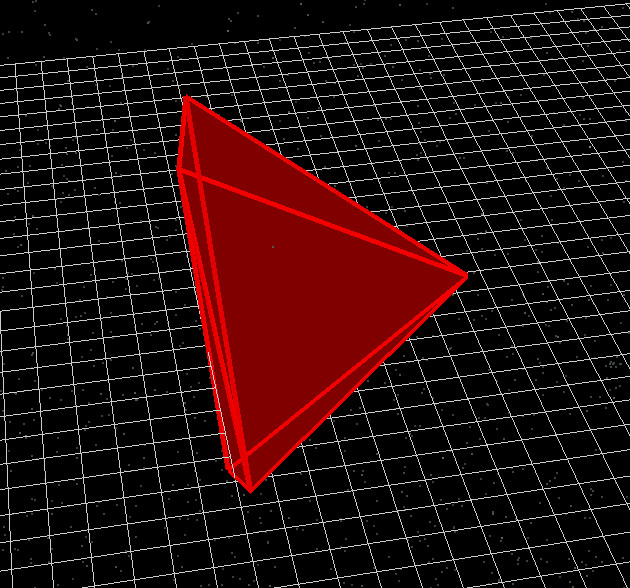
Modificarea parametrilor piramidei în ?? actualizează imediat modelul tridimensional afișat în fereastra principală (??). Acest lucru facilitează ajustarea fină a dimensiunilor generale înainte de a combina obiectul cu alte elemente optice în simularea dumneavoastră.Modificarea parametrilor piramidei în ?? actualizează imediat modelul tridimensional afișat în fereastra principală (??). Acest lucru facilitează ajustarea fină a dimensiunilor generale înainte de a combina obiectul cu alte elemente optice în simularea dumneavoastră.
TubTub
Obiectul primitiv „Tub” creează un cilindru solid. Acesta este util pentru modelarea tijelor, stâlpilor sau a ghidurilor de undă. În panoul de configurare, puteți seta raza totală, înălțimea și gradul de detaliere al rețelei, specificând numărul de inele și segmente.Obiectul primitiv „Tub” creează un cilindru solid. Acesta este util pentru modelarea tijelor, stâlpilor sau a ghidurilor de undă. În panoul de configurare, puteți seta raza totală, înălțimea și gradul de detaliere al rețelei, specificând numărul de inele și segmente.
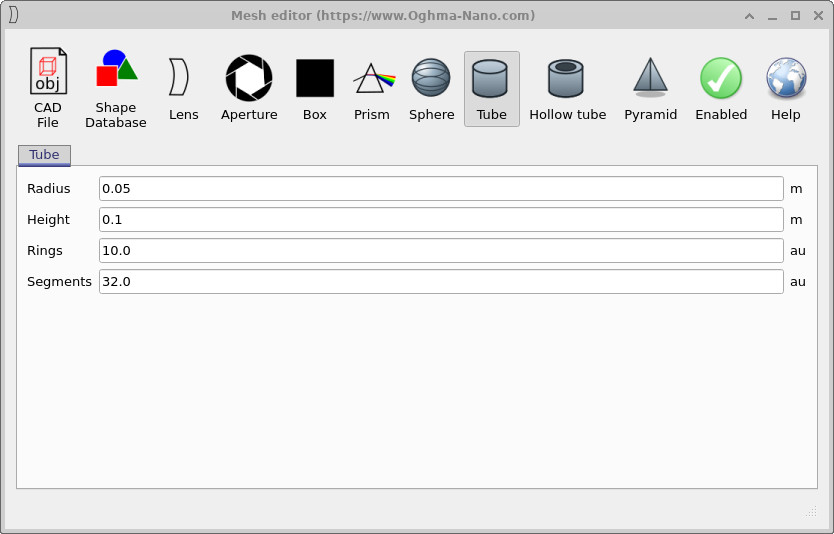
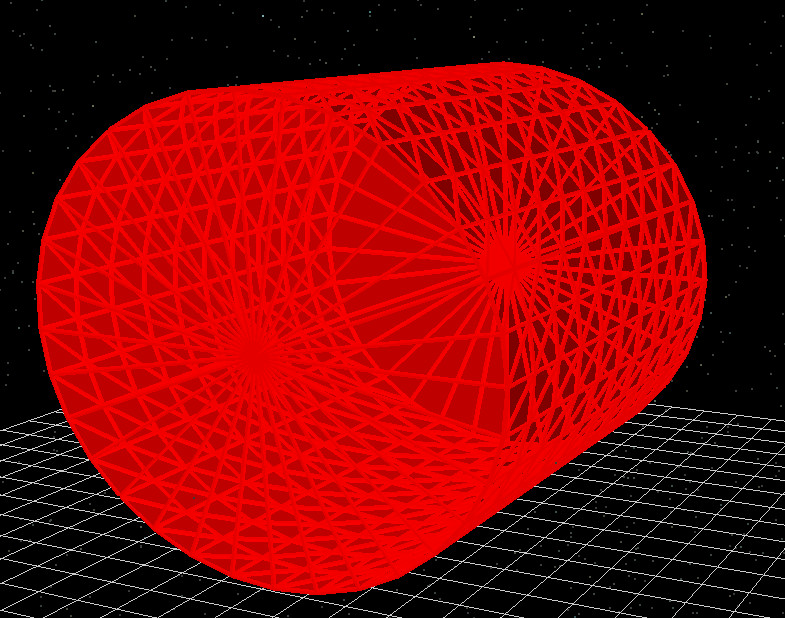
La fel ca în cazul piramidei, orice modificare pe care o efectuați în fereastra de configurare a tubului (??) se reflectă imediat în modelul generat (??). Creșterea numărului de inele și segmente duce la o densitate mai mare a modelului, ceea ce poate îmbunătăți precizia geometrică, dar poate, de asemenea, să mărească timpul necesar pentru ray tracing.La fel ca în cazul piramidei, orice modificare pe care o efectuați în fereastra de configurare a tubului (??) se reflectă imediat în modelul generat (??). Creșterea numărului de inele și segmente duce la o densitate mai mare a modelului, ceea ce poate îmbunătăți precizia geometrică, dar poate, de asemenea, să mărească timpul necesar pentru ray tracing.
Tub gol/Tub cu cavitate.Tub gol/Tub cu cavitate.
Instrumentul „Tub gol” generează o structură cilindrică, cu un rază interioară și una exterioară definite de utilizator. Acesta este util pentru modelarea conductelor, a ghidurilor de undă goale sau a structurilor de susținere inelare. Pe lângă rază și înălțime, puteți seta numărul de inele și segmente pentru a controla triangulația rețelei.Instrumentul „Tub gol” generează o structură cilindrică, cu un rază interioară și una exterioară definite de utilizator. Acesta este util pentru modelarea conductelor, a ghidurilor de undă goale sau a structurilor de susținere inelare. Pe lângă rază și înălțime, puteți seta numărul de inele și segmente pentru a controla triangulația rețelei.
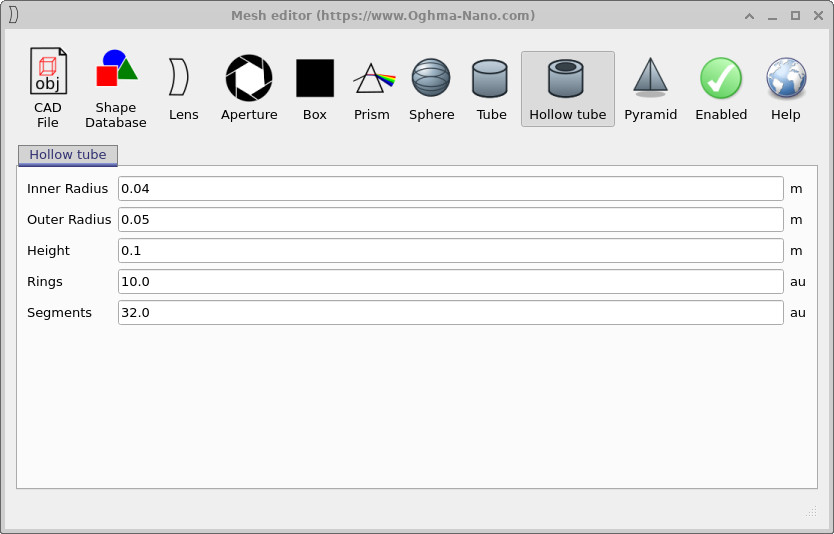
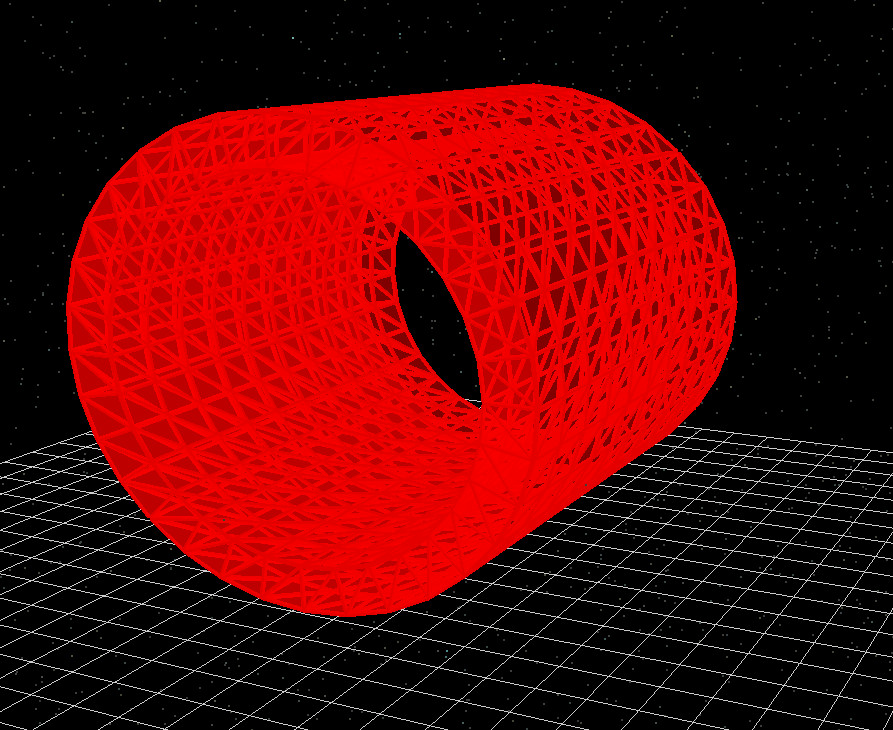
Ajustând razele interioare și exterioare în ??, puteți realiza o tranziție lină între o carcasă cu pereți subțiri și un cilindru aproape solid. Ca și înainte, rezoluția rețelei este determinată de numărul de inele de-a lungul axei și de numărul de segmente angulare în jurul circumferinței (??).Ajustând razele interioare și exterioare în ??, puteți realiza o tranziție lină între o carcasă cu pereți subțiri și un cilindru aproape solid. Ca și înainte, rezoluția rețelei este determinată de numărul de inele de-a lungul axei și de numărul de segmente angulare în jurul circumferinței (??).
SferăSferă
Primitiva „Sferă” creează o suprafață sferică triangulată. În panoul de configurare, puteți seta raza sferei, precum și numărul de inele (diviziuni latitudinale) și segmente (diviziuni longitudinale). Acești parametri, luați împreună, controlează gradul de detaliere al suprafeței sferei și, prin urmare, aspectul acesteia în vizualizarea 3D.Primitiva „Sferă” creează o suprafață sferică triangulată. În panoul de configurare, puteți seta raza sferei, precum și numărul de inele (diviziuni latitudinale) și segmente (diviziuni longitudinale). Acești parametri, luați împreună, controlează gradul de detaliere al suprafeței sferei și, prin urmare, aspectul acesteia în vizualizarea 3D.
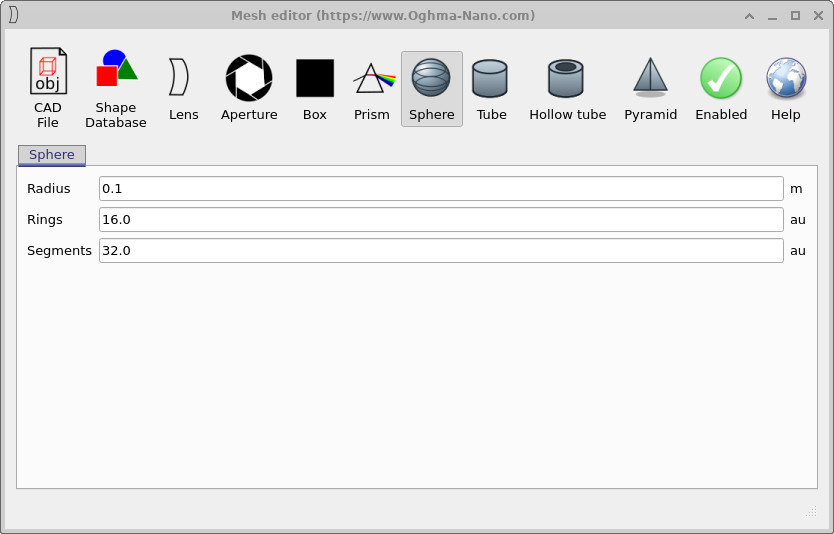
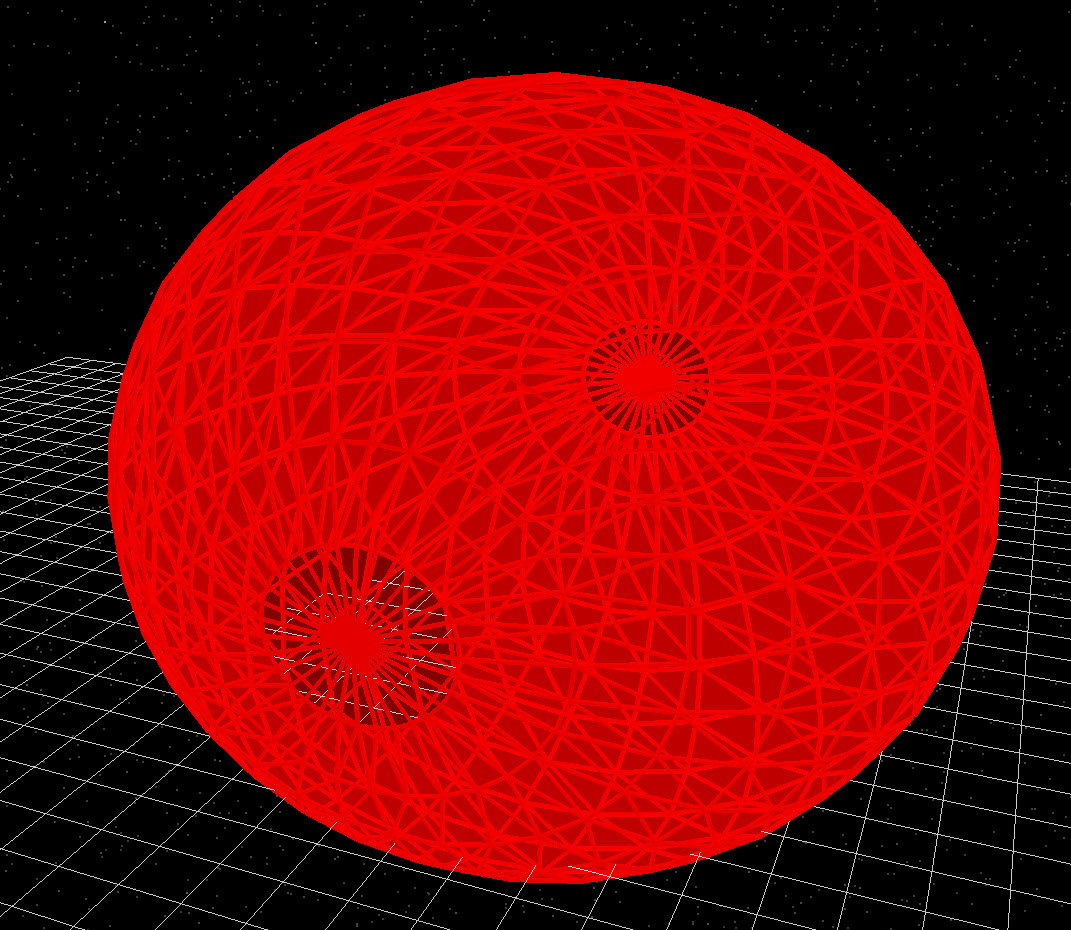
Pentru multe aplicații optice, un număr moderat de inele și segmente este suficient; creșterea acestor valori peste limita la care rezultatul este vizual acceptabil va duce doar la o creștere a timpului de simulare, fără a îmbunătăți precizia. Folosiți ?? și ?? ca ghid atunci când alegeți valorile potrivite.Pentru multe aplicații optice, un număr moderat de inele și segmente este suficient; creșterea acestor valori peste limita la care rezultatul este vizual acceptabil va duce doar la o creștere a timpului de simulare, fără a îmbunătăți precizia. Folosiți ?? și ?? ca ghid atunci când alegeți valorile potrivite.
prismăprismă
Primitiva Prism este concepută pentru a crea structuri simple, în formă de pană sau cu vârf. În panoul de configurare, specificați dimensiunile generale ale prismei pe axele xyz (dimensiunile dx, dy și dz). Opțiunea „Vârf în centru” controlează dacă vârful prismei se află în mijlocul bazei sau este deplasat spre una dintre laturi.Primitiva Prism este concepută pentru a crea structuri simple, în formă de pană sau cu vârf. În panoul de configurare, specificați dimensiunile generale ale prismei pe axele xyz (dimensiunile dx, dy și dz). Opțiunea „Vârf în centru” controlează dacă vârful prismei se află în mijlocul bazei sau este deplasat spre una dintre laturi.
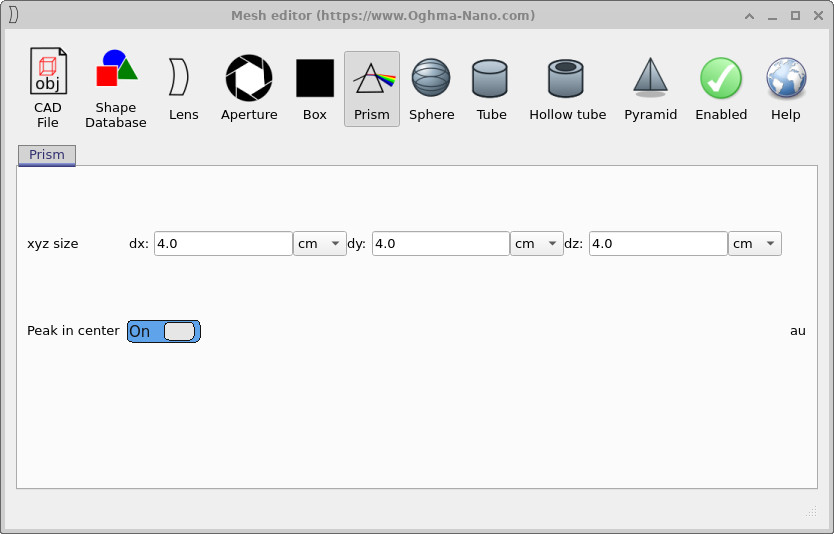
x, y și z și o opțiune pentru a poziționa punctul de maximă intensitate în centrul zonei de acoperire.Opțiuni de configurare pentru un prism: dimensiunile generale în x, y și z și o opțiune pentru a poziționa punctul de maximă intensitate în centrul zonei de acoperire.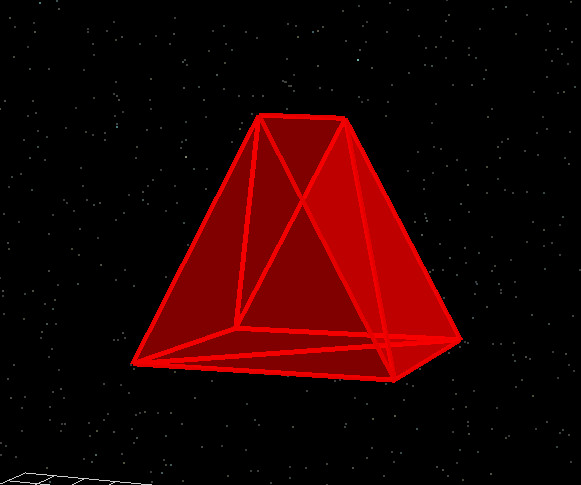
Prismele sunt utile pentru crearea unor componente optice mai complexe, cum ar fi structuri care redirecționează lumina sau deflectoare simple de fascicule. Relația dintre valorile dx, dy și dz din ?? și geometria rezultată prezentată în ?? este directă, ceea ce face ca proiectarea și ajustarea acestor forme să fie relativ simple.Prismele sunt utile pentru crearea unor componente optice mai complexe, cum ar fi structuri care redirecționează lumina sau deflectoare simple de fascicule. Relația dintre valorile dx, dy și dz din ?? și geometria rezultată prezentată în ?? este directă, ceea ce face ca proiectarea și ajustarea acestor forme să fie relativ simple.
CutieCutie
Primitiva „Box” oferă o versiune explicită, bazată pe plasă, a cubului dreptunghiular simplu, utilizată atunci când plasele complexe sunt dezactivate. Puteți specifica dimensiunea cubului în câmpurile de dimensiune xyz (dx, dy, dz). În majoritatea cazurilor, nu există un avantaj practic în utilizarea unei plase cubice în loc de a lăsa obiectul cu forma sa implicită de cub, dar această opțiune este oferită pentru a asigura exhaustivitatea și pentru situațiile în care doriți ca toate obiectele să utilizeze sistemul de plase în mod consistent.Primitiva „Box” oferă o versiune explicită, bazată pe plasă, a cubului dreptunghiular simplu, utilizată atunci când plasele complexe sunt dezactivate. Puteți specifica dimensiunea cubului în câmpurile de dimensiune xyz (dx, dy, dz). În majoritatea cazurilor, nu există un avantaj practic în utilizarea unei plase cubice în loc de a lăsa obiectul cu forma sa implicită de cub, dar această opțiune este oferită pentru a asigura exhaustivitatea și pentru situațiile în care doriți ca toate obiectele să utilizeze sistemul de plase în mod consistent.
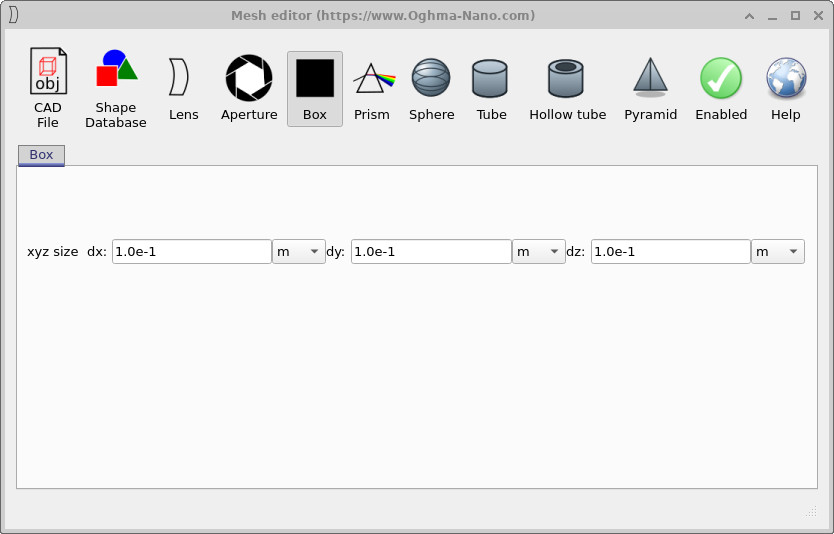
x, y și z corespund cu cele utilizate pentru cutia implicită a obiectului.Opțiuni de configurare pentru o cutie: dimensiunile x, y și z corespund cu cele utilizate pentru cutia implicită a obiectului.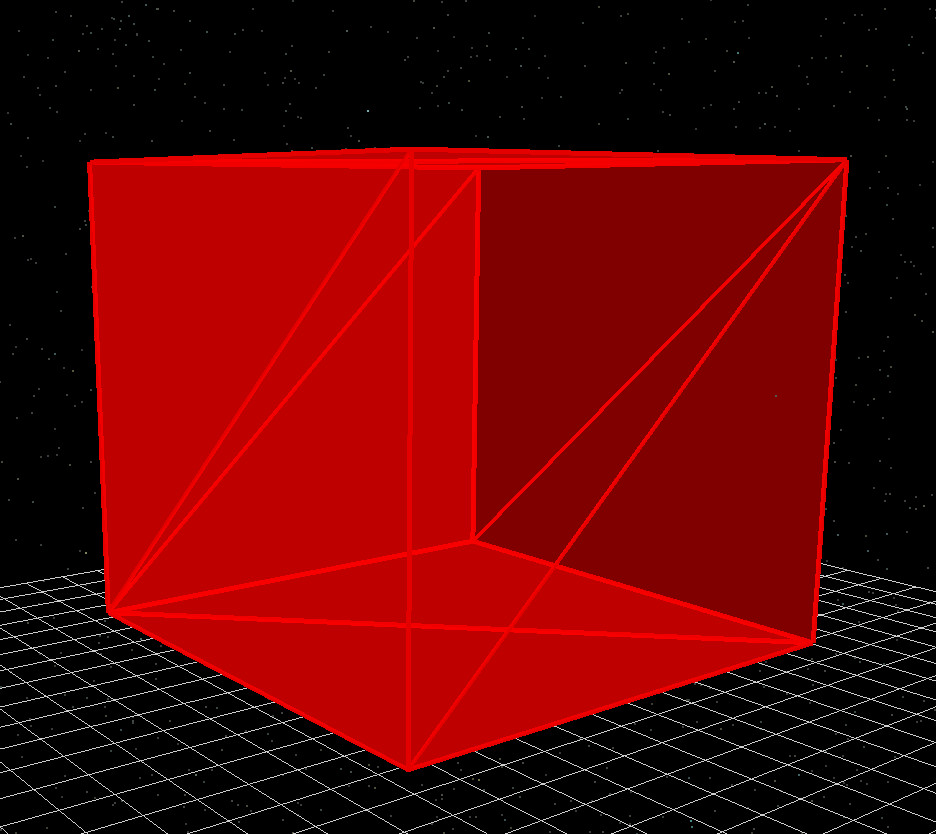
Dacă aveți nevoie doar de un obiect simplu, de formă rectangulară, în mod normal puteți lăsa dezactivate formele complexe și puteți utiliza forma implicită de tip cutie. Cu toate acestea, forma de tip cutie bazată pe plasă, din ?? și ??, poate fi utilă atunci când doriți să aveți un control consistent la nivelul plasei (de exemplu, la exportul geometriei sau la combinarea cu alte primitive de plasă).Dacă aveți nevoie doar de un obiect simplu, de formă rectangulară, în mod normal puteți lăsa dezactivate formele complexe și puteți utiliza forma implicită de tip cutie. Cu toate acestea, forma de tip cutie bazată pe plasă, din ?? și ??, poate fi utilă atunci când doriți să aveți un control consistent la nivelul plasei (de exemplu, la exportul geometriei sau la combinarea cu alte primitive de plasă).
DiafragmăDiafragmă
Elementul primitiv „Apertură” este destinat modelării diafragmelor și obturatoarelor optice. Acesta creează o placă plană cu o deschidere poligonală în centru. În panoul de configurare, specificați diametrul exterior d0, diametrul interior d1 (apertura efectivă) și numărul de lame, care determină numărul de laturi ale deschiderii poligonale.Elementul primitiv „Apertură” este destinat modelării diafragmelor și obturatoarelor optice. Acesta creează o placă plană cu o deschidere poligonală în centru. În panoul de configurare, specificați diametrul exterior d0, diametrul interior d1 (apertura efectivă) și numărul de lame, care determină numărul de laturi ale deschiderii poligonale.
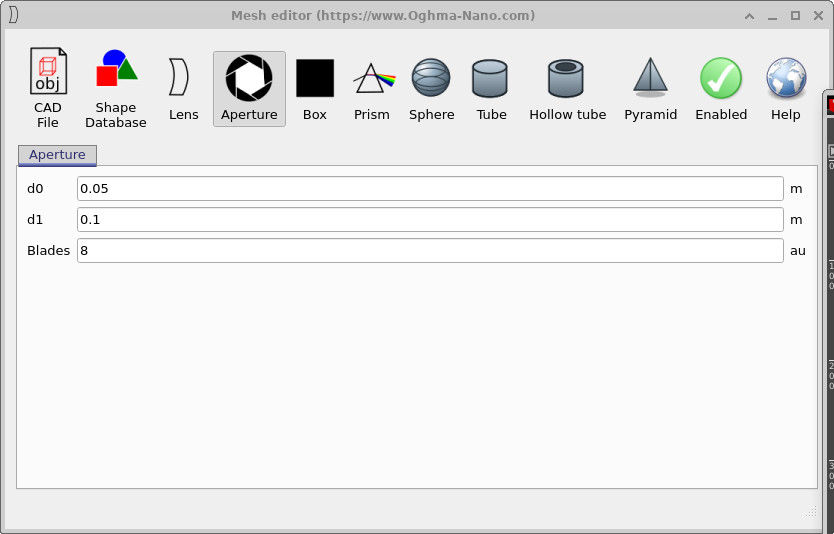
d0, dimensiunea deschiderii interioare d1 și numărul de lame, care determină forma poligonală a aperturei.Opțiuni de configurare pentru o apertură: dimensiunea exterioară d0, dimensiunea deschiderii interioare d1 și numărul de lame, care determină forma poligonală a aperturei.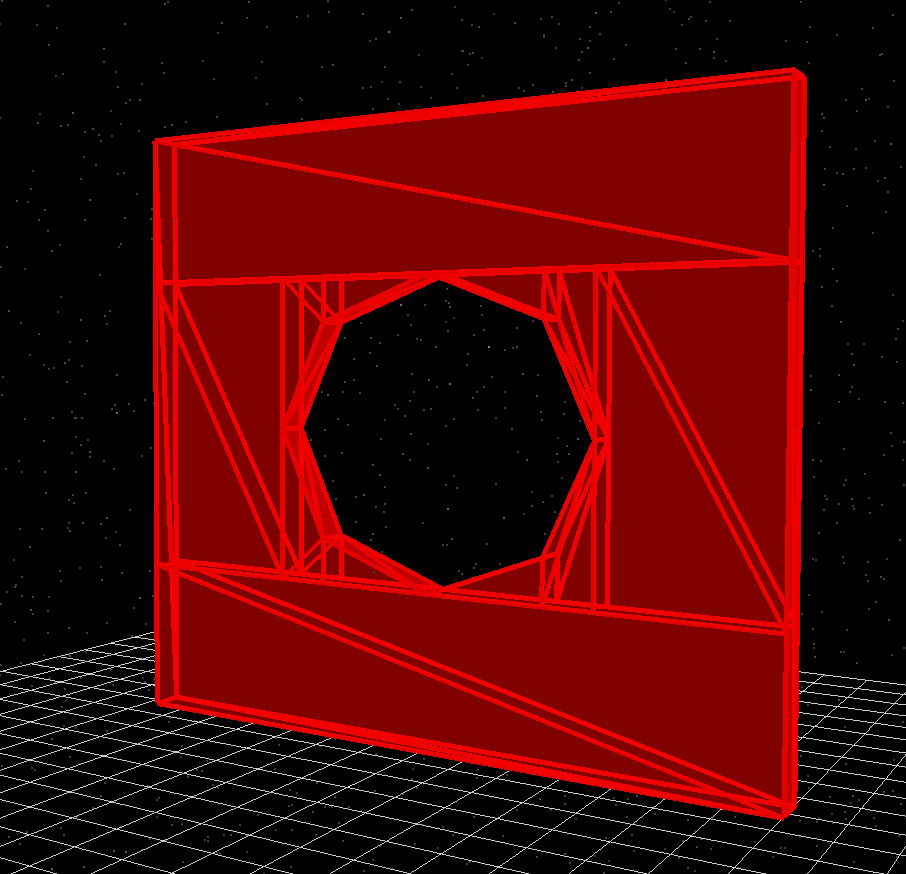
Într-un model optic tipic, materialul plăcii diafragmei este setat ca un mediu absorbant sau metalic, astfel încât doar lumina care trece prin deschidere să contribuie la simulare. Ajustând d0, d1 și numărul de lame din ??, puteți crea rapid prototipuri cu diferite dimensiuni și forme ale diafragmei și puteți vedea imediat geometria rezultată, afișată în ??.Într-un model optic tipic, materialul plăcii diafragmei este setat ca un mediu absorbant sau metalic, astfel încât doar lumina care trece prin deschidere să contribuie la simulare. Ajustând d0, d1 și numărul de lame din ??, puteți crea rapid prototipuri cu diferite dimensiuni și forme ale diafragmei și puteți vedea imediat geometria rezultată, afișată în ??.
LentilăLentilă
Funcția „Lens” din editorul de modele permite crearea de lentile optice complet triunghiulare. Lentilele pot fi rotunde sau pătrate, iar fiecare suprafață poate avea una dintre următoarele forme: plană, sferică, parabolică, elipsoidală, hiperbolică sau asferică. Aceste opțiuni permit modelarea flexibilă a elementelor optice pentru urmărirea razelor.Funcția „Lens” din editorul de modele permite crearea de lentile optice complet triunghiulare. Lentilele pot fi rotunde sau pătrate, iar fiecare suprafață poate avea una dintre următoarele forme: plană, sferică, parabolică, elipsoidală, hiperbolică sau asferică. Aceste opțiuni permit modelarea flexibilă a elementelor optice pentru urmărirea razelor.
Fiecare lentilă are două suprafețe – suprafața 0 și suprafața 1 – și fiecare suprafață poate fi configurată independent. Parametrii includ:Fiecare lentilă are două suprafețe – suprafața 0 și suprafața 1 – și fiecare suprafață poate fi configurată independent. Parametrii includ:
- Raza de curbură a suprafeței (pozitivă sau negativă, în funcție de faptul că suprafața este convexă sau concavă).Raza de curbură a suprafeței (pozitivă sau negativă, în funcție de faptul că suprafața este convexă sau concavă).
- Coeficientul de curbură superficială (k) — constantă conică pentru suprafețe care nu sunt sferice.Coeficientul de curbură superficială (k) — constantă conică pentru suprafețe care nu sunt sferice.
- Suprafața A4, A6, ... — Coeficienți asferici de ordin superior.Suprafața A4, A6, ... — Coeficienți asferici de ordin superior.
- ct – Grosimea centrală a corpului lentilei.ct – Grosimea centrală a corpului lentilei.
- Diametru – diametrul fizic al lentilei.Diametru – diametrul fizic al lentilei.
- Diametrul găurii – Dimensiunea unei găuri centrale opționale.Diametrul găurii – Dimensiunea unei găuri centrale opționale.
Editorul de lentile este puternic, dar în majoritatea fluxurilor de lucru optice, lentilele pot fi manipulate mai ușor folosind editorul S-plane, descris mai jos. Editorul de rețele este util în principal atunci când aveți nevoie de o geometrie explicită a lentilei, sub formă de triunghiuri, pentru export sau pentru depanarea vizuală.Editorul de lentile este puternic, dar în majoritatea fluxurilor de lucru optice, lentilele pot fi manipulate mai ușor folosind editorul S-plane, descris mai jos. Editorul de rețele este util în principal atunci când aveți nevoie de o geometrie explicită a lentilei, sub formă de triunghiuri, pentru export sau pentru depanarea vizuală.
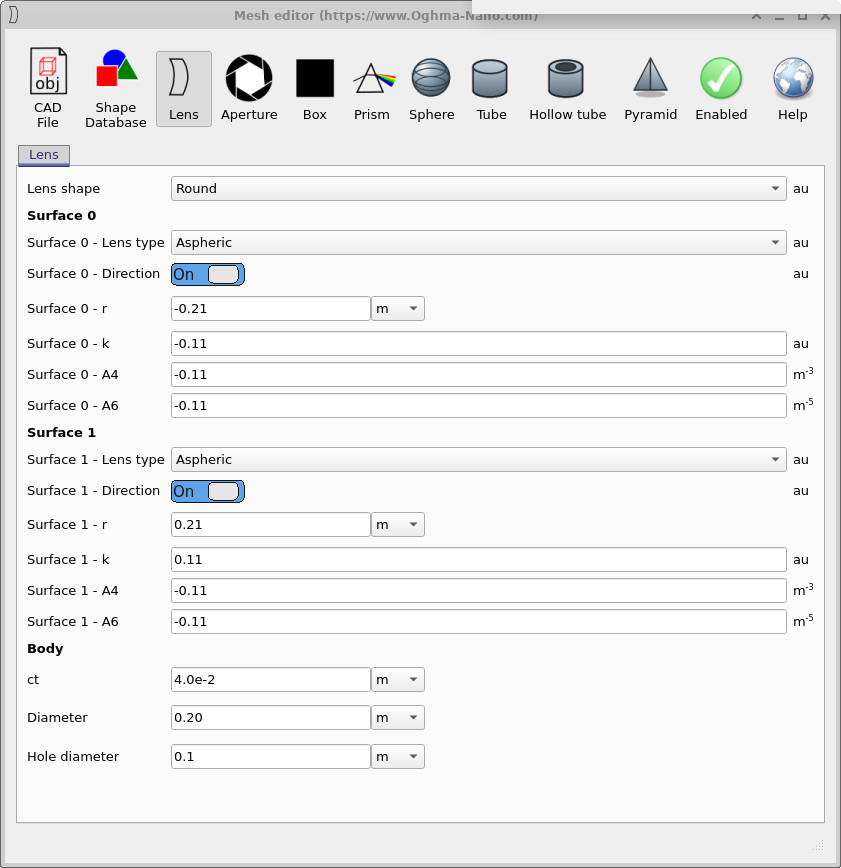
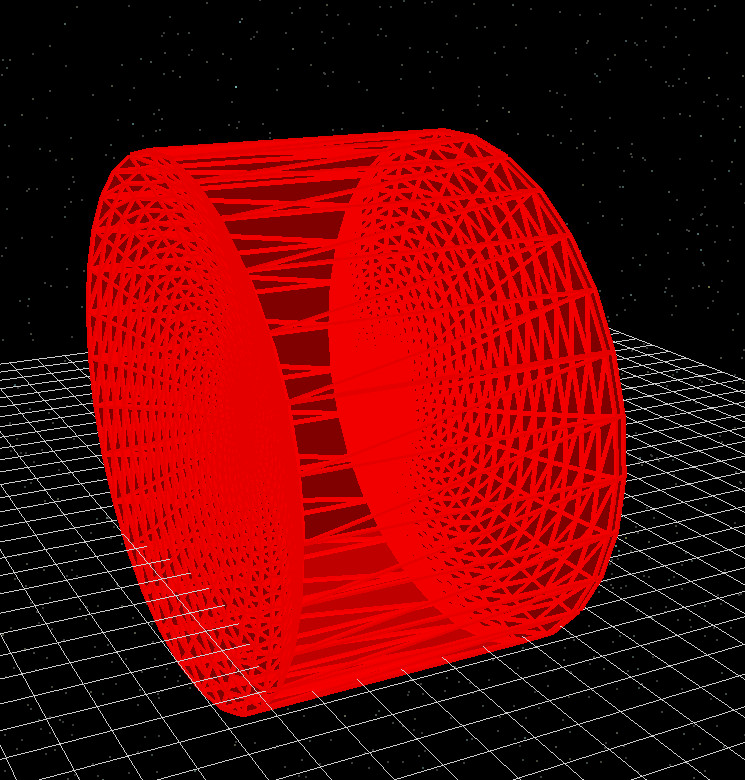
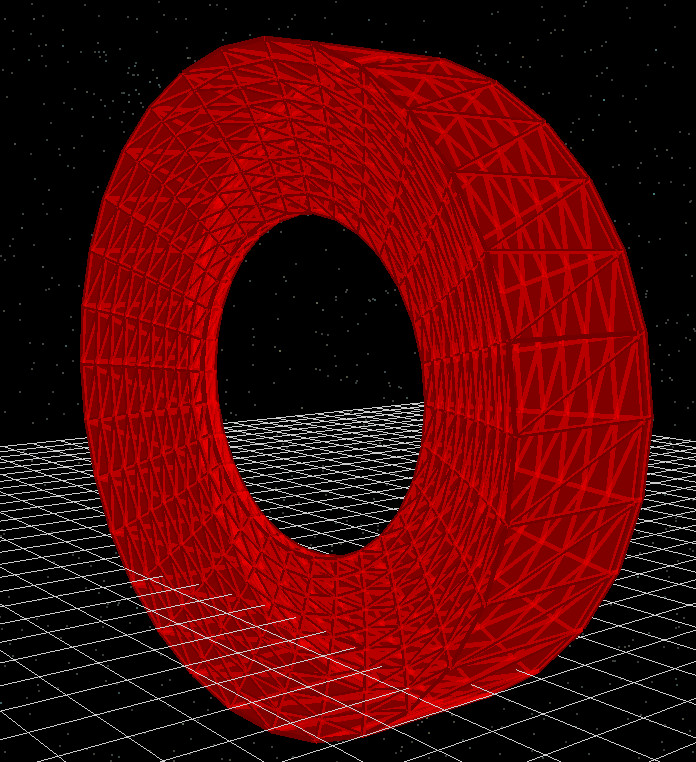
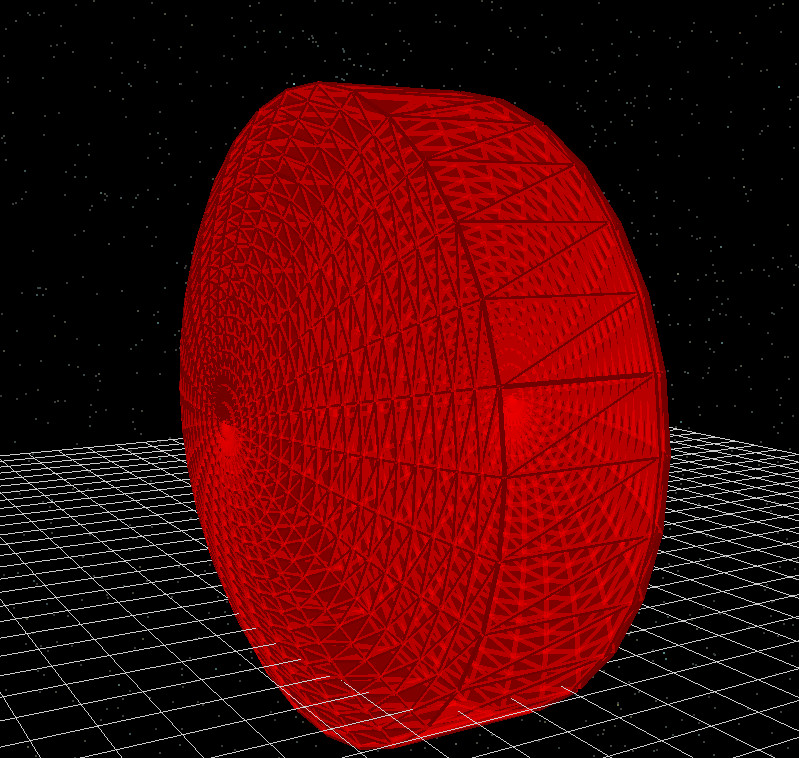
Împreună, exemplele de configurare din ??, ??, ?? și ?? demonstrează modul în care Editorul Lens poate crea o gamă largă de elemente optice.Împreună, exemplele de configurare din ??, ??, ?? și ?? demonstrează modul în care Editorul Lens poate crea o gamă largă de elemente optice.
Bază de date cu forme.Bază de date cu forme.
Opțiunea „Baza de date de forme” oferă acces la o bibliotecă de modele CAD predefinite, stocate în formatul propriu al OghmaNano. Aceste forme nu sunt generate dinamic de editorul de modele; în schimb, sunt încărcate direct din baza de date internă și pot fi reutilizate în cadrul mai multor simulări.Opțiunea „Baza de date de forme” oferă acces la o bibliotecă de modele CAD predefinite, stocate în formatul propriu al OghmaNano. Aceste forme nu sunt generate dinamic de editorul de modele; în schimb, sunt încărcate direct din baza de date internă și pot fi reutilizate în cadrul mai multor simulări.
Pe lângă formele standard din bibliotecă, puteți, de asemenea, să importați imagini bidimensionale – cum ar fi hărți de înălțime AFM – în baza de date de forme și să le transformați în obiecte tridimensionale. Acest lucru face ca baza de date să fie un loc convenabil pentru a stoca împreună geometriile utilizate frecvent, indiferent dacă provin din măsurători, din instrumente CAD externe sau din proiecte anterioare.Pe lângă formele standard din bibliotecă, puteți, de asemenea, să importați imagini bidimensionale – cum ar fi hărți de înălțime AFM – în baza de date de forme și să le transformați în obiecte tridimensionale. Acest lucru face ca baza de date să fie un loc convenabil pentru a stoca împreună geometriile utilizate frecvent, indiferent dacă provin din măsurători, din instrumente CAD externe sau din proiecte anterioare.
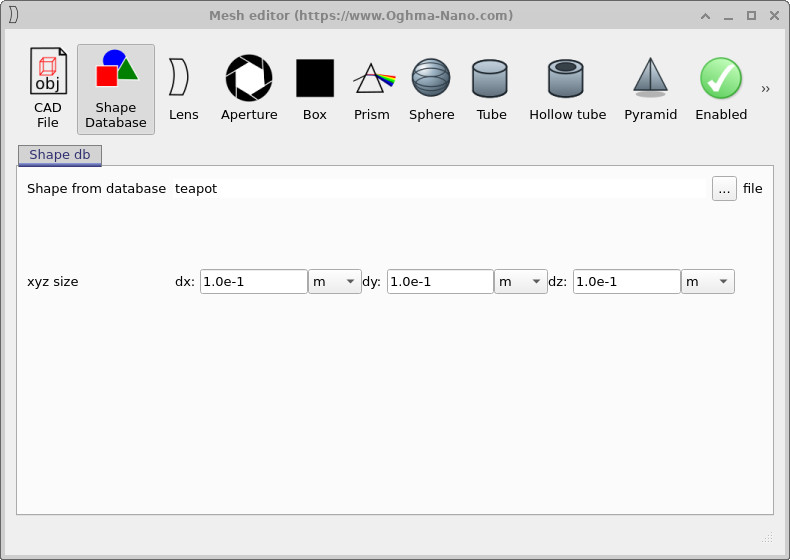
teapot) este selectat din biblioteca internă și redimensionat folosind câmpurile de dimensiuni xyz.Panoul „Baza de date a formelor”. Un model CAD stocat (denumit aici teapot) este selectat din biblioteca internă și redimensionat folosind câmpurile de dimensiuni xyz.Odată ce o formă a fost selectată în ??, aceasta se comportă ca orice altă primitivă de modelare 3D: este atașată de obiectul curent și participă pe deplin la simularea de ray tracing.Odată ce o formă a fost selectată în ??, aceasta se comportă ca orice altă primitivă de modelare 3D: este atașată de obiectul curent și participă pe deplin la simularea de ray tracing.
Importarea fișierelor CADImportarea fișierelor CAD
În loc să adăugați mai întâi formele în baza de date internă, este, de asemenea, posibil să atașați direct modele 3D din fișiere CAD externe, folosind opțiunea „Fișier CAD”. Acest lucru este util atunci când aveți deja un model stocat pe disc și doriți pur și simplu să-l integrați într-o simulare OghmaNano.În loc să adăugați mai întâi formele în baza de date internă, este, de asemenea, posibil să atașați direct modele 3D din fișiere CAD externe, folosind opțiunea „Fișier CAD”. Acest lucru este util atunci când aveți deja un model stocat pe disc și doriți pur și simplu să-l integrați într-o simulare OghmaNano.
În prezent, programul de import acceptă fișierele standard Wavefront OBJ. Alte formate, care nu sunt standard sau sunt proprietare, nu sunt acceptate, astfel încât, dacă geometria dumneavoastră este stocată într-un format diferit, aceasta trebuie mai întâi exportată ca o rețea Wavefront OBJ.În prezent, programul de import acceptă fișierele standard Wavefront OBJ. Alte formate, care nu sunt standard sau sunt proprietare, nu sunt acceptate, astfel încât, dacă geometria dumneavoastră este stocată într-un format diferit, aceasta trebuie mai întâi exportată ca o rețea Wavefront OBJ.
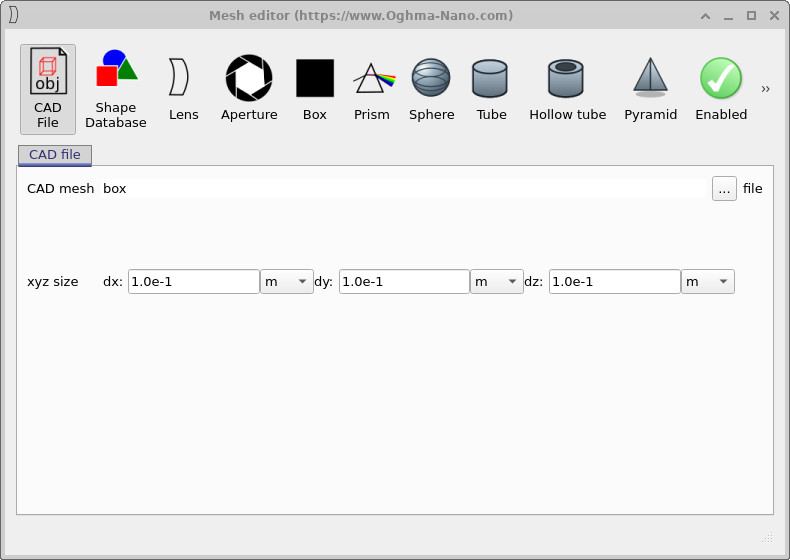
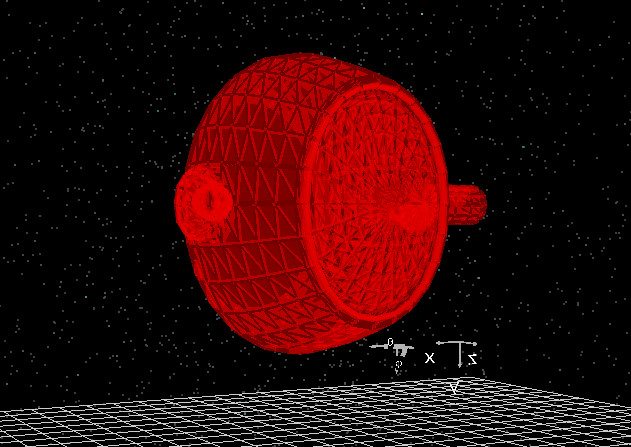
Exemplul din ?? și ?? ilustrează modul în care un model CAD extern poate fi importat în OghmaNano și combinat cu alte componente optice din scenă.Exemplul din ?? și ?? ilustrează modul în care un model CAD extern poate fi importat în OghmaNano și combinat cu alte componente optice din scenă.