

Tutorial despre baza de date de forme (partea A): Crearea de forme 3D din imagini.Tutorial despre baza de date de forme (partea A): Crearea de forme 3D din imagini.
Baza de date Shape din OghmaNano este un depozit de obiecte geometrice care pot fi reutilizate în diverse simulări. Este deosebit de utilă pentru formele care nu pot fi descrise cu ușurință prin funcții analitice simple – de exemplu, rugozitatea suprafeței obținută prin AFM, cristalele fotonice generate din imagini 2D sau geometriile CAD importate. Odată ce o formă a fost creată și stocată aici, aceasta poate fi atașată la obiecte în Optical Workbench și utilizată în simulări de urmărire a razelor, FDTD sau alte simulări optice.Baza de date Shape din OghmaNano este un depozit de obiecte geometrice care pot fi reutilizate în diverse simulări. Este deosebit de utilă pentru formele care nu pot fi descrise cu ușurință prin funcții analitice simple – de exemplu, rugozitatea suprafeței obținută prin AFM, cristalele fotonice generate din imagini 2D sau geometriile CAD importate. Odată ce o formă a fost creată și stocată aici, aceasta poate fi atașată la obiecte în Optical Workbench și utilizată în simulări de urmărire a razelor, FDTD sau alte simulări optice.
În această primă parte, veți crea o structură demo simplă pornind de la un model 2D predefinit, o veți transforma într-o rețea triunghiulară 3D și veți analiza modul în care rezoluția rețelei afectează atât calitatea vizuală, cât și costul computațional al simulărilor.În această primă parte, veți crea o structură demo simplă pornind de la un model 2D predefinit, o veți transforma într-o rețea triunghiulară 3D și veți analiza modul în care rezoluția rețelei afectează atât calitatea vizuală, cât și costul computațional al simulărilor.
Pasul 1: Deschideți baza de date „Shape”.Pasul 1: Deschideți baza de date „Shape”.
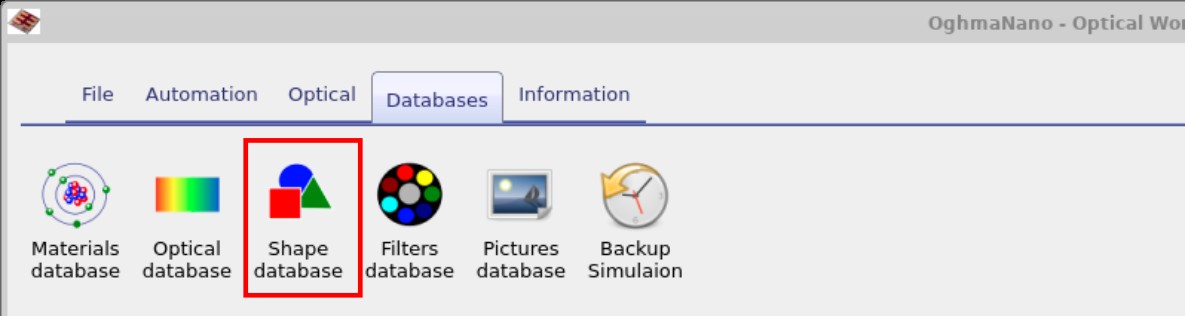
Începeți cu orice simulare (de exemplu, simularea de reflexie din demonstrația de ray-tracing). Faceți clic pe fila „Baze de date” din bara de instrumente, apoi faceți clic pe „Baza de date de forme”, așa cum este indicat în ??. Aceasta va deschide fereastra „Baza de date de forme” (??).Începeți cu orice simulare (de exemplu, simularea de reflexie din demonstrația de ray-tracing). Faceți clic pe fila „Baze de date” din bara de instrumente, apoi faceți clic pe „Baza de date de forme”, așa cum este indicat în ??. Aceasta va deschide fereastra „Baza de date de forme” (??).
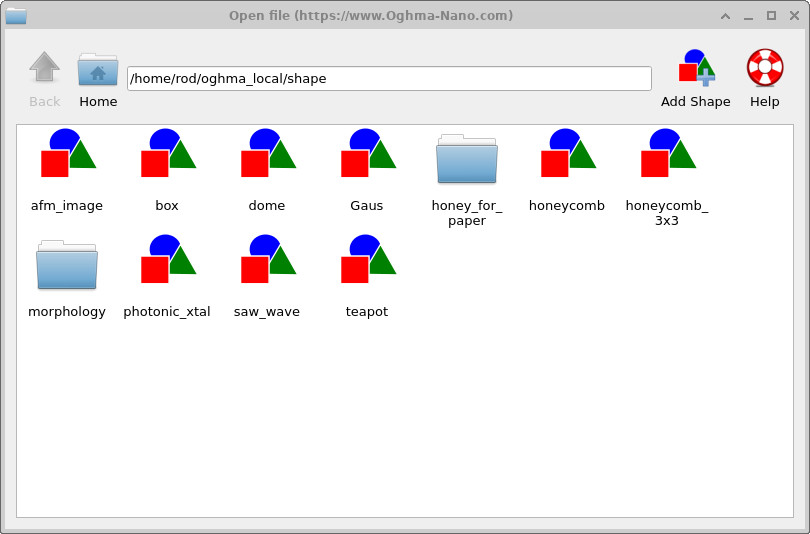
afm_image, photonic_xtal, saw_wave, teapot). Puteți reutiliza aceste forme în mai multe simulări.Fereastra principală a bazei de date Shape. Fiecare pictogramă corespunde unei forme 3D stocate (de exemplu, afm_image, photonic_xtal, saw_wave, teapot). Puteți reutiliza aceste forme în mai multe simulări.Pasul 2: Creați o nouă înregistrare pentru formă.Pasul 2: Creați o nouă înregistrare pentru formă.
Pentru a crea o nouă formă, faceți clic dreapta în zona albă a ferestrei bazei de date de forme și alegeți Nou → Formă nouă din meniul contextual, așa cum se arată în ??.Pentru a crea o nouă formă, faceți clic dreapta în zona albă a ferestrei bazei de date de forme și alegeți Nou → Formă nouă din meniul contextual, așa cum se arată în ??.
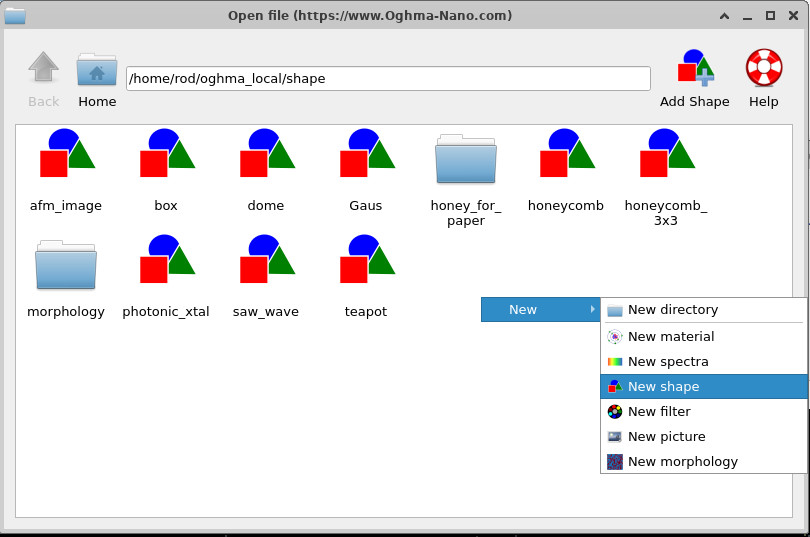
Apare o casetă de dialog în care vi se solicită să introduceți un nume pentru noua formă. Introduceți demo și dați clic pe OK. Apoi, se va deschide fereastra editorului de forme pentru noua formă (??).Apare o casetă de dialog în care vi se solicită să introduceți un nume pentru noua formă. Introduceți demo și dați clic pe OK. Apoi, se va deschide fereastra editorului de forme pentru noua formă (??).
Pasul 3: Verificați aspectul implicit al editorului de forme.Pasul 3: Verificați aspectul implicit al editorului de forme.
Editorul de forme afișează o vizualizare 3D în partea stângă și o imagine 2D în partea dreaptă (??). Modelul 2D implicit este o simplă matrice de cercuri albe pe un fundal negru, reprezentând un cristal fotonic sau o matrice de piloni. Inițial, vizualizarea 3D conține doar o grilă plană.Editorul de forme afișează o vizualizare 3D în partea stângă și o imagine 2D în partea dreaptă (??). Modelul 2D implicit este o simplă matrice de cercuri albe pe un fundal negru, reprezentând un cristal fotonic sau o matrice de piloni. Inițial, vizualizarea 3D conține doar o grilă plană.
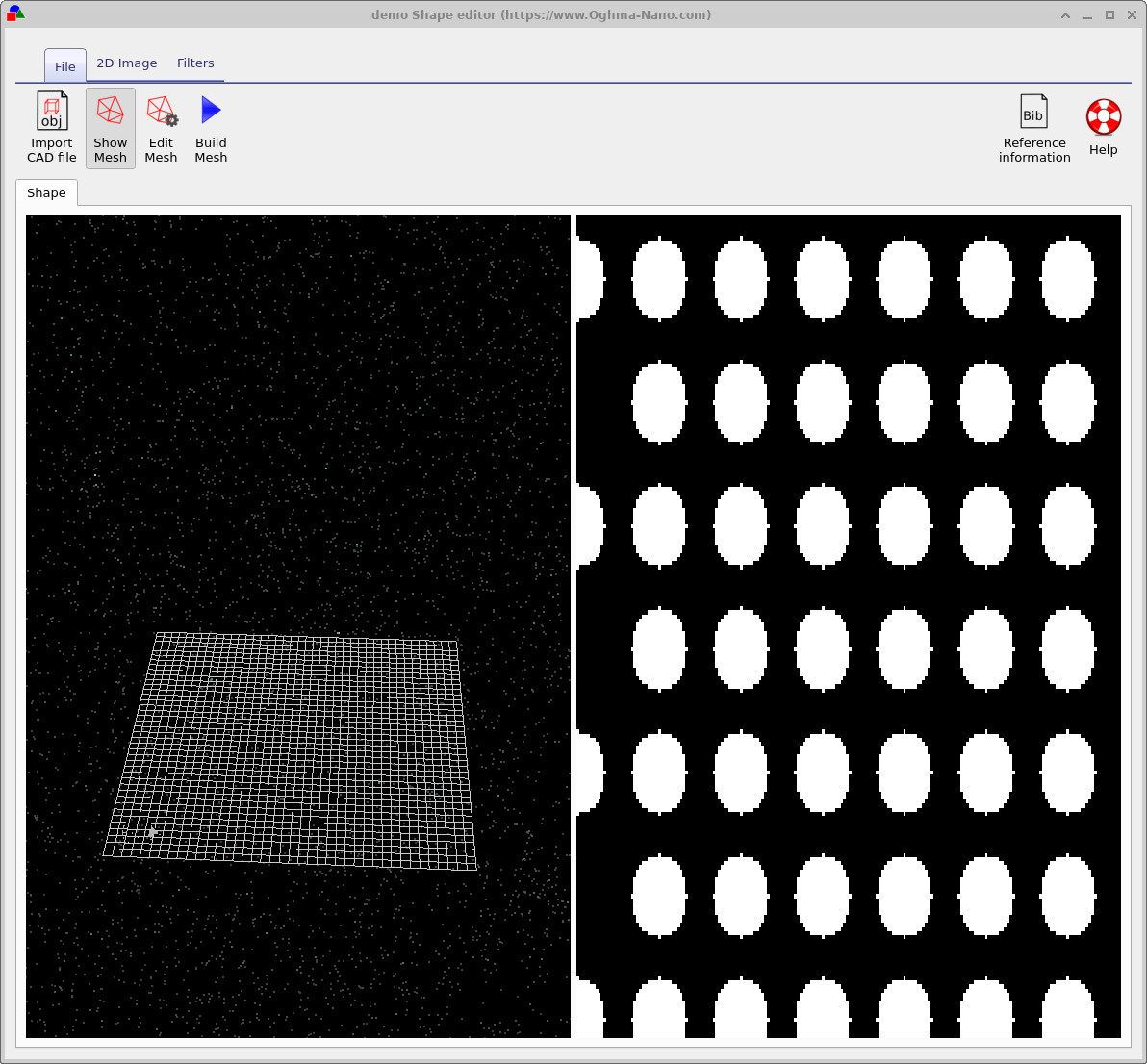
demo. Panoul din dreapta afișează un model 2D implicit; panoul din stânga va afișa modelul 3D după ce acesta a fost creat.Vizualizarea inițială a editorului de forme pentru noua formă demo. Panoul din dreapta afișează un model 2D implicit; panoul din stânga va afișa modelul 3D după ce acesta a fost creat.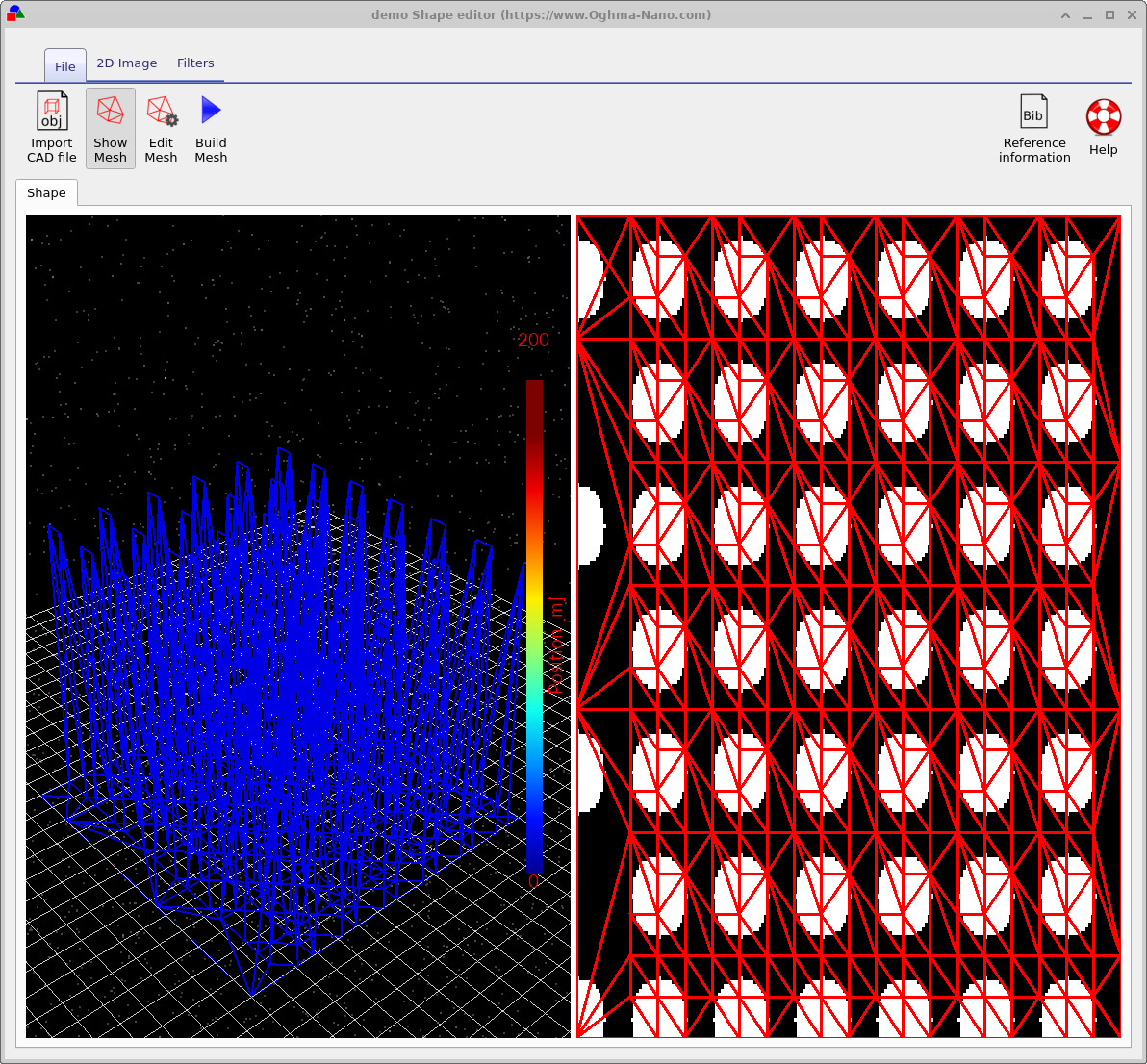
Bara de instrumente din partea de sus a editorului de forme conține trei butoane importante pentru acest tutorial:Bara de instrumente din partea de sus a editorului de forme conține trei butoane importante pentru acest tutorial:
- Afișează plasa – activează/dezactivează afișarea plasei 3D existente.Afișează plasa – activează/dezactivează afișarea plasei 3D existente.
- Editează plasa – deschide fereastra de configurare a plasei.Editează plasa – deschide fereastra de configurare a plasei.
- Creare rețea – transformă imaginea 2D într-o rețea triunghiulară 3D.Creare rețea – transformă imaginea 2D într-o rețea triunghiulară 3D.
Pasul 4: Creează-ți prima rețea.Pasul 4: Creează-ți prima rețea.
Faceți clic pe „Construiește rețea” (pictograma triunghi albastru). Modelul din partea dreaptă este transformat într-o structură tridimensională de piloni în vizualizarea din partea stângă, iar o rețea de suprafețe triunghiulare este generată pentru a aproxima forma bidimensională (??).Faceți clic pe „Construiește rețea” (pictograma triunghi albastru). Modelul din partea dreaptă este transformat într-o structură tridimensională de piloni în vizualizarea din partea stângă, iar o rețea de suprafețe triunghiulare este generată pentru a aproxima forma bidimensională (??).
Folosiți mouse-ul pentru a roti și a mări imaginea 3D. Probabil veți observa că stâlpii au o formă destul de unghiulară – mai degrabă triunghiulară decât circulară. Acest lucru se datorează faptului că rezoluția inițială a modelului 3D este în mod intenționat scăzută, folosindu-se doar un număr redus de triunghiuri pentru a menține modelul ușor.Folosiți mouse-ul pentru a roti și a mări imaginea 3D. Probabil veți observa că stâlpii au o formă destul de unghiulară – mai degrabă triunghiulară decât circulară. Acest lucru se datorează faptului că rezoluția inițială a modelului 3D este în mod intenționat scăzută, folosindu-se doar un număr redus de triunghiuri pentru a menține modelul ușor.
Pasul 5: Ajustați fin rezoluția rețelei.Pasul 5: Ajustați fin rezoluția rețelei.
Pentru a îmbunătăți precizia formei, faceți clic pe „Edit Mesh” (Editează plasa) în bara de instrumente a editorului de forme. Aceasta va deschide fereastra „Configure mesh” (??).Pentru a îmbunătăți precizia formei, faceți clic pe „Edit Mesh” (Editează plasa) în bara de instrumente a editorului de forme. Aceasta va deschide fereastra „Configure mesh” (??).
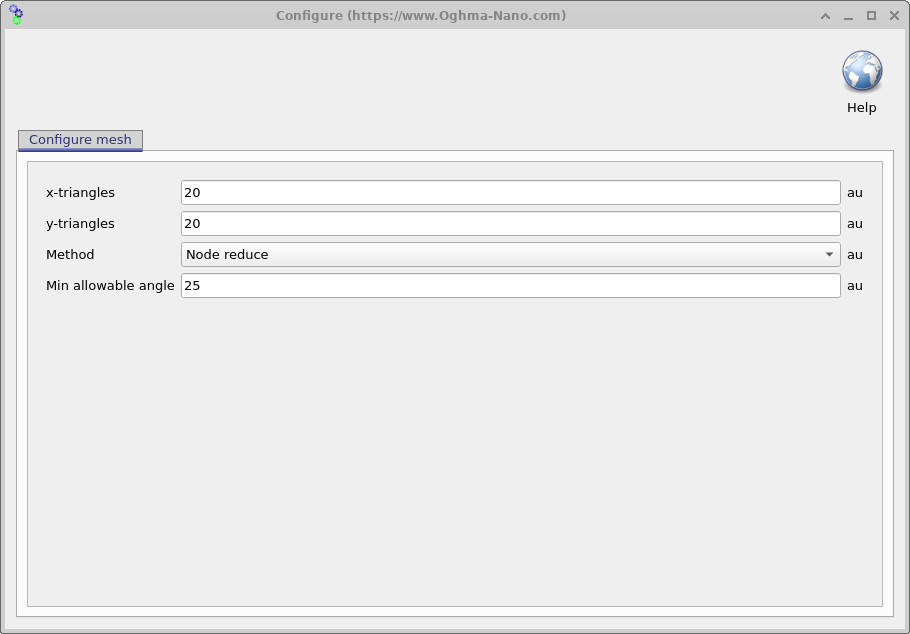
Domeniile importante sunt:Domeniile importante sunt:
- triunghiuri pe axa x / triunghiuri pe axa y: numărul de triunghiuri utilizate pentru a genera rețeaua în fiecare direcție (de exemplu, 20 x 20 sau 40 x 40).triunghiuri pe axa x / triunghiuri pe axa y: numărul de triunghiuri utilizate pentru a genera rețeaua în fiecare direcție (de exemplu, 20 x 20 sau 40 x 40).
- Metodă: strategia de creare a rețelei. Metoda implicită
Node reduceîncepe cu o grilă regulată și apoi elimină triunghiurile care nu sunt necesare pentru a reprezenta forma.Metodă: strategia de creare a rețelei. Metoda implicităNode reduceîncepe cu o grilă regulată și apoi elimină triunghiurile care nu sunt necesare pentru a reprezenta forma. - Unghiul minim permis: o constrângere de calitate care împiedică formarea unor triunghiuri extrem de alungite.Unghiul minim permis: o constrângere de calitate care împiedică formarea unor triunghiuri extrem de alungite.
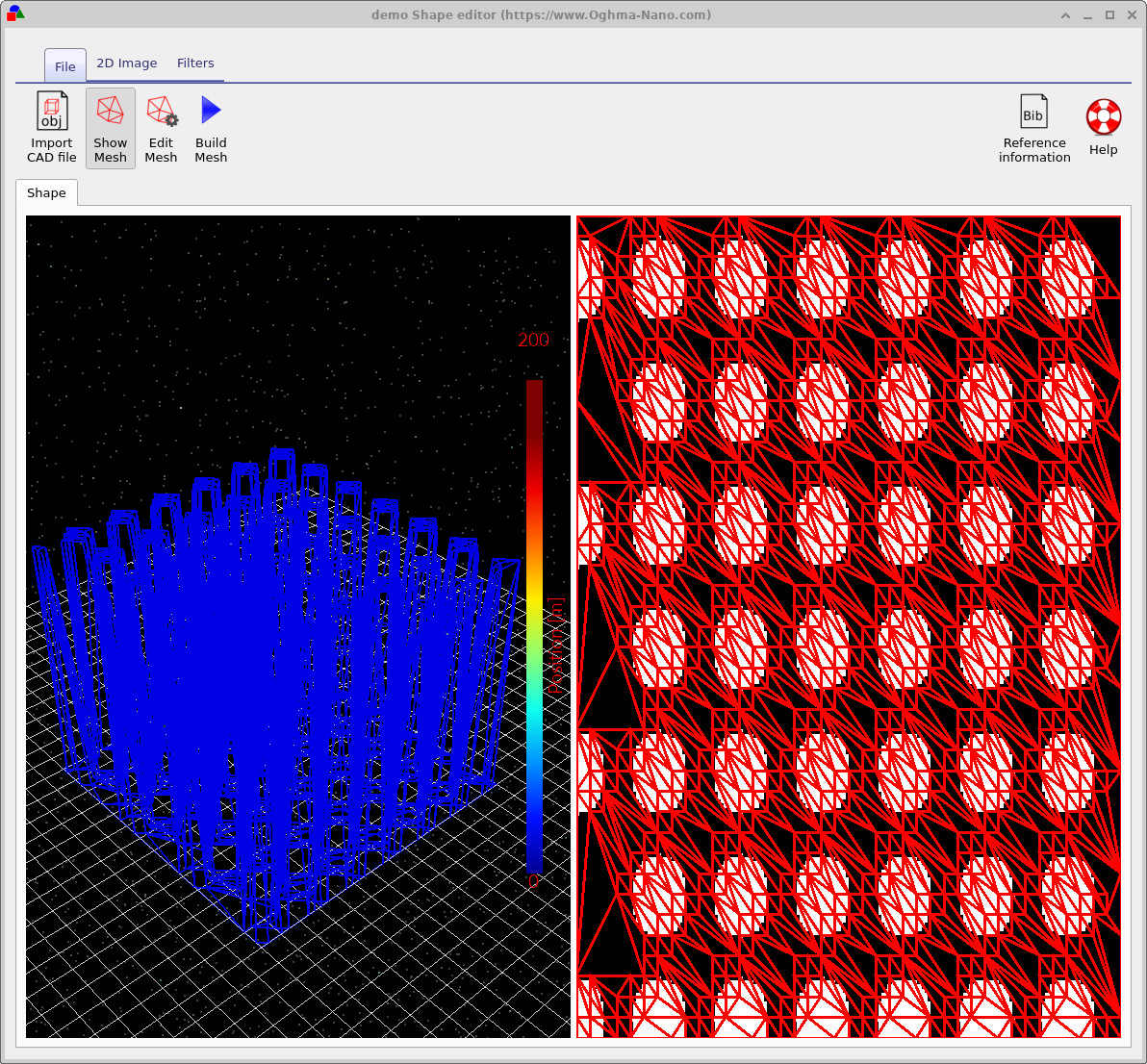
Încercați să creșteți rezoluția de la 20 la 40, atât pentru triunghiurile pe axa x, cât și pentru triunghiurile pe axa y, apoi dați clic pe „OK” pentru a închide fereastra și dați din nou clic pe „Construiește plasă”. Repetați acest proces de câteva ori, experimentând cu valori precum 40 x 40 sau 50 x 50, și observați cum își modifică forma pilonii 3D.Încercați să creșteți rezoluția de la 20 la 40, atât pentru triunghiurile pe axa x, cât și pentru triunghiurile pe axa y, apoi dați clic pe „OK” pentru a închide fereastra și dați din nou clic pe „Construiește plasă”. Repetați acest proces de câteva ori, experimentând cu valori precum 40 x 40 sau 50 x 50, și observați cum își modifică forma pilonii 3D.
Rețineți că, în cazul metodei Node reduce, algoritmul începe cu o grilă completă de triunghiuri și apoi elimină acele triunghiuri care nu sunt importante pentru reprezentarea formei. Prin urmare, grila finală conține mai puține triunghiuri decât ar sugera simpla înmulțire a numărului de triunghiuri pe orizontală (x) cu numărul de triunghiuri pe verticală (y).Rețineți că, în cazul metodei Node reduce, algoritmul începe cu o grilă completă de triunghiuri și apoi elimină acele triunghiuri care nu sunt importante pentru reprezentarea formei. Prin urmare, grila finală conține mai puține triunghiuri decât ar sugera simpla înmulțire a numărului de triunghiuri pe orizontală (x) cu numărul de triunghiuri pe verticală (y).
Pasul 6: Comparați cu o rețea mai fină.Pasul 6: Comparați cu o rețea mai fină.
După ce creșteți rezoluția și reconstruiți modelul, ar trebui să obțineți o structură similară cu ??. Pilonii au acum o formă mult mai circulară, iar fațetele triunghiulare sunt mai mici și distribuite mai uniform.După ce creșteți rezoluția și reconstruiți modelul, ar trebui să obțineți o structură similară cu ??. Pilonii au acum o formă mult mai circulară, iar fațetele triunghiulare sunt mai mici și distribuite mai uniform.
Pasul 7: Alegerea unei metode de generare a rețelei.Pasul 7: Alegerea unei metode de generare a rețelei.
Pentru multe modele, algoritmul Node reduce funcționează bine, deoarece elimină triunghiurile redundante și menține forma compactă. Cu toate acestea, pentru anumite suprafețe – în special hărțile de înălțime AFM sau alte suprafețe neregulate – eliminarea triunghiurilor poate duce la pierderea detaliilor. În astfel de cazuri, este posibil să preferați să utilizați o metodă care nu reduce numărul de noduri (de exemplu, o opțiune de „fără reducere” sau o grilă uniformă în meniul derulant „Metodă”, dacă este disponibilă). Aceasta păstrează o grilă triunghiulară regulată pe întreaga imagine.Pentru multe modele, algoritmul Node reduce funcționează bine, deoarece elimină triunghiurile redundante și menține forma compactă. Cu toate acestea, pentru anumite suprafețe – în special hărțile de înălțime AFM sau alte suprafețe neregulate – eliminarea triunghiurilor poate duce la pierderea detaliilor. În astfel de cazuri, este posibil să preferați să utilizați o metodă care nu reduce numărul de noduri (de exemplu, o opțiune de „fără reducere” sau o grilă uniformă în meniul derulant „Metodă”, dacă este disponibilă). Aceasta păstrează o grilă triunghiulară regulată pe întreaga imagine.
Indiferent de metoda pe care o alegeți, este important să găsiți un echilibru între acuratețe și viteză. Fiecare triunghi suplimentar contribuie la costul simulărilor optice ulterioare. În practică, timpul de execuție crește adesea mai rapid decât proporțional cu numărul total de triunghiuri, prin urmare:Indiferent de metoda pe care o alegeți, este important să găsiți un echilibru între acuratețe și viteză. Fiecare triunghi suplimentar contribuie la costul simulărilor optice ulterioare. În practică, timpul de execuție crește adesea mai rapid decât proporțional cu numărul total de triunghiuri, prin urmare:
- Folosiți cea mai fină rețea care să redea în continuare caracteristicile esențiale ale formei.Folosiți cea mai fină rețea care să redea în continuare caracteristicile esențiale ale formei.
- Evitați tentația de a folosi plase extrem de fine „doar ca să fiți siguri” – acestea pot încetini considerabil procesele de ray tracing sau calculele FDTD.Evitați tentația de a folosi plase extrem de fine „doar ca să fiți siguri” – acestea pot încetini considerabil procesele de ray tracing sau calculele FDTD.
- Păstrați în baza de date o copie atât a unei versiuni „de înaltă rezoluție”, cât și a unei versiuni „ușoare” a formelor complexe, astfel încât să puteți alege varianta potrivită pentru fiecare studiu.Păstrați în baza de date o copie atât a unei versiuni „de înaltă rezoluție”, cât și a unei versiuni „ușoare” a formelor complexe, astfel încât să puteți alege varianta potrivită pentru fiecare studiu.
👉 Următorul pas: continuați cu Partea B (spațiu rezervat) pentru a afla cum să importați fișiere CAD externe în baza de date Shape și să le convertiți în modele adecvate pentru simulările OghmaNano.👉 Următorul pas: continuați cu Partea B (spațiu rezervat) pentru a afla cum să importați fișiere CAD externe în baza de date Shape și să le convertiți în modele adecvate pentru simulările OghmaNano.