

Objektide andmebaasi õpetus (osa A): 3D-objektide loomine piltide põhjalObjektide andmebaasi õpetus (osa A): 3D-objektide loomine piltide põhjal
OghmaNano Shape andmebaas on geomeetriliste objektide kogu, mida saab erinevates simulatsioonides uuesti kasutada. See on eriti kasulik kujude puhul, mida ei ole lihtne kirjeldada lihtsate analüütiliste funktsioonidega – näiteks AFM-meetodiga määratud pinna kareduse, 2D-piltidest loodud footoniliste kristallide või imporditud CAD-geomeetriate puhul. Kui kuju on siin loodud ja salvestatud, saab selle lisada Optical Workbench’i objektidele ja kasutada seda kiirte jälgimises, FDTD-simulatsioonides või muudes optilistes simulatsioonides.OghmaNano Shape andmebaas on geomeetriliste objektide kogu, mida saab erinevates simulatsioonides uuesti kasutada. See on eriti kasulik kujude puhul, mida ei ole lihtne kirjeldada lihtsate analüütiliste funktsioonidega – näiteks AFM-meetodiga määratud pinna kareduse, 2D-piltidest loodud footoniliste kristallide või imporditud CAD-geomeetriate puhul. Kui kuju on siin loodud ja salvestatud, saab selle lisada Optical Workbench’i objektidele ja kasutada seda kiirte jälgimises, FDTD-simulatsioonides või muudes optilistes simulatsioonides.
Selles esimeses osas loote lihtsa näidisstruktuuri, kasutades sisseehitatud 2D-mustrit, muundate selle 3D-kolmnurkvõrguks ja uurite, kuidas võrgutihedus mõjutab nii teie simulatsioonide visuaalset kvaliteeti kui ka arvutuslikke ressursse.Selles esimeses osas loote lihtsa näidisstruktuuri, kasutades sisseehitatud 2D-mustrit, muundate selle 3D-kolmnurkvõrguks ja uurite, kuidas võrgutihedus mõjutab nii teie simulatsioonide visuaalset kvaliteeti kui ka arvutuslikke ressursse.
1. samm: avage kujundite andmebaas.1. samm: avage kujundite andmebaas.
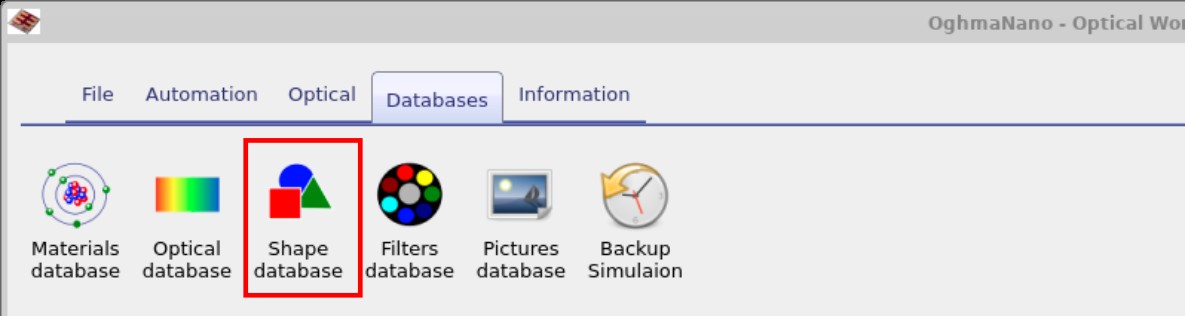
Alustage mis tahes simulatsioonist (näiteks filmis kasutatavast valguskiirte jäljendamise demo „Reflection”). Klõpsake menüüribal nuppu „Andmebaasid” ja seejärel nuppu „Kujud”, nagu on näidatud ??. See avab akna „Kujud” (??).Alustage mis tahes simulatsioonist (näiteks filmis kasutatavast valguskiirte jäljendamise demo „Reflection”). Klõpsake menüüribal nuppu „Andmebaasid” ja seejärel nuppu „Kujud”, nagu on näidatud ??. See avab akna „Kujud” (??).
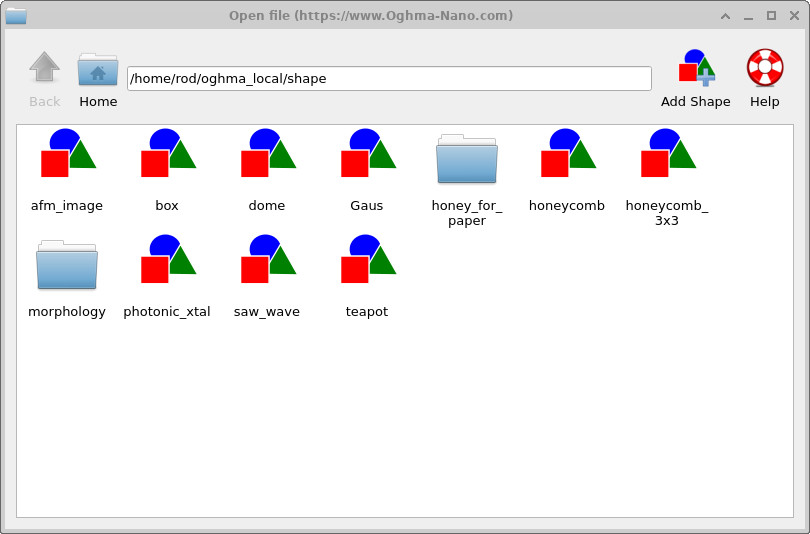
afm_image, photonic_xtal, saw_wave, teapot). Neid saab kasutada mitmes simulatsioonis.Peamine Shape’i andmebaasiaken. Iga ikoon tähistab salvestatud 3D-objekti (näiteks afm_image, photonic_xtal, saw_wave, teapot). Neid saab kasutada mitmes simulatsioonis.2. samm: looge uus kuju.2. samm: looge uus kuju.
Uue kuju loomiseks klõpsake hiire parempoolse nupuga kujude andmebaasi akna valgel alal ja valige kontekstimenüüst „Uus” → „Uus kuju”, nagu on näidatud pildil ??.Uue kuju loomiseks klõpsake hiire parempoolse nupuga kujude andmebaasi akna valgel alal ja valige kontekstimenüüst „Uus” → „Uus kuju”, nagu on näidatud pildil ??.
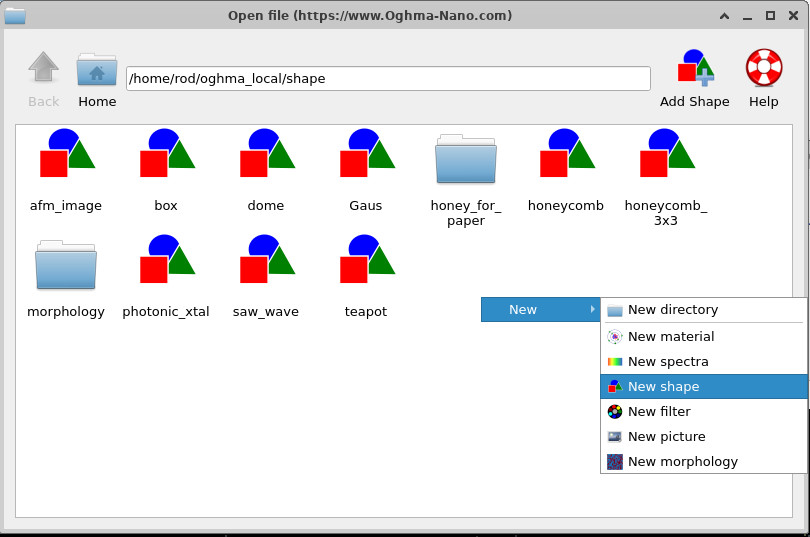
Ilmub dialoogikast, milles palutakse sisestada uue kuju nimi. Sisestage demo ja klõpsake nuppu OK. Seejärel avaneb uue kuju jaoks kuju redigeerimise aken (??).Ilmub dialoogikast, milles palutakse sisestada uue kuju nimi. Sisestage demo ja klõpsake nuppu OK. Seejärel avaneb uue kuju jaoks kuju redigeerimise aken (??).
3. samm: vaadake üle vaikimisi kujundi redaktori vaade.3. samm: vaadake üle vaikimisi kujundi redaktori vaade.
Kujundiredaktor kuvab vasakul küljel 3D-vaate ja paremal küljel 2D-pildi (??). Vaikimisi 2D-muster on lihtne valgete ringide rida mustal taustal, mis kujutab footonilist kristalli või sammaste rida. Algselt sisaldab 3D-vaade ainult tasast ruudustikku.Kujundiredaktor kuvab vasakul küljel 3D-vaate ja paremal küljel 2D-pildi (??). Vaikimisi 2D-muster on lihtne valgete ringide rida mustal taustal, mis kujutab footonilist kristalli või sammaste rida. Algselt sisaldab 3D-vaade ainult tasast ruudustikku.
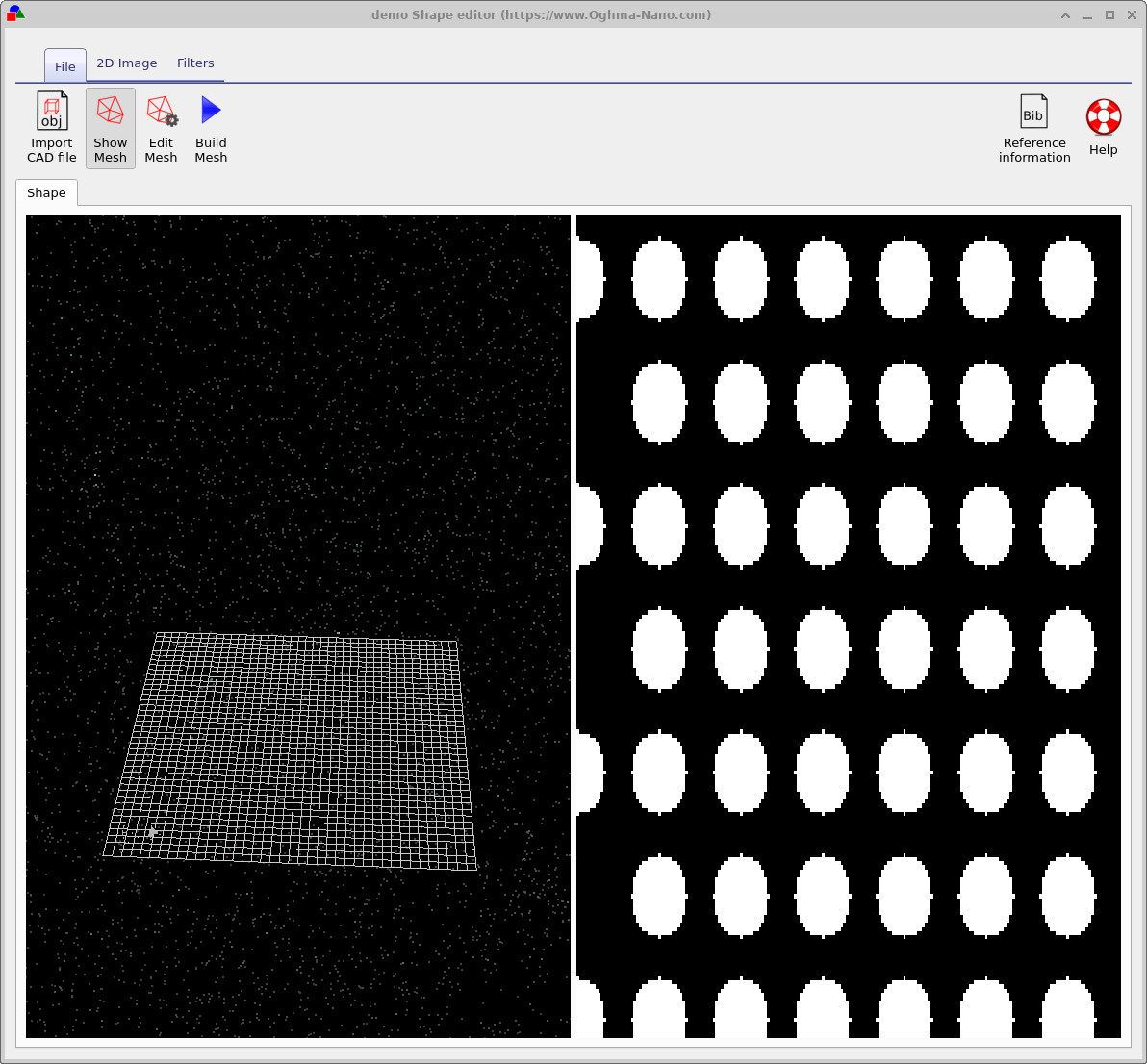
demo esialgne kujundi redaktori vaade. Parempoolsel paneelil on näha vaikimisi 2D-muster; vasakpoolsel paneelil kuvatakse 3D-võrk pärast selle loomist.Uue kujundi demo esialgne kujundi redaktori vaade. Parempoolsel paneelil on näha vaikimisi 2D-muster; vasakpoolsel paneelil kuvatakse 3D-võrk pärast selle loomist.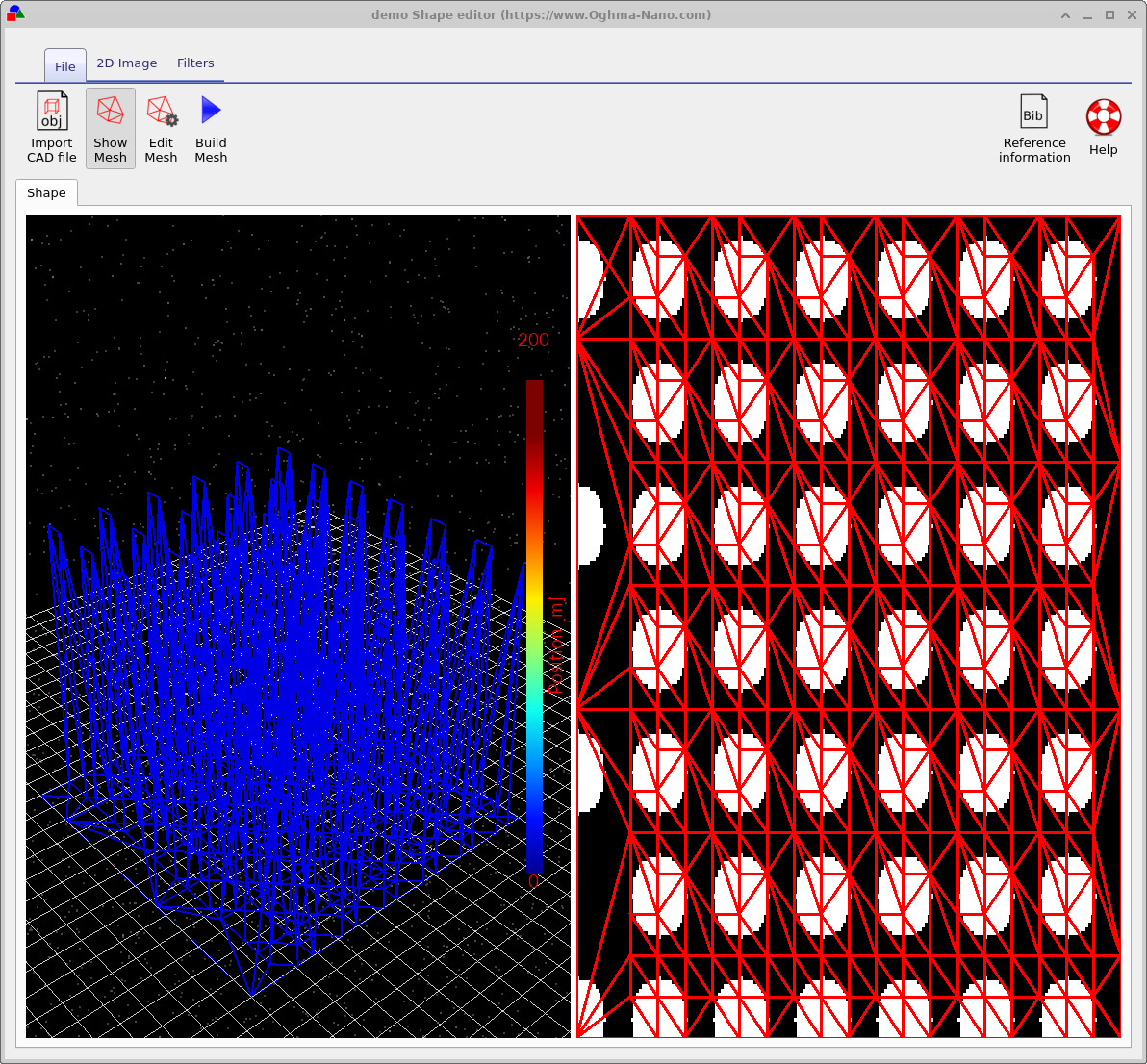
Kujundiredaktori ülaosas asuvas tööriistaribal on kolm olulist nuppu, mida selles õpetuses kasutatakse:Kujundiredaktori ülaosas asuvas tööriistaribal on kolm olulist nuppu, mida selles õpetuses kasutatakse:
- Kuva võrk – lülitab olemasoleva 3D-võrgu kuvamise sisse või välja.Kuva võrk – lülitab olemasoleva 3D-võrgu kuvamise sisse või välja.
- Muuda võrku – avab võrgu seadete akna.Muuda võrku – avab võrgu seadete akna.
- Loo võrgustik – teisendab 2D-pildi 3D-kolmnurksesse võrgustikku.Loo võrgustik – teisendab 2D-pildi 3D-kolmnurksesse võrgustikku.
4. samm: looge oma esimene võrgustik.4. samm: looge oma esimene võrgustik.
Klõpsake nuppu „Loo võrk” (sinine kolmnurgaikoon). Parempoolne muster teisendatakse vasakpoolses vaates kolmemõõtmeliseks sammaste massiiviks ning luuakse kolmnurkne pinnavõrk, mis ligikaudselt esitab kahemõõtmelise kuju (??).Klõpsake nuppu „Loo võrk” (sinine kolmnurgaikoon). Parempoolne muster teisendatakse vasakpoolses vaates kolmemõõtmeliseks sammaste massiiviks ning luuakse kolmnurkne pinnavõrk, mis ligikaudselt esitab kahemõõtmelise kuju (??).
Kasutage hiirt, et 3D-vaadet pöörata ja suurendada. Ilmselt märkate, et sambad on üsna nurklikud – need on pigem kolmnurksed kui ümmargused. See on tingitud asjaolust, et esialgne võrgustiku eraldusvõime on tahtlikult madal, kasutades vaid piiratud arvu kolmnurki, et hoida võrgustik kergena.Kasutage hiirt, et 3D-vaadet pöörata ja suurendada. Ilmselt märkate, et sambad on üsna nurklikud – need on pigem kolmnurksed kui ümmargused. See on tingitud asjaolust, et esialgne võrgustiku eraldusvõime on tahtlikult madal, kasutades vaid piiratud arvu kolmnurki, et hoida võrgustik kergena.
5. samm: täiustage võrgustiku eraldusvõimet.5. samm: täiustage võrgustiku eraldusvõimet.
Kuju täpsuse parandamiseks klõpsake kuju redaktori tööriistaribal nuppu „Redigeeri võrgustik”. See avab aken „Võrgustiku seadete konfigureerimine” (??).Kuju täpsuse parandamiseks klõpsake kuju redaktori tööriistaribal nuppu „Redigeeri võrgustik”. See avab aken „Võrgustiku seadete konfigureerimine” (??).
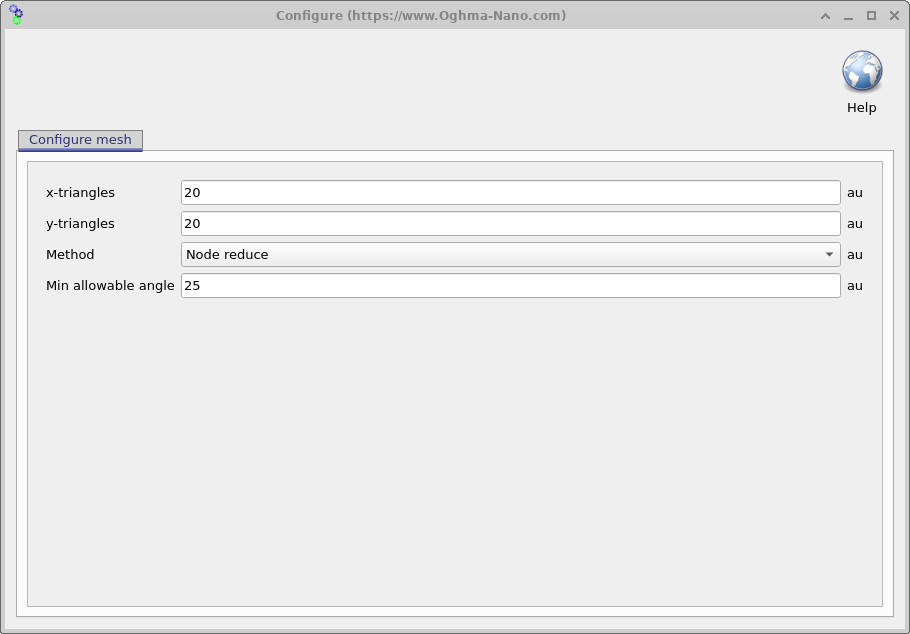
Olulised valdkonnad on:Olulised valdkonnad on:
- x-kolmnurgad / y-kolmnurgad: kolmnurkade arv, mida kasutatakse võrgustiku algpunktidena igas suunas (näiteks 20 × 20 või 40 × 40).x-kolmnurgad / y-kolmnurgad: kolmnurkade arv, mida kasutatakse võrgustiku algpunktidena igas suunas (näiteks 20 × 20 või 40 × 40).
- Meetod: võrgustiku loomise strateegia. Vaikimisi
Node reducemeetod alustab regulaarsest võrgustikust ja seejärel eemaldatakse need kolmnurgad, mis ei ole vajalikud kujutise esitamiseks.Meetod: võrgustiku loomise strateegia. VaikimisiNode reducemeetod alustab regulaarsest võrgustikust ja seejärel eemaldatakse need kolmnurgad, mis ei ole vajalikud kujutise esitamiseks. - Minimaalne lubatav nurk: kvaliteedinõue, mis takistab väga kitsaste kolmnurkade tekkimist.Minimaalne lubatav nurk: kvaliteedinõue, mis takistab väga kitsaste kolmnurkade tekkimist.
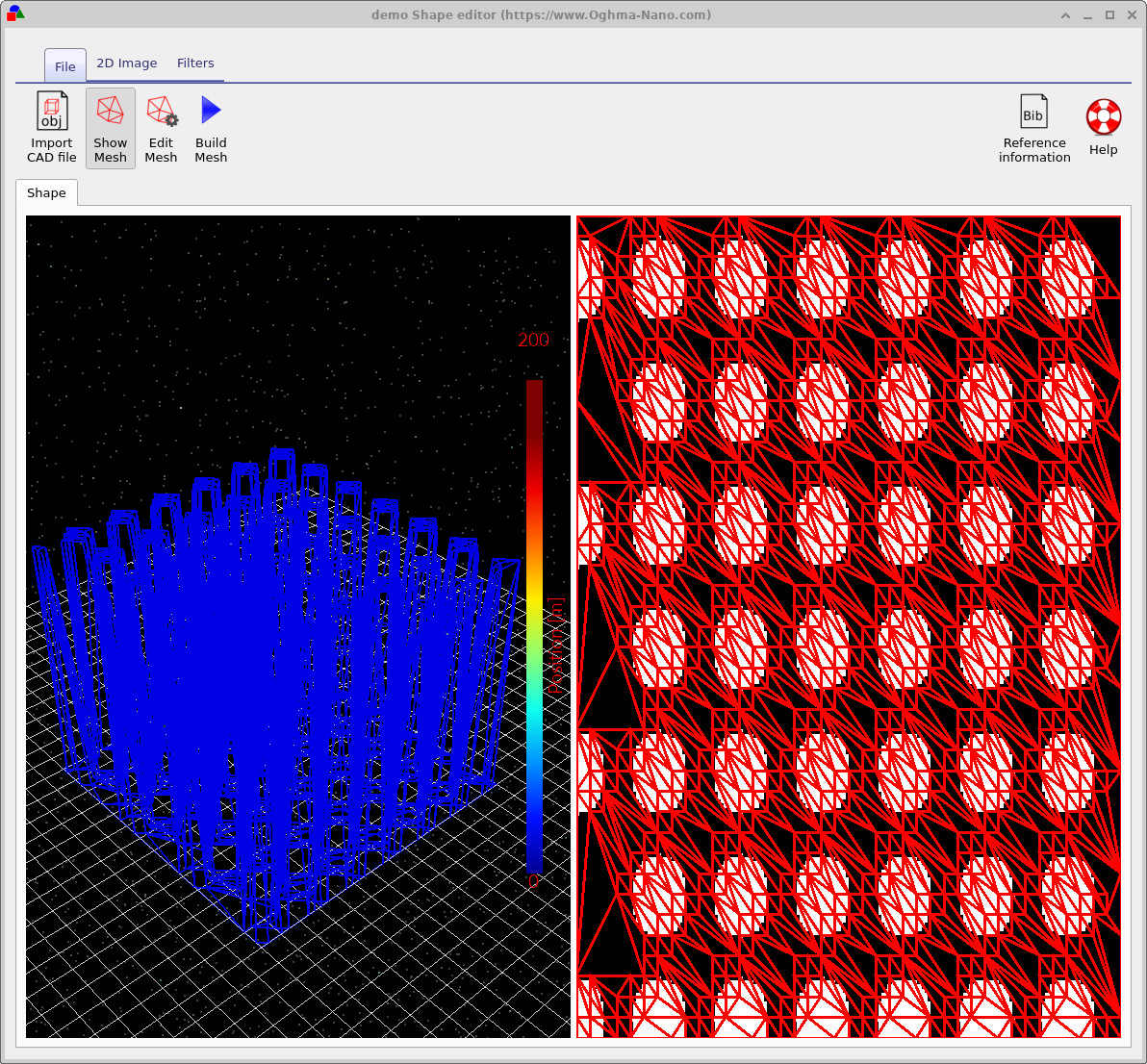
Proovige suurendada eraldusvõimet 20-lt 40-le nii x-kolmnurkade kui ka y-kolmnurkade puhul, seejärel klõpsake nuppu OK, et sulgeda dialoogikast, ja klõpsake uuesti nuppu „Loo võrk”. Korrake seda protsessi mõned korrad, katsetades erinevate väärtustega, näiteks 40 × 40 või 50 × 50, ja vaadake, kuidas 3D-sammastel kuju muutub.Proovige suurendada eraldusvõimet 20-lt 40-le nii x-kolmnurkade kui ka y-kolmnurkade puhul, seejärel klõpsake nuppu OK, et sulgeda dialoogikast, ja klõpsake uuesti nuppu „Loo võrk”. Korrake seda protsessi mõned korrad, katsetades erinevate väärtustega, näiteks 40 × 40 või 50 × 50, ja vaadake, kuidas 3D-sammastel kuju muutub.
Pidage meeles, et Node reduce meetodi puhul algab algoritm täieliku kolmnurkude võrguga ja seejärel kõrvaldab need kolmnurgad, mis ei ole olulised kujutise esitamiseks. Seega sisaldab lõplik võrk vähem kolmnurki, kui võiks arvata, lähtudes algsest x-kolmnurga × y-kolmnurga arvust.Pidage meeles, et Node reduce meetodi puhul algab algoritm täieliku kolmnurkude võrguga ja seejärel kõrvaldab need kolmnurgad, mis ei ole olulised kujutise esitamiseks. Seega sisaldab lõplik võrk vähem kolmnurki, kui võiks arvata, lähtudes algsest x-kolmnurga × y-kolmnurga arvust.
6. samm: võrdle tulemusi täiustatud võrguga.6. samm: võrdle tulemusi täiustatud võrguga.
Pärast eraldusvõime suurendamist ja mudeli ülesehitamist peaks teil olema saadaval võrk, mis sarnaneb ??-ga. Nüüd on postid palju ümaramad ning kolmnurksed tahud on väiksemad ja jaotunud ühtlasemalt.Pärast eraldusvõime suurendamist ja mudeli ülesehitamist peaks teil olema saadaval võrk, mis sarnaneb ??-ga. Nüüd on postid palju ümaramad ning kolmnurksed tahud on väiksemad ja jaotunud ühtlasemalt.
7. samm: sobiva võrgustamismeetodi valimine7. samm: sobiva võrgustamismeetodi valimine
Paljude mustrite puhul toimib Node reduce algoritm hästi, kuna see eemaldab tarbetud kolmnurgad ja säilitab kujundi kompaktsuse. Kuid mõnede pindade puhul – eriti aatomjõumikroskoobi kõveruskaartade või muude ebatasaste pindade puhul – võib kolmnurkade eemaldamine põhjustada detailide kadu. Sellistel juhtudel võib olla soovitav kasutada meetodit, mis ei vähenda sõlmede arvu (näiteks valik „ei vähenda” või „ühtlane võre”, kui see on saadaval meetodi valikmenüüs). See säilitab ühtlase kolmnurkse võre kogu pildi ulatuses.Paljude mustrite puhul toimib Node reduce algoritm hästi, kuna see eemaldab tarbetud kolmnurgad ja säilitab kujundi kompaktsuse. Kuid mõnede pindade puhul – eriti aatomjõumikroskoobi kõveruskaartade või muude ebatasaste pindade puhul – võib kolmnurkade eemaldamine põhjustada detailide kadu. Sellistel juhtudel võib olla soovitav kasutada meetodit, mis ei vähenda sõlmede arvu (näiteks valik „ei vähenda” või „ühtlane võre”, kui see on saadaval meetodi valikmenüüs). See säilitab ühtlase kolmnurkse võre kogu pildi ulatuses.
Ükskõik, millist meetodit te kasutate, on oluline leida tasakaal täpsuse ja kiiruse vahel. Iga lisatud kolmnurk suurendab järgnevate optiliste simulatsioonide kulusid. Praktikas kasvab arvutusaeg sageli kiiremini kui lineaarselt, võrreldes kolmnurkude koguarvuga, seega:Ükskõik, millist meetodit te kasutate, on oluline leida tasakaal täpsuse ja kiiruse vahel. Iga lisatud kolmnurk suurendab järgnevate optiliste simulatsioonide kulusid. Praktikas kasvab arvutusaeg sageli kiiremini kui lineaarselt, võrreldes kolmnurkude koguarvuga, seega:
- Kasutage kõige peenemat võrku, mis suudab ikka veel jäädvustada kujundi olulised tunnused.Kasutage kõige peenemat võrku, mis suudab ikka veel jäädvustada kujundi olulised tunnused.
- Ärge laske end kiusata kasutama äärmiselt peent võrku lihtsalt selleks, et olla kindel – see võib oluliselt aeglustada kiirte jälgimise või FDTD-arvutuste protsessi.Ärge laske end kiusata kasutama äärmiselt peent võrku lihtsalt selleks, et olla kindel – see võib oluliselt aeglustada kiirte jälgimise või FDTD-arvutuste protsessi.
- Säilita andmebaasis nii keerukate kujundite „kõrge eraldusvõimega“ kui ka „kergekaalulise“ versiooni koopia, et saaksid iga uuringu jaoks valida sobiva variandi.Säilita andmebaasis nii keerukate kujundite „kõrge eraldusvõimega“ kui ka „kergekaalulise“ versiooni koopia, et saaksid iga uuringu jaoks valida sobiva variandi.
👉 Järgmine samm: jätkake osa B (kohandatav osa) juurde, et õppida, kuidas importida väliseid CAD-faile Shape’i andmebaasi ja teisendada need OghmaNano simulatsioonide jaoks sobivateks võrgustruktuurideks.👉 Järgmine samm: jätkake osa B (kohandatav osa) juurde, et õppida, kuidas importida väliseid CAD-faile Shape’i andmebaasi ja teisendada need OghmaNano simulatsioonide jaoks sobivateks võrgustruktuurideks.