

Kujundite andmebaasi õpetus (osa B): 2D-piltide ja -võrgustike loomineKujundite andmebaasi õpetus (osa B): 2D-piltide ja -võrgustike loomine
osa A raames loote Shape’i andmebaasis uue kirje ja koostate oma esimese võrgustiku, kasutades lihtsat footoniliste kristallide mustriga kujundust. Selles osas keskendume sellele, kuidas need 2D-pildid esmalt luuakse ja kuidas need muudetakse kasulikuks 3D-struktuuriks, mida saab kasutada kiirte jälgimiseks ja seadmete modelleerimiseks. osa A raames loote Shape’i andmebaasis uue kirje ja koostate oma esimese võrgustiku, kasutades lihtsat footoniliste kristallide mustriga kujundust. Selles osas keskendume sellele, kuidas need 2D-pildid esmalt luuakse ja kuidas need muudetakse kasulikuks 3D-struktuuriks, mida saab kasutada kiirte jälgimiseks ja seadmete modelleerimiseks.
Shape’i andmebaas on mõeldud geomeetriate jaoks, mida on raske kirjeldada lihtsate analüütiliste funktsioonidega: AFM-pildid, ebatasased pinnad, keerulised mosaiik- ja võrgustruktuurid ning imporditud CAD-osad. Kõiki neid käsitletakse ühtselt, alustades 2D-pildist ja seejärel projekteerides selle 3D-ks.Shape’i andmebaas on mõeldud geomeetriate jaoks, mida on raske kirjeldada lihtsate analüütiliste funktsioonidega: AFM-pildid, ebatasased pinnad, keerulised mosaiik- ja võrgustruktuurid ning imporditud CAD-osad. Kõiki neid käsitletakse ühtselt, alustades 2D-pildist ja seejärel projekteerides selle 3D-ks.
1. 2D-piltide menüüriba1. 2D-piltide menüüriba
Avage andmebaasis oleva mis tahes elemendi jaoks kujundiredaktor (näiteks osa A kujund demo) ja lülituge 2D-piltide vahelehele. Te peaksite nägema tööriistariba, mis on sarnane tööriistaribaga ??.Avage andmebaasis oleva mis tahes elemendi jaoks kujundiredaktor (näiteks osa A kujund demo) ja lülituge 2D-piltide vahelehele. Te peaksite nägema tööriistariba, mis on sarnane tööriistaribaga ??.
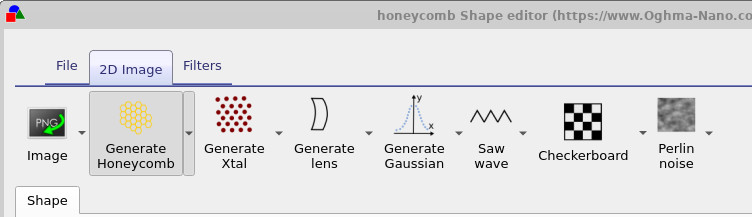
Iga nupp genereerib uue halltoonidega kõrguskaardi kujundusprogrammi parempoolses paneelis: see võib olla kärerao muster, footoniline kristall (märgistatud „Generate Xtal”), läätselaadne profiil, Gaussi-täpp, saehambamuster, ruudumuster või Perlini müra abil loodud ebaühtlane pind. Iga kord, kui nuppu vajutate, luuakse pilt uuesti praeguste seadete alusel.Iga nupp genereerib uue halltoonidega kõrguskaardi kujundusprogrammi parempoolses paneelis: see võib olla kärerao muster, footoniline kristall (märgistatud „Generate Xtal”), läätselaadne profiil, Gaussi-täpp, saehambamuster, ruudumuster või Perlini müra abil loodud ebaühtlane pind. Iga kord, kui nuppu vajutate, luuakse pilt uuesti praeguste seadete alusel.
Igal generaatoril on selle all ka väike nool. Sellele noolele klõpsates avaneb konkreetse mustri jaoks mõeldud seadeteaken. Allpool vaatleme mõningaid konkreetseid näiteid.Igal generaatoril on selle all ka väike nool. Sellele noolele klõpsates avaneb konkreetse mustri jaoks mõeldud seadeteaken. Allpool vaatleme mõningaid konkreetseid näiteid.
Te ei pea piirduma ainult sünteetiliste piltidega. Vasakul asuv pildi nupp võimaldab teil importida tegelikke AFM-andmeid või mistahes muud rastergraafikat. Pilditöötlusprogramm interpreteerib pildi kõhukaardina: valged pikslid vastavad maksimaalsele kõrgusele, mustad pikslid minimaalsele kõrgusele ja vahepealsed halltoonid loovad vahepealsed kõrgused. Parimate tulemuste saavutamiseks tuleks AFM-andmed teisendada lineaarsetesse halltoonide värviskaaladesse; värvilised „soojuskaardid” ei sobi, sest heledus ei väljenda kõrgust enam lihtsal viisil.Te ei pea piirduma ainult sünteetiliste piltidega. Vasakul asuv pildi nupp võimaldab teil importida tegelikke AFM-andmeid või mistahes muud rastergraafikat. Pilditöötlusprogramm interpreteerib pildi kõhukaardina: valged pikslid vastavad maksimaalsele kõrgusele, mustad pikslid minimaalsele kõrgusele ja vahepealsed halltoonid loovad vahepealsed kõrgused. Parimate tulemuste saavutamiseks tuleks AFM-andmed teisendada lineaarsetesse halltoonide värviskaaladesse; värvilised „soojuskaardid” ei sobi, sest heledus ei väljenda kõrgust enam lihtsal viisil.
Lõpetuseks, kui klõpsate vasaku hiireklahviga parempoolsel pildil, saate „värvida“ pikslid mustaks, et materjali eemaldada. See on lihtne viis soovimatute piirkondade kärpida või avad välja lõigata, ilma et peaksite kogu mustrit uuesti looma.Lõpetuseks, kui klõpsate vasaku hiireklahviga parempoolsel pildil, saate „värvida“ pikslid mustaks, et materjali eemaldada. See on lihtne viis soovimatute piirkondade kärpida või avad välja lõigata, ilma et peaksite kogu mustrit uuesti looma.
2. Näide: tarukärjemustriga kontaktandmed2. Näide: tarukärjemustriga kontaktandmed
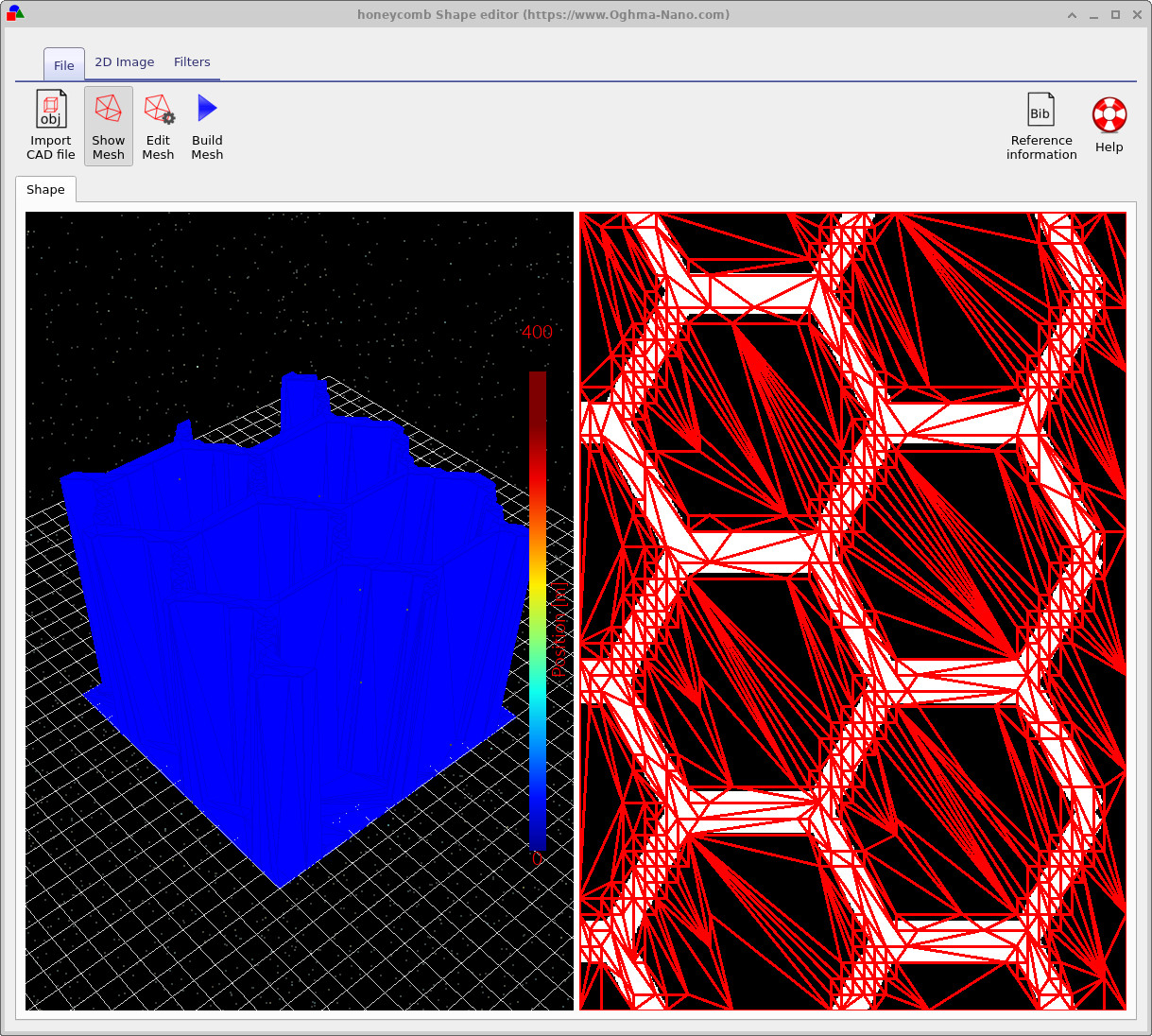
Kärstruktuurid on kasulikud läbipaistvate kontaktidena, paindlike juhtivate võrkudena või mehaaniliste toestena. Selle loomiseks klõpsake nuppu „Loo kärstruktuur”. Parempoolne paneel värskendatakse, et näidata kuuskantvõrgustikku. Kui klõpsate nupul „Loo võrk”, muudetakse muster kolmemõõtmeliseks struktuuriks, nagu on näidatud pildil ??.Kärstruktuurid on kasulikud läbipaistvate kontaktidena, paindlike juhtivate võrkudena või mehaaniliste toestena. Selle loomiseks klõpsake nuppu „Loo kärstruktuur”. Parempoolne paneel värskendatakse, et näidata kuuskantvõrgustikku. Kui klõpsate nupul „Loo võrk”, muudetakse muster kolmemõõtmeliseks struktuuriks, nagu on näidatud pildil ??.
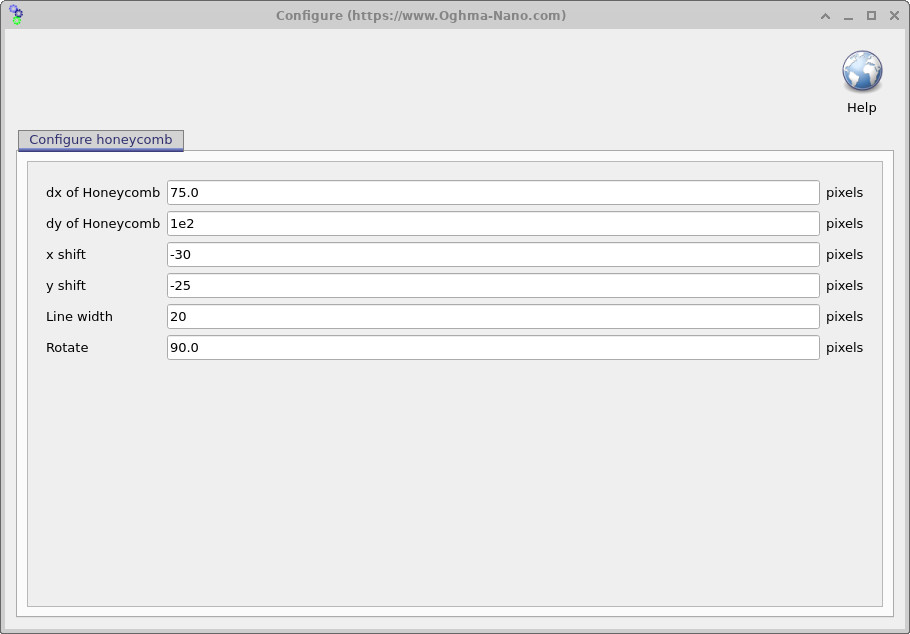
Konfiguratsioonimenüüs saate muuta mustri vahekaugust nii horisontaalsuunas (x) kui ka vertikaalsuunas (y), nihutada mustrit võrreldes alusvõrguga, määrata joone paksuse ja pöörata mustrit. Väikesed muudatused siin võivad oluliselt mõjutada seda, kuidas muster seadme struktuuriga sobib, seega tasub veidi katsetada.Konfiguratsioonimenüüs saate muuta mustri vahekaugust nii horisontaalsuunas (x) kui ka vertikaalsuunas (y), nihutada mustrit võrreldes alusvõrguga, määrata joone paksuse ja pöörata mustrit. Väikesed muudatused siin võivad oluliselt mõjutada seda, kuidas muster seadme struktuuriga sobib, seega tasub veidi katsetada.
Kui olete 2D-mustriga rahul, vajutage uuesti nuppu „Loo võrk”, et värskendada 3D-vaadet. Kui võrk näib liiga keeruline, saate klõpsata valikul „Redigeeri võrk” ja vähendada kolmnurkade arvu. Eesmärk on alati kasutada võimalikult vähe kolmnurki, säilitades samas geomeetria täpse esituse: iga lisakolmnurk suurendab kiirte jälgimise kulusid ja praktikas on aeglustumine tavaliselt mitte-lineaarne, mitte lineaarne.Kui olete 2D-mustriga rahul, vajutage uuesti nuppu „Loo võrk”, et värskendada 3D-vaadet. Kui võrk näib liiga keeruline, saate klõpsata valikul „Redigeeri võrk” ja vähendada kolmnurkade arvu. Eesmärk on alati kasutada võimalikult vähe kolmnurki, säilitades samas geomeetria täpse esituse: iga lisakolmnurk suurendab kiirte jälgimise kulusid ja praktikas on aeglustumine tavaliselt mitte-lineaarne, mitte lineaarne.
3. Näide: Perlini müra abil loodud pinna kareduse efekt, mis sarnaneb aatomjõumikroskoobi piltidega.3. Näide: Perlini müra abil loodud pinna kareduse efekt, mis sarnaneb aatomjõumikroskoobi piltidega.
Reaalsed pinnad on sageli ebatasased ja on kasulik, kui on võimalik luua sarnaste omadustega „võltsitud AFM-pindu”, mida saab kiirete optiliste katsete jaoks kasutada. OghmaNano kasutab Perlini müra, mis on siled ja juhuslik väli, mida tavaliselt kasutatakse arvutigraafikas ( vt Wikipedia), et seda käitumist jäljendada.Reaalsed pinnad on sageli ebatasased ja on kasulik, kui on võimalik luua sarnaste omadustega „võltsitud AFM-pindu”, mida saab kiirete optiliste katsete jaoks kasutada. OghmaNano kasutab Perlini müra, mis on siled ja juhuslik väli, mida tavaliselt kasutatakse arvutigraafikas ( vt Wikipedia), et seda käitumist jäljendada.
Klõpsake 2D-piltide menüüs valikul „Perlini müra”. Parempoolsesse paneeli ilmub halltoonides müramuster. Müraparameetreid saate muuta avatava menüü kaudu ja klõpsata ikoonil uuesti, et mustrit genereerida, kuni saavutate soovitud kareduse.Klõpsake 2D-piltide menüüs valikul „Perlini müra”. Parempoolsesse paneeli ilmub halltoonides müramuster. Müraparameetreid saate muuta avatava menüü kaudu ja klõpsata ikoonil uuesti, et mustrit genereerida, kuni saavutate soovitud kareduse.
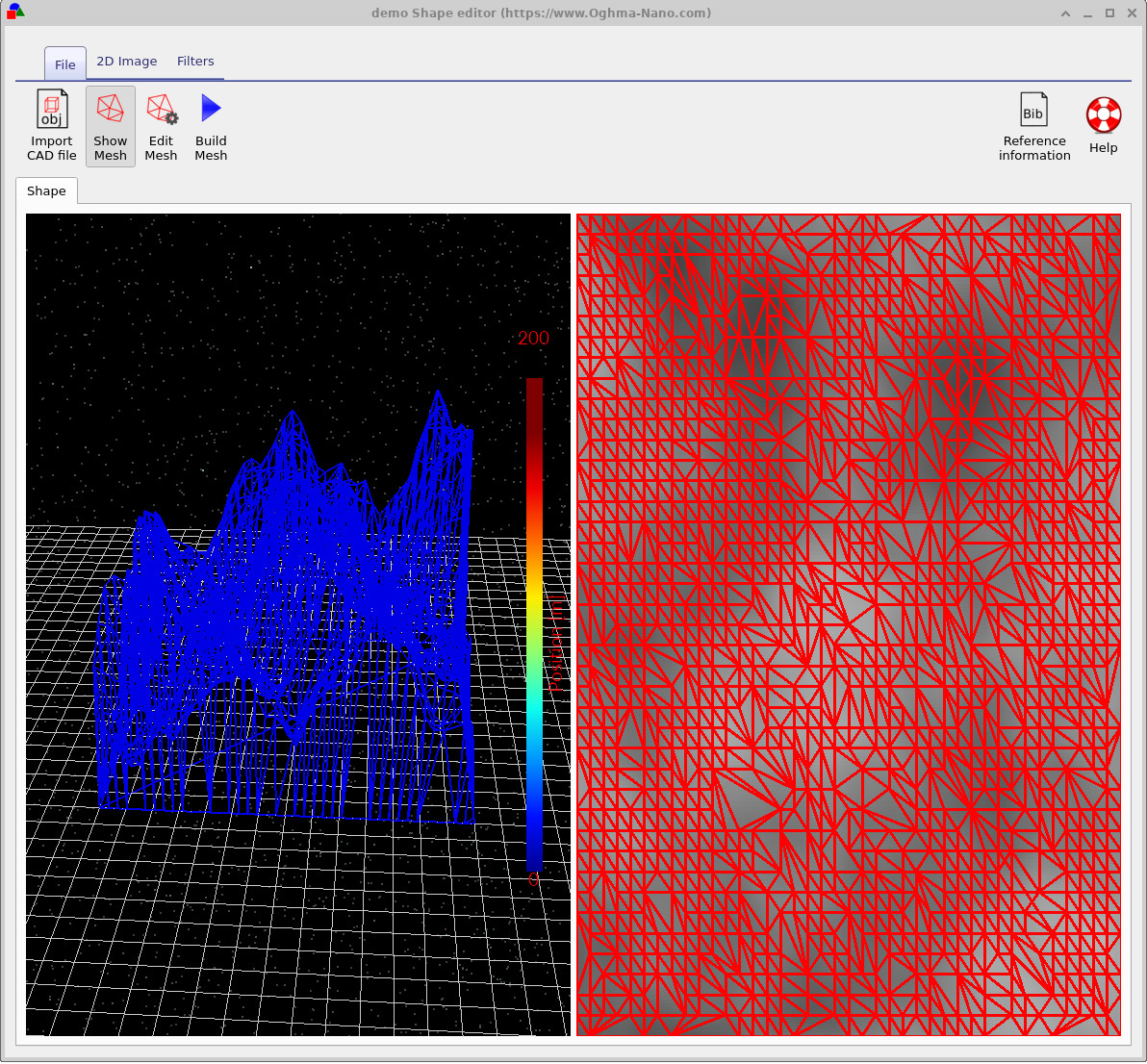
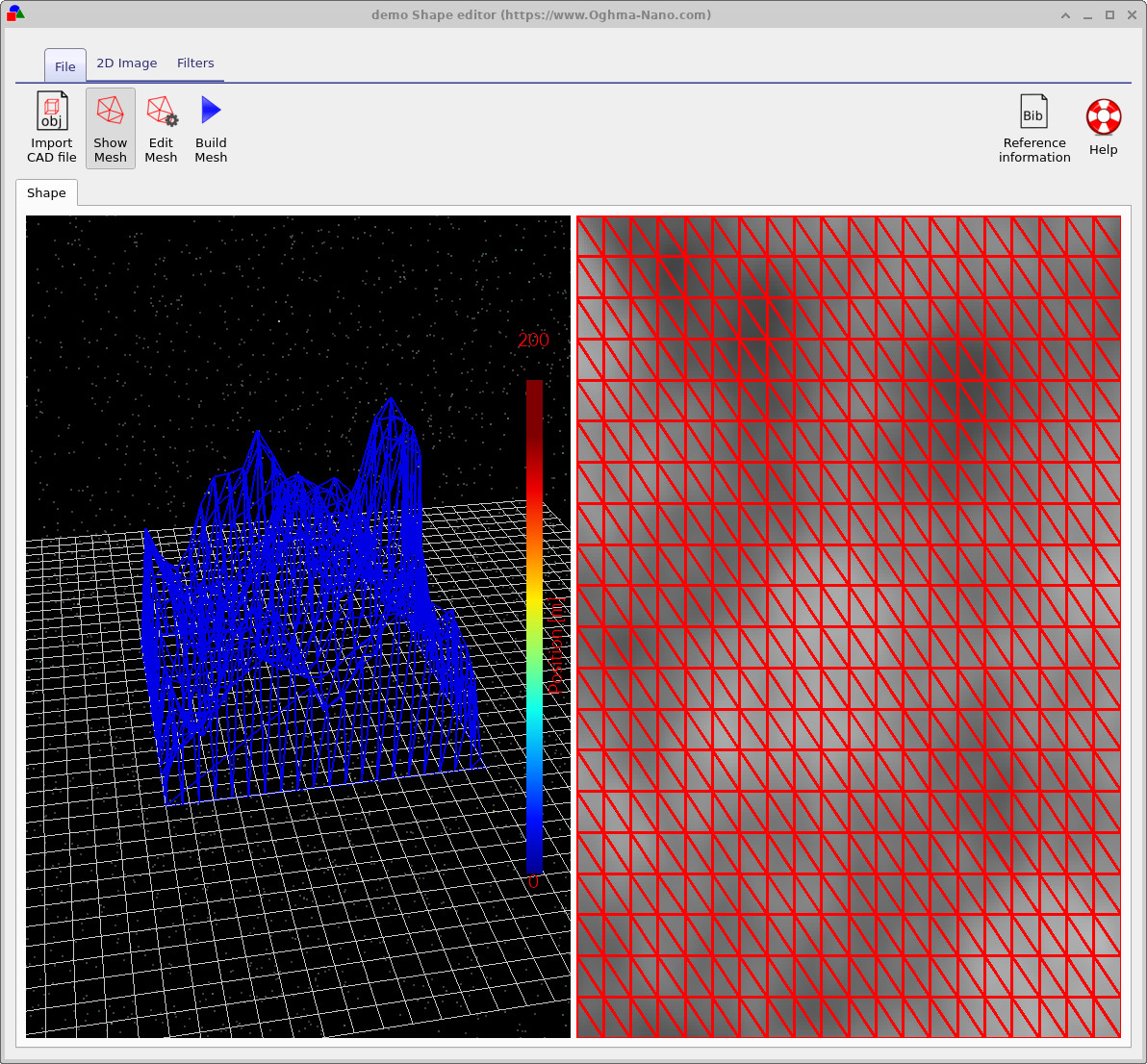
Pärast mustri valimist vajutage nuppu „Loo võrk”, et luua 3D-pind. AFM-i sarnaste struktuuride puhul on sageli parem kasutada tavalist võrku, mitte vaikimisi sõlmede arvutamise algoritmi. Tavaline võrk tagab ühtlasema pinna kõrguse ja muudab kogu kolmnurkide arvu paremini kontrollitavaks. Neid valikuid saate muuta dialoogikast „Redigeeri võrk” ja katsetada erinevate kolmnurkide lahustustega, kuni leiate hea kompromissi täpsuse ja kiiruse vahel.Pärast mustri valimist vajutage nuppu „Loo võrk”, et luua 3D-pind. AFM-i sarnaste struktuuride puhul on sageli parem kasutada tavalist võrku, mitte vaikimisi sõlmede arvutamise algoritmi. Tavaline võrk tagab ühtlasema pinna kõrguse ja muudab kogu kolmnurkide arvu paremini kontrollitavaks. Neid valikuid saate muuta dialoogikast „Redigeeri võrk” ja katsetada erinevate kolmnurkide lahustustega, kuni leiate hea kompromissi täpsuse ja kiiruse vahel.
4. Pärast töötlemine filtrite abil4. Pärast töötlemine filtrite abil
Kui 2D-pilt on loodud, saate seda täiendavalt täiustada, kasutades vahekaardi „Filtrid” tööriistu, mis on näidatud pildil ??. Need tööriistad mõjutavad otse parempoolset pilti, enne kui luuakse võrgustik.Kui 2D-pilt on loodud, saate seda täiendavalt täiustada, kasutades vahekaardi „Filtrid” tööriistu, mis on näidatud pildil ??. Need tööriistad mõjutavad otse parempoolset pilti, enne kui luuakse võrgustik.
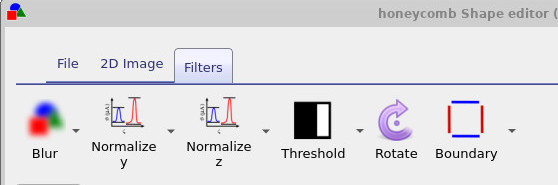
Hägustusfilter silendab teravaid servi ja nurki; normaliseerimise valikud muudavad kõrguse jaotuse kontrollitavaks; lävevalik võib muuta halltoonimustri binaarseks struktuuriks; ja piirivalik võib lisada mustri ümber tahke ääre. Kõik need toimivad aluskuva peal, seega saate neid vabalt kombineerida ja seejärel vajutada nuppu „Loo võrk“, et näha, kuidas see 3D-pinnale mõjub.Hägustusfilter silendab teravaid servi ja nurki; normaliseerimise valikud muudavad kõrguse jaotuse kontrollitavaks; lävevalik võib muuta halltoonimustri binaarseks struktuuriks; ja piirivalik võib lisada mustri ümber tahke ääre. Kõik need toimivad aluskuva peal, seega saate neid vabalt kombineerida ja seejärel vajutada nuppu „Loo võrk“, et näha, kuidas see 3D-pinnale mõjub.
Konkreetsest näitest alustuseks: kasutage saehambalaine mustri loomiseks nuppu „Saw wave”. Pärast võrgustiku loomist võite näha midagi sarnast pildil ??. Hajutusefiltri rakendamine pehmendab servi ja loob siledama pinna, nagu on näha pildil ??.Konkreetsest näitest alustuseks: kasutage saehambalaine mustri loomiseks nuppu „Saw wave”. Pärast võrgustiku loomist võite näha midagi sarnast pildil ??. Hajutusefiltri rakendamine pehmendab servi ja loob siledama pinna, nagu on näha pildil ??.
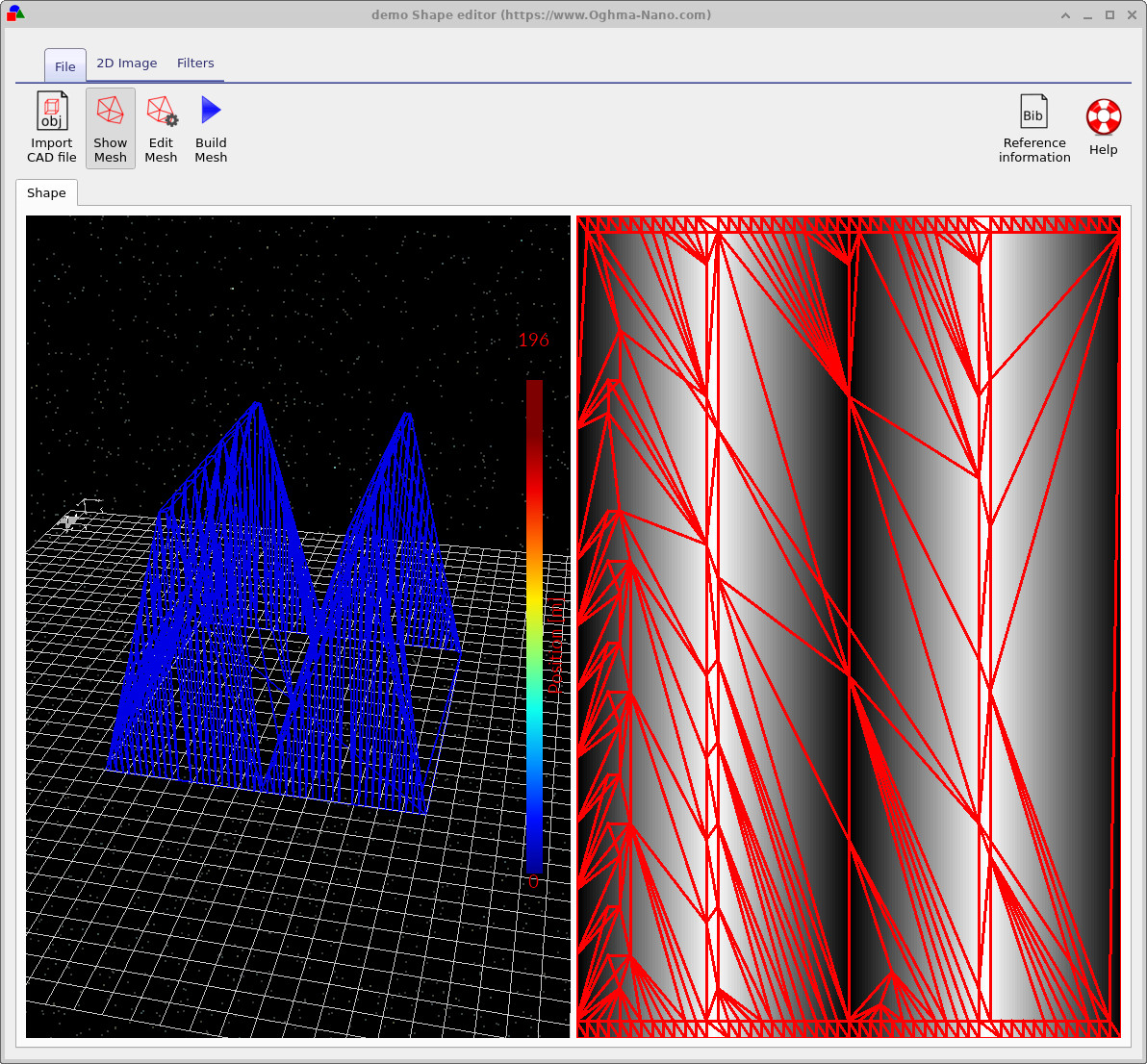
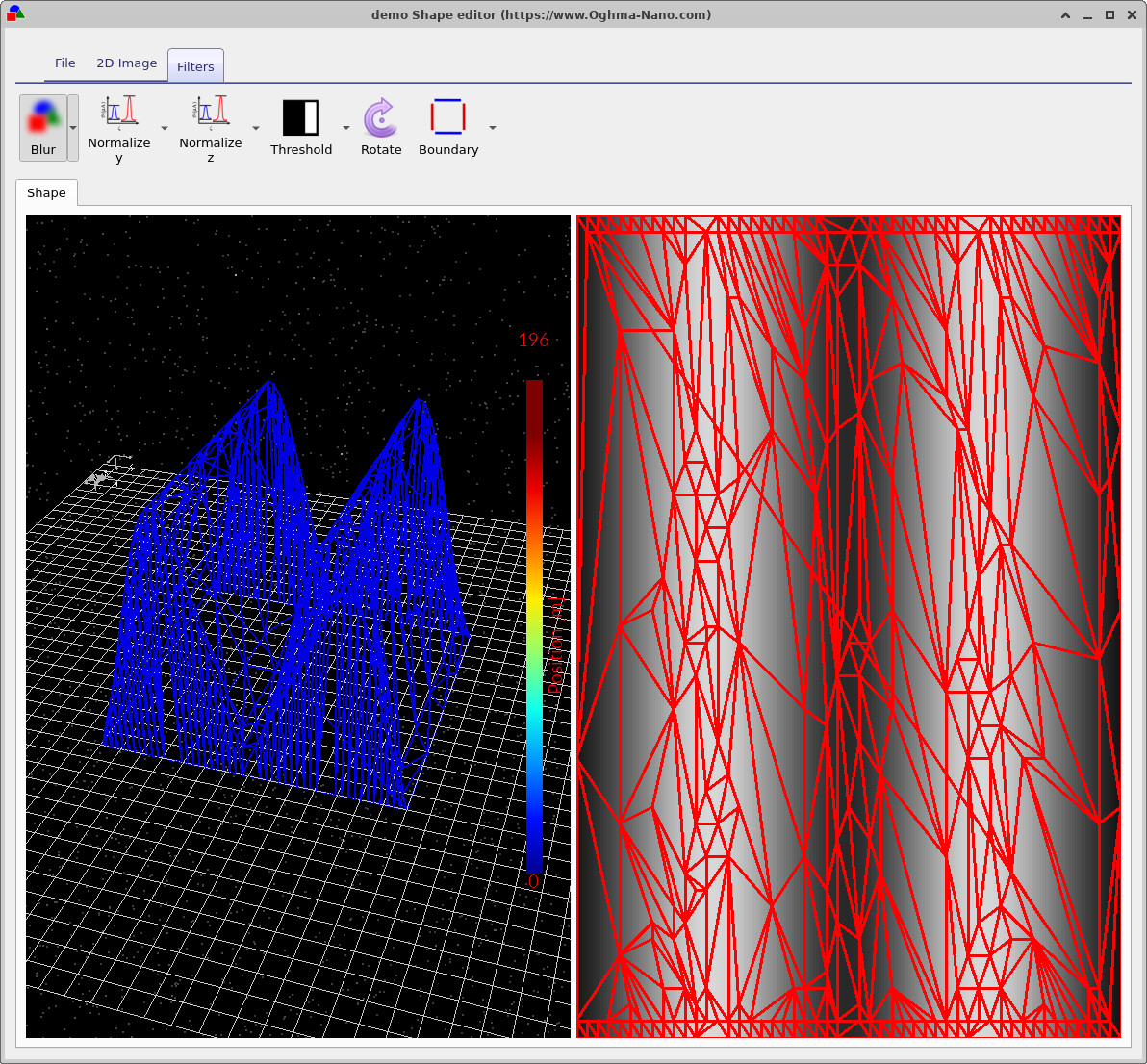
Üldine lähenemisviis on alati sama: luua või importida 2D-pilt, rakendada vajalikud filtrid ja seejärel luua uus võrgustik. Kui saadud võrgustik tundub endiselt liiga keeruline, kasutage funktsiooni „Muuda võrgustik”, et vähendada kolmnurkude arvu, säilitades samal ajal pinna olulised omadused.Üldine lähenemisviis on alati sama: luua või importida 2D-pilt, rakendada vajalikud filtrid ja seejärel luua uus võrgustik. Kui saadud võrgustik tundub endiselt liiga keeruline, kasutage funktsiooni „Muuda võrgustik”, et vähendada kolmnurkude arvu, säilitades samal ajal pinna olulised omadused.
5. CAD-failide importimine (Wavefront OBJ-vormingus)5. CAD-failide importimine (Wavefront OBJ-vormingus)
Lisaks pildipõhistele kujunditele saab OghmaNano importida lihtsaid CAD-mudeleid Wavefront OBJ-vormingus ( Wikipedia link). See on kasulik, kui teil on juba olemas mehaanilised joonised või läätsegeomeetriad, mis on loodud mõnes välises CAD-programmis.Lisaks pildipõhistele kujunditele saab OghmaNano importida lihtsaid CAD-mudeleid Wavefront OBJ-vormingus ( Wikipedia link). See on kasulik, kui teil on juba olemas mehaanilised joonised või läätsegeomeetriad, mis on loodud mõnes välises CAD-programmis.
CAD-mudeli importimiseks klõpsake kujundusvahendi ülaosas vasakus nurgas nuppu „Impordi CAD-fail” ja valige OBJ-fail. Analüüsija toetab selle formaadi lihttekstiversiooni, mis koosneb peamiselt punktide ja tahkude definitsioonidest. Muud CAD-formaadid ei ole praegu toetatud.CAD-mudeli importimiseks klõpsake kujundusvahendi ülaosas vasakus nurgas nuppu „Impordi CAD-fail” ja valige OBJ-fail. Analüüsija toetab selle formaadi lihttekstiversiooni, mis koosneb peamiselt punktide ja tahkude definitsioonidest. Muud CAD-formaadid ei ole praegu toetatud.
CAD-geomeetria importimisel on eriti oluline jälgida, et kolmnurkade arv ei oleks liiga suur. Vaikselt detailsel OBJ-failil, mis sisaldab kümneid tuhandeid kolmnurki, võib olla visuaalse esitluse jaoks täiesti sobiv, kuid kiirte jälgimisel on see äärmiselt aeglane ja võib kergesti pikendada kogu simulatsiooni aega. Kui võimalik, lihtsustage või vähendage kolmnurkade arvu oma CAD-tarkvaras enne, kui impordite selle OghmaNano-sse.CAD-geomeetria importimisel on eriti oluline jälgida, et kolmnurkade arv ei oleks liiga suur. Vaikselt detailsel OBJ-failil, mis sisaldab kümneid tuhandeid kolmnurki, võib olla visuaalse esitluse jaoks täiesti sobiv, kuid kiirte jälgimisel on see äärmiselt aeglane ja võib kergesti pikendada kogu simulatsiooni aega. Kui võimalik, lihtsustage või vähendage kolmnurkade arvu oma CAD-tarkvaras enne, kui impordite selle OghmaNano-sse.
6. Märkus suletud pindade kohta6. Märkus suletud pindade kohta
Olenemata sellest, kas kujund on pärit 2D-pildist või imporditud CAD-failist, käsitletakse kõiki OghmaNano poolt kasutatavaid kujundeid suletud pindadena. Üldisemalt öeldes on pind suletud, kui see ümbritseb täielikult ruumala, ilma aukude või tühikuteta. Võrgustruktuuri puhul peaks iga võrgus olev serv kuuluma täpselt kahte kolmnurka.Olenemata sellest, kas kujund on pärit 2D-pildist või imporditud CAD-failist, käsitletakse kõiki OghmaNano poolt kasutatavaid kujundeid suletud pindadena. Üldisemalt öeldes on pind suletud, kui see ümbritseb täielikult ruumala, ilma aukude või tühikuteta. Võrgustruktuuri puhul peaks iga võrgus olev serv kuuluma täpselt kahte kolmnurka.
Selle nõude põhjuseks on see, et optiline lahendus peab täpselt teadma, millal on valguskiir „struktuuri sees” või „struktuuri väljas”. Kui võrgustikul on avatud servad, puuduvad tahud või on see iseendaga ristuvaid, võivad valguskiired lekkida avade kaudu või jääda kinni ebamääraselt piiritletud piirkondadesse. See võib põhjustada arvutuslikke vigu või isegi viia valguskiirte jälgimise protsessi ebaõnnestumiseni.Selle nõude põhjuseks on see, et optiline lahendus peab täpselt teadma, millal on valguskiir „struktuuri sees” või „struktuuri väljas”. Kui võrgustikul on avatud servad, puuduvad tahud või on see iseendaga ristuvaid, võivad valguskiired lekkida avade kaudu või jääda kinni ebamääraselt piiritletud piirkondadesse. See võib põhjustada arvutuslikke vigu või isegi viia valguskiirte jälgimise protsessi ebaõnnestumiseni.
2D-piltidest loodud võrgud on konstruktsiooniliselt alati suletud: põhjaosa ja külgseinad lisatakse automaatselt. CAD-failide import on aga hea vaid niivõrd, kui hea on algne fail. Kui teil tekib probleeme CAD-failist loodud kujundiga, on soovitatav kontrollida CAD-vaaturis, kas objekt moodustab tõesti suletud pinna, ja vajadusel see enne OghmaNano-s kasutamist parandada.2D-piltidest loodud võrgud on konstruktsiooniliselt alati suletud: põhjaosa ja külgseinad lisatakse automaatselt. CAD-failide import on aga hea vaid niivõrd, kui hea on algne fail. Kui teil tekib probleeme CAD-failist loodud kujundiga, on soovitatav kontrollida CAD-vaaturis, kas objekt moodustab tõesti suletud pinna, ja vajadusel see enne OghmaNano-s kasutamist parandada.