

Tutorial despre baza de date de forme (partea B): generarea de imagini și modele 2D.Tutorial despre baza de date de forme (partea B): generarea de imagini și modele 2D.
În Partea A, ați creat o nouă înregistrare în baza de date Shape și ați construit prima dumneavoastră rețea pornind de la un model simplu, de tip fotonic-cristal. În această parte, ne vom concentra asupra modului în care sunt generate inițial aceste imagini 2D și asupra modului în care sunt transformate în structuri 3D utile pentru trasarea razelor și simulările dispozitivelor.În Partea A, ați creat o nouă înregistrare în baza de date Shape și ați construit prima dumneavoastră rețea pornind de la un model simplu, de tip fotonic-cristal. În această parte, ne vom concentra asupra modului în care sunt generate inițial aceste imagini 2D și asupra modului în care sunt transformate în structuri 3D utile pentru trasarea razelor și simulările dispozitivelor.
Baza de date Shape este destinată geometriilor care sunt dificil de descris cu funcții analitice simple: imagini AFM, interfețe neregulate, pavaje și rețele complexe, precum și componente CAD importate. Toate acestea sunt procesate în mod coerent, începând cu o imagine 2D și apoi proiectând-o în 3D.Baza de date Shape este destinată geometriilor care sunt dificil de descris cu funcții analitice simple: imagini AFM, interfețe neregulate, pavaje și rețele complexe, precum și componente CAD importate. Toate acestea sunt procesate în mod coerent, începând cu o imagine 2D și apoi proiectând-o în 3D.
1. Panglica de instrumente pentru imagini 2D.1. Panglica de instrumente pentru imagini 2D.
Deschideți editorul de forme pentru oricare dintre elementele din baza de date (de exemplu, forma demo din secțiunea A) și accesați fila 2D Image. Ar trebui să vedeți o bară de instrumente similară cu cea din ??.Deschideți editorul de forme pentru oricare dintre elementele din baza de date (de exemplu, forma demo din secțiunea A) și accesați fila 2D Image. Ar trebui să vedeți o bară de instrumente similară cu cea din ??.
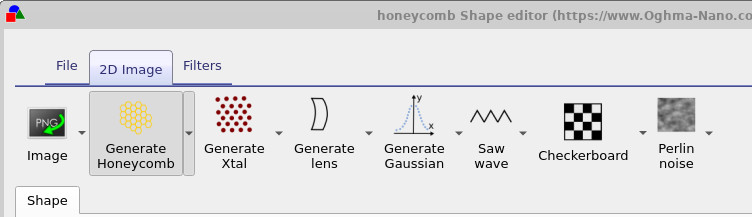
Fiecare buton generează o nouă hartă de înălțime în tonuri de gri în panoul din dreapta al editorului de forme: un model tip fagure, un cristal fotonic (etichetat „Generează Xtal”), un profil similar unei lentile, o zonă gaussiană, o undă dințată, un model în carouri sau o suprafață texturată cu zgomot Perlin. De fiecare dată când dați clic pe un buton, imaginea este regenerată cu configurația curentă.Fiecare buton generează o nouă hartă de înălțime în tonuri de gri în panoul din dreapta al editorului de forme: un model tip fagure, un cristal fotonic (etichetat „Generează Xtal”), un profil similar unei lentile, o zonă gaussiană, o undă dințată, un model în carouri sau o suprafață texturată cu zgomot Perlin. De fiecare dată când dați clic pe un buton, imaginea este regenerată cu configurația curentă.
Fiecare generator are, de asemenea, o săgeată mică sub el. Dând clic pe această săgeată, se deschide o fereastră de configurare specifică pentru modelul respectiv. Vom analiza câteva exemple concrete mai jos.Fiecare generator are, de asemenea, o săgeată mică sub el. Dând clic pe această săgeată, se deschide o fereastră de configurare specifică pentru modelul respectiv. Vom analiza câteva exemple concrete mai jos.
Nu sunteți limitat la imagini sintetice. Butonul „Imagine” din partea stângă vă permite să importați date reale AFM sau orice alt tip de imagine bitmap. Modulul de discretizare interpretează imaginea ca pe o hartă de înălțime: pixelii albi corespund înălțimii maxime, pixelii negri corespund înălțimii minime, iar nuanțele de gri intermediare produc înălțimi intermediare. Pentru rezultate optime, datele AFM ar trebui convertite într-o scară de culoare liniară în tonuri de gri; paletele colorate de tip „hartă termică” nu sunt potrivite, deoarece luminozitatea nu mai codifică înălțimea într-un mod simplu.Nu sunteți limitat la imagini sintetice. Butonul „Imagine” din partea stângă vă permite să importați date reale AFM sau orice alt tip de imagine bitmap. Modulul de discretizare interpretează imaginea ca pe o hartă de înălțime: pixelii albi corespund înălțimii maxime, pixelii negri corespund înălțimii minime, iar nuanțele de gri intermediare produc înălțimi intermediare. Pentru rezultate optime, datele AFM ar trebui convertite într-o scară de culoare liniară în tonuri de gri; paletele colorate de tip „hartă termică” nu sunt potrivite, deoarece luminozitatea nu mai codifică înălțimea într-un mod simplu.
În cele din urmă, dacă dați clic stânga cu mouse-ul pe imaginea din partea dreaptă, puteți „colora” pixelii în negru pentru a elimina material. Aceasta este o modalitate simplă de a elimina zonele nedorite sau de a crea decupaje fără a fi nevoie să regenerați întregul model.În cele din urmă, dacă dați clic stânga cu mouse-ul pe imaginea din partea dreaptă, puteți „colora” pixelii în negru pentru a elimina material. Aceasta este o modalitate simplă de a elimina zonele nedorite sau de a crea decupaje fără a fi nevoie să regenerați întregul model.
2. Exemplu: Modele de contact tip fagure.2. Exemplu: Modele de contact tip fagure.
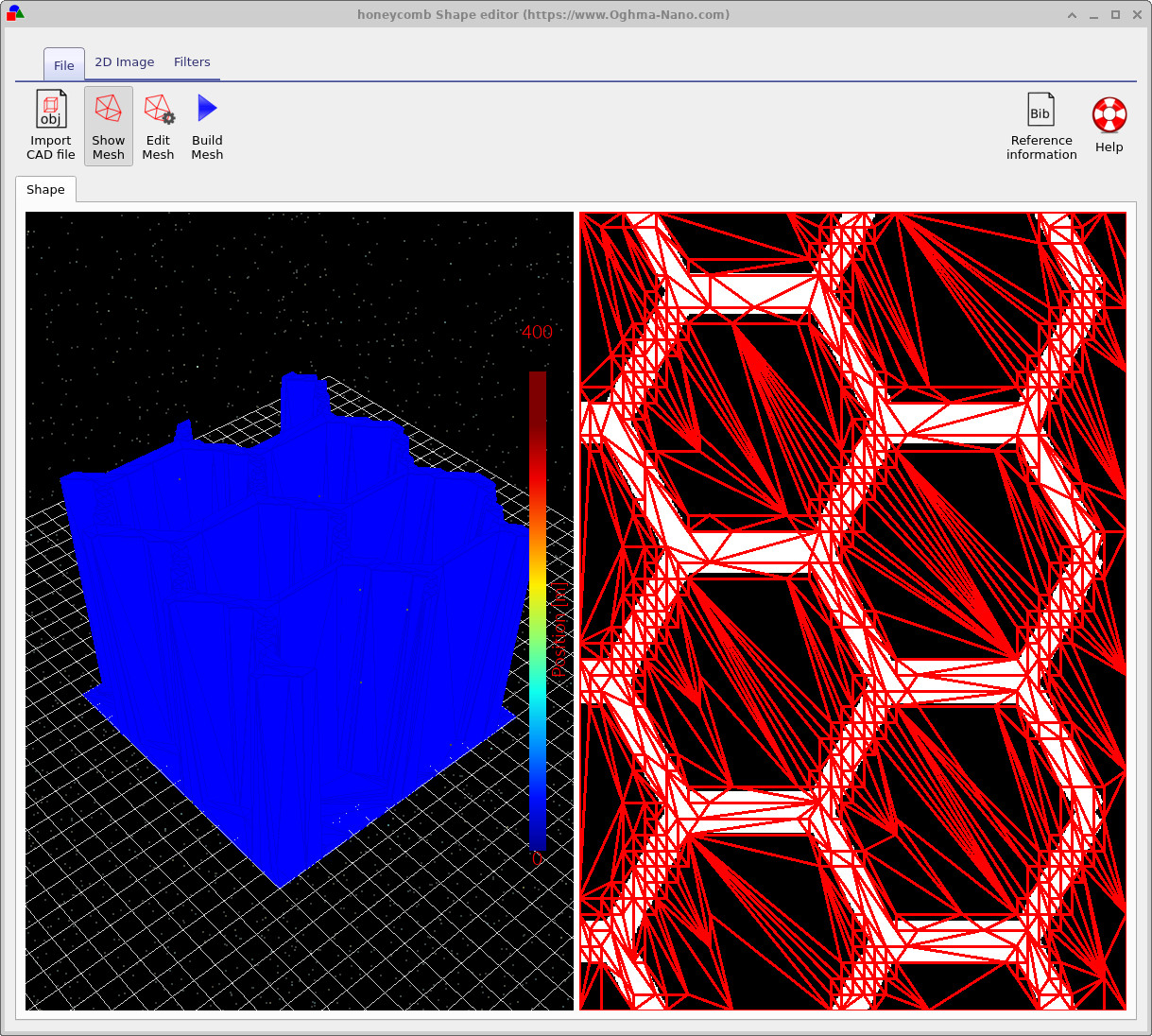
Structurile tip fagure sunt utile ca elemente de contact transparente, rețele conductoare flexibile sau suporturi mecanice. Pentru a genera una, dați clic pe „Generează fagure”. Panoul din partea dreaptă se va actualiza, afișând o rețea hexagonală. Când dați clic pe „Construiește rețea”, modelul este transformat într-o structură 3D, așa cum se arată în ??.Structurile tip fagure sunt utile ca elemente de contact transparente, rețele conductoare flexibile sau suporturi mecanice. Pentru a genera una, dați clic pe „Generează fagure”. Panoul din partea dreaptă se va actualiza, afișând o rețea hexagonală. Când dați clic pe „Construiește rețea”, modelul este transformat într-o structură 3D, așa cum se arată în ??.
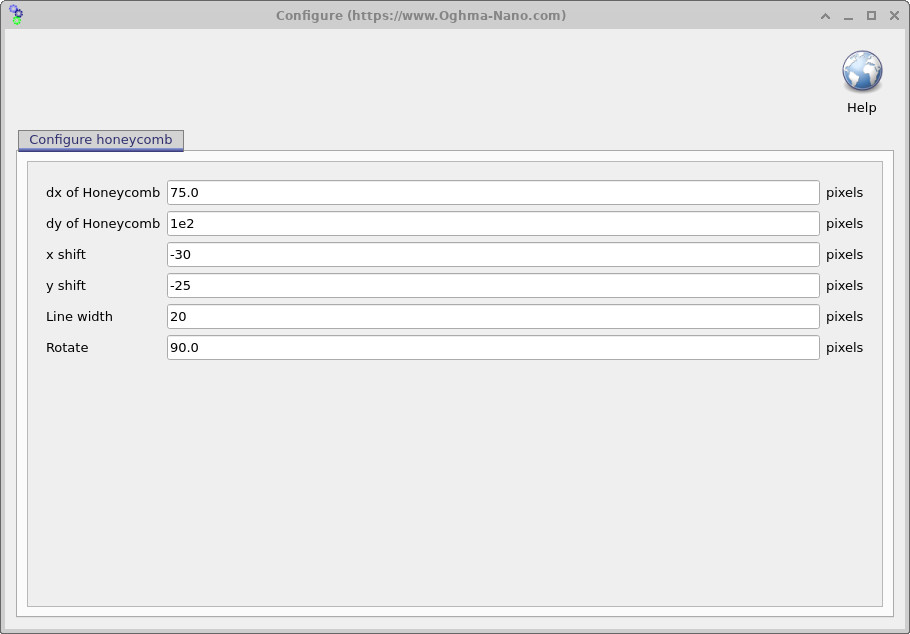
Fereastra de configurare vă permite să modificați distanța caracteristică pe direcțiile x și y, să deplasați modelul în raport cu grila de bază, să setați grosimea liniilor și să rotiți modelul. Ajustări minore efectuate aici pot avea un impact semnificativ asupra modului în care rețeaua se integrează într-o structură a dispozitivului, deci merită să experimentați puțin.Fereastra de configurare vă permite să modificați distanța caracteristică pe direcțiile x și y, să deplasați modelul în raport cu grila de bază, să setați grosimea liniilor și să rotiți modelul. Ajustări minore efectuate aici pot avea un impact semnificativ asupra modului în care rețeaua se integrează într-o structură a dispozitivului, deci merită să experimentați puțin.
După ce sunteți mulțumit de modelul 2D, apăsați din nou pe „Construiește rețeaua” pentru a actualiza vizualizarea 3D. Dacă rețeaua pare prea complicată, puteți face clic pe „Editează rețeaua” și puteți reduce numărul de triunghiuri. Scopul este întotdeauna să utilizați cel mai mic număr de triunghiuri, menținând în același timp o reprezentare fidelă a geometriei: fiecare triunghi suplimentar crește costul de calcul al trasării razelor, iar, în practică, încetinirea este, de obicei, super-liniară, nu liniară.După ce sunteți mulțumit de modelul 2D, apăsați din nou pe „Construiește rețeaua” pentru a actualiza vizualizarea 3D. Dacă rețeaua pare prea complicată, puteți face clic pe „Editează rețeaua” și puteți reduce numărul de triunghiuri. Scopul este întotdeauna să utilizați cel mai mic număr de triunghiuri, menținând în același timp o reprezentare fidelă a geometriei: fiecare triunghi suplimentar crește costul de calcul al trasării razelor, iar, în practică, încetinirea este, de obicei, super-liniară, nu liniară.
3. Exemplu: Rugozitate similară cu cea obținută prin microscopie atomică cu forță (AFM), generată cu ajutorul zgomotului Perlin.3. Exemplu: Rugozitate similară cu cea obținută prin microscopie atomică cu forță (AFM), generată cu ajutorul zgomotului Perlin.
În realitate, suprafețele sunt adesea neuniforme, iar este util să se poată genera suprafețe „AFM simulate”, cu caracteristici statistice similare, pentru experimente optice rapide. OghmaNano utilizează zgomotul Perlin, un câmp aleatoriu și uniform, utilizat în mod obișnuit în grafica pe calculator ( vezi Wikipedia), pentru a imita acest comportament.În realitate, suprafețele sunt adesea neuniforme, iar este util să se poată genera suprafețe „AFM simulate”, cu caracteristici statistice similare, pentru experimente optice rapide. OghmaNano utilizează zgomotul Perlin, un câmp aleatoriu și uniform, utilizat în mod obișnuit în grafica pe calculator ( vezi Wikipedia), pentru a imita acest comportament.
Faceți clic pe „Perlin noise” în bara de instrumente „2D Image”. Un model de zgomot în tonuri de gri va apărea în panoul din dreapta. Puteți ajusta parametrii zgomotului prin intermediul meniului de configurare derulant și puteți face clic din nou pe pictogramă pentru a regenera imaginea până când obțineți tipul de textură dorit.Faceți clic pe „Perlin noise” în bara de instrumente „2D Image”. Un model de zgomot în tonuri de gri va apărea în panoul din dreapta. Puteți ajusta parametrii zgomotului prin intermediul meniului de configurare derulant și puteți face clic din nou pe pictogramă pentru a regenera imaginea până când obțineți tipul de textură dorit.
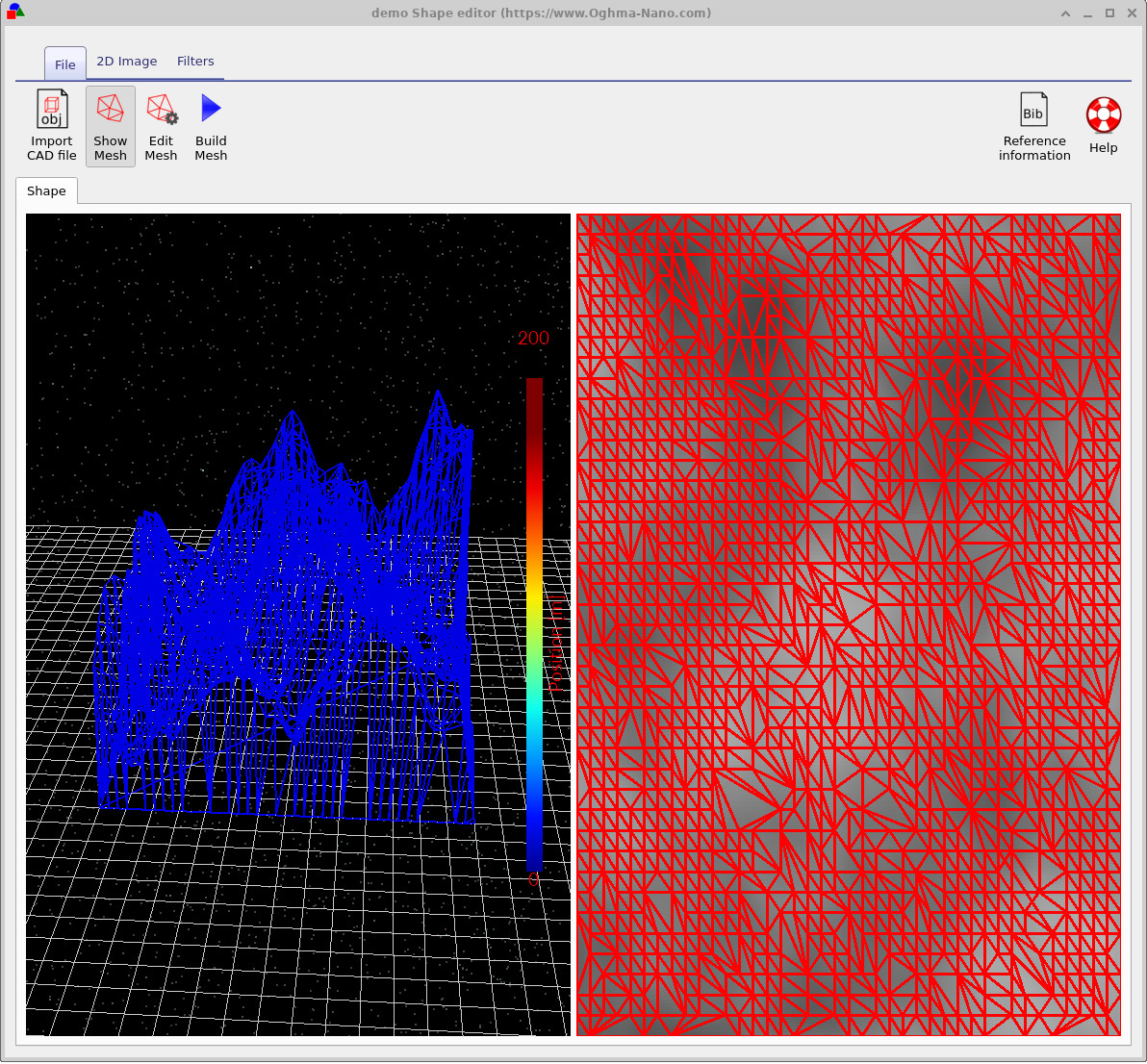
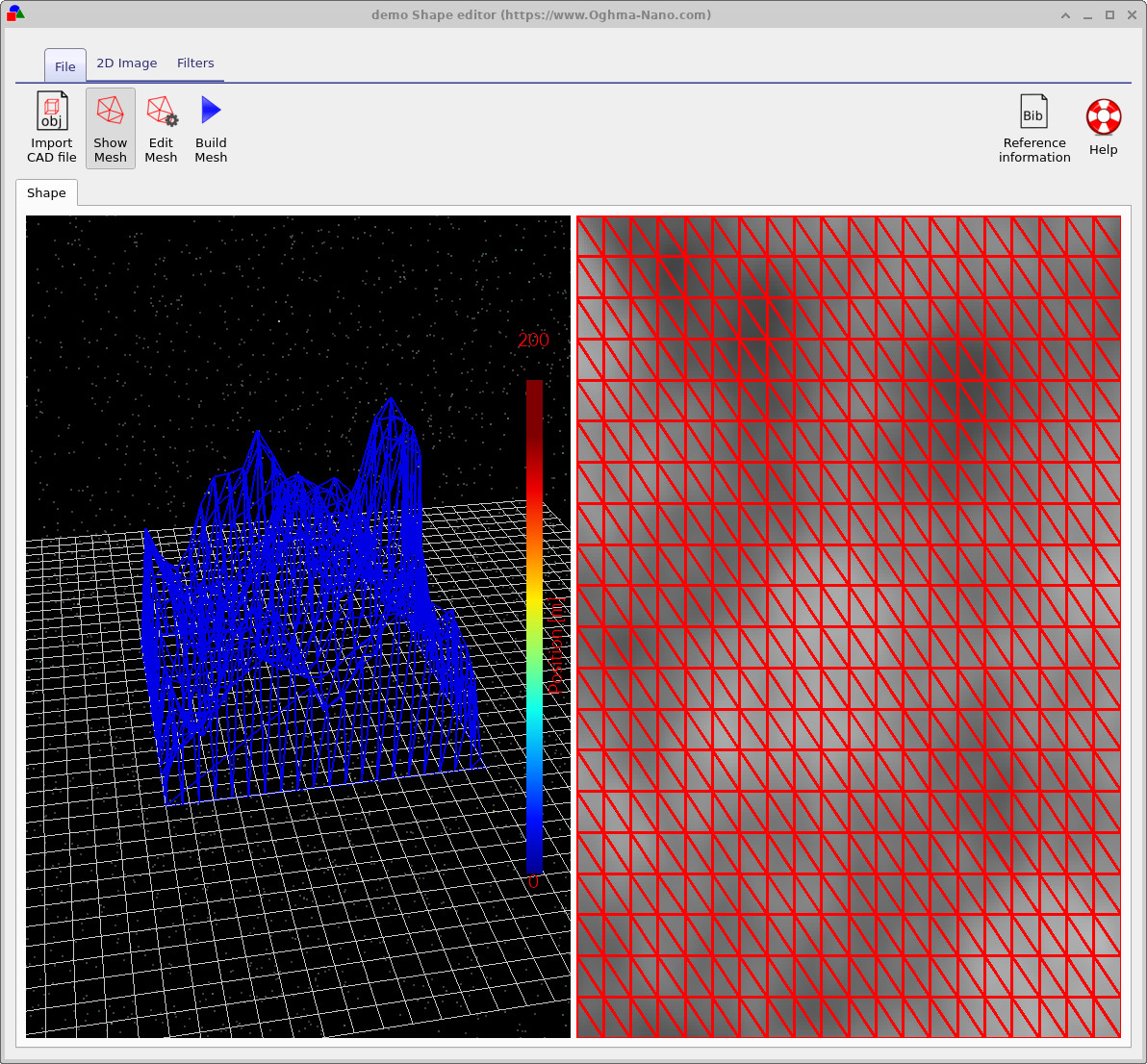
După ce ați ales un model, apăsați pe „Construiește plasă” pentru a crea suprafața 3D. Pentru structurile de tip AFM, este adesea mai bine să utilizați o plasă regulată, în loc de algoritmul implicit de reducere a numărului de noduri. O grilă regulată asigură o eșantionare mai uniformă a înălțimii suprafeței și facilitează controlul numărului total de triunghiuri. Puteți comuta între aceste opțiuni în fereastra de dialog „Editează plasă” și puteți experimenta cu diferite rezoluții ale triunghiurilor până când obțineți un echilibru bun între fidelitate și viteză.După ce ați ales un model, apăsați pe „Construiește plasă” pentru a crea suprafața 3D. Pentru structurile de tip AFM, este adesea mai bine să utilizați o plasă regulată, în loc de algoritmul implicit de reducere a numărului de noduri. O grilă regulată asigură o eșantionare mai uniformă a înălțimii suprafeței și facilitează controlul numărului total de triunghiuri. Puteți comuta între aceste opțiuni în fereastra de dialog „Editează plasă” și puteți experimenta cu diferite rezoluții ale triunghiurilor până când obțineți un echilibru bun între fidelitate și viteză.
4. Post-procesare cu ajutorul filtrelor.4. Post-procesare cu ajutorul filtrelor.
Odată ce a fost generată o imagine 2D, o puteți îmbunătăți în continuare folosind fila „Filtre”, prezentată în ??. Aceste instrumente acționează direct asupra imaginii din partea dreaptă, înainte de a fi aplicată operațiunea de creare a unei rețele.Odată ce a fost generată o imagine 2D, o puteți îmbunătăți în continuare folosind fila „Filtre”, prezentată în ??. Aceste instrumente acționează direct asupra imaginii din partea dreaptă, înainte de a fi aplicată operațiunea de creare a unei rețele.
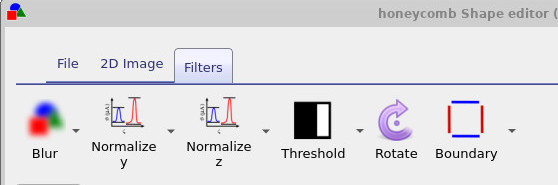
Filtru Blur estompează marginile ascuțite și colțurile; opțiunile Normalize ajustează distribuția înălțimilor într-un interval controlat; pragul poate transforma un model în tonuri de gri într-o structură binară; iar opțiunea Boundary poate adăuga o bordură solidă în jurul modelului. Toate aceste funcții se aplică imaginii de bază, astfel încât le puteți combina liber și apoi apăsați pe „Construiește plasă” pentru a vedea efectul asupra suprafeței 3D.Filtru Blur estompează marginile ascuțite și colțurile; opțiunile Normalize ajustează distribuția înălțimilor într-un interval controlat; pragul poate transforma un model în tonuri de gri într-o structură binară; iar opțiunea Boundary poate adăuga o bordură solidă în jurul modelului. Toate aceste funcții se aplică imaginii de bază, astfel încât le puteți combina liber și apoi apăsați pe „Construiește plasă” pentru a vedea efectul asupra suprafeței 3D.
Pentru a oferi un exemplu concret, începeți cu un model de undă dințată generat cu ajutorul butonului „Undă dințată”. După crearea rețelei, este posibil să observați ceva similar cu ??. Aplicarea unui filtru de estompare atenuează marginile și creează o suprafață mai netedă, așa cum se vede în ??.Pentru a oferi un exemplu concret, începeți cu un model de undă dințată generat cu ajutorul butonului „Undă dințată”. După crearea rețelei, este posibil să observați ceva similar cu ??. Aplicarea unui filtru de estompare atenuează marginile și creează o suprafață mai netedă, așa cum se vede în ??.
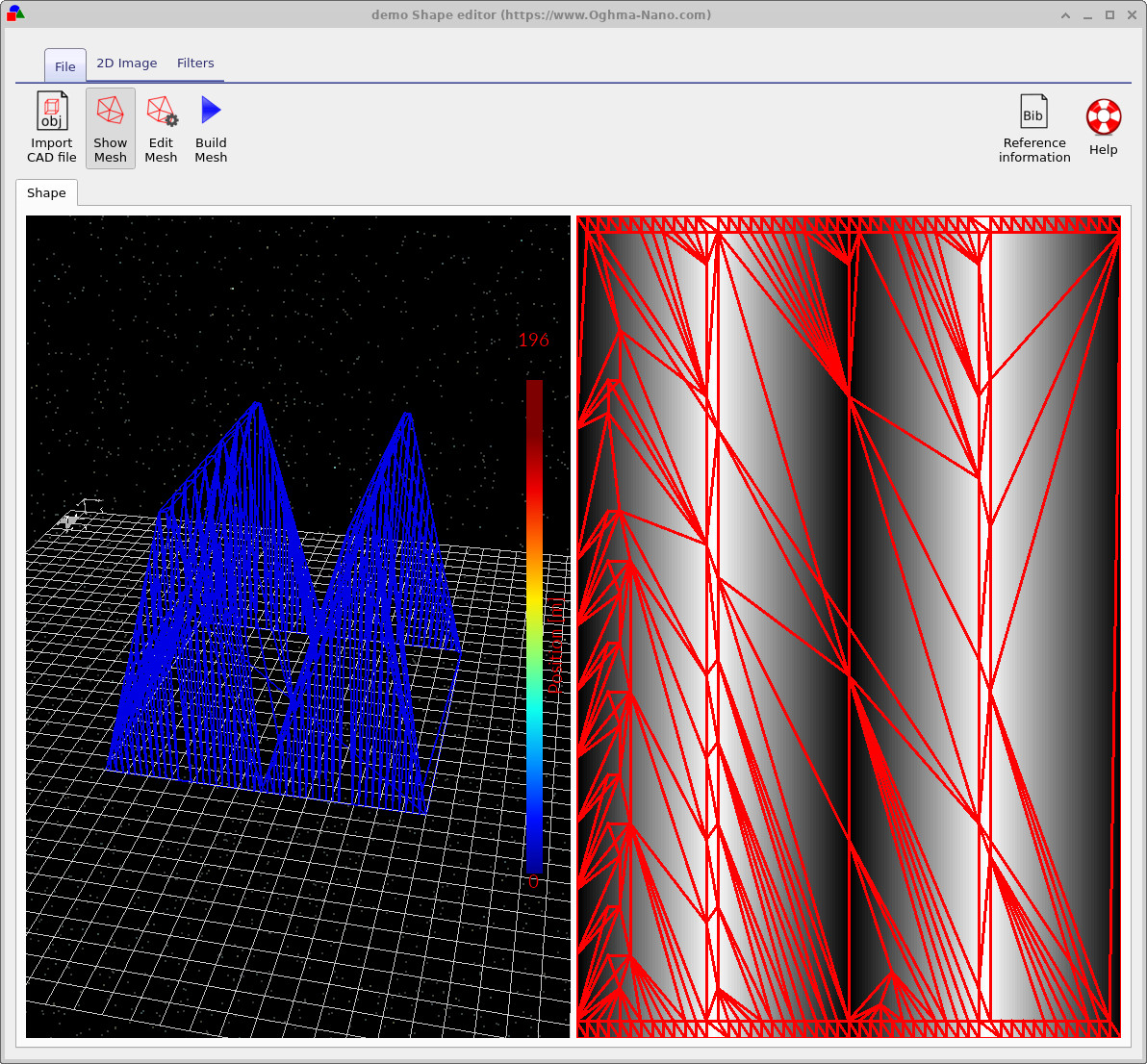
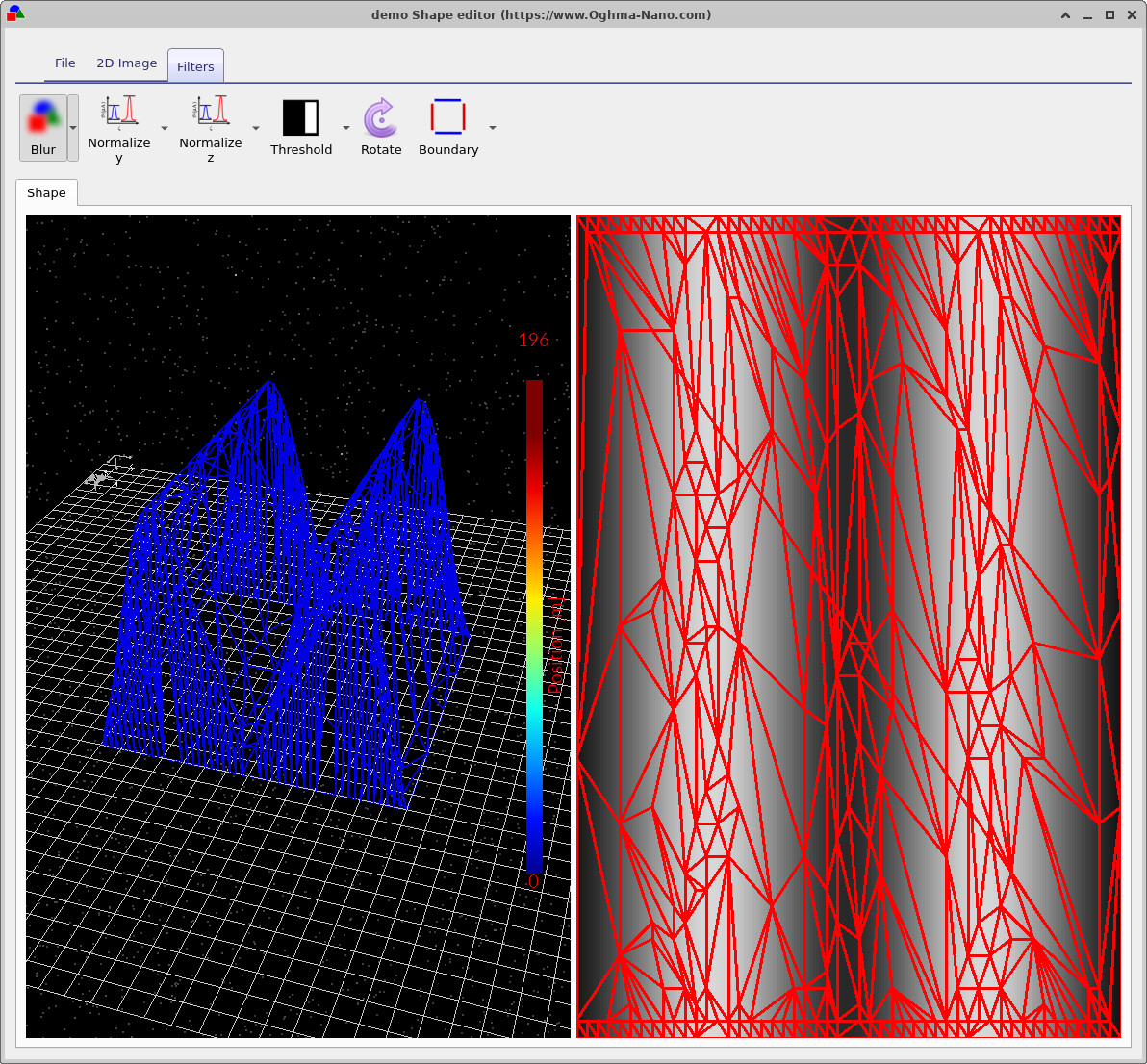
Strategia generală este întotdeauna aceeași: generează sau importă o imagine 2D, aplică filtrele necesare și apoi reconstruiește modelul 3D. Dacă modelul rezultat pare încă prea complex, folosește funcția „Edit mesh” pentru a reduce numărul de triunghiuri, păstrând în același timp caracteristicile esențiale ale suprafeței.Strategia generală este întotdeauna aceeași: generează sau importă o imagine 2D, aplică filtrele necesare și apoi reconstruiește modelul 3D. Dacă modelul rezultat pare încă prea complex, folosește funcția „Edit mesh” pentru a reduce numărul de triunghiuri, păstrând în același timp caracteristicile esențiale ale suprafeței.
5. Importarea fișierelor CAD (Wavefront OBJ)5. Importarea fișierelor CAD (Wavefront OBJ)
Pe lângă formele bazate pe imagini, OghmaNano poate importa modele CAD simple prin intermediul formatului Wavefront OBJ ( link Wikipedia). Acest lucru este util dacă aveți deja modele mecanice sau geometrii de lentile definite într-un program CAD extern.Pe lângă formele bazate pe imagini, OghmaNano poate importa modele CAD simple prin intermediul formatului Wavefront OBJ ( link Wikipedia). Acest lucru este util dacă aveți deja modele mecanice sau geometrii de lentile definite într-un program CAD extern.
Pentru a importa un model CAD, faceți clic pe „Importă fișier CAD” în colțul din stânga sus al editorului de forme și selectați un fișier OBJ. Analizatorul acceptă versiunea în format text simplu, care constă în principal din definiții de vârfuri și fețe. Alte formate CAD nu sunt acceptate în prezent.Pentru a importa un model CAD, faceți clic pe „Importă fișier CAD” în colțul din stânga sus al editorului de forme și selectați un fișier OBJ. Analizatorul acceptă versiunea în format text simplu, care constă în principal din definiții de vârfuri și fețe. Alte formate CAD nu sunt acceptate în prezent.
Atunci când se importă geometria CAD, este deosebit de important să se controleze numărul de triunghiuri. Un fișier OBJ foarte detaliat, cu zeci de mii de triunghiuri, poate fi perfect adecvat pentru vizualizare, dar pentru ray tracing va fi extrem de lent și poate afecta în mod semnificativ timpul de execuție al unei întregi simulări. Dacă este posibil, simplificați sau reduceți numărul de poligoane în instrumentul CAD înainte de a-l importa în OghmaNano.Atunci când se importă geometria CAD, este deosebit de important să se controleze numărul de triunghiuri. Un fișier OBJ foarte detaliat, cu zeci de mii de triunghiuri, poate fi perfect adecvat pentru vizualizare, dar pentru ray tracing va fi extrem de lent și poate afecta în mod semnificativ timpul de execuție al unei întregi simulări. Dacă este posibil, simplificați sau reduceți numărul de poligoane în instrumentul CAD înainte de a-l importa în OghmaNano.
6. Câteva observații despre suprafețele închise.6. Câteva observații despre suprafețele închise.
Indiferent dacă o formă provine dintr-o imagine 2D sau dintr-un fișier CAD importat, toate formele utilizate de OghmaNano sunt tratate ca suprafețe închise. În termeni simpli, o suprafață este considerată închisă dacă înconjoară complet un volum, fără a avea găuri sau spații. În termeni de rețea, fiecare muchie din rețea ar trebui să aparțină exact la două triunghiuri.Indiferent dacă o formă provine dintr-o imagine 2D sau dintr-un fișier CAD importat, toate formele utilizate de OghmaNano sunt tratate ca suprafețe închise. În termeni simpli, o suprafață este considerată închisă dacă înconjoară complet un volum, fără a avea găuri sau spații. În termeni de rețea, fiecare muchie din rețea ar trebui să aparțină exact la două triunghiuri.
Motivul acestei cerințe este că algoritmul optic are nevoie să știe cu certitudine când un fascicul de lumină se află „în interiorul” sau „în exteriorul” unei structuri. Dacă o rețea are muchii deschise, fețe lipsă sau intersecții proprii, fasciculele de lumină pot trece prin spațiile dintre elemente sau pot rămâne blocate în zone slab definite. Acest lucru poate duce la artefacte numerice sau chiar poate provoca eșuarea algoritmului de urmărire a razelor.Motivul acestei cerințe este că algoritmul optic are nevoie să știe cu certitudine când un fascicul de lumină se află „în interiorul” sau „în exteriorul” unei structuri. Dacă o rețea are muchii deschise, fețe lipsă sau intersecții proprii, fasciculele de lumină pot trece prin spațiile dintre elemente sau pot rămâne blocate în zone slab definite. Acest lucru poate duce la artefacte numerice sau chiar poate provoca eșuarea algoritmului de urmărire a razelor.
Rețelele generate din imagini 2D sunt întotdeauna închise prin construcție: planul de bază și pereții laterali sunt adăugați automat. Cu toate acestea, importurile CAD sunt la fel de bune ca fișierul original. Dacă întâmpinați probleme cu o formă derivată dintr-un fișier CAD, merită să verificați într-un vizualizator CAD dacă obiectul formează cu adevărat un înveliș etanș și să-l reparați, dacă este necesar, înainte de a-l utiliza în OghmaNano.Rețelele generate din imagini 2D sunt întotdeauna închise prin construcție: planul de bază și pereții laterali sunt adăugați automat. Cu toate acestea, importurile CAD sunt la fel de bune ca fișierul original. Dacă întâmpinați probleme cu o formă derivată dintr-un fișier CAD, merită să verificați într-un vizualizator CAD dacă obiectul formează cu adevărat un înveliș etanș și să-l reparați, dacă este necesar, înainte de a-l utiliza în OghmaNano.