

Adeguamento dei dati sperimentaliAdeguamento dei dati sperimentali
1. Panoramica1. Panoramica
Proprio come è possibile adattare l’equazione del diodo a una curva corrente-tensione (JV) in condizioni di oscurità per ricavare il fattore di idealità, OghmaNano consente di adattare direttamente modelli completi del dispositivo ai dati sperimentali. Calibrando la simulazione in base alle proprie misurazioni, è possibile ottenere parametri fisicamente significativi, come la mobilità, la densità degli stati di trappola, la resistenza di contatto e i coefficienti di ricombinazione, all’interno di un quadro coerente. Rispetto alle semplici formule analitiche, un adattamento basato sulla fisica preserva l’accoppiamento ottico-elettrico e fornisce informazioni più approfondite e affidabili sui meccanismi che regolano le prestazioni. Questo tutorial introduce il flusso di lavoro per l’adattamento in OghmaNano e mostra come scegliere le variabili, selezionare gli algoritmi di minimizzazione ed eseguire adattamenti efficienti e riproducibili.Proprio come è possibile adattare l’equazione del diodo a una curva corrente-tensione (JV) in condizioni di oscurità per ricavare il fattore di idealità, OghmaNano consente di adattare direttamente modelli completi del dispositivo ai dati sperimentali. Calibrando la simulazione in base alle proprie misurazioni, è possibile ottenere parametri fisicamente significativi, come la mobilità, la densità degli stati di trappola, la resistenza di contatto e i coefficienti di ricombinazione, all’interno di un quadro coerente. Rispetto alle semplici formule analitiche, un adattamento basato sulla fisica preserva l’accoppiamento ottico-elettrico e fornisce informazioni più approfondite e affidabili sui meccanismi che regolano le prestazioni. Questo tutorial introduce il flusso di lavoro per l’adattamento in OghmaNano e mostra come scegliere le variabili, selezionare gli algoritmi di minimizzazione ed eseguire adattamenti efficienti e riproducibili.
2. Il tuo primo completo.2. Il tuo primo completo.
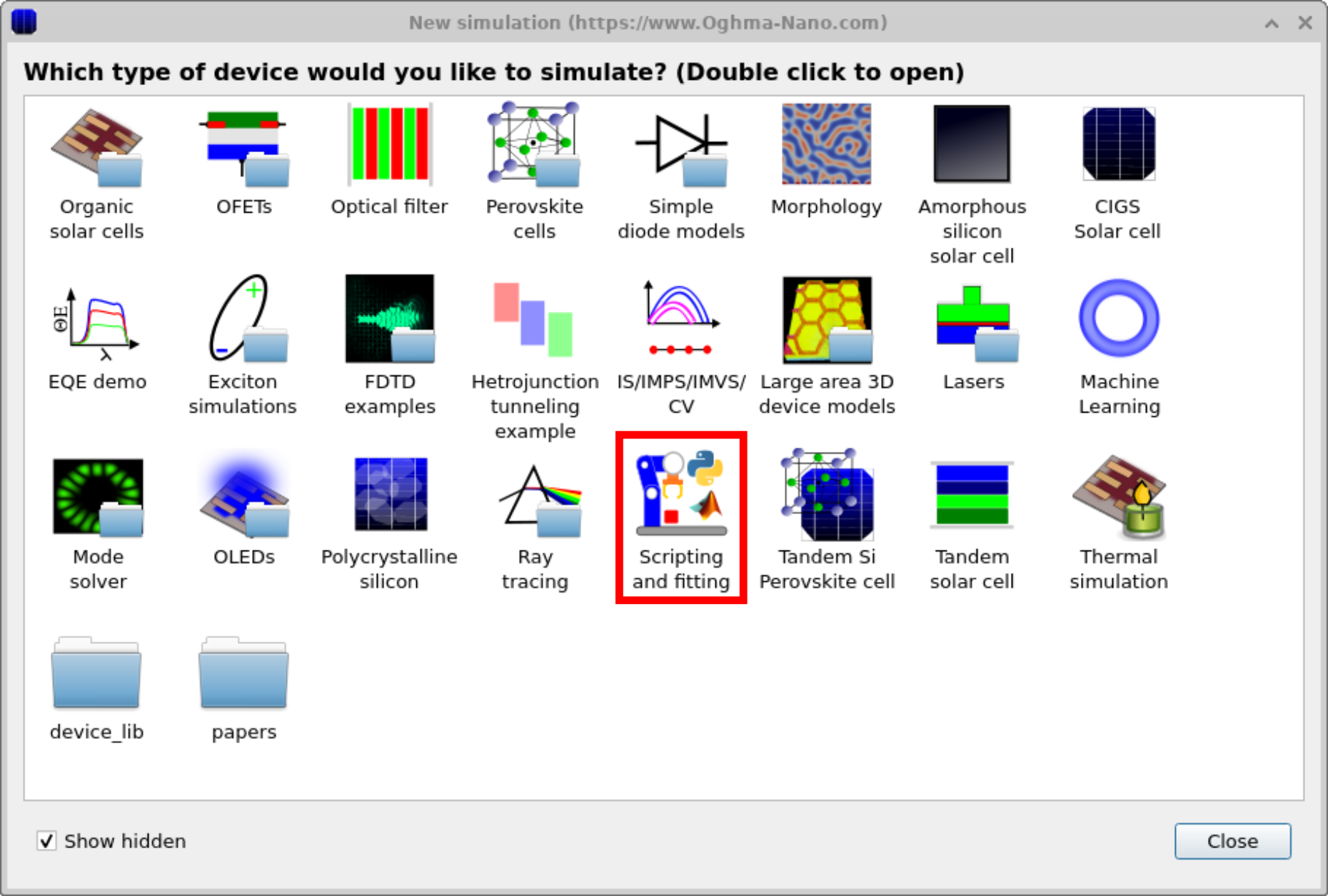
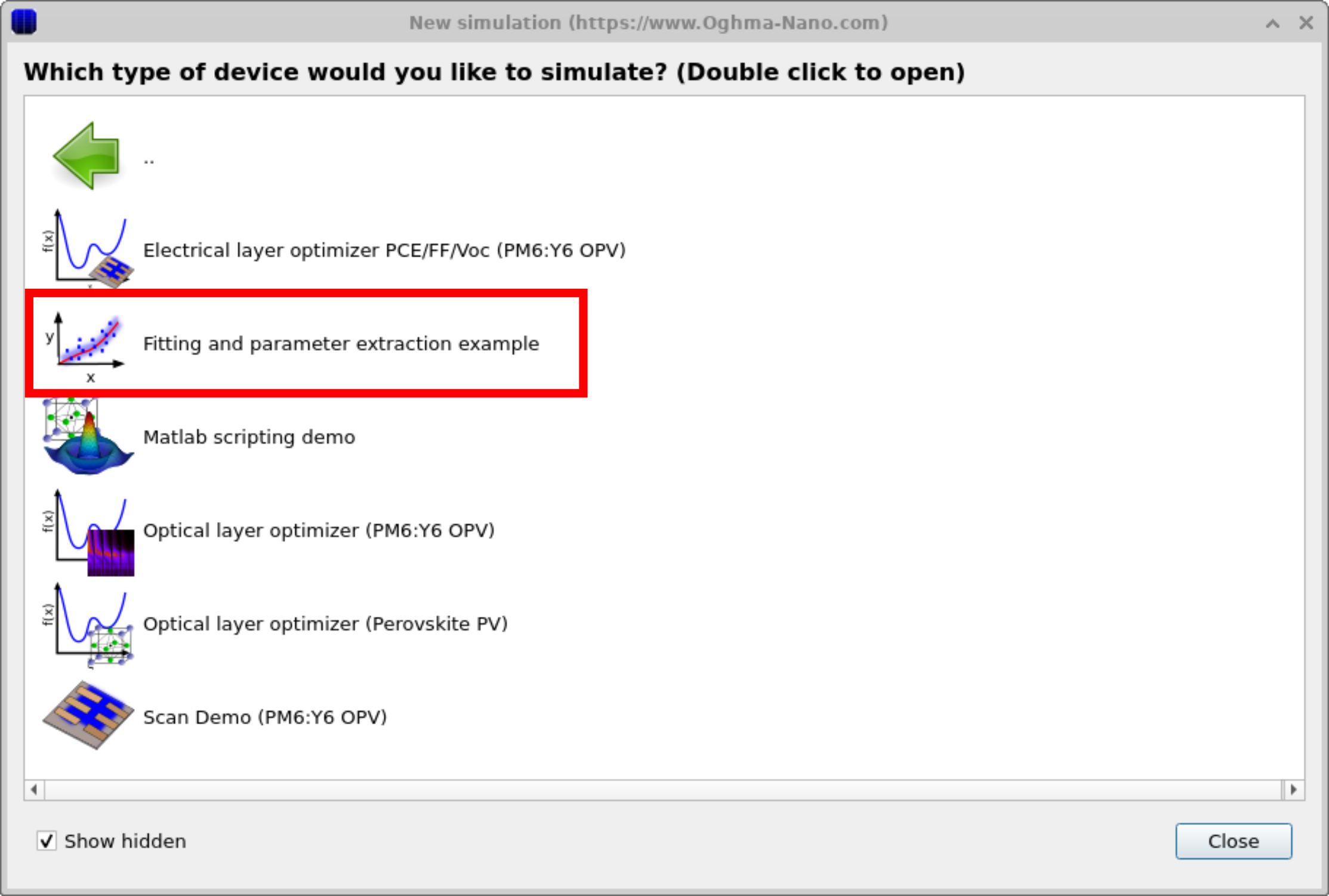
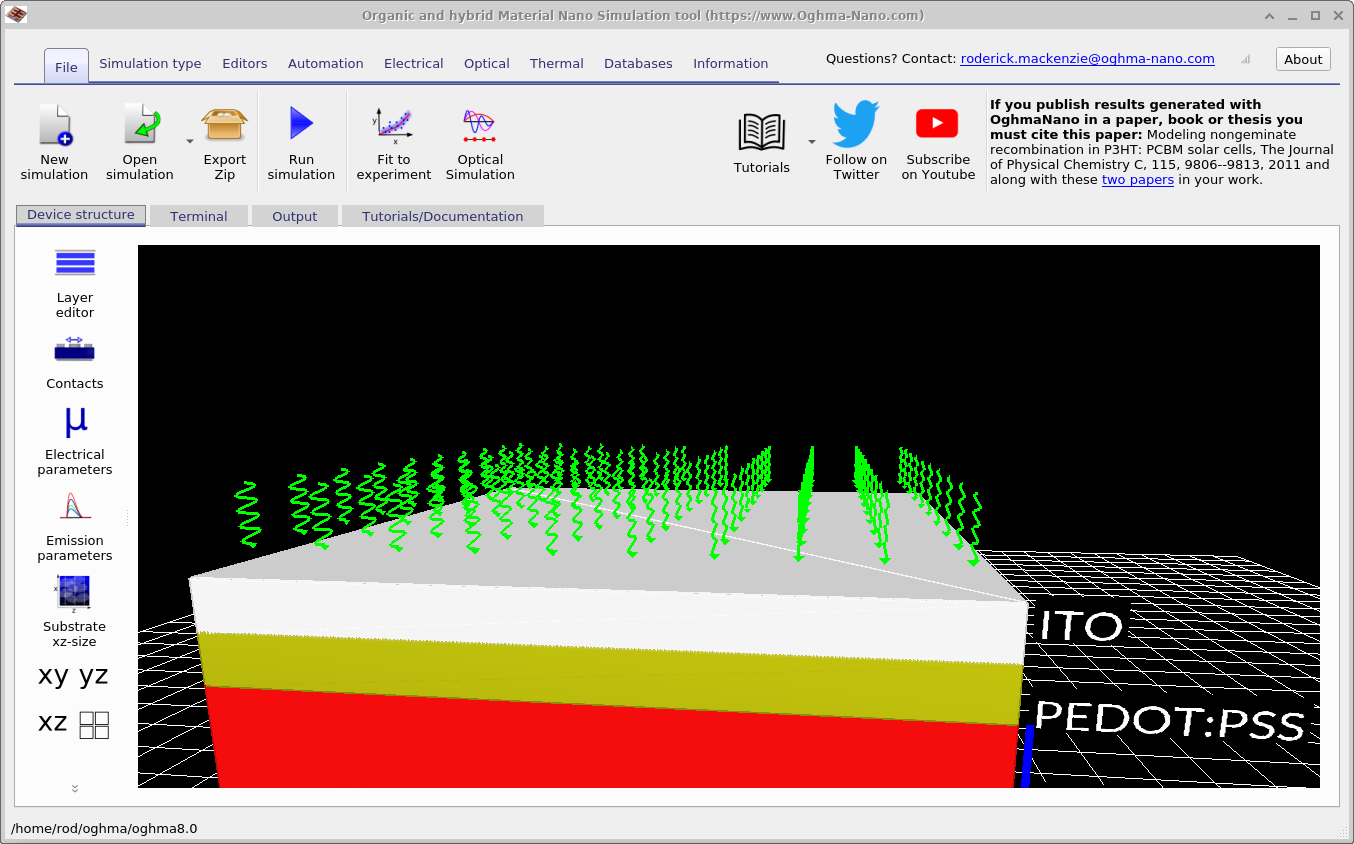
OghmaNano include diverse simulazioni dimostrative che illustrano come adattare i modelli ai dati sperimentali. Una di queste utilizza un semplice modello di deriva-diffusione come esempio. Per accedervi, fare clic sull’icona «Nuova simulazione» nella barra degli strumenti «File» per aprire la finestra «Nuova simulazione» (Figura ??). Da qui, fare doppio clic sulla categoria «Scripting e adattamento» per aprire la cartella mostrata nella Figura ??. Selezionare l’esempio «Adattamento ed estrazione dei parametri» per caricare un progetto dimostrativo. Una volta aperto, verrà avviata una semplice simulazione di una cella solare (Figura ??). Sebbene questa dimostrazione si concentri su una cella solare, il motore di adattamento può essere applicato a qualsiasi simulazione e set di dati sperimentali.OghmaNano include diverse simulazioni dimostrative che illustrano come adattare i modelli ai dati sperimentali. Una di queste utilizza un semplice modello di deriva-diffusione come esempio. Per accedervi, fare clic sull’icona «Nuova simulazione» nella barra degli strumenti «File» per aprire la finestra «Nuova simulazione» (Figura ??). Da qui, fare doppio clic sulla categoria «Scripting e adattamento» per aprire la cartella mostrata nella Figura ??. Selezionare l’esempio «Adattamento ed estrazione dei parametri» per caricare un progetto dimostrativo. Una volta aperto, verrà avviata una semplice simulazione di una cella solare (Figura ??). Sebbene questa dimostrazione si concentri su una cella solare, il motore di adattamento può essere applicato a qualsiasi simulazione e set di dati sperimentali.
Dopo aver salvato la nuova simulazione, si aprirà la finestra principale della simulazione (??). Da qui, è possibile accedere alla scheda «Automazione» (evidenziata in rosso) e selezionare l’icona «Adatta all’esperimento» per aprire la finestra di adattamento ??.Dopo aver salvato la nuova simulazione, si aprirà la finestra principale della simulazione (??). Da qui, è possibile accedere alla scheda «Automazione» (evidenziata in rosso) e selezionare l’icona «Adatta all’esperimento» per aprire la finestra di adattamento ??.
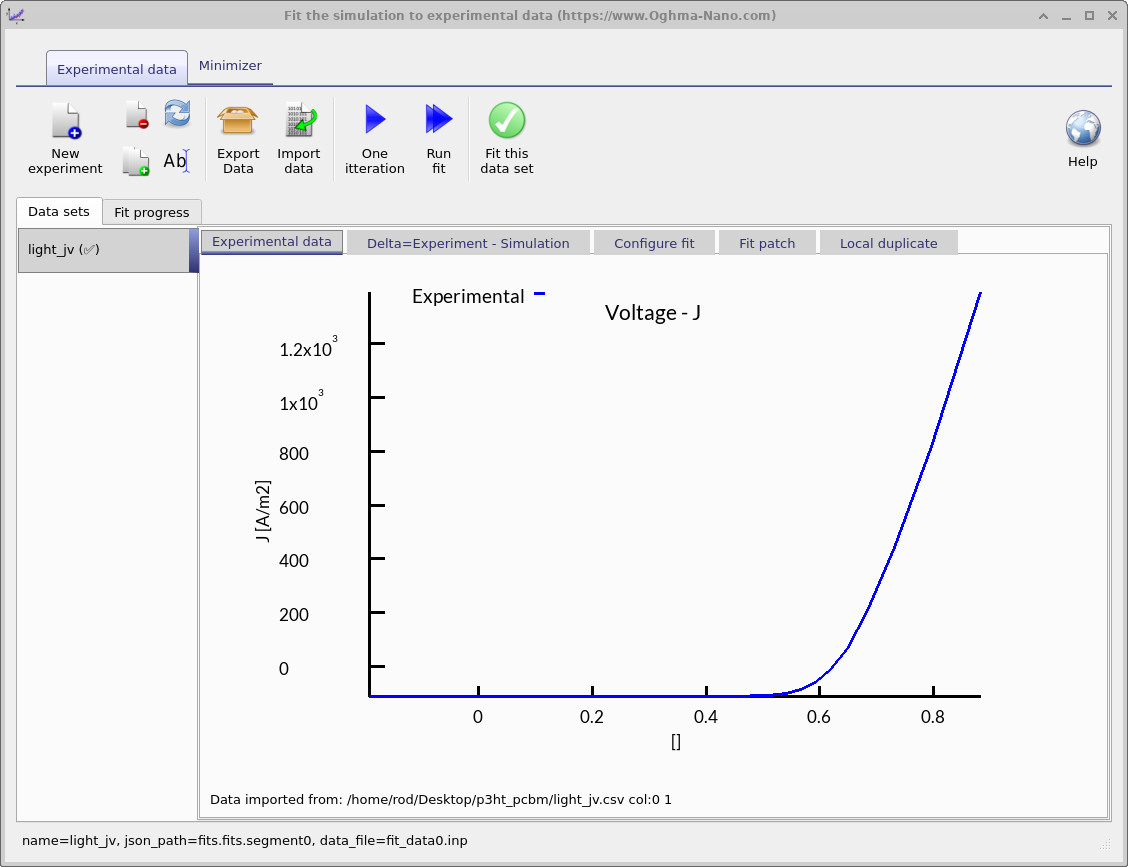
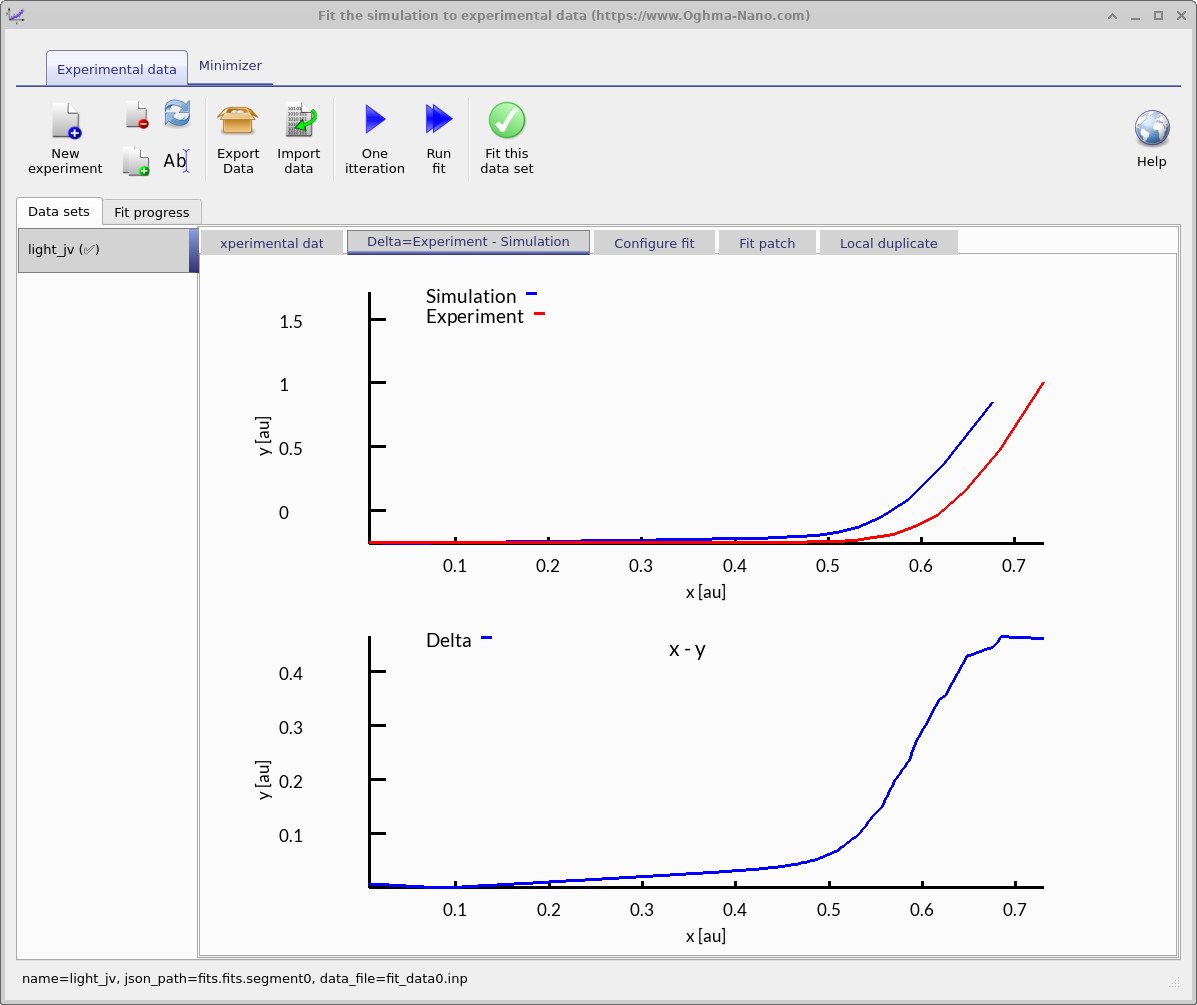
La finestra di adattamento definisce il modo in cui viene eseguita l’ottimizzazione: specifica quali set di dati sperimentali vengono utilizzati e quali variabili di simulazione vengono modificate. È possibile adattare i dati a un singolo set, come mostrato qui, oppure a più set di dati contemporaneamente per ottenere una stima più precisa dei parametri. Nella Figura ??, la linea blu rappresenta la curva sperimentale JV che verrà utilizzata per l’adattamento.La finestra di adattamento definisce il modo in cui viene eseguita l’ottimizzazione: specifica quali set di dati sperimentali vengono utilizzati e quali variabili di simulazione vengono modificate. È possibile adattare i dati a un singolo set, come mostrato qui, oppure a più set di dati contemporaneamente per ottenere una stima più precisa dei parametri. Nella Figura ??, la linea blu rappresenta la curva sperimentale JV che verrà utilizzata per l’adattamento.
💡 Esercizio pratico: utilizzo della finestra di regolazione.💡 Esercizio pratico: utilizzo della finestra di regolazione.
- Attività 1 – Una iterazione: fare clic sul pulsante «Una iterazione» per aggiornare la visualizzazione dell’adattamento (??a). Nella scheda «Delta = Esperimento – Simulazione» si vedrà la curva JV simulata (in blu) sovrapposta alla curva JV sperimentale (in rosso), oltre alla curva delta verde, definita punto per punto come \( \Delta(V) = J_{\mathrm{exp}}(V) - J_{\mathrm{sim}}(V) \). Un buon punto di partenza è quando la curva verde è prossima allo zero sull’intera gamma di tensione.Attività 1 – Una iterazione: fare clic sul pulsante «Una iterazione» per aggiornare la visualizzazione dell’adattamento (??a). Nella scheda «Delta = Esperimento – Simulazione» si vedrà la curva JV simulata (in blu) sovrapposta alla curva JV sperimentale (in rosso), oltre alla curva delta verde, definita punto per punto come \( \Delta(V) = J_{\mathrm{exp}}(V) - J_{\mathrm{sim}}(V) \). Un buon punto di partenza è quando la curva verde è prossima allo zero sull’intera gamma di tensione.
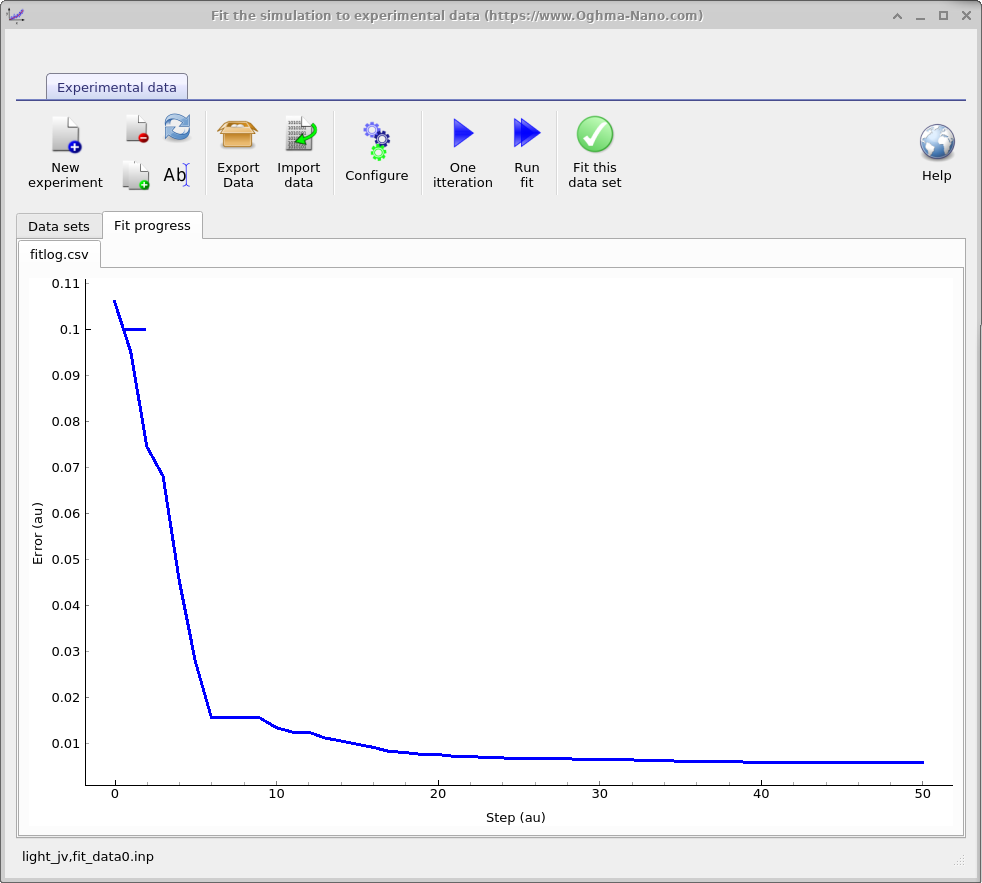
- Attività 2 – Esecuzione dell’ottimizzazione: premere «Esegui ottimizzazione» per avviare l’algoritmo di minimizzazione automatica (premerlo di nuovo interrompe l’esecuzione). Durante le prime iterazioni, l’errore potrebbe aumentare temporaneamente, ma dovrebbe poi diminuire man mano che le curve simulate e sperimentali convergono. Passare alla scheda «Progresso ottimizzazione» per visualizzare un grafico dell’errore in funzione delle iterazioni (??b); questo grafico viene anche salvato in
fitlog.csvnella directory della simulazione per poter essere utilizzato in altri programmi. In una configurazione tipica, questa fase richiede circa 30 secondi.Attività 2 – Esecuzione dell’ottimizzazione: premere «Esegui ottimizzazione» per avviare l’algoritmo di minimizzazione automatica (premerlo di nuovo interrompe l’esecuzione). Durante le prime iterazioni, l’errore potrebbe aumentare temporaneamente, ma dovrebbe poi diminuire man mano che le curve simulate e sperimentali convergono. Passare alla scheda «Progresso ottimizzazione» per visualizzare un grafico dell’errore in funzione delle iterazioni (??b); questo grafico viene anche salvato infitlog.csvnella directory della simulazione per poter essere utilizzato in altri programmi. In una configurazione tipica, questa fase richiede circa 30 secondi.
3. Aggiunta e rimozione di dati3. Aggiunta e rimozione di dati
La finestra principale per l’esecuzione dell’adattamento dei dati offre una barra degli strumenti con comandi che consentono di controllare il modo in cui vengono aggiunti, gestiti e adattati i dati sperimentali. Questi pulsanti permettono di importare o eliminare set di dati, configurare quali parametri devono essere variati e avviare o interrompere il processo di adattamento. Le opzioni più importanti sono:La finestra principale per l’esecuzione dell’adattamento dei dati offre una barra degli strumenti con comandi che consentono di controllare il modo in cui vengono aggiunti, gestiti e adattati i dati sperimentali. Questi pulsanti permettono di importare o eliminare set di dati, configurare quali parametri devono essere variati e avviare o interrompere il processo di adattamento. Le opzioni più importanti sono:
- Nuovo esperimento: aggiunge un altro set di dati sperimentali alla finestra di adattamento. Ad esempio, è possibile includere sia una curva corrente-tensione (JV) ottenuta in condizioni di illuminazione sia una curva ottenuta in condizioni di oscurità. L’adattamento a più set di dati migliora l’affidabilità dei parametri estratti, ma rende anche il processo di adattamento più lento e complesso.Nuovo esperimento: aggiunge un altro set di dati sperimentali alla finestra di adattamento. Ad esempio, è possibile includere sia una curva corrente-tensione (JV) ottenuta in condizioni di illuminazione sia una curva ottenuta in condizioni di oscurità. L’adattamento a più set di dati migliora l’affidabilità dei parametri estratti, ma rende anche il processo di adattamento più lento e complesso.
- Elimina esperimento: rimuove il set di dati selezionato dall’analisi.Elimina esperimento: rimuove il set di dati selezionato dall’analisi.
- Esperimento di clonazione: crea una copia del set di dati corrente.Esperimento di clonazione: crea una copia del set di dati corrente.
- Rinomina esperimento: consente di modificare il nome del set di dati selezionato.Rinomina esperimento: consente di modificare il nome del set di dati selezionato.
- Esporta dati: salva l’attuale configurazione e i dati in un file zip compresso.Esporta dati: salva l’attuale configurazione e i dati in un file zip compresso.
- Importazione dati: carica dati sperimentali esterni nella finestra di adattamento (per maggiori dettagli, consultare la sezione relativa alla procedura guidata di importazione).Importazione dati: carica dati sperimentali esterni nella finestra di adattamento (per maggiori dettagli, consultare la sezione relativa alla procedura guidata di importazione).
- Configura: apre la finestra di configurazione per definire quali variabili verranno modificate durante l’esecuzione dell’algoritmo di ottimizzazione (spiegato in dettaglio di seguito).Configura: apre la finestra di configurazione per definire quali variabili verranno modificate durante l’esecuzione dell’algoritmo di ottimizzazione (spiegato in dettaglio di seguito).
- Una singola iterazione: esegue un singolo ciclo di adattamento per verificare quanto i risultati della simulazione si avvicinino ai dati sperimentali. Si consiglia di utilizzare questa opzione e di regolare manualmente i parametri fino a ottenere un punto di partenza soddisfacente, prima di eseguire l’adattamento automatico.Una singola iterazione: esegue un singolo ciclo di adattamento per verificare quanto i risultati della simulazione si avvicinino ai dati sperimentali. Si consiglia di utilizzare questa opzione e di regolare manualmente i parametri fino a ottenere un punto di partenza soddisfacente, prima di eseguire l’adattamento automatico.
- Avvia adattamento automatico: avvia l’algoritmo di adattamento automatico. Il processo continua fino a quando non viene interrotto manualmente premendo nuovamente il pulsante.Avvia adattamento automatico: avvia l’algoritmo di adattamento automatico. Il processo continua fino a quando non viene interrotto manualmente premendo nuovamente il pulsante.
- Applica questo set di dati: attiva o disattiva l’opzione di adattamento per il set di dati attualmente selezionato.Applica questo set di dati: attiva o disattiva l’opzione di adattamento per il set di dati attualmente selezionato.
4. La barra degli strumenti per la riduzione delle finestre4. La barra degli strumenti per la riduzione delle finestre
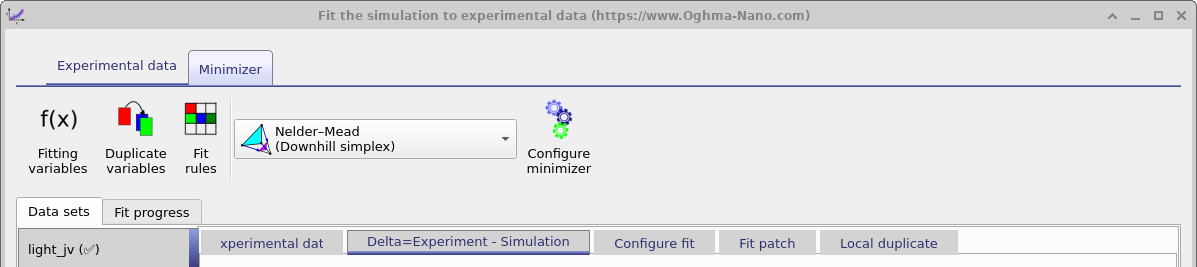
La scheda «Minimizer» consente di controllare l’algoritmo di ottimizzazione utilizzato durante l’adattamento dei dati. Da questa scheda è possibile scegliere quale algoritmo di minimizzazione applicare (ad esempio, l’algoritmo predefinito Nelder–Mead) e configurarne le impostazioni. La scheda include anche strumenti per gestire le variabili di adattamento, duplicare i parametri e applicare regole matematiche per limitare l’adattamento. Modificando queste opzioni, è possibile controllare il modo in cui l’algoritmo esplora lo spazio dei parametri, bilanciare la velocità e la precisione e garantire che vengano applicate le restrizioni fisicamente significative durante il processo di adattamento.La scheda «Minimizer» consente di controllare l’algoritmo di ottimizzazione utilizzato durante l’adattamento dei dati. Da questa scheda è possibile scegliere quale algoritmo di minimizzazione applicare (ad esempio, l’algoritmo predefinito Nelder–Mead) e configurarne le impostazioni. La scheda include anche strumenti per gestire le variabili di adattamento, duplicare i parametri e applicare regole matematiche per limitare l’adattamento. Modificando queste opzioni, è possibile controllare il modo in cui l’algoritmo esplora lo spazio dei parametri, bilanciare la velocità e la precisione e garantire che vengano applicate le restrizioni fisicamente significative durante il processo di adattamento.
5. Impostare i valori delle variabili in modo appropriato.5. Impostare i valori delle variabili in modo appropriato.
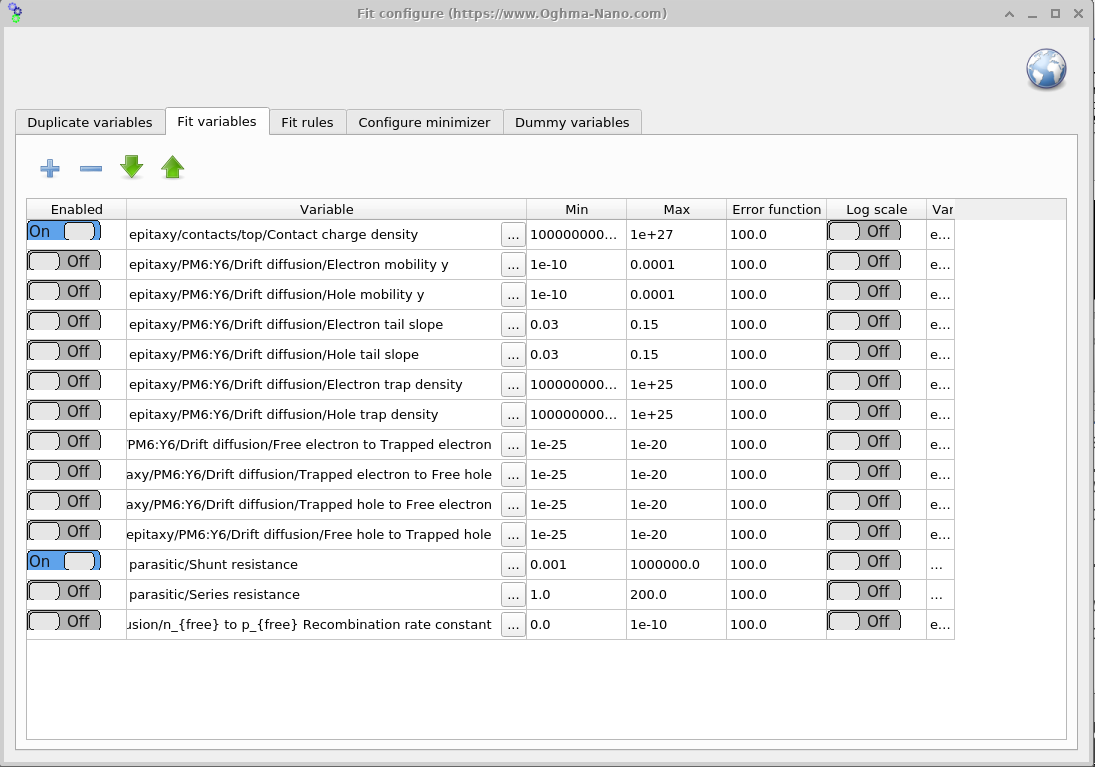
Per aprire la finestra delle variabili di adattamento, accedere alla scheda «Minimizer» nella finestra di adattamento (Figura ??) e fare clic su «Variabili di adattamento». In questo pannello (Figura ??) è possibile scegliere quali parametri variare durante l’adattamento e impostarne i limiti. Per ottenere risultati più rapidi e affidabili, iniziare con un piccolo insieme di parametri simmetrici; aggiungere altri parametri (o introdurre asimmetria) solo dopo aver ottenuto un risultato iniziale soddisfacente.Per aprire la finestra delle variabili di adattamento, accedere alla scheda «Minimizer» nella finestra di adattamento (Figura ??) e fare clic su «Variabili di adattamento». In questo pannello (Figura ??) è possibile scegliere quali parametri variare durante l’adattamento e impostarne i limiti. Per ottenere risultati più rapidi e affidabili, iniziare con un piccolo insieme di parametri simmetrici; aggiungere altri parametri (o introdurre asimmetria) solo dopo aver ottenuto un risultato iniziale soddisfacente.
La tabella delle variabili di adattamento contiene sette colonne: Abilitata, Variabile, Valore minimo, Valore massimo, Funzione di errore, Scala logaritmica e Variabile (in formato JSON).La tabella delle variabili di adattamento contiene sette colonne: Abilitata, Variabile, Valore minimo, Valore massimo, Funzione di errore, Scala logaritmica e Variabile (in formato JSON).
- Abilitato: attiva o disattiva la funzione di regolazione della variabile.Abilitato: attiva o disattiva la funzione di regolazione della variabile.
- Variabile: indica il percorso della variabile da adattare, espresso in inglese.Variabile: indica il percorso della variabile da adattare, espresso in inglese.
- Min: il valore minimo che la variabile può assumere.Min: il valore minimo che la variabile può assumere.
- Max: il valore massimo che la variabile può assumere.Max: il valore massimo che la variabile può assumere.
- Funzione di errore: penalità aggiunta all’errore totale di adattamento qualora la variabile si discosti dall’intervallo minimo-massimo consentito. In pratica, questo riporta l’algoritmo entro i limiti stabiliti.Funzione di errore: penalità aggiunta all’errore totale di adattamento qualora la variabile si discosti dall’intervallo minimo-massimo consentito. In pratica, questo riporta l’algoritmo entro i limiti stabiliti.
- Scala logaritmica: applica il parametro a una scala logaritmica. Utile per le variabili che coprono un ampio intervallo di valori, in modo da garantire che venga analizzato l’intero intervallo.Scala logaritmica: applica il parametro a una scala logaritmica. Utile per le variabili che coprono un ampio intervallo di valori, in modo da garantire che venga analizzato l’intero intervallo.
- Variabile (JSON): di solito è nascosta; rappresenta il percorso completo del parametro nel formato
json. Il sistema backend utilizza questo percorso, mentre il percorso in inglese è fornito solo a scopo informativo e potrebbe non essere sempre preciso.Variabile (JSON): di solito è nascosta; rappresenta il percorso completo del parametro nel formatojson. Il sistema backend utilizza questo percorso, mentre il percorso in inglese è fornito solo a scopo informativo e potrebbe non essere sempre preciso.
6. Duplicazione delle variabili6. Duplicazione delle variabili
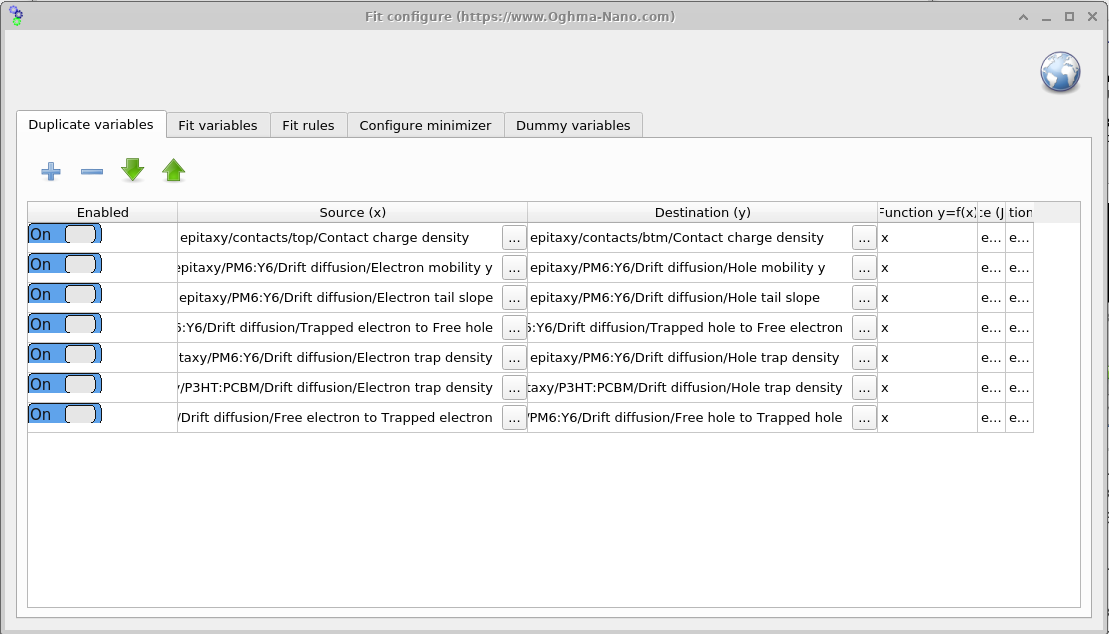
Aprire la finestra «Variabili duplicate» dalla barra multifunzione di Minimizer (??). Questo strumento replica un parametro di origine su un parametro di destinazione ad ogni iterazione. Nell’esempio del dispositivo simmetrico, si adatta solo il parametro relativo agli elettroni e si utilizza la funzione «Variabili duplicate» per copiarne il valore nel parametro corrispondente relativo alle lacune, mantenendoli uguali durante l’intero processo di adattamento (vedere ??).Aprire la finestra «Variabili duplicate» dalla barra multifunzione di Minimizer (??). Questo strumento replica un parametro di origine su un parametro di destinazione ad ogni iterazione. Nell’esempio del dispositivo simmetrico, si adatta solo il parametro relativo agli elettroni e si utilizza la funzione «Variabili duplicate» per copiarne il valore nel parametro corrispondente relativo alle lacune, mantenendoli uguali durante l’intero processo di adattamento (vedere ??).
La colonna «Funzione y = f(x)» definisce come il valore di origine x viene trasformato prima di essere scritto nella destinazione y. L’impostazione predefinita x esegue una copia diretta; sono possibili anche altre opzioni, come ad esempio 2*x (raddoppiare il valore) o x + 0.05 (applicare un offset).La colonna «Funzione y = f(x)» definisce come il valore di origine x viene trasformato prima di essere scritto nella destinazione y. L’impostazione predefinita x esegue una copia diretta; sono possibili anche altre opzioni, come ad esempio 2*x (raddoppiare il valore) o x + 0.05 (applicare un offset).
7. Regole di adattamento/compatibilità7. Regole di adattamento/compatibilità
La finestra delle regole di ottimizzazione (??), accessibile dalla scheda «Minimizer», consente di applicare vincoli matematici al processo di ottimizzazione. Le regole aggiungono una penalità alla funzione di errore ogni volta che una condizione viene violata. Ad esempio, è possibile imporre che un parametro debba sempre essere maggiore di un altro, oppure applicare una penalità se una variabile si discosta da un intervallo accettabile. In questo modo, si contribuisce a mantenere l’ottimizzazione coerente con la realtà fisica e si impedisce all’algoritmo di ottimizzazione di esplorare combinazioni di parametri irrealistiche.La finestra delle regole di ottimizzazione (??), accessibile dalla scheda «Minimizer», consente di applicare vincoli matematici al processo di ottimizzazione. Le regole aggiungono una penalità alla funzione di errore ogni volta che una condizione viene violata. Ad esempio, è possibile imporre che un parametro debba sempre essere maggiore di un altro, oppure applicare una penalità se una variabile si discosta da un intervallo accettabile. In questo modo, si contribuisce a mantenere l’ottimizzazione coerente con la realtà fisica e si impedisce all’algoritmo di ottimizzazione di esplorare combinazioni di parametri irrealistiche.
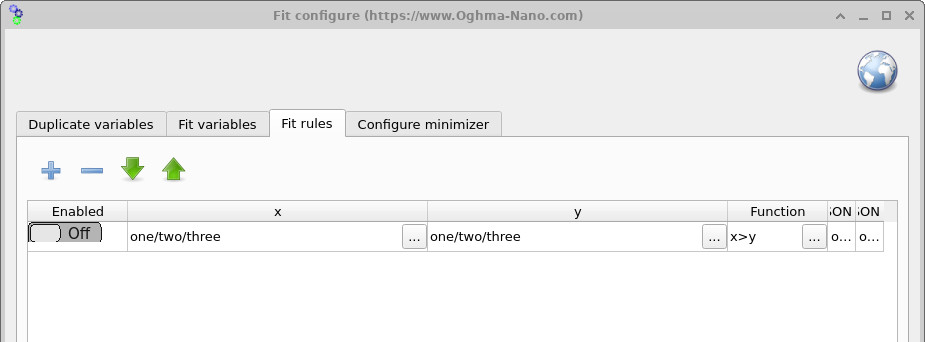
x > y, per stabilire relazioni tra i parametri. Se una regola viene violata, viene aggiunto un errore aggiuntivo all’ottimizzazione, guidando l’algoritmo di minimizzazione verso una regione valida dello spazio dei parametri.Si apre la finestra delle regole di ottimizzazione. Qui, gli utenti possono definire vincoli, come x > y, per stabilire relazioni tra i parametri. Se una regola viene violata, viene aggiunto un errore aggiuntivo all’ottimizzazione, guidando l’algoritmo di minimizzazione verso una regione valida dello spazio dei parametri.💡 Consigli e suggerimenti utili per l’installazione:💡 Consigli e suggerimenti utili per l’installazione:
- In generale, il processo di adattamento è piuttosto complesso e richiede molta pazienza e una regolazione manuale accurata. Non aspettatevi di poter semplicemente premere un pulsante e che tutto funzioni automaticamente: dovrete lavorare con attenzione per ottenere risultati ottimali.In generale, il processo di adattamento è piuttosto complesso e richiede molta pazienza e una regolazione manuale accurata. Non aspettatevi di poter semplicemente premere un pulsante e che tutto funzioni automaticamente: dovrete lavorare con attenzione per ottenere risultati ottimali.
- Se i risultati ottenuti non sono soddisfacenti, potrebbe esserci un problema nelle ipotesi fisiche che avete formulato riguardo al vostro dispositivo. Il modello si adatterà solo a dati fisicamente plausibili, quindi, se i risultati si discostano significativamente, è necessario rivedere cosa si sta chiedendo al modello. Ad esempio, se non riuscite a ottenere una corrispondenza tra \(J_{sc}\) in una cella solare, potrebbe essere che il vostro materiale non assorba un numero sufficiente di fotoni per raggiungere il valore desiderato di \(J_{sc}\).Se i risultati ottenuti non sono soddisfacenti, potrebbe esserci un problema nelle ipotesi fisiche che avete formulato riguardo al vostro dispositivo. Il modello si adatterà solo a dati fisicamente plausibili, quindi, se i risultati si discostano significativamente, è necessario rivedere cosa si sta chiedendo al modello. Ad esempio, se non riuscite a ottenere una corrispondenza tra \(J_{sc}\) in una cella solare, potrebbe essere che il vostro materiale non assorba un numero sufficiente di fotoni per raggiungere il valore desiderato di \(J_{sc}\).
- Diversi set di dati forniscono diversi tipi di informazioni. Ad esempio, la curva corrente-tensione (JV) in condizioni di oscurità di una cella solare fornisce informazioni sulla resistenza di shunt, sulla resistenza in serie e su alcuni dettagli relativi alla mobilità e alla ricombinazione. La curva corrente-tensione (JV) in condizioni di luce, invece, fornisce pochissime informazioni sulla resistenza di shunt, quindi non aspettatevi che fornisca stime accurate di \(R_{shunt}\). Prima di interpretare i parametri ottenuti, considerate sempre quali informazioni contengono i vostri dati.Diversi set di dati forniscono diversi tipi di informazioni. Ad esempio, la curva corrente-tensione (JV) in condizioni di oscurità di una cella solare fornisce informazioni sulla resistenza di shunt, sulla resistenza in serie e su alcuni dettagli relativi alla mobilità e alla ricombinazione. La curva corrente-tensione (JV) in condizioni di luce, invece, fornisce pochissime informazioni sulla resistenza di shunt, quindi non aspettatevi che fornisca stime accurate di \(R_{shunt}\). Prima di interpretare i parametri ottenuti, considerate sempre quali informazioni contengono i vostri dati.
- Il processo di ottimizzazione funziona nel seguente modo: 1) si esegue una simulazione; 2) si calcola la differenza tra i risultati numerici e quelli sperimentali; 3) si modificano i parametri; 4) si riesegue la simulazione e si verifica se l’errore diminuisce; 5) se l’errore diminuisce, la modifica del parametro viene accettata e il processo si ripete. Questo può richiedere centinaia o migliaia di iterazioni. Pertanto, le singole simulazioni devono essere eseguite rapidamente. Ad esempio, se la griglia contiene 1000 punti, provare a ridurla a 10 per l’ottimizzazione; se si hanno 1000 passi temporali, ridurli a 100. Ogni miglioramento nella velocità della simulazione di base accelera il processo di ottimizzazione.Il processo di ottimizzazione funziona nel seguente modo: 1) si esegue una simulazione; 2) si calcola la differenza tra i risultati numerici e quelli sperimentali; 3) si modificano i parametri; 4) si riesegue la simulazione e si verifica se l’errore diminuisce; 5) se l’errore diminuisce, la modifica del parametro viene accettata e il processo si ripete. Questo può richiedere centinaia o migliaia di iterazioni. Pertanto, le singole simulazioni devono essere eseguite rapidamente. Ad esempio, se la griglia contiene 1000 punti, provare a ridurla a 10 per l’ottimizzazione; se si hanno 1000 passi temporali, ridurli a 100. Ogni miglioramento nella velocità della simulazione di base accelera il processo di ottimizzazione.
- Scrivere i file su disco è la fase più lenta di qualsiasi processo computazionale. Anche i moderni SSD sono circa 30 volte più lenti della memoria principale (ad esempio, 456 MB/s contro 12.800 MB/s per PC3-12800). L’utilizzo di unità USB, archiviazione di rete o servizi cloud come OneDrive/Dropbox peggiora ulteriormente la situazione. Per ottenere la massima velocità, salvare sempre le simulazioni su un SSD locale (e non su un dispositivo di rete o su un disco rigido tradizionale).Scrivere i file su disco è la fase più lenta di qualsiasi processo computazionale. Anche i moderni SSD sono circa 30 volte più lenti della memoria principale (ad esempio, 456 MB/s contro 12.800 MB/s per PC3-12800). L’utilizzo di unità USB, archiviazione di rete o servizi cloud come OneDrive/Dropbox peggiora ulteriormente la situazione. Per ottenere la massima velocità, salvare sempre le simulazioni su un SSD locale (e non su un dispositivo di rete o su un disco rigido tradizionale).
- Riducete al minimo il numero di file generati dalla simulazione. Disattivate le funzioni di output non necessarie, come le immagini istantanee, l’output ottico o le cartelle dinamiche. Una simulazione ben configurata dovrebbe generare solo circa 50 file. Se ne vengono generati centinaia, cercate di capire perché.Riducete al minimo il numero di file generati dalla simulazione. Disattivate le funzioni di output non necessarie, come le immagini istantanee, l’output ottico o le cartelle dinamiche. Una simulazione ben configurata dovrebbe generare solo circa 50 file. Se ne vengono generati centinaia, cercate di capire perché.
- Sebbene sia possibile eseguire l’adattamento tramite l’interfaccia grafica, spesso questo processo risulta lento. Una buona pratica consiste nell’impostare i parametri di adattamento nell’interfaccia grafica, ma eseguirli dalla riga di comando (le istruzioni sono fornite di seguito).Sebbene sia possibile eseguire l’adattamento tramite l’interfaccia grafica, spesso questo processo risulta lento. Una buona pratica consiste nell’impostare i parametri di adattamento nell’interfaccia grafica, ma eseguirli dalla riga di comando (le istruzioni sono fornite di seguito).
- Poiché il processo di ottimizzazione comporta la scrittura di numerosi file su disco, il software antivirus può rallentare le operazioni eseguendo la scansione di ciascun file. Se questo diventa un problema, prendi in considerazione l’esclusione della cartella di simulazione dalla scansione in tempo reale.Poiché il processo di ottimizzazione comporta la scrittura di numerosi file su disco, il software antivirus può rallentare le operazioni eseguendo la scansione di ciascun file. Se questo diventa un problema, prendi in considerazione l’esclusione della cartella di simulazione dalla scansione in tempo reale.