

Tecniche di montaggio avanzateTecniche di montaggio avanzate
Come funziona il processo di installazione.Come funziona il processo di installazione.
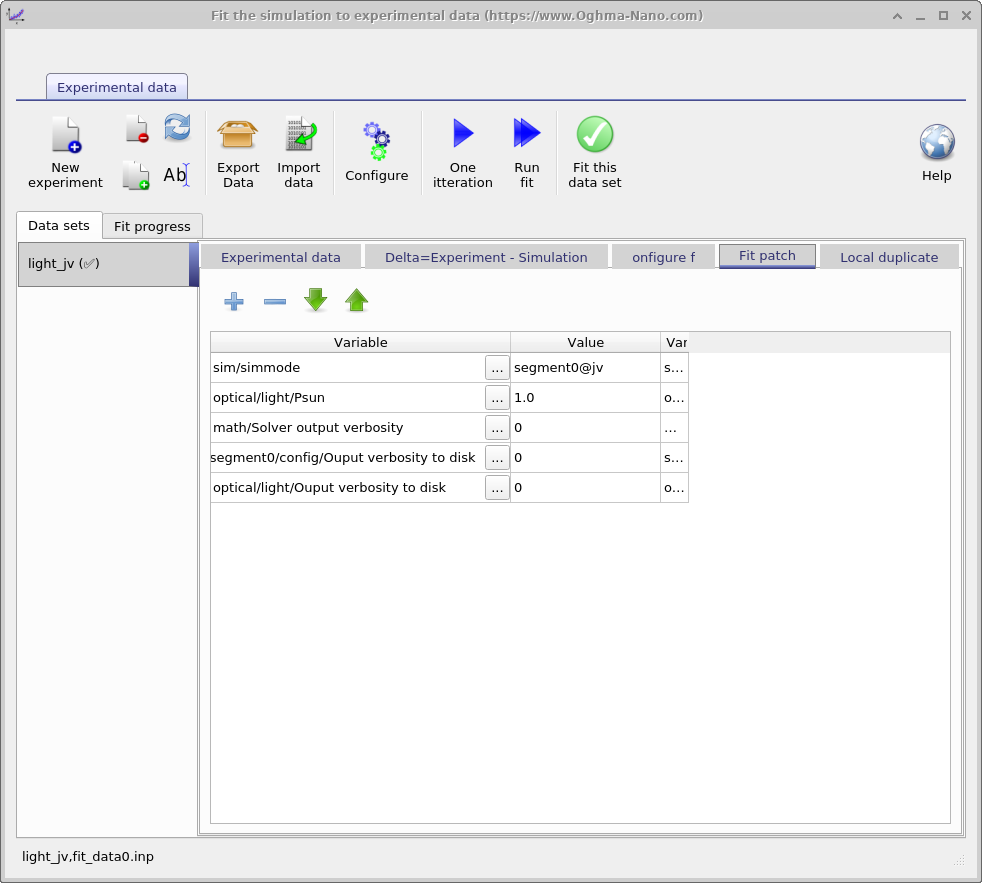
Quando si fa clic sul pulsante «Esegui adattamento», OghmaNano crea una nuova directory all’interno della directory di simulazione, denominata «sim». Questa è la directory in cui avviene il processo di adattamento. All’interno di questa directory, OghmaNano crea una nuova directory per ogni set di dati che si desidera adattare e popola ciascuna directory con i file «sim.json» (e «sim.oghma») provenienti dalla directory di simulazione principale. A questo punto, i file «sim.json» in tutte le directory sono identici. Successivamente, utilizzando il contenuto dell’«adattamento» o «patch di adattamento» (vedere la figura 16.12), il contenuto di ciascun file «sim.json» viene aggiornato. Questo processo è chiamato «patching» dei file di simulazione. Questo processo consente di regolare i parametri in ciascuna directory di simulazione in modo che corrispondano al set di dati che si desidera adattare. Ad esempio, si potrebbe voler impostare un set di dati con valori ottici/luminosi/Psun pari a 1,0 e un altro con valori pari a 0,0, per consentire l’adattamento di una curva JV (corrente-tensione) per 1 sole e di una curva JV al buio. Dopo aver eseguito il «patching» di ciascuna directory, inizia il processo di adattamento. Durante questo processo, le variabili di adattamento nei file «sim.json» nella directory «sim» vengono aggiornate. Durante l’adattamento, l’algoritmo spesso produce adattamenti peggiori rispetto al risultato migliore ottenuto finora, e solo a volte produce adattamenti migliori. Solo quando si ottiene un adattamento migliore, il file «sim.json» viene aggiornato nella directory di simulazione principale e anche le curve nell’interfaccia grafica vengono aggiornate.Quando si fa clic sul pulsante «Esegui adattamento», OghmaNano crea una nuova directory all’interno della directory di simulazione, denominata «sim». Questa è la directory in cui avviene il processo di adattamento. All’interno di questa directory, OghmaNano crea una nuova directory per ogni set di dati che si desidera adattare e popola ciascuna directory con i file «sim.json» (e «sim.oghma») provenienti dalla directory di simulazione principale. A questo punto, i file «sim.json» in tutte le directory sono identici. Successivamente, utilizzando il contenuto dell’«adattamento» o «patch di adattamento» (vedere la figura 16.12), il contenuto di ciascun file «sim.json» viene aggiornato. Questo processo è chiamato «patching» dei file di simulazione. Questo processo consente di regolare i parametri in ciascuna directory di simulazione in modo che corrispondano al set di dati che si desidera adattare. Ad esempio, si potrebbe voler impostare un set di dati con valori ottici/luminosi/Psun pari a 1,0 e un altro con valori pari a 0,0, per consentire l’adattamento di una curva JV (corrente-tensione) per 1 sole e di una curva JV al buio. Dopo aver eseguito il «patching» di ciascuna directory, inizia il processo di adattamento. Durante questo processo, le variabili di adattamento nei file «sim.json» nella directory «sim» vengono aggiornate. Durante l’adattamento, l’algoritmo spesso produce adattamenti peggiori rispetto al risultato migliore ottenuto finora, e solo a volte produce adattamenti migliori. Solo quando si ottiene un adattamento migliore, il file «sim.json» viene aggiornato nella directory di simulazione principale e anche le curve nell’interfaccia grafica vengono aggiornate.
Installazione senza interfaccia grafica.Installazione senza interfaccia grafica.
L’interfaccia grafica (GUI) rappresenta un metodo molto semplice ed efficace per impostare un adattamento. Tuttavia, l’aggiornamento dell’interfaccia utente durante l’esecuzione dell’adattamento richiede una notevole quantità di tempo di elaborazione della CPU, il che rallenta il processo di adattamento. Pertanto, se si eseguono molti adattamenti o si devono risolvere problemi complessi, l’adattamento senza l’interfaccia grafica può essere più rapido. In questa sezione viene illustrato come eseguire l’adattamento dalla riga di comando di Windows:L’interfaccia grafica (GUI) rappresenta un metodo molto semplice ed efficace per impostare un adattamento. Tuttavia, l’aggiornamento dell’interfaccia utente durante l’esecuzione dell’adattamento richiede una notevole quantità di tempo di elaborazione della CPU, il che rallenta il processo di adattamento. Pertanto, se si eseguono molti adattamenti o si devono risolvere problemi complessi, l’adattamento senza l’interfaccia grafica può essere più rapido. In questa sezione viene illustrato come eseguire l’adattamento dalla riga di comando di Windows:
-
Innanzitutto, configurate la simulazione che desiderate ottimizzare, seguendo la procedura standard tramite l’interfaccia grafica. Eseguite una singola iterazione dell’ottimizzazione per assicurarvi che i risultati siano corretti. Quindi, chiudete l’interfaccia grafica.Innanzitutto, configurate la simulazione che desiderate ottimizzare, seguendo la procedura standard tramite l’interfaccia grafica. Eseguite una singola iterazione dell’ottimizzazione per assicurarvi che i risultati siano corretti. Quindi, chiudete l’interfaccia grafica.
-
Successivamente, dobbiamo indicare a Windows dove può trovare OghmaNano; in genere, è installato in C:\Program files x86\OghmaNano. Se si apre questa cartella, si vedranno molti file. Tuttavia, i due file principali sono oghma.exe e oghma_core.exe. Il file oghma.exe è l'interfaccia grafica, mentre oghma_core.exe è il motore di calcolo principale; si tratta di due programmi completamente indipendenti. Il motore di calcolo principale può essere eseguito anche senza l'interfaccia grafica. Per indicare a Windows dove si trovano questi file, è necessario aggiungere C:\Program files x86\OghmaNano al percorso di Windows. Questo può essere fatto seguendo le istruzioni riportate a questo link: https://docs.microsoft.com/en-us/previous-versions/office/developer/sharepoint-2010/ee537574(v=office.14). Queste istruzioni sono per una versione moderna di Windows, ma sul vostro sistema le cose potrebbero essere leggermente diverse. Nella maggior parte delle versioni di Windows, la procedura è più o meno la stessa; in caso di difficoltà, cercate su Google "come aggiungere un percorso a Windows".Successivamente, dobbiamo indicare a Windows dove può trovare OghmaNano; in genere, è installato in C:\Program files x86\OghmaNano. Se si apre questa cartella, si vedranno molti file. Tuttavia, i due file principali sono oghma.exe e oghma_core.exe. Il file oghma.exe è l'interfaccia grafica, mentre oghma_core.exe è il motore di calcolo principale; si tratta di due programmi completamente indipendenti. Il motore di calcolo principale può essere eseguito anche senza l'interfaccia grafica. Per indicare a Windows dove si trovano questi file, è necessario aggiungere C:\Program files x86\OghmaNano al percorso di Windows. Questo può essere fatto seguendo le istruzioni riportate a questo link: https://docs.microsoft.com/en-us/previous-versions/office/developer/sharepoint-2010/ee537574(v=office.14). Queste istruzioni sono per una versione moderna di Windows, ma sul vostro sistema le cose potrebbero essere leggermente diverse. Nella maggior parte delle versioni di Windows, la procedura è più o meno la stessa; in caso di difficoltà, cercate su Google "come aggiungere un percorso a Windows".
-
Fate clic sul menu Start, digitate «cmd» e premete Invio per aprire una finestra del terminale di Windows. Digitate:Fate clic sul menu Start, digitate «cmd» e premete Invio per aprire una finestra del terminale di Windows. Digitate:
oghma_core.exe --helpSi noti che prima della parola «help» va inserito un doppio trattino, non un singolo trattino.Si noti che prima della parola «help» va inserito un doppio trattino, non un singolo trattino.
Questo dovrebbe fornire assistenza per OghmaNano. Se funziona, avremo indicato correttamente a Windows la posizione del file oghma_core.exe. In caso di errore, riprova il passaggio 2 (e/o riavvia il computer).Questo dovrebbe fornire assistenza per OghmaNano. Se funziona, avremo indicato correttamente a Windows la posizione del file oghma_core.exe. In caso di errore, riprova il passaggio 2 (e/o riavvia il computer).
-
Ora che il sistema operativo ha individuato la posizione del file oghma_core.exe, possiamo accedere alla directory della simulazione. Utilizzate il comando «cd» per accedere alla directory in cui è salvata la simulazione che desiderate eseguire.Ora che il sistema operativo ha individuato la posizione del file oghma_core.exe, possiamo accedere alla directory della simulazione. Utilizzate il comando «cd» per accedere alla directory in cui è salvata la simulazione che desiderate eseguire.
-
Innanzitutto, esegui il comando oghma_core.exe per verificare se la simulazione funziona correttamente. In caso contrario, ricontrolla il file di simulazione.Innanzitutto, esegui il comando oghma_core.exe per verificare se la simulazione funziona correttamente. In caso contrario, ricontrolla il file di simulazione.
-
Ora esegui una singola simulazione digitando:Ora esegui una singola simulazione digitando:
oghma_core.exe --1fitEsaminare i risultati nella directory «sim» e utilizzare il programma di visualizzazione grafica preferito per confrontare i risultati con i dati sperimentali. Si noti che i dati sperimentali sono memorizzati nel file fit_data(0-1).inp.Esaminare i risultati nella directory «sim» e utilizzare il programma di visualizzazione grafica preferito per confrontare i risultati con i dati sperimentali. Si noti che i dati sperimentali sono memorizzati nel file fit_data(0-1).inp.
-
Se l’operazione descritta in precedenza è andata a buon fine, è possibile eseguire una vera e propria simulazione digitando:Se l’operazione descritta in precedenza è andata a buon fine, è possibile eseguire una vera e propria simulazione digitando:
oghma_core.exe --fitAnche in questo caso, prima del comando «fit» sono presenti due trattini. Premendo Ctrl+C si interrompe l’esecuzione del comando «fit». È possibile monitorare l’andamento del processo di convergenza visualizzando il grafico del file «fitlog.csv».Anche in questo caso, prima del comando «fit» sono presenti due trattini. Premendo Ctrl+C si interrompe l’esecuzione del comando «fit». È possibile monitorare l’andamento del processo di convergenza visualizzando il grafico del file «fitlog.csv».