

Modalità di simulazione e editor di simulazioneModalità di simulazione e editor di simulazione
1. Introduzione1. Introduzione
OghmaNano utilizza un’architettura modulare basata su plugin, che applica lo stesso algoritmo di base a diversi tipi di simulazioni elettriche e ottiche. Ogni plugin adatta l’algoritmo in modo leggermente diverso: ad esempio, un plugin esegue simulazioni di variazioni di corrente e tensione in condizioni stazionarie, un altro esegue analisi nel dominio della frequenza e un altro calcola l’efficienza quantica esterna (EQE). Ogni plugin è rappresentato da un’icona nella barra degli strumenti degli editor di simulazione (??), su cui è possibile fare clic per aprire l’editor e modificare i parametri della simulazione.OghmaNano utilizza un’architettura modulare basata su plugin, che applica lo stesso algoritmo di base a diversi tipi di simulazioni elettriche e ottiche. Ogni plugin adatta l’algoritmo in modo leggermente diverso: ad esempio, un plugin esegue simulazioni di variazioni di corrente e tensione in condizioni stazionarie, un altro esegue analisi nel dominio della frequenza e un altro calcola l’efficienza quantica esterna (EQE). Ogni plugin è rappresentato da un’icona nella barra degli strumenti degli editor di simulazione (??), su cui è possibile fare clic per aprire l’editor e modificare i parametri della simulazione.

2. Modifica delle modalità di simulazione2. Modifica delle modalità di simulazione
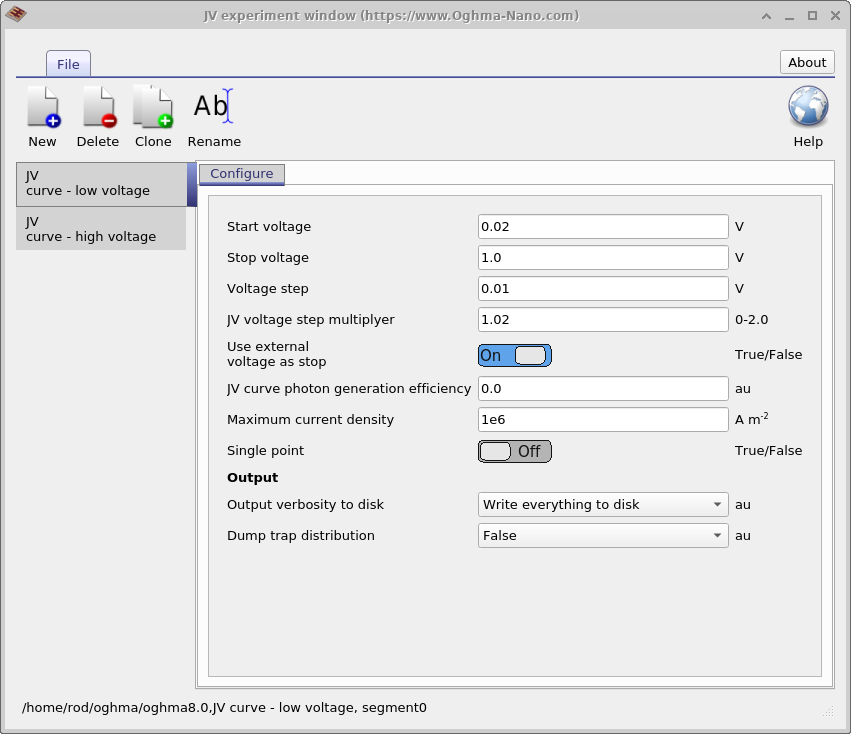
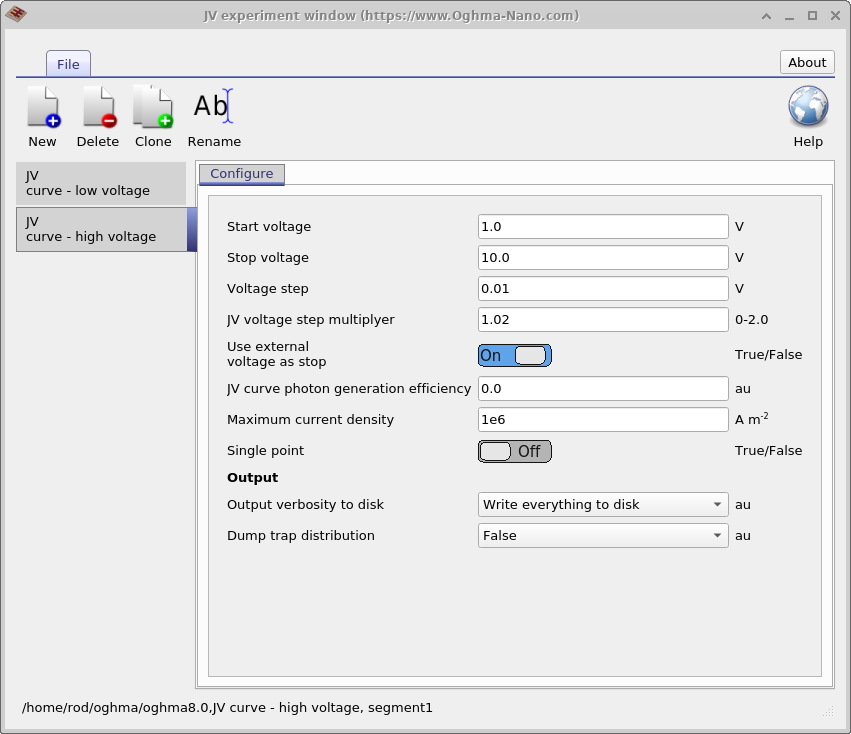
Facendo clic su un’icona nella barra degli strumenti degli editor di simulazione, è possibile aprire l’editor del plugin corrispondente e modificare le modalità di esecuzione della simulazione. Ad esempio, nell’editor JV è possibile impostare le tensioni di inizio e fine di una scansione. Due di queste configurazioni sono mostrate in ?? e ??: un esperimento denominato «Curva JV – bassa tensione» (0,02–1,0 V) e un altro denominato «Curva JV – alta tensione» (1,0–10,0 V). Ogni configurazione è definita come un esperimento, ovvero una configurazione salvata dei parametri di simulazione all’interno di un plugin. Definire più esperimenti è particolarmente utile in casi più complessi, come negli studi nel dominio del tempo, in cui potrebbe essere necessario testare diversi profili di tensione o di impulsi luminosi sullo stesso dispositivo. Non esiste un limite fisso al numero di esperimenti che è possibile creare in ciascun plugin.Facendo clic su un’icona nella barra degli strumenti degli editor di simulazione, è possibile aprire l’editor del plugin corrispondente e modificare le modalità di esecuzione della simulazione. Ad esempio, nell’editor JV è possibile impostare le tensioni di inizio e fine di una scansione. Due di queste configurazioni sono mostrate in ?? e ??: un esperimento denominato «Curva JV – bassa tensione» (0,02–1,0 V) e un altro denominato «Curva JV – alta tensione» (1,0–10,0 V). Ogni configurazione è definita come un esperimento, ovvero una configurazione salvata dei parametri di simulazione all’interno di un plugin. Definire più esperimenti è particolarmente utile in casi più complessi, come negli studi nel dominio del tempo, in cui potrebbe essere necessario testare diversi profili di tensione o di impulsi luminosi sullo stesso dispositivo. Non esiste un limite fisso al numero di esperimenti che è possibile creare in ciascun plugin.
2. Esecuzione di una simulazione.2. Esecuzione di una simulazione.
Un tempo esperimento una volta definito, viene visualizzato come icona nella barra multifunzione delle modalità di simulazione.??). In questo esempio, la barra degli strumenti mostra le icone per entrambe le opzioni. Curva caratteristica (JV) – bassa tensione e Curva caratteristica (JV) – alta tensione, corrispondenti agli esperimenti descritti in ?? e ??L’icona evidenziata (o selezionata) indica la modalità attiva, che in questo caso è: Curva caratteristica (JV) – bassa tensioneQuando si preme il pulsante di riproduzione F9), viene eseguita solo la modalità selezionata. In qualsiasi momento, può essere attiva una sola modalità di simulazione. Un tempo esperimento una volta definito, viene visualizzato come icona nella barra multifunzione delle modalità di simulazione.??). In questo esempio, la barra degli strumenti mostra le icone per entrambe le opzioni. Curva caratteristica (JV) – bassa tensione e Curva caratteristica (JV) – alta tensione, corrispondenti agli esperimenti descritti in ?? e ??L’icona evidenziata (o selezionata) indica la modalità attiva, che in questo caso è: Curva caratteristica (JV) – bassa tensioneQuando si preme il pulsante di riproduzione F9), viene eseguita solo la modalità selezionata. In qualsiasi momento, può essere attiva una sola modalità di simulazione.

4. Tutti i plugin4. Tutti i plugin
Di seguito è riportato un elenco dei plugin disponibili e una descrizione delle loro funzioni:Di seguito è riportato un elenco dei plugin disponibili e una descrizione delle loro funzioni:
| PluginPlugin | DescrizioneDescrizione |
|---|---|
jvjv |
Calcola le curve caratteristiche corrente-tensione in condizioni di regime stazionario.Calcola le curve caratteristiche corrente-tensione in condizioni di regime stazionario. |
suns_jscsuns_jsc |
Simula le curve di confronto tra Suns e Jsc.Simula le curve di confronto tra Suns e Jsc. |
suns_vocsuns_voc |
Simulazioni Suns contro Voc.Simulazioni Suns contro Voc. |
eqeeqe |
Simulare l’efficienza quantica esterna (EQE).Simulare l’efficienza quantica esterna (EQE). |
cvcv |
Simulazioni della relazione capacità-tensione.Simulazioni della relazione capacità-tensione. |
cece |
Simulare esperimenti di estrazione di carica.Simulare esperimenti di estrazione di carica. |
time_domaintime_domain |
Solutore nel dominio del tempo per simulazioni transitorie.Solutore nel dominio del tempo per simulazioni transitorie. |
fx_domainfx_domain |
Simulare la risposta nel dominio della frequenza (eccitazione elettrica e ottica).Simulare la risposta nel dominio della frequenza (eccitazione elettrica e ottica). |
pl_sspl_ss |
Calcolare lo spettro di fotoluminescenza (PL) in condizioni di stato stazionario.Calcolare lo spettro di fotoluminescenza (PL) in condizioni di stato stazionario. |
modemode |
Risolvere le modalità ottiche nelle guide d’onda unidimensionali e bidimensionali.Risolvere le modalità ottiche nelle guide d’onda unidimensionali e bidimensionali. |
spmspm |
Simulare la microscopia a sonda vibrante in simulazioni elettriche tridimensionali.Simulare la microscopia a sonda vibrante in simulazioni elettriche tridimensionali. |
equilibriumequilibrium |
Simulazioni elettriche di equilibrio.Simulazioni elettriche di equilibrio. |
excitonexciton |
Simulazioni del trasporto e della ricombinazione degli eccitoni.Simulazioni del trasporto e della ricombinazione degli eccitoni. |
mesh_genmesh_gen |
Genera modelli a elementi finiti per le simulazioni.Genera modelli a elementi finiti per le simulazioni. |