

경사진 단면을 갖는 갈륨비소 도파관(FDTD): 광방출 시뮬레이션 튜토리얼
1. 서론
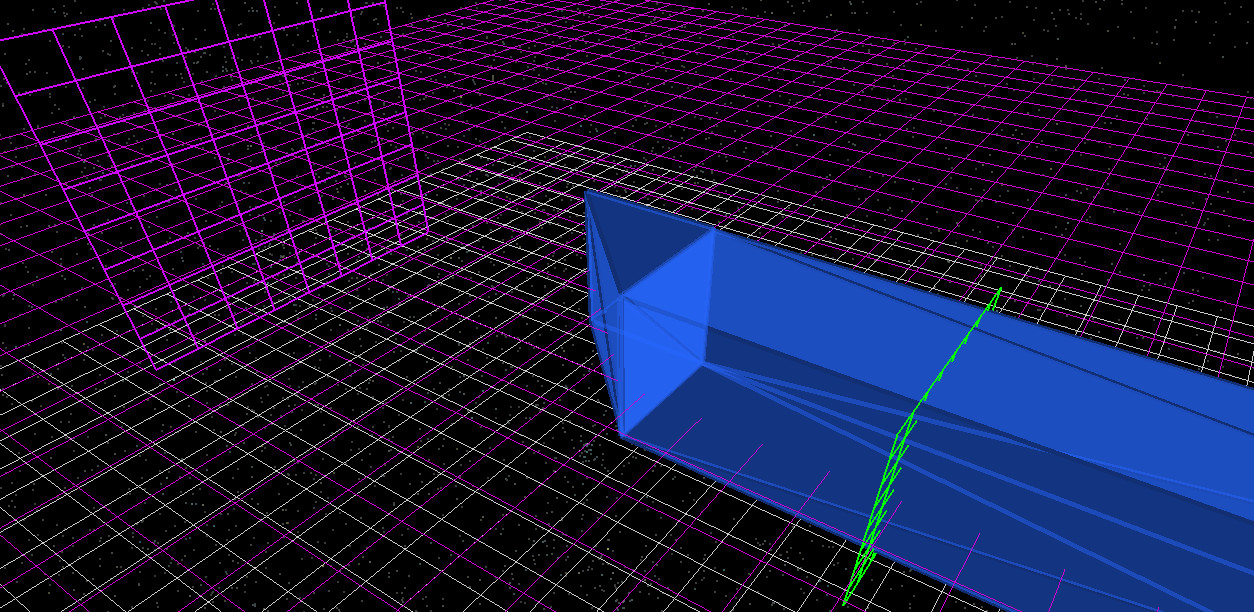
광소자 내에서 광에너지는 갈륨비소(GaAs)와 같은 고굴절률 물질 내에서 생성되거나 전달되며, 이때 광에너지는 유도모드 형태로 전파된다. 활용 가능한 수준의 광에너지가 되기 위해서는 이 유도모드가 유전체 경계를 통과하여 자유공간으로 방출되어야 한다. 이러한 현상을 연구하기 위해 사용되는 단순화된 구조가 ??에 제시되어 있으며, 이 구조는 파장보다 작은 크기의 갈륨비소 도파관, 내부 광여기원, 그리고 출력 단면 뒤편에 위치한 검출기로 구성된다.
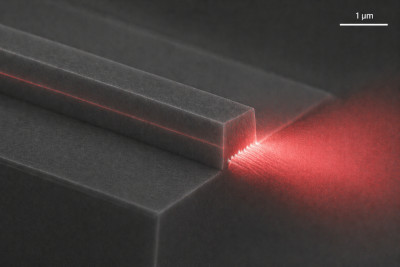
구체적인 예시로는 반도체 레이저가 있으며, 이 경우 빛이 도파관을 따라 전파된 뒤 단면을 통해 방출된다 ??. 이 유전체 경계면에서 유도모드는 굴절률이 높은 도파관과 주변 매질 사이의 굴절률 불연속성을 마주하게 된다. 반사되는 광에너지의 비율은 \( R = \left(\frac{n_1 - n_2}{n_1 + n_2}\right)^2 \)에 의해 결정되며, 여기서 \(n_1\)와 \(n_2\)는 각각 도파관 및 외부 매질의 굴절률이다. 갈륨비소와 같은 재료의 경우 이러한 굴절률 차이가 매우 크기 때문에 상당한 양의 광에너지가 방출되지 못하고 도파관 내부로 다시 반사된다.
출력 단면을 기울이는 것은 이러한 현상을 조절하기 위한 검증된 방법이다. 기울어진 면을 도입하면 유도모드가 마주하는 경계 조건이 변경되며, 그 결과 반사, 단락전류, 그리고 방사 모드로의 산란에 따른 광에너지 분배 양상도 달라진다.
본 튜토리얼에서는 유한차분 시간영역법(FDTD)을 활용하여 특정 기하학적 구조 내에서 이 현상을 모델링합니다. 갈륨비소로 제작된 도파관의 단면을 기울인 형태으로 시뮬레이션을 수행하며, 광장이 구조물 내부에서 전파된 후 외부로 방출되는 과정을 분석합니다.
세 가지 경우를 비교합니다:
- 완만한 각도를 갖는 단면
- 각도가 더 가파른 단면, 그리고
- 평평한 단면입니다.
이러한 시뮬레이션들에서 얻은 검출기 출력값을 비교함으로써, 단면 기하학적 구조가 유도모드의 광에너지를 자유공간으로 방출되는 복사파로 전환하는 과정에 어떤 영향을 미치는지 정량화할 수 있습니다.
2. 새로운 시뮬레이션 생성하기
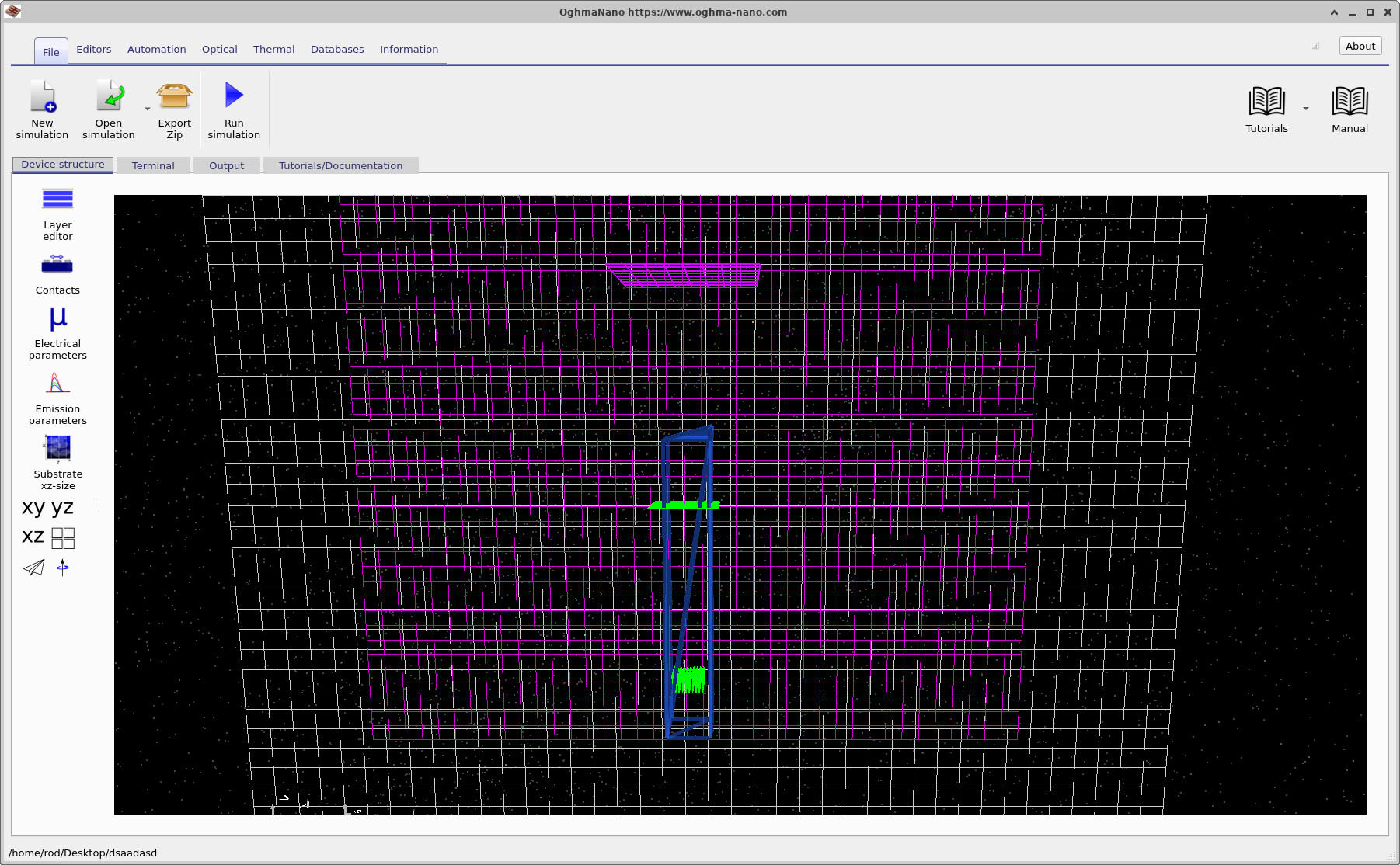
‘새 시뮬레이션’ 창을 열고 ‘유한차분 시간영역법(FDTD) 예제’ 카테고리(??)를 선택합니다. 그 후 ‘광방출을 위한 각진 단면을 갖는 갈륨비소 도파관’ 예제(??)를 고르면 ?? 및 ??에 나타난 메인 인터페이스가 로드됩니다.
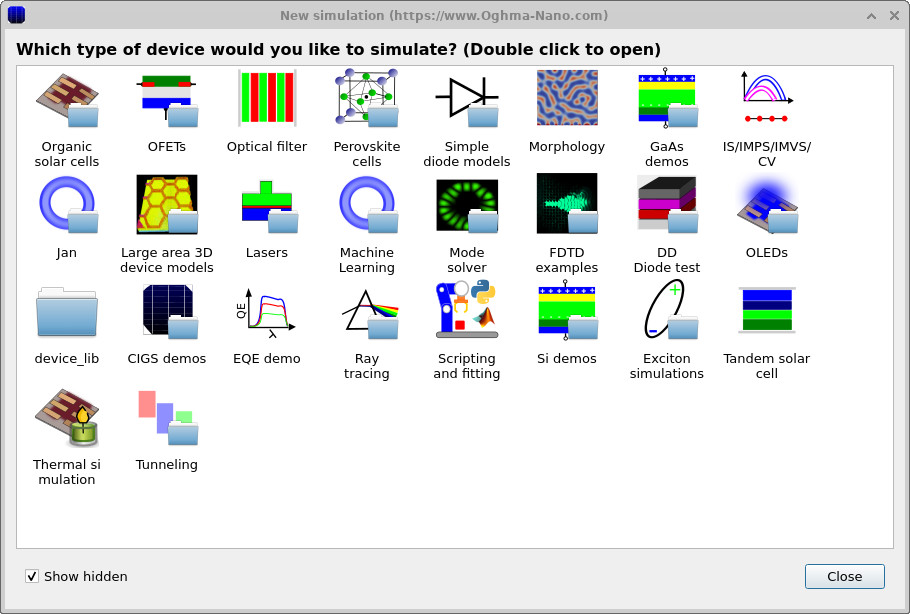
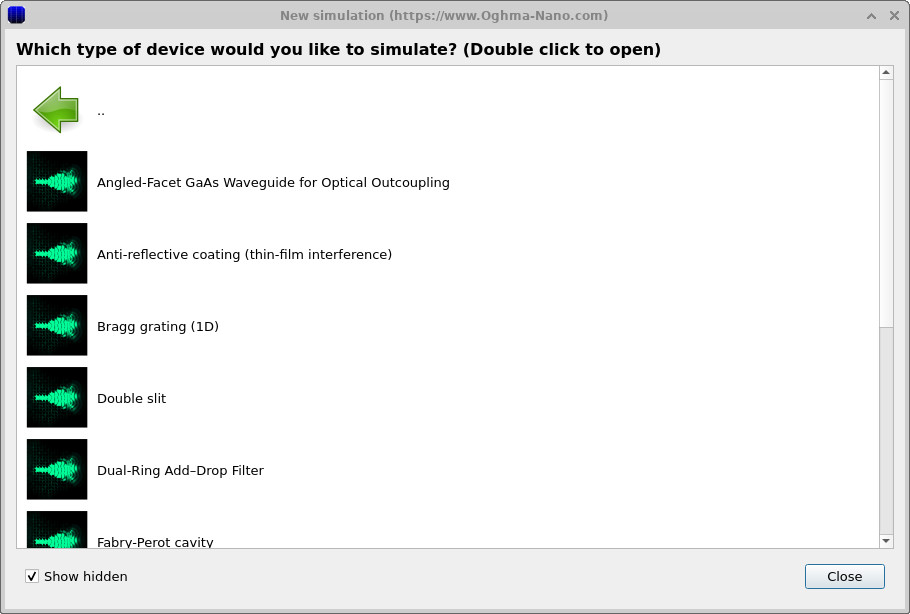
기본 시뮬레이션 결과를 40이라는 이름의 새 디렉터리에 저장하십시오. 이 정확한 이름을 사용하는 것이 매우 중요합니다. 이후 튜토리얼 과정에서 다양한 단면 형상을 갖는 시뮬레이션들을 생성한 뒤 이들 결과를 직접 비교하게 되기 때문입니다.
이 명명 규칙에 따르면 디렉터리 이름은 경사진 단면을 구성하는 삼각형 쐐기의 dx 치수를 나노미터 단위로 나타냅니다. 본 예시에서 dx = 40 nm은 도파관을 따라 측정된 해당 삼각형의 높이이며, 밑변 길이는 130 nm로 고정되어 있습니다. 이를 통해 \( \theta = \tan^{-1}(40/130) \approx 17^\circ \)을 이용해 단면의 각도가 결정되며, 결과적으로 비교적 완만한 각도를 갖는 단면이 형성됩니다.
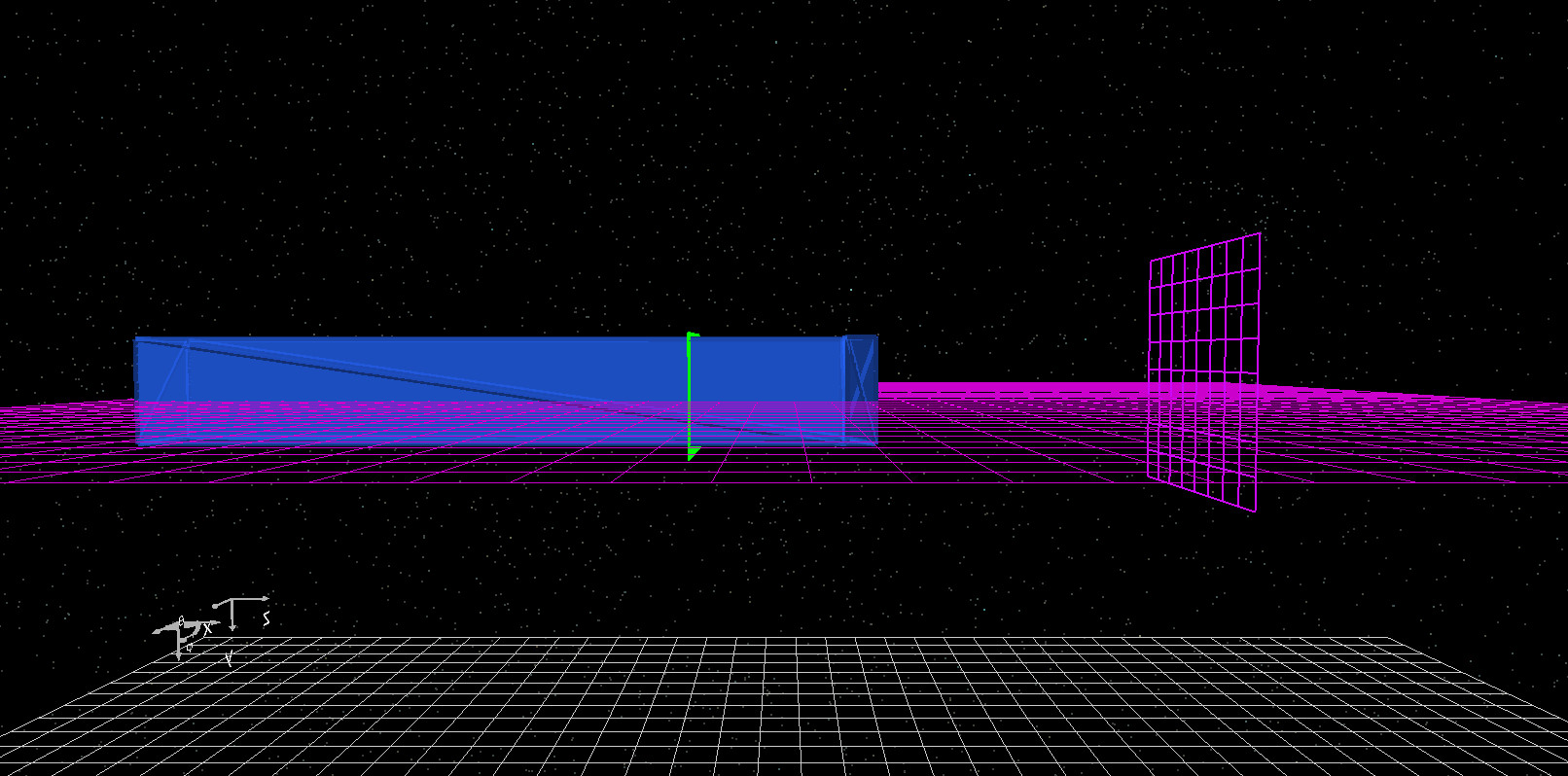
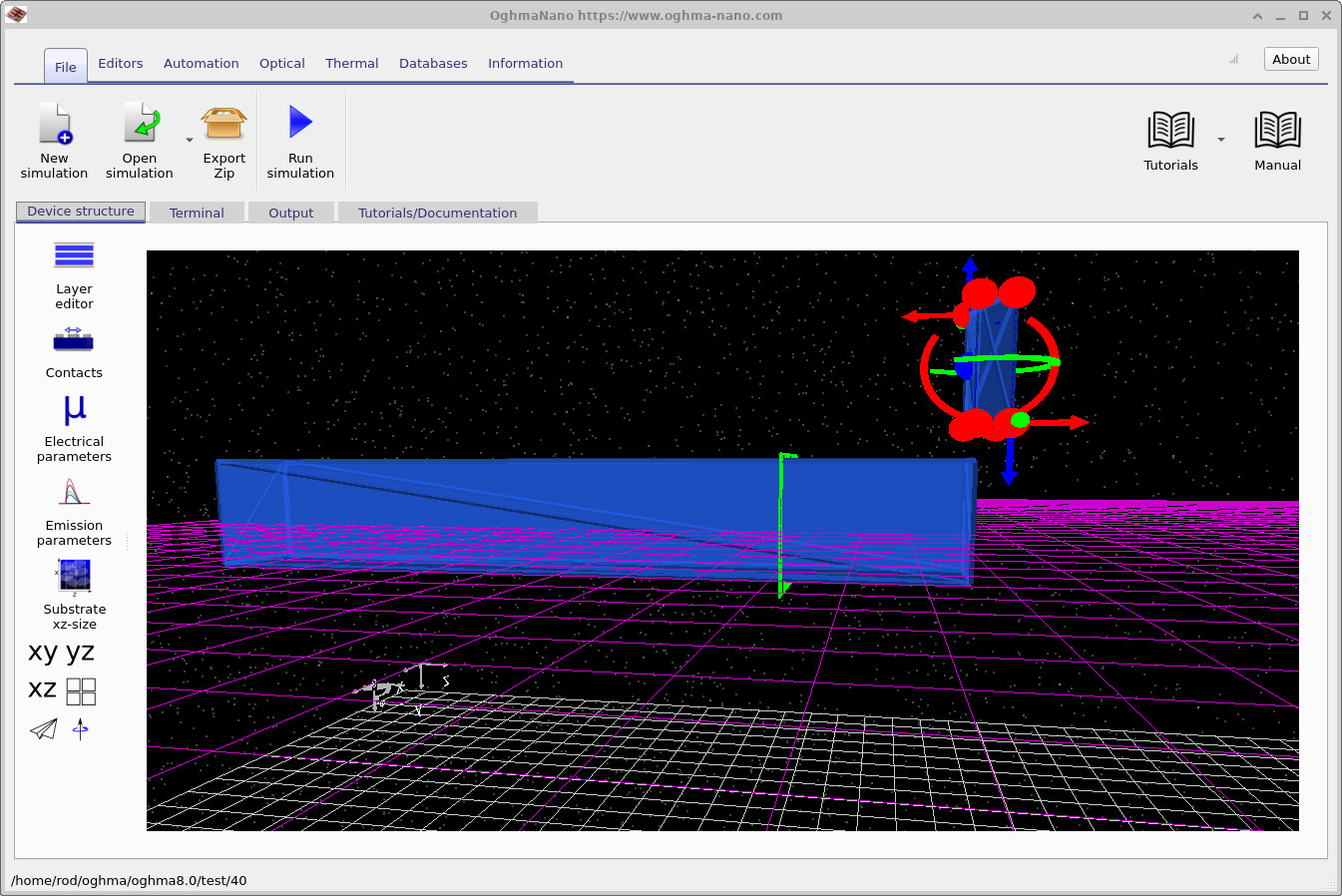
해당 구조물은 ‘디바이스 구조’ 탭 내의 3차원 뷰에 표시됩니다. 동일한 기하학적 구조에 대한 두 가지 뷰가 ?? 및 ??에 나타나 있습니다. 파란색 영역은 갈륨비소 도파관입니다. 도파관 내부의 녹색 평면은 광여기를 발생시키는 유한차분 시간영역법(FDTD) 광원입니다. 단면에서 다소 떨어진 위치에 배치된 보라색 평면은 투과된 신호를 기록하는 검출기입니다. 이 예제에서는 도파관이 zx 평면에 위치하며 광장이 y 방향으로 여기됩니다. 도파관의 출력단에는 기울어진 단면을 형성하는 작은 삼각형 모양의 갈륨비소 쐐기가 존재합니다. 기본 예제에서는 이 단면의 각도가 비교적 완만합니다. 이후 튜토리얼 과정에서 이 쐐기를 완전히 제거하여 평평한 단면을 만들고, 다시 기하학적 구조를 수정하여 훨씬 가파른 각도의 단면도 제작할 예정입니다. 이를 통해 오직 하나의 기하학적 변수만을 변경하면서도 서로 직접 비교 가능한 세 가지 광방출 구조를 확보할 수 있습니다.
3. 시뮬레이션 실행하기
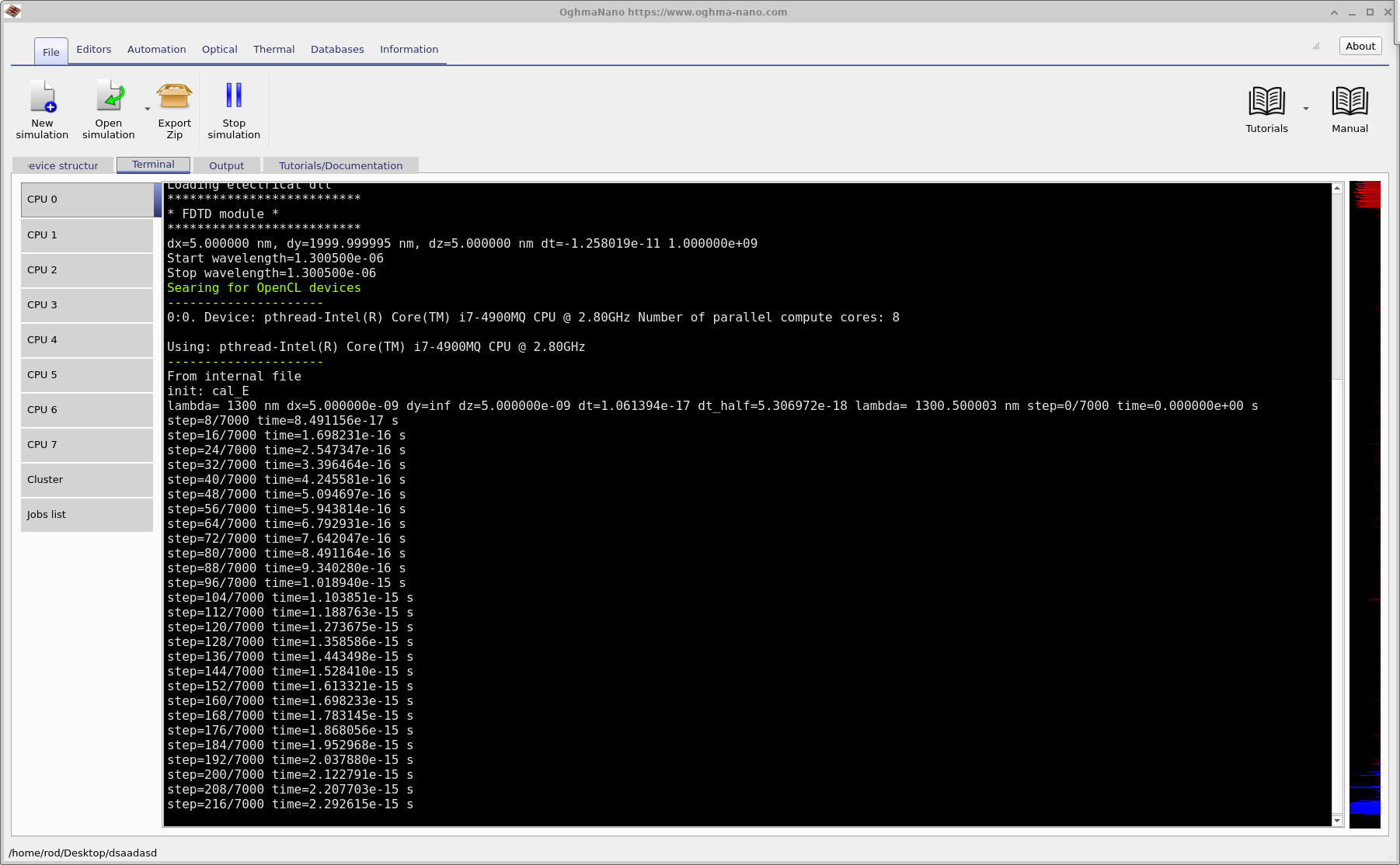
시뮬레이션을 저장한 뒤 실행(▶) 버튼을 클릭하여 계산을 시작합니다. 시뮬레이션이 진행되는 동안 ??에 표시된 터미널 탭에서 진행 상황을 모니터링할 수 있습니다. 이 탭에는 시간 단계, 파장 범위, 사용 중인 백엔드 정보 등이 나타납니다. 시뮬레이션 초기 단계에서는 Searching for OpenCL devices이라는 문구가 표시됩니다. 이는 시뮬레이션 속도 향상을 위해 활용 가능한 하드웨어 가속 장치들을 의미합니다. 적합한 OpenCL 장치가 감지될 경우 OghmaNano는 자동으로 이를 활용하여 CPU 대신 GPU에서 시뮬레이션을 수행합니다.
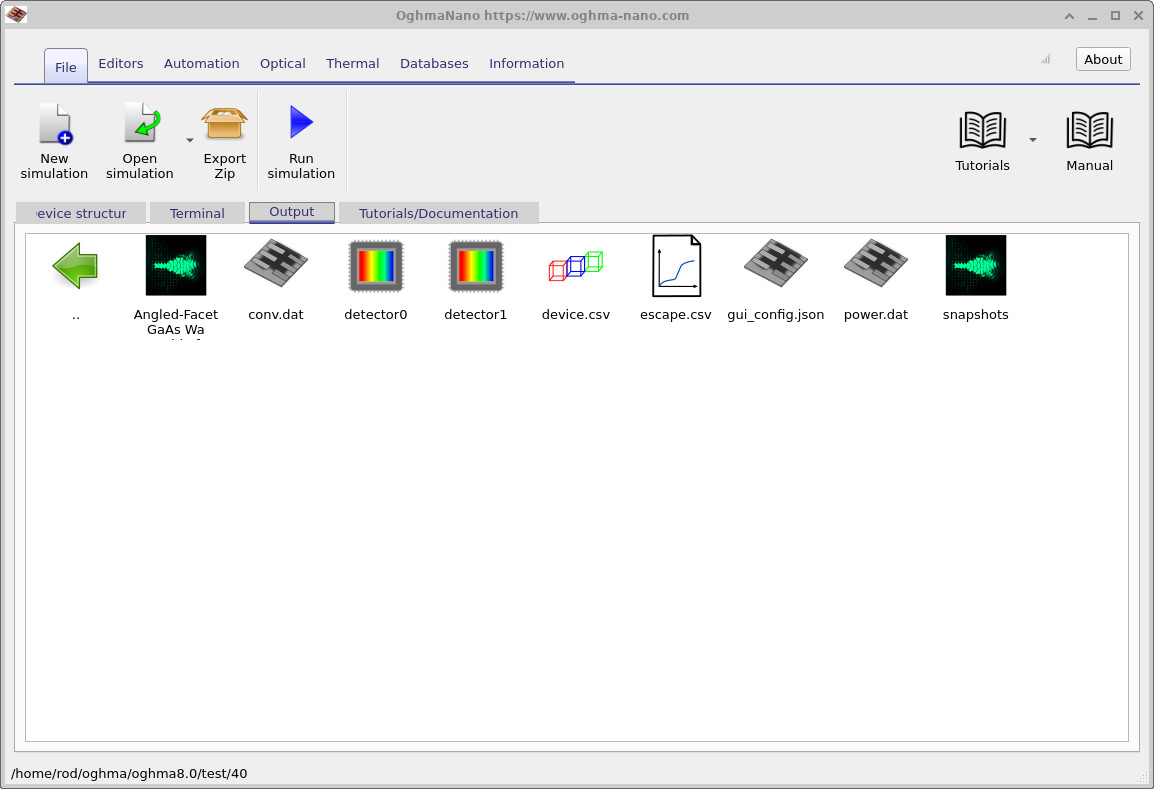
시뮬레이션이 완료되면 ??에 표시된 출력 탭으로 전환하십시오. 이곳에는 시뮬레이션 실행 중 생성된 데이터가 저장되어 있습니다. 이 튜토리얼에서 가장 중요한 출력 결과물은 투과 스펙트럼이 포함된 detector0 폴더와 시간영역 내 전기장 데이터가 저장된 snapshots/ 디렉터리입니다. 또한 이 시뮬레이션이 매우 신속하게 실행된다는 점도 확인할 수 있습니다. 구조가 소형이며 예제 설정이 이미 완료되어 있으므로, 다양한 매개변수에 따른 비교 분석을 신속히 수행하기에 적합합니다.
4. 전기장 스냅샷 확인하기
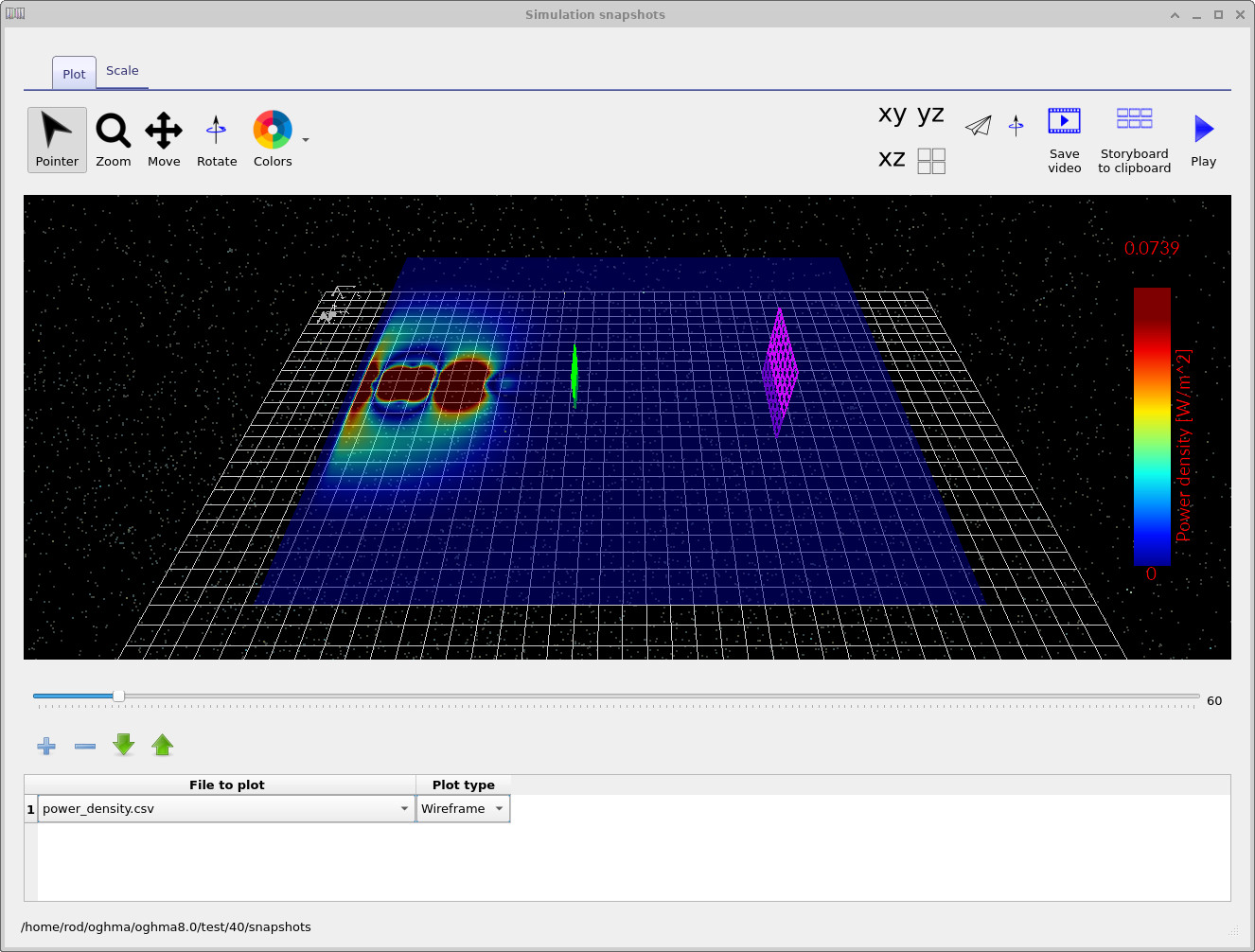
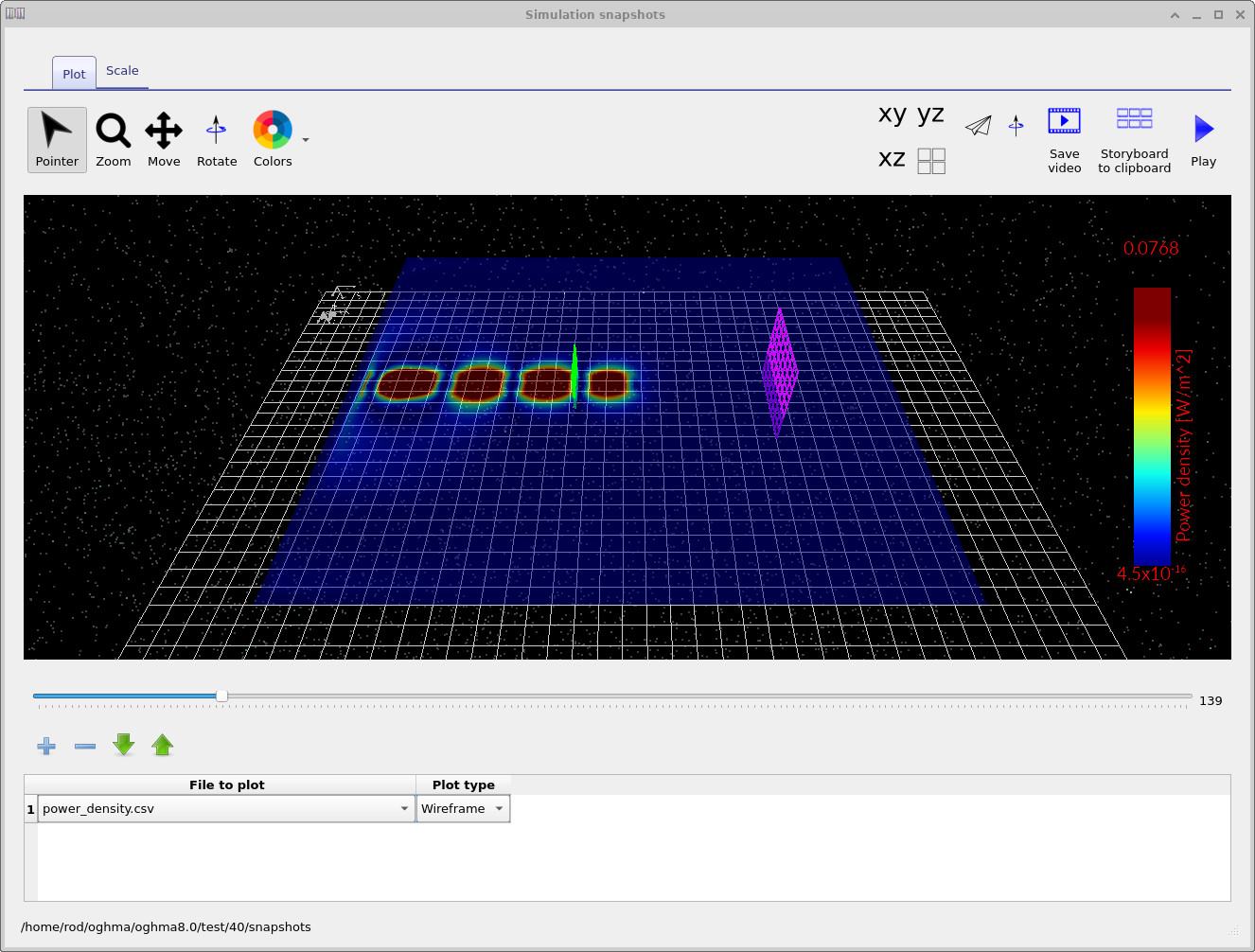
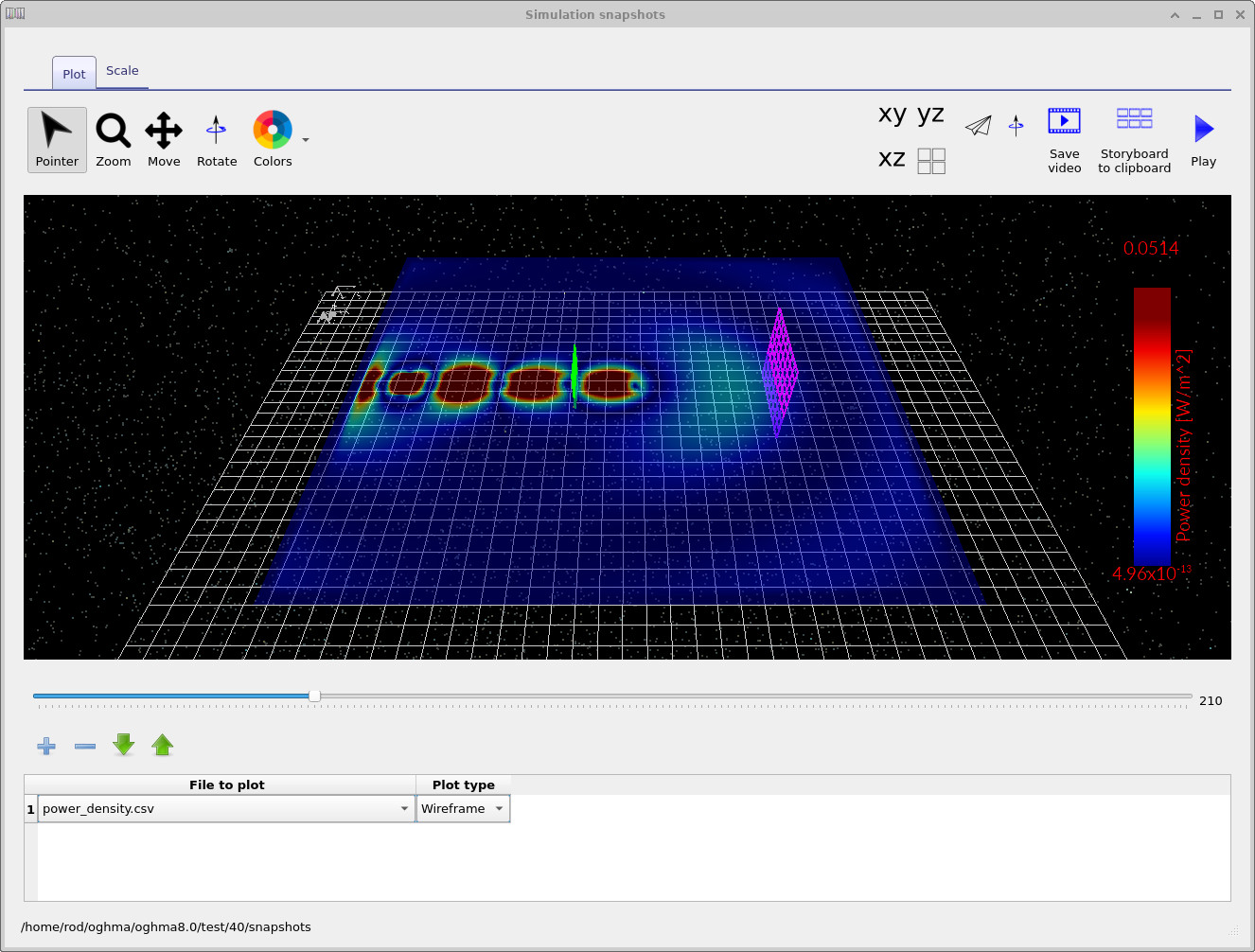
snapshots/ 출력 디렉터리(출력 탭에서 확인 가능)를 열고 더블클릭하여 스냅샷 뷰어를 실행합니다. + 버튼을 한 번 클릭하여 데이터 세트를 추가한 뒤, 확인하고자 하는 물리량을 선택합니다. ??부터 ??까지 세 개의 대표적인 스냅샷이 제시되어 있습니다.
초기 시점의 스냅샷(??)에서는 유도모드가 여전히 갈륨비소 도파관 내부에 갇혀 있으며 출력 단면으로 이동하고 있습니다. 전기장은 국소화된 상태를 유지하며 강하게 유도되고 있습니다.
중간 시점(??)에서는 펄스가 기울어진 단면에 도달합니다. 출력부 근처의 전기장 분포가 비대칭적으로 변하며, 유도 모드의 일부가 주변 공간으로 산란되기 시작합니다.
시간이 더 경과한 후(??)에는 도파관 상부에 방사형 로브가 관측되며, 전기장의 일부는 여전히 단면 영역과 상호작용을 계속한다. 이러한 시뮬레이션 결과 화면들은 기울어진 출력 단면이 유도 모드의 일부를 자유 공간으로 방출하는 복사파로 변환하고 있음을 직관적으로 보여주므로 매우 유용하다.
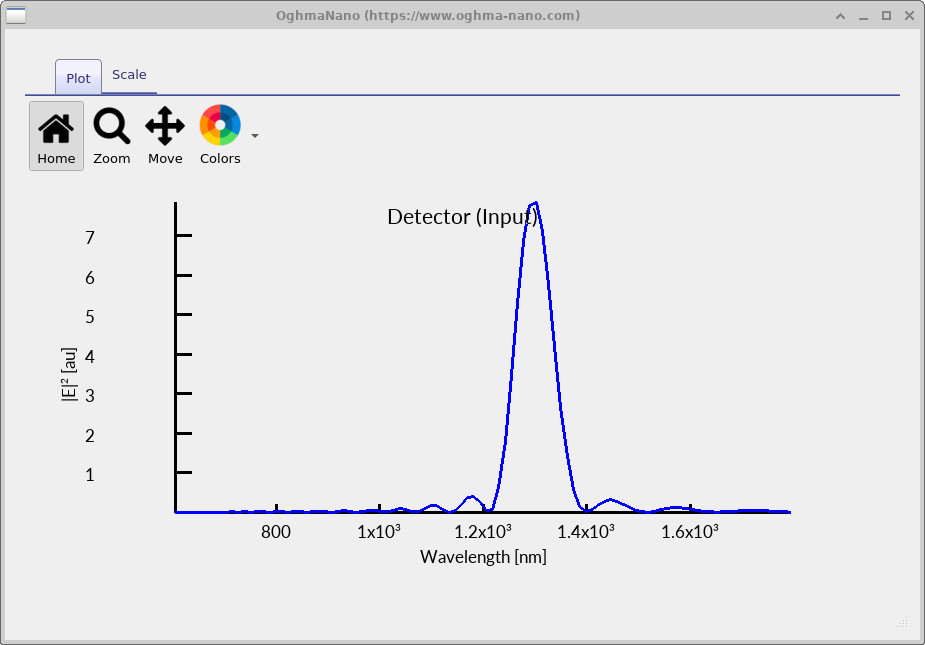
detector0을 더블클릭한 뒤 lam_E.csv를 선택하면 ??에 나타난 스펙트럼을 확인할 수 있습니다. 약 1300 nm 지점에서 강한 피크가 관측되는데, 이는 해당 소자에서 방출된 광신호에 해당합니다.
이 튜토리얼의 나머지 부분에서는 단면 기하구조를 변경했을 때 해당 스펙트럼 피크의 세기가 어떻게 변하는지 비교해보겠습니다.
5. 세 가지 비교 시나리오 준비하기
이제 서로 밀접하게 관련된 두 가지 시뮬레이션을 생성한 뒤 detector0에서 기록된 투과 스펙트럼을 비교해보겠습니다. 각 시뮬레이션은 단면의 기하학적 형상만 서로 다릅니다.
- 40 – 기본적으로 사용되는 완만한 각도의 단면으로
dx = 40 nm을 갖으며 각도는 약 17°임 (이미 시뮬레이션 완료됨). - 130 – 약 45°의 각도를 갖는 더 가파른 단면으로
dx = 130 nm이 적용됨 - 단면이 광경로에서 벗어나서 사실상 평평한 출력 단면이 형성된 상태.
이미 40번 케이스를 완료하셨습니다. 이제 남은 두 케이스를 생성하여 실행함으로써 세 가지 단면 형상을 직접 비교할 수 있도록 하겠습니다.
먼저 앞서 설명한 대로 Angled Facet GaAs Waveguide for Optical Outcoupling 예제를 이용해 새로운 시뮬레이션을 생성한 뒤 without라는 파일명으로 저장합니다. 그런 다음 단면 웨지를 선택하여 ??에 나타난 바와 같이 수직 방향으로 광경로에서 멀리 이동시킵니다. 이러한 설정에서는 해당 단면 객체가 유한차분 시간영역법(FDTD) 시뮬레이션 영역 밖으로 이동함에 따라 더 이상 유도모드와 상호작용하지 않게 됩니다. 그 결과 도파관의 끝부분이 평평한 단면으로 종결된 것과 동일한 출력 특성이 나타나게 됩니다.
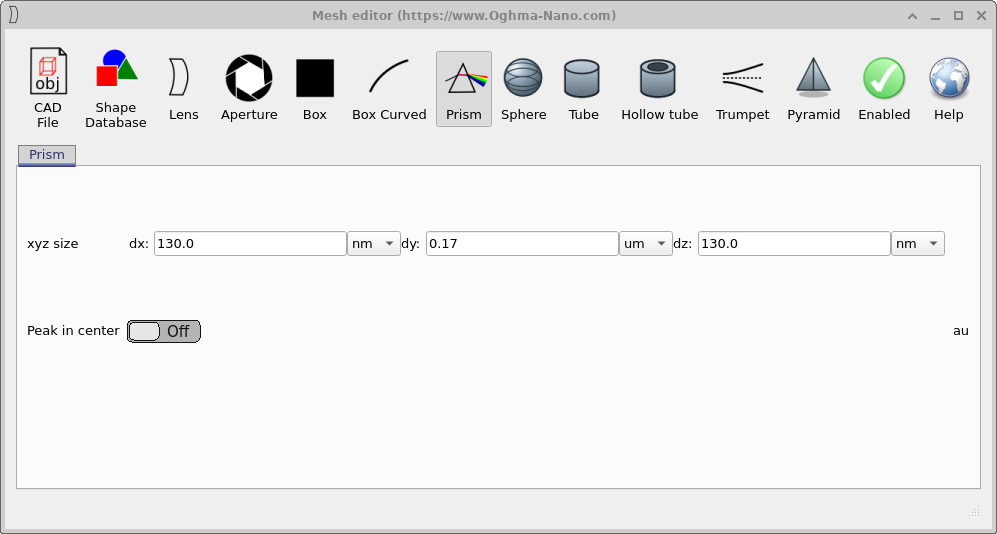
without 시뮬레이션을 실행하여 완료되도록 합니다. 그 후 동일한 예제인 ‘각도가 기울어진 갈륨비소 도파관을 이용한 광방출’을 사용하여 새로운 시뮬레이션을 생성하고 130라는 파일명으로 저장합니다. ??에 나타난 대로 단면 객체를 마우스 오른쪽 버튼으로 클릭한 뒤 ‘객체 편집’을 선택합니다. 그러면 ??와 같은 객체 편집기 창이 열립니다. 여기서 단면의 dx 값을 40 nm에서 130 nm로 변경한 뒤 변경 사항을 적용하고 시뮬레이션을 다시 실행합니다. 이 과정을 통해 훨씬 가파른 각도를 갖는 단면이 생성되며, 이는 대략 45°의 광방출 기하학적 구조에 해당합니다.
without 경우를 만들어주십시오.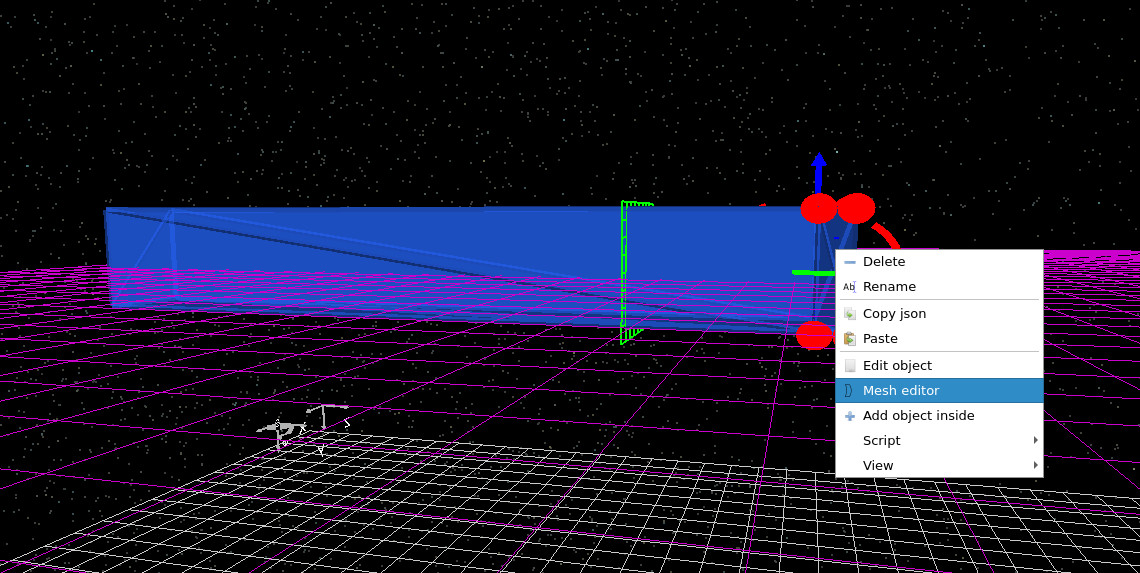
6. 검출기 출력값 비교
세 가지 시뮬레이션을 모두 실행한 후 각 디렉터리에는 detector0/lam_E.csv이라는 파일이 생성됩니다. 본 튜토리얼에서 이 파일은 파장에 따른 검출기의 광전력 스펙트럼을 기록합니다. 세 경우를 비교하기 위해 다음과 같이 그래프를 그려보겠습니다:
without/detector0/lam_E.csv130/detector0/lam_E.csv40/detector0/lam_E.csv
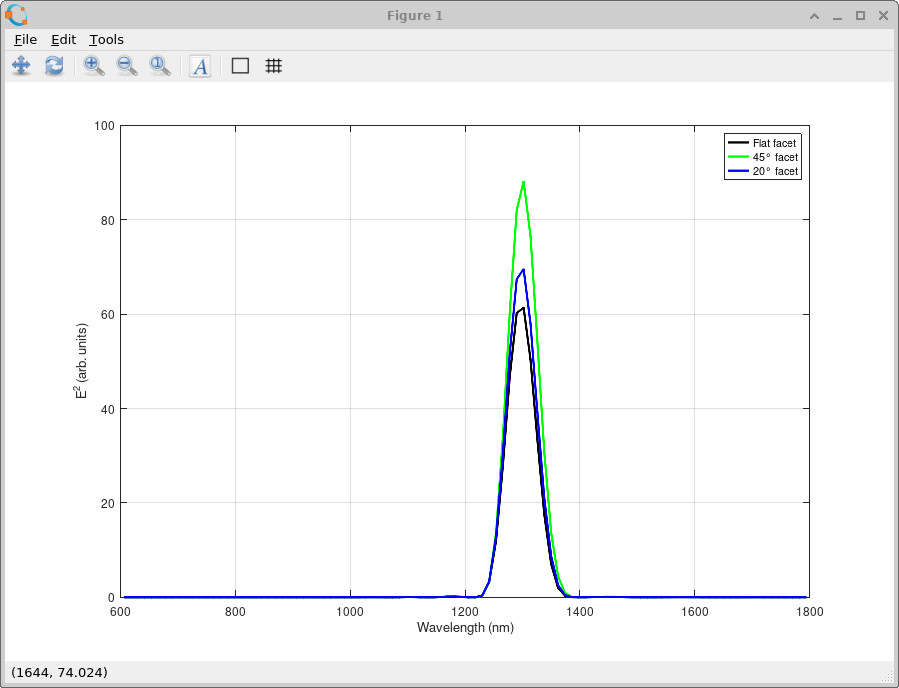
최종 비교 결과는 ??에 나타나 있습니다. 가로축은 파장(단위: 나노미터)이며 세로축은 검출기에서 측정된 전력값(임의 단위)입니다. 이 방법이 세 가지 단면 형상에 따른 광방출 특성을 비교하는 가장 간단한 수단입니다.
without_data = load('without/detector0/lam_E.csv');
f130_data    = load('130/detector0/lam_E.csv');
f40_data     = load('40/detector0/lam_E.csv');

lam_without = without_data(:,1) * 1e9;   % wavelength in nm
lam_130     = f130_data(:,1) * 1e9;
lam_40      = f40_data(:,1) * 1e9;

pow_without = without_data(:,2);
pow_130     = f130_data(:,2);
pow_40      = f40_data(:,2);

plot(lam_without, pow_without, 'm', 'linewidth', 2); hold on;
plot(lam_130,     pow_130,     'g', 'linewidth', 2);
plot(lam_40,      pow_40,      'b', 'linewidth', 2);

xlabel('Wavelength (nm)');
ylabel('Power (arb. units)');
legend('Flat facet', '45° facet', '17° facet');
grid on;
import numpy as np
import matplotlib.pyplot as plt

without_data = np.loadtxt('without/detector0/lam_E.csv', delimiter=',')
f130_data    = np.loadtxt('130/detector0/lam_E.csv', delimiter=',')
f40_data     = np.loadtxt('40/detector0/lam_E.csv', delimiter=',')

lam_without = without_data[:, 0] * 1e9
lam_130     = f130_data[:, 0] * 1e9
lam_40      = f40_data[:, 0] * 1e9

pow_without = without_data[:, 1]
pow_130     = f130_data[:, 1]
pow_40      = f40_data[:, 1]

plt.plot(lam_without, pow_without, label='Flat facet')
plt.plot(lam_130,     pow_130,     label='45° facet')
plt.plot(lam_40,      pow_40,      label='17° facet')

plt.xlabel('Wavelength (nm)')
plt.ylabel('Power (arb. units)')
plt.legend()
plt.grid(True)
plt.show()
원하신다면 세 개의 CSV 파일을 Excel과 같은 스프레드시트 프로그램에서 열어서 첫 번째 열과 두 번째 열의 값을 그래프로 나타내어도 됩니다. 유일한 추가 작업은 첫 번째 열의 값에 \(10^9\)을 곱하여 파장 단위를 미터에서 나노미터로 변환하는 것입니다.
7. 물리적 설명
이전 절에서 관찰된 현상은 갈륨비소 도파관 끝단에서 발생하는 급격한 기하학적 변화와 유도 광모드 간의 상호작용에 따른 직접적인 결과이다. 갈륨비소 도파관 내부에서는 광장이 엄격하게 국한된 상태로 구조물을 따라 전파되며 명확한 공간적 분포를 유지한다. 이 광장이 끝단 단면에 도달하면 자유 공간에서 존재할 수 있는 형태로 재구성되어야 한다. 평평한 단면의 경우 이러한 전환 과정이 비효율적이다. 굴절률 차이로 인해 광전력의 상당 부분이 도파관 내부로 다시 반사되며, 전달된 광장은 자유 공간으로 급속히 확산된다. 유도 모드는 자유 공간 내 광빔에 비해 훨씬 더 국한되어 있으므로 검출기로 향하는 광전력의 양은 제한적일 수밖에 없다.
기울어진 단면을 도입하면 이러한 상호작용이 변화한다. 유도모드는 갑작스럽고 대칭적인 종단면을 마주하는 대신, 도파관 방향을 따라 기울어진 경계면에 부딪히게 된다. 그 결과 광장의 여러 부분들이 서로 다른 위치에서 산란되면서 반사 과정의 대칭성이 깨지고 광에너지가 보다 다양한 방향으로 분산된다. 단면의 기울기가 가팔라질수록 이러한 효과는 더욱 두드러진다. 기하학적 불연속성이 커짐에 따라 유도모드의 방사성 성분으로의 산란이 촉진되어 더 많은 광에너지가 도파관 밖으로 빠져나와 검출기에 도달하게 된다. 바로 이 이유로 기울기가 가파른 단면에서는 방출된 빛의 평행도가 낮음에도 불구하고 더 높은 검출 신호가 생성되는 것이다.
핵심은 광방출 효율이 방출된 빔의 ‘부드러움’ 정도에만 의해 결정되는 것이 아니라, 도파관 단면이 유도된 광에너지를 전파되는 복사로 얼마나 효과적으로 변환하는가에 따라 결정된다는 점입니다. 본 예시에서 더 가파른 단면은 이러한 변환 과정을 촉진하므로 보다 효과적인 광방출 요소로 작용합니다.
보다 상세한 설명
파벡터(k-벡터) 개념을 이용하면 보다 상세한 설명이 가능하다. 본 시뮬레이션에서 도파관은 z축 방향으로 형성되어 있으므로 유도모드는 매우 큰 전파상수를 갖는다 \(k_z\). x축은 도파관에 수직인 방향이며 광장은 y축 방향으로 편광된다. 고굴절률을 지닌 갈륨비소 내부에서는 파벡터의 크기가 매우 커서 대부분의 광에너지가 도파관에 결속된 채로 전달되는 큰 \(k_z\) 성분 형태로 존재한다.
자유 공간으로의 결합을 위해서는 전기장이 주변 매질에서의 전파 조건을 만족해야 한다. 이 조건에 따라 허용되는 파벡터 성분에는 제한이 생기는데, 오직 횡방향 성분이 충분히 작은 파벡터만이 소자로부터 멀리 전파될 수 있다. 평평한 단면의 경우, 경계면이 z 방향에 수직이므로 \(k_z\) 값은 대체로 그대로 유지된다. 유도 모드의 파벡터 크기가 매우 크기 때문에 \(k_z\), 대부분의 전기장 성분은 자유 공간에서의 전파 조건을 충족하지 못해 결국 반사된다.
기울어진 단면을 사용하면 상황이 달라진다. 이제 경계면이 좌표축과 일치하지 않으므로 입사하는 파벡터가 새로운 방향들로 투영된다. 이 과정에서 \(k_z\) 성분이 \(k_x\) 성분과 혼합되면서 전기장의 파벡터 성분들이 재분배된다. 그 결과, 자유 공간에서 전파될 수 있는 파벡터 범위 내에 속하는 광에너지의 비율이 증가하게 된다.
단면 각도가 증가할수록 상기 투영 효과가 더욱 강해져 유도모드가 방사성 성분으로 보다 효율적으로 결합하게 된다. 이러한 이유로 경사각이 큰 단면을 사용할 경우 검출되는 신호가 더 커지는데, 이때 방출된 빛은 좁은 빔 형태이기보다는 더 넓은 각도 범위에 분포하게 된다.