

Redacteur voor hardware-onderwerpenRedacteur voor hardware-onderwerpen

Alle computerprogramma’s, inclusief OghmaNano, draaien op fysieke computerhardware. Er zijn veel verschillende hardwarecombinaties mogelijk in een computer; sommige computers hebben een groot aantal CPU-kernen, terwijl andere er slechts één hebben. Evenzo hebben computers verschillende hoeveelheden geheugen, opslagruimte en GPU’s. Om de gebruiker te helpen het maximale uit OghmaNano te halen, is er een hardware-editor waarin de gebruiker kan instellen hoe OghmaNano zich op een bepaalde computer gedraagt. Dit is toegankelijk via het tabblad ‘simulatie’ (??).Alle computerprogramma’s, inclusief OghmaNano, draaien op fysieke computerhardware. Er zijn veel verschillende hardwarecombinaties mogelijk in een computer; sommige computers hebben een groot aantal CPU-kernen, terwijl andere er slechts één hebben. Evenzo hebben computers verschillende hoeveelheden geheugen, opslagruimte en GPU’s. Om de gebruiker te helpen het maximale uit OghmaNano te halen, is er een hardware-editor waarin de gebruiker kan instellen hoe OghmaNano zich op een bepaalde computer gedraagt. Dit is toegankelijk via het tabblad ‘simulatie’ (??).
Als u hierop klikt, wordt het venster van de hardware-editor geopend (??).Als u hierop klikt, wordt het venster van de hardware-editor geopend (??).
Het hardwarevenster bestaat uit verschillende tabbladen waarmee de gebruiker de configuratie kan bewerken en ook de prestaties van het apparaat kan testen.Het hardwarevenster bestaat uit verschillende tabbladen waarmee de gebruiker de configuratie kan bewerken en ook de prestaties van het apparaat kan testen.
Tabblad voor CPU/GPU-configuratieTabblad voor CPU/GPU-configuratie
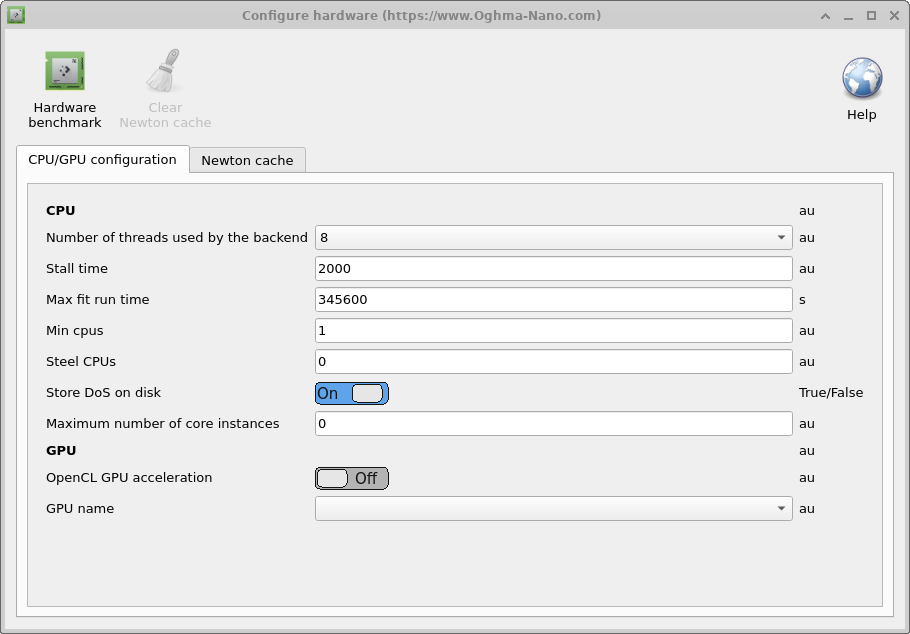
Dit tabblad wordt gebruikt om te configureren hoe OghmaNano communiceert met de GPU en CPU; dit wordt in de onderstaande tabel beschreven. Zoals in andere delen van deze handleiding gedetailleerd wordt uitgelegd, bestaat OghmaNano uit twee onderdelen: oghma_core.exe, dat de rekenkracht levert, en oghma_gui.exe, dat de grafische gebruikersinterface vormt. Hier kan de werking van beide onderdelen van het model nauwkeurig worden afgestemd.Dit tabblad wordt gebruikt om te configureren hoe OghmaNano communiceert met de GPU en CPU; dit wordt in de onderstaande tabel beschreven. Zoals in andere delen van deze handleiding gedetailleerd wordt uitgelegd, bestaat OghmaNano uit twee onderdelen: oghma_core.exe, dat de rekenkracht levert, en oghma_gui.exe, dat de grafische gebruikersinterface vormt. Hier kan de werking van beide onderdelen van het model nauwkeurig worden afgestemd.
- Aantal threads dat door de backend wordt gebruikt: dit is het maximale aantal threads dat OghmaNano oghma_core.exe kan gebruiken. Dit bepaalt het aantal gelijktijdig uit te voeren berekeningen, het maximale aantal gelijktijdig uit te voeren optimalisatiesimulaties, het maximale aantal threads dat wordt gebruikt voor FDTD-simulaties, het maximale aantal DoS-cachebestanden dat gelijktijdig kan worden gegenereerd, en het aantal frequentiedomeinpunten dat gelijktijdig kan worden berekend.Aantal threads dat door de backend wordt gebruikt: dit is het maximale aantal threads dat OghmaNano oghma_core.exe kan gebruiken. Dit bepaalt het aantal gelijktijdig uit te voeren berekeningen, het maximale aantal gelijktijdig uit te voeren optimalisatiesimulaties, het maximale aantal threads dat wordt gebruikt voor FDTD-simulaties, het maximale aantal DoS-cachebestanden dat gelijktijdig kan worden gegenereerd, en het aantal frequentiedomeinpunten dat gelijktijdig kan worden berekend.
- Maximaal aantal actieve exemplaren: hiermee wordt het maximale aantal exemplaren van oghma_core.exe bepaald dat via de grafische gebruikersinterface kan worden gestart. Als er een parameterscan wordt uitgevoerd, bepaalt dit het maximale aantal gelijktijdige simulaties dat tegelijkertijd kan worden uitgevoerd. Als de waarde van het aantal threads dat door de achtergrondprocessen wordt gebruikt, is ingesteld op 4 en er wordt een FDTD-simulatie uitgevoerd, en het maximale aantal actieve exemplaren wordt ingesteld op 8, dan zal de grafische gebruikersinterface 8 exemplaren van oghma_core.exe starten, waarbij elk exemplaar 4 threads gebruikt. Dit betekent dat er 32 CPU-kernen nodig zijn.Maximaal aantal actieve exemplaren: hiermee wordt het maximale aantal exemplaren van oghma_core.exe bepaald dat via de grafische gebruikersinterface kan worden gestart. Als er een parameterscan wordt uitgevoerd, bepaalt dit het maximale aantal gelijktijdige simulaties dat tegelijkertijd kan worden uitgevoerd. Als de waarde van het aantal threads dat door de achtergrondprocessen wordt gebruikt, is ingesteld op 4 en er wordt een FDTD-simulatie uitgevoerd, en het maximale aantal actieve exemplaren wordt ingesteld op 8, dan zal de grafische gebruikersinterface 8 exemplaren van oghma_core.exe starten, waarbij elk exemplaar 4 threads gebruikt. Dit betekent dat er 32 CPU-kernen nodig zijn.
- Maximale looptijd: soms kan het gebeuren dat OghmaNano, wanneer het zonder toezicht op een supercomputer wordt uitgevoerd, stopt met werken, mogelijk door een fout in de invoer/uitvoer of een netwerkfout. Met deze optie kan de maximale duur van een enkele simulatie worden ingesteld. Met een enkele simulatie bedoel ik een enkele JV-curve, een enkele simulatie in het tijddomein of een enkele simulatie in het frequentiedomein, maar niet een volledige analyse, waarbij duizenden afzonderlijke simulaties worden uitgevoerd. Dus, met een waarde van 2000 seconden zal de solver stoppen als bijvoorbeeld een enkele JV-simulatie langer dan 2000 seconden duurt. In de praktijk zou elke afzonderlijke simulatie slechts enkele seconden moeten duren, dus deze optie fungeert als een soort veiligheidsmechanisme als er iets ernstig misgaat.Maximale looptijd: soms kan het gebeuren dat OghmaNano, wanneer het zonder toezicht op een supercomputer wordt uitgevoerd, stopt met werken, mogelijk door een fout in de invoer/uitvoer of een netwerkfout. Met deze optie kan de maximale duur van een enkele simulatie worden ingesteld. Met een enkele simulatie bedoel ik een enkele JV-curve, een enkele simulatie in het tijddomein of een enkele simulatie in het frequentiedomein, maar niet een volledige analyse, waarbij duizenden afzonderlijke simulaties worden uitgevoerd. Dus, met een waarde van 2000 seconden zal de solver stoppen als bijvoorbeeld een enkele JV-simulatie langer dan 2000 seconden duurt. In de praktijk zou elke afzonderlijke simulatie slechts enkele seconden moeten duren, dus deze optie fungeert als een soort veiligheidsmechanisme als er iets ernstig misgaat.
- Maximale uitvoeringstijd: dit is de maximale tijd dat oghma_core.exe in het geheugen kan blijven draaien. Als een simulatie of berekening langer duurt dan deze waarde, wordt deze beëindigd. Dit is een veiligheidsmaatregel om te voorkomen dat simulaties oneindig lang doorlopen. De standaardwaarde is 4 dagen.Maximale uitvoeringstijd: dit is de maximale tijd dat oghma_core.exe in het geheugen kan blijven draaien. Als een simulatie of berekening langer duurt dan deze waarde, wordt deze beëindigd. Dit is een veiligheidsmaatregel om te voorkomen dat simulaties oneindig lang doorlopen. De standaardwaarde is 4 dagen.
- Gebruik van CPU-kernen: soms gebeurt het dat, wanneer OghmaNano op een gedeelde pc wordt uitgevoerd, een simulatie wordt gestart terwijl een andere gebruiker een aanzienlijk aantal kernen gebruikt. Na een tijdje zijn de simulaties van de andere gebruiker voltooid, waardoor de computer over ongebruikte CPU-kernen beschikt. Als deze optie is ingesteld op ‘Waar’, dan controleert OghmaNano het aantal beschikbare CPU-kernen en gebruikt het deze wanneer er meer beschikbaar komen.Gebruik van CPU-kernen: soms gebeurt het dat, wanneer OghmaNano op een gedeelde pc wordt uitgevoerd, een simulatie wordt gestart terwijl een andere gebruiker een aanzienlijk aantal kernen gebruikt. Na een tijdje zijn de simulaties van de andere gebruiker voltooid, waardoor de computer over ongebruikte CPU-kernen beschikt. Als deze optie is ingesteld op ‘Waar’, dan controleert OghmaNano het aantal beschikbare CPU-kernen en gebruikt het deze wanneer er meer beschikbaar komen.
- Minimaal aantal CPU's: in combinatie met de bovenstaande optie 'Steel CPU's' kunt u het minimale aantal CPU's instellen dat gebruikt zal worden.Minimaal aantal CPU's: in combinatie met de bovenstaande optie 'Steel CPU's' kunt u het minimale aantal CPU's instellen dat gebruikt zal worden.
- DoS-gegevens op de schijf opslaan: OghmaNano slaat opzoektabellen op de schijf op om simulaties te versnellen. Als deze optie op ‘nee’ is ingesteld, worden deze opzoektabellen niet opgeslagen.DoS-gegevens op de schijf opslaan: OghmaNano slaat opzoektabellen op de schijf op om simulaties te versnellen. Als deze optie op ‘nee’ is ingesteld, worden deze opzoektabellen niet opgeslagen.
- OpenCL GPU-versnelling: hiermee kan GPU-versnelling worden ingeschakeld of uitgeschakeld; dit wordt voornamelijk gebruikt tijdens de FDTD-simulaties.OpenCL GPU-versnelling: hiermee kan GPU-versnelling worden ingeschakeld of uitgeschakeld; dit wordt voornamelijk gebruikt tijdens de FDTD-simulaties.
- GPU-naam: hiermee selecteert u de te gebruiken GPU.GPU-naam: hiermee selecteert u de te gebruiken GPU.
Newton-cacheNewton-cache
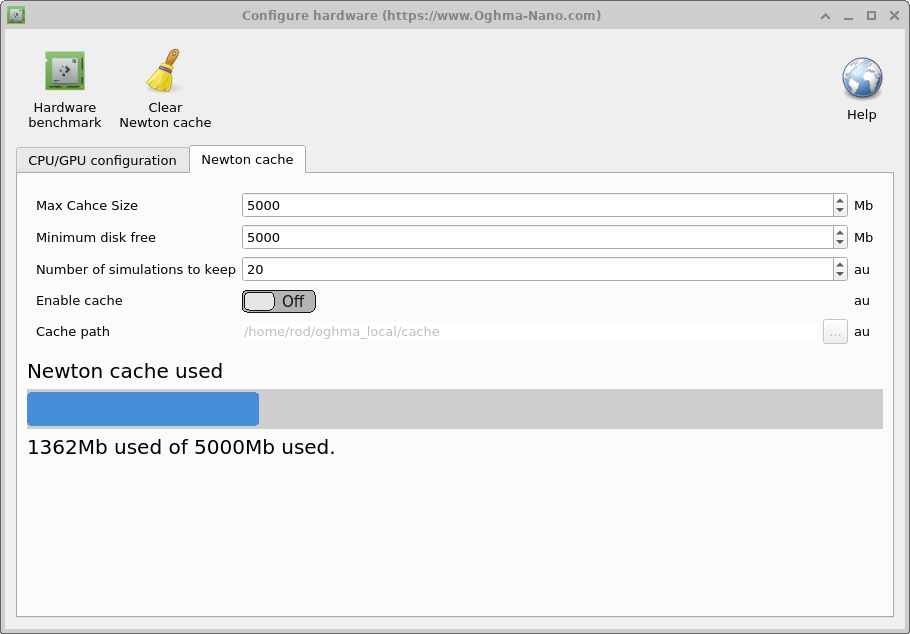
Wanneer simulaties worden uitgevoerd met een groot aantal differentiaalvergelijkingen, zoals bij 1D-apparaten met veel valtoestanden en veel ruimtelijke punten, of bij 2D-OFET-simulaties, kan elke spanningsstap aanzienlijke rekentijd in beslag nemen. Dit komt doordat de solver elke spanningsstap met behulp van de methode van Newton moet oplossen totdat deze convergeert. Bij elke solverstap moet de Jacobiaan worden berekend, de matrix worden geïnverteerd, vermenigvuldigd met de residuen en de updates voor alle solvervariabelen worden berekend. Dit kan per stap aanzienlijk veel tijd kosten (2000 ms). Een manier om dit probleem te omzeilen, is om eerder berekende resultaten op de schijf op te slaan en vervolgens, wanneer de gebruiker de solver vraagt om een reeds berekend probleem op te lossen, het opgeslagen resultaat te gebruiken in plaats van het opnieuw te berekenen. Dit is vooral handig bij het ontwerpen van OLED's, waarbij men de optische structuur van het apparaat wil optimaliseren, maar de elektrische structuur ongewijzigd laat. Men kan nieuwe optische simulaties uitvoeren met reeds berekende elektrische oplossingen. De configuratieopties worden in de onderstaande tabel weergegeven.Wanneer simulaties worden uitgevoerd met een groot aantal differentiaalvergelijkingen, zoals bij 1D-apparaten met veel valtoestanden en veel ruimtelijke punten, of bij 2D-OFET-simulaties, kan elke spanningsstap aanzienlijke rekentijd in beslag nemen. Dit komt doordat de solver elke spanningsstap met behulp van de methode van Newton moet oplossen totdat deze convergeert. Bij elke solverstap moet de Jacobiaan worden berekend, de matrix worden geïnverteerd, vermenigvuldigd met de residuen en de updates voor alle solvervariabelen worden berekend. Dit kan per stap aanzienlijk veel tijd kosten (2000 ms). Een manier om dit probleem te omzeilen, is om eerder berekende resultaten op de schijf op te slaan en vervolgens, wanneer de gebruiker de solver vraagt om een reeds berekend probleem op te lossen, het opgeslagen resultaat te gebruiken in plaats van het opnieuw te berekenen. Dit is vooral handig bij het ontwerpen van OLED's, waarbij men de optische structuur van het apparaat wil optimaliseren, maar de elektrische structuur ongewijzigd laat. Men kan nieuwe optische simulaties uitvoeren met reeds berekende elektrische oplossingen. De configuratieopties worden in de onderstaande tabel weergegeven.
Het gebruik van de Newton-cache brengt extra overhead met zich mee, dus ik zou het alleen aanbevelen wanneer het oplossen van het elektrische probleem erg lang duurt. Technisch gezien werkt de Newton-cache door de MD5-som van de Fermi-niveaus en de potentialen te berekenen, waarmee een hash van het elektrische probleem wordt gegenereerd. Dit wordt vervolgens vergeleken met wat er al op de schijf staat. Als er een vooraf berekend antwoord wordt gevonden, worden de Fermi-niveaus/potentialen bijgewerkt naar de waarden die op de schijf staan. De cache wordt opgeslagen in de oghma_local-cache, waarbij elke vooraf opgeloste oplossing wordt opgeslagen als een nieuw binair bestand. Bij elke simulatie wordt een indexbestand gegenereerd waarin alle MD5-sommen van die simulatie worden opgeslagen. Zodra de cache vol is, verwijdert OghmaNano de simulatieresultaten in batches op basis van de indexbestanden.Het gebruik van de Newton-cache brengt extra overhead met zich mee, dus ik zou het alleen aanbevelen wanneer het oplossen van het elektrische probleem erg lang duurt. Technisch gezien werkt de Newton-cache door de MD5-som van de Fermi-niveaus en de potentialen te berekenen, waarmee een hash van het elektrische probleem wordt gegenereerd. Dit wordt vervolgens vergeleken met wat er al op de schijf staat. Als er een vooraf berekend antwoord wordt gevonden, worden de Fermi-niveaus/potentialen bijgewerkt naar de waarden die op de schijf staan. De cache wordt opgeslagen in de oghma_local-cache, waarbij elke vooraf opgeloste oplossing wordt opgeslagen als een nieuw binair bestand. Bij elke simulatie wordt een indexbestand gegenereerd waarin alle MD5-sommen van die simulatie worden opgeslagen. Zodra de cache vol is, verwijdert OghmaNano de simulatieresultaten in batches op basis van de indexbestanden.
- Maximale cachegrootte: hiermee stel je de maximale grootte van de cache in, uitgedrukt in Mb. Ik zou aanraden om ongeveer 1 Gb in te stellen.Maximale cachegrootte: hiermee stel je de maximale grootte van de cache in, uitgedrukt in Mb. Ik zou aanraden om ongeveer 1 Gb in te stellen.
- Minimale vrije schijfruimte: hiermee wordt de minimale hoeveelheid schijfruimte ingesteld die nodig is om de cache te gebruiken. Deze optie is bedoeld om te voorkomen dat de cache de hele schijf vult. Ik zou aanraden om dit in te stellen op ongeveer 5 GB.Minimale vrije schijfruimte: hiermee wordt de minimale hoeveelheid schijfruimte ingesteld die nodig is om de cache te gebruiken. Deze optie is bedoeld om te voorkomen dat de cache de hele schijf vult. Ik zou aanraden om dit in te stellen op ongeveer 5 GB.
- Aantal simulaties om te bewaren: hiermee stel je het maximale aantal simulaties in dat je wilt opslaan. Ik zou aanraden om dit tussen de 20 en 100 te houden.Aantal simulaties om te bewaren: hiermee stel je het maximale aantal simulaties in dat je wilt opslaan. Ik zou aanraden om dit tussen de 20 en 100 te houden.
- Schakel de cache in: hiermee kunt u de Newton-cache inschakelen of uitschakelen. De standaardinstelling en aanbevolen optie is 'Uit'.Schakel de cache in: hiermee kunt u de Newton-cache inschakelen of uitschakelen. De standaardinstelling en aanbevolen optie is 'Uit'.
Hardware-prestatie-testHardware-prestatie-test
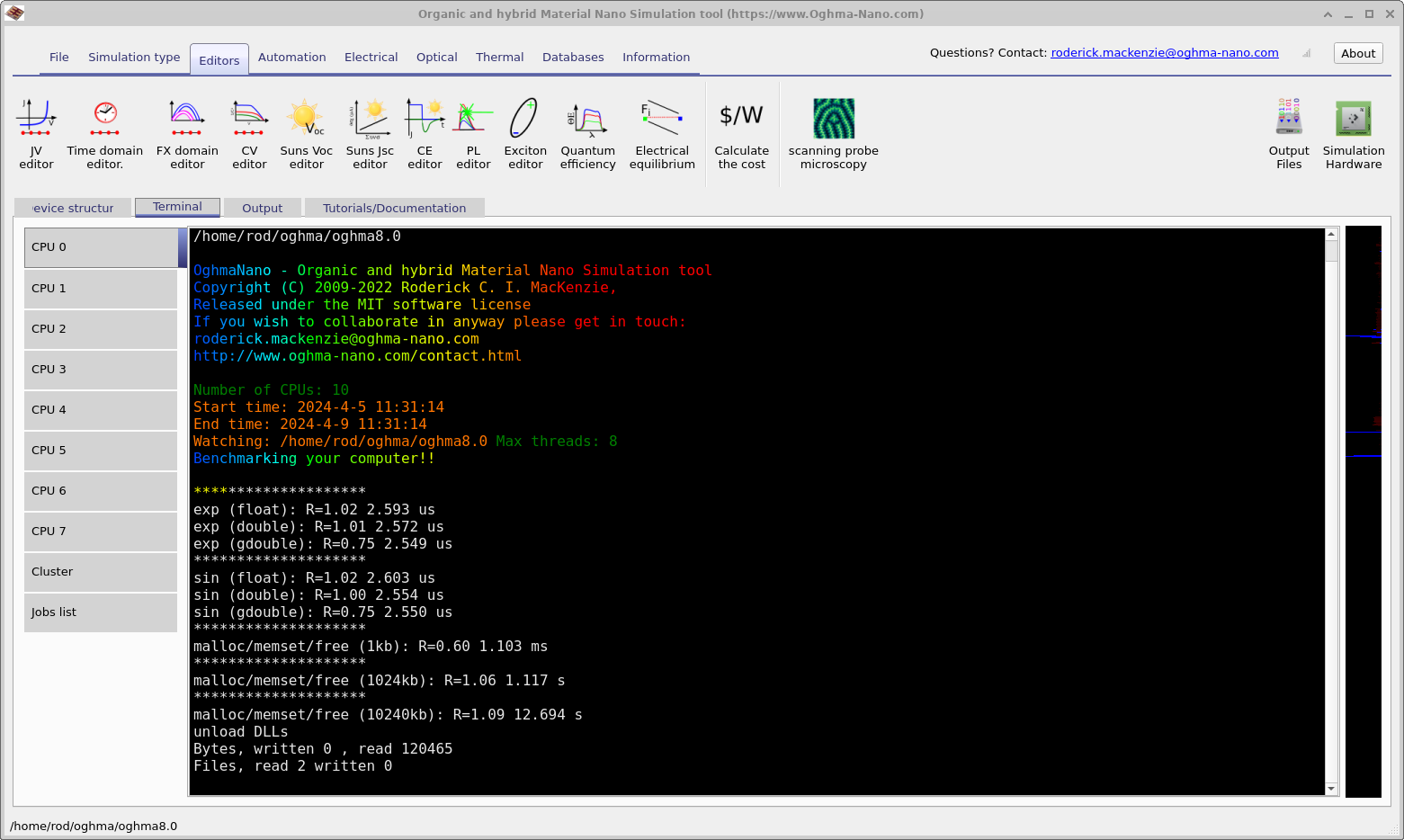
Links bovenaan in het hardwarevenster (??) bevindt zich een knop met de naam ‘Hardware benchmark’. Als u hierop klikt, voert OghmaNano een benchmark uit voor uw hardware. Het resultaat van deze benchmark kunt u bekijken in (??). Deze benchmark test de capaciteit van uw CPU om sinus- en exponentiële functies te berekenen en om geheugenblokken toe te wijzen en vrij te geven. Het geeft aan hoe lang het duurde om een paar duizend bewerkingen uit te voeren, evenals een R-waarde (ook wel Roderick-waarde genoemd). Deze wordt gedefinieerd als R = de tijd die nodig is om de berekening op uw pc uit te voeren / de tijd die nodig is om de berekening op mijn pc uit te voeren. Dus, hoe lager de waarde, hoe sneller uw pc is dan de mijne. Mijn pc is een Intel(R) Core(TM) i7-4900MQ CPU @ 2,80 GHz in een Lenovo Thinkpad uit 2017. De meeste moderne computers zouden dus sneller moeten zijn. Als uw CPU goede prestaties levert, maar uw simulaties langzamer verlopen dan in mijn YouTube-video's, dan komt dit vrijwel zeker door een slechte IO-snelheid, veroorzaakt door antivirusprogramma's, het opslaan van de simulaties op OneDrive, het gebruik van netwerkstations of het gebruik van langzame USB-opslag, enz.Links bovenaan in het hardwarevenster (??) bevindt zich een knop met de naam ‘Hardware benchmark’. Als u hierop klikt, voert OghmaNano een benchmark uit voor uw hardware. Het resultaat van deze benchmark kunt u bekijken in (??). Deze benchmark test de capaciteit van uw CPU om sinus- en exponentiële functies te berekenen en om geheugenblokken toe te wijzen en vrij te geven. Het geeft aan hoe lang het duurde om een paar duizend bewerkingen uit te voeren, evenals een R-waarde (ook wel Roderick-waarde genoemd). Deze wordt gedefinieerd als R = de tijd die nodig is om de berekening op uw pc uit te voeren / de tijd die nodig is om de berekening op mijn pc uit te voeren. Dus, hoe lager de waarde, hoe sneller uw pc is dan de mijne. Mijn pc is een Intel(R) Core(TM) i7-4900MQ CPU @ 2,80 GHz in een Lenovo Thinkpad uit 2017. De meeste moderne computers zouden dus sneller moeten zijn. Als uw CPU goede prestaties levert, maar uw simulaties langzamer verlopen dan in mijn YouTube-video's, dan komt dit vrijwel zeker door een slechte IO-snelheid, veroorzaakt door antivirusprogramma's, het opslaan van de simulaties op OneDrive, het gebruik van netwerkstations of het gebruik van langzame USB-opslag, enz.