

Samouczek dotyczący GaAs (część A): przeprowadzenie trójwymiarowej symulacji dryfu i dyfuzji z uwzględnieniem pionowej wady.
1. Wprowadzenie
W tym samouczku przeprowadzisz trójwymiarową symulację dryfu i dyfuzji diody GaAs typu pn, zawierającej wyraźną, celowo wprowadzoną pionową wadę (przewodzące połączenie od góry do dołu). Jest to celowo „niedorzeczna” sytuacja dla modeli jednowymiarowych: wada wymusza przepływ prądu w kierunku bocznym, powoduje koncentrację prądu i lokalną rekombinację, co nie może wystąpić w symulacji uwzględniającej jedynie przepływ w jednej osi. Dlaczego to ma znaczenie: w rzeczywistych urządzeniach wydajność jest często ograniczana nie przez idealną strukturę warstw, ale przez to, gdzie faktycznie przepływa prąd. Lokalne wady, mikrodziurki, wycieki na krawędziach, ograniczone obszary kontaktów i materiały o niejednorodnej strukturze mogą dominować w mierzonych parametrach JV. Trójwymiarowy model dryfu i dyfuzji pozwala na bezpośrednie powiązanie cech charakterystyki JV z określonymi obszarami urządzenia, odpowiadając na pytania, na które nie można odpowiedzieć za pomocą modeli jednowymiarowych.
Jak wykorzystać to w swojej pracy: potraktuj tę wadę jako wzór dla dowolnej lokalnej niedoskonałości – na przykład ścieżki zwarciowej, mikroskopijnego otworu w warstwie blokującej, granicy ziaren, uszkodzonego obszaru sondy lub elektrody o ograniczonej powierzchni. Proces jest taki sam: stwórz minimalną geometrię 3D, utrzymuj jak najmniejszą siatkę boczną, uruchom solver, a następnie wykorzystaj rozdzielone na obszary kontaktu krzywe JV i migawki (jn.csv, \(\phi\), rekombinacja), aby powiązać zachowanie elektryczne z konkretną lokalizacją fizyczną.
Celem jest osiągnięcie dwóch rezultatów: (1) zapewnienie praktycznego wprowadzenia do tworzenia rzeczywistych trójwymiarowych modeli elektrycznych w programie OghmaNano oraz (2) nauczenie, jak podejmować decyzje dotyczące modelowania: kiedy modelowanie 3D jest niezbędne (w przypadku defektów, ograniczonych kontaktów, zmienności bocznej), a kiedy można zastosować model 1D. W części A symulujemy działanie urządzenia z defektem, w części B usuwamy defekt i pokazujemy, że modele 3D, 2D i 1D dają zgodne wyniki po przywróceniu symetrii, a w części C włączamy oświetlenie i obserwujemy, gdzie pojawia się wrażliwość numeryczna przy niskim prądzie.
2. Jak zacząć.
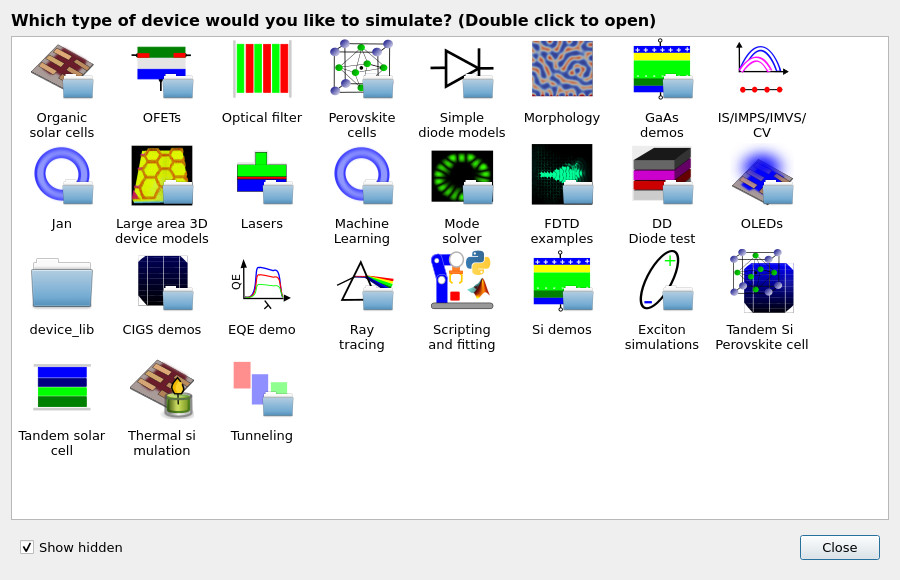
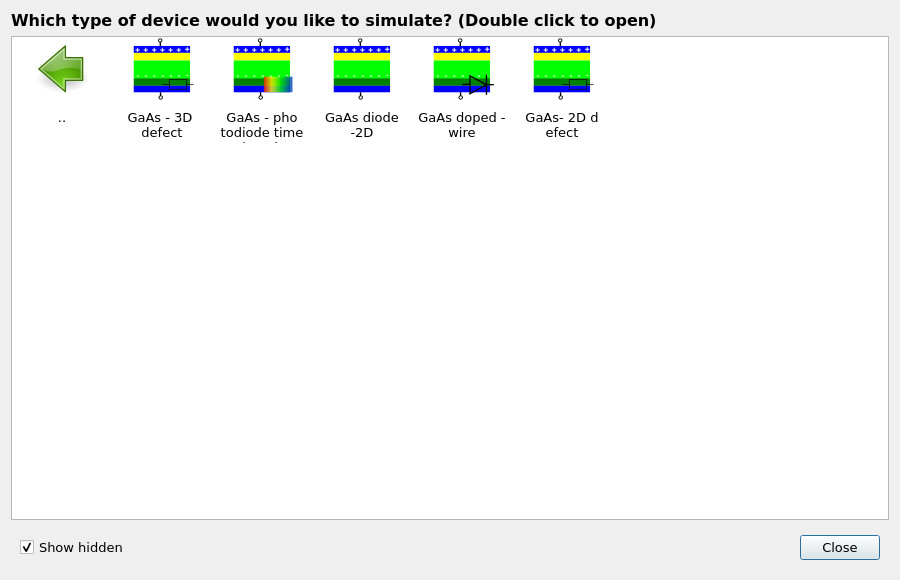
W głównym oknie programu OghmaNano kliknij „Nowa symulacja”, aby otworzyć bibliotekę urządzeń (zobacz ??). Kliknij dwukrotnie „Przykłady GaAs”. Spowoduje to otwarcie folderu zawierającego przykłady dotyczące arsenku galu (zobacz ??). Na koniec kliknij dwukrotnie „GaAs – defekt 3D” i zapisz symulację w folderze, do którego masz uprawnienia do zapisu.
💡 Wskazówka: Aby uzyskać najlepszą wydajność, zapisz dane na lokalnym dysku. Symulacje przechowywane w folderach sieciowych, na dyskach USB lub w chmurze (np. OneDrive) mogą działać wolniej ze względu na dużą liczbę operacji odczytu i zapisu.
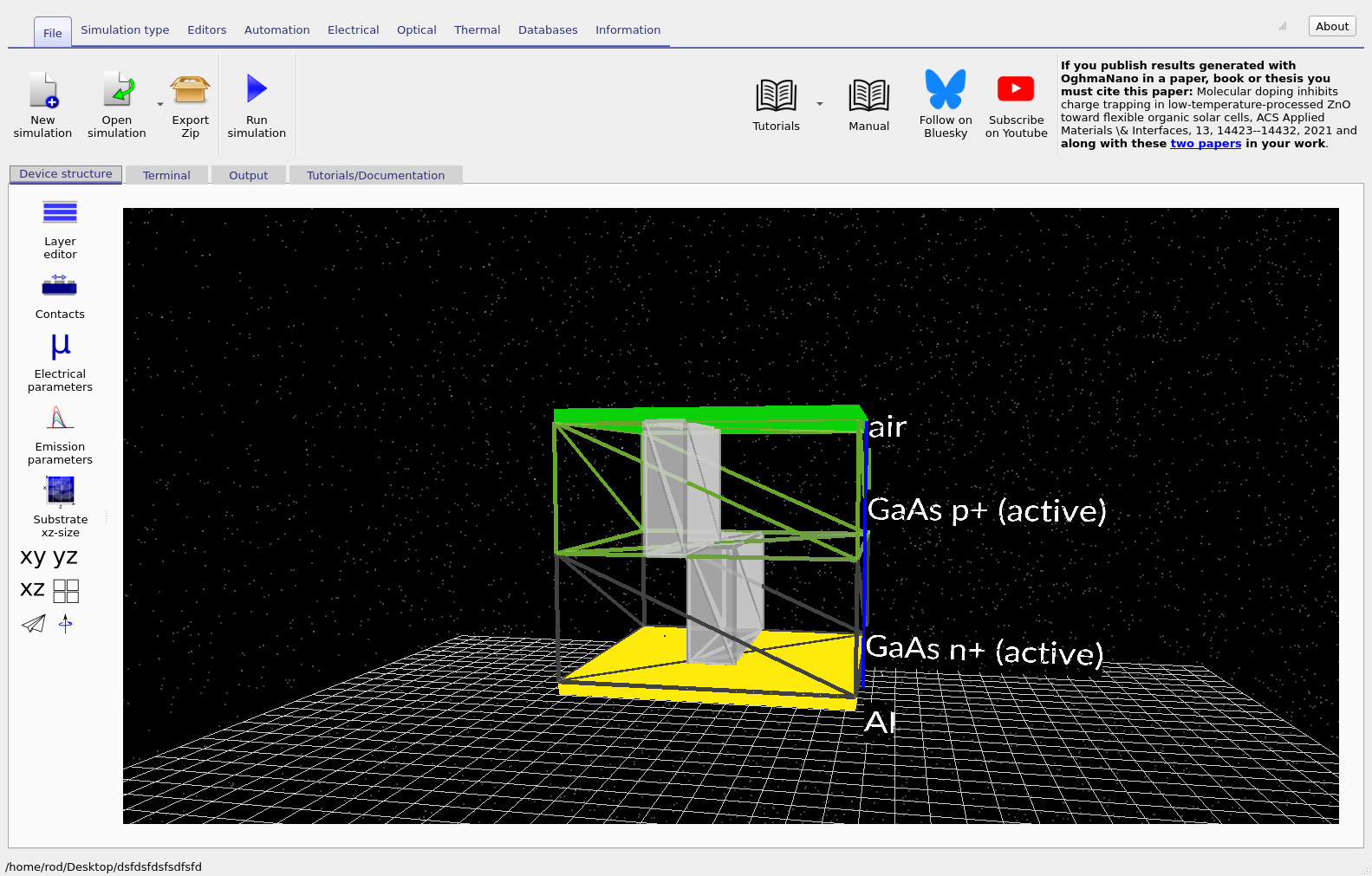
Po otwarciu przykładu w głównym oknie wyświetlany jest trójwymiarowy widok urządzenia (patrz ??). Struktura składa się z diody GaAs typu pn, zawierającej dwa widoczne bloki, które reprezentują celowo wprowadzoną pionową strefę defektów (np. pasmo zanieczyszczeń lub ścieżkę strat przypominającą zwarcie). Defekt rozciąga się od góry do dołu urządzenia, co sprawia, że jest ono z natury trójwymiarowe i zdolne do generowania koncentracji prądu oraz przestrzennej rekombinacji, które nie występowałyby w czysto jednowymiarowym modelu.
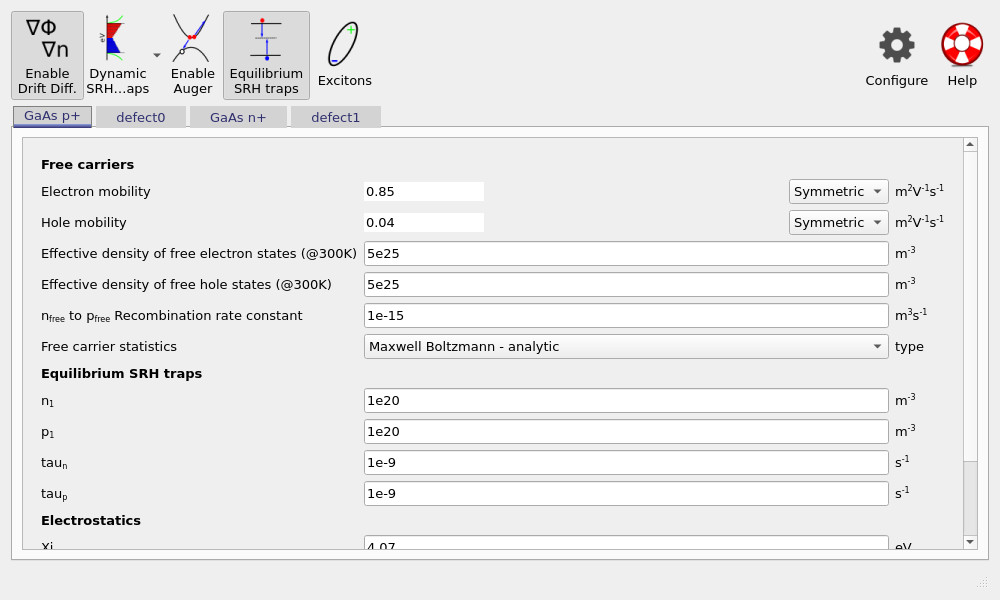
Aby sprawdzić parametry materiału i defektów, przejdź do zakładki „Struktura urządzenia” i kliknij „Parametry elektryczne”, aby otworzyć edytor parametrów (patrz ??). Znajdziesz tam oddzielne zestawy parametrów dla:
- GaAs typu p+ i GaAs typu n+ (warstwy diody) oraz
- defekt0 i defekt1 (obszary zawierające defekty).
W podanym przykładzie zastosowano realistyczne wartości ruchliwości i gęstości nośników, charakterystyczne dla materiałów typu GaAs. Proces rekombinacji obejmuje prosty, bimolekularny kanał rekombinacji wolnych nośników (często określany w kontekście urządzeń organicznych jako n3–p3) z reprezentatywnym współczynnikiem wynoszącym 1 × 10⁻¹⁵ m3s−1.
Zauważą Państwo również, że aktywowane są równowagowe pułapki Shockleya–Reada–Halla (SRH). W wielu symulacjach urządzeń organicznych konieczne jest uwzględnienie dynamicznych pułapek SRH, ponieważ zajętość pułapek generuje znaczną ilość ładunku, który wpływa na właściwości elektrostatyczne. W przypadku GaAs jednak gęstość pułapek jest zazwyczaj na tyle niska, że można je często traktować jako mechanizm rekombinacji. Wykorzystanie równowagowych pułapek SRH pozwala na uwzględnienie tych zjawisk bez wprowadzania dodatkowych zmiennych stanu dla zgromadzonego ładunku w pułapkach, co zapewnia stabilność i efektywność modelu.
3. Analiza symulacji: domieszkowanie i siatka.
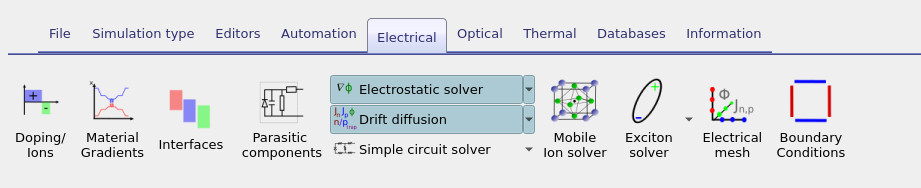
„Elektryczna taśma” zapewnia dostęp do podstawowych narzędzi do edycji parametrów elektrycznych, które służą do definiowania i analizowania symulacji (patrz ??). W tej sekcji skupimy się na dwóch narzędziach: „Doping/Iony”, które definiuje złącze p-n, oraz „Elektryczna siatka”, która kontroluje przestrzenną rozdzielczość obliczeń dotyczących dryfu i dyfuzji.
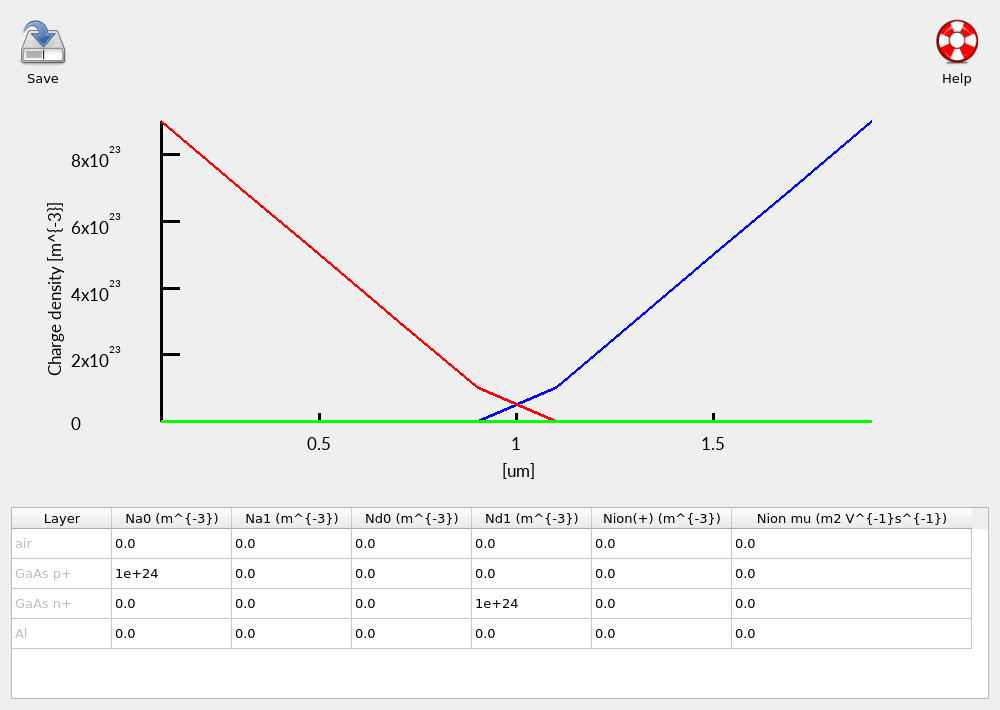
Kliknij „Domieszkowanie/Jony”, aby otworzyć edytor domieszkowania (patrz ??). Ten przykład przedstawia celowo prostą diodę pn, z wyraźnie oddzielonymi obszarami typu p i typu n. Utrzymanie prostego profilu domieszkowania ułatwia późniejsze przypisanie ewentualnych nietypowych zachowań do geometrii (defektu), a nie do właściwości elektrostatycznych.
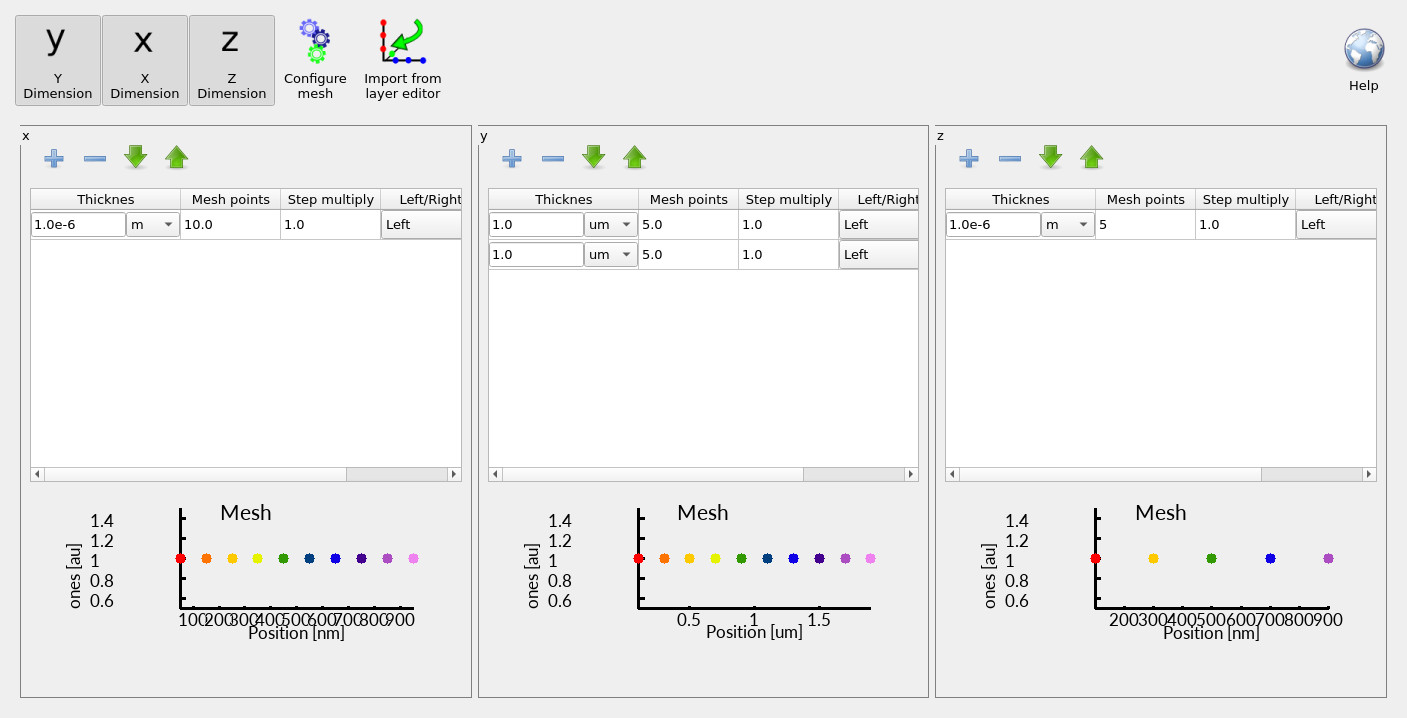
Następnie kliknij opcję „Siatka elektryczna”, aby otworzyć edytor siatki (patrz ??). Zobaczysz, że osie x, y i z są aktywne, co oznacza, że symulacja jest w pełni trójwymiarowa. W tym układzie współrzędnych:
- oś y wyznacza główny kierunek transportu (przez grubość diody).
- Oś x i oś z to kierunki boczne, które służą do eliminacji defektu i regulacji przepływu prądu w kierunku bocznym.
Siatka w kierunku y jest celowo dzielona na obszary odpowiadające warstwom typu n i typu p, aby każdy z tych obszarów zachował odpowiednią rozdzielczość – ma to znaczenie, jeśli później zmienimy grubość warstw lub wprowadzimy asymetrię. Natomiast siatki boczne (w kierunkach x i z) wykorzystują stosunkowo niewielką liczbę punktów (np. około 10 w kierunku x i około 5 w kierunku z). Jest to zamierzone: w modelach 3D koszty obliczeniowe rosną bardzo szybko. Jeśli zwiększymy gęstość siatki w każdej osi o współczynnik \(k\), całkowita liczba niewiadomych wzrośnie w przybliżeniu o współczynnik \(k^3\). W praktyce oznacza to, że symulacje 3D stają się znacznie wolniejsze wraz ze zwiększaniem rozdzielczości siatki, dlatego należy dążyć do tego, aby rozdzielczość siatki bocznej była możliwie najniższa, przy jednoczesnym zachowaniu odpowiedniej rozdzielczości dla modelowanych zjawisk fizycznych.
4. Uruchomienie symulacji 3D i wyświetlenie wyników.
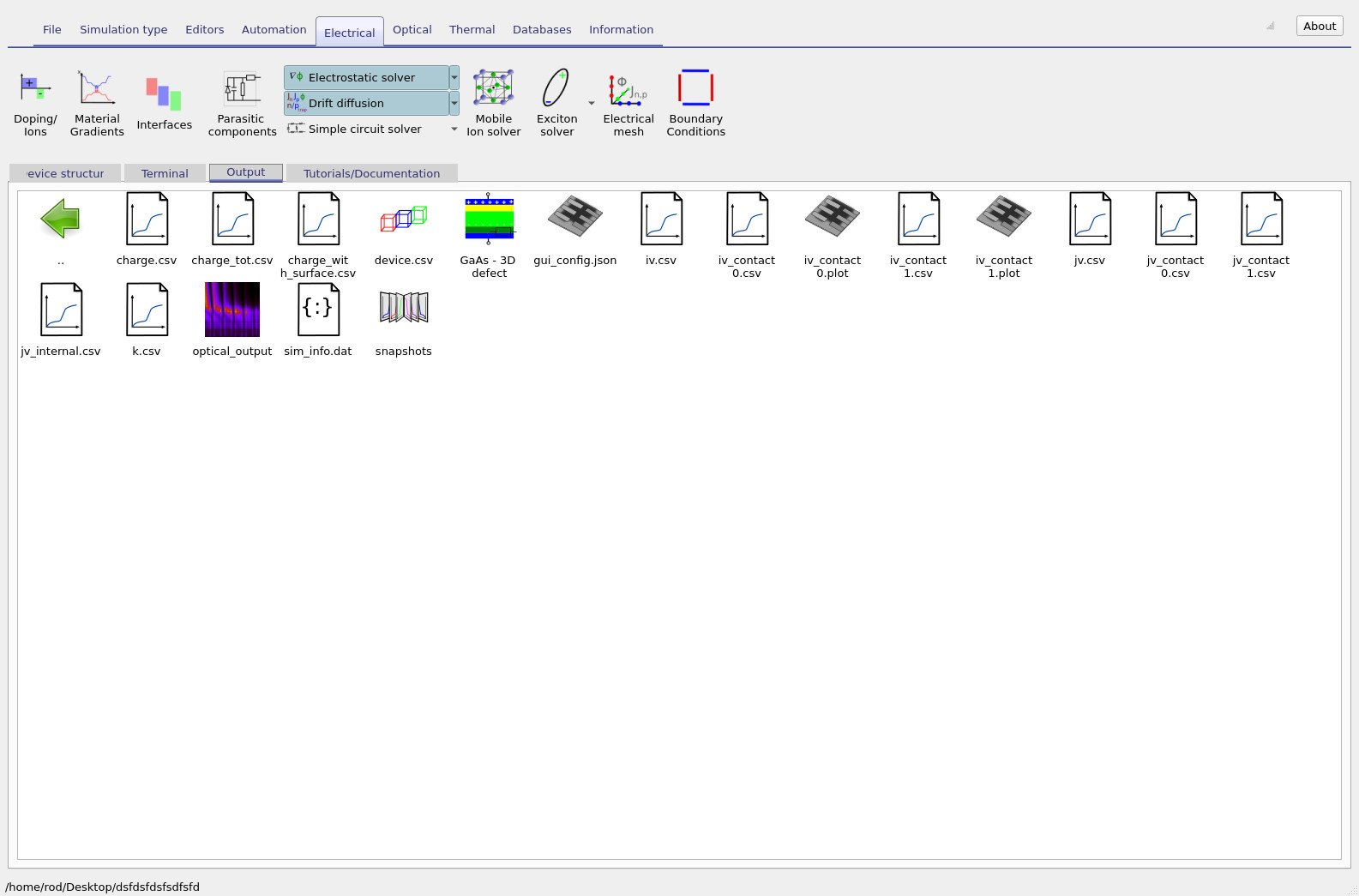
Aby uruchomić symulację, kliknij „Uruchom symulację” (niebieski trójkąt). Ponieważ jest to w pełni trójwymiarowy problem dyfuzji i dryfu, obliczenia potrwają dłużej niż w przypadku symulacji jednowymiarowej. Na stosunkowo nowoczesnym laptopie przykład powinien zakończyć się w około 30 sekund. Jeśli czas obliczeń jest znacznie dłuższy, najpierw sprawdź, czy symulacja jest zapisywana na lokalnym dysku; foldery dostępne przez sieć lub zsynchronizowane z chmurą mogą znacznie spowolnić działanie ze względu na intensywny dostęp do plików. Po zakończeniu symulacji otwórz zakładkę „Wyniki” (patrz ??). W tym katalogu znajdują się standardowe pliki wyjściowe generowane przez solver dyfuzji i dryfu, w tym migawki zmiennych wewnętrznych oraz dane dotyczące prądu i napięcia. Na tym etapie ważne jest rozróżnienie między danymi zagregowanymi a danymi dotyczącymi poszczególnych kontaktów.
Ponieważ to urządzenie jest modelowane w 3D z uwzględnieniem kontaktów o ograniczonej powierzchni, należy generalnie ignorować globalny plik jv.csv i zamiast tego korzystać z krzywych prądowo-napięciowych (JV) dla poszczególnych kontaktów. Pliki jv_contact0.csv i jv_contact1.csv zawierają informacje o prądzie płynącym odpowiednio przez górny i dolny kontakt. W symulacjach wielowymiarowych te krzywe stanowią najbardziej zrozumiały z punktu widzenia fizyki sposób interpretacji zachowania elektrycznego i diagnozowania strat specyficznych dla danego kontaktu. Otwórz jv_contact0.csv, aby wyświetlić krzywą prądowo-napięciową dla górnego kontaktu (patrz ??). Ponieważ urządzenie zawiera defekt pionowy, nie należy oczekiwać, że ta krzywa będzie przypominać idealną charakterystykę diody pn w 1D. W następnej sekcji (część B) wyłączysz defekt i zobaczysz, jak zmienia się odpowiedź prądowo-napięciowa – oraz jak ta sama struktura powraca do wymiarów 2D i 1D po usunięciu wrodzonej trójwymiarowej asymetrii.
jv_contact0.csv i jv_contact1.csv zamiast opcji zbiorczej jv.csv.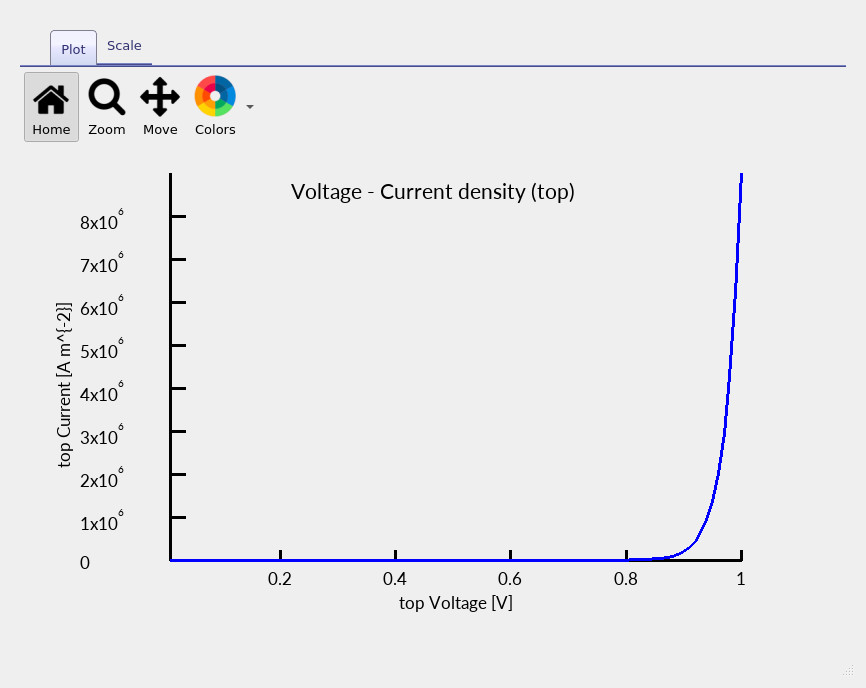
jv_contact0.csv (górny kontakt) dla trójwymiarowej diody GaAs zawierającej defekt pionowy.5. Analiza zmiennych wewnętrznych za pomocą narzędzia do przeglądania migawek.
Aby sprawdzić, co dokładnie robi solver, otwórz folder snapshots/ w folderze z wynikami. Dzięki temu uzyskasz dostęp do zmiennych symulatora, które są rozdzielone przestrzennie i przedstawiają ich wartości w zależności od kroku symulacji (zazwyczaj w zależności od przyłożonego napięcia). Kliknięcie dwukrotne folderu otworzy przeglądarkę migawek, którą można zobaczyć na ilustracjach ?? i ??.
W oknie podglądu kliknij niebieski przycisk z plusem, aby dodać wykres, a następnie wybierz opcję jn.csv z rozwijanego menu „Plik do wygenerowania wykresu”. Plik jn.csv odpowiada pionowej gęstości prądu elektronów. Za pomocą głównego suwaka możesz analizować, jak rozkład prądu zmienia się w zależności od przyłożonego napięcia, natomiast suwaki osi Y i Z pozwalają na wyświetlanie przekrojów w przestrzeni trójwymiarowej.
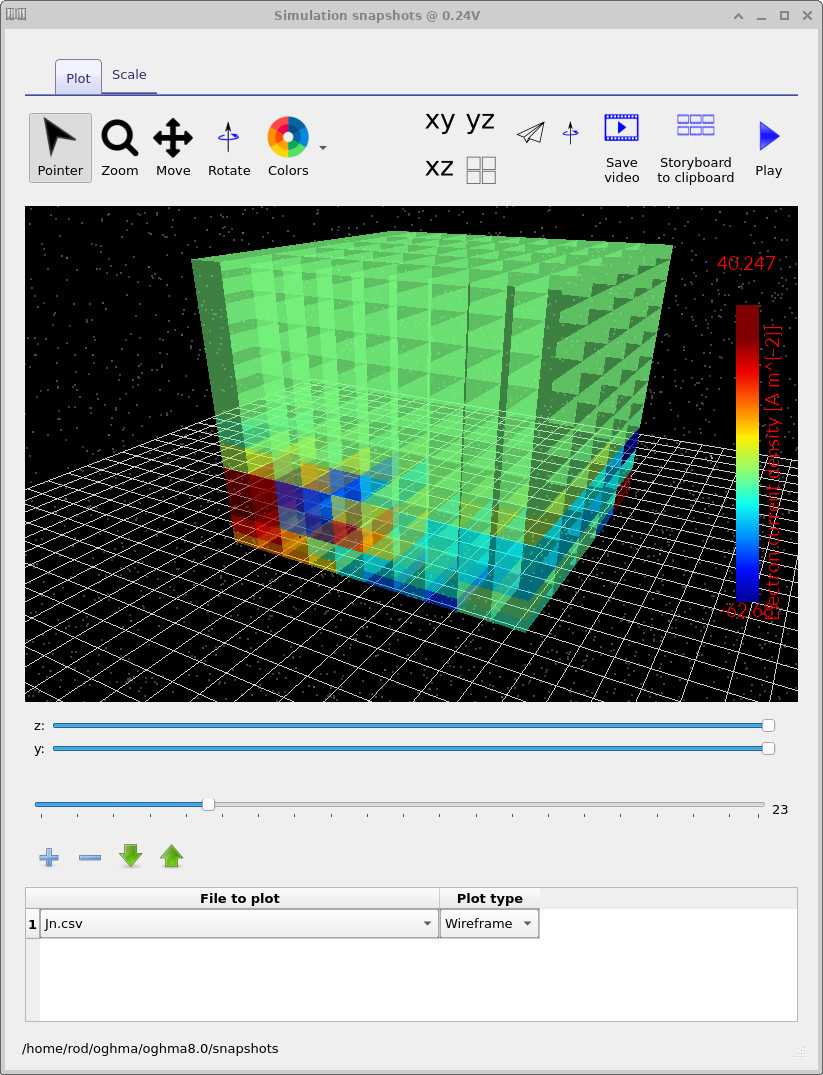
jn.csv przy niskim przyłożonym napięciu. Rzeczywisty prąd jest bliski zeru, dlatego widoczna struktura jest zdominowana przez szumy numeryczne.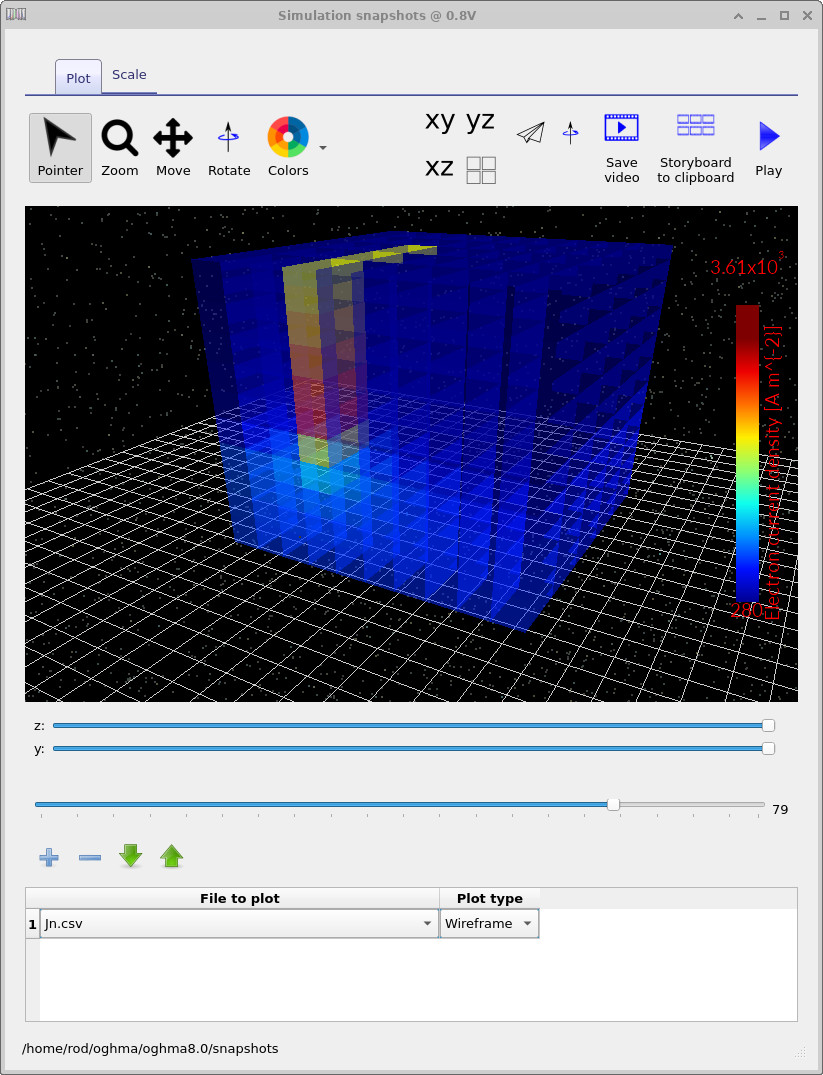
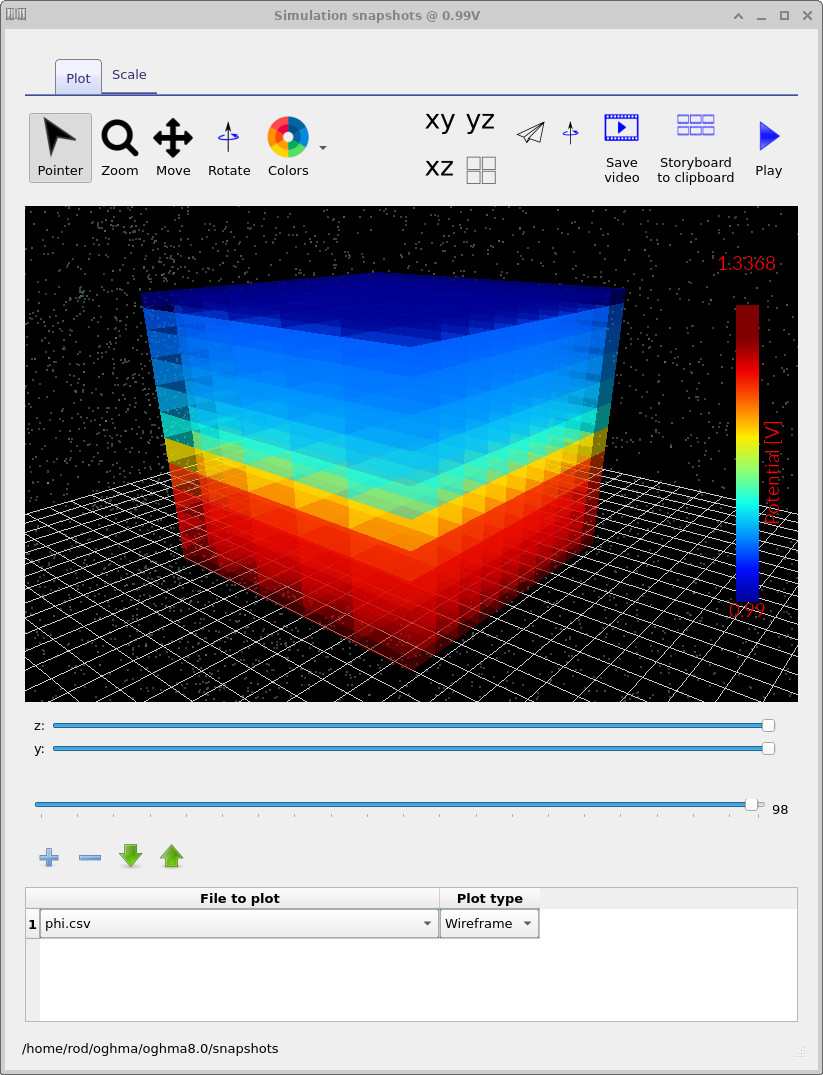
phi.csv: potencjał elektrostatyczny \(\phi\), ilustrujący sposób, w jaki wewnętrzny potencjał zmienia się pod wpływem zewnętrznego pola.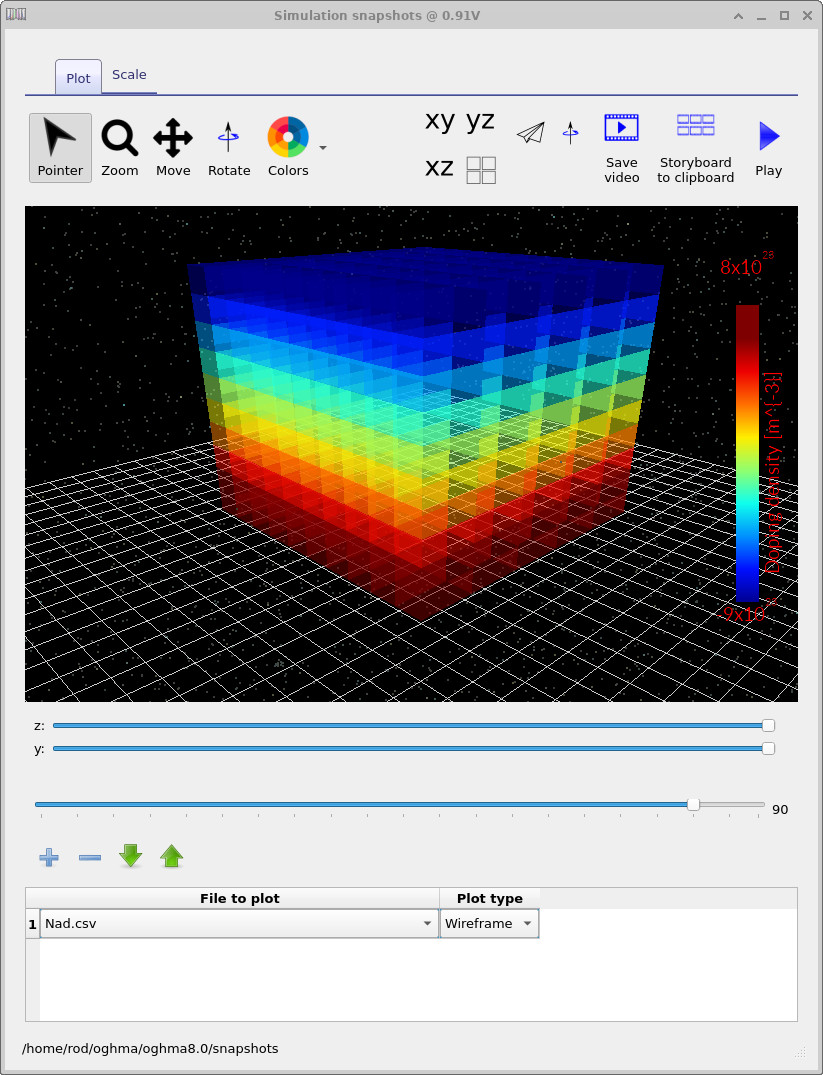
Nad.csv: łączna dystrybucja domieszek akceptorowych i donorowych, ustalana przez edytor domieszek.Ten przykład przedstawia diodę w warunkach braku światła, co oznacza, że cały przepływ prądu jest wywoływany elektrycznie, a nie fotoprądem. Kluczową obserwacją jest to, że defekt tworzy wysoce zlokalizowaną ścieżkę przewodzenia, którą można bezpośrednio wizualizować w przestrzeni trójwymiarowej i jednoznacznie powiązać z nieliniową charakterystyką prądowo-napięciową. Program do przeglądania migawek można wykorzystać do analizy wielu innych parametrów wewnętrznych, w tym Ec.csv i Ev.csv (położenie pasm energetycznych), poziomów quasi-Fermiego, współczynników rekombinacji i gęstości nośników. Analiza tych parametrów w połączeniu z charakterystyką prądowo-napięciową jest jednym z najskuteczniejszych sposobów na zrozumienie, jak działają algorytmy rozwiązujące równania dryfu i dyfuzji w urządzeniach wielowymiarowych.
Należy pamiętać, że choć elektrostatyczny potencjał \(\phi\) zmienia się w zależności od przyłożonego napięcia, rozkład domieszek (Nad.csv) jest ustalany przez edytor domieszek i nie zmienia się wraz z napięciem. Niemniej jednak, wizualizacja rozkładu domieszek w przestrzeni trójwymiarowej jest przydatna, szczególnie w kontekście późniejszych instrukcji dotyczących zmian rozkładu domieszek w płaszczyźnie lub lokalnych defektów przestrzennych.
👉 Następny krok: przejdź do sekcji część B, aby usunąć defekt i porównać krzywe charakterystyk prądowo-napięciowych, lub wróć do przeglądu urządzeń krzemowych i półprzewodnikowych.