

Samouczek o arsenku galu (część B): przejście z modelu 3D do 2D, a następnie do 1D (eliminacja defektu)
1. Wprowadzenie: wybór pomiędzy modelami dyfuzji i dryfu w przestrzeni trójwymiarowej (3D), dwuwymiarowej (2D) i jednowymiarowej (1D).
Kluczową decyzią przy modelowaniu w symulacjach urządzeń półprzewodnikowych jest wybór odpowiedniej liczby wymiarów: 3D, 2D lub 1D. Modele o większej liczbie wymiarów są droższe w obliczeniach, ale modele o mniejszej liczbie wymiarów mogą pomijać istotne aspekty fizyczne, jeśli występują efekty boczne. W tej sekcji skupimy się na tym, kiedy faktycznie wymagana jest większa liczba wymiarów. W części A dioda wykonana z arsenku galu zawierała defekt pionowy, który wymuszał przepływ prądu w kierunku bocznym, co sprawiało, że problem był z natury trójwymiarowy. Tutaj usuwamy tę asymetrię, wyłączając defekt, przekształcając to samo urządzenie w jednolitą strukturę, którą można rozwiązać w 3D, 2D i 1D, używając tych samych parametrów fizycznych.
Ogólnie rzecz biorąc, modele 1D stosuje się do jednorodnych warstw w kierunku poprzecznym (np. idealnych diod pn lub ogniw słonecznych), modele 2D uwzględniają pojedynczą zmianę w kierunku poprzecznym (np. tranzystory OFET, efekty brzegowe lub defekty liniowe), a modele 3D są wymagane do lokalnych elementów, takich jak zwarcia, włókna, kontakty o ograniczonej powierzchni lub defekty punktowe. W tym samouczku dowiesz się, jak porównywać symulacje dryfu i dyfuzji w 3D, 2D i 1D, oceniać czas obliczeń i skalowalność siatki oraz decydować, kiedy modelowanie w wyższych wymiarach wnosi rzeczywiste, fizyczne informacje, a kiedy nie.
2. Usuń asymetrię boczną (wyłącz wadliwe obiekty).
W części A pionowa wada powodowała przepływ prądu w kierunku bocznym, co sprawiło, że urządzenie stało się z natury trójwymiarowe. Aby zbadać, jak sama trójwymiarowość wpływa na czas działania i wyniki, teraz usuniemy to źródło zmian w kierunku bocznym, zachowując przy tym podstawową geometrię. Zamiast usuwać wadę, wyłączymy ją, aby urządzenie stało się jednorodne w kierunku bocznym w osiach x i z.
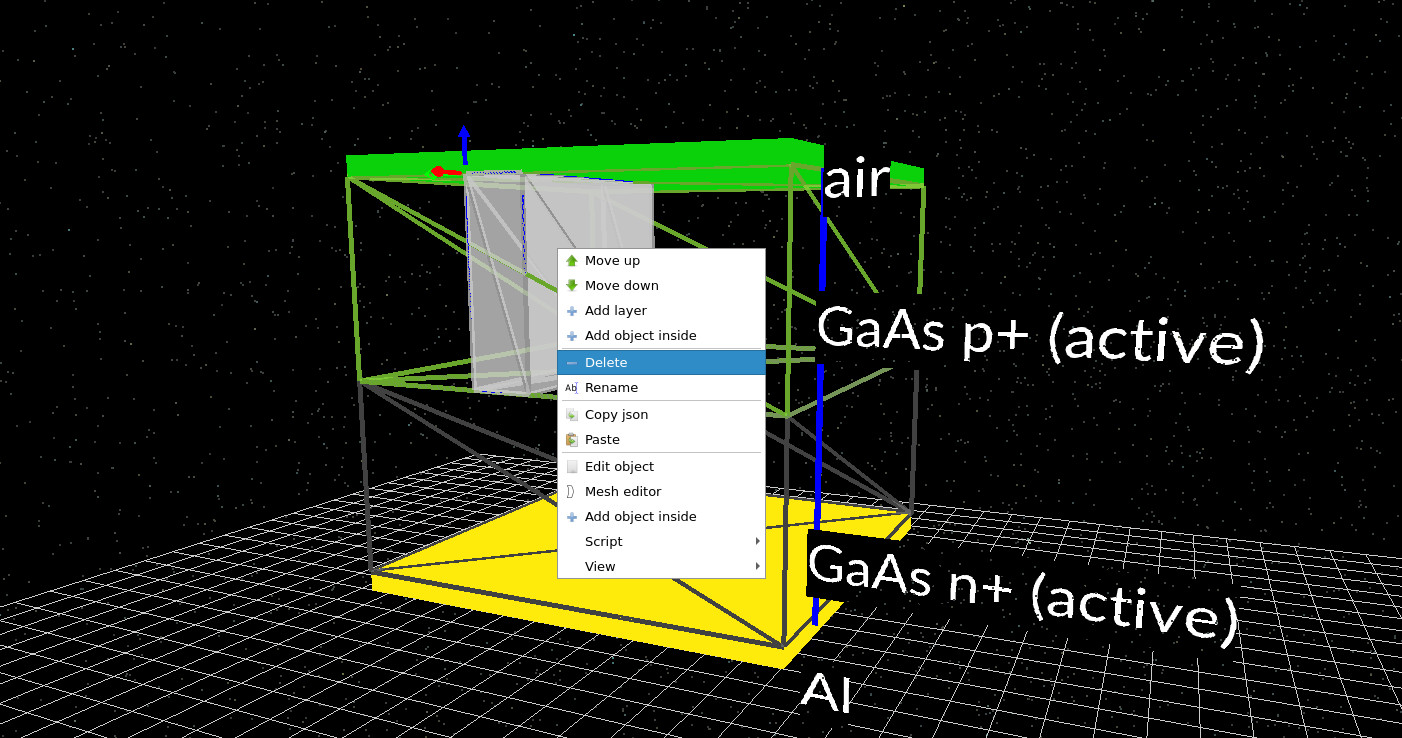
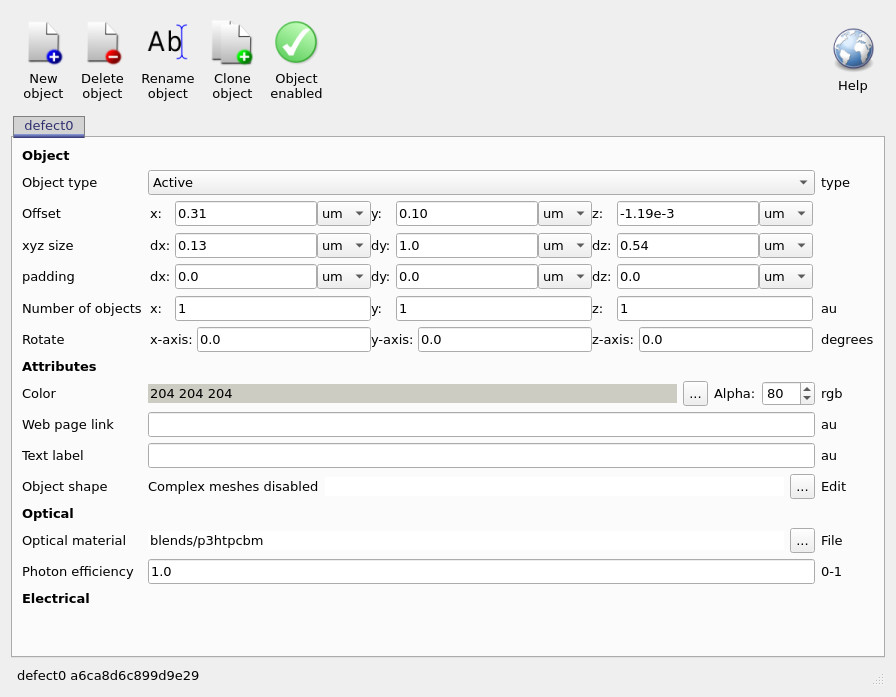
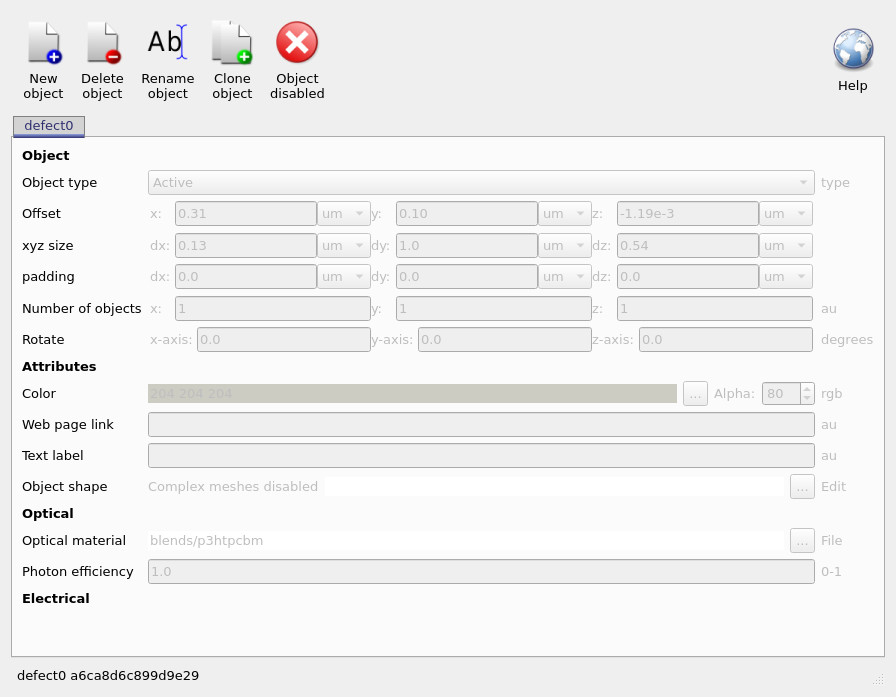
Wada składa się z dwóch oddzielnych obiektów. W widoku 3D kliknij prawym przyciskiem myszy jeden z bloków wady i wybierz opcję „Edytuj obiekt” (nie „Usuń”), jak pokazano na ilustracji ??. Otworzy się edytor obiektu (??), w którym możesz przełączać stan kontrolki „Obiekt aktywny” (zaznaczona na zielono). Po wyłączeniu obiektu, zostanie on oznaczony czerwonym krzyżykiem, a jego pola będą wyświetlane w kolorze szarym (??). Powtórz tę procedurę dla drugiego bloku wady.
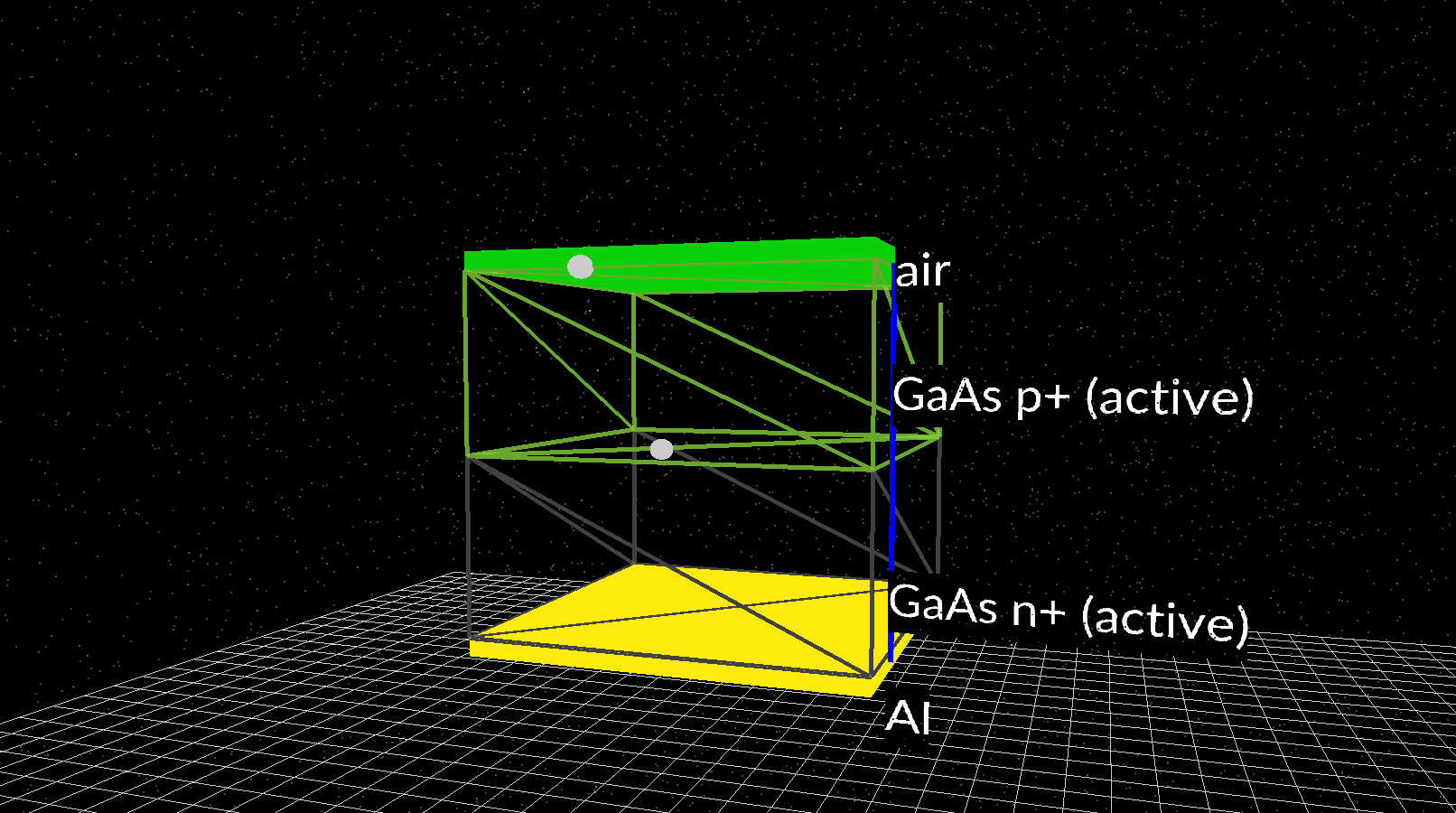
Po wyłączeniu obu bloków zawierających defekty, główny widok symulacji powinien wyglądać jak na ilustracji ??. Obszary defektów są zastępowane małymi, okrągłymi znacznikami, co wskazuje, że obiekty nadal istnieją w projekcie, ale nie biorą już udziału w symulacji. Dzięki temu przywracana jest jednolitość w płaszczyźnie poziomej, przy jednoczesnym zachowaniu pierwotnej geometrii, co pozwala nam na zmianę wymiarowości w następnym kroku, bez wprowadzania nowych elementów fizycznych.
3. Porównanie symulacji 3D, 2D i 1D: wymiarowość, czas trwania i wyniki.
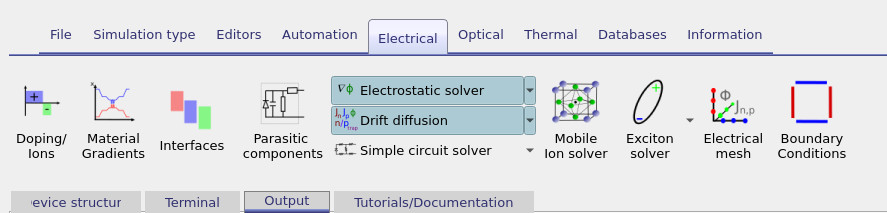
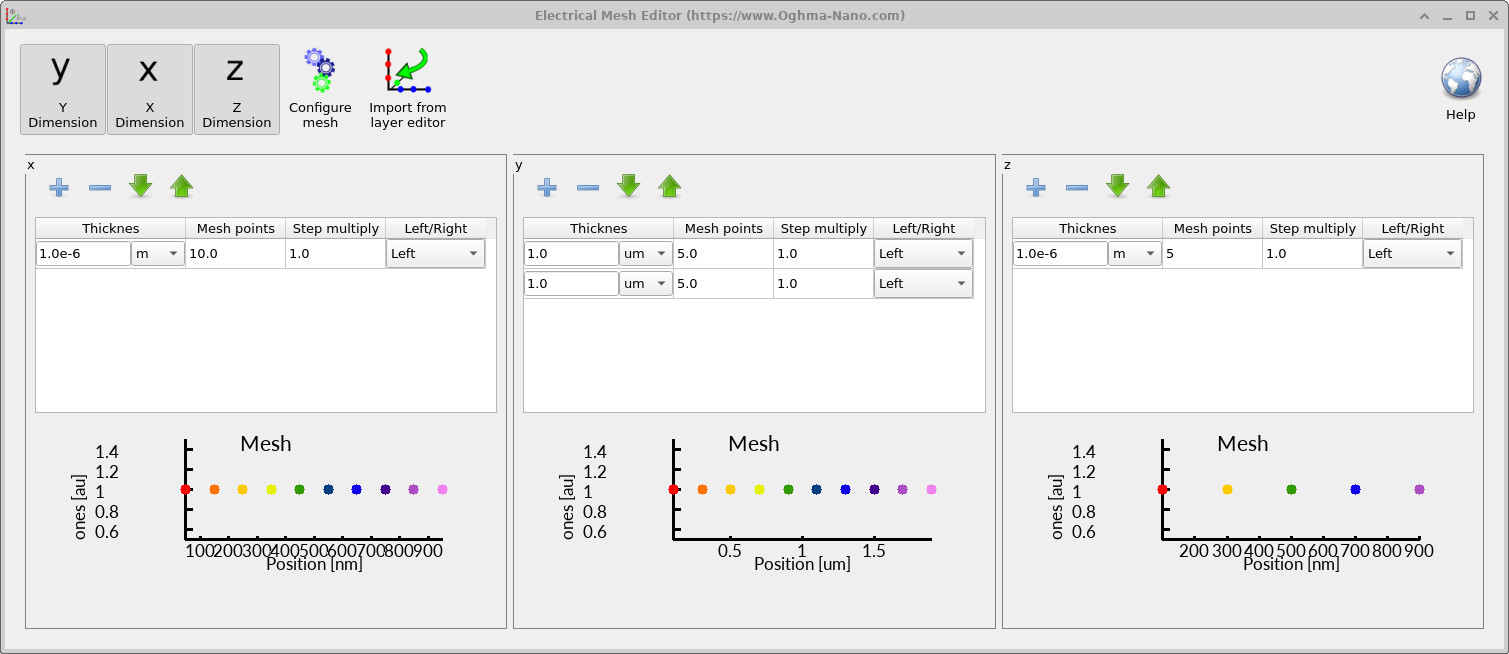
Po wyłączeniu defektu urządzenie jest teraz jednorodne w kierunkach x i z. Pozwala to na badanie wpływu samej wymiarowości, bez wprowadzania nowych właściwości fizycznych. W tej sekcji uruchomisz tę samą diodę GaAs jako problem dryfu i dyfuzji w 3D, 2D i 1D, porównasz czas trwania każdej symulacji i sprawdzisz, czy wyniki elektryczne pozostają niezmienione. Zacznij od otwarcia karty „Electrical” i kliknięcia opcji „Electrical mesh” (patrz ??). Najpierw upewnij się, że wszystkie osie x, y i z są włączone, aby symulacja była w pełni trójwymiarowa (??). Przy takim ustawieniu siatki uruchom symulację i obserwuj wyniki wyświetlane w oknie konsoli w trakcie jej trwania.
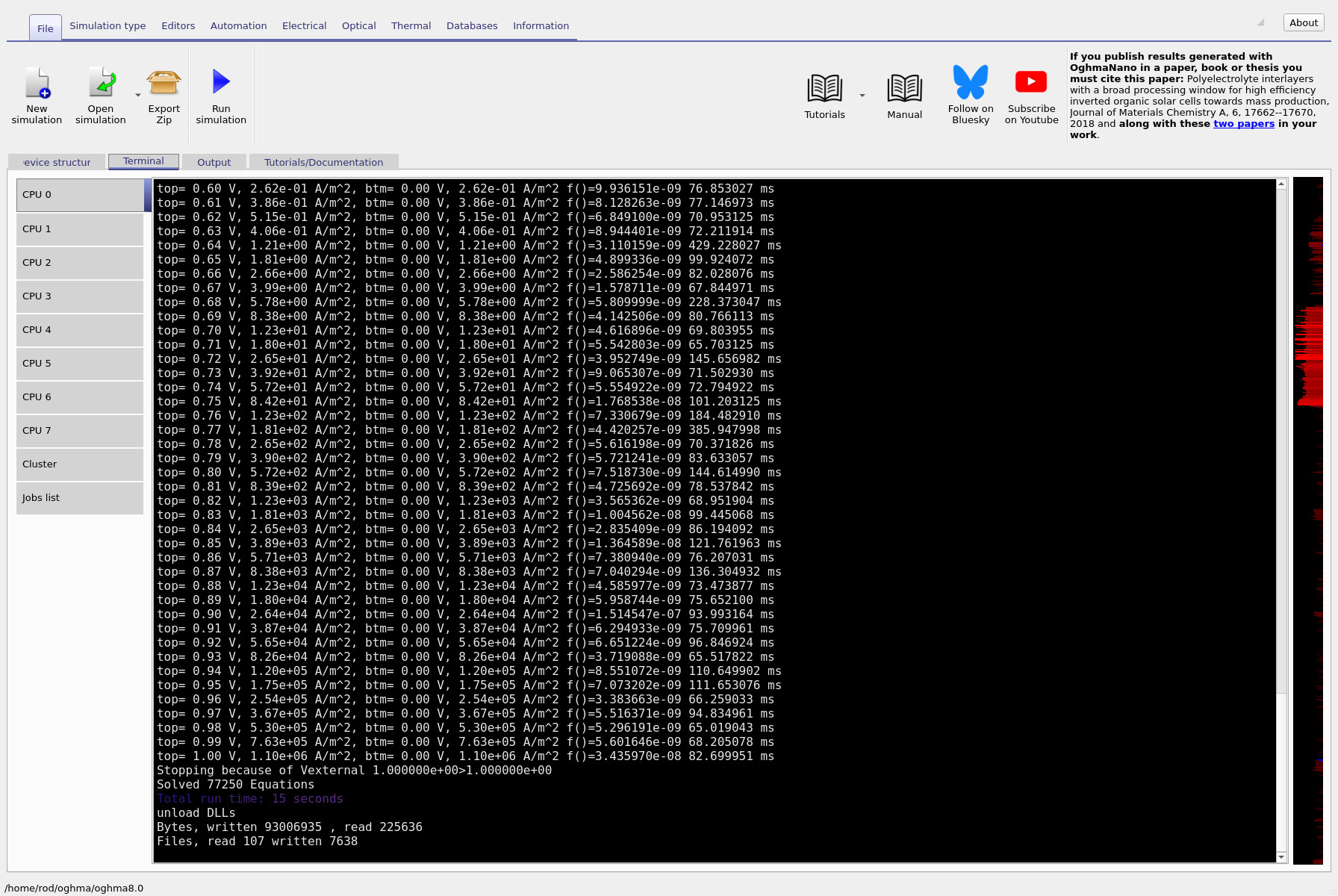
W trakcie działania programu skup się na informacjach dotyczących czasu, które wyświetlane są w oknie terminala. Prawa kolumna pokazuje, ile milisekund trwa każdy krok symulacji (??). Na typowym laptopie symulacja 3D powinna trwać od kilkudziesięciu do kilkuset milisekund na krok, co daje łączny czas działania około 30 sekund. Po zakończeniu symulacji zanotuj ostateczną wartość prądu wyświetlaną na końcu działania programu (na przykład, wartość odpowiadającą top = 1,00 V).
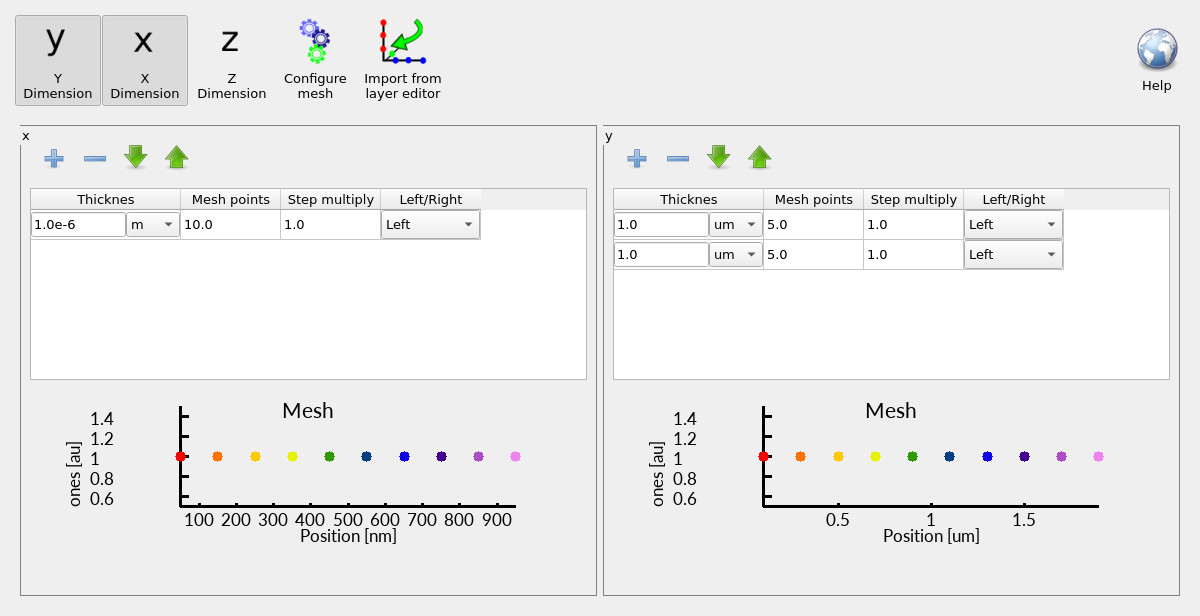
Następnie wróć do edytora siatki elektrycznej i wyłącz kierunek z. Siatka powinna teraz reprezentować symulację 2D (y–x) (??). Uruchom ponownie symulację i porównaj wyniki (??). Powinieneś zauważyć znaczną redukcję czasu obliczeń, przy czym czas trwania pojedynczego kroku powinien wynosić zaledwie kilka milisekund. Co ważne, ostateczna wartość prądu wyświetlana na końcu symulacji powinna być numerycznie identyczna z wartością uzyskaną w przypadku symulacji 3D.
Na koniec wyłącz również ruch w kierunku x, pozostawiając tylko ruch w kierunku y, który odpowiada za transport. Dzięki temu problem sprowadza się do symulacji dyfuzji i dryfu w jednym wymiarze (??). Uruchom solver jeszcze raz i sprawdź wynik w oknie wyjściowym (??). W tym przypadku czas obliczeń dla każdego kroku jest w zasadzie zerowy, jednak końcowy prąd przy napięciu 1,00 V jest taki sam, jak w symulacjach 2D i 3D.

To porównanie ilustruje zasadniczą zasadę modelowania urządzeń. Wraz ze zmniejszeniem liczby wymiarów symulacja staje się znacznie szybsza, ponieważ liczba niewiadomych gwałtownie maleje (zazwyczaj w przybliżeniu proporcjonalnie do sześcianu gęstości siatki). Jednak ponieważ urządzenie jest teraz jednorodne w kierunku bocznym, zmniejszenie liczby wymiarów nie wpływa na wynik fizyczny. Rozwiązujemy te same równania dla tej samej struktury, tylko w bardziej efektywny sposób, wykorzystując inną reprezentację współrzędnych. Najważniejszy wniosek to fakt, że większa liczba wymiarów niekoniecznie prowadzi do innych lub lepszych wyników fizycznych. Ma to sens tylko wtedy, gdy samo urządzenie zawiera rzeczywiste różnice w kierunku bocznym. Gdy te różnice zostaną wyeliminowane, symulacje 3D, 2D i 1D dają ten sam wynik elektryczny – różnią się jedynie kosztem obliczeniowym.
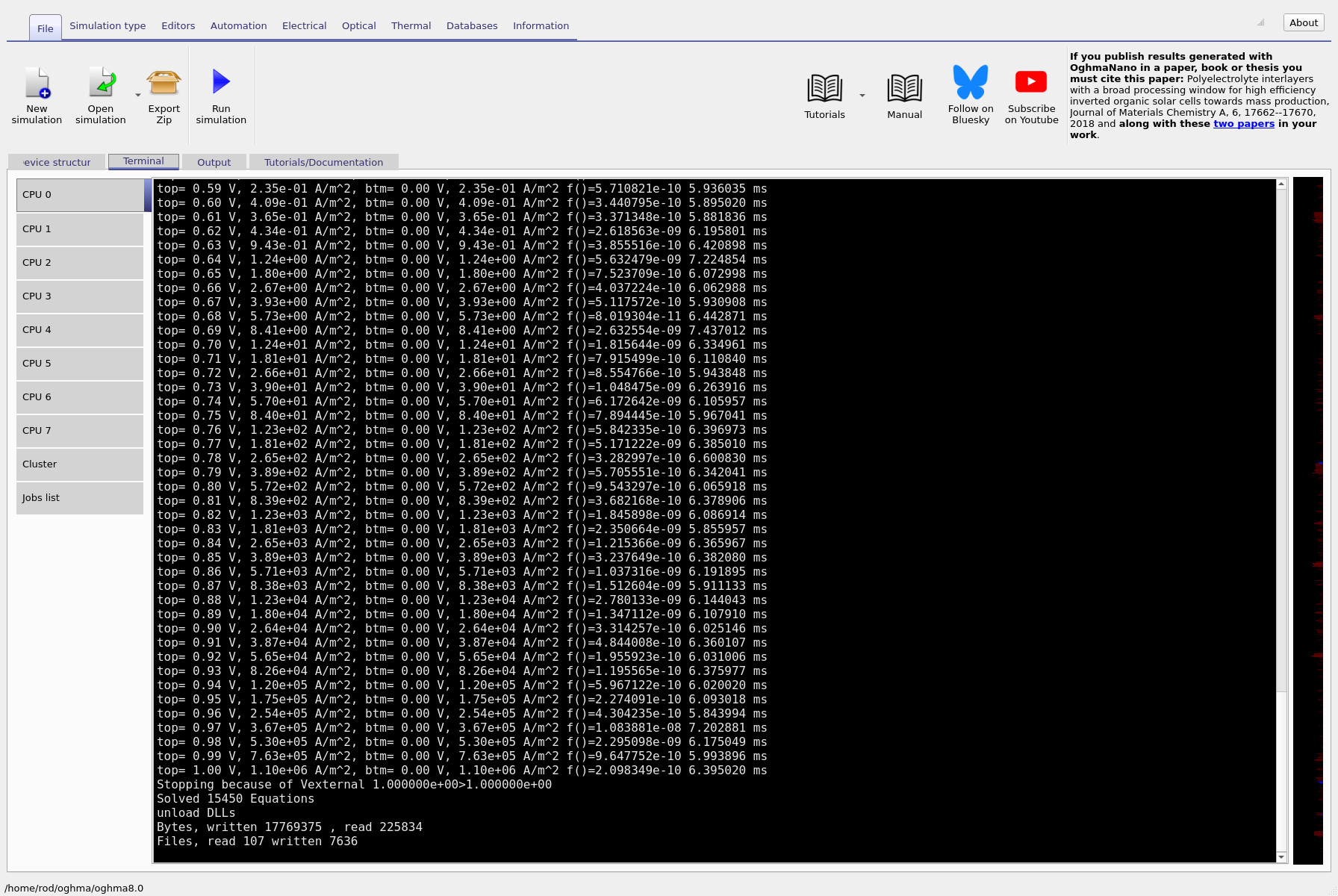
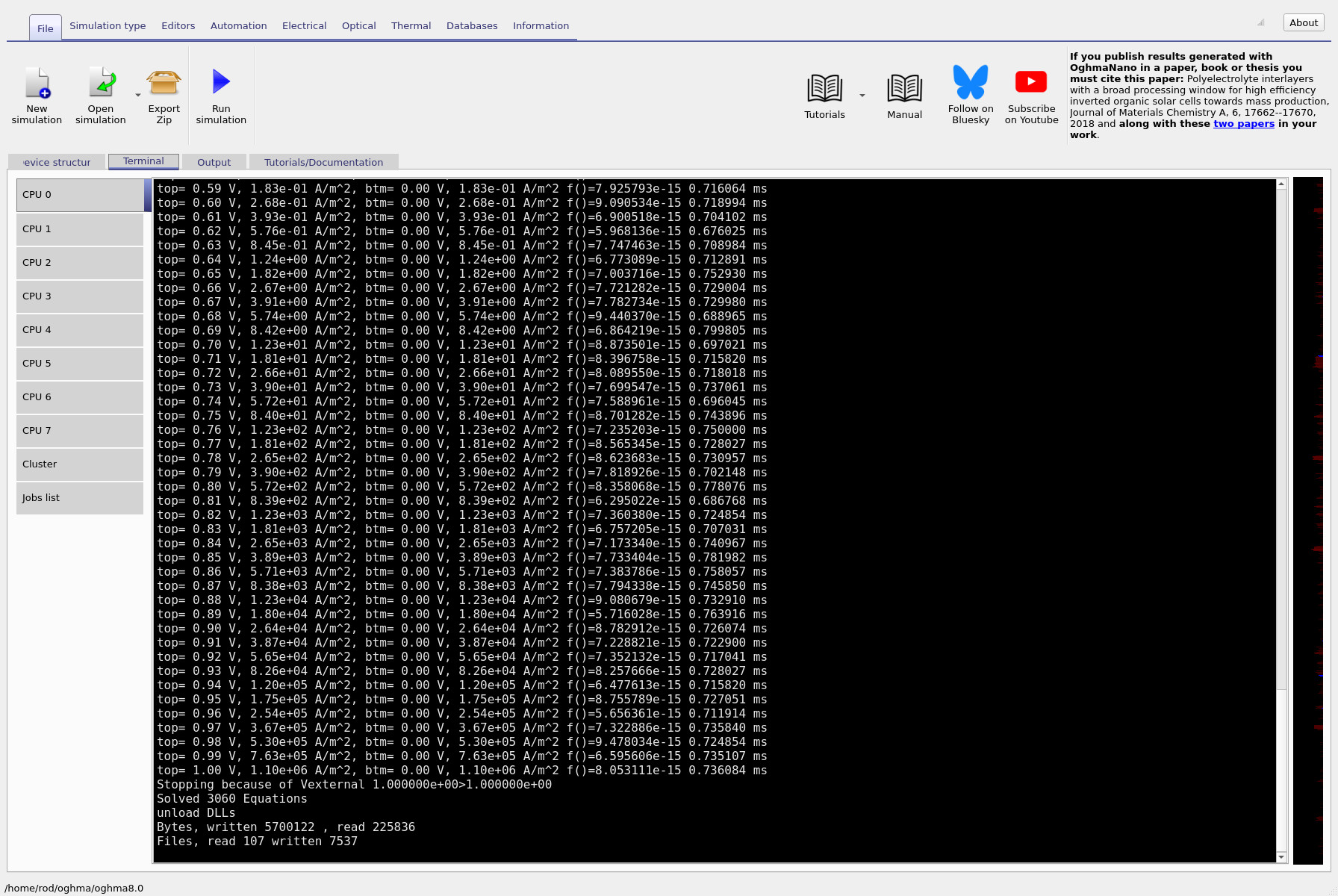
Krok 5: Zwróć uwagę, że wyniki liczbowe są identyczne.
Teraz dokładnie przyjrzyj się wynikom. Wybierz jedną linię napięcia (na przykład wartość na górze wynoszącą 1,00 V) i porównaj obliczone wartości prądu dla symulacji 3D, 2D i 1D. Powinieneś zauważyć, że wartości są takie same (z uwzględnieniem dokładności numerycznej). To jest kluczowa lekcja: gdy usuniemy asymetrię, urządzenie staje się w zasadzie jednowymiarowe, więc symulacje 2D i 3D nie wprowadzają nowych zjawisk fizycznych – jedynie wydłużają czas obliczeń.
To tyle na temat części B. W części C przyjrzymy się problemom związanym ze stabilnością numeryczną, które mogą wystąpić w symulacjach dwu- i trójwymiarowych, a następnie zaczniemy przekształcać tę diodę w problem przypominający ogniwo słoneczne, wprowadzając światło i obserwując, jak oświetlenie wpływa na działanie urządzenia.
👉 Następny krok: przejdź do sekcji Część C lub wróć do przeglądu urządzeń i materiałów półprzewodnikowych.