

Samouczek dotyczący modułów perowskitowych o dużej powierzchni – część C: edytuj geometrię i dostosuj parametry własnego urządzenia.
W części A i części B otworzyliśmy przykładowy model, zbudowaliśmy schemat obwodu, uruchomiliśmy symulację i przeanalizowaliśmy wyniki. W tej ostatniej części zmodyfikujemy geometrię urządzenia i zobaczymy, jak zmienia się jego zachowanie na poziomie modułu. Kluczowa idea polega na tym, że moduł jest trójwymiarowym modelem obwodu z fotogeneracją: nie ma w nim nic „magicznego”, poza właściwościami optycznymi, które przypisujemy aktywnej warstwie, a fakt, że jest wykonany z perowskitu, nie ma tu zasadniczego znaczenia.
Krok 1: Otwórz edytor obiektów.
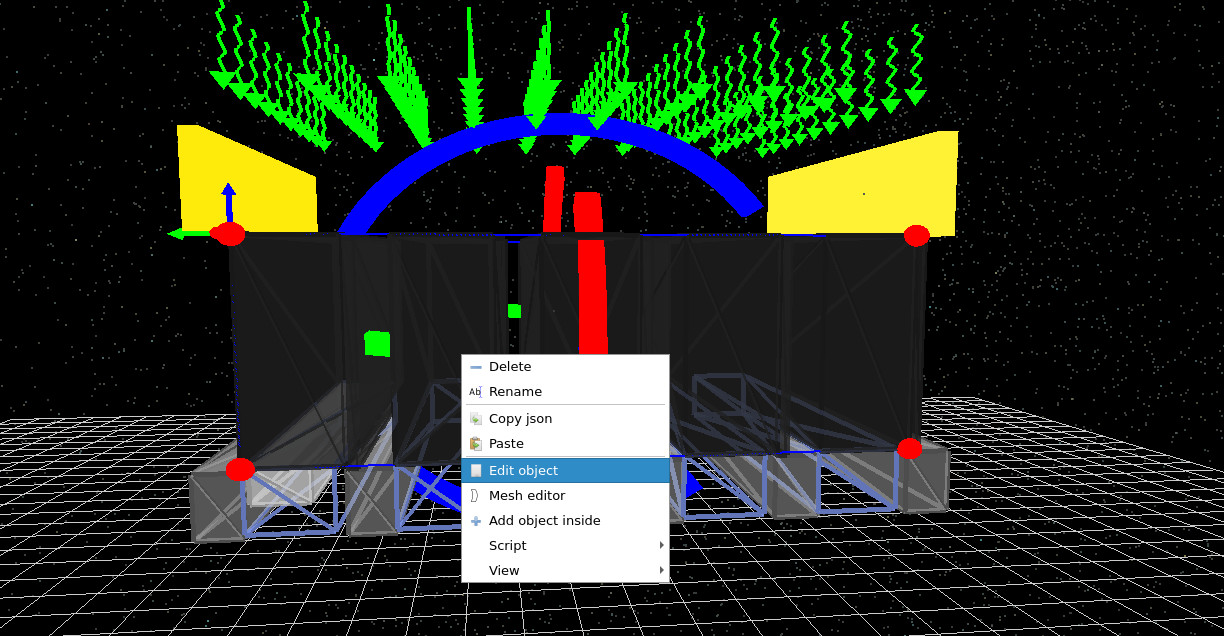
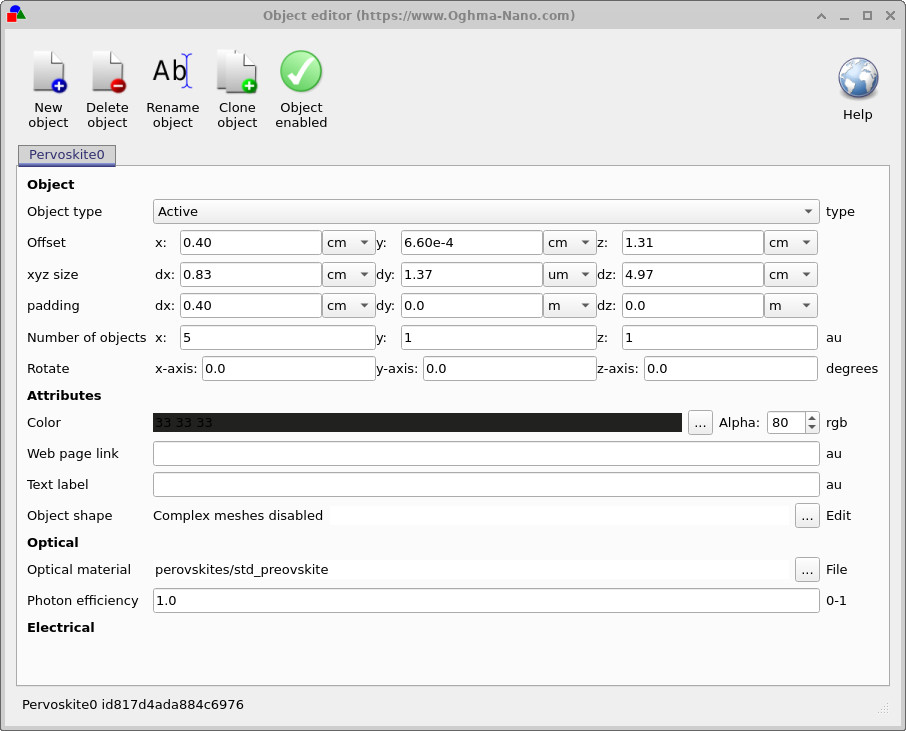
W widoku 3D kliknij prawym przyciskiem myszy na urządzenie, jak pokazano na ilustracji ??, a następnie kliknij „Edytuj obiekt”. Spowoduje to otwarcie edytora obiektów, jak pokazano na ilustracji ??.
Krok 2: Materiał optyczny i efektywność fotonowa.
W sekcji „Optyka” edytora obiektu (??) można zobaczyć aktualnie przypisany materiał optyczny. W tym przykładzie ustawiono go na perovskites/std_perovskite.
Ten „standardowy materiał na bazie perowskitu” ma służyć jako przykład: w praktyce, opublikowane wartości stałych optycznych dla materiałów typu MAPI/MAPbI3 różnią się w zależności od źródła (różne metody obróbki, pomiaru, analizy danych itp.). Wykorzystanie uśrednionego/przykładowego spektrum absorpcji pozwala uzyskać rozsądne, domyślne zachowanie, bez konieczności opierania się na jednym konkretnym zbiorze danych.
Można zmienić materiał optyczny, klikając przycisk „…” znajdujący się obok pola „materiał optyczny”. Należy pamiętać, że choć jest to przykład „modułu perowskitowego”, silnik symulacyjny w tym przypadku jest zasadniczo modelem obwodu plus generacją fotonów. Jeśli zmienisz współczynniki absorpcji, nic nie stoi na przeszkodzie, aby przekształcić to w inny typ urządzenia (np. organiczny absorber) i zbadać, jak zachowuje się on po zwiększeniu skali.
🧪 Zadanie: Wymień materiał absorbujący.
- Otwórz edytor obiektów (??).
- W sekcji „Materiały optyczne” kliknij ... i wybierz organiczny absorbent z bazy danych materiałów.
- Odtwórz siatkę obwodu (zakładka „Schemat obwodu” → ikona odświeżania) i uruchom ponownie symulację.
- Porównaj krzywe charakterystyk prądowo-napięciowych (JV) z krzywymi uzyskanymi dla pierwotnego materiału perowskitowego. Który parametr zmienia się najbardziej: \(J_\mathrm{SC}\), \(V_\mathrm{OC}\), czy kształt krzywej?
Krok 3: Co oznaczają poszczególne pola związane z geometrią.
Edytor obiektów udostępnia zwięzły zestaw parametrów, które definiują zarówno geometrię obiektu, jak i sposób, w jaki uczestniczy on w siatce elektrycznej:
- Typ obiektu = Aktywny: oznacza to, że obiekt jest elektrycznie aktywny i będzie uczestniczył w strukturze obwodu. W przypadku obszaru absorbującego należy ustawić go na wartość „Aktywny”, w przeciwnym razie nie będzie on uwzględniany w modelu elektrycznym.
- Przesunięcie (x, y, z): określa położenie obiektu w przestrzeni. To punkt, od którego obiekt „rozpoczyna” swoją obecność w globalnym układzie współrzędnych.
- wymiary xyz (dx, dy, dz): fizyczne wymiary obiektu. Należy zauważyć, że wymiar w osi y jest zazwyczaj znacznie mniejszy niż w osiach x i z, ponieważ mamy do czynienia ze strukturą cienkowarstwową.
- Liczba obiektów: to parametr odpowiadający za funkcję kopiowania. Definiujesz jeden obiekt (jeden zestaw parametrów/materiałów), a OghmaNano tworzy jego dokładne kopie, rozmieszczając je w przestrzeni. To dokładnie to, czego potrzebujemy w przypadku modułu wielopalczkowego: wszystkie palce mają identyczne parametry, ale są powtarzane w całym urządzeniu. Ważne jest to, że jeśli edytujesz podstawowy obiekt, edytujesz wszystkie skopiowane palce.
W tym przykładzie obszar absorbujący jest powielany, dzięki czemu moduł ma pięć elementów. Jeśli zmienisz liczbę obiektów z 5 na 4, widok 3D powinien się zaktualizować, aby pokazać o jeden mniej powielony obszar (po ponownym wygenerowaniu siatki / odświeżeniu widoku, w razie potrzeby).
Krok 4: Zmniejsz liczbę palców w module z pięciu do trzech.
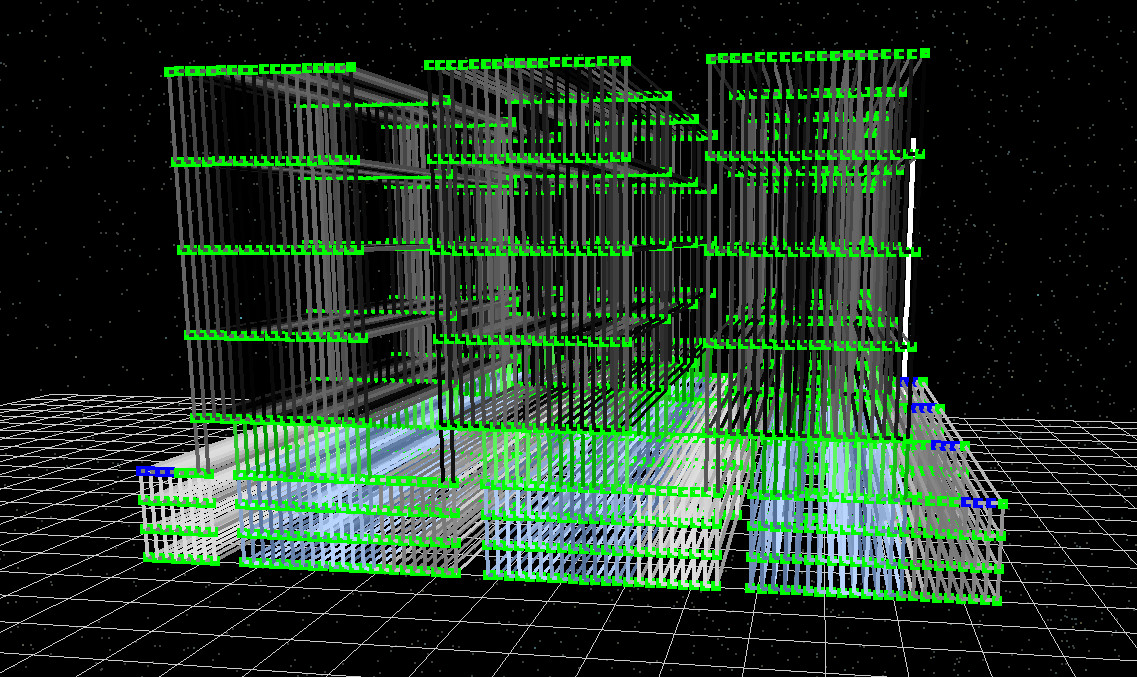
Teraz wprowadzimy kontrolowaną zmianę w geometrii: zmniejszymy liczbę „palców” z pięciu do trzech. To dobry „test obciążeniowy”, ponieważ zmusza nas do edycji zarówno geometrii, jak i punktów styku, a następnie do sprawdzenia, czy siatka obwodu nadal jest połączona.
Oczekiwany rezultat to siatka o wyglądzie zbliżonym do ??.
Krok 5: Rozwiązywanie problemów z połączeniami w siatce (co może się nie udać).
Po rozpoczęciu edycji geometrii bardzo łatwo można niechcący spowodować powstanie drobnego problemu z połączeniami: powstanie przerwy, brak nakładania się elementów lub obszar, który nie jest faktycznie połączony z obwodem. Przykład tego typu problemu można zobaczyć na ilustracji ??, gdzie widoczna jest przerwa, a zatem nie ma ścieżki połączenia między jednym obszarem urządzenia a drugim.
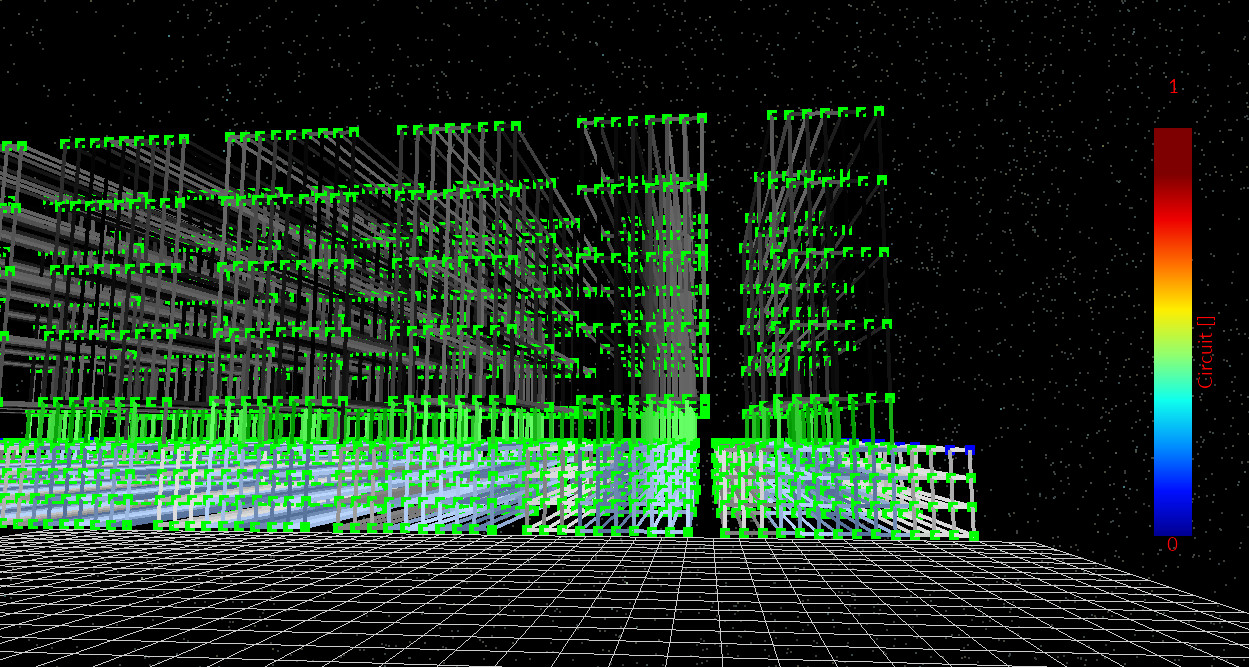
Najważniejsze jest to, że jeśli utworzysz obwód, w którym elementy nie są ze sobą połączone, program do rozwiązywania problemów może nadal próbować iterować, co może prowadzić do nietypowych zachowań podczas obliczeń, ale wyniki nie będą miały sensu fizycznego. Najszybszym sposobem na rozwiązanie tego problemu jest po prostu ponowne wygenerowanie siatki i sprawdzenie jej wizualnie. Jeśli siatka jest poprawnie połączona, a punkty kontaktowe znajdują się w oczekiwanych miejscach, symulacja zazwyczaj przebiega bez problemów.
💡 Zasada debugowania: jeśli siatka elementów w obwodzie jest poprawna, wynik symulacji zazwyczaj jest prawidłowy. Jeśli siatka elementów w obwodzie jest nieprawidłowa, nie warto analizować wyników. Zawsze należy dokładnie sprawdzić siatkę elementów po dokonaniu zmian w geometrii.
Co robić dalej?
Teraz masz podstawowy schemat działania: zacznij od zestawu parametrów dla małego urządzenia (materiały + rezystancje), utwórz geometrię modułu, wygeneruj siatkę obwodu, uruchom symulację i sprawdź prądy w warstwie złącza/styku oraz połączenia w siatce.
👉 Następny krok: Spróbuj ulepszyć działanie własnego urządzenia.
Wykorzystaj parametry z jednego z własnych urządzeń o małej powierzchni (np. rezystancja powierzchniowa elektrod/kontaktów, parametry diody oraz stałe optyczne absorbentu), wprowadź je do modelu i uruchom ten sam moduł geometryczny. Następnie zadaj pytanie: co staje się czynnikiem ograniczającym, gdy zwiększasz skalę? W wielu przypadkach nie jest to wewnętrzna „wydajność ogniwa”, lecz efekty na poziomie modułu, takie jak przewodność boczna elektrod, rezystancja kontaktów lub zależność prądu od geometrii.
Świetna robota! Ukończyliście samouczek dotyczący modułu perowskitowego – obejmujący edycję geometrii, odbudowę siatki obwodu i weryfikację połączeń 🎉
👉 Kolejne kroki:
- Aby uzyskać pełny przewodnik, wróć do sekcji przewodnik po symulacji ogniw słonecznych z perowskitu.