

Samouczek dotyczący modułów perowskitowych o dużej powierzchni – część A: szybki start – otwórz przykładowy plik i zbuduj siatkę obwodu.
Większość symulacji na poziomie pojedynczego elementu w OghmaNano to symulacje oparte na modelu dryfu i dyfuzji, w których algorytm szczegółowo rozwiązuje sprzężone równania dotyczące transportu nośników ładunku i elektrostatyki. Takie podejście, w którym priorytetem jest fizyka, doskonale sprawdza się w zrozumieniu zasad działania elementu, ale staje się zbyt kosztowne obliczeniowo, gdy przechodzimy do symulacji elementów o dużej powierzchni i modułów składających się z wielu połączonych ze sobą podjednostek.
W tym samouczku przedstawiono uzupełniające podejście: modelowanie urządzenia o dużej powierzchni jako trójwymiarowego obwodu elektrycznego i rozwiązywanie go za pomocą prawa Kirchhoffa dotyczącego prądu i prawa Kirchhoffa dotyczącego napięcia. Zamiast śledzić prądy elektronów i dziur oraz potencjał elektrostatyczny w każdym punkcie, model obwodu śledzi parametry, którymi zwykle zajmuje się inżynier projektujący moduły: prąd i napięcie. To uproszczenie zapewnia (i) znacznie większą stabilność numeryczną w skali całego urządzenia oraz (ii) wystarczającą szybkość obliczeń, aby umożliwić analizę realistycznych geometrii modułów.
Z punktu widzenia koncepcji, trójwymiarowa struktura jest dyskretyzowana na zbiór węzłów (punktów w urządzeniu), które są połączone elementami reprezentującymi elementy obwodu, takie jak rezystory i diody. Generowanie sygnału optycznego jest realizowane za pomocą quasi-trójwymiarowej metody macierzy przenoszenia: przeprowadzane jest obliczenie macierzy przenoszenia w jednym wymiarze wzdłuż warstwy, a wynik jest analizowany na całej powierzchni urządzenia, a uzyskany profil generowania jest integrowany z siecią obwodu. Ostatecznym rezultatem jest praktyczny model, który pozwala zadawać pytania dotyczące skalowania, np.: „Moje urządzenie laboratoryjne ma wymiary 20% przy 1 mm × 1 mm – co się stanie, gdy zwiększę jego rozmiar do modułu i jaki będzie główny czynnik ograniczający?”. Ten proces nazywamy wirtualnym skalowaniem.
Inspiracja pochodząca z eksperymentów: moduły wykonane z „palców” z węglowego perowskitu.
Przykładowy moduł w tym samouczku został opracowany na podstawie badań przeprowadzonych przez grupę naukową ze Swansea: Energies 2021, 14, 386, „Trójwarstwowe mezoskopowe ogniwa słoneczne z perowskitu węglowego: materiały, procesy i zastosowania” (Simone M. P. Meroni, Carys Worsley, Dimitrios Raptis i Trystan M. Watson). Można otworzyć artykuł, klikając w poniższy link DOI: https://doi.org/10.3390/en14020386.
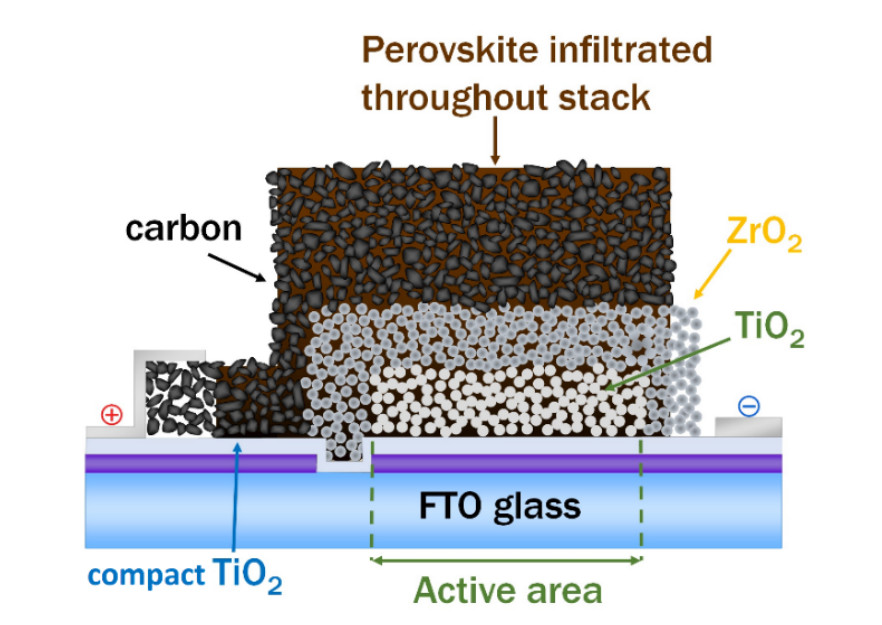
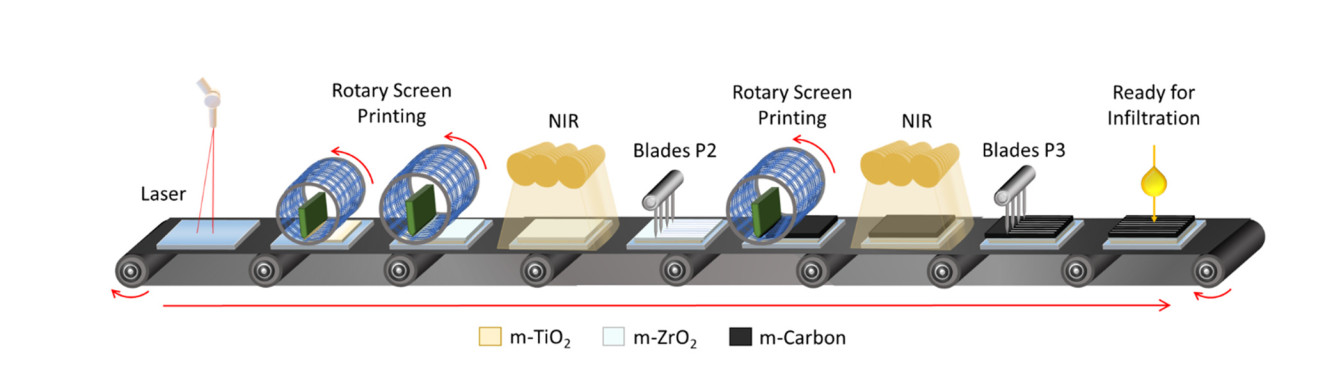
🔗 Artykuł i licencja: Dane przedstawione powyżej pochodzą z artykułu https://doi.org/10.3390/en14020386. Artykuł jest dostępny na zasadach otwartej licencji i rozpowszechniany na podstawie licencji Creative Commons Attribution (CC BY): https://creativecommons.org/licenses/by/4.0/ (Prawa autorskie: © 2021, autorzy; wydawca MDPI, Bazylea, Szwajcaria).
Krok 1: Utwórz nową symulację modułu perowskitowego.
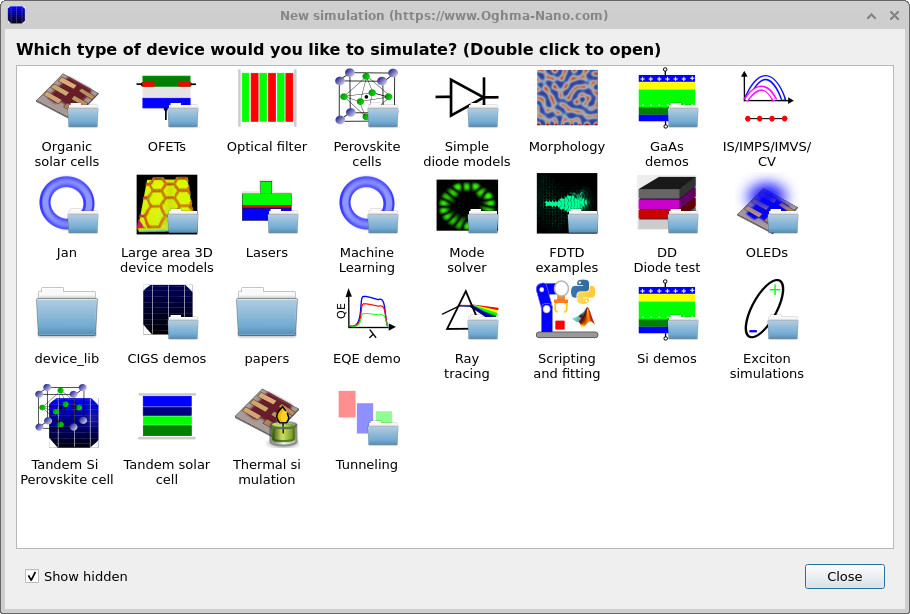
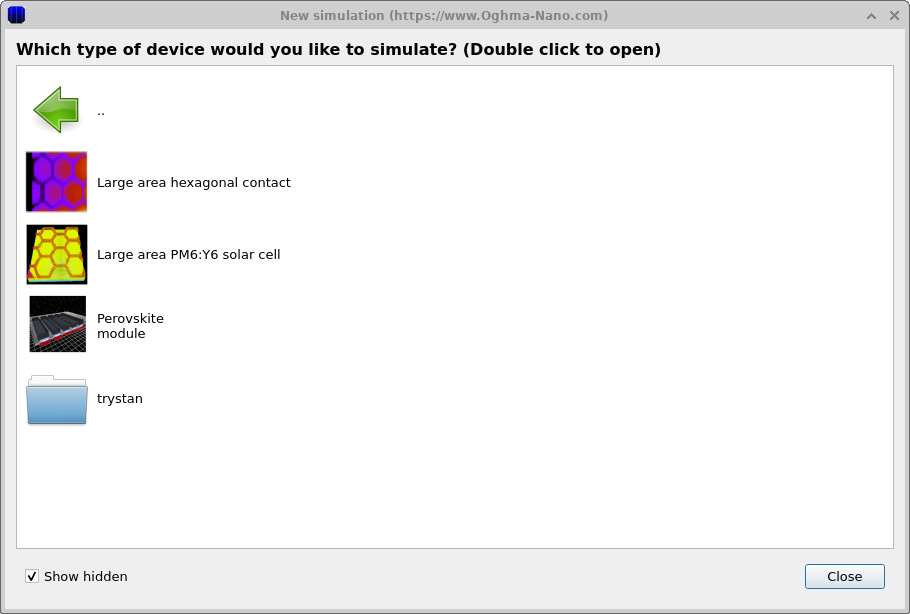
Rozpocznij od głównego okna OghmaNano i kliknij „Nowa symulacja”. Otworzy się okno wyboru urządzenia/biblioteki, jak pokazano na ilustracji ??. Kliknij dwukrotnie moduły 3D o dużej powierzchni, a następnie wybierz moduł perowskitowy, jak pokazano na ilustracji ??. Po wyświetleniu odpowiedniego komunikatu, zapisz symulację w folderze, do którego masz szybki dostęp odczytu i zapisu (np. C:\ w systemie Windows).
💡 Wskazówka: Unikaj zapisywania symulacji na dyskach sieciowych, pamięciach USB lub w folderach synchronizowanych z chmurą (np. OneDrive). Symulacje dużych obszarów generują zazwyczaj wiele plików pośrednich; synchronizacja w tle i opóźnienia w sieci mogą powodować, że proces symulacji będzie niepotrzebnie długi.
Krok 2: Dokładnie obejrzyj trójwymiarową strukturę i przeanalizuj przepływ prądu.
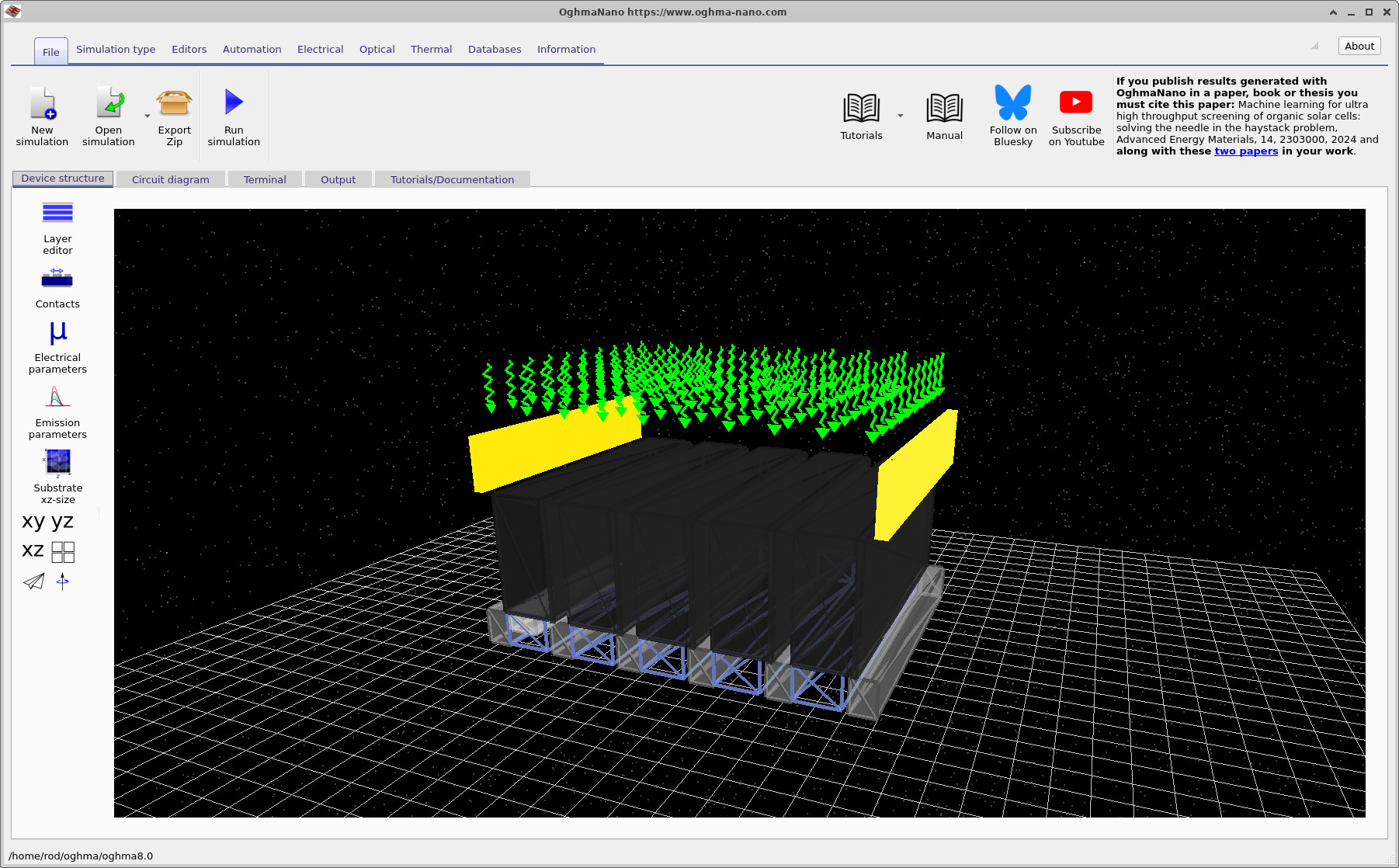
Po wybraniu szablonu otwiera się główne okno symulacji, w którym można zobaczyć trójwymiarową strukturę urządzenia (??). W tym przykładzie występuje pięć „palców” – każdy ciemny „pasek” to pojedynczy „palec” ogniwa słonecznego, stanowiący część większej struktury modułu.
W tym urządzeniu górna, ciemna część stanowi elektrodę węglową, w którą wprowadzono perowskit (charakterystyczna cecha tej trójwarstwowej, mezoskopowej struktury). Moduł łączy poszczególne elementy w taki sposób, że prąd przepływa zygzakiem przez strukturę. W praktyce prąd wchodzi z jednej strony, przepływa przez obszar, w którym znajduje się elektroda, a następnie jest zmuszony do „przeskakiwania” między elementami – w górę/w dół i w poprzek – aż do osiągnięcia terminala po przeciwnej stronie.
Kontakty mogą wyglądać, jakby unosiły się w przestrzeni (żółte bloki), ale należy je interpretować jako maska ochronna: bezpośrednio pod tym obszarem. to jest element, który zostaje połączony elektrycznie, gdy zostanie utworzona siatka obwodu. Należy zauważyć, że w tej symulacji żaden z widocznych obiektów nie jest częścią struktury epitaksjalnej. W większości urządzeń struktura jest definiowana w edytorze warstw, co pozwala na utworzenie uporządkowanej struktury epitaksjalnej z warstwami ułożonymi jedna na drugiej, co znacznie ułatwia ich rozmieszczenie i ustawienie. Jednak w tym urządzeniu, ze względu na jego złożoną konstrukcję, wszystkie widoczne na ekranie obiekty znajdują się w przestrzeni i można je przesuwać za pomocą myszy; mechanizm wykrywania kolizji zapobiega przeciąganiu obiektów po sobie. Jeśli obiekty się zablokują, naciśnij i przytrzymaj Zmiana; przesunięcie; tura (w pracy); zmieniać; przesuwać. Przeciągając obiekty, można je swobodnie przesuwać w dowolne miejsce. Należy unikać nakładania się obiektów, ponieważ może to prowadzić do problemów numerycznych.
Krok 3: Utwórz siatkę połączeń na podstawie trójwymiarowego modelu urządzenia.
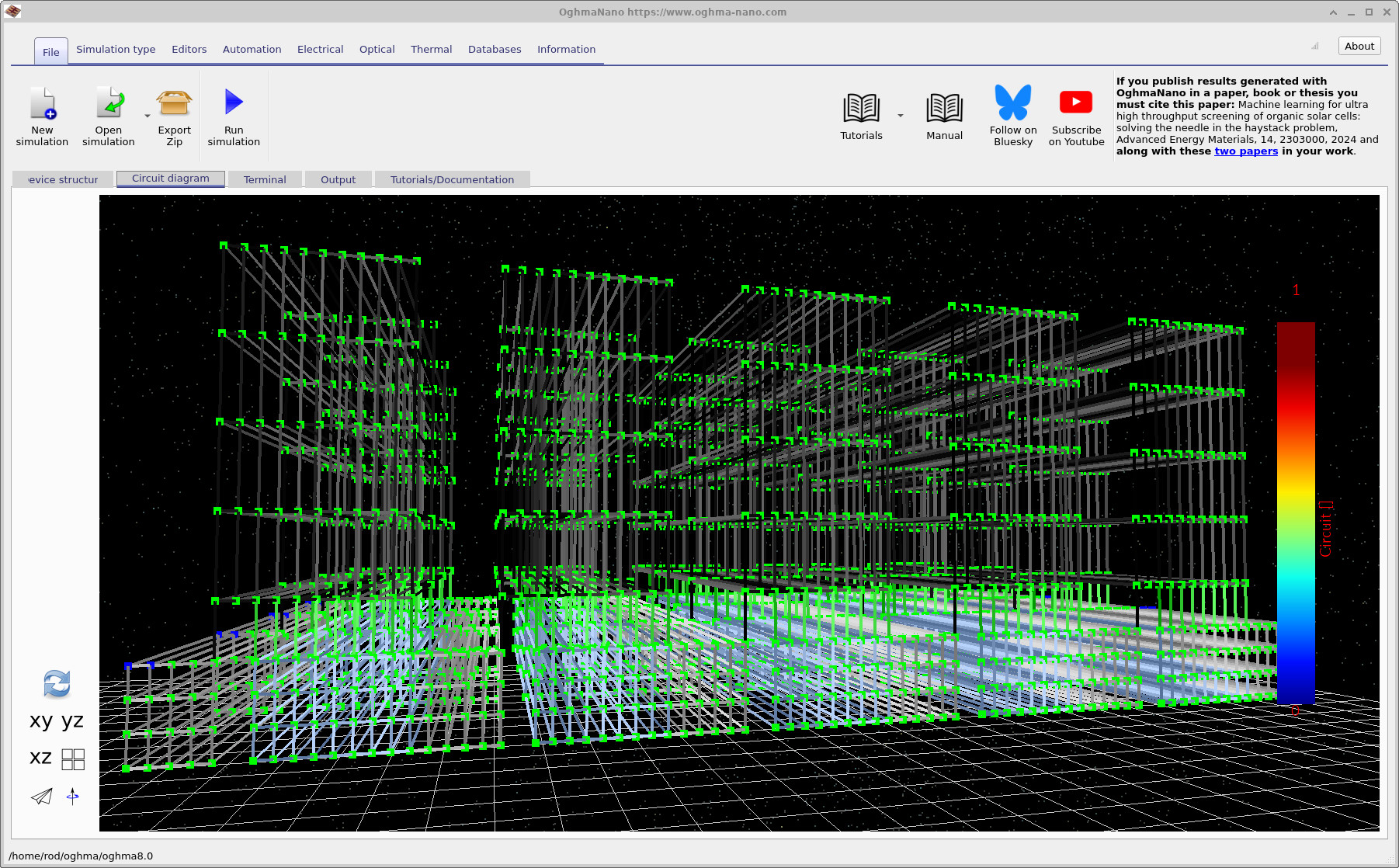
Następnie przejdź do zakładki „Schemat obwodu”. W lewym dolnym rogu znajdziesz przycisk odświeżania (wygląda jak ikona recyklingu). Kliknij go, aby utworzyć siatkę obwodu na podstawie aktualnej struktury 3D. Początkowy widok jest wyświetlany w ??.
Obróć widok i powiększ: zobaczysz siatkę połączeń, która przedstawia połączenia elektryczne między palcami (?? i ??). Przyjrzyj się uważnie, a zauważysz również małe, niebieskie punkty – oznaczają one punkty kontaktowe, które powinny znajdować się bezpośrednio pod żółtymi blokami kontaktowymi w widoku trójwymiarowej struktury.
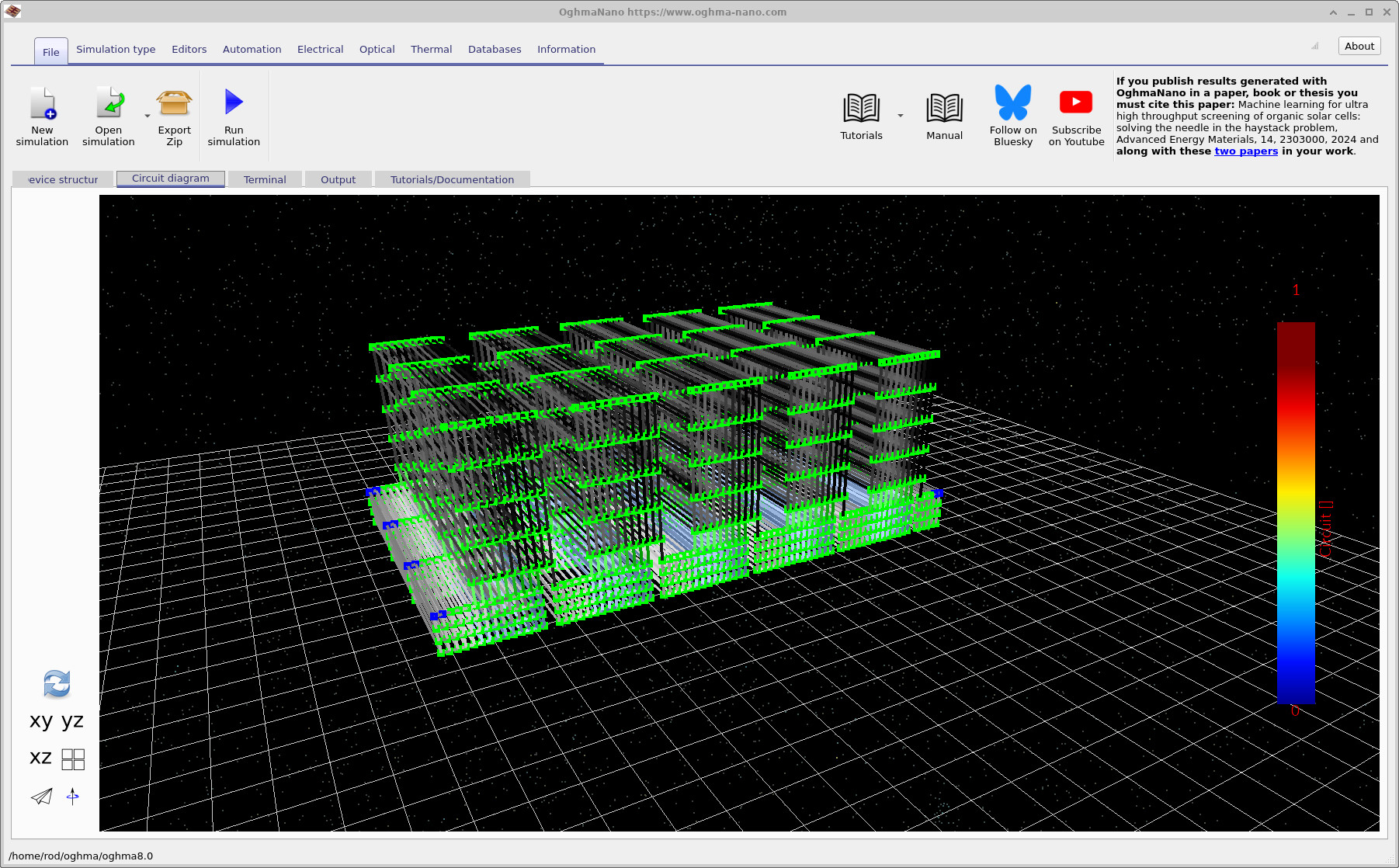
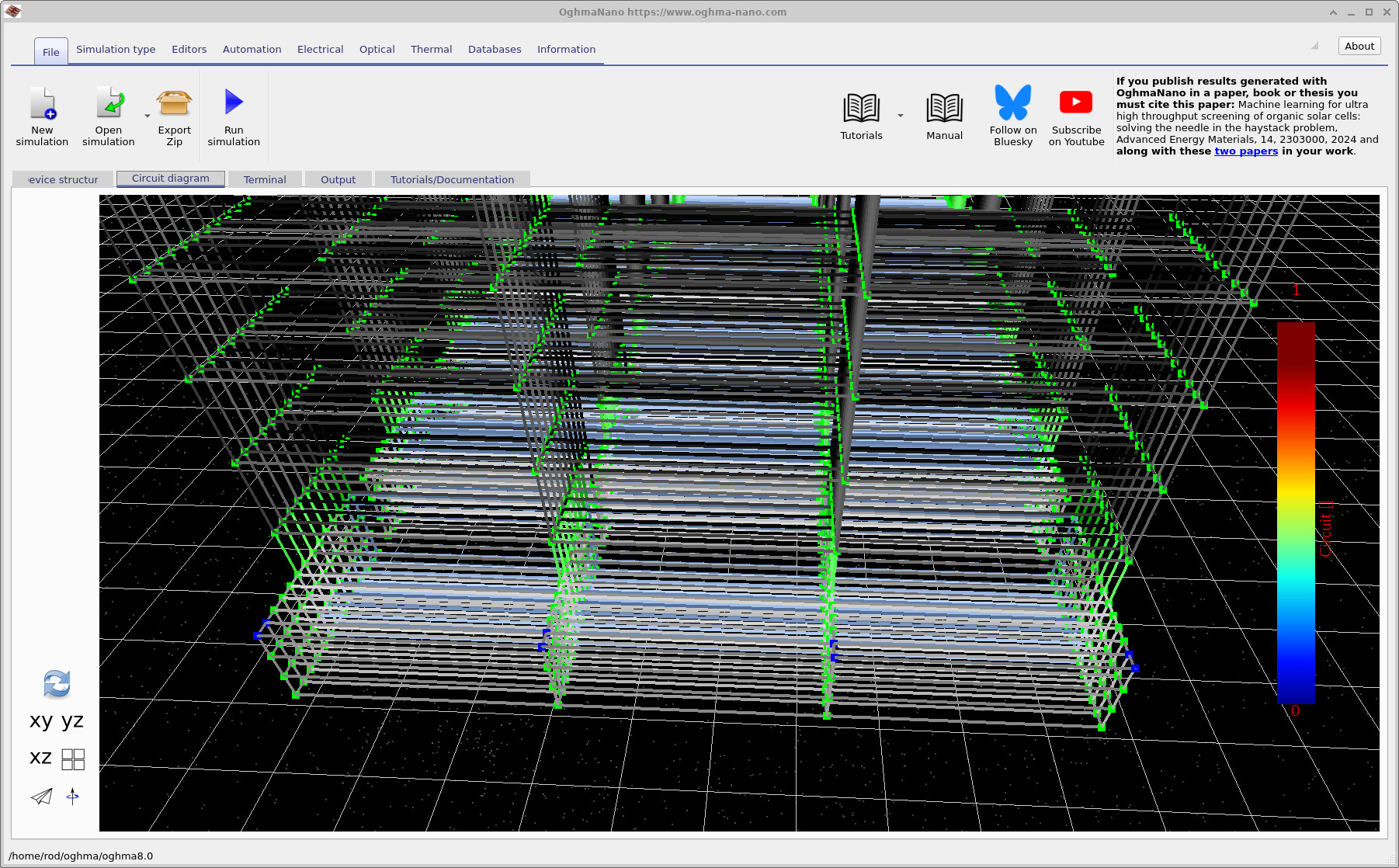
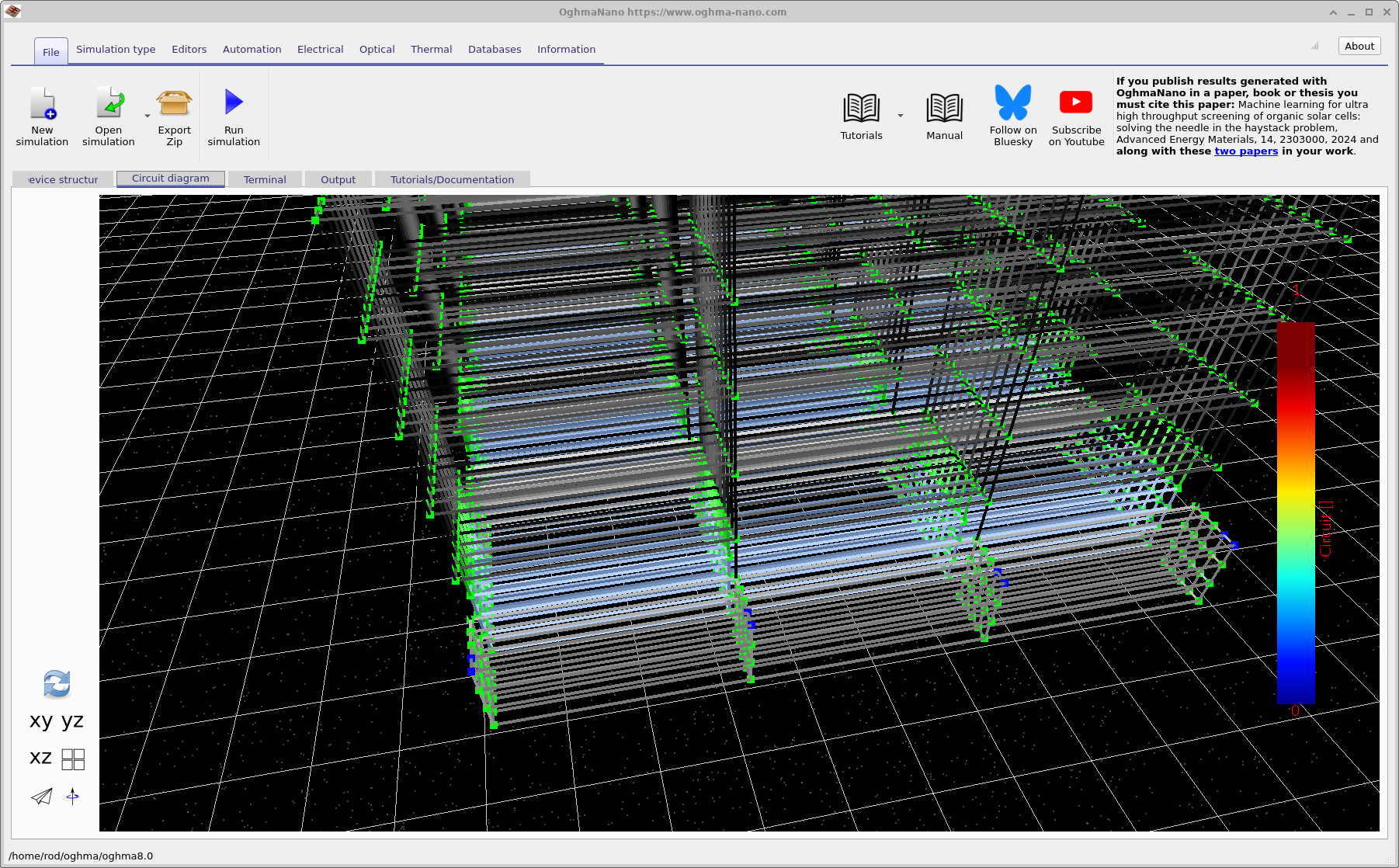
Jeśli obrócisz urządzenie, uzyskasz widok podobny do ??, co pozwala wyraźnie zobaczyć, jak działa funkcja obsługi wielu palców oraz jak przebiega „zygzakowata” ścieżka zbierania danych.
Krok 4: Sprawdź i potwierdź stan połączeń elektrycznych.
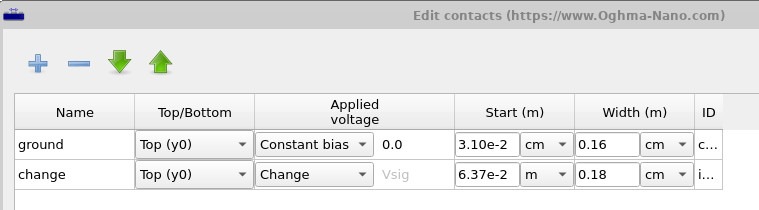
Aby bezpośrednio sprawdzić parametry kontaktów, otwórz edytor kontaktów (??). W tym edytorze wyświetlana jest lista kontaktów zdefiniowanych dla symulacji oraz informacje o sposobie ich zastosowania do urządzenia (np. która strona jest nimi pokryta i jakie napięcie jest do nich przyłożone). Kluczowym elementem weryfikacji jest prosta zasada: definicje kontaktów w tym edytorze powinny być zgodne z (i) żółtymi blokami kontaktów widocznymi w widoku 3D oraz (ii) niebieskimi węzłami kontaktów widocznymi w siatce obwodu.
✅ Czego można się spodziewać
Po utworzeniu siatki widok schematu obwodu powinien przedstawiać gęstą, trójwymiarową sieć połączeń. Powinno być możliwe zidentyfikowanie niebieskich węzłów, które reprezentują kontakty, a węzły te powinny znajdować się bezpośrednio pod obszarami kontaktowymi zdefiniowanymi przez żółte bloki w widoku trójwymiarowej struktury. Jeśli nie widzisz węzłów kontaktowych w oczekiwanym miejscu, najczęstsze przyczyny to: (i) obszary kontaktowe nie pokrywają się z dyskretyzowaną siatką lub (ii) kontakty są zdefiniowane po niewłaściwej stronie/w niewłaściwym obszarze w edytorze kontaktów.
👉 Kolejne kroki:
- Przejdźmy do Część B, gdzie szczegółowo wyjaśnimy, jakie problemy rozwiązuje model obwodu, jak uwzględniono w nim generowanie sygnału optycznego oraz dlaczego to podejście jest odpowiednim narzędziem do analizy problemów na poziomie modułu.
- Aby uzyskać pełny przewodnik, wróć do sekcji przewodnik po symulacji ogniw słonecznych z perowskitu.