

Raytracing-Tutorial (Teil C): Ändern der Oberfläche
In Teil A haben Sie die Reflexionsszene aus der Film-Raytracing-Demo geladen, und in Teil B haben Sie die Lichtquellen bearbeitet und verschoben. In diesem letzten Teil werden Sie die Oberfläche selbst verändern. Die ursprüngliche Demo verwendet eine raue Oberfläche, die aus einem AFM-Bild abgeleitet wurde, aber OghmaNano ermöglicht es Ihnen, diese durch andere Formen aus der Datenbank zu ersetzen und das optische Material des Objekts zu verändern. Dies ist nützlich, um zu untersuchen, wie sich verschiedene Texturen und Brechungsindizes auf Reflexion und Streuung auswirken.
Schritt 1: Öffnen Sie den Editor für Oberflächenobjekte.
Beginnen Sie mit der Simulation, die Sie in den Abschnitten A und B konfiguriert haben. Vergrößern und drehen Sie die Ansicht, sodass die rote AFM-Oberfläche deutlich sichtbar ist. Klicken Sie mit der rechten Maustaste auf die Oberfläche und wählen Sie im Kontextmenü die Option „Objekt bearbeiten“ aus, wie in ?? dargestellt. Dadurch wird das Fenster „Objekt-Editor“ für das ausgewählte Oberflächenobjekt geöffnet (??).
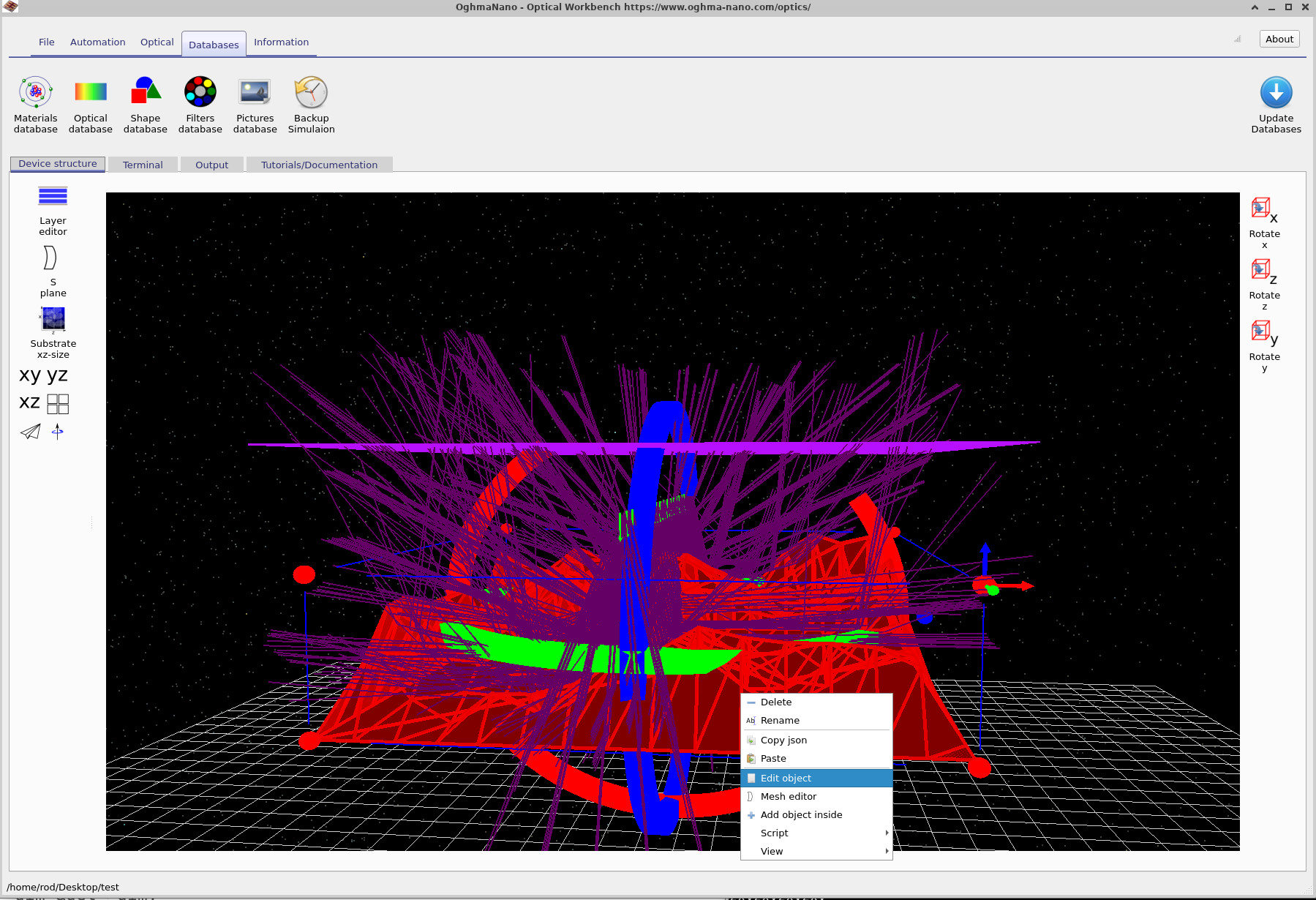
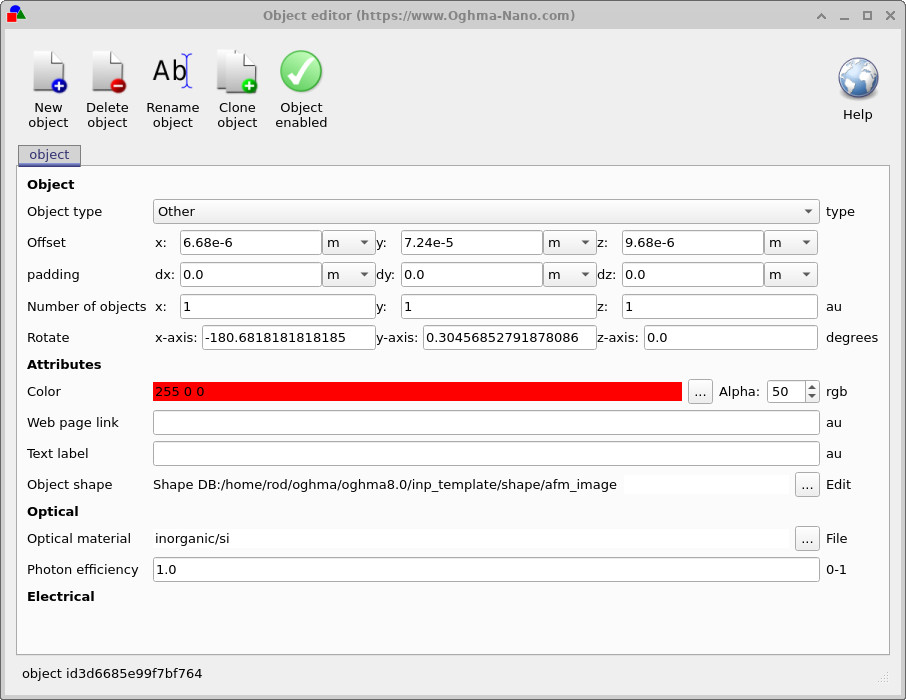
Der Objekt-Editor zeigt die allgemeinen Parameter der Oberfläche an:
- Versatz (x, y, z): die Position der Oberfläche in der Szene.
- Drehen: Drehwinkel um die x-, y- und z-Achse.
- Optisches Material: Welches Materialmodell wird verwendet (z. B. Silizium)?
- Form des Objekts: die dreidimensionale Geometrie, die das tatsächliche Oberflächenprofil definiert.
In diesem Tutorial werden wir die Position und Rotation beibehalten und stattdessen die Form des Objekts und das optische Material verändern.
Schritt 2: Öffnen Sie den Mesh-Editor und wählen Sie eine neue Form aus.
Um die Oberflächengeometrie zu ändern, klicken Sie auf die drei Punkte rechts neben dem Feld „Objektform“ im Objekteditor. Dadurch wird der Mesh-Editor (??) geöffnet, mit dem Sie steuern, wie die Geometrie des Objekts generiert wird.
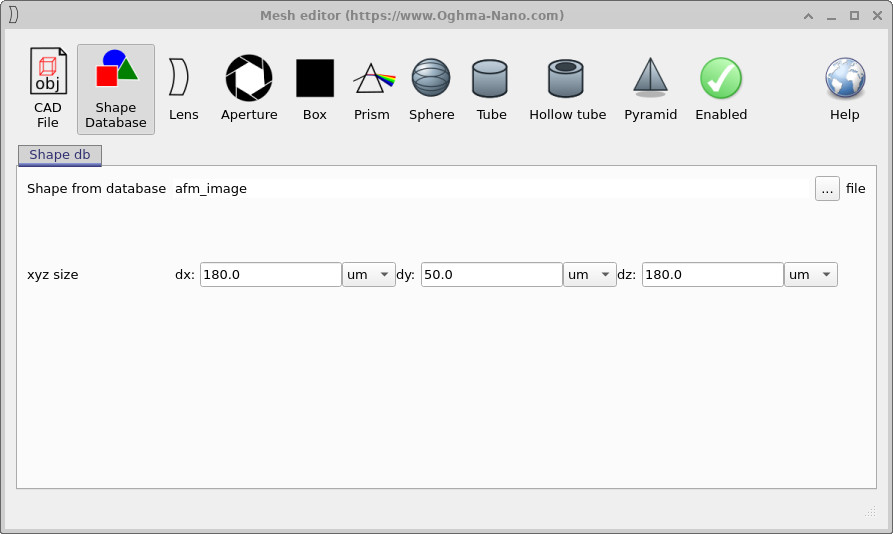
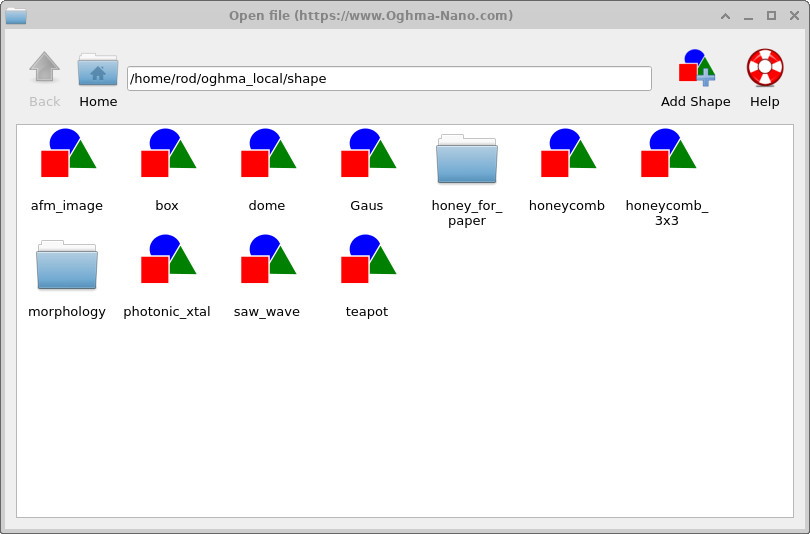
saw_wave, um ihn als neue Geometrie für das Flächenobjekt zu verwenden.Öffnen Sie den Mesh-Editor und stellen Sie sicher, dass die Registerkarte „Formdatenbank“ ausgewählt ist. Die aktuell angezeigte Form ist das AFM-Bild (das im Textfeld dargestellt wird). Sie können die XYZ-Größenwerte auch anpassen, um das Objekt bei Bedarf zu skalieren, aber für dieses Tutorial behalten wir die Standardabmessungen bei.
Klicken Sie auf die Schaltfläche mit den drei Punkten neben dem Formfeld. Das Fenster mit der Formdatenbank wird geöffnet (??) und listet alle verfügbaren Formen auf. Doppelklicken Sie auf „saw_wave“ (oder saw_wave), um diese auszuwählen. Der Mesh-Editor verwendet nun das Sägezahnwellenprofil anstelle des AFM-Bildes.
Schließen Sie den Mesh-Editor und kehren Sie zum Hauptfenster der optischen Arbeitsumgebung zurück. Die Oberfläche in der 3D-Ansicht sollte nun als sägezahnartige Struktur und nicht mehr als die ursprüngliche, durch AFM ermittelte Rauheit dargestellt werden, wie in ?? gezeigt.
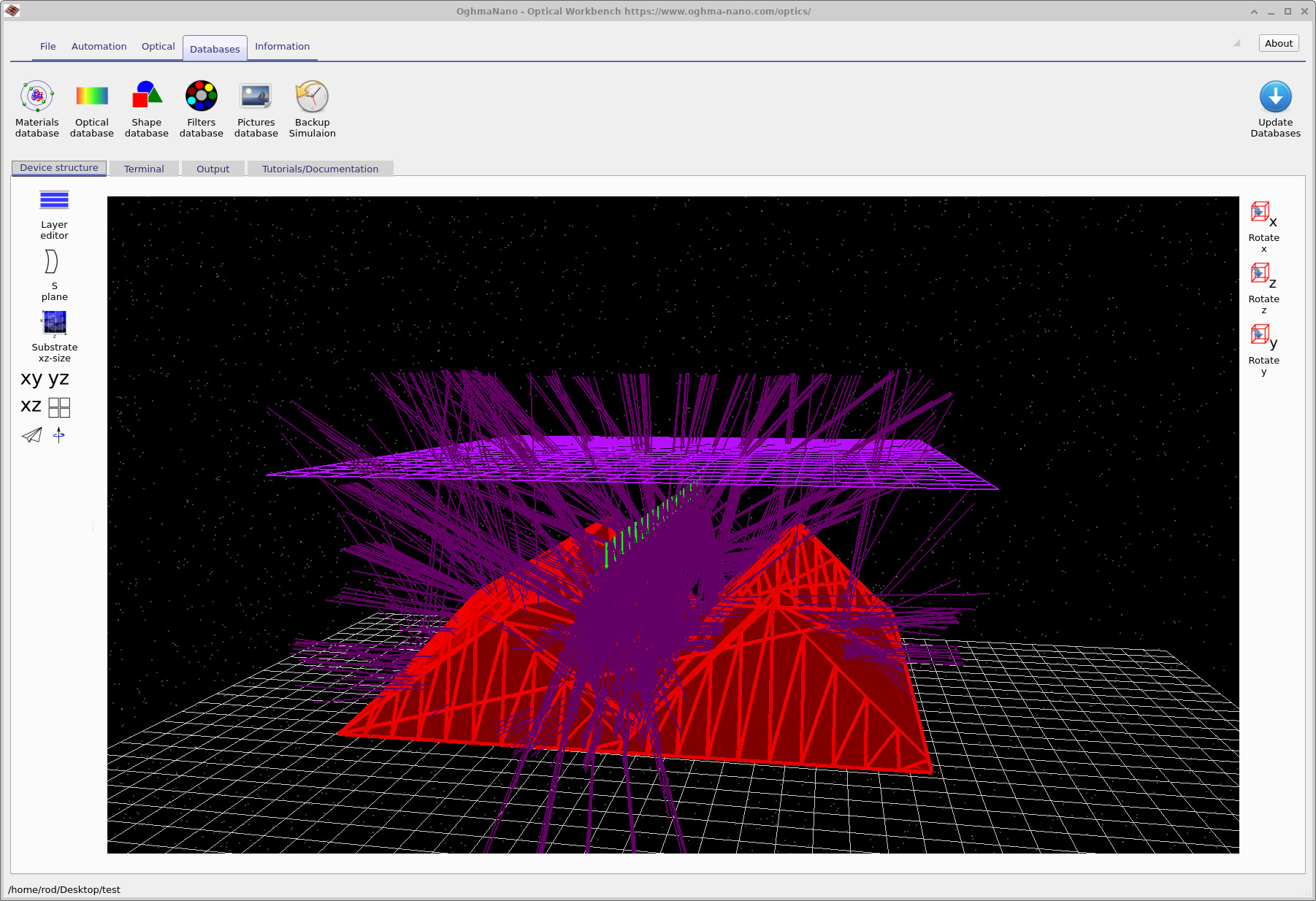
saw_wave aus der Datenbank durchgeführt. Die einfallenden Strahlen interagieren nun mit einer periodischen Sägezahnstruktur.Schritt 3: Führen Sie die Simulation erneut aus und überprüfen Sie die Ergebnisse.
Klicken Sie. Simulation starten (oder drücken Sie) F9) um die neue Oberfläche mithilfe von Raytracing zu berechnen.
Sobald die Simulation abgeschlossen ist, öffnen Sie die Ausgabe Wie in Teil A dargestellt, wählen Sie den entsprechenden Reiter aus und navigieren Sie zur Ausgabeeinstellung des Detektors. Doppelklicken Sie auf detector_efficiency0.csv Datei
zum Anzeigen des Detektoreffizienzverhaltens in Abhängigkeit von der Wellenlänge.
Vergleichen Sie dieses Spektrum mit dem, das Sie für die ursprüngliche AFM-Oberfläche erhalten haben. Sie sollten feststellen, dass sich die detaillierte Form der Effizienzkurve ändert, da die Streu- und Austrittswahrscheinlichkeiten nun von der Sägezahngeometrie und nicht mehr von der Rauheit der AFM-Oberfläche abhängen.
Schritt 4: Wechseln Sie das optische Material (von Silizium zu ITO).
Demselben Objekt können auch unterschiedliche optische Materialien zugewiesen werden. Dadurch können Sie die Auswirkungen der Geometrie von denen des Brechungsindex und der Absorption trennen.
- Öffnen Sie den Objekteditor für die Oberfläche erneut (Rechtsklick auf die Oberfläche und „Objekt bearbeiten“ auswählen).
- Suchen Sie das Feld „Optisches Material“. Im aktuellen Beispiel ist es auf einen Siliziumeintrag eingestellt (z. B.
inorganic/si). - Klicken Sie auf die drei Punkte neben dem Feld für optische Materialien, um die Datenbank für optische Materialien zu öffnen.
- Wählen Sie einen geeigneten ITO-Eintrag aus (z. B.
inorganic/ito) und bestätigen Sie Ihre Auswahl. - Schließen Sie das Datenbankfenster und stellen Sie sicher, dass das neue ITO-Material im Objekt-Editor angezeigt wird. Schließen Sie anschließend den Editor.
- Führen Sie die Simulation erneut aus und überprüfen Sie
detector_efficiency0.csvwie zuvor.
Indem Sie die Detektoreffizienz für (i) die AFM-Oberfläche mit Silizium, (ii) die Sägewellenoberfläche mit Silizium und (iii) die Sägewellenoberfläche mit ITO vergleichen, können Sie beginnen, zu untersuchen, wie sowohl die Oberflächenmorphologie als auch der Brechungsindex das gesammelte Licht beeinflussen.
👉 Was kommt als Nächstes? Sie können jetzt alles aus den Abschnitten A–C kombinieren, um Ihre eigenen, individuellen Raytracing-Szenen zu erstellen: Importieren Sie neue Formen in die Datenbank, definieren Sie geeignete optische Materialien, passen Sie die Lichtquellen an und analysieren Sie die Ausgaben des Detektors für verschiedene Wellenlängen und Konfigurationen. Eine Übersicht über optische Systeme und Raytracing-Simulationen finden Sie unter Optische Systeme und Raytracing-Überblick.