

Raytracing-Tutorial (Teil A): Reflexion von einer rauen Oberfläche
In diesem Tutorial verwenden Sie den Raytracing-Algorithmus von OghmaNano, um zu untersuchen, wie Licht von einer rauen Schicht reflektiert wird. Die Rauheit kann ein AFM-Bild oder eine andere experimentell gemessene Oberfläche darstellen. Sie laden das Demo-Programm „Reflexion von einer Schicht“, führen eine Raytracing-Simulation durch und untersuchen, wie effizient ein Detektor oberhalb der Schicht das reflektierte Licht auffängt.
Schritt 1: Öffnen Sie die Beispiele für Raytracing.
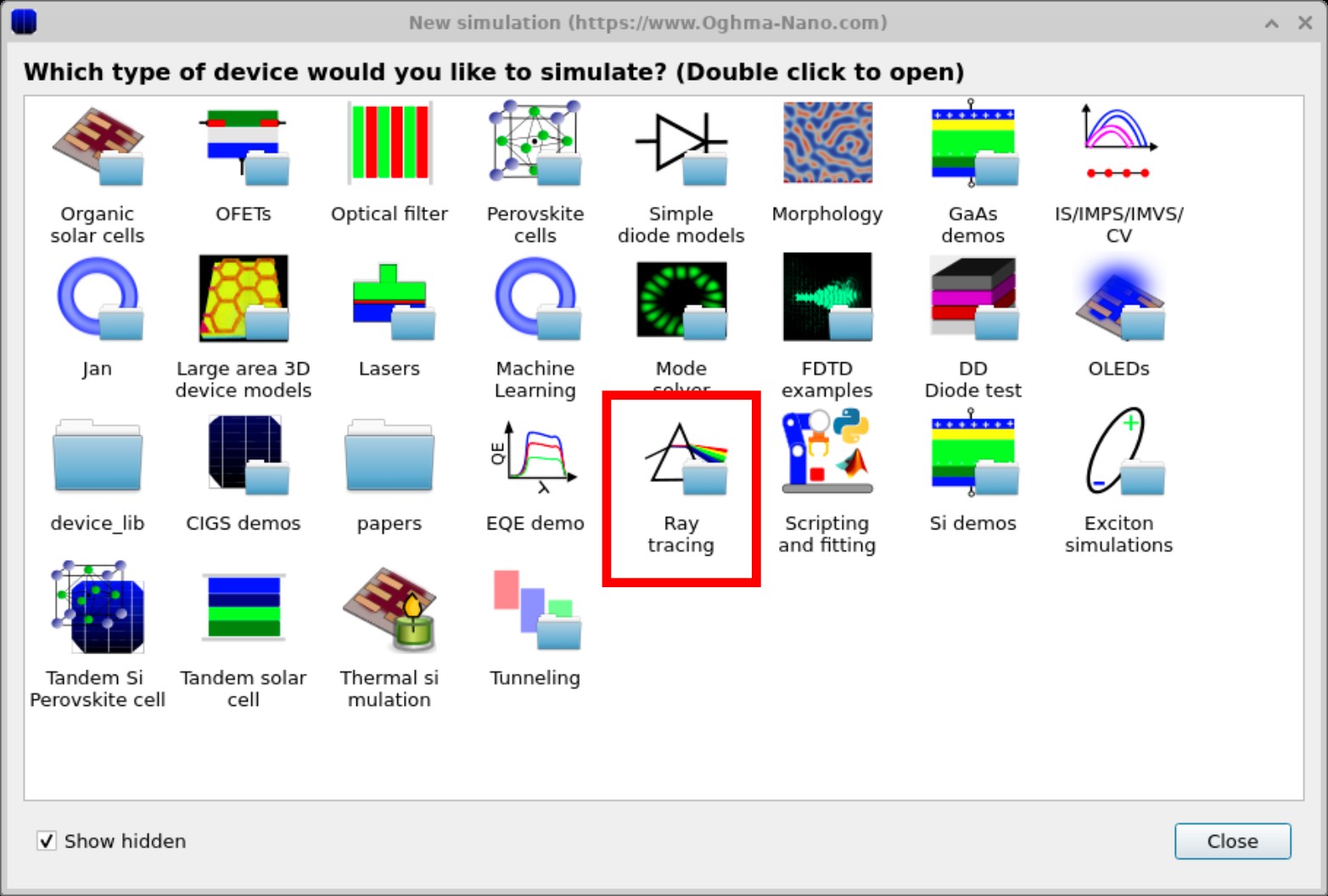
Starten Sie OghmaNano über das Windows-Startmenü. Klicken Sie im Startfenster auf „Neue Simulation“. Dadurch wird die Gerätebibliothek geöffnet. Suchen Sie die Kategorie „Raytracing“ und doppelklicken Sie darauf, wie in ?? dargestellt. Dadurch wird der Ordner mit den Raytracing-Demonstrationen geöffnet (??).
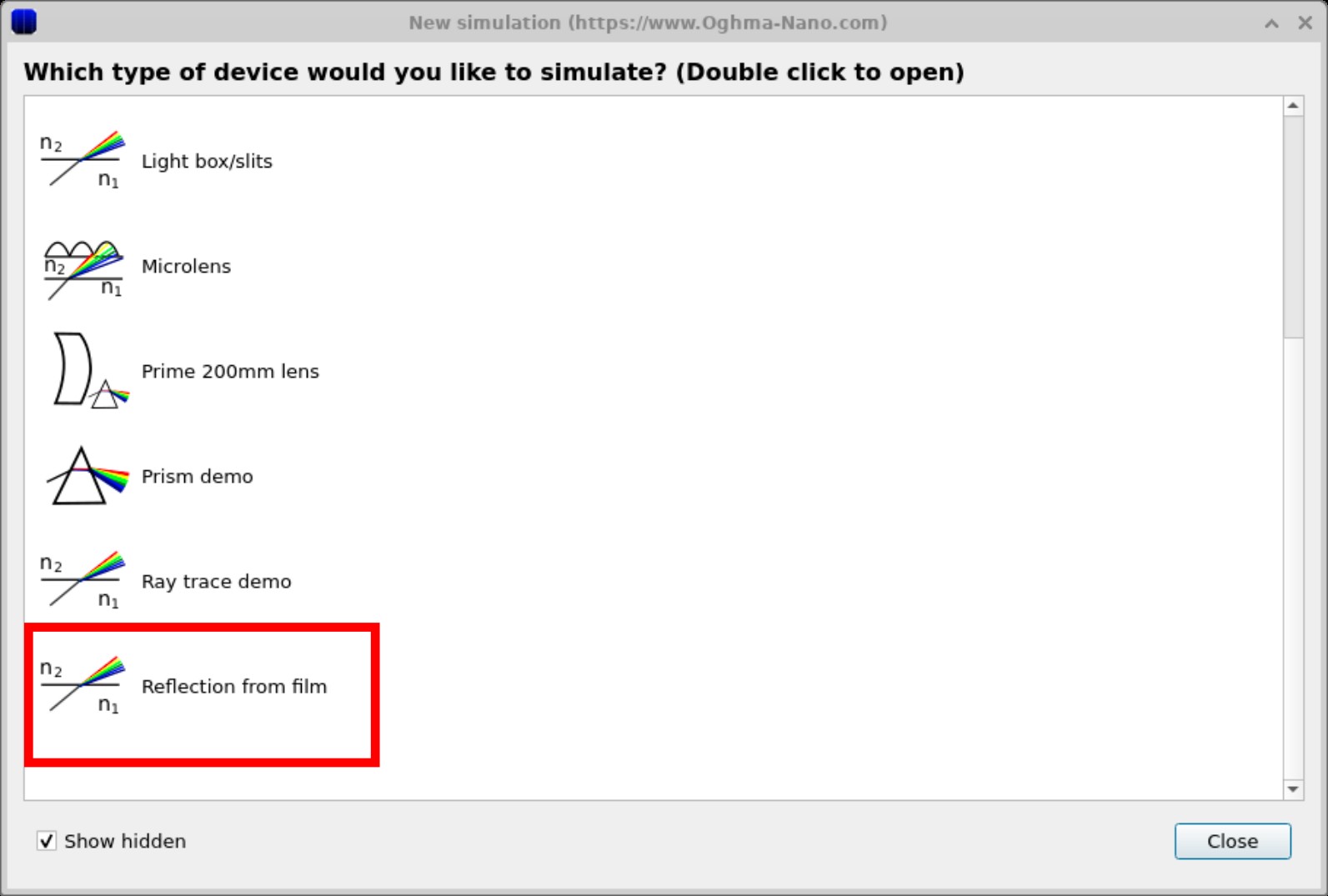
Wenn Sie dazu aufgefordert werden, wählen Sie ein Verzeichnis aus, in dem die Simulation gespeichert werden soll. Wie bei allen OghmaNano-Simulationen ist es am besten, einen lokalen Ordner zu verwenden (z. B. auf C:\) und nicht ein Netzwerk- oder Cloud-Laufwerk. Weitere Informationen zur Simulationsgeschwindigkeit finden Sie hier.
Schritt 2: Überprüfen Sie den Film und den Detektor.
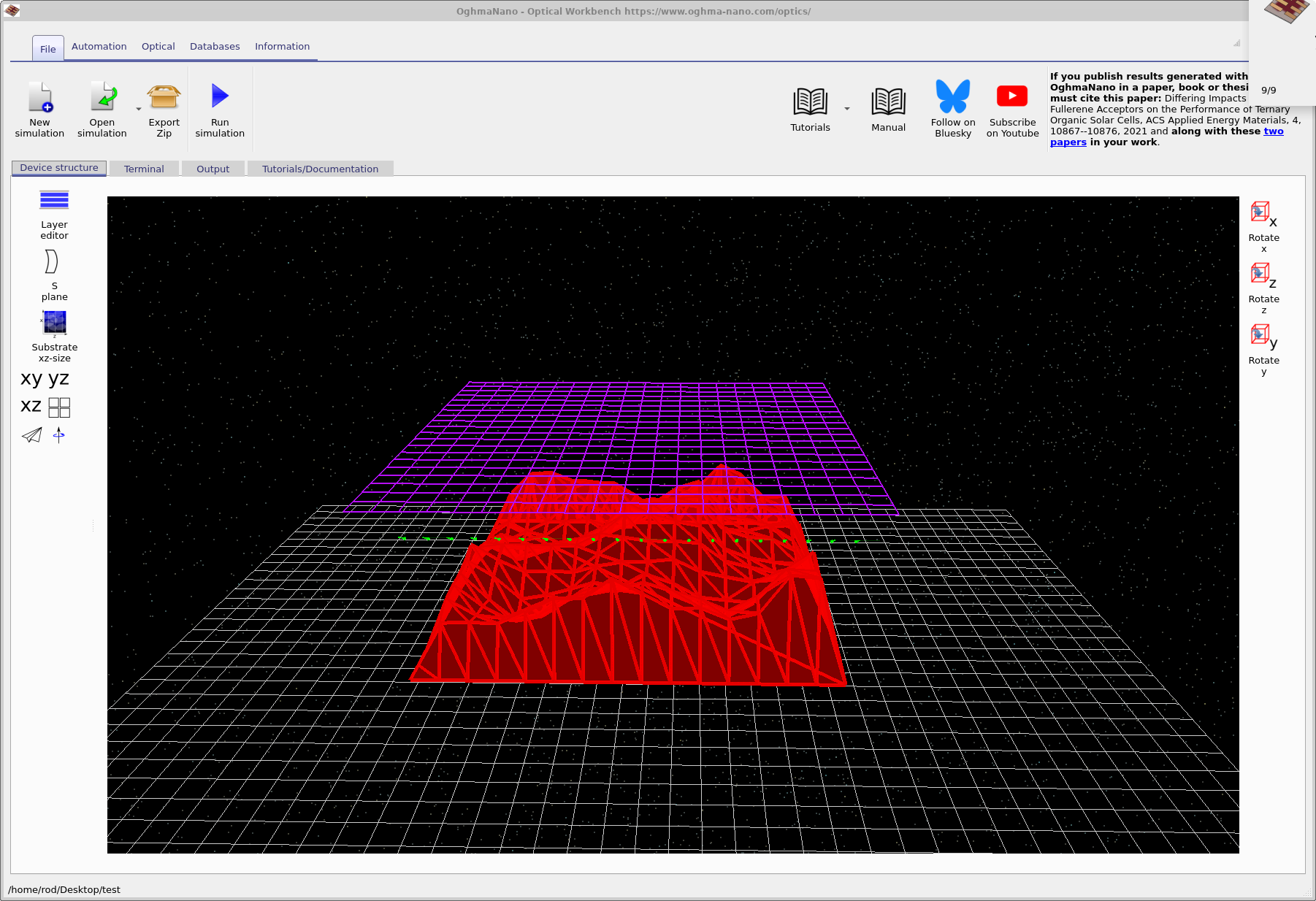
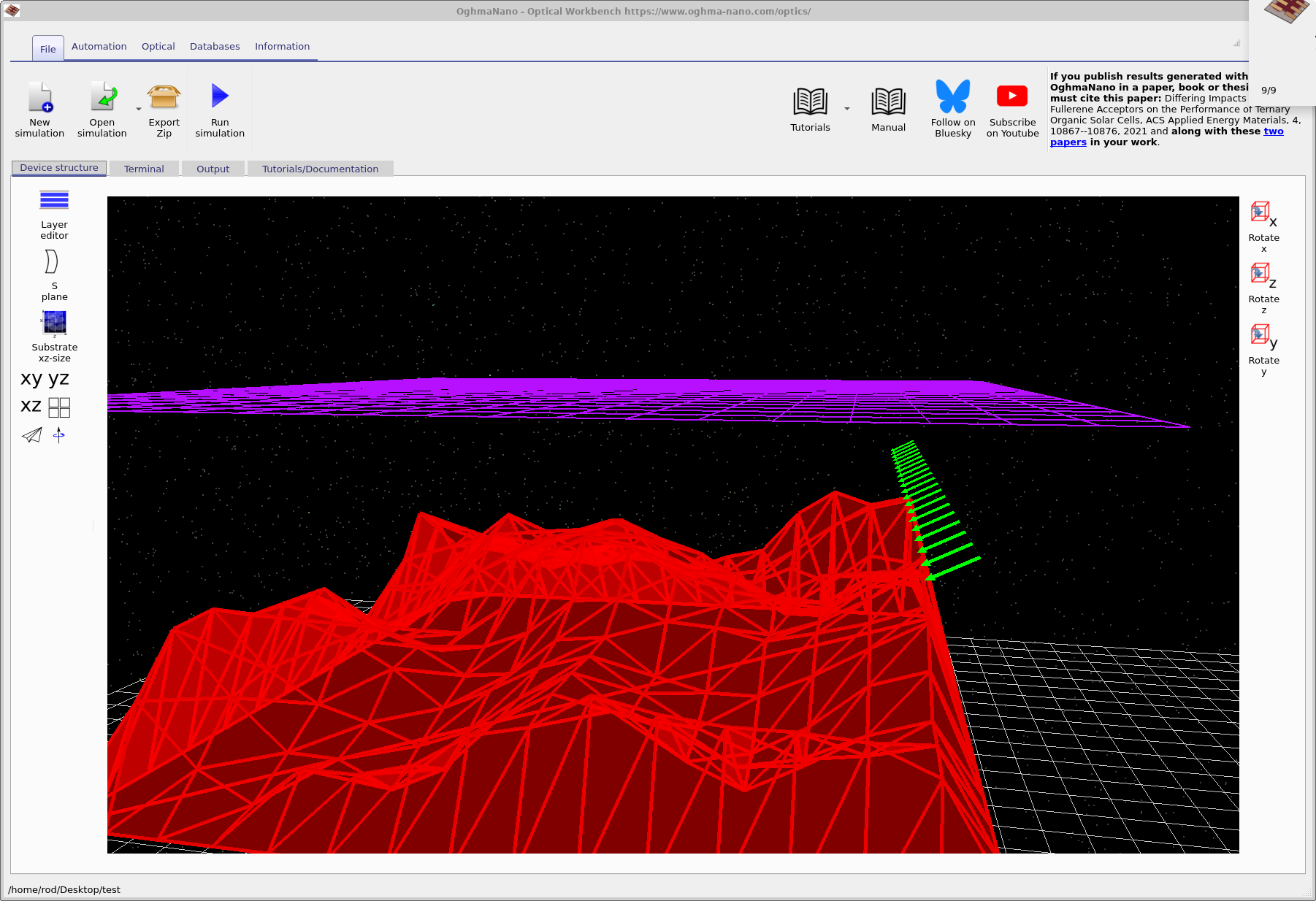
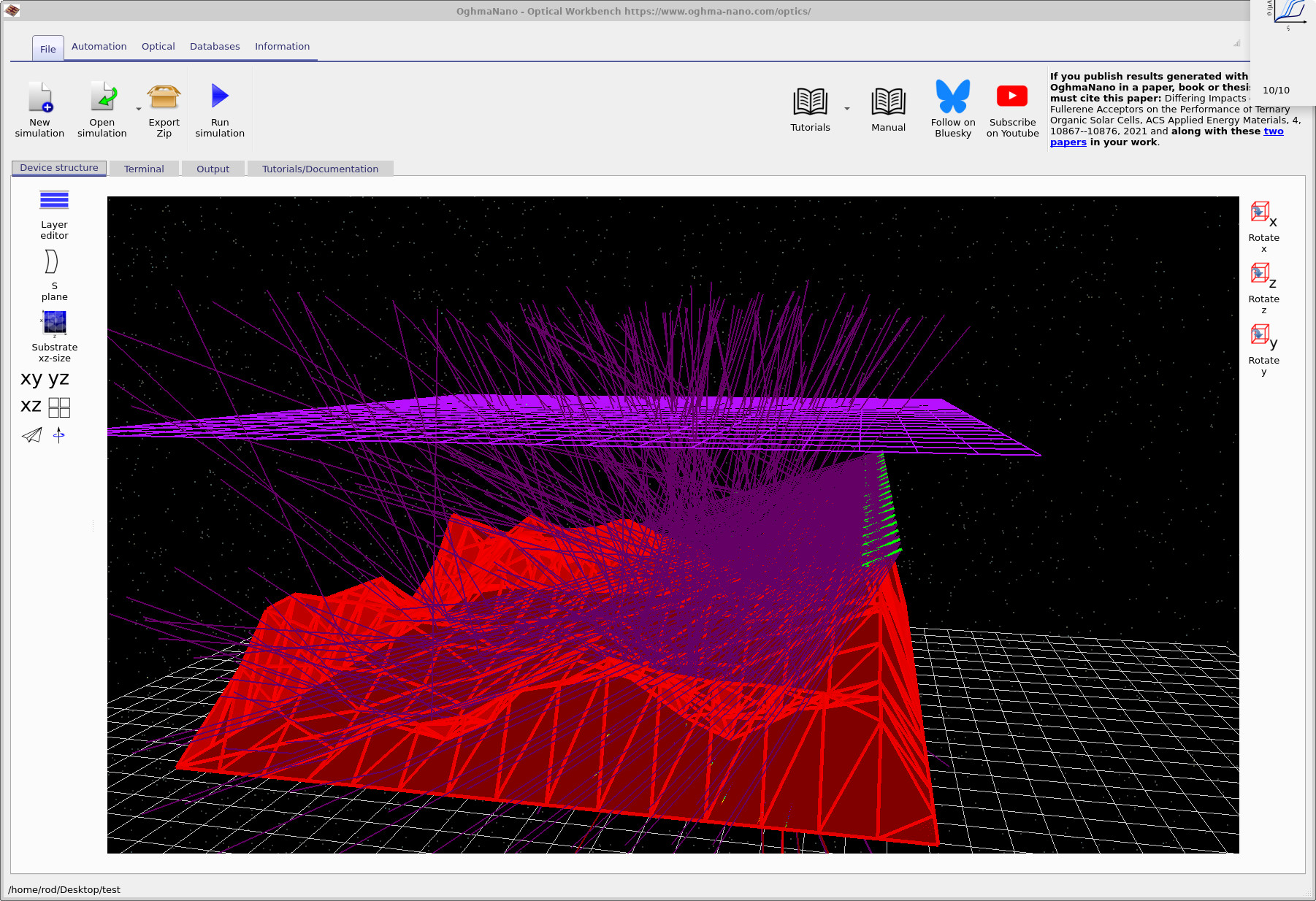
Nachdem Sie die Option „Reflexion“ im Film ausgewählt haben, öffnet sich das Hauptfenster der optischen Werkbank und zeigt die 3D-Szene (??). Die rote Oberfläche stellt die raue Filmoberfläche dar (z. B. eine AFM-Höhenkarte), die grünen Pfeile sind die Lichtquellen und das violette Gitter über dem Film ist der optische Detektor – konzeptionell ähnlich einer CCD-Kamera.
Sie können die 3D-Ansicht mit der Maus steuern:
- Linke Maustaste: Drehen Sie die Szene.
- Rechte Maustaste: Verschieben Sie die Ansicht.
- Mausrad: zum Vergrößern und Verkleinern.
Schritt 3: Führen Sie die Raytracing-Simulation aus.
Um die Simulation zu starten, klicken Sie auf Simulation starten Klicken Sie auf die Schaltfläche (blaues Wiedergabesymbol) in der Symbolleiste oder drücken Sie. F9OghmaNano wird viele Strahlen von den Quellen aus verfolgen und sie je nach der lokalen Oberflächennormalen der Folie reflektieren und brechen. Während der Simulation wird die Hauptansicht aktualisiert, um die Pfade der Strahlen anzuzeigen.??).
Schritt 4: Untersuchen Sie verschiedene Wellenlängen.
Mit dem Widget „Wellenlängen“ im optischen Menüband können Sie auswählen, welche Wellenlänge derzeit in der 3D-Ansicht dargestellt wird. Wählen Sie eine Wellenlänge aus dem Dropdown-Menü aus, wie in ?? dargestellt. Dadurch wird die Simulation nicht erneut ausgeführt – das vollständige Spektrum wird vorab berechnet –, aber es wird festgelegt, welche Teilmenge der Strahlen angezeigt wird.
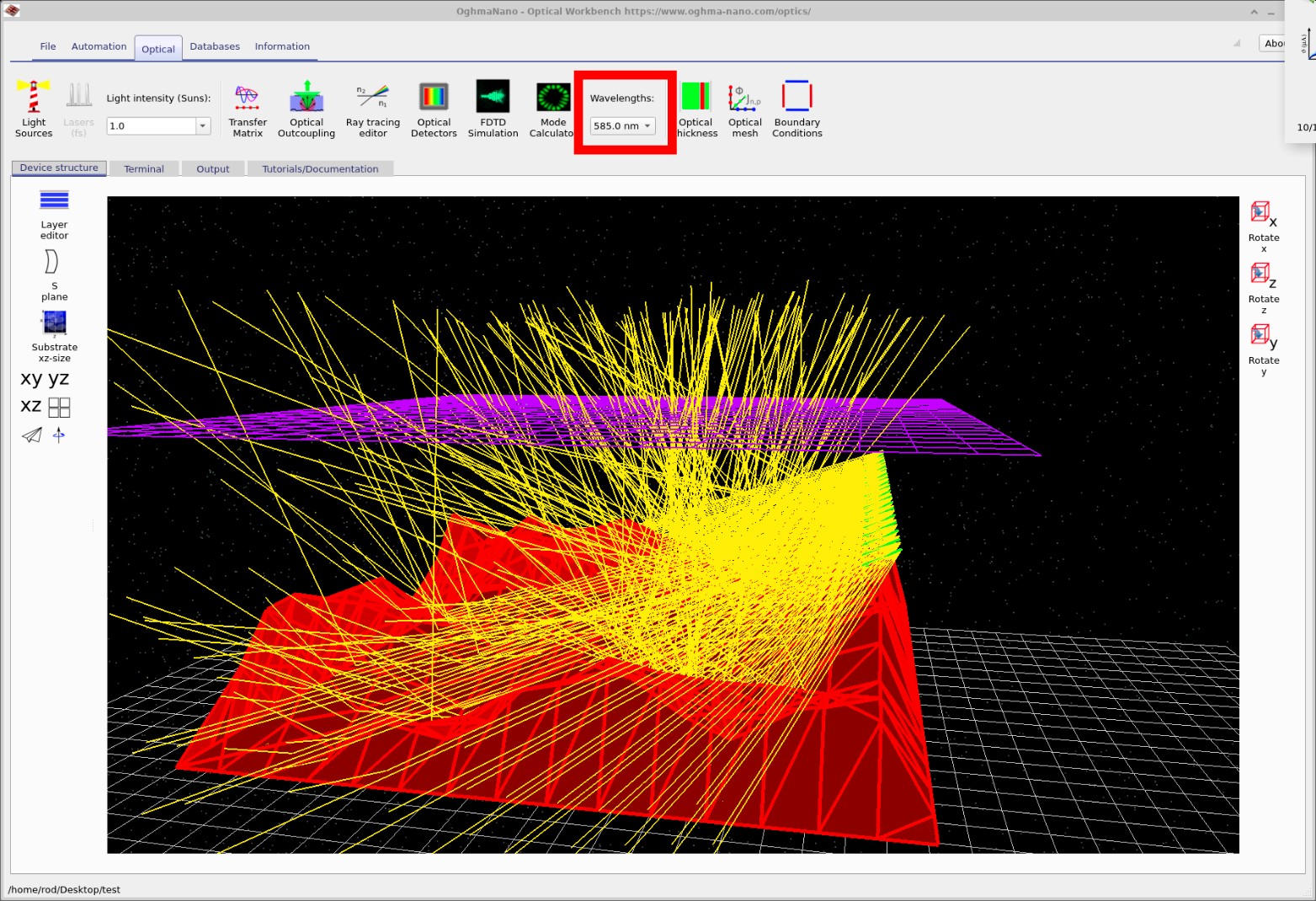
Probieren Sie verschiedene Wellenlängen aus und beobachten Sie, wie sich die Strahlendichte am Detektor verändert. In den späteren Abschnitten dieser Anleitung werden Sie sehen, wie dies mit Interferenz, Streuung und Absorption im Film zusammenhängt.
Schritt 5: Anzeigen der Detektorausgabe
Sobald die Raytracing-Berechnung abgeschlossen ist, wechseln Sie zum Reiter „Ausgabe“, um die auf der Festplatte gespeicherten Dateien anzuzeigen (??). Dort sehen Sie eine Reihe von Dateien, die die Strahlen und die Detektorantworten beschreiben. Für dieses Tutorial ist das Verzeichnis „detector0“ am wichtigsten, da es die von der violetten Detektorebene erfassten Daten enthält.
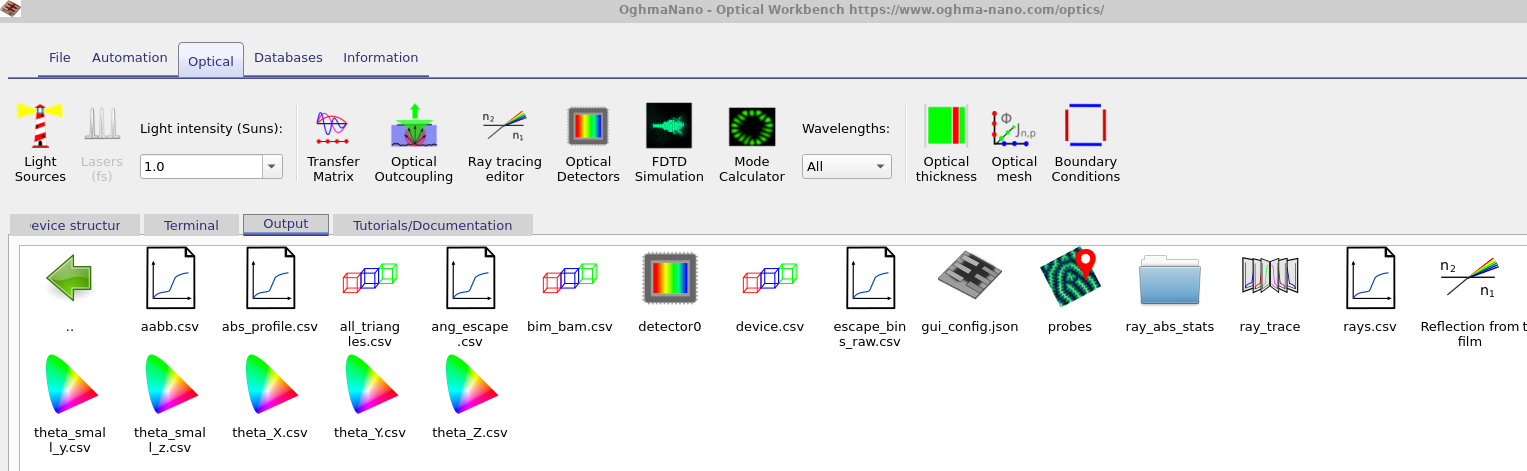
detector0 enthält die Daten, die vom Detektor erfasst wurden; andere Dateien beschreiben die einzelnen Strahlen und deren Winkelverteilung.Doppelklicken Sie auf den Ordner detector0 und öffnen Sie dann die Datei detector_efficiency0.csv. In dieser Datei werden die Anteile der Lichtenergie gespeichert, die in Abhängigkeit von der Wellenlänge auf dem Detektor ankommen. Wenn Sie die Datei öffnen, zeigt das Diagrammwerkzeug von OghmaNano ein Spektrum, das dem in ?? dargestellten ähnelt.
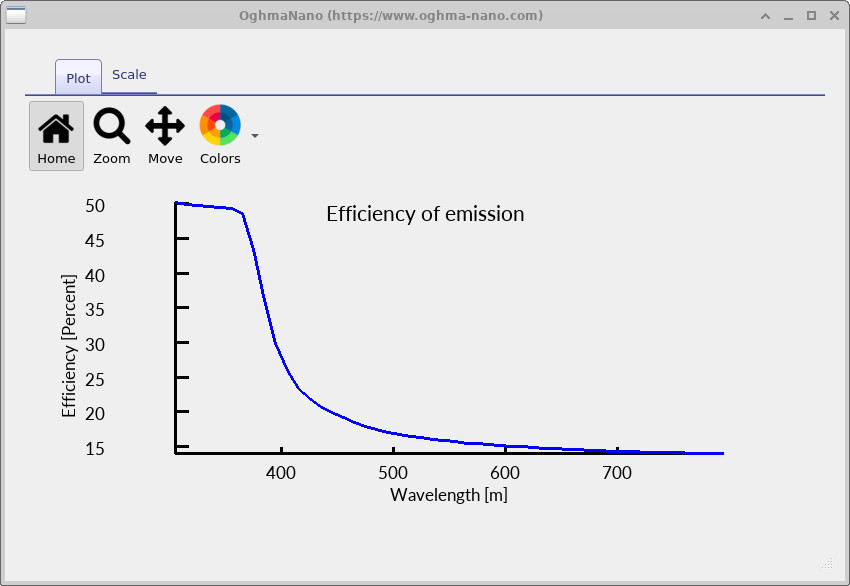
detector_efficiency0.csv. Die vertikale Achse zeigt den Anteil des Lichts, der den Detektor erreicht. Wenn ein Lichtstrahl die Quelle verlässt, hat er die Intensität 1; die Absorption und Streuung durch die raue Schicht verringern diesen Wert, bevor das Licht den Detektor erreicht. In diesem Beispiel wird bei langen Wellenlängen fast kein Licht detektiert, während kürzere Wellenlängen effizienter erfasst werden. (Die Achsenbeschriftung zeigt derzeit Meter, aber die horizontale Achse sollte als Wellenlänge in Nanometern interpretiert werden.)Indem Sie die Detektoreffizienzkurve mit den bei verschiedenen Wellenlängen visualisierten Strahlen vergleichen, können Sie ein besseres Verständnis dafür entwickeln, wie sich die Oberflächenrauheit, die Streuung und die Winkelverteilung auf das detektierte Signal auswirken.
Die Ausgabedateien Ihrer Simulation.
Jede Raytracing-Simulation erzeugt eine Sammlung von Dateien, die die Geometrie, die einzelnen Strahlen und die Reaktion der jeweiligen Detektoren beschreiben. Die meisten dieser Dateien sind einfache .csv-Dateien, die in den integrierten Viewern von OghmaNano geöffnet oder in externen Tools wie Python, Matlab oder Excel analysiert werden können. Die wichtigsten Ergebnisse für die Demo „Reflexion von einer Folie“ sind in Tabelle 1 zusammengefasst.
| Datei oder Ordner | Beschreibung |
|---|---|
| rays.csv | Liste der verfolgten Strahlen (Positionen, Richtungen, Wellenlängen und Intensitäten). |
| ray_trace/ | Zusätzliche Raytracing-Diagnose- und Statistikfunktionen. |
| Detektor0/Detektoreffizienz0.csv | Detektoreffizienz in Abhängigkeit von der Wellenlänge (siehe ??). |
| Detektor0/Detektoreingabe0.csv | Gesamtmenge des auf die Detektorebene fallenden Lichts in Abhängigkeit von der Wellenlänge. |
| RAY_image.csv | Bildhafte Darstellung der Strahlen auf der Detektorebene. |
| device.csv | Geometrische Beschreibung der rauen Oberflächen von Filmen und Detektoren. |
👉 Nächster Schritt: Gehen Sie zu Teil B, um zu erfahren, wie Sie die raue Oberfläche bearbeiten, die Lichtquellen anpassen und Parameterreihen durchführen können. Eine Übersicht über optische Systeme und Raytracing-Simulationen finden Sie unter Überblick über optische Systeme und Raytracing.