

Raytracing-Tutorial (Teil B): Bearbeiten von Lichtquellen
In Teil A haben Sie die Reflexionsszene aus der Film-Raytracing-Demo geladen und untersucht, wie sich Lichtstrahlen an einer rauen Oberfläche spiegeln, die aus einem AFM-Bild abgeleitet wurde. In diesem Teil lernen Sie, wie Sie die Lichtquellen bearbeiten können: indem Sie ihre Position, Ausrichtung und das Emissionsmuster ändern und anschließend die Simulation erneut ausführen, um zu sehen, wie sich die reflektierten Lichtstrahlen verhalten.
Schritt 1: Öffnen Sie den Lichteditor.
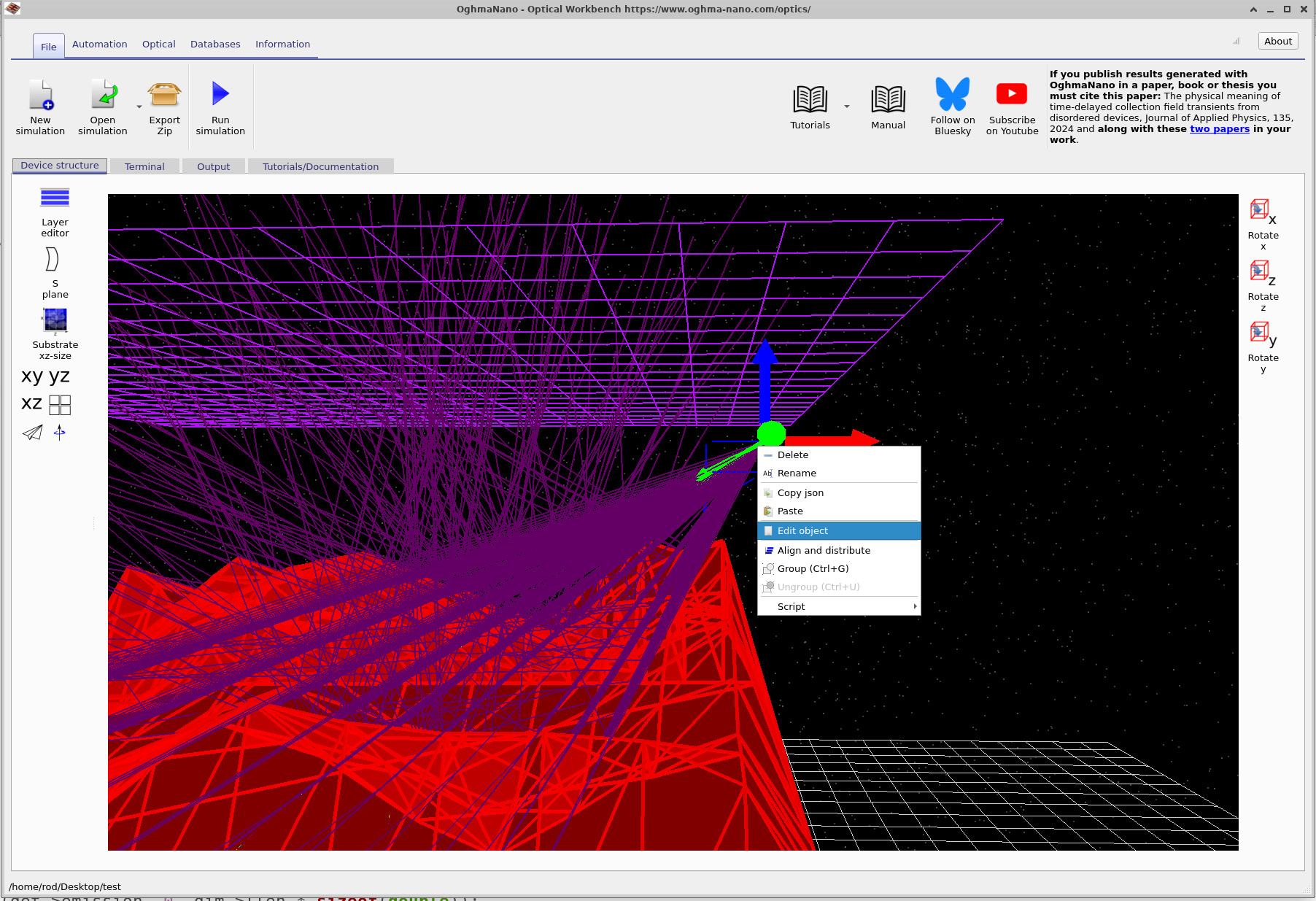
Beginnen Sie mit der Simulation, die Sie in Teil A erstellt haben. Drehen und zoomen Sie die Ansicht, sodass Sie einen der grünen Markierungen für die Lichtquelle deutlich sehen können. Klicken Sie dann mit der rechten Maustaste auf die Lichtquelle und wählen Sie im Kontextmenü die Option „Objekt bearbeiten“ aus, wie in ?? dargestellt. Dadurch wird das Fenster des Lichtquellen-Editors geöffnet.
Schritt 2: Position und Größe festlegen (Registerkarte „Objekt“)
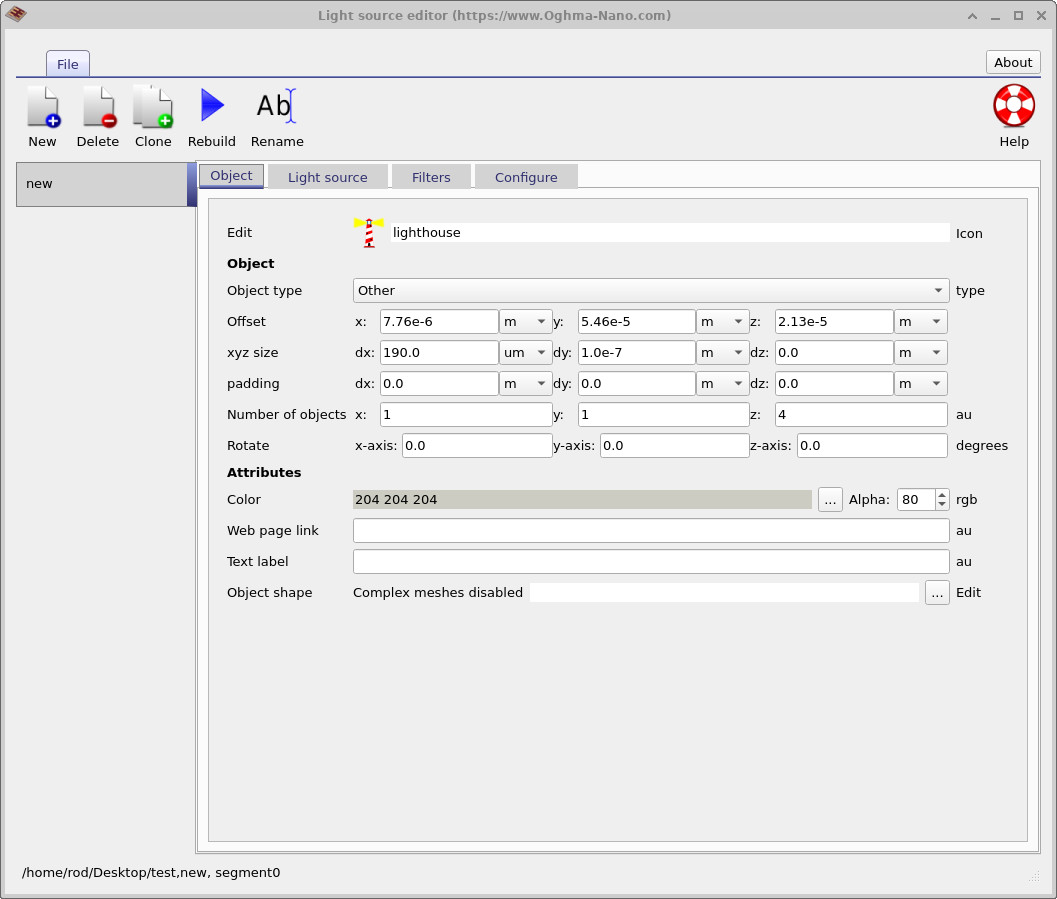
Der Editor für Lichtquellen wird auf der Registerkarte „Objekt“ geöffnet (??). Diese Registerkarte ist für viele Objekttypen in der optischen Arbeitsumgebung gleich. Sie steuert Folgendes:
- Versatz (x, y, z): die Position des Objekts im dreidimensionalen Raum.
- xyz-Größe (dx, dy, dz): die physische Größe des Objekts entlang jeder Achse.
- Drehen: Drehung um die x-, y- und z-Achse.
- Anzahl der Objekte: Wie viele Kopien des Objekts werden in den Koordinaten x, y, z erstellt?
Für unsere Lichtquelle sind die Werte dx und dy von Bedeutung, da sie die Breite und Höhe des emittierenden Bereichs in der x-y-Ebene angeben. Wenn die Rotationswerte auf Null eingestellt sind, entspricht dies einer flachen, rechteckigen Fläche, die mit dem Raster ausgerichtet ist. Diese Fläche wird dann als Ausgangsbereich verwendet, von dem aus einzelne Lichtstrahlen ausgesendet werden.
Lassen Sie die Position und Größe vorerst unverändert. In späteren Abschnitten dieser Anleitung können Sie damit experimentieren, die Größe der Lichtquelle zu vergrößern oder zu verkleinern, oder mehrere Lichtquellen zu erstellen, indem Sie das Feld „Anzahl der Objekte“ verwenden.
Schritt 3: Emissionswinkel steuern (Registerkarte „Konfigurieren“)
Klicken Sie anschließend auf die Registerkarte „Konfigurieren“ im Editor. Dort werden Einstellungen angezeigt, die bestimmen, wie die Lichtquelle Licht abgibt, wie in ?? dargestellt.

Die wichtigsten Bereiche sind:
- Beleuchtungsquelle: In diesem Beispiel ist sie auf
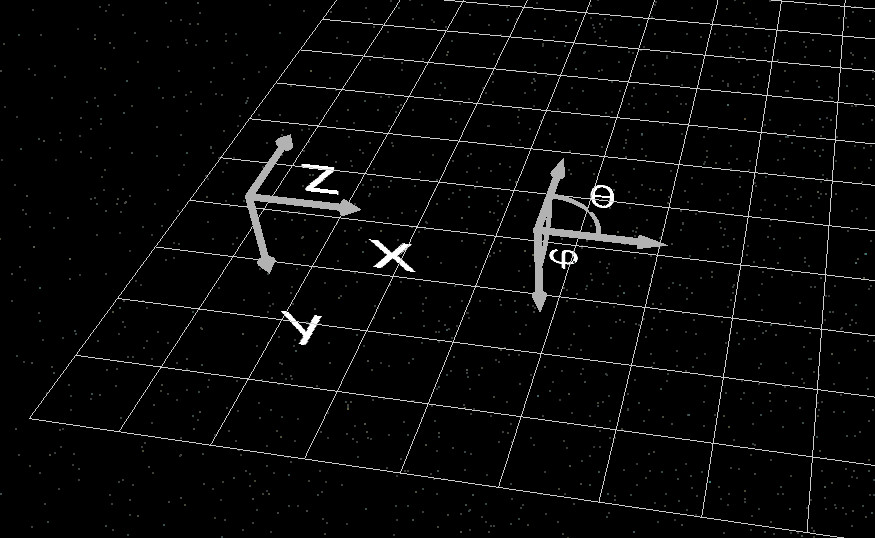
xyzeingestellt, was bedeutet, dass die Lichtquelle im 3D-Raum positioniert ist und mithilfe der Versatzwerte auf der Registerkarte „Objekt“ frei bewegt werden kann. - Drehen Sie Theta (θ): Dies ist der Polarwinkel, der die Hauptausrichtung der Strahlen festlegt. Er wird von der positiven z-Achse aus gemessen.
- Drehen Sie Phi (φ): der Azimutwinkel um die z-Achse, gemessen in der x-y-Ebene.
- −Δθ, +Δθ und −Δφ, +Δφ: die Winkelbereiche um die zentrale Richtung (θ, φ), über die die Quelle abtastet. In dieser Demonstration gibt es einen Schritt in θ und zehn Schritte in φ, sodass die Strahlen eine Art Fächer in azimutaler Richtung erzeugen.
- Anzahl der Strahlen in x-/y-Richtung: Gibt an, wie viele unabhängige Strahlen in x- und y-Richtung über die emittierende Fläche ausgesendet werden. Zum Beispiel bedeutet
Number of beams x = 30, dass 30 verschiedene Strahlpositionen entlang der x-Achse vorhanden sind.
In der dargestellten Konfiguration ist θ auf 0° eingestellt, wodurch die Hauptabstrahlrichtung horizontal verläuft. φ = 30° bedeutet, dass der Lichtkegel in der x-y-Ebene gedreht wird. Die in φ vorgenommenen Scanschritten bewirken, dass das Licht seitlich über den Detektor wandert.
Schritt 4: Das Verständnis von θ und φ in der 3D-Ansicht
Es ist durchaus berechtigt, sich zu fragen: Wie erkenne ich, in welche Richtung θ und φ zeigen? Um dies zu erleichtern, zeigt die optische Werkbank kleine Orientierungsmarkierungen in einer Ecke des Simulationsfensters an, wie in ?? dargestellt. Diese zeigen die x-, y- und z-Achsen sowie die Definitionen von θ und φ.
Wenn die Markierungen nicht sofort sichtbar sind, drehen oder zoomen Sie die Ansicht leicht; sie befinden sich immer in der Nähe einer der Ecken der 3D-Szene.
Schritt 5: Richten Sie die Scheinwerfer nach unten aus.
Als Übung werden Sie nun die Lichtquelle so ausrichten, dass sie nicht mehr seitlich, sondern nach unten auf den rauen Film gerichtet ist.
- Im Tab „Konfigurieren“ passen Sie die Werte für „Drehung Theta“ und „Drehung Phi“ so an, dass die Hauptstrahlrichtung auf den Film gerichtet ist.
- Behalten Sie die Wertebereiche (−Δθ, +Δθ, −Δφ, +Δφ) und die Anzahl der Strahlen vorerst unverändert bei.
- Klicken Sie in der Symbolleiste des Lichteditors auf „Neu erstellen“, um die Änderungen anzuwenden.
- Schließen Sie den Editor und klicken Sie. Simulation starten (oder drücken Sie) F9) die Raytracing-Berechnung erneut durchführen.
Sie sollten jetzt sehen, dass die Strahlen von oben auf die Oberfläche treffen, anstatt von der Seite her einzuwirken. Der Vergleich des neuen Strahlmusters mit der ursprünglichen Konfiguration ist eine gute Möglichkeit, ein Gefühl für die Winkel θ und φ zu entwickeln.
Schritt 6: Bewegen Sie die Lichtquelle in der 3D-Ansicht.
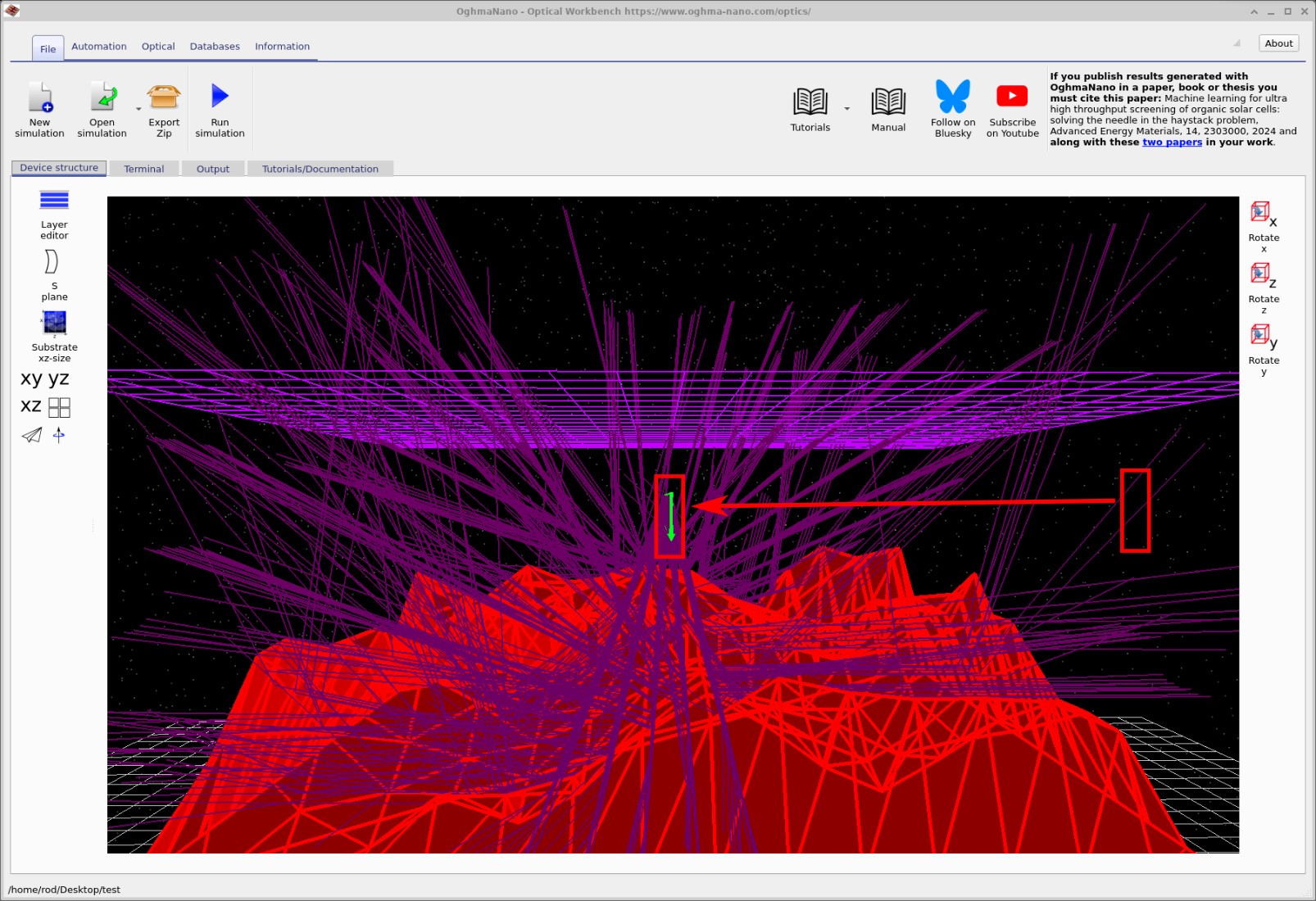
Sobald Sie eine nach unten gerichtete Lichtquelle haben, können Sie diese auch seitlich verschieben, um verschiedene Bereiche der rauen Oberfläche zu beleuchten. Wählen Sie in der Haupt-3D-Ansicht die Lichtquelle aus und ziehen Sie sie mit der linken Maustaste an eine neue Position in der Nähe der Mitte der Oberfläche. Ein Beispiel ist in ?? dargestellt.
Nachdem Sie die Quelle verschoben haben, führen Sie die Simulation erneut aus und beobachten Sie, wie sich die Verteilung der Strahlen auf dem Detektor verändert. Sie können die aktualisierten Detektoreffizienzkurven auch im Reiter „Ausgabe“ überprüfen, wie in Teil A beschrieben.
Abschließend noch ein paar Anmerkungen zu optischen Quellen.
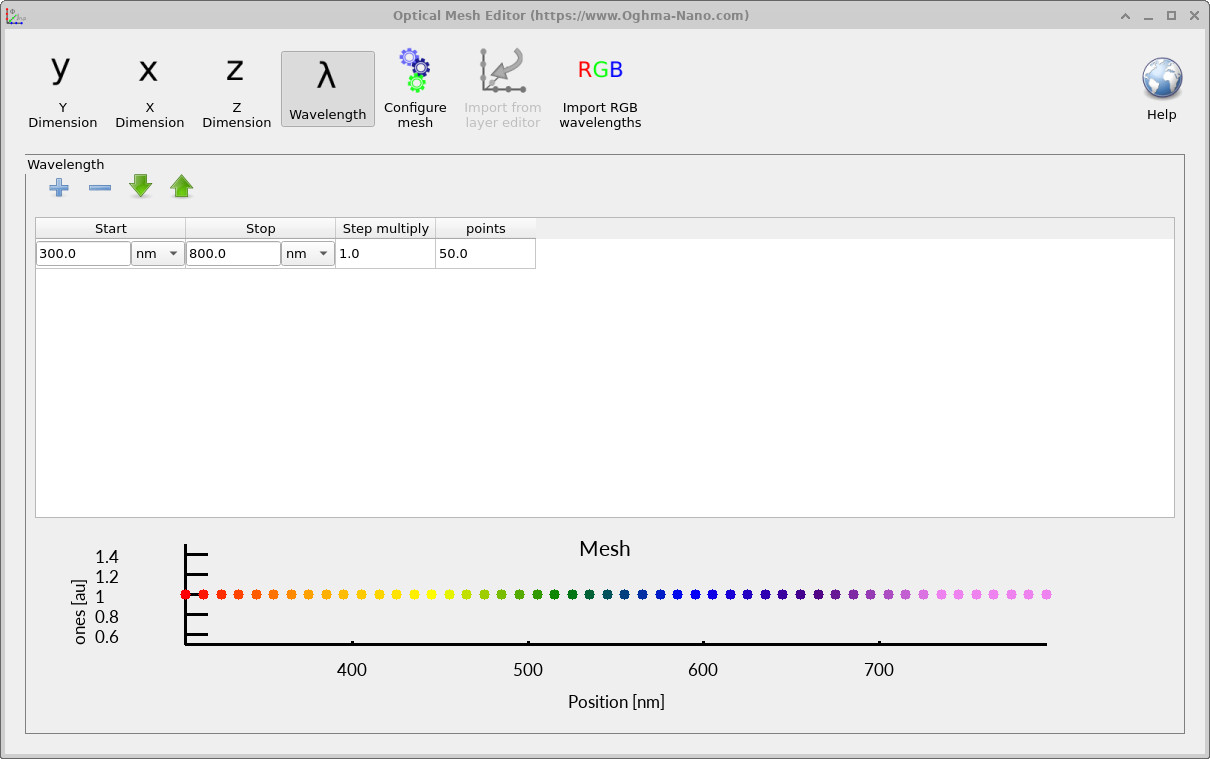
Die Anzahl der von einer Lichtquelle emittierten Wellenlängen wird über das optische Band gesteuert, wobei der optische Mesh-Editor (??) verwendet wird. Das Mesh definiert die spektrale Abtastung, die während der Raytracing-Berechnung verwendet wird, und hat einen direkten Einfluss sowohl auf die Genauigkeit wellenlängenabhängiger Diagramme (z. B. Reflexions- oder Transmissionsspektren) als auch auf die Gesamtgeschwindigkeit der Simulation.
Als allgemeine Regel gilt: Es ist am besten, bei der Einrichtung einer Simulation mit einer geringen Anzahl von Wellenlängen zu beginnen. Ein grobes Netz mit etwa 8 Wellenlängen ist in der Regel ausreichend, um Lichtquellen zu positionieren, die Geometrie zu überprüfen und sicherzustellen, dass sich die Lichtstrahlen wie erwartet verhalten. Sobald Sie sicher sind, dass die Konfiguration korrekt ist, können Sie die Netzauflösung auf 40–50 Wellenlängen erhöhen, um glatte, qualitativ hochwertige optische Spektren zu erhalten.
Jede Wellenlänge wird unabhängig voneinander in einem separaten CPU-Thread simuliert. Das bedeutet, dass OghmaNano bei Computern mit vielen Prozessorkernen nahezu linear mit der Anzahl der Wellenlängen skaliert: Je mehr verfügbare Threads, desto schneller werden die Mehrwellenlängen-Simulationen durchgeführt. Umgekehrt kann die Wahl eines zu feinen Netzes auf einem Gerät mit nur wenigen Prozessorkernen die Simulation merklich verlangsamen. Die Auswahl einer geeigneten Anzahl von Wellenlängen stellt daher ein Gleichgewicht zwischen Genauigkeit und Geschwindigkeit dar.
👉 Nächster Schritt: Gehen Sie zu Teil C, um fortgeschrittenere Analysemethoden kennenzulernen, darunter winkelabhängige Statistiken und die Möglichkeit, Daten für die Verwendung in externen Diagrammerstellungsprogrammen zu exportieren. Eine Übersicht über optische Systeme und Strahlenverfolgungs-Simulationen finden Sie unter Überblick über optische Systeme und Strahlenverfolgung.