

Aus der Welt des Films entkommen (Teil A): Raytracing von einer rauen Oberfläche
Das Simulationsmodell „Escape from Film“ berechnet die im Inneren eines rauen Halbleiterfilms emittierte Lichtmenge und ermittelt, wie viel davon durch die obere Oberfläche austritt. Dies ist für viele Systeme von Bedeutung, wie z. B. OLEDs, LEDs und andere lichtemittierende Strukturen, bei denen die Lichtauskopplung durch die totale interne Reflexion und die Oberflächenrauheit begrenzt wird.
Schritt 1: Erstellen Sie eine neue Raytracing-Simulation.
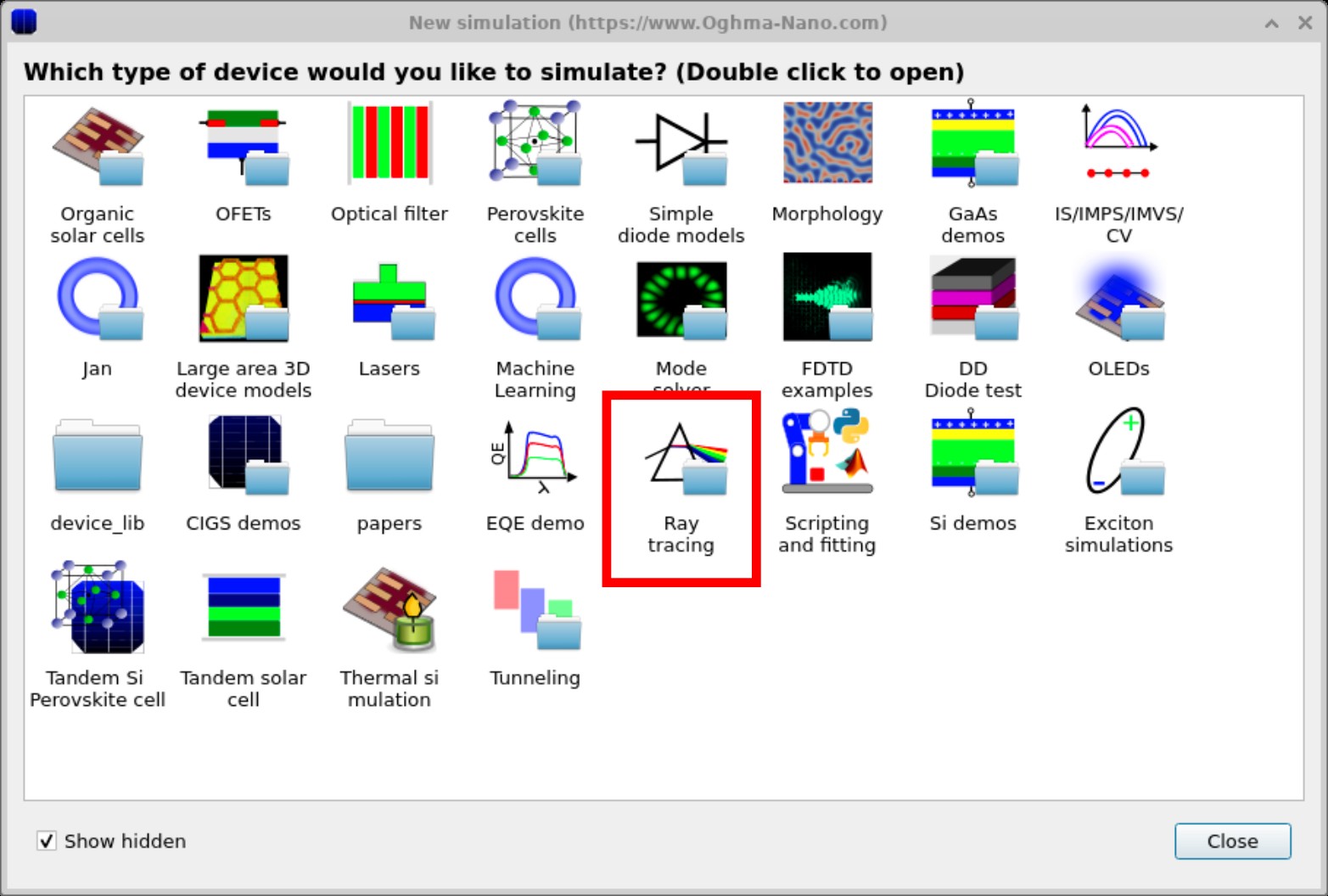
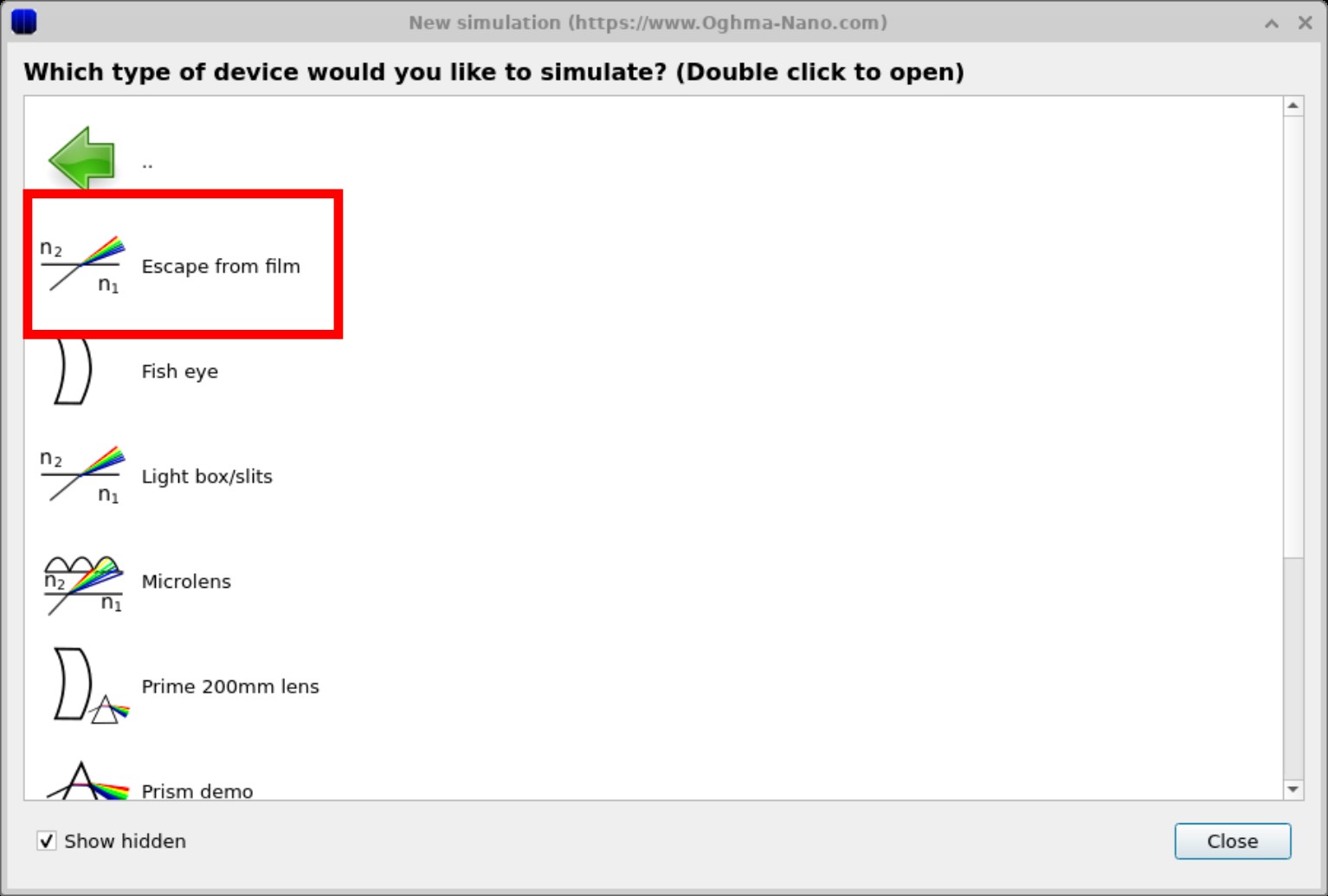
Starten Sie OghmaNano und klicken Sie auf „Neue Simulation“. Das Fenster „Neue Simulation“ wird angezeigt, wie in ?? dargestellt. Doppelklicken Sie auf den Eintrag „Raytracing“, der in ?? hervorgehoben ist.
Schritt 2: Überprüfen Sie die anfängliche Struktur.
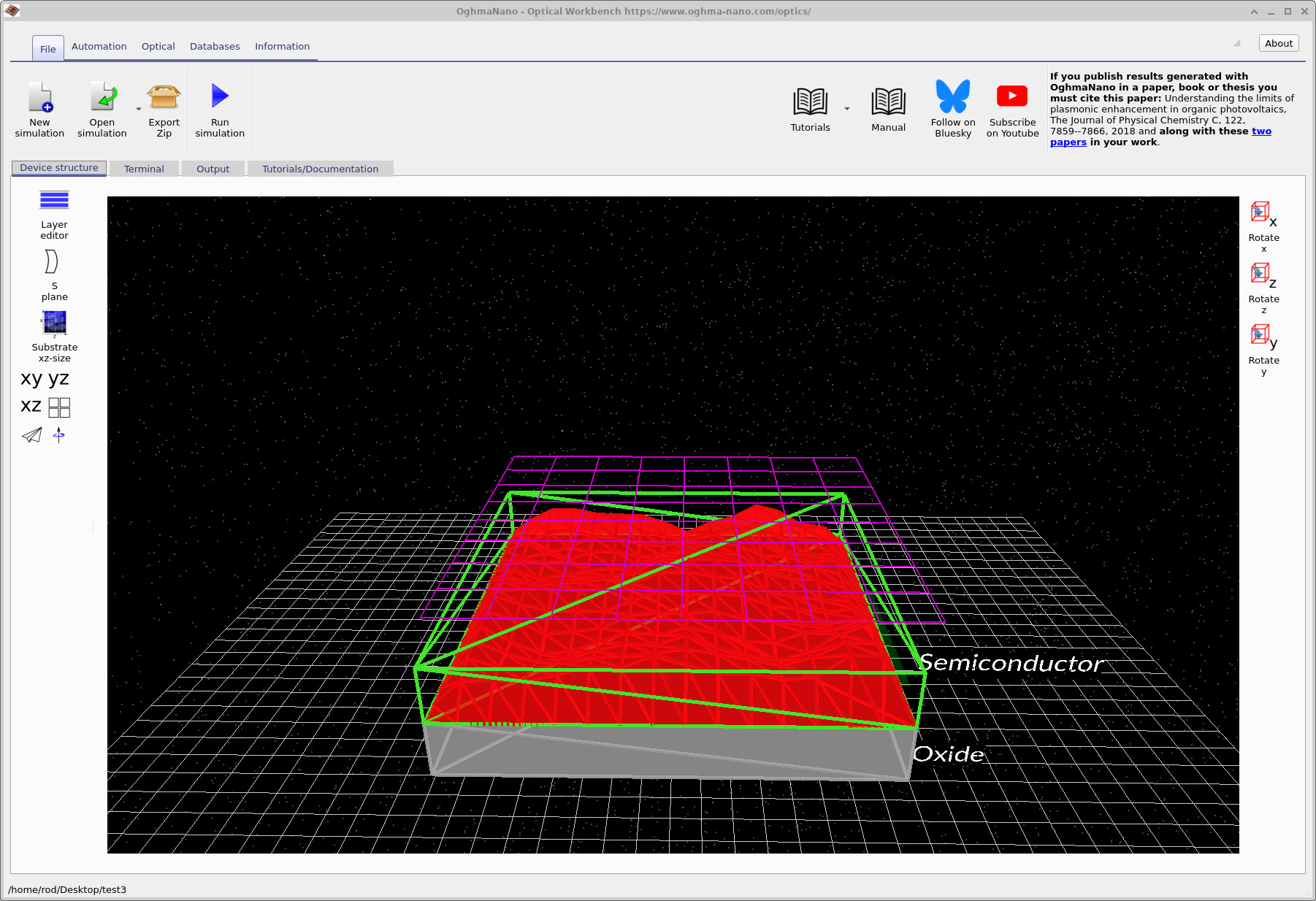
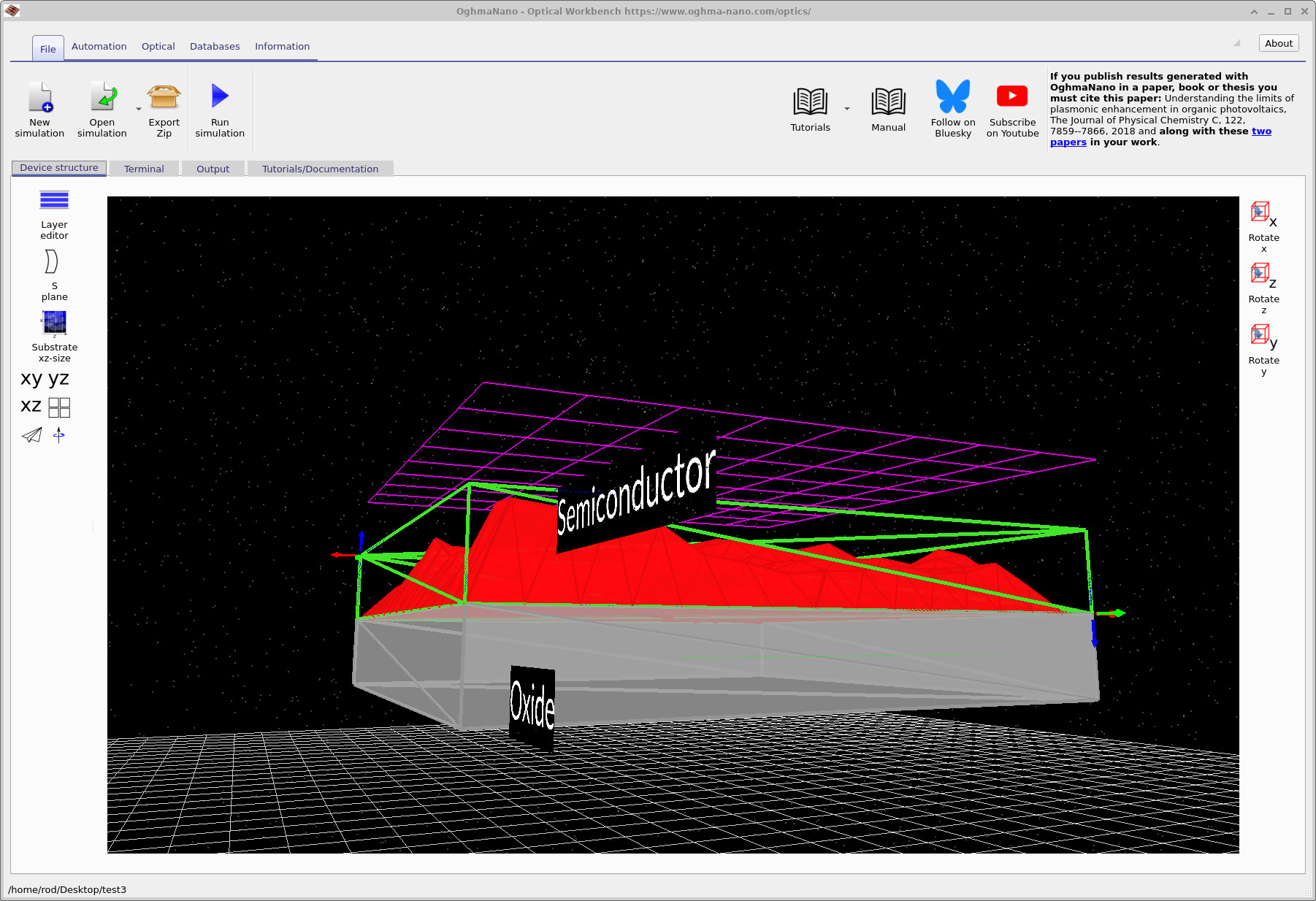
Nach dem Öffnen des Beispiels zeigt das Hauptfenster von OghmaNano die Gerätearchitektur, wie in ?? dargestellt. Die Szene enthält:
- Eine raue Halbleiterschicht (rot) oben auf.
- Eine glatte Oxidschicht (grau) und
- Über dem Gerät befindet sich ein violettes Raster. Dieses Raster dient als optischer Detektor; jeder Strahl, der es durchquert, wird in den Ausgabedateien des Detektors aufgezeichnet.
Verwenden Sie die linke Maustaste, um das Bild zu drehen, und das Mausrad, um zu zoomen, bis Sie die in ?? dargestellte Ansicht erhalten.
Schritt 3: Die eingebauten Lichtquellen freilegen.
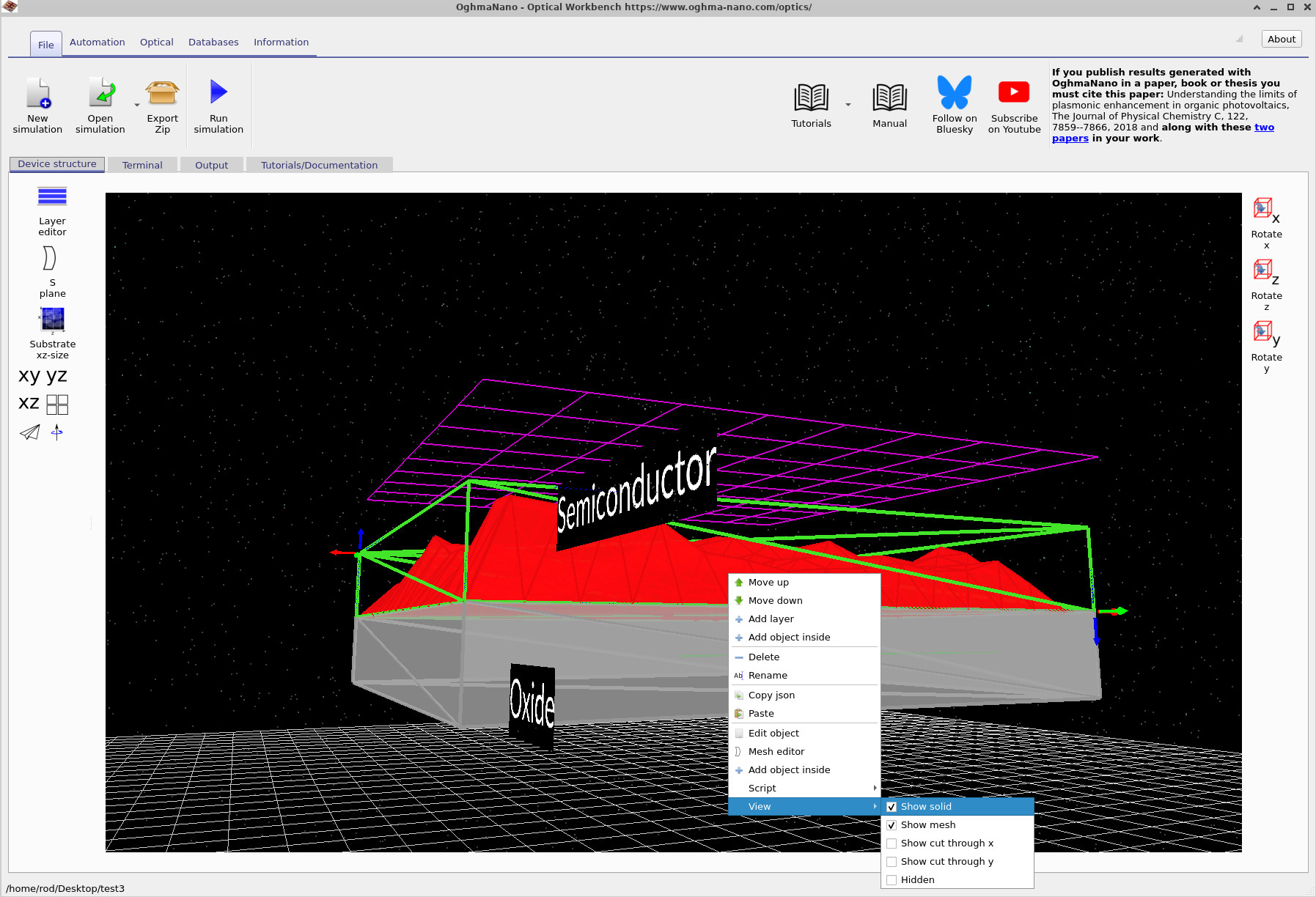
Standardmäßig werden der Halbleiter und das Oxid als ausgefüllte Flächen dargestellt. Um zu sehen, wo sich die Lichtquellen befinden:
- Klicken Sie mit der rechten Maustaste auf das Halbleiter-Objekt.
- Wählen Sie im Kontextmenü „Ansicht“ und dann „Volle Linien anzeigen“ und deaktivieren Sie diese Option.
- Wiederholen Sie dies für das „Oxide“-Objekt.
Der Pfad zum Menü ist in ?? dargestellt. Sobald beide Festkörper deaktiviert sind, sollten Sie eine Wolke aus kleinen Pfeilen innerhalb des Films sehen, wie in ?? abgebildet. Diese Pfeile stellen die Lichtquellen für das Raytracing dar.
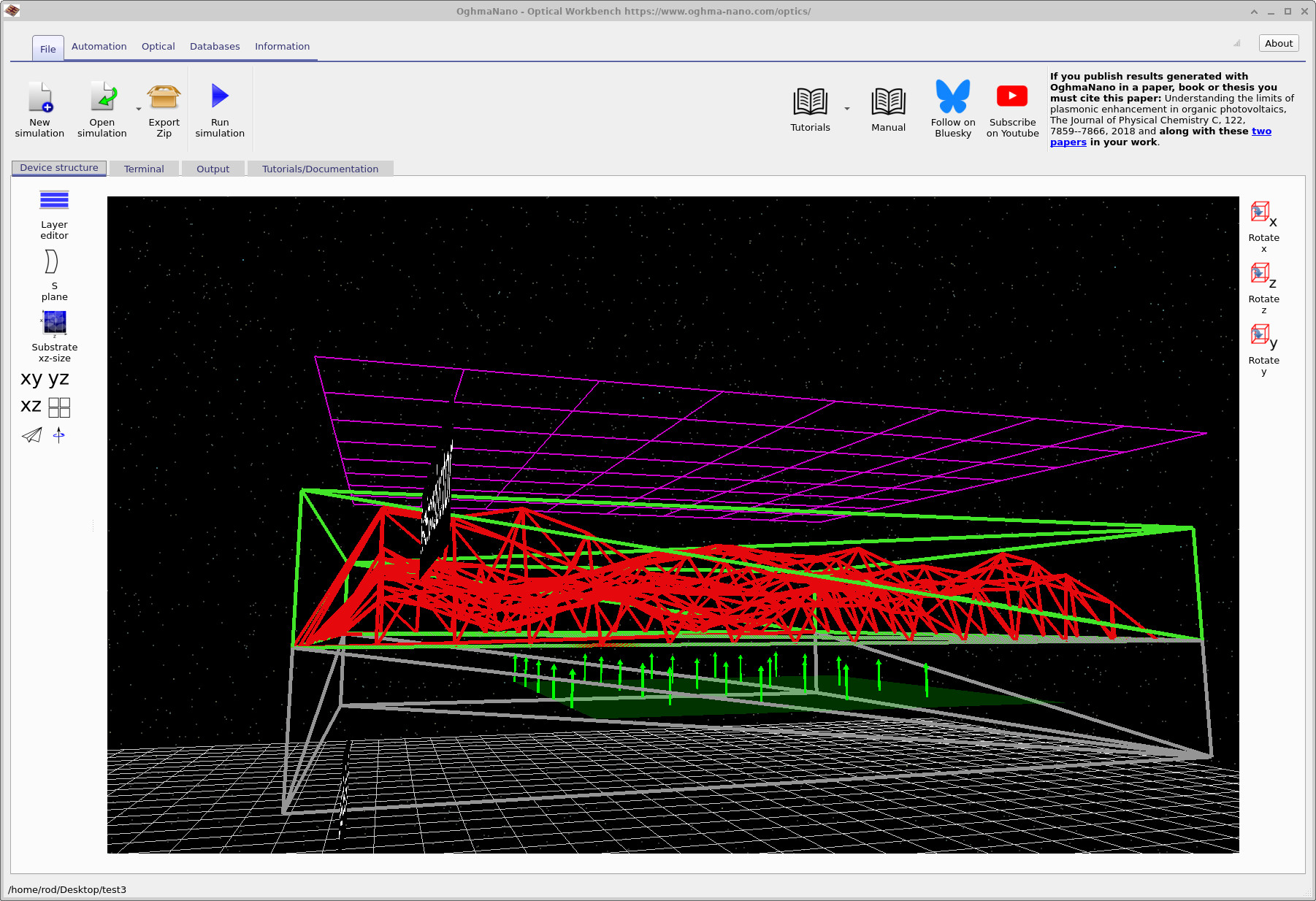
Jeder Pfeil stellt eine Gruppe von Strahlen dar, die von diesem Punkt ausgehen. Indem Sie mit der rechten Maustaste auf das Lichtquellenobjekt klicken, können Sie später die Anzahl der Strahlen, den Abstrahlungswinkel und die XY-Größe der Quelle anpassen. Auf dieses Thema werden wir in Teil B noch einmal zurückkommen.
Schritt 4: Führen Sie die Raytracing-Simulation aus.
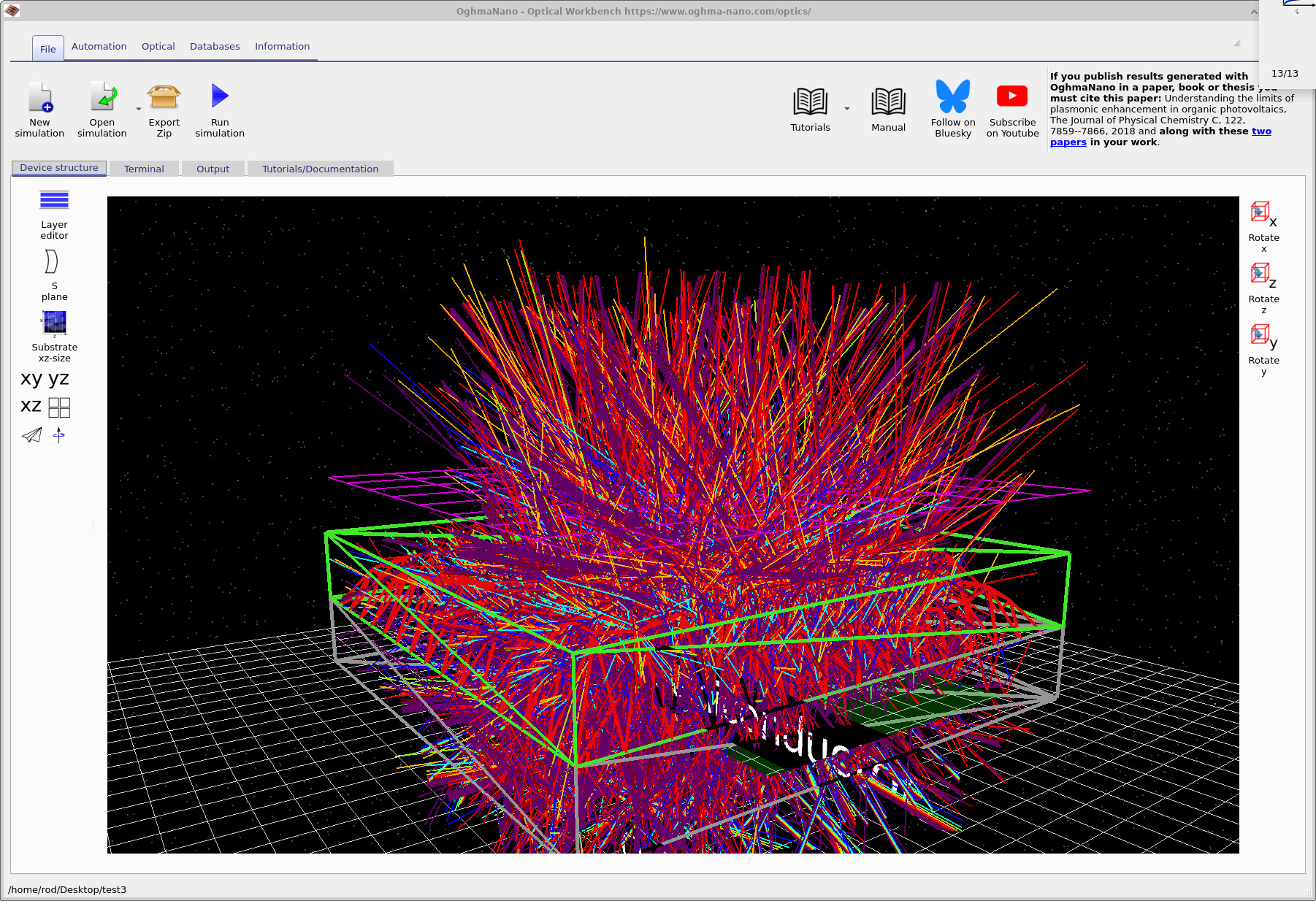
Klicken Sie auf „Simulation starten“ (blaues Wiedergabesymbol), um den Raytracer zu starten. Nach kurzer Zeit füllt sich das Fenster mit Strahlen, wie in ?? dargestellt. Die Strahlen werden im rauen Halbleiter gestreut und entweder in den Detektor geleitet oder im Substrat verloren.
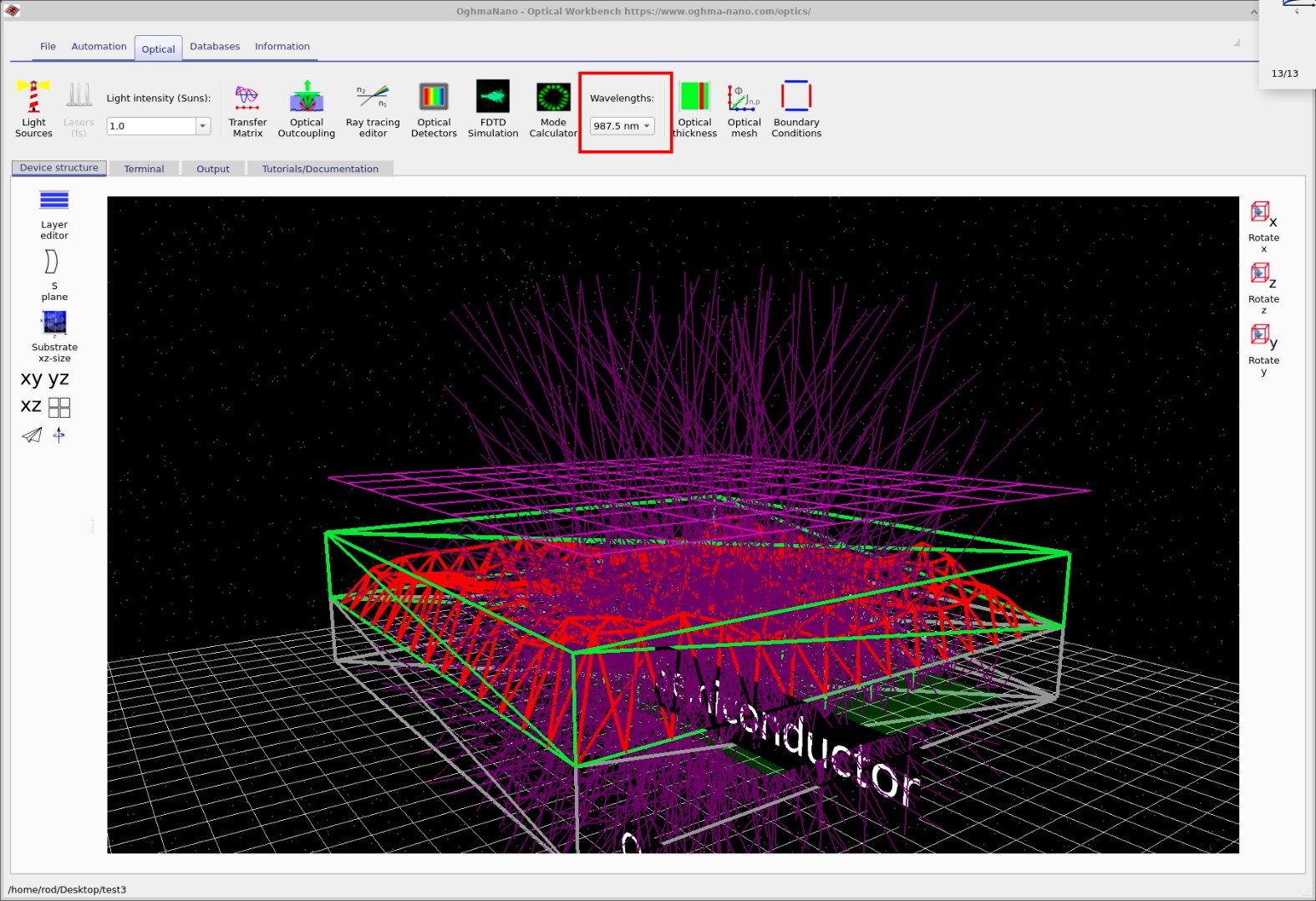
Um zu untersuchen, wie sich die Lichtstrahlpfade in Abhängigkeit von der Wellenlänge verhalten, wählen Sie den Reiter „Optik“ aus. Verwenden Sie das Dropdown-Menü „Wellenlängen“, um eine bestimmte Wellenlänge auszuwählen, wie in ?? dargestellt. Die 3D-Ansicht wird aktualisiert und zeigt nur die Lichtstrahlen bei der ausgewählten Wellenlänge an.
Schritt 5: Zeigen Sie die Ausgabedaten des Detektors an.
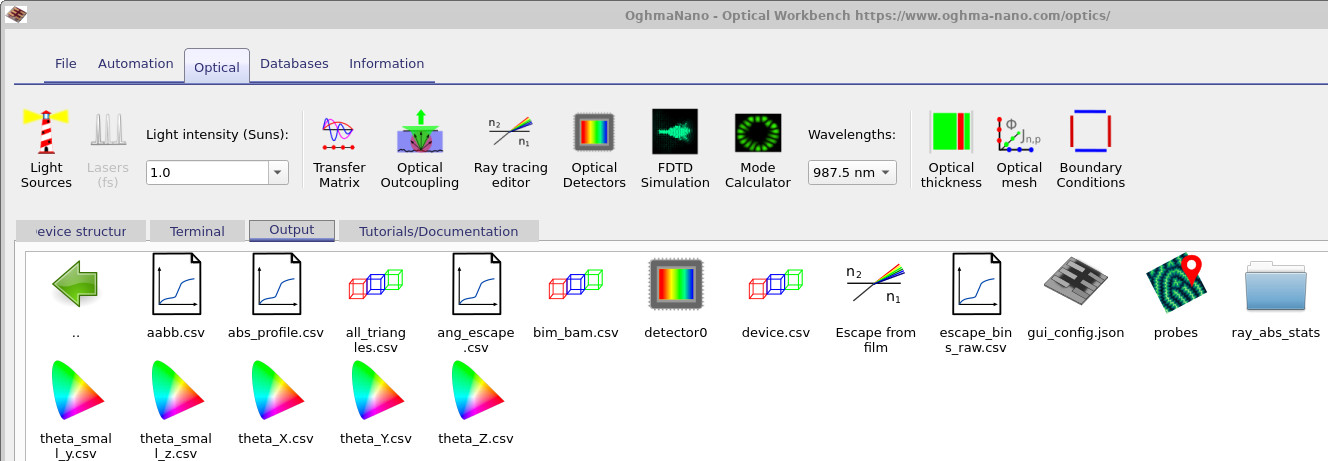
Sobald die Simulation abgeschlossen ist, öffnen Sie die Registerkarte „Ausgabe“, um alle von der Raytracing-Software erstellten Dateien anzuzeigen, wie in ?? dargestellt. Die Detektorebene oben in der Struktur ist mit 0 nummeriert, sodass ihre Ergebnisse in detector0 gespeichert werden.
Doppelklicken Sie auf detector0, um die Anzeige für den Detektor zu öffnen (??). In diesem Diagramm wird dargestellt, wie viel Licht durch den Detektor dringt, abhängig vom Winkel und, falls mehrere Wellenlängen simuliert wurden, abhängig von der Wellenlänge.
detector0 enthält die Ergebnisse des oberen Detektorfelds.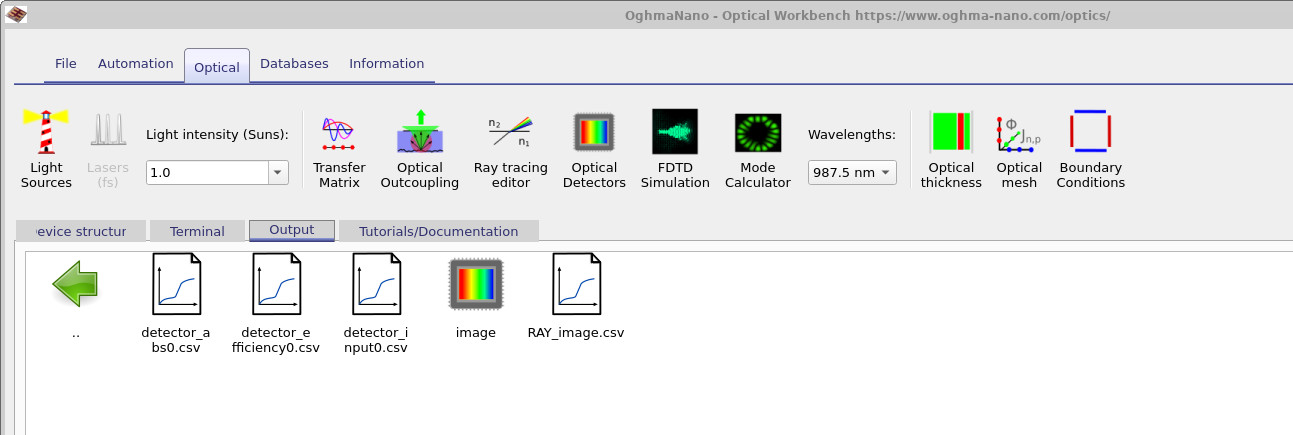
Effizienz des Detektors und erzeugte Bilder
Die in ?? dargestellte Detektorausgabe wird erzeugt, indem man im Reiter „Ausgabe“ doppelt auf die Datei detector_efficiency0.csv klickt. In diesem Diagramm wird der Anteil des intern erzeugten Lichts dargestellt, der den Detektor erreicht, in Abhängigkeit von der Wellenlänge – im Wesentlichen also eine Auskopplungseffizienz. In diesem Beispiel entweicht unterhalb von etwa 600 nm fast kein Licht, während bei längeren Wellenlängen die Auskopplungseffizienz auf etwa 12 % ansteigt.
Ein Wert von 10–15 % ist für eine Dünnschicht mit hohem Brechungsindex in Luft durchaus angemessen. Für eine einfache Schätzung kann man eine plane Halbleiter-/Luft-Grenzfläche mit den Brechungsindizes \(n_{\text{film}}\) und \(n_{\text{air}}\) betrachten. Die Fresnel-Reflexion bei senkrechtem Einfall ist
\( R = \left(\dfrac{n_{\text{film}} - n_{\text{air}}}{n_{\text{film}} + n_{\text{air}}}\right)^2. \)
Wenn wir einen typischen Brechungsindex für Halbleiter oder Oxide \(n_{\text{film}} \approx 1.8\) und \(n_{\text{air}} = 1.0\) betrachten, erhalten wir \( R \approx 0.08 \) (etwa 8 % Reflexion bei senkrechtem Einfall), wodurch die Transmission \(1-R \approx 0.92\) beträgt. Das im Inneren des Films erzeugte Licht kann jedoch nur innerhalb des durch den kritischen Winkel \( \theta_c = \arcsin\!\bigl(n_{\text{air}}/n_{\text{film}}\bigr) \approx 34^\circ \) definierten Austrittswinkels austreten. Bei isotroper Emission im Inneren des Films entspricht der Anteil der Leistung, der innerhalb dieses Winkels liegt,
\( f_{\text{cone}} = 1 - \cos\theta_c \approx 1 - \cos(34^\circ) \approx 0.17. \)
Die Multiplikation der Faktoren für die Übertragung und den Auskopplungskegel ergibt eine grobe Schätzung für die Auskopplung.
\( \eta_{\text{out}} \approx (1-R)\,f_{\text{cone}} \approx 0.92 \times 0.17 \approx 0.16 \; (16\%). \)
Wenn man zusätzliche Verluste und Streuung berücksichtigt, ist ein Auskopplungswirkungsgrad von etwa 12 %, wie in detector_efficiency0.csv dargestellt, für diese Art von Struktur durchaus akzeptabel.
Wenn Sie in demselben Verzeichnis doppelt auf RAY_image.csv klicken, öffnet OghmaNano ein gerendertes Bild, das zeigt, was Ihr Auge sehen würde, wenn es auf den Film blickt; dieses Bild wird in ?? angezeigt. Dies wird unter Verwendung des CIE-Farbraums von 1931 berechnet: Das wellenlängenabhängige Detektorsignal wird mithilfe der Standard-Farbabgleichsfunktionen in CIE-XYZ-Dreistimuluswerte umgewandelt und anschließend auf ein sRGB-Bild abgebildet, das die menschliche visuelle Wahrnehmung annähert. Weitere Informationen zu diesem Farbmodell finden Sie beispielsweise in CIE-Farbraum von 1931.
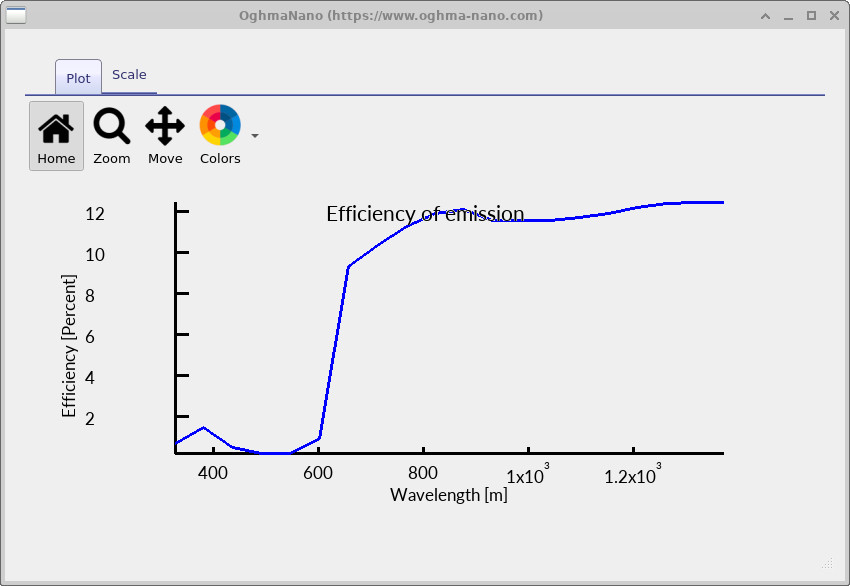
detector_efficiency0.csv. Dieses Diagramm zeigt die wellenlängenabhängige Auskopplungseffizienz – also den Anteil des intern erzeugten Lichts, der den Detektor erreicht.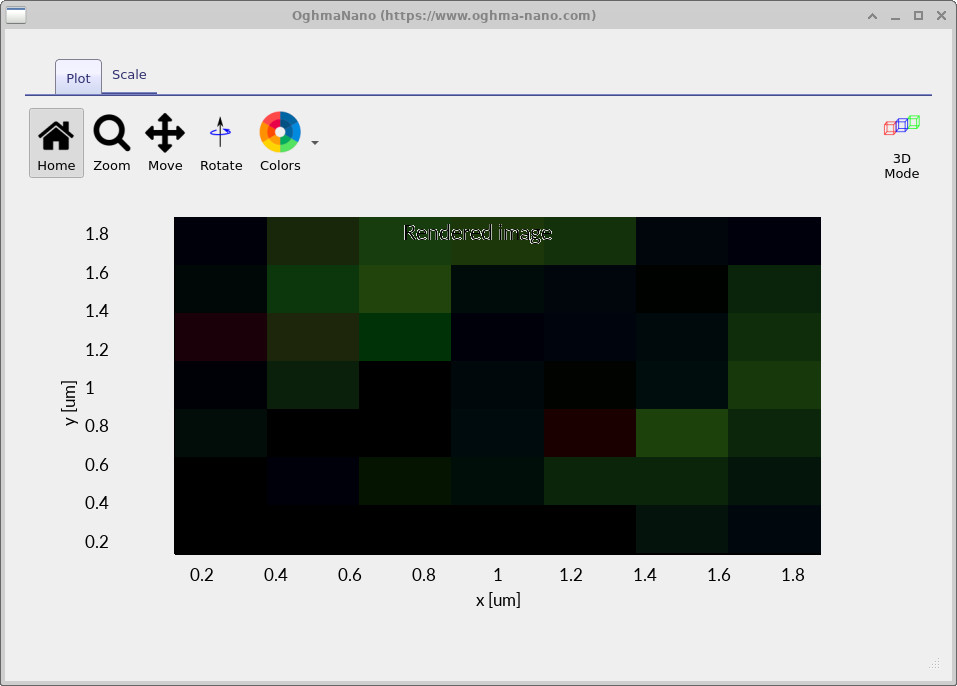
RAY_image.csv. Das Detektorspektrum wurde mithilfe des CIE-Farbraums von 1931 in ein Farbbild umgewandelt, das annähernd das wiedergibt, was das menschliche Auge beim Betrachten des emittierenden Films sehen würde.👉 Nächster Schritt: Gehen Sie zu Teil B, um zu erfahren, wie Sie die Oberflächenform ändern, die Lichtquelle anpassen und komplexere Strukturen in die „Escape from“-Filmsimulation importieren können. Eine Übersicht über optische Systeme und Raytracing-Simulationen finden Sie unter Überblick über optische Systeme und Raytracing.