

Die Kunst des Films (Teil B): Veränderung der Oberflächenstruktur
In Teil A haben Sie das Beispiel „Escape from“-Film-Raytracing eingerichtet, die eingebetteten Lichtquellen visualisiert und die Ausgabedaten des Detektors sowie das gerenderte Bild überprüft.
In diesem Abschnitt konzentrieren wir uns auf die Geometrie. Indem wir die Form der Halbleiteroberfläche verändern, können wir auf sehr direkte Weise beobachten, wie die Morphologie die Lichtauskopplung beeinflusst. Anstelle eines aus AFM-Daten abgeleiteten Profils verwenden wir ein einfaches dreieckiges saw_wave-Muster aus der Formdatenbank, führen die Simulation erneut aus und vergleichen die resultierenden Strahlmuster.
Schritt 1 – Bearbeiten des Halbleiterobjekts
Beginnen Sie mit dem fertigen Zustand von Teil A, bei dem die Halbleiteroberfläche durch ein AFM-Bild dargestellt wird und der Detektor über der Struktur positioniert ist. Die erste Aufgabe besteht darin, OghmaNano mitzuteilen, dass wir das für das Halbleiterojekt verwendete Netz verändern möchten.
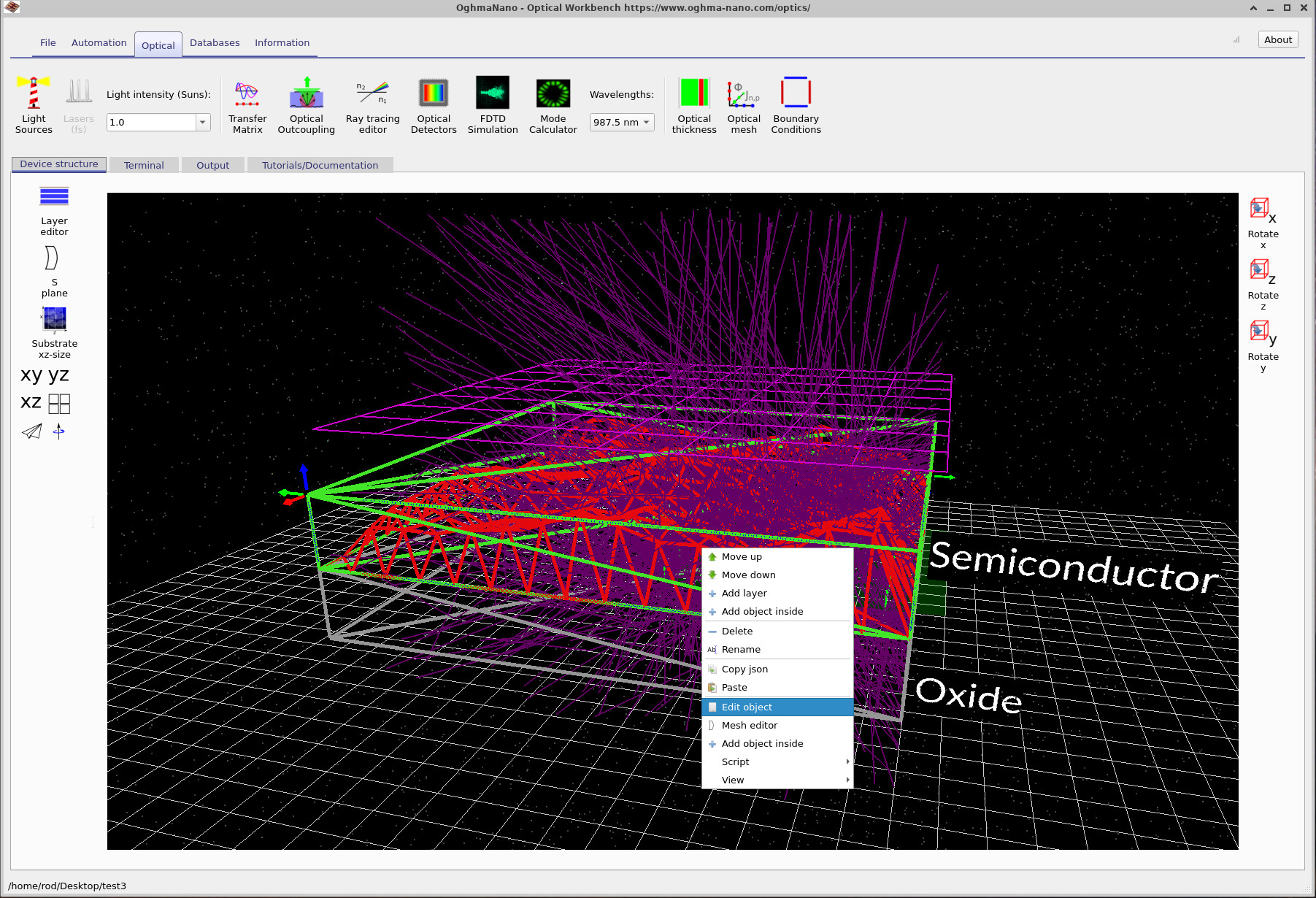
- Klicken Sie mit der rechten Maustaste auf das rote „Halbleiter“-Objekt in der 3D-Ansicht.
- Wählen Sie im Kontextmenü die Option „Objekt bearbeiten“ aus (siehe ??).
Dadurch wird der Objekt-Editor geöffnet, wie in ?? dargestellt. Der Editor fasst alle Eigenschaften des Objekts zusammen: seine Position, das Replikationsmuster, die Farbe und – was für dieses Tutorial am wichtigsten ist – die Objektform, die das zugrunde liegende Netz definiert.
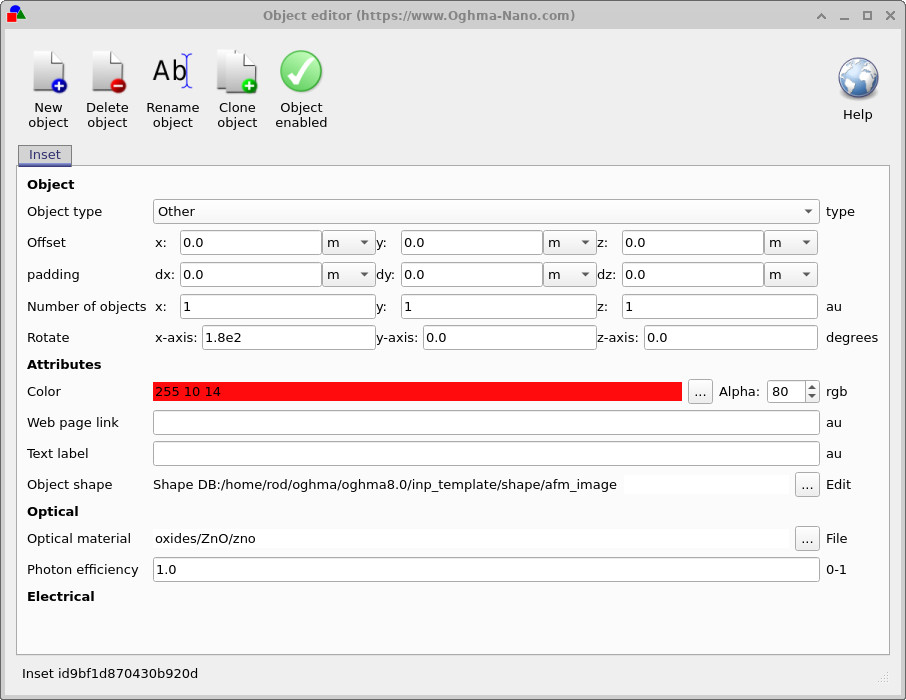
Im Abschnitt „Objektform“ am unteren Rand des Editors finden Sie einen Pfad, der auf afm_image in der Formdatenbank verweist. Klicken Sie auf die Schaltfläche neben dem Feld „Bearbeiten“, um den Mesh-Editor zu öffnen, in dem die Geometrie tatsächlich definiert wird.
Schritt 2 – Wählen Sie eine neue Struktur aus der Formdatenbank aus.
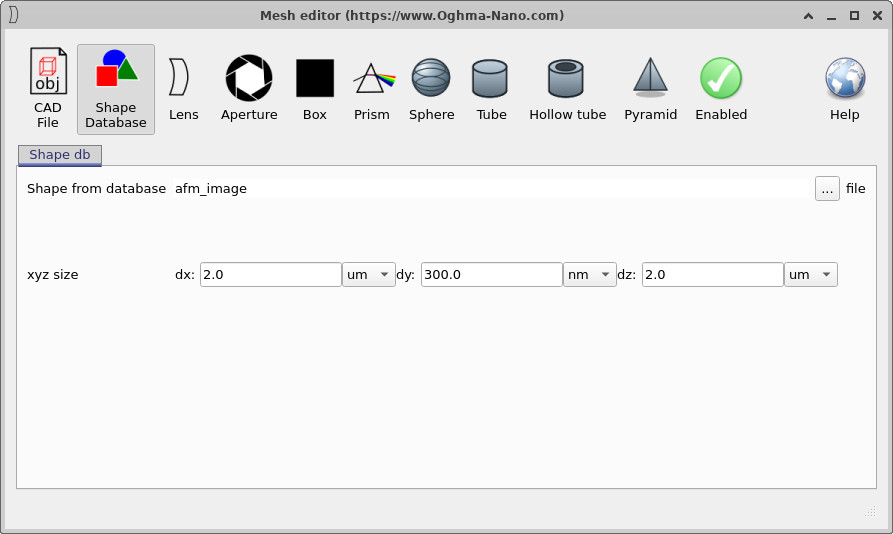
Wenn der Mesh-Editor geöffnet wird, sollte das Symbol für die Formdatenbank oben bereits ausgewählt sein, und der aktuelle Eintrag wird afm_image sein, wie in ?? dargestellt. Die Formdatenbank ist einfach eine lokale Bibliothek mit wiederverwendbaren Mesh-Objekten – AFM-Oberflächen, Vorlagen für photonische Kristalle, Teststrukturen usw. –, die im eigenen Format von OghmaNano gespeichert sind.
Um eine andere Oberfläche zu verwenden:
- Klicken Sie im Mesh-Editor auf die Schaltfläche mit den drei Punkten neben der Datei.
- Öffnen Sie im Formdatenbank-Browser die Datei „saw_wave“, indem Sie sie doppelt anklicken (??).
afm_image und stammt aus einer Höhenkarte, die mit einem Rasterkraftmikroskop (AFM) erstellt wurde.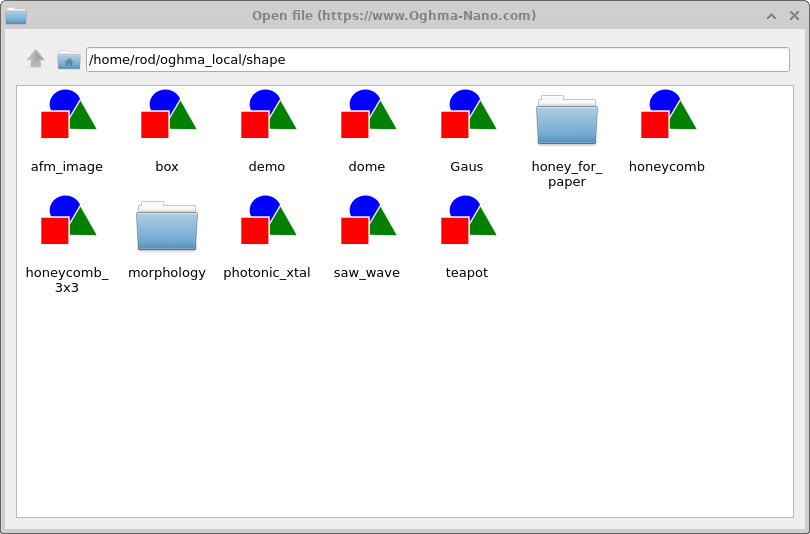
Nachdem Sie „saw_wave“ ausgewählt haben, schließen Sie den Mesh-Editor und den Objekt-Editor. Im Haupt-3D-Fenster hat die Halbleiteroberfläche nun ein dreieckiges Profil anstelle der ursprünglichen AFM-Morphologie. Diese Art von einfacher Teststruktur ist nützlich, um ein grundlegendes Verständnis zu entwickeln, bevor Sie zu realistischeren, gemessenen Oberflächen übergehen.
Um mehr darüber zu erfahren, wie Sie eigene Formen erstellen, AFM-Bilder importieren und Bibliotheken mit nützlichen Geometrien erstellen, lesen Sie bitte das entsprechende Kapitel. Anleitung zur Verwendung der Formdatenbank (Teil A).
Schritt 3 – Ausführen der Simulation mit dem neuen Netz
Nachdem Sie die neue Oberfläche ausgewählt haben, drücken Sie erneut auf „Simulation starten“, um den Raytracer neu zu starten. Das genaue Aussehen der Strahlen hängt von der von Ihnen gewählten Wellenlänge ab. In dem in ?? gezeigten Beispiel ist die Wellenlänge auf 437,5 nm eingestellt, um zu veranschaulichen, wie die dreieckige Struktur das Licht umleitet und in der Folie einfängt.
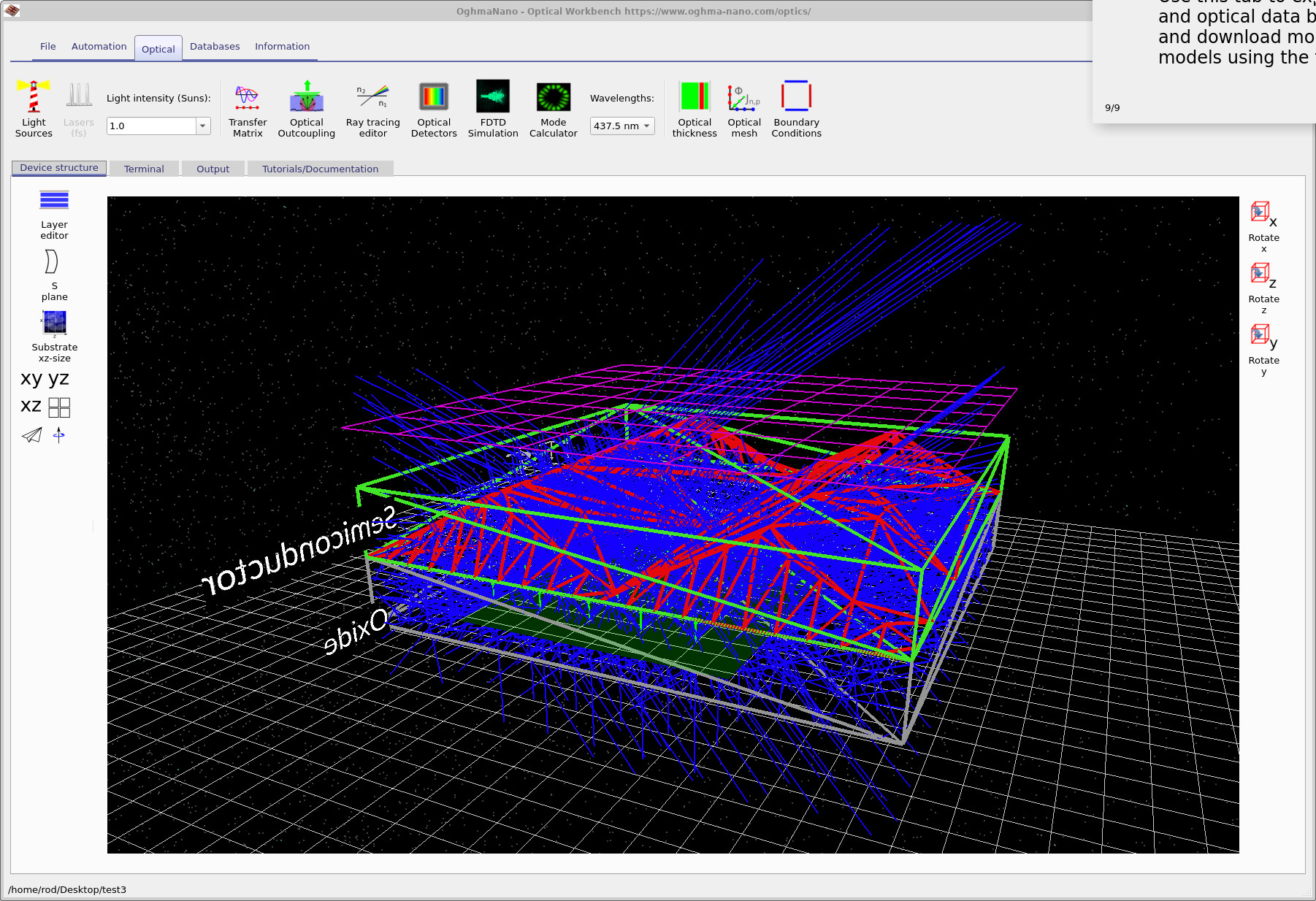
saw_wave-Oberfläche. Bei einer Wellenlänge von 437,5 nm streuen die dreieckigen Strukturen die Lichtstrahlen stark, wodurch sich das Reflexionsmuster im Vergleich zur ursprünglichen AFM-Oberfläche verändert.Sie können nun genau die gleiche Analyse wie in Teil A wiederholen: Untersuchen Sie die detector0-Ausgabe, erstellen Sie ein Diagramm von detector_efficiency0.csv und betrachten Sie das gerenderte Bild. Der Vergleich der Ergebnisse mit und ohne die Sägezahnstruktur ist eine gute Möglichkeit, um zu beurteilen, wie viel zusätzliche Auskopplung (oder Einfang) eine bestimmte Morphologie ermöglicht.
Indem Sie verschiedene Formen aus der Formdatenbank durchgehen oder Ihre eigenen AFM- und CAD-Modelle importieren, können Sie eine Reihe von „Vorher-Nachher“-Vergleichen erstellen und mit dem Entwurf von Oberflächen beginnen, die mehr Licht in den Austrittskegel leiten, während die Herstellung weiterhin realistisch bleibt.
👉 Nächste Schritte: Versuchen Sie, andere Formen aus der Formdatenbank zu verwenden, oder importieren Sie Ihre eigenen AFM- oder CAD-Modelle und vergleichen Sie die Detektoreffizienz und die gerenderten Bilder mit den Ergebnissen aus Teil A. Eine Übersicht über optische Systeme und Raytracing-Simulationen finden Sie unter Übersicht über optische Systeme und Raytracing.