

Raytracing-Tutorial (Teil A): MicroLens-Demo (Schnellanleitung)
In diesem Tutorial verwenden Sie den Raytracing-Algorithmus von OghmaNano, um ein Mikrolinsen-Array mit einer Blendenöffnung und einem Detektor zu untersuchen. Zuerst führen Sie die Demo in der Standardkonfiguration aus. Anschließend aktivieren Sie die Reflexionsfunktion und die Berechnung von Lichtstrahlen, die mehrfach reflektiert werden, damit Sie sehen können, wie Streulicht (unerwünschte Lichtstrahlen, die den Detektor auf indirektem Weg erreichen) und durch mehrfache Reflexionen verursachte „Geisterbilder“ entstehen.
1. Erstellen Sie eine neue MicroLens-Simulation.
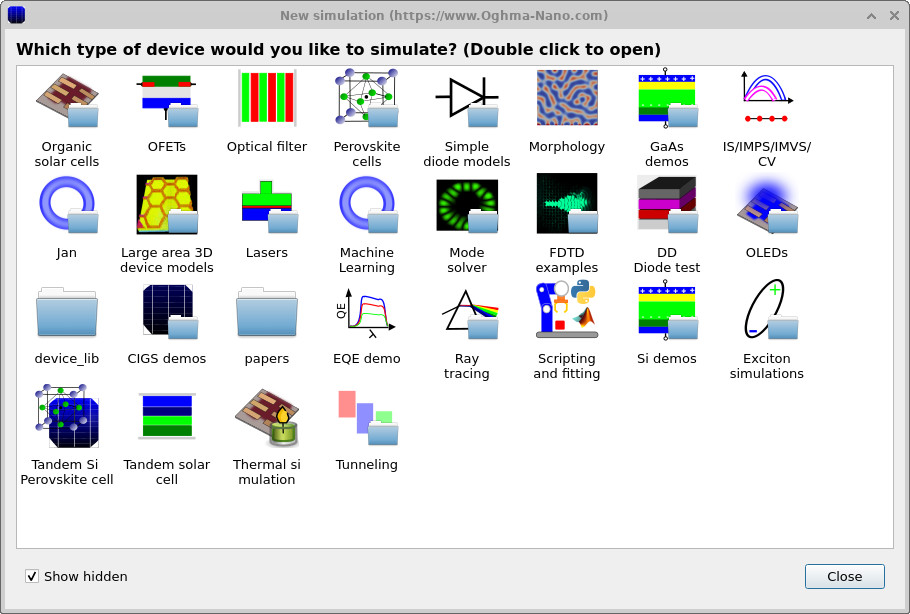
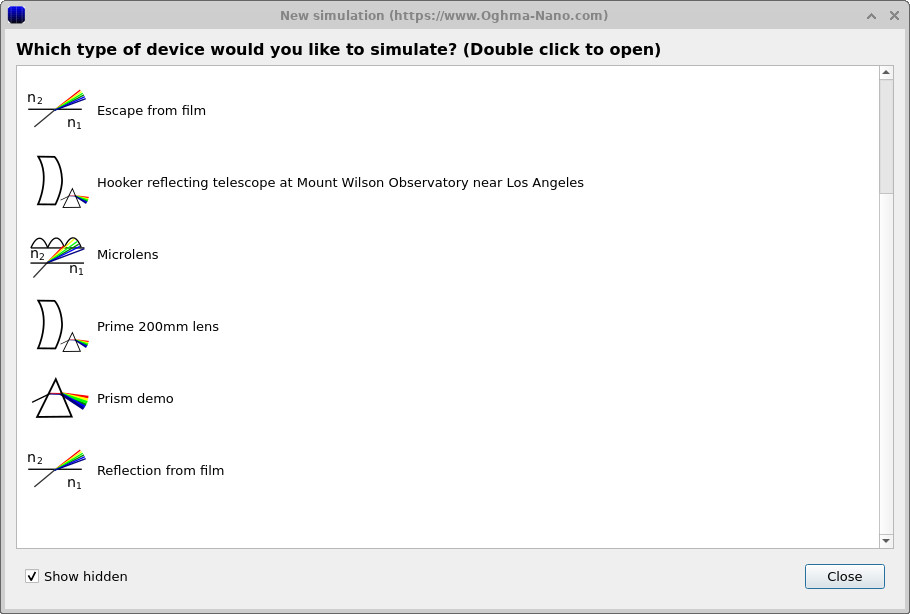
Starten Sie OghmaNano. Klicken Sie im Hauptfenster auf „Neue Simulation“. Dadurch wird die Gerätebibliotheek geöffnet, wie in ?? dargestellt. In der Liste der Raytracing-Projekte doppelklicken Sie auf „Mikrolinse“ (??) und wählen dann ein Verzeichnis aus, in dem die Simulation gespeichert werden soll. Wie bei allen OghmaNano-Simulationen ist es am besten, einen lokalen Ordner (z. B. auf C:\) anstelle eines Netzwerklaufwerks oder eines Cloud-Speichers zu verwenden.
2. Überprüfen Sie den Detektor, die Blende und die Mikroobjektive.
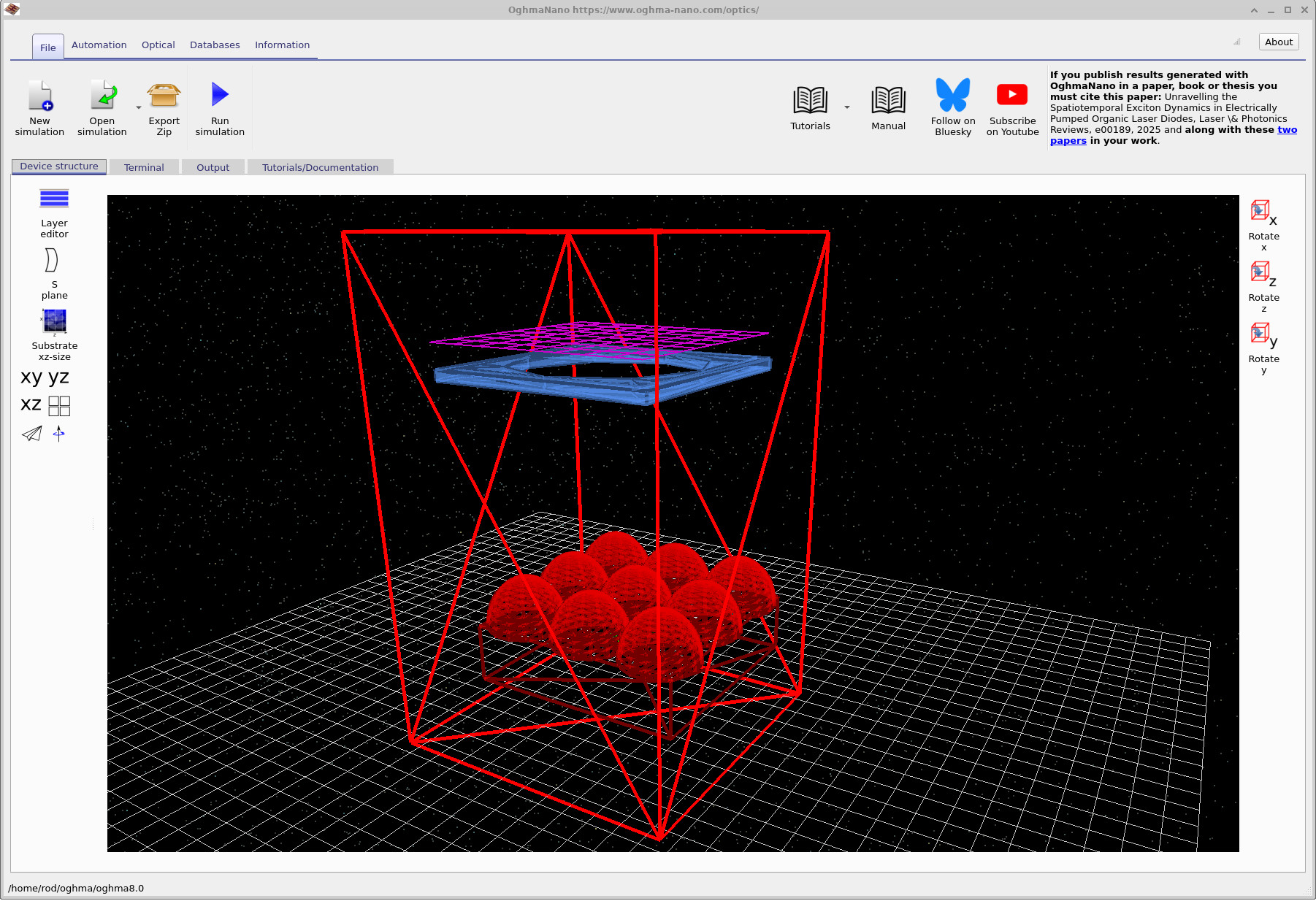
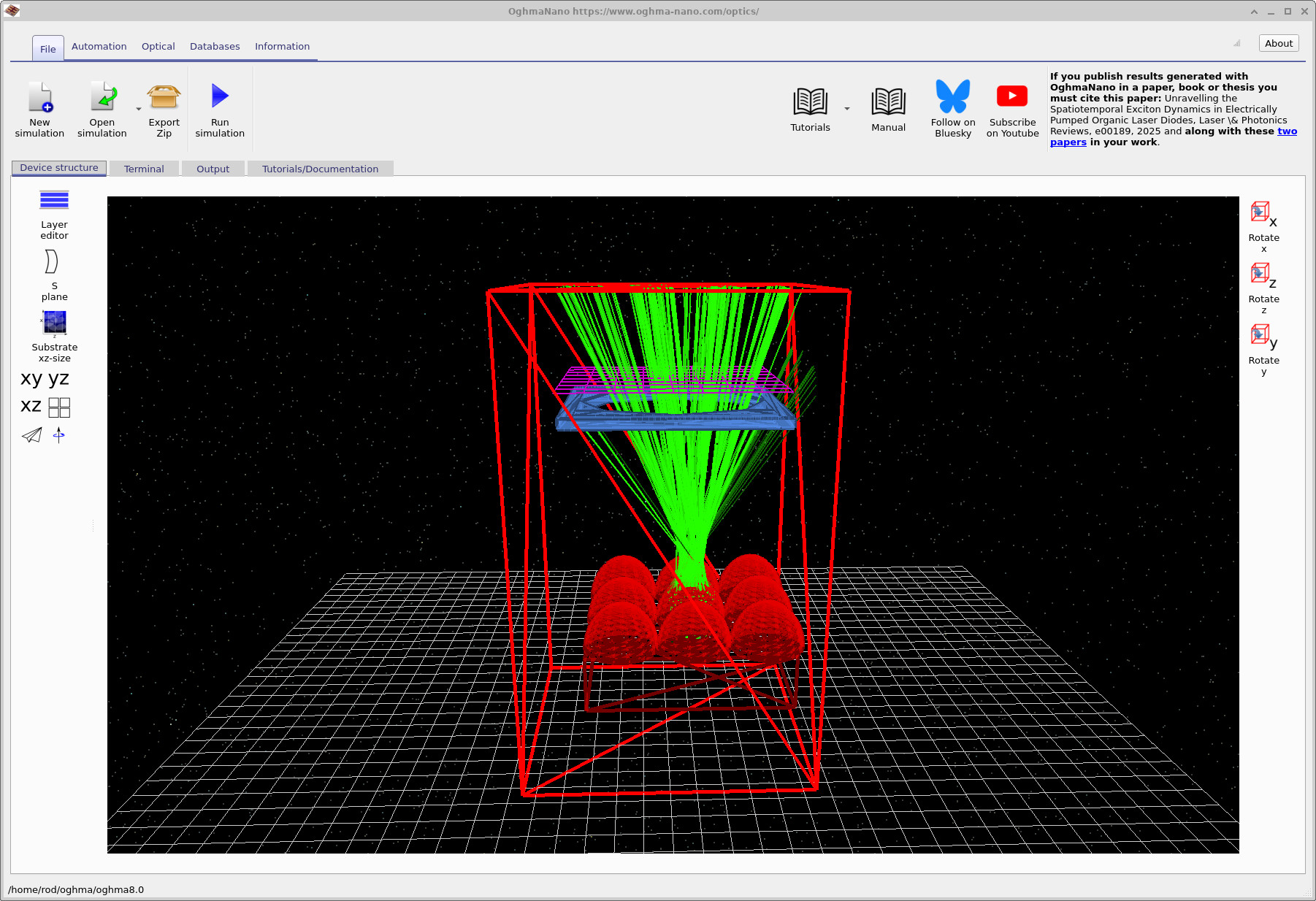
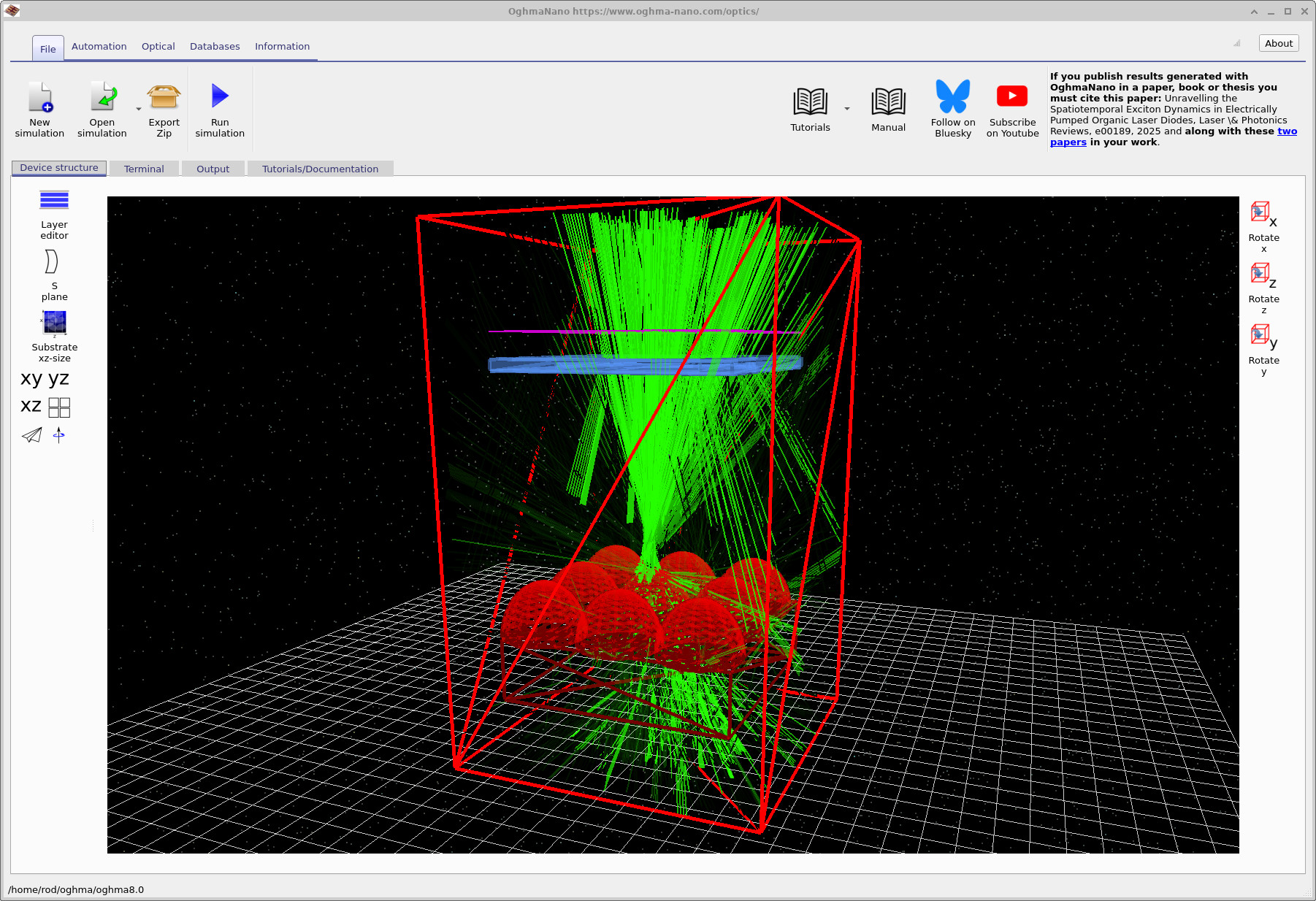
Nach dem Laden der Simulation öffnet sich die optische Arbeitsumgebung und zeigt die 3D-Szene an (??). Die Szene enthält: (i) einen Detektor (lila Gitter) im oberen Bereich, (ii) eine Blende (blaues, quadratisches Plättchen mit einem kreisförmigen Loch) und (iii) ein Mikrolinsenarray (rote Kuppeln) auf einem Trägermaterial. Die Gesamtgröße der Szene beträgt ungefähr 4 cm × 4 cm × 5 cm: Es handelt sich um kleine Linsen, aber nicht im strengsten Sinne um Mikrolinsen.
Sie können die 3D-Ansicht mit der Maus steuern:
- Linke Maustaste: Drehen Sie die Szene.
- Rechte Maustaste: Verschieben Sie die Ansicht.
- Mausrad: zum Vergrößern und Verkleinern.
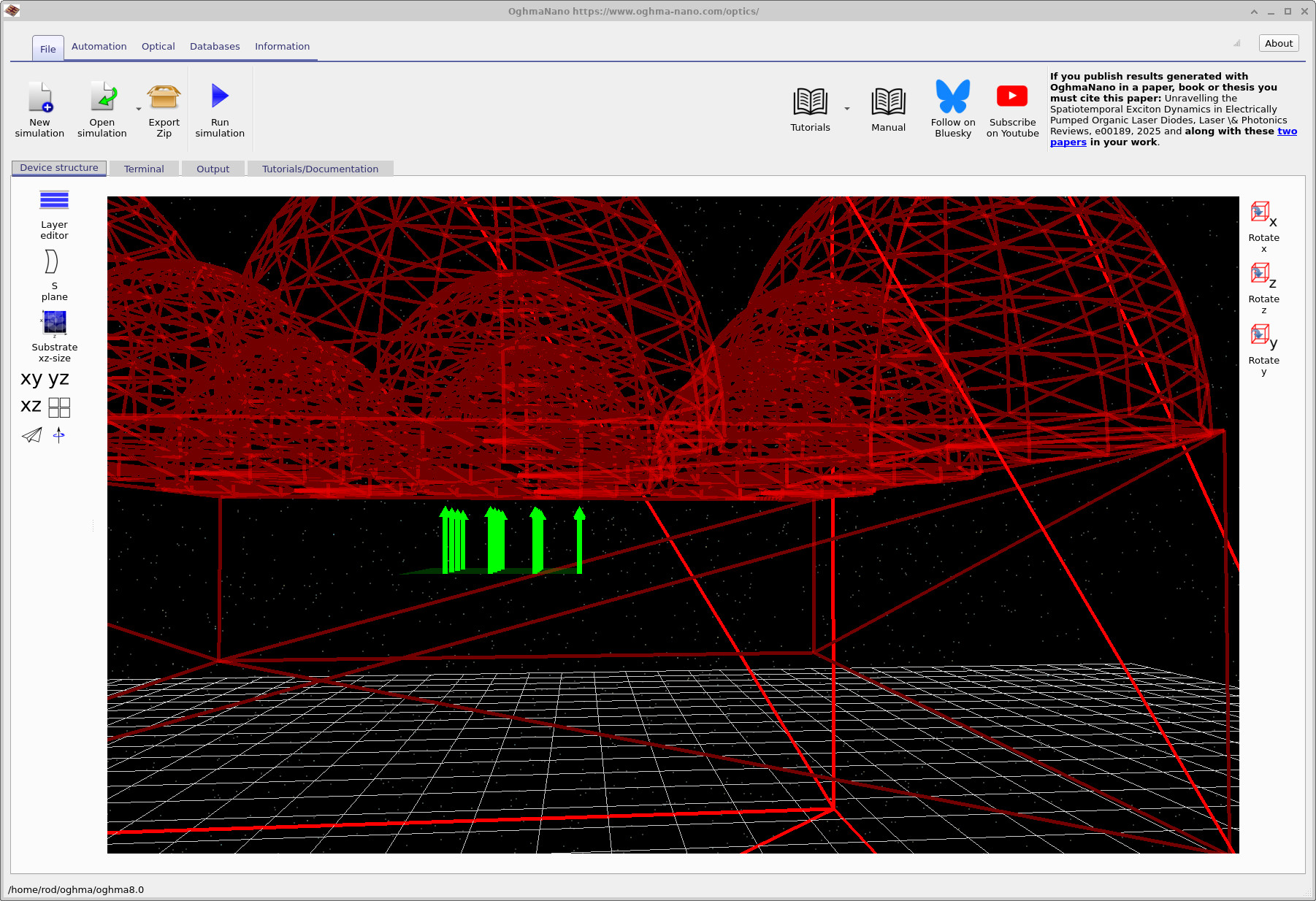
Drehen Sie die Kamera so, dass Sie von unten auf die Unterseite der Mikrolinsenkuppeln blicken. Sie werden die Region der Lichtquelle unterhalb des Arrays (??) sehen. In dieser Demonstration wird das Licht von unterhalb der Mikrolinsen ausgesendet und breitet sich nach oben in Richtung der Blende und des Detektors aus. Sie können die Optik oberhalb des Arrays als ein vereinfachtes „Sammelsystem“ interpretieren (z. B. ein Kamera- oder Mikroskopobjektiv mit Blende), dessen Aufgabe es ist, nur einen Teil der von dem Mikrolinsen-Array ausgehenden Lichtstrahlen aufzufangen.
3. Führen Sie die Basis-Raytracing-Simulation durch.
Klicken Sie. Simulation starten (blaues Wiedergabesymbol) oder drücken Sie F9Sie sollten die vom Ausgangspunkt ausgesandten Strahlen sehen, die von der Mikroobjektivlinse gebrochen und durch die Blendenöffnung geleitet werden, bevor sie von der Detektorebene aufgenommen werden.??). In den Standardeinstellungen kann der Raytracer die Strahlenberechnung vorzeitig beenden oder bestimmte Interaktionen ignorieren, um die Szene übersichtlich und schnell zu halten. Im nächsten Schritt werden wir die Anzahl der dargestellten Ray-Physics-Effekte gezielt erhöhen, damit wir indirekte Pfade untersuchen können.
Schritt 5: Aktivieren Sie Reflexionen und Mehrfachreflexionsstrahlen (gestreutes Licht/Spurenpfade).
0.01 und die maximale Anzahl der Reflexionen auf 15 ein und aktivieren Sie sowohl reflektierte als auch durchdringende Strahlen.In praktischen optischen Systemen kann unerwünschtes Licht auf indirekten Wegen zum Detektor gelangen: durch mehrfache Reflexionen, Streifreflexionen entlang von Oberflächen und durch Lichtstrahlen, die am Blendenrand vorbeigehen und wieder in das System eintreten. All diese Effekte tragen zusammen zum Streulicht bei, und wenn derselbe Lichtstrahl durch mehr als eine Reflexionsfolge zum Detektor gelangt, wird dies oft als „Geisterbild“-Pfad bezeichnet. Diese Effekte stehen in engem Zusammenhang mit optischen Streuphänomenen und diffusen Reflexionen in Bildgebungssystemen.
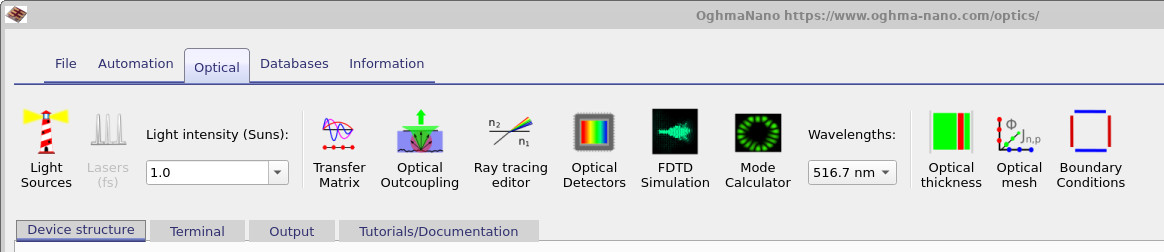
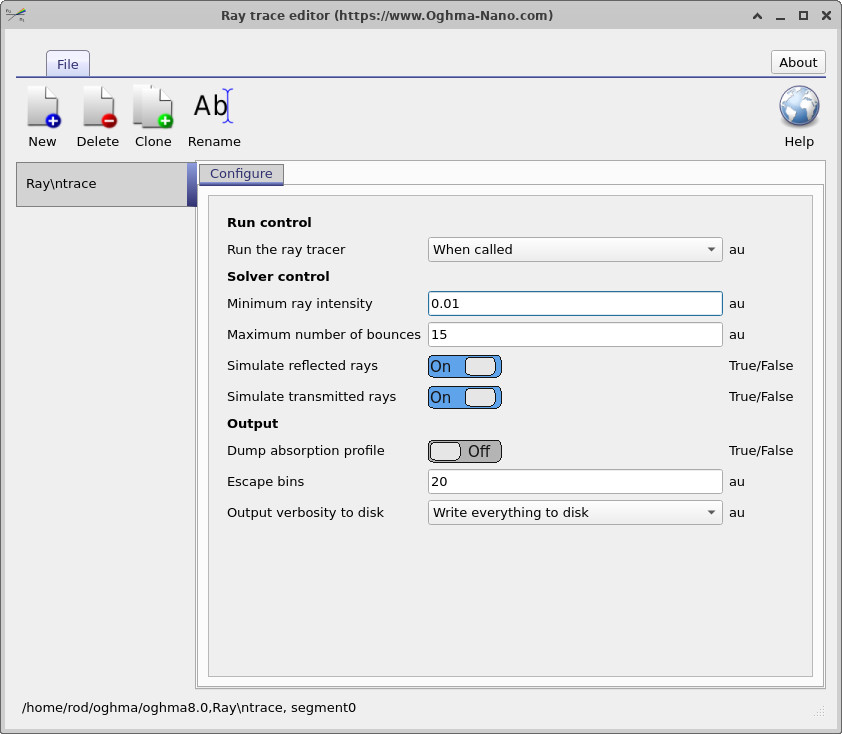
Um diese Effekte in der Demo zu veranschaulichen, öffnen Sie das Menüband „Optisch“ (??) und klicken Sie auf „Raytracing-Editor“. Dadurch wird das Konfigurationsfenster (??) geöffnet. Stellen Sie die Parameter wie folgt ein:
- Minimale Strahlintensität: auf
0.01eingestellt. Strahlen werden beendet, sobald ihre Intensität unter 1 % der Ausgangsintensität fällt; dies verhindert eine übermäßige Anzahl sehr schwacher Strahlen. - Maximale Anzahl an Reflexionen: auf
15eingestellt. Dadurch können Lichtstrahlen mehrere Reflexionen und Brechungen durchlaufen, was für die Visualisierung von Streulicht und unerwünschten Lichtpfaden unerlässlich ist. - Aktivieren Sie die Optionen „Reflektierte Strahlen simulieren“ und „Übertragene Strahlen simulieren“. Das Aktivieren beider Optionen erhöht den Rechenaufwand, ist hier aber notwendig, da wir sowohl die beabsichtigten Übertragungswege als auch die unerwünschten Reflexionswege sehen möchten.
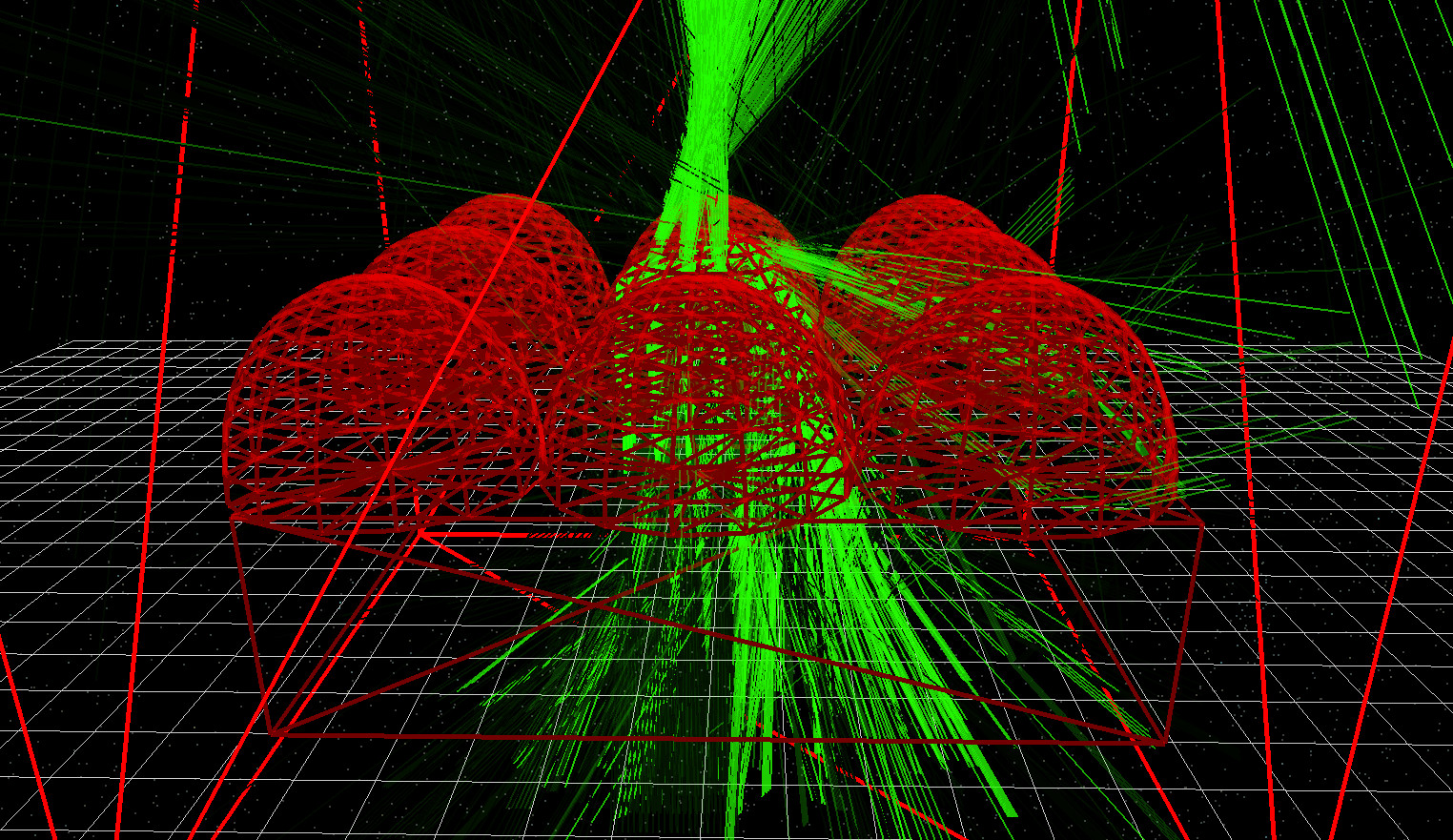
Führen Sie die Simulation nun erneut aus.F9). Wenn Reflexionen und zusätzliche Streueffekte aktiviert sind, werden Sie eine deutlich größere Anzahl von Lichtstrahlpfaden sehen, einschließlich indirekter Lichtstrahlen, die normalerweise unterdrückt würden. Die Szene sollte folgendes Aussehen haben: ?? und ??
👉 Nächste Schritte: Fahren Sie mit Teil B fort, wo Sie die Blendenöffnung verändern und die Quelle seitlich abscannen, um zu messen, wie die Aufnahmekapazität des optischen Systems von der Position abhängt.
Eine Übersicht über optische Systeme und Strahlverfolgungs-Simulationen finden Sie unter Überblick über optische Systeme und Strahlverfolgung.