

Tutorial sulla simulazione IMPSTutorial sulla simulazione IMPS
1. Introduzione1. Introduzione
La spettroscopia fotocorrente a modulazione di intensità (IMPS) studia come la fotocorrente di un dispositivo reagisce a una piccola modulazione sinusoidale della luce incidente. In pratica, l’illuminazione viene rappresentata come \( I_{\mathrm{light}}(t) = I_{0} + \Delta I \, e^{i\omega t} \) e la conseguente risposta della fotocorrente può essere espressa come \( J(t) = J_{0} + \Delta J \, e^{i(\omega t + \phi)} \).La spettroscopia fotocorrente a modulazione di intensità (IMPS) studia come la fotocorrente di un dispositivo reagisce a una piccola modulazione sinusoidale della luce incidente. In pratica, l’illuminazione viene rappresentata come \( I_{\mathrm{light}}(t) = I_{0} + \Delta I \, e^{i\omega t} \) e la conseguente risposta della fotocorrente può essere espressa come \( J(t) = J_{0} + \Delta J \, e^{i(\omega t + \phi)} \).
Il rapporto \[ H(\omega) = \frac{\Delta J(\omega)}{\Delta I(\omega)} \] definisce la complessa funzione di trasferimento IMPS, la cui ampiezza e fase forniscono informazioni utili sulla fisica sottostante. Alle alte frequenze, la limitata capacità di raccolta delle cariche attenua la risposta, mentre alle basse frequenze la fotocorrente segue più fedelmente la modulazione della luce. Caratteristiche quali archi e picchi nei grafici di Nyquist o Bode possono essere ricondotte ai tempi di trasporto delle cariche, ai tempi di ricombinazione e alla cinetica interfacciale.Il rapporto \[ H(\omega) = \frac{\Delta J(\omega)}{\Delta I(\omega)} \] definisce la complessa funzione di trasferimento IMPS, la cui ampiezza e fase forniscono informazioni utili sulla fisica sottostante. Alle alte frequenze, la limitata capacità di raccolta delle cariche attenua la risposta, mentre alle basse frequenze la fotocorrente segue più fedelmente la modulazione della luce. Caratteristiche quali archi e picchi nei grafici di Nyquist o Bode possono essere ricondotte ai tempi di trasporto delle cariche, ai tempi di ricombinazione e alla cinetica interfacciale.
Grazie a OghmaNano, è possibile simulare le caratteristiche IMPS direttamente su un modello di dispositivo e generare grafici di Nyquist e Bode che riproducano i dati sperimentali. Ciò consente di distinguere i ruoli del trasporto di carica, della ricombinazione e delle resistenze di contatto, e di verificare le ipotesi prima o durante le misurazioni di laboratorio.Grazie a OghmaNano, è possibile simulare le caratteristiche IMPS direttamente su un modello di dispositivo e generare grafici di Nyquist e Bode che riproducano i dati sperimentali. Ciò consente di distinguere i ruoli del trasporto di carica, della ricombinazione e delle resistenze di contatto, e di verificare le ipotesi prima o durante le misurazioni di laboratorio.
2. Primi passi2. Primi passi
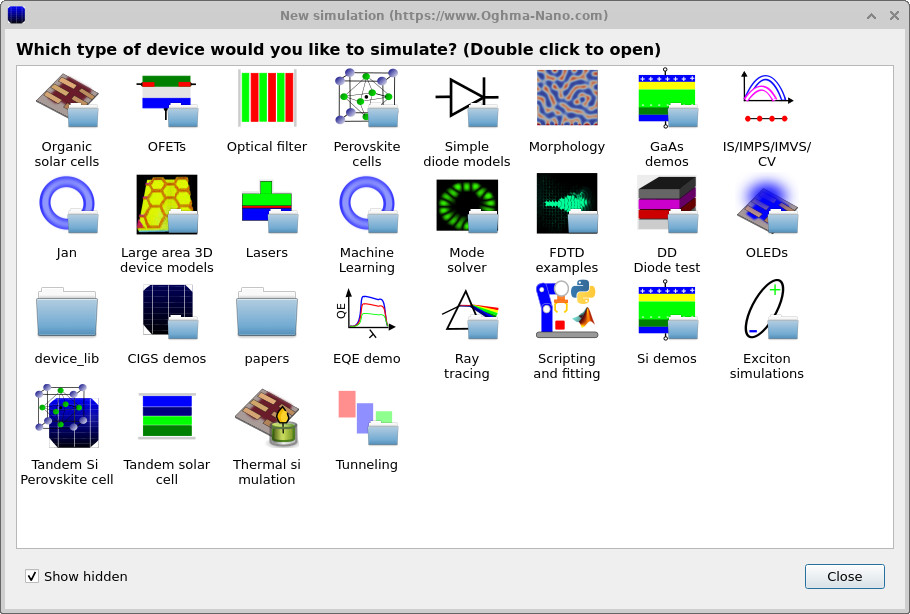
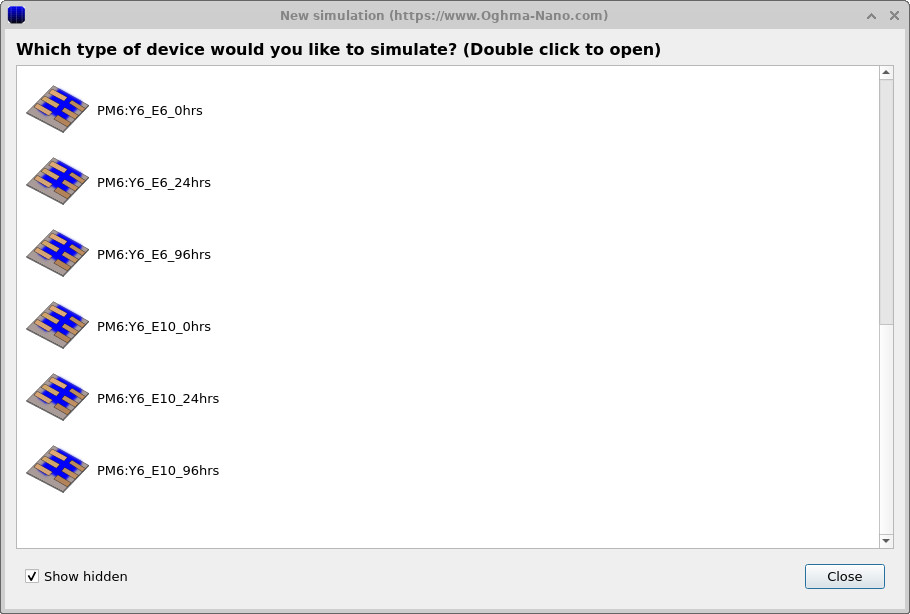
Per iniziare, apri la finestra Nuova simulazione (vedi ??) e fai doppio clic sulla categoria Celle solari organiche. Questa cartella contiene una serie di dispositivi dimostrativi OPV adatti per l’esecuzione di simulazioni IMPS. Dall’elenco che appare (vedi ??), seleziona un dispositivo dimostrativo PM6:Y6 (ad esempio, PM6:Y6_E6_0hrs). In questo modo, otterrai un progetto preconfigurato con impostazioni predefinite ottimali, in modo da poter eseguire direttamente le simulazioni IMPS senza dover creare un dispositivo da zero.Per iniziare, apri la finestra Nuova simulazione (vedi ??) e fai doppio clic sulla categoria Celle solari organiche. Questa cartella contiene una serie di dispositivi dimostrativi OPV adatti per l’esecuzione di simulazioni IMPS. Dall’elenco che appare (vedi ??), seleziona un dispositivo dimostrativo PM6:Y6 (ad esempio, PM6:Y6_E6_0hrs). In questo modo, otterrai un progetto preconfigurato con impostazioni predefinite ottimali, in modo da poter eseguire direttamente le simulazioni IMPS senza dover creare un dispositivo da zero.
3. Verificare la configurazione di IMPS.3. Verificare la configurazione di IMPS.
Nella finestra principale, dalla barra degli strumenti «Editor», apri l’«Editor di effetti», quindi fai clic sulla scheda «IMPS» (spettroscopia di fotocorrente a modulazione di intensità).Nella finestra principale, dalla barra degli strumenti «Editor», apri l’«Editor di effetti», quindi fai clic sulla scheda «IMPS» (spettroscopia di fotocorrente a modulazione di intensità).
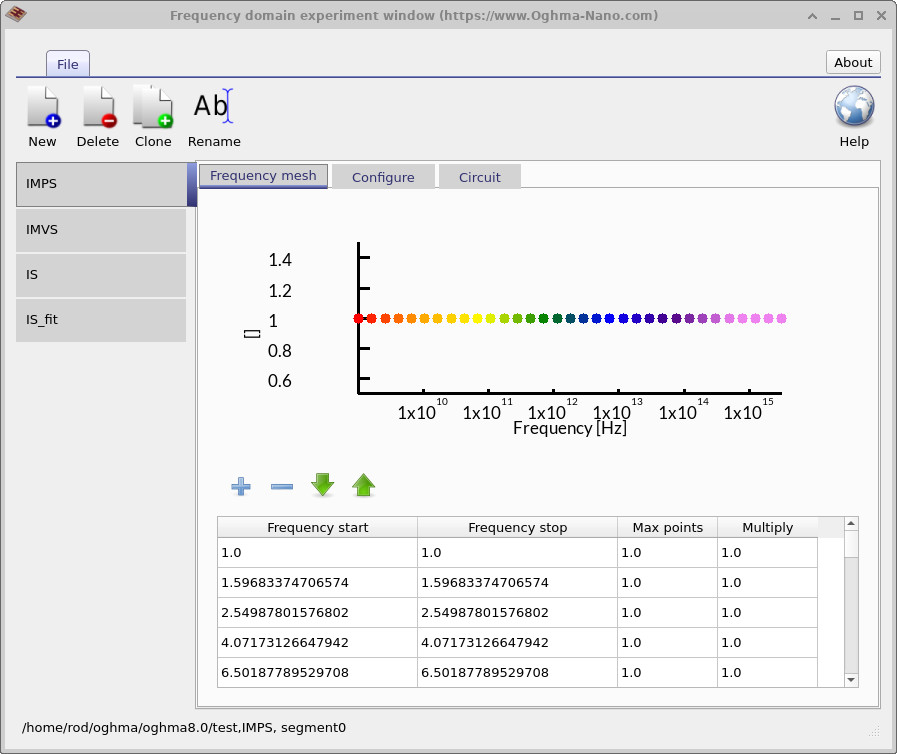
Verificare la griglia delle frequenze per vedere quali punti di frequenza verranno simulati (??). In questo caso, la griglia è definita come una serie di punti singoli (utile per far corrispondere le frequenze sperimentali), ma è anche possibile utilizzare un intervallo continuo con una frequenza di inizio/fine e un numero massimo di punti. Per aumentare la distanza tra i punti, regolare il fattore Multiply da 1.0 a un valore superiore a 1 (ad esempio, 1.05) per una spaziatura geometrica; valori inferiori a 1 riducono la spaziatura.Verificare la griglia delle frequenze per vedere quali punti di frequenza verranno simulati (??). In questo caso, la griglia è definita come una serie di punti singoli (utile per far corrispondere le frequenze sperimentali), ma è anche possibile utilizzare un intervallo continuo con una frequenza di inizio/fine e un numero massimo di punti. Per aumentare la distanza tra i punti, regolare il fattore Multiply da 1.0 a un valore superiore a 1 (ad esempio, 1.05) per una spaziatura geometrica; valori inferiori a 1 riducono la spaziatura.
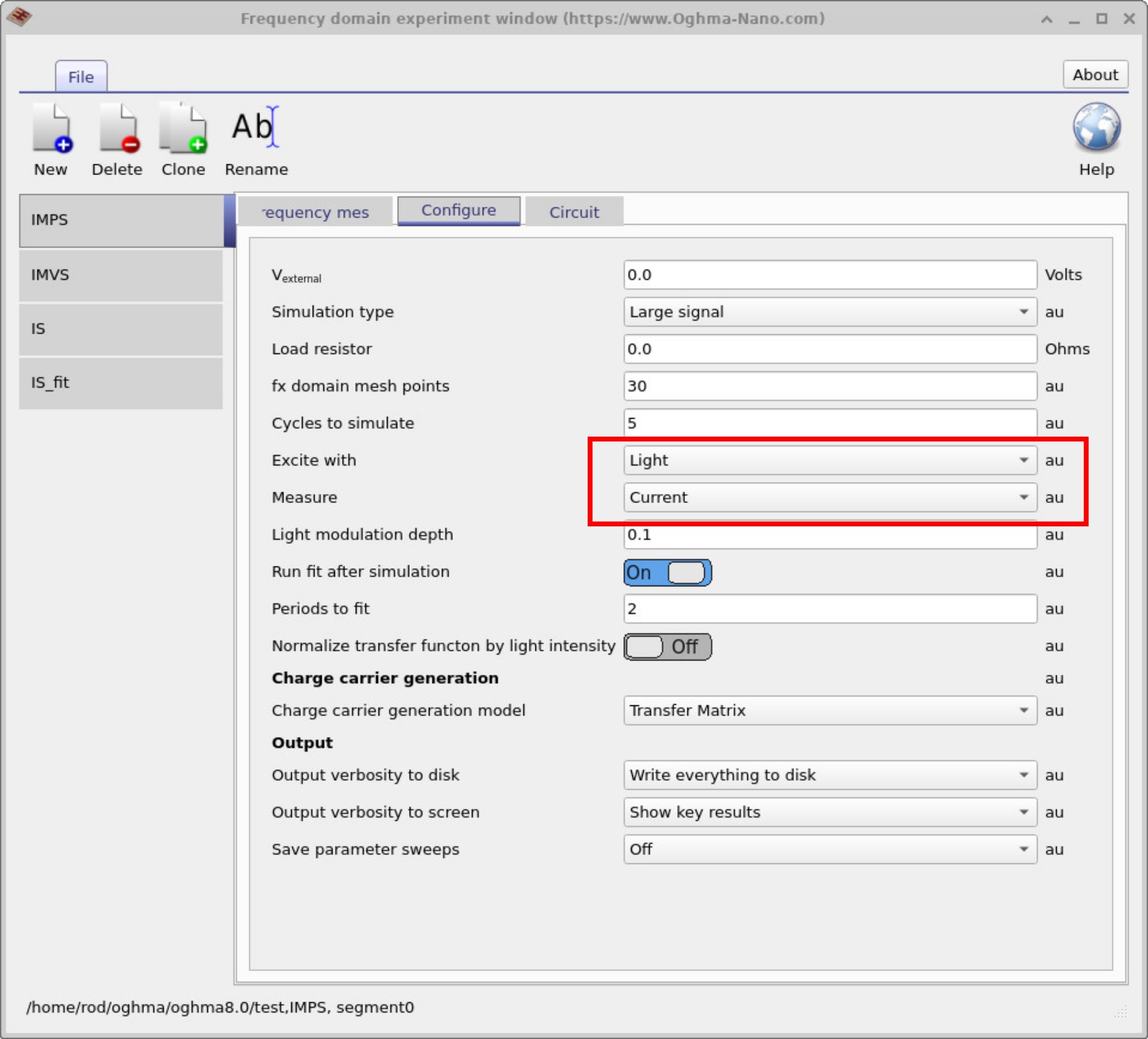
Successivamente, aprire la scheda Configurazione (??). Per IMPS, impostare «Excite with» su «Light» e «Measure» su «Current». Mantenere la polarizzazione esterna Vexternal a 0 V per gli esperimenti IMPS in cortocircuito e scegliere una piccola ampiezza di modulazione della luce (ad esempio, 0.1 in unità relative) per rimanere nel regime di risposta lineare. Questi parametri definiscono un esperimento IMPS standard in OghmaNano.Successivamente, aprire la scheda Configurazione (??). Per IMPS, impostare «Excite with» su «Light» e «Measure» su «Current». Mantenere la polarizzazione esterna Vexternal a 0 V per gli esperimenti IMPS in cortocircuito e scegliere una piccola ampiezza di modulazione della luce (ad esempio, 0.1 in unità relative) per rimanere nel regime di risposta lineare. Questi parametri definiscono un esperimento IMPS standard in OghmaNano.
4. Impostazione della modalità di simulazione4. Impostazione della modalità di simulazione
Tutte le simulazioni nel dominio della frequenza definite nell’editor FX Domain (ad esempio, IMPS, IMVS e IS) saranno visualizzate come pulsanti nella barra multifunzione relativa al tipo di simulazione. Prima di eseguire la simulazione IMPS, assicurarsi che il pulsante della modalità IMPS sia selezionato (premuto); in caso contrario, potrebbe essere eseguita una modalità diversa (vedere ??).Tutte le simulazioni nel dominio della frequenza definite nell’editor FX Domain (ad esempio, IMPS, IMVS e IS) saranno visualizzate come pulsanti nella barra multifunzione relativa al tipo di simulazione. Prima di eseguire la simulazione IMPS, assicurarsi che il pulsante della modalità IMPS sia selezionato (premuto); in caso contrario, potrebbe essere eseguita una modalità diversa (vedere ??).

4. Esecuzione della simulazione e visualizzazione dei risultati.4. Esecuzione della simulazione e visualizzazione dei risultati.
A partire da finestra principale della simulazione, apri File nastro e clic Avvia la simulazione. (??). È anche possibile premere F9 come scorciatoia quando la finestra principale è attiva. A partire da finestra principale della simulazione, apri File nastro e clic Avvia la simulazione. (??). È anche possibile premere F9 come scorciatoia quando la finestra principale è attiva.
Al termine dell’esecuzione del programma IMPS, selezionate la scheda «Output» per visualizzare i file di risultati generati (??). Tra i file tipici figurano fx_real.csv, fx_imag.csv, fx_phi.csv e real_imag.csv, utilizzati per la rappresentazione grafica delle risposte di Bode e di Nyquist.Al termine dell’esecuzione del programma IMPS, selezionate la scheda «Output» per visualizzare i file di risultati generati (??). Tra i file tipici figurano fx_real.csv, fx_imag.csv, fx_phi.csv e real_imag.csv, utilizzati per la rappresentazione grafica delle risposte di Bode e di Nyquist.

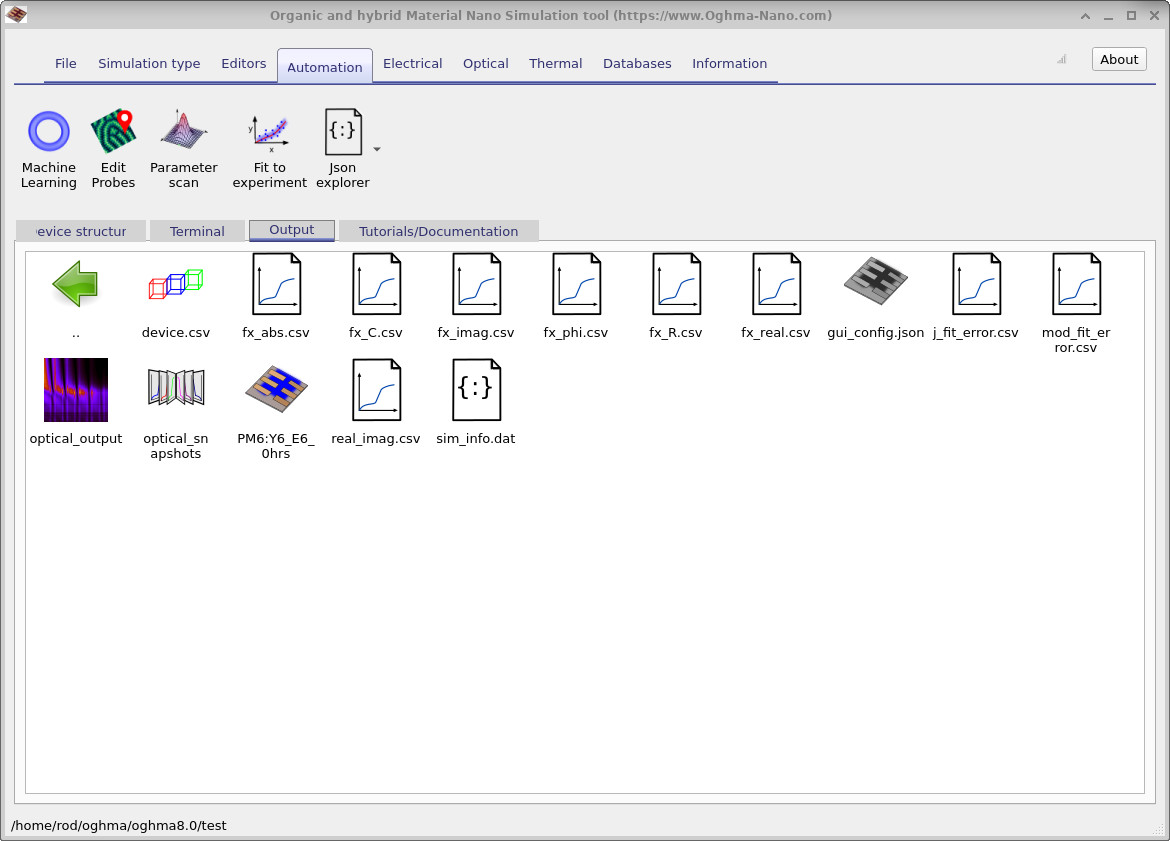
fx_real.csv, fx_imag.csv, fx_phi.csv, real_imag.csv) per la creazione dei grafici di Bode e Nyquist.Scheda «Risultati»: i risultati IMPS vengono visualizzati qui (ad esempio, fx_real.csv, fx_imag.csv, fx_phi.csv, real_imag.csv) per la creazione dei grafici di Bode e Nyquist.5. Interpretazione dei grafici di Bode e Nyquist5. Interpretazione dei grafici di Bode e Nyquist
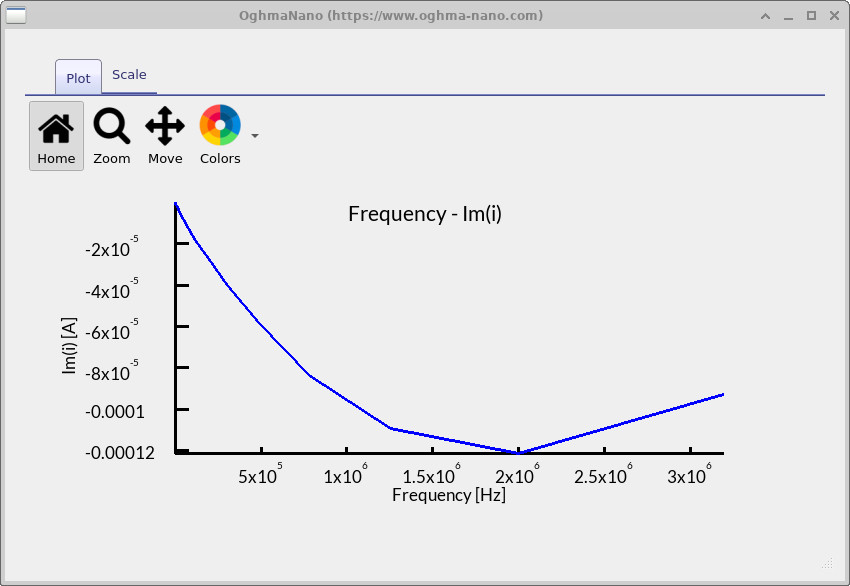
fx_real.csv).Bode (reale): risposta reale della fotocorrente in funzione della frequenza (fx_real.csv).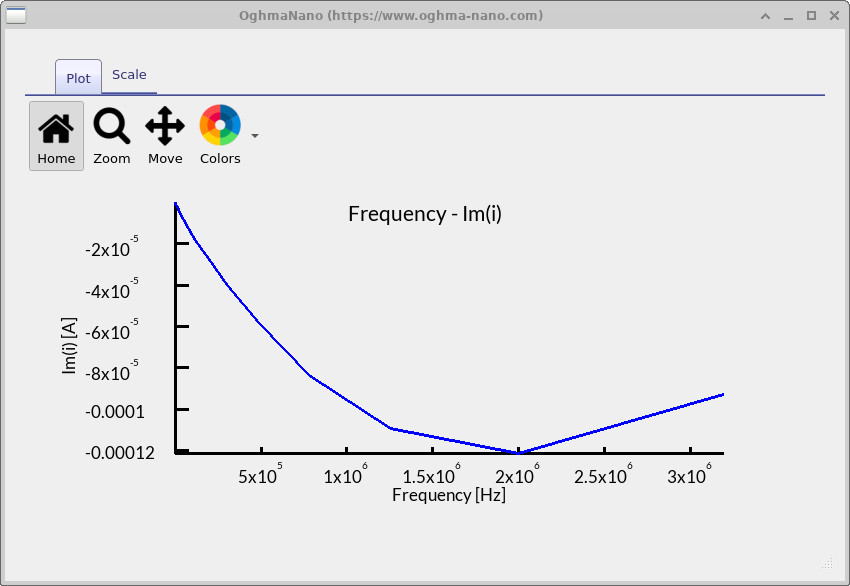
fx_imag.csv).Bode (diagramma): risposta immaginaria della fotocorrente in funzione della frequenza (fx_imag.csv).
fx_phi.csv).Diagramma di Bode (fase): fase della risposta fotocorrente (fx_phi.csv).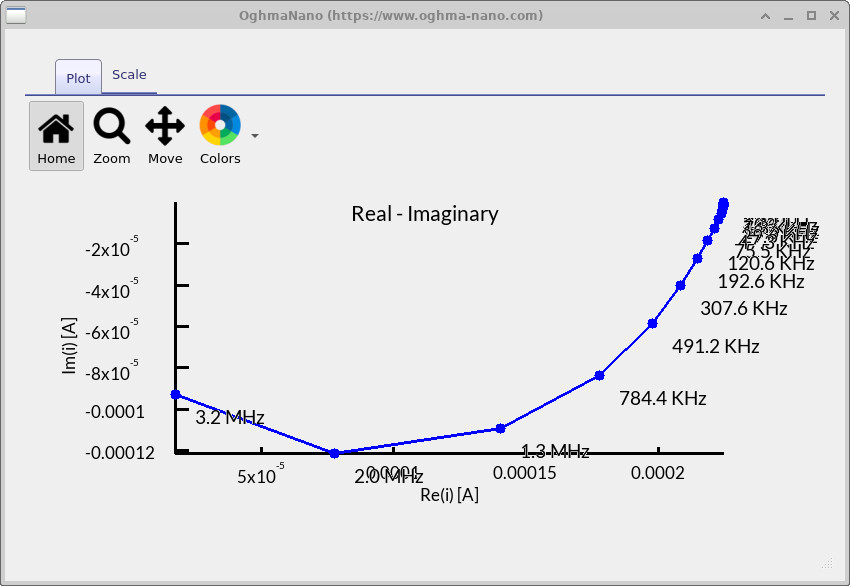
real_imag.csv).Nyquist: grafico che mostra la parte immaginaria (–Im) in funzione della parte reale (Re) della fotocorrente (con indicazione delle frequenze, real_imag.csv).Una volta completata la simulazione IMPS, è possibile analizzare i risultati tramite facendo doppio clic i file di output presenti nella Risultato tab. Prima di iniziare, ricorda che puoi premere L mentre si visualizza il grafico per attivare o disattivare una scala logaritmica sull’asse y, e Turno+L per attivare o disattivare una scala logaritmica sull’asse delle x. Queste scorciatoie semplificano l’evidenziazione di caratteristiche su un ampio intervallo di valori e sono particolarmente utili per i dati IMPS, in cui sono presenti sia processi rapidi che lenti. Una volta completata la simulazione IMPS, è possibile analizzare i risultati tramite facendo doppio clic i file di output presenti nella Risultato tab. Prima di iniziare, ricorda che puoi premere L mentre si visualizza il grafico per attivare o disattivare una scala logaritmica sull’asse y, e Turno+L per attivare o disattivare una scala logaritmica sull’asse delle x. Queste scorciatoie semplificano l’evidenziazione di caratteristiche su un ampio intervallo di valori e sono particolarmente utili per i dati IMPS, in cui sono presenti sia processi rapidi che lenti.
fx_real.csv– Diagramma di Bode (componente reale) (??): mostra la componente in fase della fotocorrente. In questo dispositivo, la parte reale diminuisce costantemente con l’aumentare della frequenza, confermando che i portatori di carica vengono raccolti in modo efficiente a basse frequenze, ma non riescono a mantenere questo livello quando la modulazione supera i valori di \(10^5\)–\(10^6\) Hz. Questo calo indica l’inizio delle limitazioni dovute al trasporto e alla ricombinazione.fx_real.csv– Diagramma di Bode (componente reale) (??): mostra la componente in fase della fotocorrente. In questo dispositivo, la parte reale diminuisce costantemente con l’aumentare della frequenza, confermando che i portatori di carica vengono raccolti in modo efficiente a basse frequenze, ma non riescono a mantenere questo livello quando la modulazione supera i valori di \(10^5\)–\(10^6\) Hz. Questo calo indica l’inizio delle limitazioni dovute al trasporto e alla ricombinazione.fx_imag.csv– Diagramma di Bode (immaginario) (??): mostra la componente sfasata. Il picco negativo visibile in corrispondenza di \(1.5 \times 10^6\)–\(2.0 \times 10^6\) Hz indica il tempo di ricombinazione o di trasporto dominante. La frequenza di questo picco corrisponde a una costante di tempo di \(\tau \approx 1 / (2 \pi f) \sim 0.1\ \mu\text{s}\), il che significa che i portatori di carica rispondono in tempi inferiori al microsecondo.fx_imag.csv– Diagramma di Bode (immaginario) (??): mostra la componente sfasata. Il picco negativo visibile in corrispondenza di \(1.5 \times 10^6\)–\(2.0 \times 10^6\) Hz indica il tempo di ricombinazione o di trasporto dominante. La frequenza di questo picco corrisponde a una costante di tempo di \(\tau \approx 1 / (2 \pi f) \sim 0.1\ \mu\text{s}\), il che significa che i portatori di carica rispondono in tempi inferiori al microsecondo.fx_phi.csv– Diagramma di Bode (diagramma di fase) (??): mostra di quanto la fotocorrente è in ritardo rispetto al segnale luminoso modulato. A basse frequenze, la fase è prossima a 0°, il che conferma una risposta quasi istantanea. Intorno all’intervallo di frequenza dei MHz, la fase si sposta notevolmente verso valori negativi (fino a circa -80°), indicando che il processo di ricombinazione è predominante e che la risposta del dispositivo è sempre più ritardata.fx_phi.csv– Diagramma di Bode (diagramma di fase) (??): mostra di quanto la fotocorrente è in ritardo rispetto al segnale luminoso modulato. A basse frequenze, la fase è prossima a 0°, il che conferma una risposta quasi istantanea. Intorno all’intervallo di frequenza dei MHz, la fase si sposta notevolmente verso valori negativi (fino a circa -80°), indicando che il processo di ricombinazione è predominante e che la risposta del dispositivo è sempre più ritardata.real_imag.csv– Diagramma di Nyquist (??): presenta le stesse informazioni nel piano complesso. L’unica curva, centrata intorno ai 200 kHz–1 MHz, indica che un processo simile a un circuito RC è predominante nella risposta del dispositivo. Le sue dimensioni relativamente contenute suggeriscono che la ricombinazione è significativa, ma non catastrofica, e le etichette di frequenza corrispondono alla stessa scala temporale osservata nei diagrammi di Bode.real_imag.csv– Diagramma di Nyquist (??): presenta le stesse informazioni nel piano complesso. L’unica curva, centrata intorno ai 200 kHz–1 MHz, indica che un processo simile a un circuito RC è predominante nella risposta del dispositivo. Le sue dimensioni relativamente contenute suggeriscono che la ricombinazione è significativa, ma non catastrofica, e le etichette di frequenza corrispondono alla stessa scala temporale osservata nei diagrammi di Bode.
Considerando i grafici IMPS nel loro insieme, si evince che questo dispositivo risponde in modo efficiente alla modulazione della luce a bassa velocità, con una buona raccolta delle cariche alle basse frequenze. Le caratteristiche ben definite intorno a 1–2 MHz indicano il processo di ricombinazione/trasporto dominante, con una costante di tempo caratteristica dell’ordine di grandezza \(\tau \sim 0.1\ \mu\text{s}\). Alle frequenze più elevate, la fotocorrente diminuisce rapidamente, poiché il dispositivo non può rispondere più velocemente. Nel complesso, lo spettro rivela un singolo collo di bottiglia dinamico ben definito: il dispositivo si comporta come un semplice sistema RC, in cui il trasporto e la ricombinazione stabiliscono un limite di velocità efficace per la conversione della luce modulata in fotocorrente.Considerando i grafici IMPS nel loro insieme, si evince che questo dispositivo risponde in modo efficiente alla modulazione della luce a bassa velocità, con una buona raccolta delle cariche alle basse frequenze. Le caratteristiche ben definite intorno a 1–2 MHz indicano il processo di ricombinazione/trasporto dominante, con una costante di tempo caratteristica dell’ordine di grandezza \(\tau \sim 0.1\ \mu\text{s}\). Alle frequenze più elevate, la fotocorrente diminuisce rapidamente, poiché il dispositivo non può rispondere più velocemente. Nel complesso, lo spettro rivela un singolo collo di bottiglia dinamico ben definito: il dispositivo si comporta come un semplice sistema RC, in cui il trasporto e la ricombinazione stabiliscono un limite di velocità efficace per la conversione della luce modulata in fotocorrente.
Di seguito troverete una panoramica dei principali file di output generati da IMPS e una descrizione del contenuto di ciascuno.Di seguito troverete una panoramica dei principali file di output generati da IMPS e una descrizione del contenuto di ciascuno.
| FileFile | Indice dei contenuti / SommarioIndice dei contenuti / Sommario |
|---|---|
fx_abs.csvfx_abs.csv |
Dipendenza della risposta fotoelettrica assoluta dalla frequenza.Dipendenza della risposta fotoelettrica assoluta dalla frequenza. |
fx_C.csvfx_C.csv |
Spettro della capacità calcolato in funzione delle frequenze di modulazione.Spettro della capacità calcolato in funzione delle frequenze di modulazione. |
fx_imag.csvfx_imag.csv |
Componente sfasata (immaginaria) della fotocorrente in funzione della frequenza.Componente sfasata (immaginaria) della fotocorrente in funzione della frequenza. |
fx_phi.csvfx_phi.csv |
Angolo di fase tra la modulazione della luce e la fotocorrente risultante.Angolo di fase tra la modulazione della luce e la fotocorrente risultante. |
fx_R.csvfx_R.csv |
È stata misurata l’impedenza efficace a ciascuna frequenza di modulazione.È stata misurata l’impedenza efficace a ciascuna frequenza di modulazione. |
fx_real.csvfx_real.csv |
Componente in fase (reale) della fotocorrente in funzione della frequenza.Componente in fase (reale) della fotocorrente in funzione della frequenza. |
real_imag.csvreal_imag.csv |
Rappresentazione di Nyquist che illustra la relazione tra le componenti reale e immaginaria della fotocorrente.Rappresentazione di Nyquist che illustra la relazione tra le componenti reale e immaginaria della fotocorrente. |
📝 Verifica la tua comprensione (IMPS)📝 Verifica la tua comprensione (IMPS)
- Cosa rivela la zona di stabilità a bassa frequenza nel diagramma di Bode (parte reale) sull’efficienza di raccolta delle cariche?Cosa rivela la zona di stabilità a bassa frequenza nel diagramma di Bode (parte reale) sull’efficienza di raccolta delle cariche?
- In che modo il valore minimo nel grafico di Bode (parte immaginaria) può essere collegato alla durata della vita dei portatori di carica o al tempo di trasporto?In che modo il valore minimo nel grafico di Bode (parte immaginaria) può essere collegato alla durata della vita dei portatori di carica o al tempo di trasporto?
- Perché la curva di Bode (di fase) si sposta verso valori negativi alle frequenze più alte e cosa implica questo fenomeno in relazione alla ricombinazione?Perché la curva di Bode (di fase) si sposta verso valori negativi alle frequenze più alte e cosa implica questo fenomeno in relazione alla ricombinazione?
- Quali informazioni fornisce la curva di Nyquist riguardo all’equilibrio tra generazione e ricombinazione di carica?Quali informazioni fornisce la curva di Nyquist riguardo all’equilibrio tra generazione e ricombinazione di carica?
- Come prevedete che cambierebbe la risposta dell’IMPS in condizioni di illuminazione più intensa e perché?Come prevedete che cambierebbe la risposta dell’IMPS in condizioni di illuminazione più intensa e perché?
💡 Attività: provate a modificare diversi parametri del dispositivo e osservate come cambia la risposta dell’IMPS:💡 Attività: provate a modificare diversi parametri del dispositivo e osservate come cambia la risposta dell’IMPS:
- Resistenza di shunt: nella sezione relativa ai componenti parassiti del circuito elettrico, aumentare la resistenza di shunt a un valore molto elevato (ad esempio, \(10^{12}\ \Omega\)), quindi ridurla a 100 Ω o 10 Ω. Confrontare i grafici di Nyquist e Bode in ciascun caso.Resistenza di shunt: nella sezione relativa ai componenti parassiti del circuito elettrico, aumentare la resistenza di shunt a un valore molto elevato (ad esempio, \(10^{12}\ \Omega\)), quindi ridurla a 100 Ω o 10 Ω. Confrontare i grafici di Nyquist e Bode in ciascun caso.
- Mobilità dei portatori di carica: nell’editor dei parametri elettrici, aumentate di due ordini di grandezza la mobilità degli elettroni e delle lacune. Rielaborate la simulazione IMPS e verificate come si sposta la posizione in frequenza dei picchi.Mobilità dei portatori di carica: nell’editor dei parametri elettrici, aumentate di due ordini di grandezza la mobilità degli elettroni e delle lacune. Rielaborate la simulazione IMPS e verificate come si sposta la posizione in frequenza dei picchi.
- Livello di illuminazione: nella scheda «Ottica», è possibile scegliere tra le opzioni «scuro» e «1 sole». Osservare come le caratteristiche IMPS cambiano in base alla fotogenerazione.Livello di illuminazione: nella scheda «Ottica», è possibile scegliere tra le opzioni «scuro» e «1 sole». Osservare come le caratteristiche IMPS cambiano in base alla fotogenerazione.
✅ Risultati previsti✅ Risultati previsti
- Resistenza di shunt: una resistenza di shunt più elevata produce curve di Nyquist più nitide e segnali IMPS più intensi. Valori bassi (da 100 a 10 Ω) appiattiscono gli spettri, riducono l’ampiezza del segnale e attenuano le caratteristiche di ricombinazione.Resistenza di shunt: una resistenza di shunt più elevata produce curve di Nyquist più nitide e segnali IMPS più intensi. Valori bassi (da 100 a 10 Ω) appiattiscono gli spettri, riducono l’ampiezza del segnale e attenuano le caratteristiche di ricombinazione.
- Mobilità dei portatori di carica: grazie a un trasporto più rapido, i picchi dell’IMPS si spostano verso frequenze più elevate. Ad esempio, una diminuzione nel diagramma di Bode immaginario, passando da \(10^5\ \text{Hz}\) a \(3\times10^5\ \text{Hz}\), indica che la durata effettiva dei portatori di carica si è ridotta da \(\tau \approx 1.6\ \mu\text{s}\) a \(\tau \approx 0.5\ \mu\text{s}\). Una diminuzione della mobilità sposta le caratteristiche verso frequenze più basse e allarga le curve.Mobilità dei portatori di carica: grazie a un trasporto più rapido, i picchi dell’IMPS si spostano verso frequenze più elevate. Ad esempio, una diminuzione nel diagramma di Bode immaginario, passando da \(10^5\ \text{Hz}\) a \(3\times10^5\ \text{Hz}\), indica che la durata effettiva dei portatori di carica si è ridotta da \(\tau \approx 1.6\ \mu\text{s}\) a \(\tau \approx 0.5\ \mu\text{s}\). Una diminuzione della mobilità sposta le caratteristiche verso frequenze più basse e allarga le curve.
- Illuminazione: al buio, la risposta dell’IMPS scompare (non si registra fotocorrente). Con un’illuminazione pari a 1 sole, compaiono caratteristiche ben definite nelle curve di Bode e di Nyquist. Un’illuminazione più intensa aumenta in genere l’ampiezza del segnale e può modificare le caratteristiche, qualora i meccanismi di ricombinazione cambino in presenza di tassi di generazione più elevati.Illuminazione: al buio, la risposta dell’IMPS scompare (non si registra fotocorrente). Con un’illuminazione pari a 1 sole, compaiono caratteristiche ben definite nelle curve di Bode e di Nyquist. Un’illuminazione più intensa aumenta in genere l’ampiezza del segnale e può modificare le caratteristiche, qualora i meccanismi di ricombinazione cambino in presenza di tassi di generazione più elevati.
6. Riepilogo e prossimi passi6. Riepilogo e prossimi passi
In questo tutorial hai imparato a configurare ed eseguire una simulazione IMPS (spettroscopia di fotocorrente modulata in intensità) in OghmaNano e a interpretare i grafici di Bode e Nyquist risultanti. Hai visto come il comportamento alle basse frequenze riflette un’efficiente raccolta di carica, come le caratteristiche alle frequenze intermedie evidenziano fenomeni di ricombinazione o colli di bottiglia nel trasporto e come il decadimento alle alte frequenze indica i limiti dinamici del dispositivo. Lo stesso flusso di lavoro può essere applicato non solo alle celle solari organiche, ma anche alle perovskiti, alle celle tandem e ad altri dispositivi optoelettronici in cui la dinamica della fotocorrente è importante. Per analisi più avanzate, esporta i dati in formato CSV per estrarre i tempi di vita delle cariche, adattare modelli cinetici o confrontare i risultati con le misurazioni sperimentali.In questo tutorial hai imparato a configurare ed eseguire una simulazione IMPS (spettroscopia di fotocorrente modulata in intensità) in OghmaNano e a interpretare i grafici di Bode e Nyquist risultanti. Hai visto come il comportamento alle basse frequenze riflette un’efficiente raccolta di carica, come le caratteristiche alle frequenze intermedie evidenziano fenomeni di ricombinazione o colli di bottiglia nel trasporto e come il decadimento alle alte frequenze indica i limiti dinamici del dispositivo. Lo stesso flusso di lavoro può essere applicato non solo alle celle solari organiche, ma anche alle perovskiti, alle celle tandem e ad altri dispositivi optoelettronici in cui la dinamica della fotocorrente è importante. Per analisi più avanzate, esporta i dati in formato CSV per estrarre i tempi di vita delle cariche, adattare modelli cinetici o confrontare i risultati con le misurazioni sperimentali.
👉 Prossimi passi:👉 Prossimi passi:
- Proseguite con Parte C: Spettroscopia fotovoltaica a intensità modulata (IMVS) per approfondire il modo in cui i dispositivi immagazzinano e rilasciano la carica, e come è possibile ricavare le dinamiche di ricombinazione dalle risposte di tensione in condizioni di luce modulata.Proseguite con Parte C: Spettroscopia fotovoltaica a intensità modulata (IMVS) per approfondire il modo in cui i dispositivi immagazzinano e rilasciano la carica, e come è possibile ricavare le dinamiche di ricombinazione dalle risposte di tensione in condizioni di luce modulata.
- 📘 Torna a introduzione all’elettronica organica per una panoramica più completa dell’argomento. 📘 Torna a introduzione all’elettronica organica per una panoramica più completa dell’argomento.