

Guida introduttiva alla spettroscopia di impedenzaGuida introduttiva alla spettroscopia di impedenza
1. Introduzione1. Introduzione
La spettroscopia di impedenza (IS) analizza un dispositivo applicando una piccola perturbazione di tensione sinusoidale attorno a un punto di funzionamento in corrente continua (DC) predefinito e misura la risposta complessa della corrente. L'impedenza complessa è \(\displaystyle Z(\omega)=\frac{\tilde V(\omega)}{\tilde I(\omega)}\), dalla quale analizziamo \(\mathrm{Re}[Z]\), \(\mathrm{Im}[Z]\), l'ampiezza \(|Z|\) e la fase \(\phi\). In OghmaNano, l'IS viene eseguita utilizzando gli strumenti del dominio della frequenza (FX) e genera sia i grafici di Bode (in funzione della frequenza) sia i grafici di Nyquist (−Im in funzione di Re). Questo tutorial illustra come impostare la griglia di frequenza, eseguire l'IS su una pila standard OPV/perovskite e interpretare le caratteristiche principali. Gli stessi metodi illustrati in questo tutorial possono essere applicati a qualsiasi dispositivo dotato di contatti elettrici, inclusi OFET, dispositivi a perovskite, sensori e laser.La spettroscopia di impedenza (IS) analizza un dispositivo applicando una piccola perturbazione di tensione sinusoidale attorno a un punto di funzionamento in corrente continua (DC) predefinito e misura la risposta complessa della corrente. L'impedenza complessa è \(\displaystyle Z(\omega)=\frac{\tilde V(\omega)}{\tilde I(\omega)}\), dalla quale analizziamo \(\mathrm{Re}[Z]\), \(\mathrm{Im}[Z]\), l'ampiezza \(|Z|\) e la fase \(\phi\). In OghmaNano, l'IS viene eseguita utilizzando gli strumenti del dominio della frequenza (FX) e genera sia i grafici di Bode (in funzione della frequenza) sia i grafici di Nyquist (−Im in funzione di Re). Questo tutorial illustra come impostare la griglia di frequenza, eseguire l'IS su una pila standard OPV/perovskite e interpretare le caratteristiche principali. Gli stessi metodi illustrati in questo tutorial possono essere applicati a qualsiasi dispositivo dotato di contatti elettrici, inclusi OFET, dispositivi a perovskite, sensori e laser.
2. Primi passi2. Primi passi
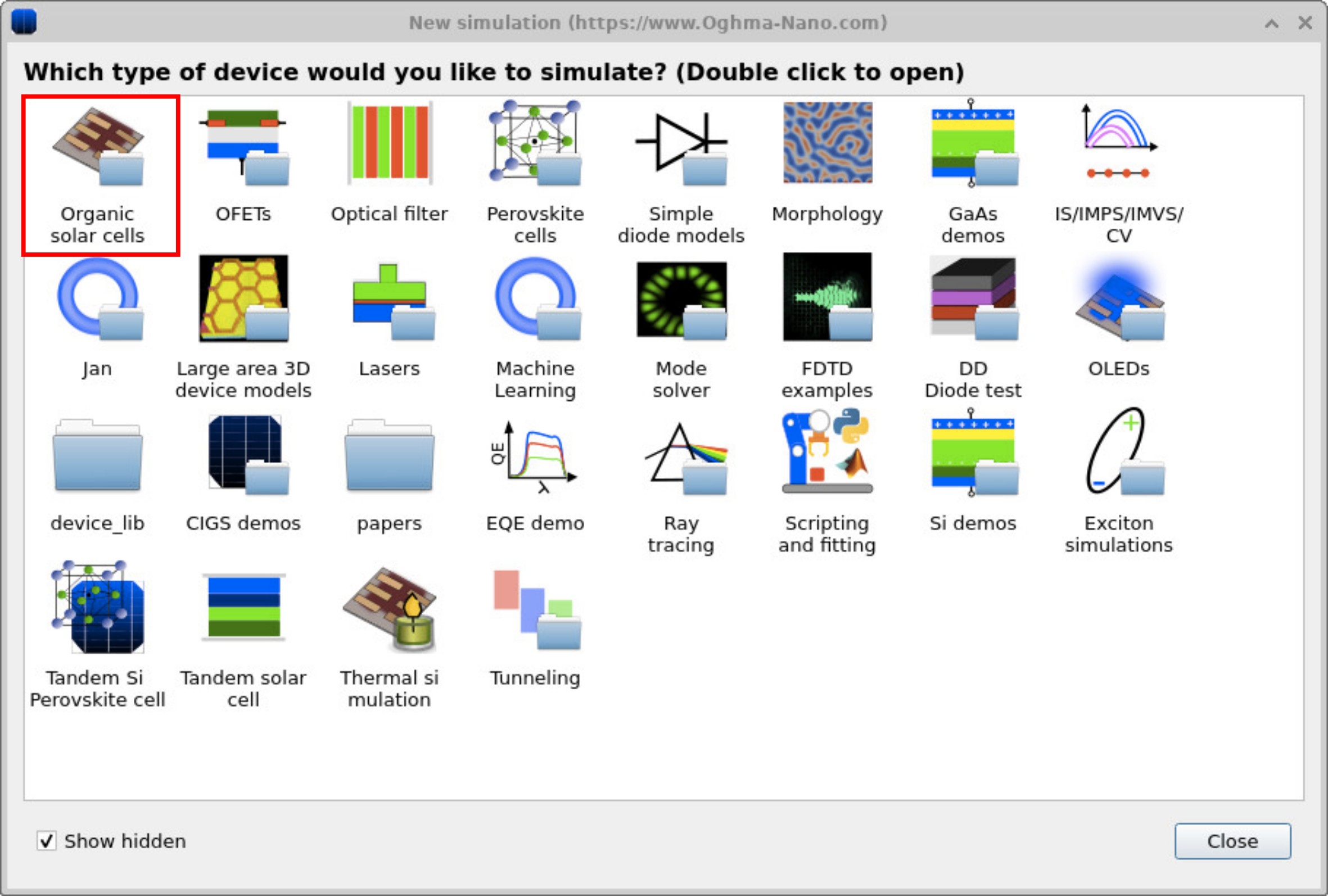
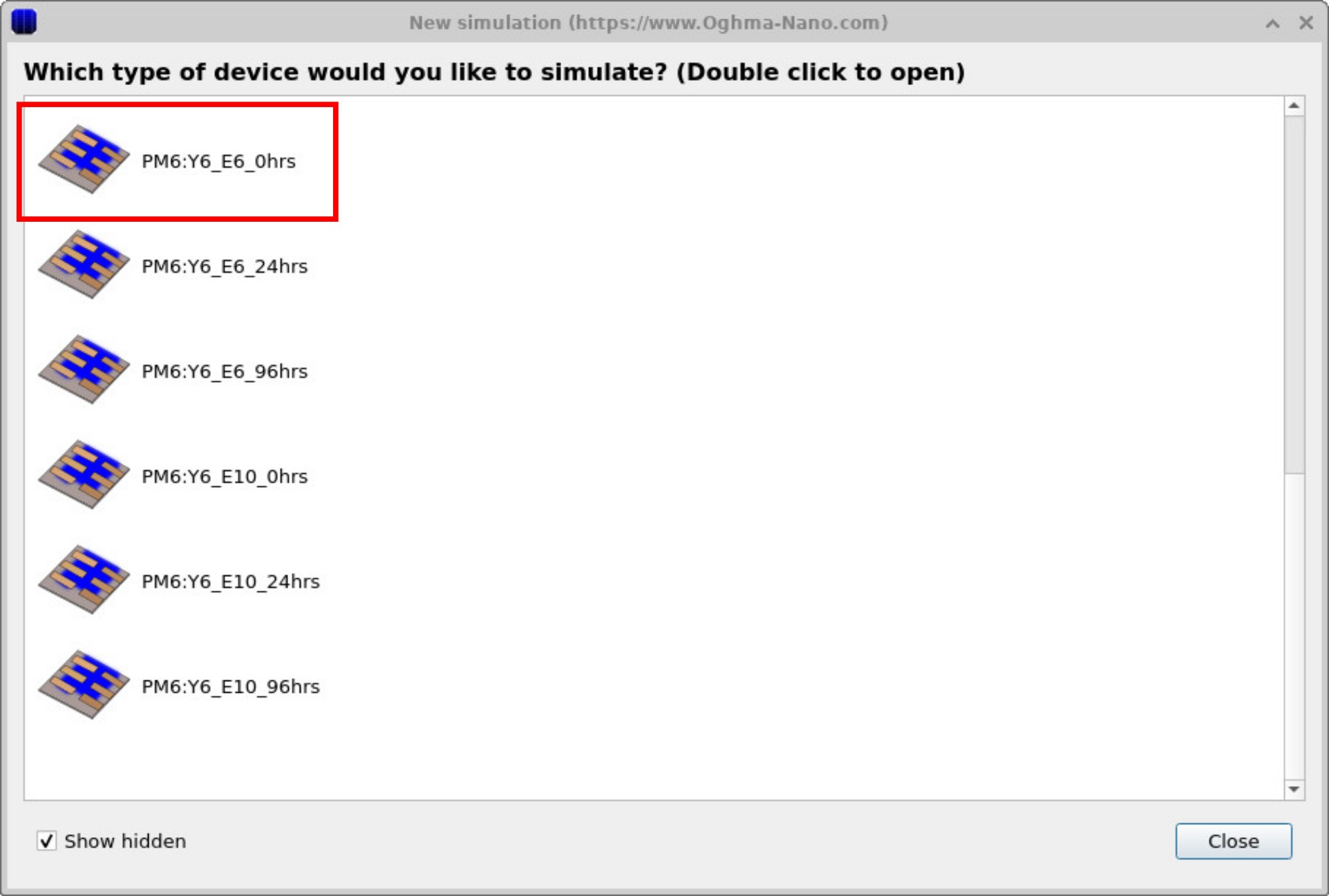
Dalla nuova scheda «Simulazione» nella barra multifunzione del file, apri la finestra «Nuova simulazione» (vedi ??). Seleziona «Celle solari organiche», quindi scegli un dispositivo dimostrativo PM6:Y6_E6_0hrs già pronto per iniziare (vedi ??). Questo dispositivo non presenta caratteristiche particolari, a parte il fatto che ha modalità di simulazione di spettroscopia di impedenza preconfigurate. Utilizzeremo gli strumenti del dominio FX per eseguire la simulazione di spettroscopia di impedenza attorno a un punto di funzionamento nominale.Dalla nuova scheda «Simulazione» nella barra multifunzione del file, apri la finestra «Nuova simulazione» (vedi ??). Seleziona «Celle solari organiche», quindi scegli un dispositivo dimostrativo PM6:Y6_E6_0hrs già pronto per iniziare (vedi ??). Questo dispositivo non presenta caratteristiche particolari, a parte il fatto che ha modalità di simulazione di spettroscopia di impedenza preconfigurate. Utilizzeremo gli strumenti del dominio FX per eseguire la simulazione di spettroscopia di impedenza attorno a un punto di funzionamento nominale.
3. Analizzare la simulazione IS.3. Analizzare la simulazione IS.
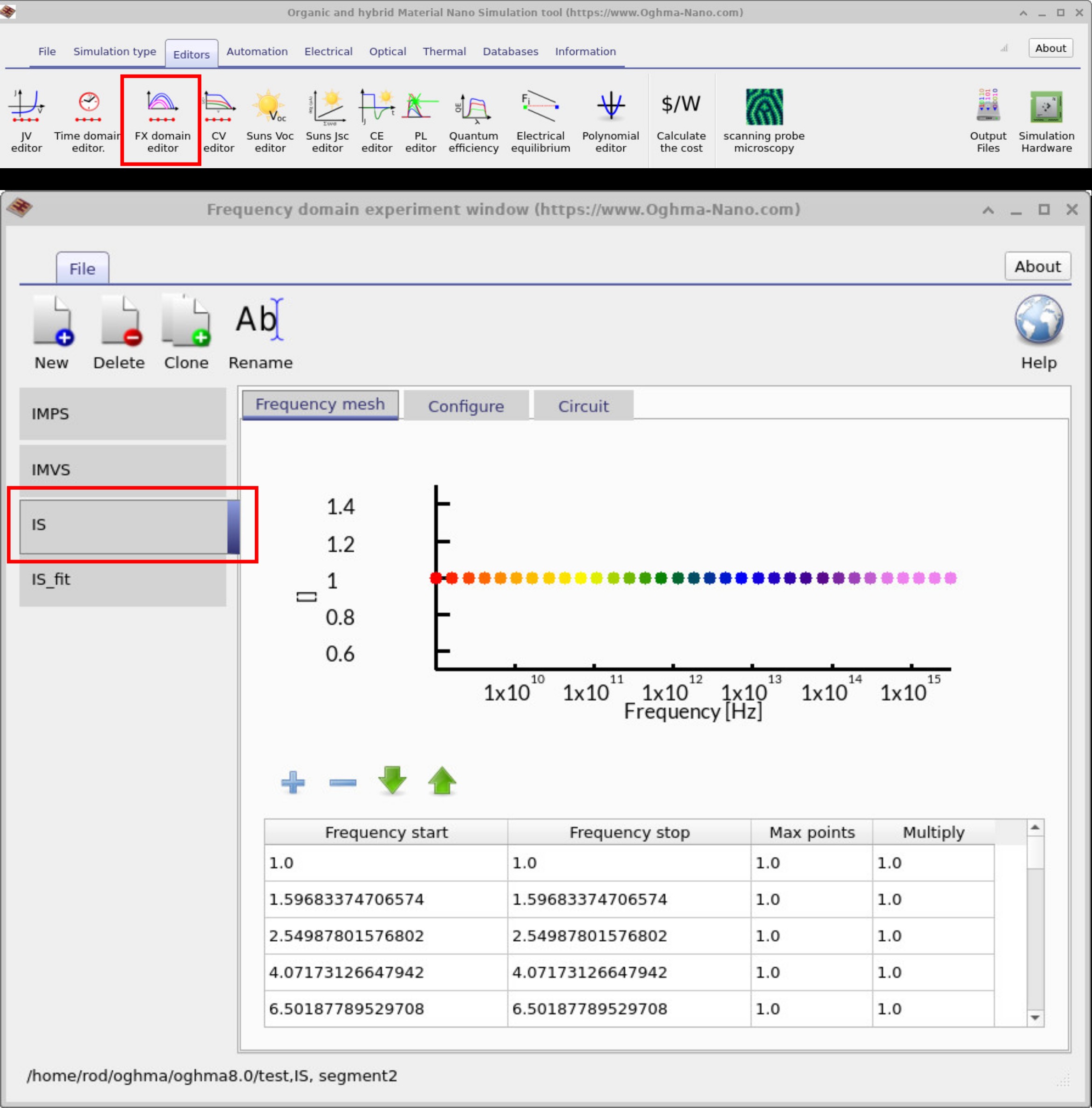
Nella finestra principale, accedendo alla scheda «Editor» e facendo clic su «Editor del dominio FX», si aprirà l’editor del dominio di frequenza. Cliccare sulla scheda «IS» (spettroscopia di impedenza).Nella finestra principale, accedendo alla scheda «Editor» e facendo clic su «Editor del dominio FX», si aprirà l’editor del dominio di frequenza. Cliccare sulla scheda «IS» (spettroscopia di impedenza).
Se si osserva quindi la griglia delle frequenze, è possibile vedere quali punti di frequenza verranno simulati (??). In questo esempio, vengono elencati i singoli punti di frequenza perché la simulazione è stata inizialmente progettata per corrispondere a un set di dati sperimentali. Tuttavia, non c’è motivo per cui non si possa definire un intervallo continuo con una frequenza iniziale, una frequenza finale e un numero massimo di punti. Se si desidera che la distanza tra i punti aumenti, è possibile modificare il valore di Multiply da 1.0 a, ad esempio, 1.05 o 0.01.Se si osserva quindi la griglia delle frequenze, è possibile vedere quali punti di frequenza verranno simulati (??). In questo esempio, vengono elencati i singoli punti di frequenza perché la simulazione è stata inizialmente progettata per corrispondere a un set di dati sperimentali. Tuttavia, non c’è motivo per cui non si possa definire un intervallo continuo con una frequenza iniziale, una frequenza finale e un numero massimo di punti. Se si desidera che la distanza tra i punti aumenti, è possibile modificare il valore di Multiply da 1.0 a, ad esempio, 1.05 o 0.01.
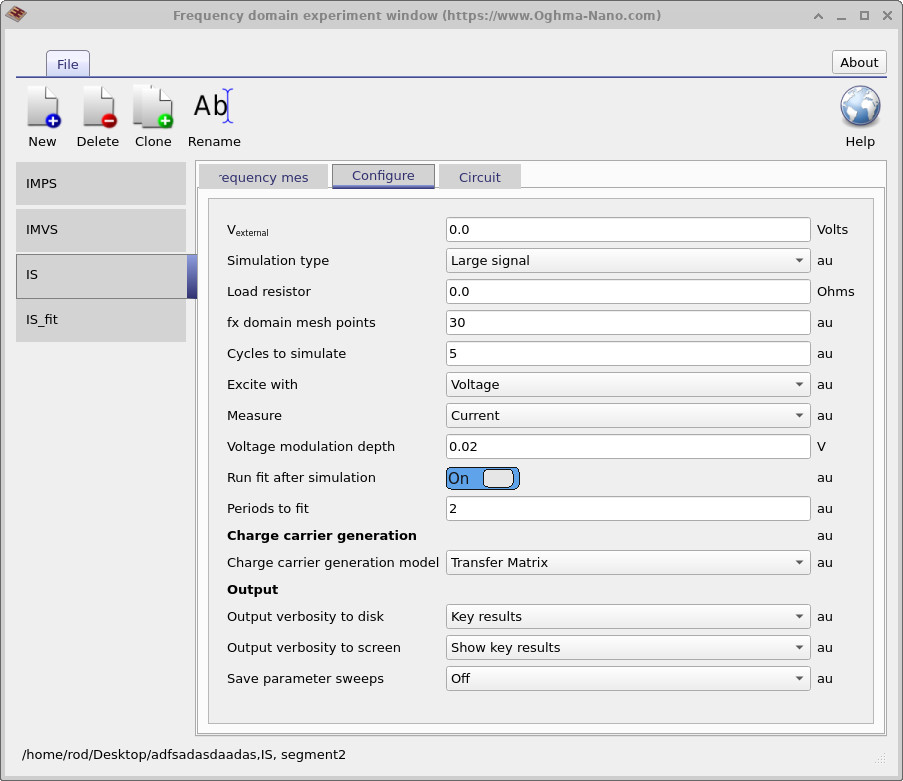
La figura successiva (??) mostra la scheda «Configura», che controlla il modo in cui viene eseguita la simulazione. In questo caso, viene definita una simulazione di spettroscopia di impedenza. La polarizzazione esterna (Vexternal) è impostata a 0 V, quindi il dispositivo viene simulato in condizioni di cortocircuito. L’eccitazione viene applicata sotto forma di tensione, mentre la risposta misurata è la corrente. Questa configurazione rappresenta una tipica simulazione di spettroscopia di impedenza, con un’ampiezza di modulazione della tensione pari a 0,02 V. Questi sono i parametri chiave che regolano l’esperimento di spettroscopia di impedenza.La figura successiva (??) mostra la scheda «Configura», che controlla il modo in cui viene eseguita la simulazione. In questo caso, viene definita una simulazione di spettroscopia di impedenza. La polarizzazione esterna (Vexternal) è impostata a 0 V, quindi il dispositivo viene simulato in condizioni di cortocircuito. L’eccitazione viene applicata sotto forma di tensione, mentre la risposta misurata è la corrente. Questa configurazione rappresenta una tipica simulazione di spettroscopia di impedenza, con un’ampiezza di modulazione della tensione pari a 0,02 V. Questi sono i parametri chiave che regolano l’esperimento di spettroscopia di impedenza.
4. Esecuzione della simulazione e visualizzazione dei risultati4. Esecuzione della simulazione e visualizzazione dei risultati
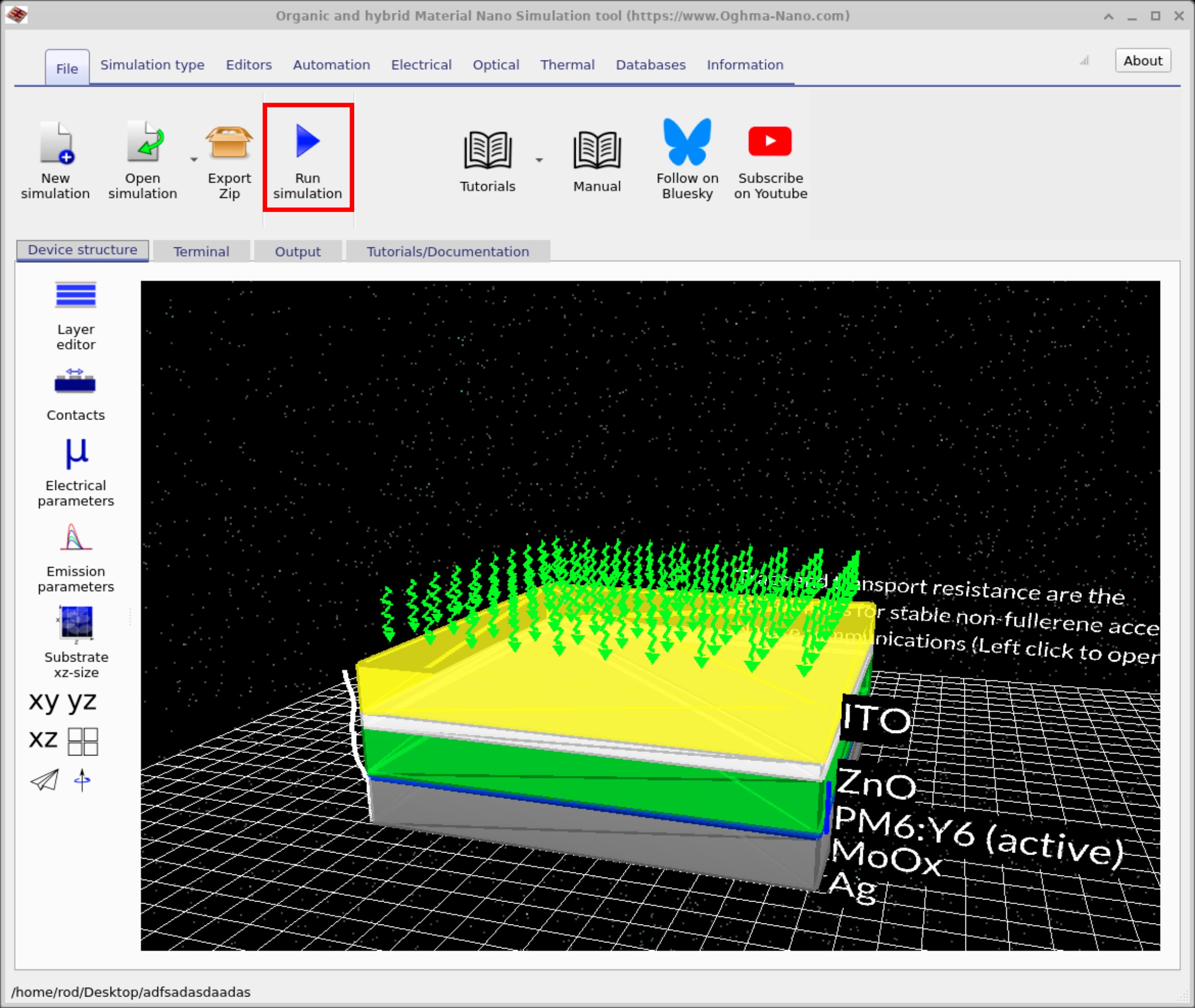
Come al solito, cominciate tornando al punto di partenza. finestra principale della simulazione e facendo clic su File nastro. Quindi, fare clic. Avvia simulazione (??). In alternativa, è sufficiente premere F9 mentre si è nella finestra principale. Come al solito, cominciate tornando al punto di partenza. finestra principale della simulazione e facendo clic su File nastro. Quindi, fare clic. Avvia simulazione (??). In alternativa, è sufficiente premere F9 mentre si è nella finestra principale.
Una volta completata la simulazione – operazione che potrebbe richiedere un po’ di tempo, dato che è necessario calcolare i risultati per tutte le lunghezze d’onda – accedere alla scheda «Output». Qui si troveranno i vari file di output generati dalla simulazione (??).Una volta completata la simulazione – operazione che potrebbe richiedere un po’ di tempo, dato che è necessario calcolare i risultati per tutte le lunghezze d’onda – accedere alla scheda «Output». Qui si troveranno i vari file di output generati dalla simulazione (??).
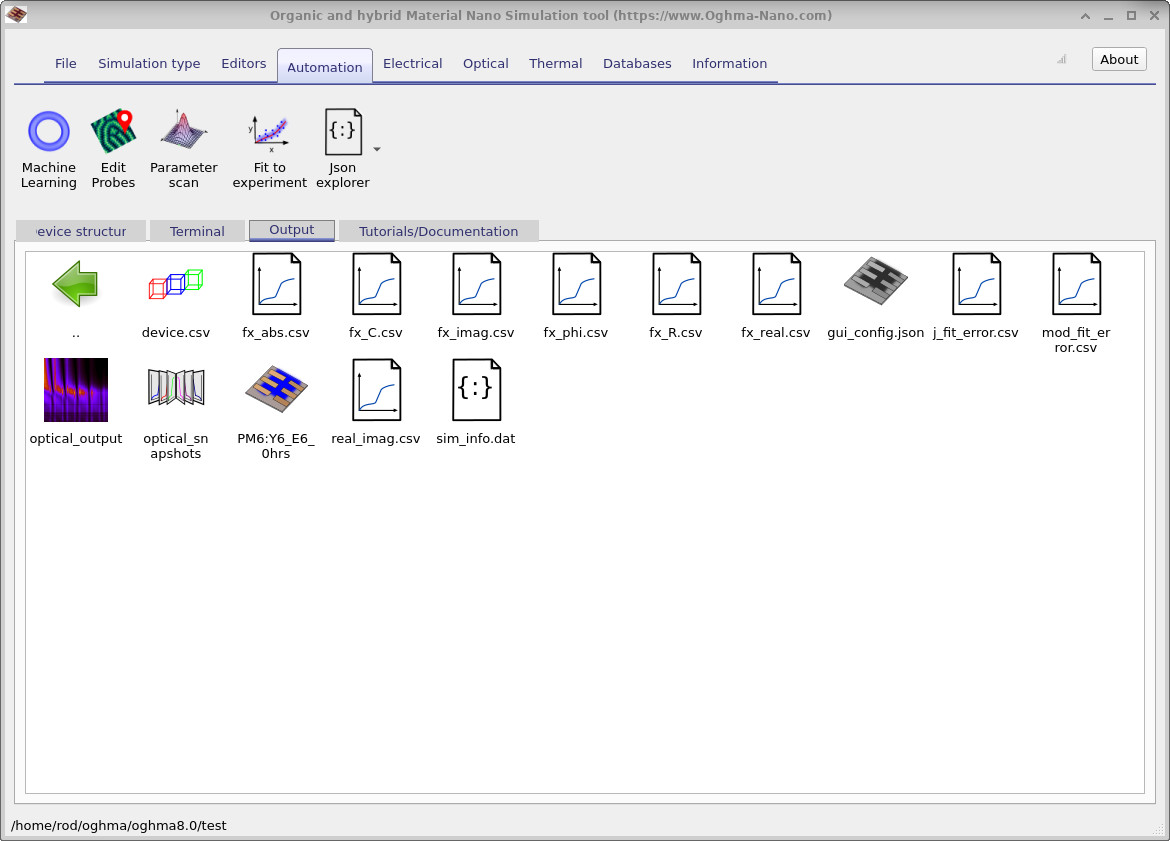
fx_abs.csv, fx_C.csv, fx_imag.csv, fx_phi.csv, fx_R.csv), insieme ai dati di configurazione e agli errori di adattamento, per un’analisi più approfondita.Scheda «Risultati»: dopo aver eseguito la simulazione, i file contenenti i risultati vengono visualizzati qui (ad esempio, fx_abs.csv, fx_C.csv, fx_imag.csv, fx_phi.csv, fx_R.csv), insieme ai dati di configurazione e agli errori di adattamento, per un’analisi più approfondita.5. Interpretazione dei grafici di Bode e Nyquist5. Interpretazione dei grafici di Bode e Nyquist
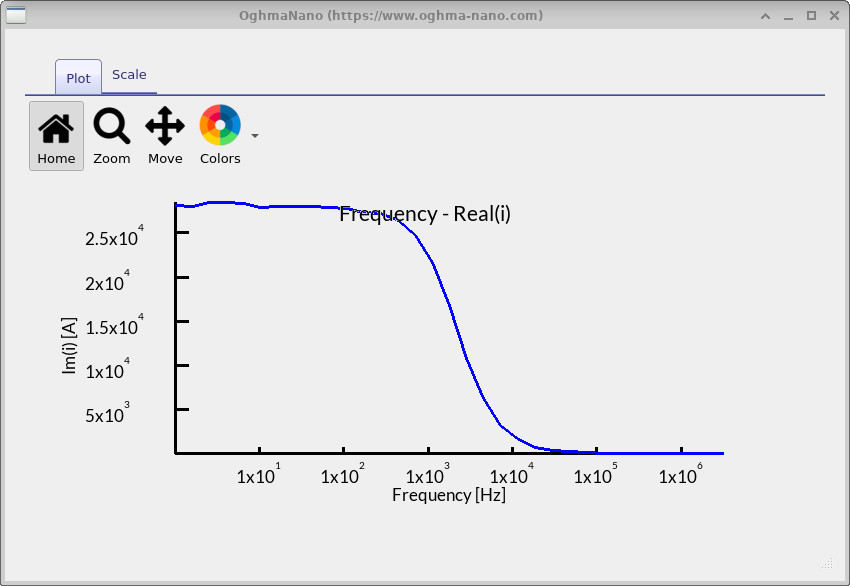
fx_real.csv).Diagramma di Bode (reale): modulo \(\mathrm{Re}[Z]\) in funzione della frequenza (fx_real.csv).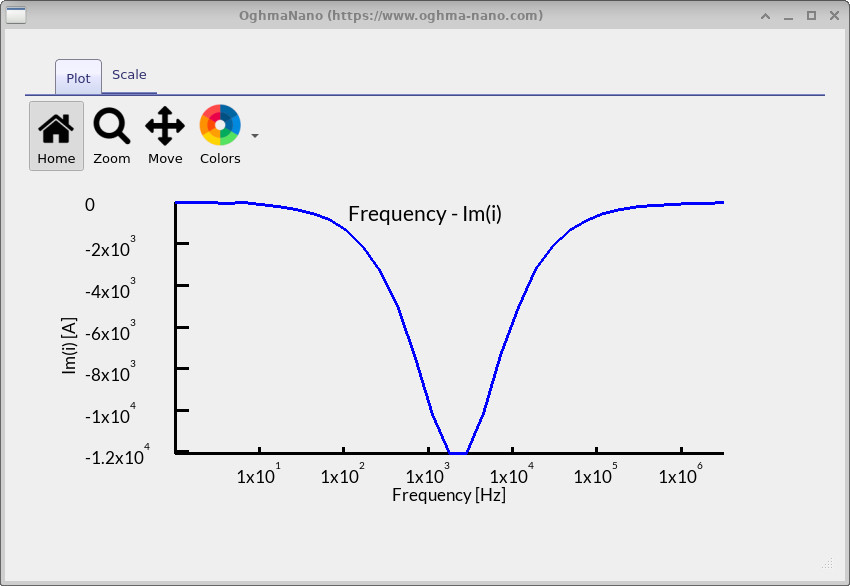
fx_imag.csv).Diagramma di Bode: modulo (\(\mathrm{Im}[Z]\)) in funzione della frequenza (fx_imag.csv).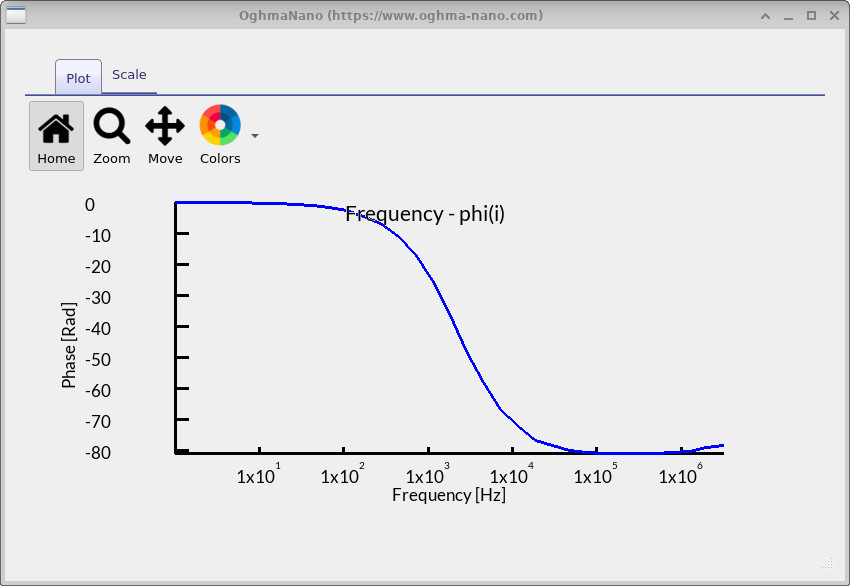
fx_phi.csv).Diagramma di Bode (fase): \(\phi\) rispetto alla frequenza (fx_phi.csv).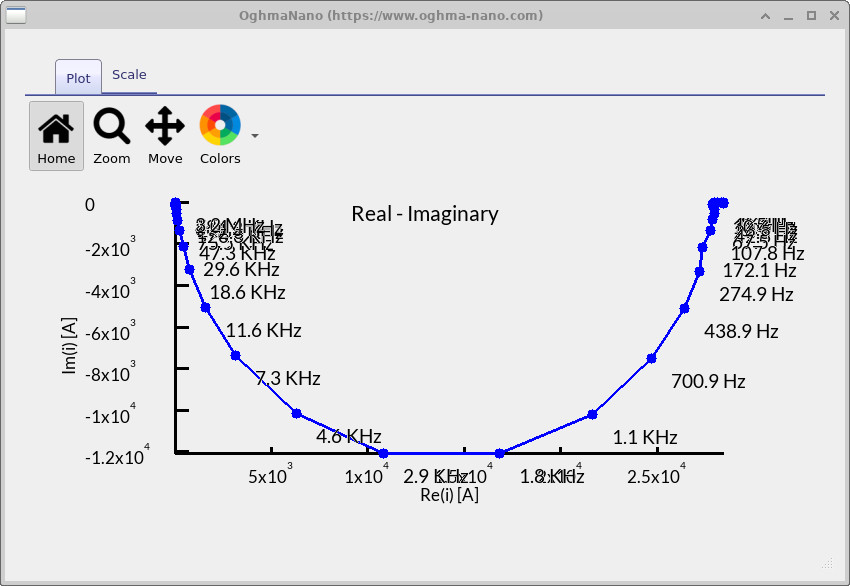
Una volta completata la simulazione, è possibile analizzare i risultati tramite facendo doppio clic i file di output di IS presenti in Risultato tab. Prima di iniziare, tieni presente che puoi premere L mentre si visualizza il grafico per attivare o disattivare una scala logaritmica sull’asse y, e Turno+L per attivare o disattivare una scala logaritmica sull’asse delle x. Questi strumenti sono utili per evidenziare in modo più chiaro le caratteristiche del grafico, quindi provate ad applicarli non appena aprite ogni grafico. Ogni file di output corrisponde a una parte diversa dello spettro di impedenza: Una volta completata la simulazione, è possibile analizzare i risultati tramite facendo doppio clic i file di output di IS presenti in Risultato tab. Prima di iniziare, tieni presente che puoi premere L mentre si visualizza il grafico per attivare o disattivare una scala logaritmica sull’asse y, e Turno+L per attivare o disattivare una scala logaritmica sull’asse delle x. Questi strumenti sono utili per evidenziare in modo più chiaro le caratteristiche del grafico, quindi provate ad applicarli non appena aprite ogni grafico. Ogni file di output corrisponde a una parte diversa dello spettro di impedenza:
fx_real.csv– Diagramma di Bode (parte reale) (??): mostra la parte reale dell’impedenza. Alle basse frequenze, questo valore corrisponde alla resistenza in corrente continua del dispositivo, mentre alle alte frequenze tende a stabilizzarsi, assumendo il valore della resistenza di serie o di contatto. Nei risultati ottenuti, è possibile osservare una diminuzione tra \(10^3\) e \(10^4\) Hz, punto in cui il dispositivo smette di seguire le variazioni in corrente alternata.fx_real.csv– Diagramma di Bode (parte reale) (??): mostra la parte reale dell’impedenza. Alle basse frequenze, questo valore corrisponde alla resistenza in corrente continua del dispositivo, mentre alle alte frequenze tende a stabilizzarsi, assumendo il valore della resistenza di serie o di contatto. Nei risultati ottenuti, è possibile osservare una diminuzione tra \(10^3\) e \(10^4\) Hz, punto in cui il dispositivo smette di seguire le variazioni in corrente alternata.fx_imag.csv– Diagramma di Bode (parte immaginaria) (??): mostra la parte immaginaria dell’impedenza. Si osserva un minimo (picco negativo) intorno a \(10^3\)–\(10^4\) Hz, che indica un processo di rilassamento nel dispositivo, ovvero la frequenza alla quale la carica accumulata non riesce più a seguire il segnale applicato.fx_imag.csv– Diagramma di Bode (parte immaginaria) (??): mostra la parte immaginaria dell’impedenza. Si osserva un minimo (picco negativo) intorno a \(10^3\)–\(10^4\) Hz, che indica un processo di rilassamento nel dispositivo, ovvero la frequenza alla quale la carica accumulata non riesce più a seguire il segnale applicato.fx_phi.csv– Diagramma di Bode (fase) (??): mostra la differenza di fase tra la tensione applicata e la corrente misurata. A bassa frequenza, la fase è prossima a 0° (comportamento simile a quello di un resistore), quindi diminuisce fino a circa -80° alla stessa frequenza del minimo nella parte immaginaria, indicando un comportamento capacitivo, e infine torna a valori prossimi a 0° ad alta frequenza (di nuovo, comportamento resistivo).fx_phi.csv– Diagramma di Bode (fase) (??): mostra la differenza di fase tra la tensione applicata e la corrente misurata. A bassa frequenza, la fase è prossima a 0° (comportamento simile a quello di un resistore), quindi diminuisce fino a circa -80° alla stessa frequenza del minimo nella parte immaginaria, indicando un comportamento capacitivo, e infine torna a valori prossimi a 0° ad alta frequenza (di nuovo, comportamento resistivo).real_imag.csv– Diagramma di Nyquist (??): combina le parti reale e immaginaria in un’unica curva. Si può osservare una grande semicirconferenza, caratteristica tipica di un processo RC. Il suo diametro indica la resistenza, e il punto più alto corrisponde alla stessa regione di frequenza evidenziata nei diagrammi di Bode. Questa verifica incrociata conferma che la caratteristica principale di questo dispositivo è un singolo elemento RC ben definito.real_imag.csv– Diagramma di Nyquist (??): combina le parti reale e immaginaria in un’unica curva. Si può osservare una grande semicirconferenza, caratteristica tipica di un processo RC. Il suo diametro indica la resistenza, e il punto più alto corrisponde alla stessa regione di frequenza evidenziata nei diagrammi di Bode. Questa verifica incrociata conferma che la caratteristica principale di questo dispositivo è un singolo elemento RC ben definito.
Considerando tutti i grafici insieme, si evince che il comportamento del dispositivo è dominato da un singolo processo RC nell’intervallo di frequenze da \(10^3\) a \(10^4\) Hz. A frequenze molto basse, l’impedenza è determinata dalla resistenza totale del dispositivo; a frequenze molto alte, è limitata dalla resistenza di contatto o dalla resistenza in serie. La marcata forma semicircolare e le caratteristiche corrispondenti presenti nei grafici di Bode suggeriscono che un particolare percorso resistivo-capacitivo (probabilmente legato all’accumulo e al trasporto di carica nello strato attivo o nelle interfacce) determina la risposta in frequenza. In pratica, ciò significa che il dispositivo si comporta come un circuito RC piuttosto semplice: resistivo agli estremi, con un chiaro processo di rilassamento capacitivo intermedio. Comprendere in quale intervallo di frequenze si verifica questo processo aiuta a collegarlo alla fisica sottostante, ad esempio, se il fattore limitante è il trasporto di carica, la capacità interfacciale o la resistenza di contatto.Considerando tutti i grafici insieme, si evince che il comportamento del dispositivo è dominato da un singolo processo RC nell’intervallo di frequenze da \(10^3\) a \(10^4\) Hz. A frequenze molto basse, l’impedenza è determinata dalla resistenza totale del dispositivo; a frequenze molto alte, è limitata dalla resistenza di contatto o dalla resistenza in serie. La marcata forma semicircolare e le caratteristiche corrispondenti presenti nei grafici di Bode suggeriscono che un particolare percorso resistivo-capacitivo (probabilmente legato all’accumulo e al trasporto di carica nello strato attivo o nelle interfacce) determina la risposta in frequenza. In pratica, ciò significa che il dispositivo si comporta come un circuito RC piuttosto semplice: resistivo agli estremi, con un chiaro processo di rilassamento capacitivo intermedio. Comprendere in quale intervallo di frequenze si verifica questo processo aiuta a collegarlo alla fisica sottostante, ad esempio, se il fattore limitante è il trasporto di carica, la capacità interfacciale o la resistenza di contatto.
Di seguito è riportato un riepilogo di tutti i file.Di seguito è riportato un riepilogo di tutti i file.
| Nome del fileNome del file | DescrizioneDescrizione |
|---|---|
fx_abs.csvfx_abs.csv |
Grafico della frequenza in funzione del valore assoluto della corrente.Grafico della frequenza in funzione del valore assoluto della corrente. |
fx_C.csvfx_C.csv |
Grafico della frequenza in funzione della capacità.Grafico della frequenza in funzione della capacità. |
fx_imag.csvfx_imag.csv |
Grafico della frequenza in funzione della componente immaginaria della corrente.Grafico della frequenza in funzione della componente immaginaria della corrente. |
fx_phi.csvfx_phi.csv |
Grafico della frequenza in funzione dell’angolo di fase.Grafico della frequenza in funzione dell’angolo di fase. |
fx_R.csvfx_R.csv |
Grafico della frequenza in funzione della resistenza.Grafico della frequenza in funzione della resistenza. |
fx_real.csvfx_real.csv |
Grafico della frequenza in funzione della componente reale della corrente.Grafico della frequenza in funzione della componente reale della corrente. |
real_imag.csvreal_imag.csv |
Diagramma di Nyquist che rappresenta le componenti reale e immaginaria della corrente in funzione della frequenza.Diagramma di Nyquist che rappresenta le componenti reale e immaginaria della corrente in funzione della frequenza. |
6. Riepilogo e prossimi passi6. Riepilogo e prossimi passi
In questo tutorial hai imparato a configurare ed eseguire la spettroscopia di impedenza (IS) in OghmaNano, ad analizzare i grafici di Bode e Nyquist e a mettere in relazione le loro caratteristiche con la fisica del dispositivo. Gli stessi metodi possono essere applicati a dispositivi a perovskite, OFET, LED e sensori. Per un’analisi più approfondita, prova a esportare i dati in formato CSV per adattarli a circuiti equivalenti o per confrontarli con i dati sperimentali.In questo tutorial hai imparato a configurare ed eseguire la spettroscopia di impedenza (IS) in OghmaNano, ad analizzare i grafici di Bode e Nyquist e a mettere in relazione le loro caratteristiche con la fisica del dispositivo. Gli stessi metodi possono essere applicati a dispositivi a perovskite, OFET, LED e sensori. Per un’analisi più approfondita, prova a esportare i dati in formato CSV per adattarli a circuiti equivalenti o per confrontarli con i dati sperimentali.
📝 Verifica la tua comprensione (spettroscopia di impedenza)📝 Verifica la tua comprensione (spettroscopia di impedenza)
- In un diagramma di Nyquist, cosa indicano le dimensioni e la posizione di una semicirconferenza in relazione alla resistenza e alla capacità del dispositivo?In un diagramma di Nyquist, cosa indicano le dimensioni e la posizione di una semicirconferenza in relazione alla resistenza e alla capacità del dispositivo?
- In che modo è possibile mettere in relazione il picco nel diagramma di Bode (diagramma immaginario) con il punto più alto di una semicirconferenza di Nyquist?In che modo è possibile mettere in relazione il picco nel diagramma di Bode (diagramma immaginario) con il punto più alto di una semicirconferenza di Nyquist?
- Cosa rivela il diagramma di Bode (diagramma di fase) riguardo al comportamento del dispositivo: presenta una maggiore resistenza o una maggiore capacità?Cosa rivela il diagramma di Bode (diagramma di fase) riguardo al comportamento del dispositivo: presenta una maggiore resistenza o una maggiore capacità?
- Come cambia la risposta del circuito IS se si aumenta o si diminuisce la resistenza dello shunt nel nastro conduttivo?Come cambia la risposta del circuito IS se si aumenta o si diminuisce la resistenza dello shunt nel nastro conduttivo?
- In che modo le variazioni nell’intensità luminosa (da assenza di luce a luce solare diretta) modificano gli spettri di impedenza e quali processi fisici indicano tali variazioni?In che modo le variazioni nell’intensità luminosa (da assenza di luce a luce solare diretta) modificano gli spettri di impedenza e quali processi fisici indicano tali variazioni?
💡 Compiti: analizzare come l’IMPS reagisce a diverse alterazioni fisiche e parassitarie:💡 Compiti: analizzare come l’IMPS reagisce a diverse alterazioni fisiche e parassitarie:
- Resistenze in serie e in parallelo: nella sezione «Electrical ribbon» della finestra principale, aprire l’editor dei componenti parassiti. Aumentare la resistenza in parallelo fino a \(10^{16}\ \Omega\), quindi ridurla a valori quali 100 Ω o 10 Ω, e rieseguire la simulazione IMPS.Resistenze in serie e in parallelo: nella sezione «Electrical ribbon» della finestra principale, aprire l’editor dei componenti parassiti. Aumentare la resistenza in parallelo fino a \(10^{16}\ \Omega\), quindi ridurla a valori quali 100 Ω o 10 Ω, e rieseguire la simulazione IMPS.
- Mobilità dei portatori di carica: nell’editor dei parametri elettrici della struttura del dispositivo, regolate la mobilità degli elettroni e delle lacune. Provate ad aumentarla di due ordini di grandezza e osservate come cambiano i grafici di Bode e di Nyquist dell’IMPS.Mobilità dei portatori di carica: nell’editor dei parametri elettrici della struttura del dispositivo, regolate la mobilità degli elettroni e delle lacune. Provate ad aumentarla di due ordini di grandezza e osservate come cambiano i grafici di Bode e di Nyquist dell’IMPS.
- Livello di illuminazione: nella scheda «Ottica» della finestra principale, modificare l’intensità della luce, impostandola da «1 sole» a «oscurità». Confrontare gli spettri IMPS ottenuti in condizioni di illuminazione e in condizioni di oscurità.Livello di illuminazione: nella scheda «Ottica» della finestra principale, modificare l’intensità della luce, impostandola da «1 sole» a «oscurità». Confrontare gli spettri IMPS ottenuti in condizioni di illuminazione e in condizioni di oscurità.
✅ Risultati previsti✅ Risultati previsti
- Resistenza di serie/derivazione: aumentando la resistenza di derivazione, si riducono le correnti di dispersione, ottenendo archi più stabili nel grafico di Nyquist dell’IMPS. Diminuendo la resistenza di derivazione a circa 100 Ω o meno, si aumenta la dispersione, appiattendo la risposta e riducendo il segnale reale della fotocorrente su tutte le frequenze.Resistenza di serie/derivazione: aumentando la resistenza di derivazione, si riducono le correnti di dispersione, ottenendo archi più stabili nel grafico di Nyquist dell’IMPS. Diminuendo la resistenza di derivazione a circa 100 Ω o meno, si aumenta la dispersione, appiattendo la risposta e riducendo il segnale reale della fotocorrente su tutte le frequenze.
- Mobilità dei portatori di carica: una maggiore mobilità migliora il trasporto e l’estrazione delle cariche, spostando la frequenza caratteristica dell’IMPS (la diminuzione nella parte immaginaria/il picco dell’arco di Nyquist) verso valori più elevati. Una minore mobilità allarga e ingrandisce l’arco, spostando le caratteristiche verso frequenze più basse ed evidenziando i limiti del trasporto.Mobilità dei portatori di carica: una maggiore mobilità migliora il trasporto e l’estrazione delle cariche, spostando la frequenza caratteristica dell’IMPS (la diminuzione nella parte immaginaria/il picco dell’arco di Nyquist) verso valori più elevati. Una minore mobilità allarga e ingrandisce l’arco, spostando le caratteristiche verso frequenze più basse ed evidenziando i limiti del trasporto.
- In condizioni di scarsa illuminazione: nell’oscurità, i segnali IMPS sono molto deboli e vengono oscurati dalle perdite di fondo e dal rumore. Con un’illuminazione pari a 1 sole, la fotogenerazione aumenta la risposta della fotocorrente e la ricombinazione introduce caratteristiche distinte, che spesso accentuano l’arco principale e modificano le transizioni di fase.In condizioni di scarsa illuminazione: nell’oscurità, i segnali IMPS sono molto deboli e vengono oscurati dalle perdite di fondo e dal rumore. Con un’illuminazione pari a 1 sole, la fotogenerazione aumenta la risposta della fotocorrente e la ricombinazione introduce caratteristiche distinte, che spesso accentuano l’arco principale e modificano le transizioni di fase.
👉 Prossimi passi:👉 Prossimi passi:
- Proseguite con Parte C: Spettroscopia fotovoltaica a intensità modulata (IMVS) per approfondire il modo in cui i dispositivi immagazzinano e rilasciano la carica, e come è possibile ricavare le dinamiche di ricombinazione dalle risposte di tensione in condizioni di luce modulata.Proseguite con Parte C: Spettroscopia fotovoltaica a intensità modulata (IMVS) per approfondire il modo in cui i dispositivi immagazzinano e rilasciano la carica, e come è possibile ricavare le dinamiche di ricombinazione dalle risposte di tensione in condizioni di luce modulata.
- 📘 Torna a introduzione all’elettronica organica per una panoramica più completa dell’argomento. 📘 Torna a introduzione all’elettronica organica per una panoramica più completa dell’argomento.