

Tutorial sull’utilizzo del simulatore IMVSTutorial sull’utilizzo del simulatore IMVS
1. Introduzione1. Introduzione
La spettroscopia fotovoltaica a modulazione di intensità (IMVS) studia come la tensione a circuito aperto di un dispositivo reagisce a una piccola modulazione sinusoidale della luce incidente. In questo caso, l’illuminazione può essere rappresentata come \( I_{\mathrm{light}}(t) = I_{0} + \Delta I \, e^{i\omega t} \) e il dispositivo risponde con una tensione variabile nel tempo \( V(t) = V_{\mathrm{oc},0} + \Delta V \, e^{i(\omega t + \phi)} \).La spettroscopia fotovoltaica a modulazione di intensità (IMVS) studia come la tensione a circuito aperto di un dispositivo reagisce a una piccola modulazione sinusoidale della luce incidente. In questo caso, l’illuminazione può essere rappresentata come \( I_{\mathrm{light}}(t) = I_{0} + \Delta I \, e^{i\omega t} \) e il dispositivo risponde con una tensione variabile nel tempo \( V(t) = V_{\mathrm{oc},0} + \Delta V \, e^{i(\omega t + \phi)} \).
Il rapporto \[ H(\omega) = \frac{\Delta V(\omega)}{\Delta I(\omega)} \] definisce la complessa funzione di trasferimento IMVS, che indica l’efficienza con cui il dispositivo converte un segnale ottico modulato in una risposta fotovoltaica. Alle basse frequenze, la tensione segue da vicino la modulazione della luce, mentre alle frequenze più elevate la risposta diminuisce a causa della durata limitata della vita dei portatori di carica e dei percorsi di ricombinazione. La frequenza alla quale la parte immaginaria raggiunge il picco è direttamente correlata alla durata effettiva della vita dei portatori di carica, \(\tau \approx 1/(2\pi f_{\mathrm{peak}})\).Il rapporto \[ H(\omega) = \frac{\Delta V(\omega)}{\Delta I(\omega)} \] definisce la complessa funzione di trasferimento IMVS, che indica l’efficienza con cui il dispositivo converte un segnale ottico modulato in una risposta fotovoltaica. Alle basse frequenze, la tensione segue da vicino la modulazione della luce, mentre alle frequenze più elevate la risposta diminuisce a causa della durata limitata della vita dei portatori di carica e dei percorsi di ricombinazione. La frequenza alla quale la parte immaginaria raggiunge il picco è direttamente correlata alla durata effettiva della vita dei portatori di carica, \(\tau \approx 1/(2\pi f_{\mathrm{peak}})\).
Utilizzando OghmaNano, è possibile simulare l’IMVS direttamente su un modello di dispositivo e generare grafici di Bode e Nyquist confrontabili con le misurazioni sperimentali. Ciò consente di identificare i processi limitati dalla ricombinazione, valutare l’impatto dei contatti e degli strati di trasporto e collegare i tempi di vita osservati alla fisica microscopica. Come per IS e IMPS, queste simulazioni permettono di testare virtualmente le ipotesi prima di procedere con esperimenti di laboratorio.Utilizzando OghmaNano, è possibile simulare l’IMVS direttamente su un modello di dispositivo e generare grafici di Bode e Nyquist confrontabili con le misurazioni sperimentali. Ciò consente di identificare i processi limitati dalla ricombinazione, valutare l’impatto dei contatti e degli strati di trasporto e collegare i tempi di vita osservati alla fisica microscopica. Come per IS e IMPS, queste simulazioni permettono di testare virtualmente le ipotesi prima di procedere con esperimenti di laboratorio.
2. Primi passi2. Primi passi
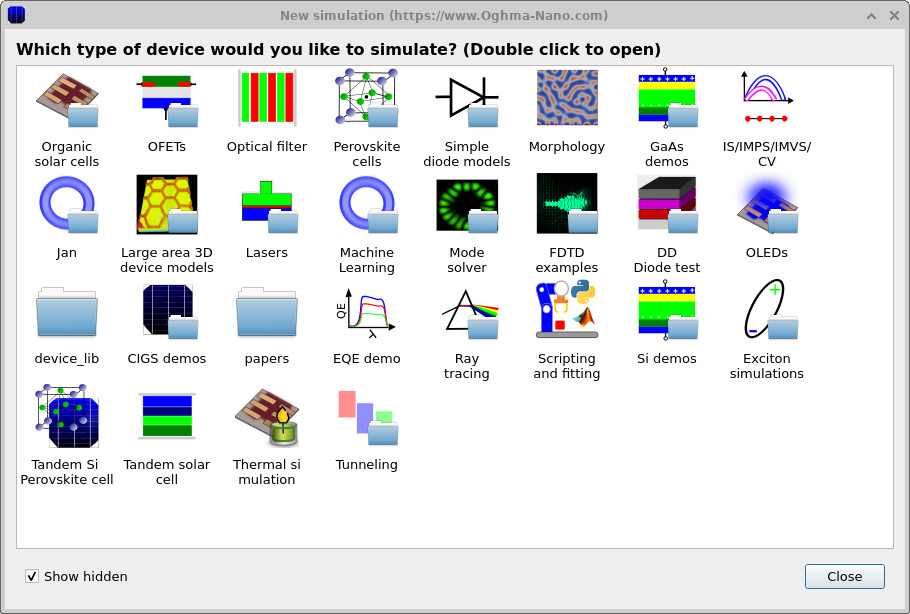
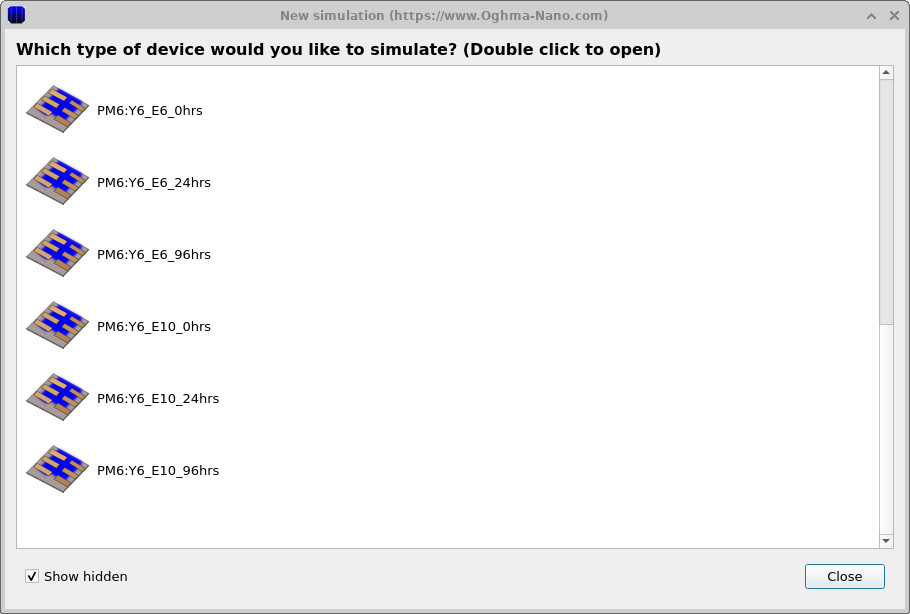
Iniziate aprendo la finestra «Nuova simulazione» (vedi ??) e selezionate la categoria «Celle solari organiche». Questa contiene una serie di dispositivi OPV di esempio che possono essere utilizzati come modelli di partenza già pronti per gli studi IMVS. Dalla lista dei modelli disponibili (vedi ??), scegliete un dispositivo di esempio PM6:Y6 (ad esempio, PM6:Y6_E6_0hrs). Questo modello è preconfigurato con impostazioni predefinite ottimali, il che vi permette di eseguire immediatamente la simulazione IMVS senza dover creare una struttura completa del dispositivo da zero.Iniziate aprendo la finestra «Nuova simulazione» (vedi ??) e selezionate la categoria «Celle solari organiche». Questa contiene una serie di dispositivi OPV di esempio che possono essere utilizzati come modelli di partenza già pronti per gli studi IMVS. Dalla lista dei modelli disponibili (vedi ??), scegliete un dispositivo di esempio PM6:Y6 (ad esempio, PM6:Y6_E6_0hrs). Questo modello è preconfigurato con impostazioni predefinite ottimali, il che vi permette di eseguire immediatamente la simulazione IMVS senza dover creare una struttura completa del dispositivo da zero.
3. Verificare la configurazione dell’IMVS.3. Verificare la configurazione dell’IMVS.
Dalla barra degli strumenti «Editor» nella finestra principale, apri l’«Editor di dominio FX», quindi fai clic sulla scheda «IMVS» (spettroscopia fotovoltaica a modulazione di intensità).Dalla barra degli strumenti «Editor» nella finestra principale, apri l’«Editor di dominio FX», quindi fai clic sulla scheda «IMVS» (spettroscopia fotovoltaica a modulazione di intensità).
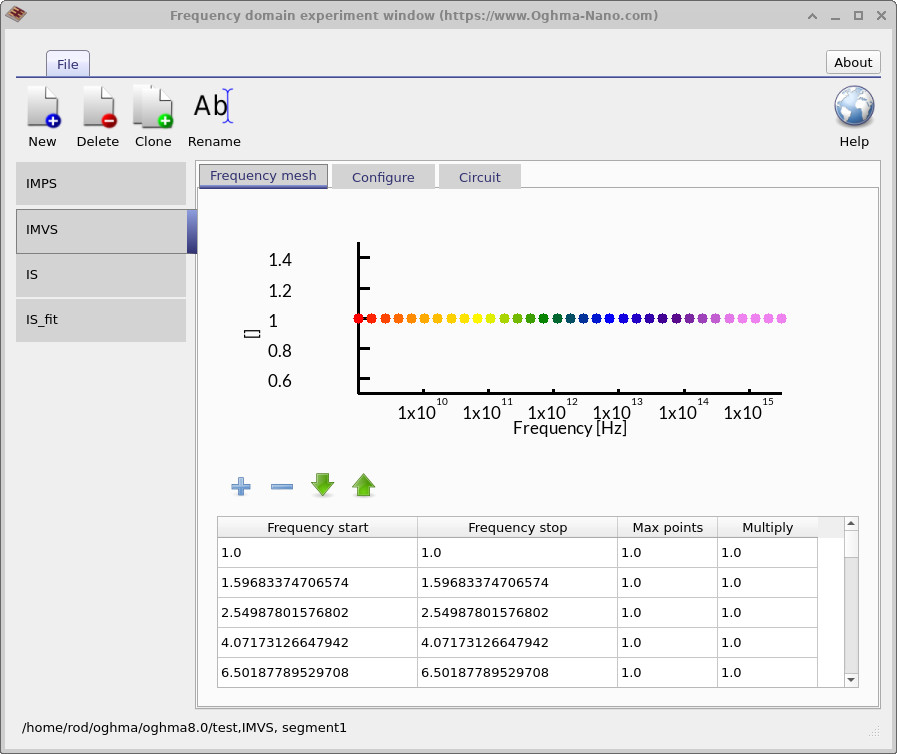
Verificare la griglia delle frequenze per vedere quali punti di frequenza verranno simulati (??). In questo esempio, la griglia è elencata come una serie di punti singoli (utile se si desidera far corrispondere frequenze sperimentali specifiche), ma è anche possibile definire un intervallo continuo impostando una frequenza di inizio/fine e il numero massimo di punti. Per modificare la distanza tra i punti, regolare il fattore Multiply: valori superiori a 1 (ad esempio, 1.05) producono una spaziatura geometrica, mentre valori inferiori a 1 riducono la spaziatura.Verificare la griglia delle frequenze per vedere quali punti di frequenza verranno simulati (??). In questo esempio, la griglia è elencata come una serie di punti singoli (utile se si desidera far corrispondere frequenze sperimentali specifiche), ma è anche possibile definire un intervallo continuo impostando una frequenza di inizio/fine e il numero massimo di punti. Per modificare la distanza tra i punti, regolare il fattore Multiply: valori superiori a 1 (ad esempio, 1.05) producono una spaziatura geometrica, mentre valori inferiori a 1 riducono la spaziatura.
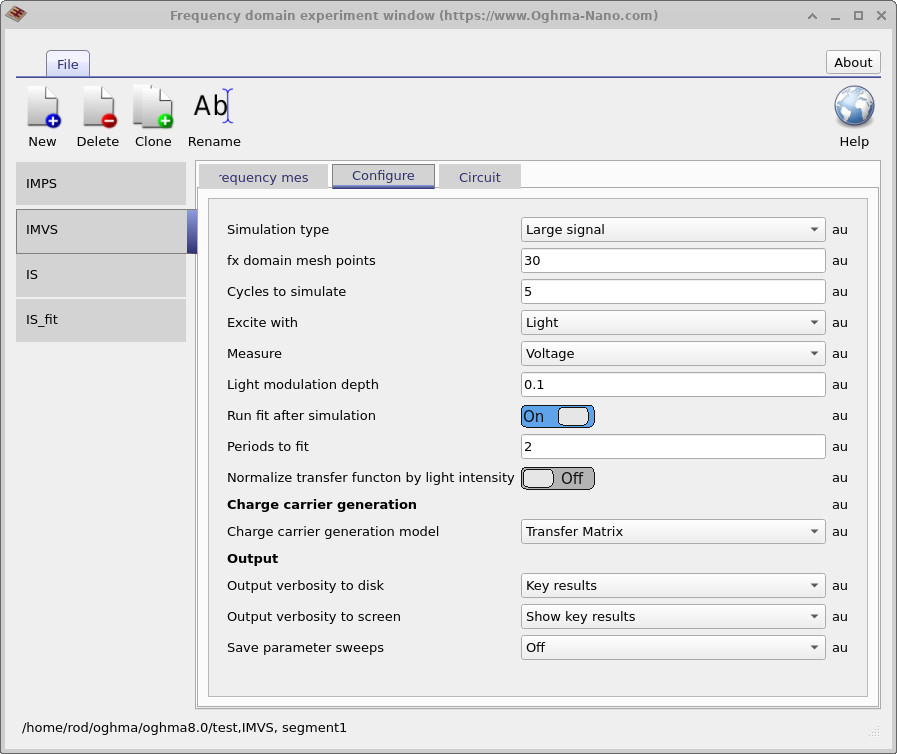
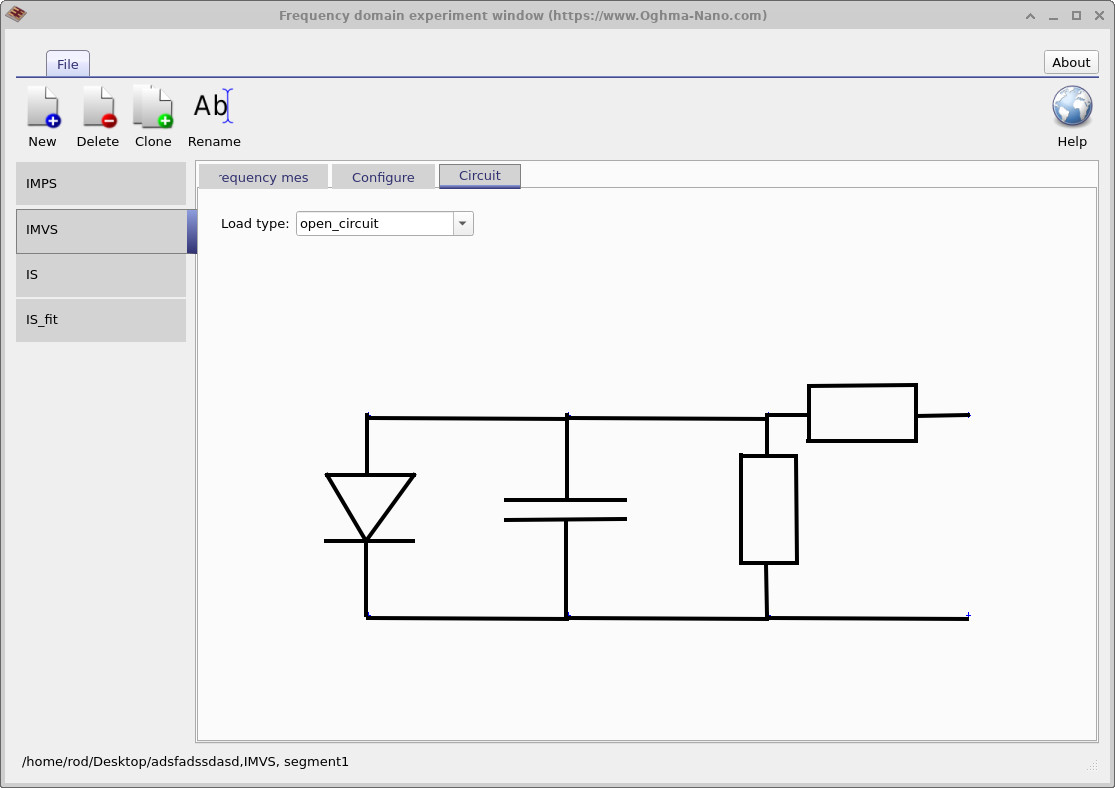
Queste impostazioni, prese insieme, definiscono un ciclo di misurazione IMVS (spettroscopia fotovoltaica a modulazione di intensità). Nell’editor del dominio della frequenza, vedrete il tipo di simulazione indicato come IMVS, anche se potete dare al progetto il nome che preferite. Ciò che rende questa configurazione IMVS è la specifica combinazione di parametri: l’eccitazione viene applicata tramite luce, la risposta viene misurata come tensione, l’ampiezza della modulazione della luce è impostata a 0,1 V e, nella scheda Circuito, il carico è fissato in circuito aperto. Insieme, queste impostazioni riproducono il modo in cui l’IMVS viene eseguita sperimentalmente, applicando una piccola modulazione sinusoidale della luce e monitorando la fototensione risultante in condizioni di circuito aperto.Queste impostazioni, prese insieme, definiscono un ciclo di misurazione IMVS (spettroscopia fotovoltaica a modulazione di intensità). Nell’editor del dominio della frequenza, vedrete il tipo di simulazione indicato come IMVS, anche se potete dare al progetto il nome che preferite. Ciò che rende questa configurazione IMVS è la specifica combinazione di parametri: l’eccitazione viene applicata tramite luce, la risposta viene misurata come tensione, l’ampiezza della modulazione della luce è impostata a 0,1 V e, nella scheda Circuito, il carico è fissato in circuito aperto. Insieme, queste impostazioni riproducono il modo in cui l’IMVS viene eseguita sperimentalmente, applicando una piccola modulazione sinusoidale della luce e monitorando la fototensione risultante in condizioni di circuito aperto.
4. Impostazione della modalità di simulazione4. Impostazione della modalità di simulazione
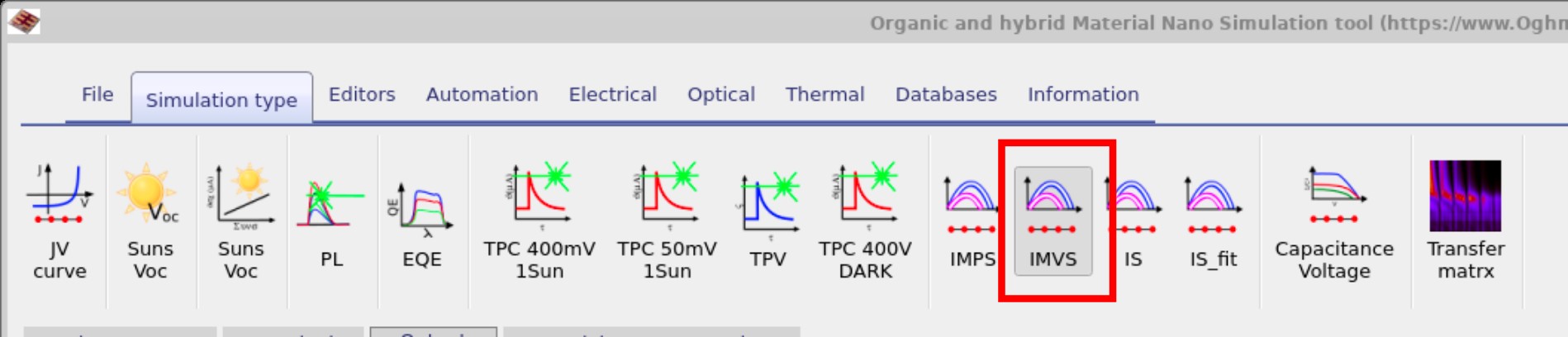
Tutte le simulazioni nel dominio della frequenza definite nell’editor FX Domain (come IMPS, IMVS e IS) vengono visualizzate come pulsanti selezionabili nella barra multifunzione relativa al tipo di simulazione. Prima di eseguire una simulazione IMVS, verificare che il pulsante IMVS sia selezionato (premuto); in caso contrario, il software potrebbe tentare di eseguire una modalità diversa (vedere ??).Tutte le simulazioni nel dominio della frequenza definite nell’editor FX Domain (come IMPS, IMVS e IS) vengono visualizzate come pulsanti selezionabili nella barra multifunzione relativa al tipo di simulazione. Prima di eseguire una simulazione IMVS, verificare che il pulsante IMVS sia selezionato (premuto); in caso contrario, il software potrebbe tentare di eseguire una modalità diversa (vedere ??).
4. Esecuzione della simulazione e visualizzazione dei risultati.4. Esecuzione della simulazione e visualizzazione dei risultati.
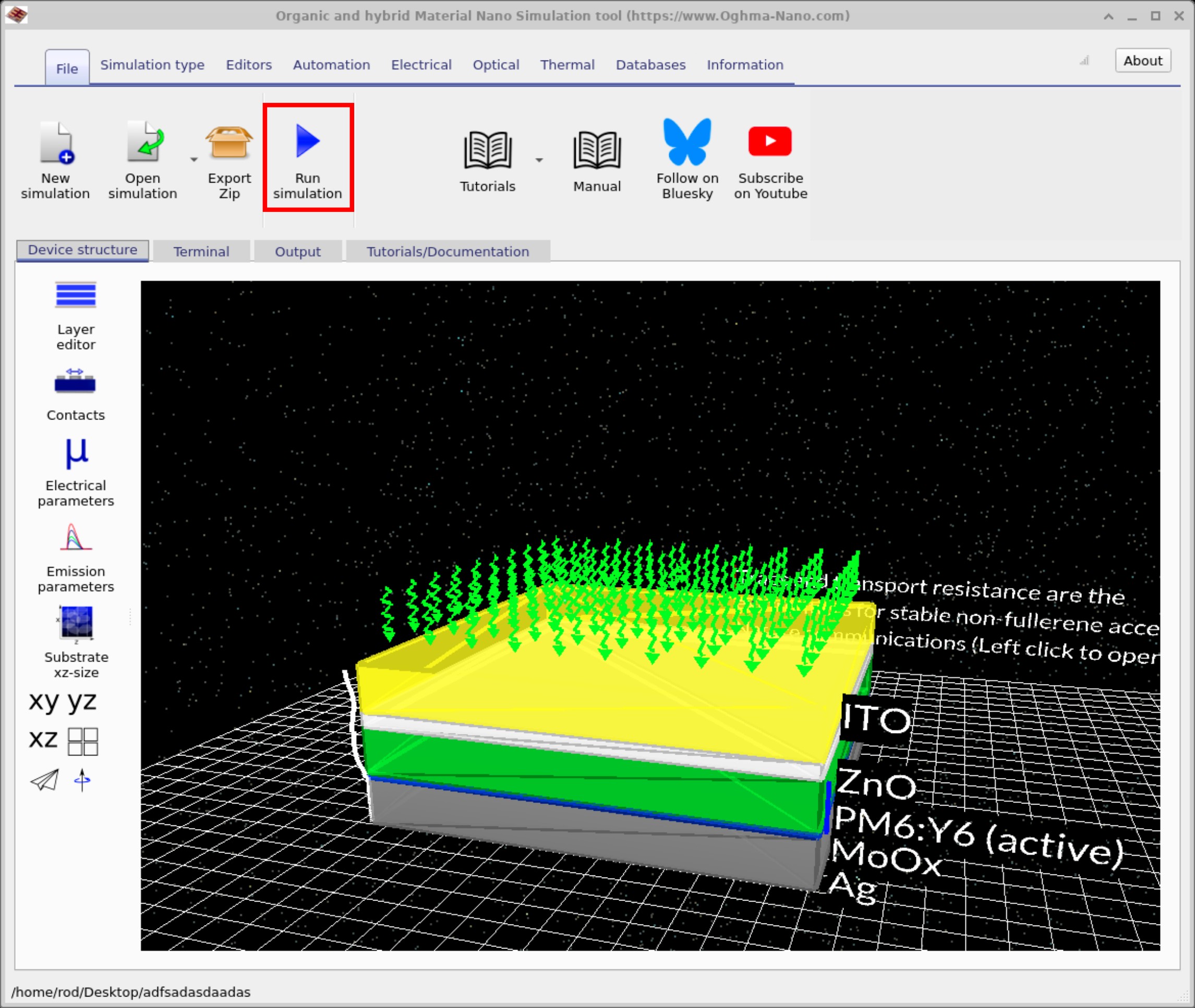
A partire da finestra principale della simulazione, apri File nastro e clic Avvia la simulazione. (??). Per velocizzare il processo, è possibile premere anche F9 finché la finestra principale è attiva. A partire da finestra principale della simulazione, apri File nastro e clic Avvia la simulazione. (??). Per velocizzare il processo, è possibile premere anche F9 finché la finestra principale è attiva.
Una volta completata l’esecuzione di IMVS, passate alla scheda «Output» per visualizzare i risultati ottenuti (??). I file principali includono fx_real.csv, fx_imag.csv, fx_phi.csv e real_imag.csv, che possono essere utilizzati per creare i diagrammi di Bode e di Nyquist relativi alla risposta di tensione. File CSV aggiuntivi (ad esempio, fx_abs.csv, fx_C.csv, fx_R.csv) offrono ulteriori opzioni di analisi.Una volta completata l’esecuzione di IMVS, passate alla scheda «Output» per visualizzare i risultati ottenuti (??). I file principali includono fx_real.csv, fx_imag.csv, fx_phi.csv e real_imag.csv, che possono essere utilizzati per creare i diagrammi di Bode e di Nyquist relativi alla risposta di tensione. File CSV aggiuntivi (ad esempio, fx_abs.csv, fx_C.csv, fx_R.csv) offrono ulteriori opzioni di analisi.
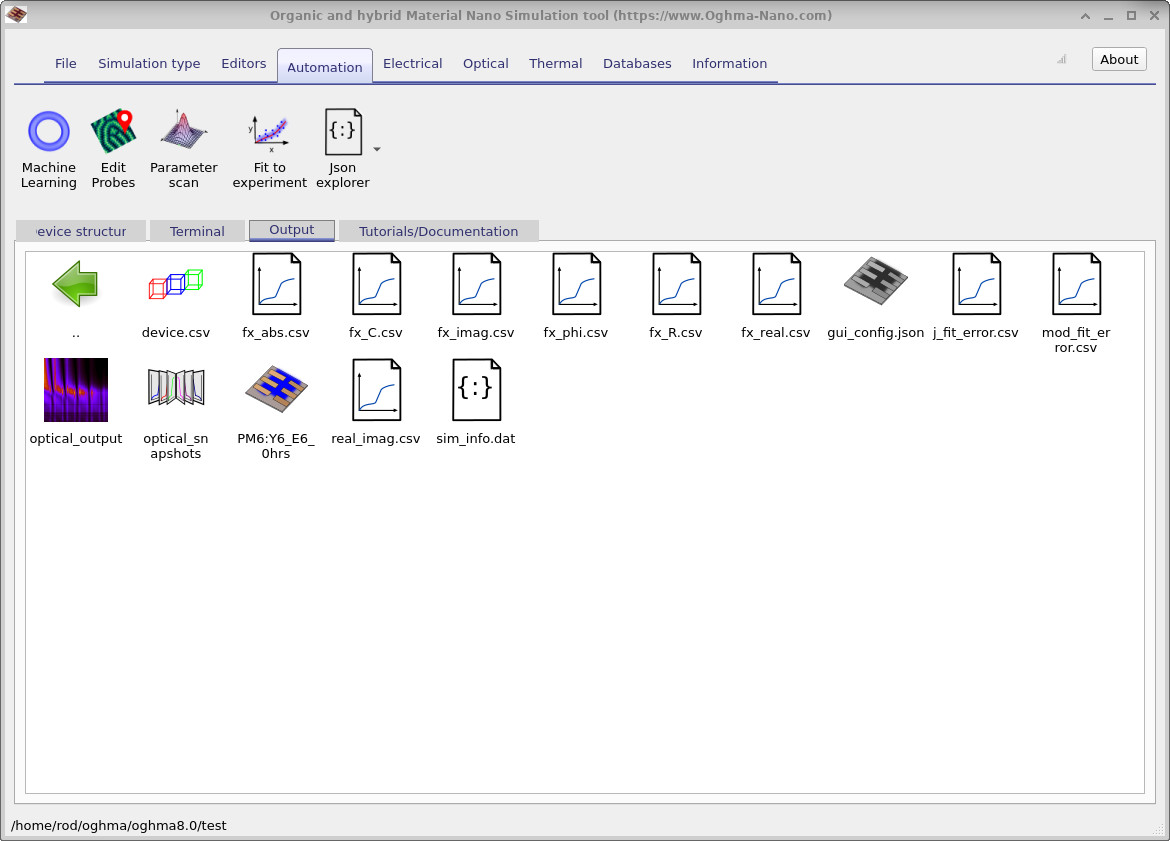
fx_real.csv, fx_imag.csv, fx_phi.csv, real_imag.csv) vengono salvati qui per l’analisi.Scheda «Output»: i file dei risultati IMVS (ad esempio, fx_real.csv, fx_imag.csv, fx_phi.csv, real_imag.csv) vengono salvati qui per l’analisi.5. Interpretazione dei grafici di Bode e Nyquist5. Interpretazione dei grafici di Bode e Nyquist
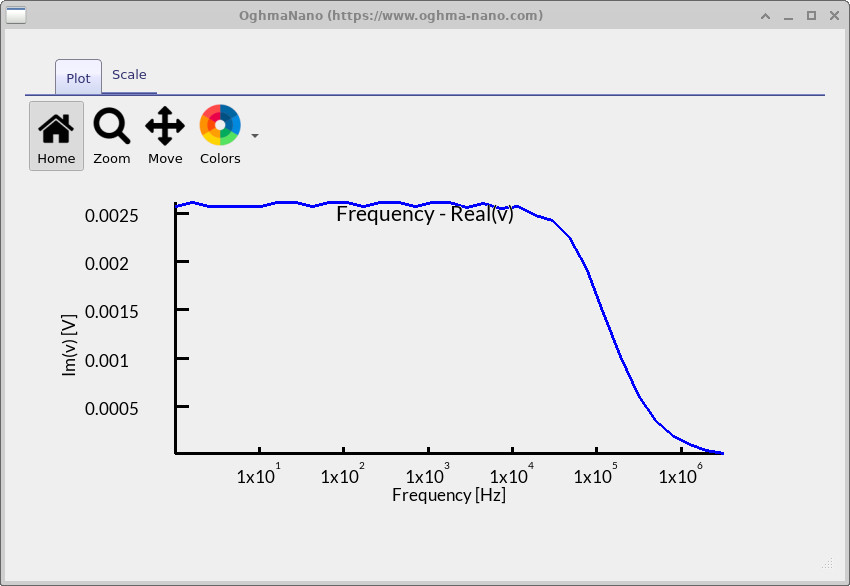
fx_real.csv).Bode (reale): fototensione in fase, \(\mathrm{Re}[V]\) in funzione della frequenza (fx_real.csv).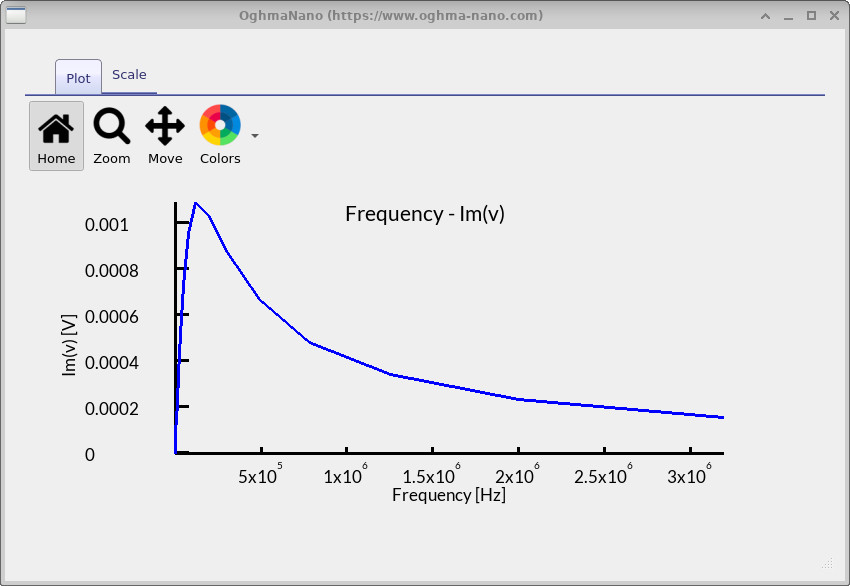
fx_imag.csv).Bode (diagramma): fototensione fuori fase, \(\mathrm{Im}[V]\) in funzione della frequenza (fx_imag.csv).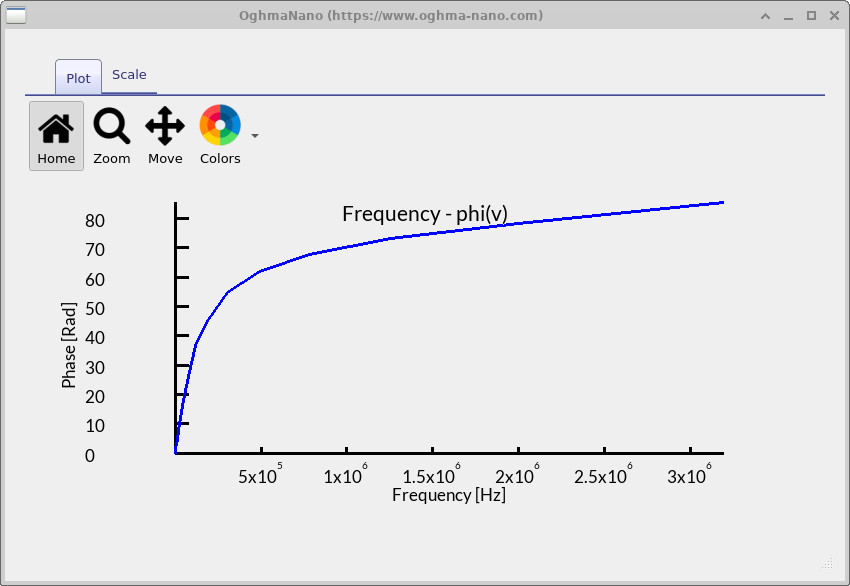
fx_phi.csv).Bode (diagramma di fase): fase di \(V\) in funzione della frequenza (fx_phi.csv).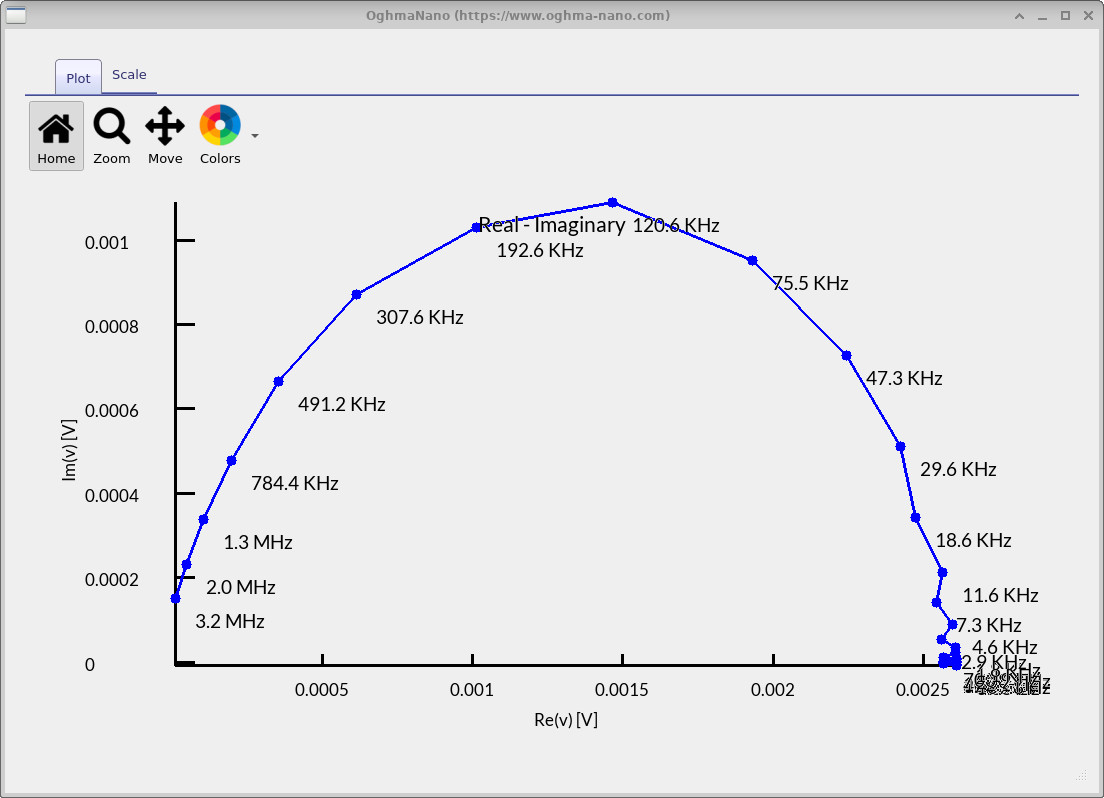
real_imag.csv).Nyquist: grafico che mostra la parte immaginaria di V in funzione della parte reale di V, con indicazione delle frequenze (real_imag.csv).Una volta completata l’esecuzione del programma IMVS, fare doppio clic i file di output presenti nella Risultato premi il tasto per aprire i grafici. Durante la visualizzazione di un grafico, premi L per attivare o disattivare una scala logaritmica sull’asse y Turno+L per un asse delle x in scala logaritmica, utile per visualizzare dati relativi a un ampio intervallo di frequenze. Ogni file corrisponde a una specifica visualizzazione della risposta di tensione nelle condizioni di circuito aperto: Una volta completata l’esecuzione del programma IMVS, fare doppio clic i file di output presenti nella Risultato premi il tasto per aprire i grafici. Durante la visualizzazione di un grafico, premi L per attivare o disattivare una scala logaritmica sull’asse y Turno+L per un asse delle x in scala logaritmica, utile per visualizzare dati relativi a un ampio intervallo di frequenze. Ogni file corrisponde a una specifica visualizzazione della risposta di tensione nelle condizioni di circuito aperto:
fx_real.csv— Bode (reale) (??): Premessa: la parte reale rappresenta la fototensione in fase, ovvero la componente che aumenta e diminuisce in sincronia con la luce, senza ritardo. Interpretazione per questo dispositivo: la curva mostra un plateau stabile a bassa frequenza attorno a \(\sim 2.5\ \text{mV}\), il che significa che la risposta quasi statica \(V_\mathrm{oc}\) segue da vicino la modulazione della luce. Al di sopra di circa \(10^5\)–\(3\times10^5\ \text{Hz}\), la risposta diminuisce fino ad azzerarsi, indicando che il dispositivo non è più in grado di mantenere la fototensione in caso di modulazione rapida, il che è coerente con un tempo di ricombinazione limitato e una larghezza di banda RC limitata.fx_real.csv— Bode (reale) (??): Premessa: la parte reale rappresenta la fototensione in fase, ovvero la componente che aumenta e diminuisce in sincronia con la luce, senza ritardo. Interpretazione per questo dispositivo: la curva mostra un plateau stabile a bassa frequenza attorno a \(\sim 2.5\ \text{mV}\), il che significa che la risposta quasi statica \(V_\mathrm{oc}\) segue da vicino la modulazione della luce. Al di sopra di circa \(10^5\)–\(3\times10^5\ \text{Hz}\), la risposta diminuisce fino ad azzerarsi, indicando che il dispositivo non è più in grado di mantenere la fototensione in caso di modulazione rapida, il che è coerente con un tempo di ricombinazione limitato e una larghezza di banda RC limitata.fx_imag.csv— Bode (parte immaginaria) (??): Contesto: la parte immaginaria rappresenta la differenza di fase della fototensione e presenta picchi nei punti in cui il sistema accumula o rilascia la carica in modo più intenso. Interpretazione: si osserva un massimo ben definito intorno a \(1.2\!\times\!10^5\)–\(2.0\!\times\!10^5\ \text{Hz}\). La frequenza del picco stima la durata effettiva dei portatori di carica tramite \(\tau \approx 1/(2\pi f_\text{peak})\), fornendo il valore \(\tau \approx 0.8\text{–}1.3\ \mu\text{s}\). L’altezza moderata del picco suggerisce un unico meccanismo di ricombinazione predominante, piuttosto che molteplici processi sovrapposti.fx_imag.csv— Bode (parte immaginaria) (??): Contesto: la parte immaginaria rappresenta la differenza di fase della fototensione e presenta picchi nei punti in cui il sistema accumula o rilascia la carica in modo più intenso. Interpretazione: si osserva un massimo ben definito intorno a \(1.2\!\times\!10^5\)–\(2.0\!\times\!10^5\ \text{Hz}\). La frequenza del picco stima la durata effettiva dei portatori di carica tramite \(\tau \approx 1/(2\pi f_\text{peak})\), fornendo il valore \(\tau \approx 0.8\text{–}1.3\ \mu\text{s}\). L’altezza moderata del picco suggerisce un unico meccanismo di ricombinazione predominante, piuttosto che molteplici processi sovrapposti.fx_phi.csv— Bode (fase) (??): Premessa: la fase indica di quanto la tensione è sfasata rispetto alla modulazione della luce (0° = puramente resistiva/istantanea; angoli maggiori = più capacitiva/lenta). Interpretazione: la fase aumenta da un valore prossimo a 0° alle basse frequenze fino a circa \(80^\circ\) nell’intervallo 0,1–3 MHz, corrispondendo alla banda di frequenza in cui la parte immaginaria è elevata. Ciò conferma una risposta fortemente capacitiva, con una durata limitata, in prossimità del picco IMVS.fx_phi.csv— Bode (fase) (??): Premessa: la fase indica di quanto la tensione è sfasata rispetto alla modulazione della luce (0° = puramente resistiva/istantanea; angoli maggiori = più capacitiva/lenta). Interpretazione: la fase aumenta da un valore prossimo a 0° alle basse frequenze fino a circa \(80^\circ\) nell’intervallo 0,1–3 MHz, corrispondendo alla banda di frequenza in cui la parte immaginaria è elevata. Ciò conferma una risposta fortemente capacitiva, con una durata limitata, in prossimità del picco IMVS.real_imag.csv— Nyquist (??): Premessa: la rappresentazione grafica di −Im(V) in funzione di Re(V) proietta la stessa dinamica sul piano complesso; una semicirconferenza indica tipicamente un processo simile a un circuito RC. Interpretazione: il grafico mostra una singola semicirconferenza ben definita, con il suo punto più alto indicato in corrispondenza di \(120\text{–}200\ \text{kHz}\). L’intercetta a destra (limite di bassa frequenza) corrisponde all’escursione quasi statica della fototensione, mentre l’intercetta a sinistra (limite di alta frequenza) tende a zero, poiché il dispositivo non è in grado di accumulare rapidamente la tensione. La singola curva conferma la durata \(\sim 1\ \mu\text{s}\) dedotta dai grafici di Bode.real_imag.csv— Nyquist (??): Premessa: la rappresentazione grafica di −Im(V) in funzione di Re(V) proietta la stessa dinamica sul piano complesso; una semicirconferenza indica tipicamente un processo simile a un circuito RC. Interpretazione: il grafico mostra una singola semicirconferenza ben definita, con il suo punto più alto indicato in corrispondenza di \(120\text{–}200\ \text{kHz}\). L’intercetta a destra (limite di bassa frequenza) corrisponde all’escursione quasi statica della fototensione, mentre l’intercetta a sinistra (limite di alta frequenza) tende a zero, poiché il dispositivo non è in grado di accumulare rapidamente la tensione. La singola curva conferma la durata \(\sim 1\ \mu\text{s}\) dedotta dai grafici di Bode.
Nel complesso, i risultati dell’IMVS indicano che il dispositivo monitora efficacemente la modulazione della luce a bassa frequenza, per poi passare a un regime in cui la durata è limitata, con una scala temporale caratteristica di circa \(1\ \mu\text{s}\) in prossimità di \(10^5\)–\(2\times10^5\ \text{Hz}\). La coerenza tra i diagrammi di Bode reali/immaginari, l’aumento di fase e la semicirconferenza di Nyquist suggerisce che un unico processo di ricombinazione dominante stabilisce il limite dinamico della fototensione a circuito aperto.Nel complesso, i risultati dell’IMVS indicano che il dispositivo monitora efficacemente la modulazione della luce a bassa frequenza, per poi passare a un regime in cui la durata è limitata, con una scala temporale caratteristica di circa \(1\ \mu\text{s}\) in prossimità di \(10^5\)–\(2\times10^5\ \text{Hz}\). La coerenza tra i diagrammi di Bode reali/immaginari, l’aumento di fase e la semicirconferenza di Nyquist suggerisce che un unico processo di ricombinazione dominante stabilisce il limite dinamico della fototensione a circuito aperto.
Di seguito è riportato un elenco di riferimento rapido dei file di output di IMVS e una descrizione del contenuto di ciascuno.Di seguito è riportato un elenco di riferimento rapido dei file di output di IMVS e una descrizione del contenuto di ciascuno.
| Nome del fileNome del file | Cosa contiene.Cosa contiene. |
|---|---|
fx_real.csvfx_real.csv |
Fototensione in fase (componente reale) in funzione della frequenza, ovvero \(\mathrm{Re}[V(f)]\).Fototensione in fase (componente reale) in funzione della frequenza, ovvero \(\mathrm{Re}[V(f)]\). |
fx_imag.csvfx_imag.csv |
Fototensione fuori fase (immaginaria), \(\mathrm{Im}[V(f)]\); il picco indica il tempo di vita predominante.Fototensione fuori fase (immaginaria), \(\mathrm{Im}[V(f)]\); il picco indica il tempo di vita predominante. |
fx_phi.csvfx_phi.csv |
Fase della risposta dell’IMVS, \(\phi(f)\), che mostra come \(V\) sia in ritardo rispetto alla modulazione della luce.Fase della risposta dell’IMVS, \(\phi(f)\), che mostra come \(V\) sia in ritardo rispetto alla modulazione della luce. |
real_imag.csvreal_imag.csv |
Rappresentazione di Nyquist della fototensione: grafico di −Im(V) in funzione di Re(V), con indicatori di frequenza lungo l’arco.Rappresentazione di Nyquist della fototensione: grafico di −Im(V) in funzione di Re(V), con indicatori di frequenza lungo l’arco. |
fx_abs.csvfx_abs.csv |
Ampiezza \(|V(f)|\) della risposta IMVS (fototensione assoluta).Ampiezza \(|V(f)|\) della risposta IMVS (fototensione assoluta). |
fx_C.csvfx_C.csv |
Spettro della capacità (differenziale) a segnale debole ottenuto tramite l’analisi della modulazione.Spettro della capacità (differenziale) a segnale debole ottenuto tramite l’analisi della modulazione. |
fx_R.csvfx_R.csv |
Variazione efficace della resistenza differenziale in funzione della frequenza, utile per la stima della costante di tempo RC.Variazione efficace della resistenza differenziale in funzione della frequenza, utile per la stima della costante di tempo RC. |
📝 Verifica la tua comprensione (IMVS)📝 Verifica la tua comprensione (IMVS)
- Cosa rivela la zona di stabilità alle basse frequenze nel diagramma di Bode (parte reale) riguardo al modo in cui il dispositivo mantiene la sua tensione a circuito aperto in condizioni di illuminazione costante?Cosa rivela la zona di stabilità alle basse frequenze nel diagramma di Bode (parte reale) riguardo al modo in cui il dispositivo mantiene la sua tensione a circuito aperto in condizioni di illuminazione costante?
- In che modo il picco nello spettro di Bode (parte immaginaria) può essere correlato alla durata caratteristica della vita dei portatori di carica o alla velocità di ricombinazione?In che modo il picco nello spettro di Bode (parte immaginaria) può essere correlato alla durata caratteristica della vita dei portatori di carica o alla velocità di ricombinazione?
- Perché la curva di Bode (di fase) si sposta verso angoli positivi alle frequenze più elevate e cosa indica questo fenomeno in relazione alla risposta in tensione ritardata?Perché la curva di Bode (di fase) si sposta verso angoli positivi alle frequenze più elevate e cosa indica questo fenomeno in relazione alla risposta in tensione ritardata?
- Cosa rappresenta la semicirconferenza nel diagramma di Nyquist e in che modo il suo diametro e la sua posizione possono essere collegati alla dinamica dei processi di ricombinazione?Cosa rappresenta la semicirconferenza nel diagramma di Nyquist e in che modo il suo diametro e la sua posizione possono essere collegati alla dinamica dei processi di ricombinazione?
- In che modo un aumento o una diminuzione dell’intensità luminosa influenzerebbe la risposta dell’IMVS e quali processi fisici sono alla base di tali cambiamenti?In che modo un aumento o una diminuzione dell’intensità luminosa influenzerebbe la risposta dell’IMVS e quali processi fisici sono alla base di tali cambiamenti?
💡 Attività: analizzare come il sistema IMVS si comporta in diverse condizioni fisiche e operative:💡 Attività: analizzare come il sistema IMVS si comporta in diverse condizioni fisiche e operative:
- Resistenze parassite: nell’editor di componenti parassiti, apri la sezione relativa al nastro conduttore. Aumenta il valore della resistenza di shunt a un valore molto elevato (ad esempio, \(10^{12}\ \Omega\)), quindi riducilo a 100 Ω o 10 Ω, ed esegui nuovamente la simulazione IMVS.Resistenze parassite: nell’editor di componenti parassiti, apri la sezione relativa al nastro conduttore. Aumenta il valore della resistenza di shunt a un valore molto elevato (ad esempio, \(10^{12}\ \Omega\)), quindi riducilo a 100 Ω o 10 Ω, ed esegui nuovamente la simulazione IMVS.
- Mobilità dei portatori di carica: nell’editor dei parametri elettrici della struttura del dispositivo, modificate la mobilità degli elettroni e delle lacune. Provate ad aumentarle di due ordini di grandezza e osservate l’effetto sugli spettri IMVS.Mobilità dei portatori di carica: nell’editor dei parametri elettrici della struttura del dispositivo, modificate la mobilità degli elettroni e delle lacune. Provate ad aumentarle di due ordini di grandezza e osservate l’effetto sugli spettri IMVS.
- Intensità dell’illuminazione: nella scheda «Ottica», modificate l’intensità della luce, passando da «1 sole» a «oscurità». Confrontate i risultati dell’IMVS nelle due diverse condizioni.Intensità dell’illuminazione: nella scheda «Ottica», modificate l’intensità della luce, passando da «1 sole» a «oscurità». Confrontate i risultati dell’IMVS nelle due diverse condizioni.
✅ Risultati previsti✅ Risultati previsti
- Resistenza di shunt: un’elevata resistenza di shunt riduce le dispersioni, ottenendo semicirconferenze di Nyquist ben definite. Con una bassa resistenza di shunt (100 Ω o 10 Ω), i percorsi di dispersione appiattiscono le curve e riducono l’ampiezza complessiva della fototensione.Resistenza di shunt: un’elevata resistenza di shunt riduce le dispersioni, ottenendo semicirconferenze di Nyquist ben definite. Con una bassa resistenza di shunt (100 Ω o 10 Ω), i percorsi di dispersione appiattiscono le curve e riducono l’ampiezza complessiva della fototensione.
- Mobilità dei portatori di carica: una maggiore mobilità accelera l’estrazione dei portatori di carica, spostando il picco dell’IMVS verso frequenze più elevate. Ad esempio, se il picco immaginario si sposta da \(1\times10^5\ \text{Hz}\) a \(3\times10^5\ \text{Hz}\), la durata stimata diminuisce da \(\tau \approx 1.6\ \mu\text{s}\) a \(\tau \approx 0.5\ \mu\text{s}\). Una minore mobilità produce l’effetto opposto: i picchi si spostano verso frequenze più basse, il che implica una risposta più lenta.Mobilità dei portatori di carica: una maggiore mobilità accelera l’estrazione dei portatori di carica, spostando il picco dell’IMVS verso frequenze più elevate. Ad esempio, se il picco immaginario si sposta da \(1\times10^5\ \text{Hz}\) a \(3\times10^5\ \text{Hz}\), la durata stimata diminuisce da \(\tau \approx 1.6\ \mu\text{s}\) a \(\tau \approx 0.5\ \mu\text{s}\). Una minore mobilità produce l’effetto opposto: i picchi si spostano verso frequenze più basse, il che implica una risposta più lenta.
- Illuminazione: al buio, non si registra alcuna risposta IMVS misurabile (nessuna fototensione). Con un’intensità di luce pari a 1 sole, compaiono archi luminosi intensi: la frequenza di picco indica il tempo di ricombinazione, che in genere si attesta nell’intervallo \(0.5\)–\(2\ \mu\text{s}\) per le celle fotovoltaiche organiche. Modificando l’intensità dell’illuminazione, è possibile anche alterare le dimensioni degli archi, riflettendo diverse dinamiche di ricombinazione.Illuminazione: al buio, non si registra alcuna risposta IMVS misurabile (nessuna fototensione). Con un’intensità di luce pari a 1 sole, compaiono archi luminosi intensi: la frequenza di picco indica il tempo di ricombinazione, che in genere si attesta nell’intervallo \(0.5\)–\(2\ \mu\text{s}\) per le celle fotovoltaiche organiche. Modificando l’intensità dell’illuminazione, è possibile anche alterare le dimensioni degli archi, riflettendo diverse dinamiche di ricombinazione.
6. Riepilogo e prossimi passi6. Riepilogo e prossimi passi
In questo tutorial, si configura e si esegue IMVS (spettroscopia fotovoltaica a modulazione di intensità) in OghmaNano, utilizzando l’illuminazione come stimolo, misurando la tensione, applicando una piccola ampiezza di modulazione e operando in condizioni di circuito aperto. Si apprende come leggere i grafici di Bode e di Nyquist della risposta fotovoltaica: l’altopiano a bassa frequenza indica che \(V_\mathrm{oc}\) segue l’illuminazione; il picco a media frequenza (e l’apice della semicirconferenza di Nyquist) identifica la scala temporale cinetica dominante, con \(\tau \approx 1/(2\pi f_\text{peak})\); e il calo alle alte frequenze riflette la larghezza di banda RC/di trasporto del dispositivo. Lo stesso flusso di lavoro si applica a OPV, perovskiti, celle tandem, fotodiodi e LED ogni volta che si desidera analizzare la dinamica fotovoltaica in circuito aperto. Per un’analisi più approfondita, è possibile esportare i file CSV (fx_real.csv, fx_imag.csv, fx_phi.csv, real_imag.csv) per estrarre i tempi di vita, adattare modelli di circuito equivalente o modelli cinetici, confrontare i risultati con i dati sperimentali e verificarli incrociando i dati con IMPS/IS per distinguere la ricombinazione dagli effetti di raccolta e di contatto.In questo tutorial, si configura e si esegue IMVS (spettroscopia fotovoltaica a modulazione di intensità) in OghmaNano, utilizzando l’illuminazione come stimolo, misurando la tensione, applicando una piccola ampiezza di modulazione e operando in condizioni di circuito aperto. Si apprende come leggere i grafici di Bode e di Nyquist della risposta fotovoltaica: l’altopiano a bassa frequenza indica che \(V_\mathrm{oc}\) segue l’illuminazione; il picco a media frequenza (e l’apice della semicirconferenza di Nyquist) identifica la scala temporale cinetica dominante, con \(\tau \approx 1/(2\pi f_\text{peak})\); e il calo alle alte frequenze riflette la larghezza di banda RC/di trasporto del dispositivo. Lo stesso flusso di lavoro si applica a OPV, perovskiti, celle tandem, fotodiodi e LED ogni volta che si desidera analizzare la dinamica fotovoltaica in circuito aperto. Per un’analisi più approfondita, è possibile esportare i file CSV (fx_real.csv, fx_imag.csv, fx_phi.csv, real_imag.csv) per estrarre i tempi di vita, adattare modelli di circuito equivalente o modelli cinetici, confrontare i risultati con i dati sperimentali e verificarli incrociando i dati con IMPS/IS per distinguere la ricombinazione dagli effetti di raccolta e di contatto.
📘 Torna a introduzione all’elettronica organica per una panoramica più completa dell’argomento. 📘 Torna a introduzione all’elettronica organica per una panoramica più completa dell’argomento.