

Samouczek dotyczący spektroskopii impedancyjnej
1. Wprowadzenie
Spektroskopia impedancji (IS) bada urządzenie, wprowadzając niewielkie, sinusoidalne zakłócenie napięcia wokół wybranego punktu pracy w obwodzie stałoprądowym, i mierzy złożoną odpowiedź prądową. Złożona impedancja wynosi \(\displaystyle Z(\omega)=\frac{\tilde V(\omega)}{\tilde I(\omega)}\), na podstawie której analizujemy \(\mathrm{Re}[Z]\), \(\mathrm{Im}[Z]\), amplitudę \(|Z|\) i fazę \(\phi\). W OghmaNano, IS jest wykonywana za pomocą narzędzi działających w dziedzinie częstotliwości (FX) i generuje zarówno wykresy Bode’a (w zależności od częstotliwości), jak i Nyquista (−Im w zależności od Re). Niniejszy przewodnik pokazuje, jak skonfigurować siatkę częstotliwości, przeprowadzić pomiar IS na standardowej strukturze OPV/perowskitowej i zinterpretować główne cechy. Te same metody przedstawione w tym przewodniku można zastosować do dowolnego urządzenia z elektrycznymi stykami, w tym do tranzystorów polowych (OFET), urządzeń perowskitowych, czujników i laserów.
2. Jak zacząć.
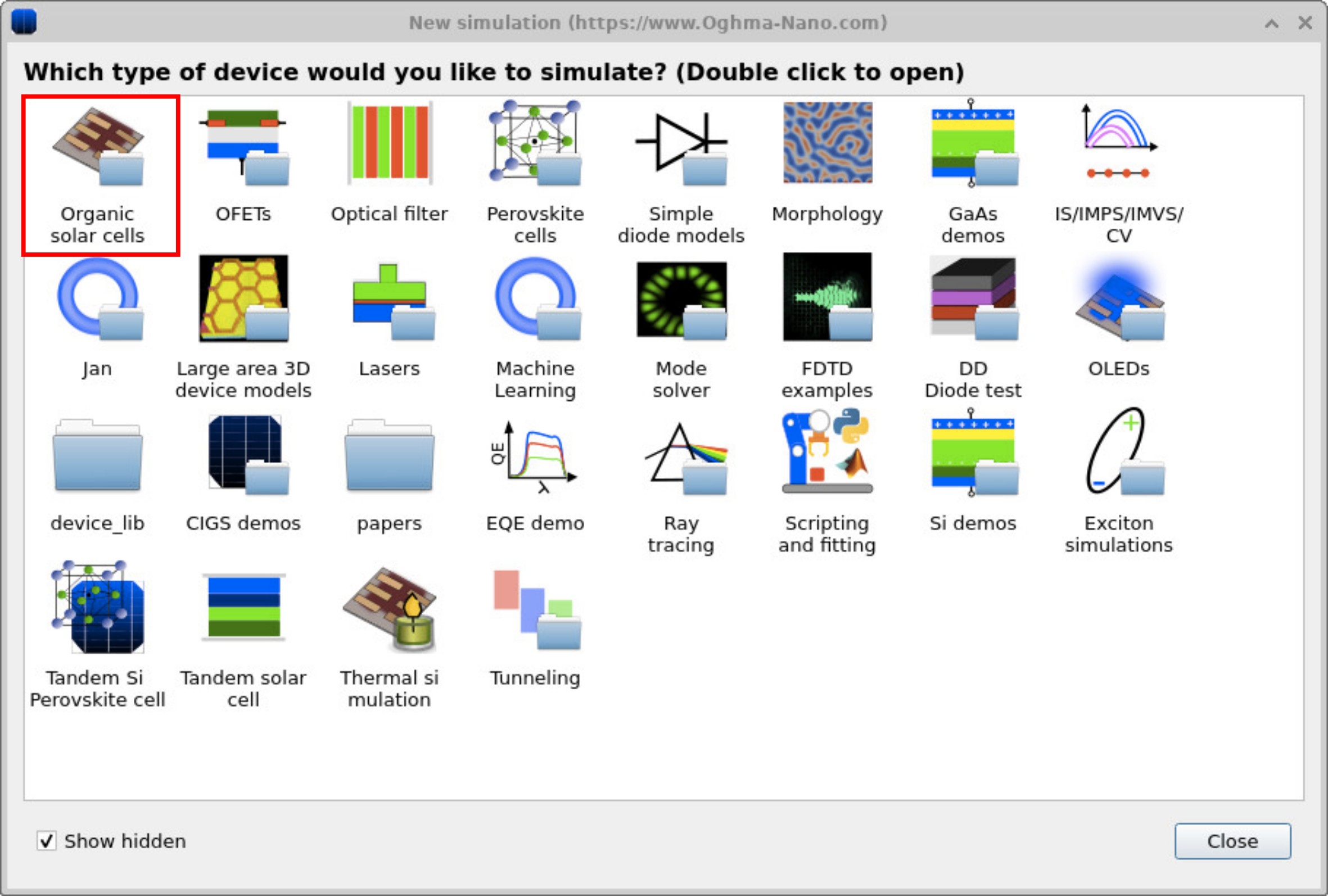
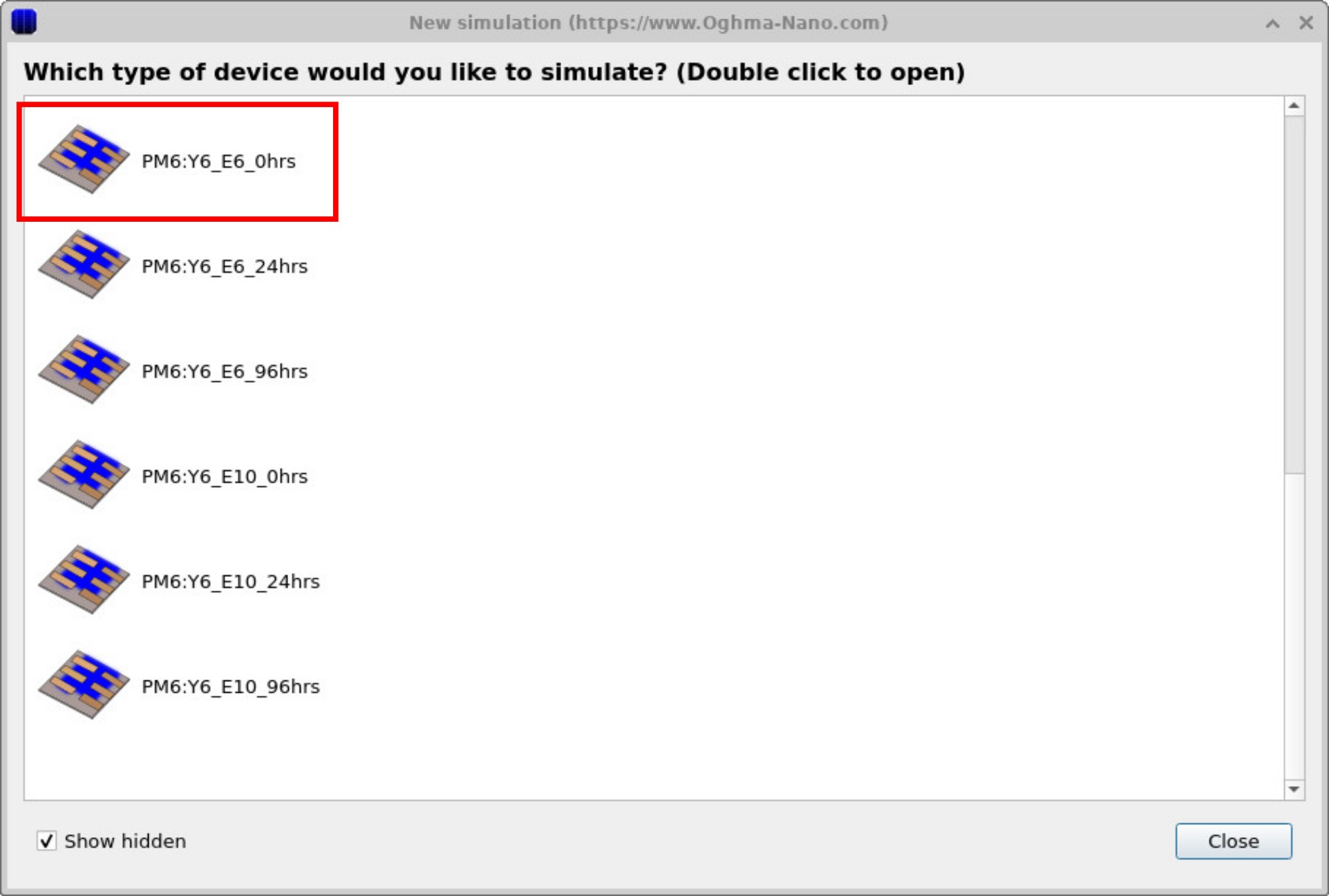
W nowym oknie „Symulacja” na wstążce narzędzi pliku otwórz okno „Nowa symulacja” (patrz ??). Wybierz „Organiczne ogniwa słoneczne”, a następnie wybierz gotowy model urządzenia PM6:Y6_E6_0hrs, aby rozpocząć (patrz ??). To urządzenie nie ma żadnych specjalnych cech, poza tym, że ma wstępnie skonfigurowane tryby symulacji spektroskopii impedancyjnej. Użyjemy narzędzi domeny FX, aby uruchomić symulację spektroskopii impedancyjnej w pobliżu nominalnego punktu pracy.
3. Przeanalizuj symulację IS.
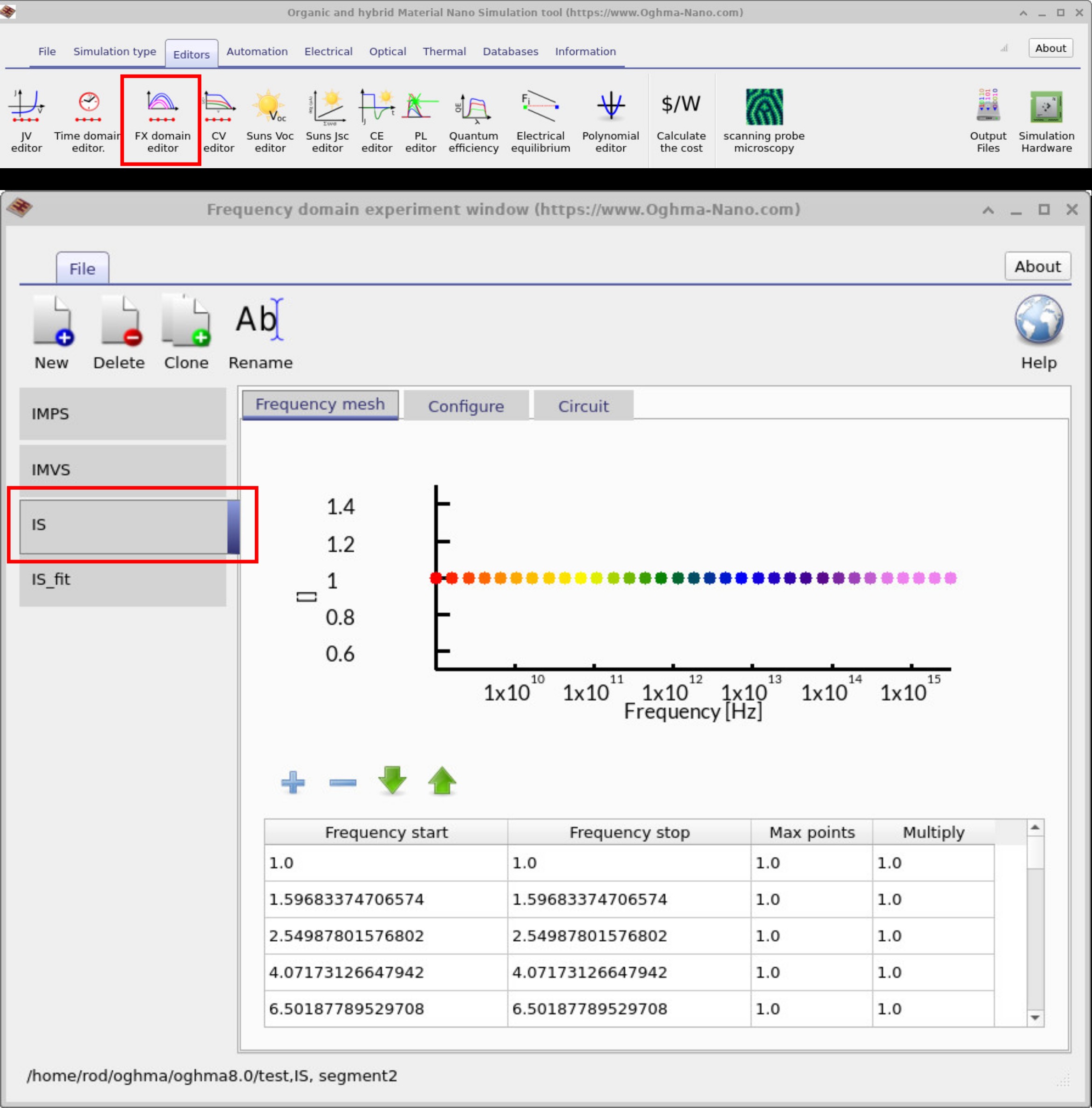
Przechodząc do zakładki „Edytor” w głównym oknie i klikając „Edytor efektów”, otworzy się okno edytora domeny częstotliwości. Kliknij zakładkę „IS” (spektroskopia impedancji).
Następnie, analizując siatkę częstotliwości, można zobaczyć, jakie punkty częstotliwości będą symulowane (??). W tym przykładzie wymieniono poszczególne punkty częstotliwości, ponieważ symulacja została początkowo zaprojektowana w celu dopasowania do zbioru danych eksperymentalnych. Nie ma jednak powodu, aby nie można było zdefiniować ciągłego zakresu z określoną częstotliwością początkową, częstotliwością końcową i maksymalną liczbą punktów. Jeśli chcesz, aby odstęp między punktami się zwiększał, możesz dostosować wartość Multiply od 1.0 do, na przykład, 1.05 lub 0.01.
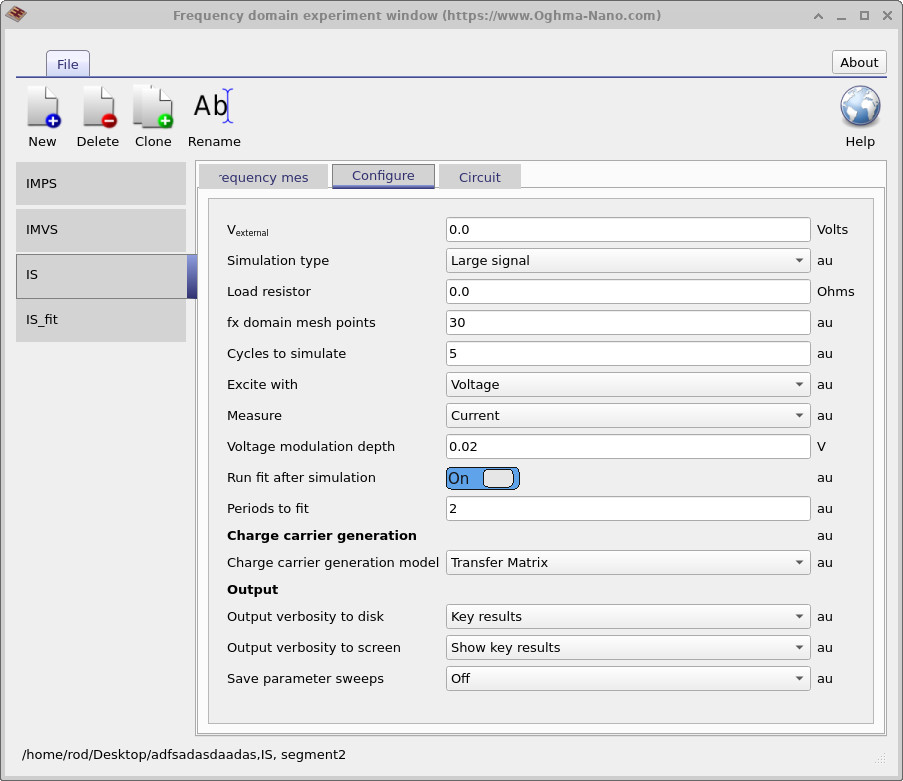
Na następnej ilustracji (??) przedstawiono zakładkę „Konfiguracja”, która określa sposób działania symulacji. Tutaj zdefiniowano symulację spektroskopii impedancyjnej. Zewnętrzne napięcie polaryzacyjne (Vexternal) ustawiono na 0 V, co oznacza, że urządzenie jest symulowane w warunkach zwarcia. Sygnał wzbudzający jest podawany w postaci napięcia, a mierzona odpowiedź to prąd. Ta konfiguracja reprezentuje typową symulację spektroskopii impedancyjnej, przy amplitudzie modulacji napięcia wynoszącej 0,02 V. Są to kluczowe parametry, które określają przebieg eksperymentu IS.
4. Uruchomienie symulacji i wyświetlenie wyników.
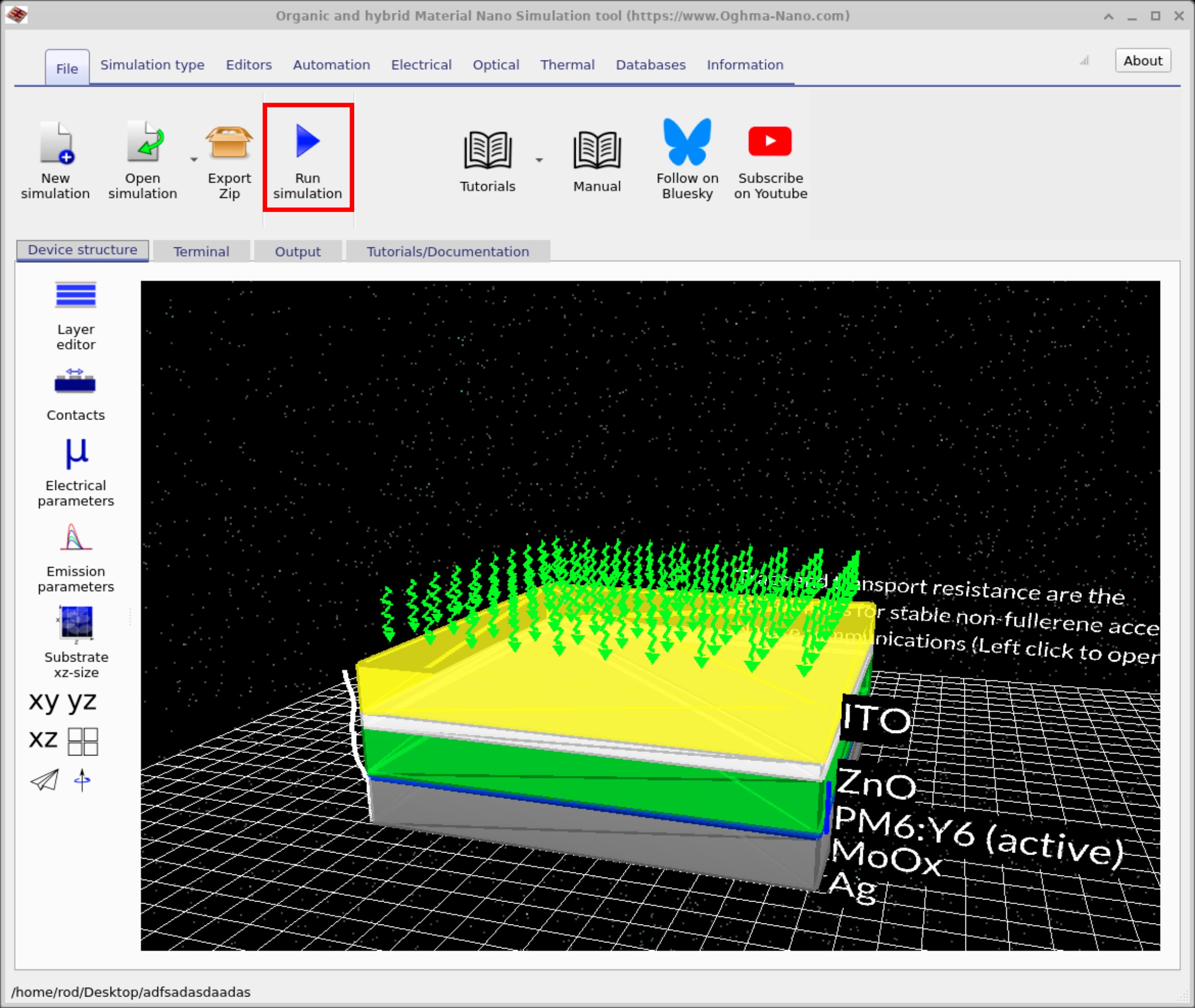
Jak zwykle, zacznijmy od powrotu do główne okno symulacji i klikając na Plik wstążka. Następnie kliknij. Uruchom symulację. (??Można też po prostu nacisnąć F9 podczas gdy główne okno jest aktywne.
Po zakończeniu symulacji – która może trwać pewien czas, ponieważ program musi obliczyć wyniki dla wszystkich długości fal – przejdź do zakładki „Wyniki”. Znajdziesz tam różne pliki wyjściowe wygenerowane przez symulację (??).
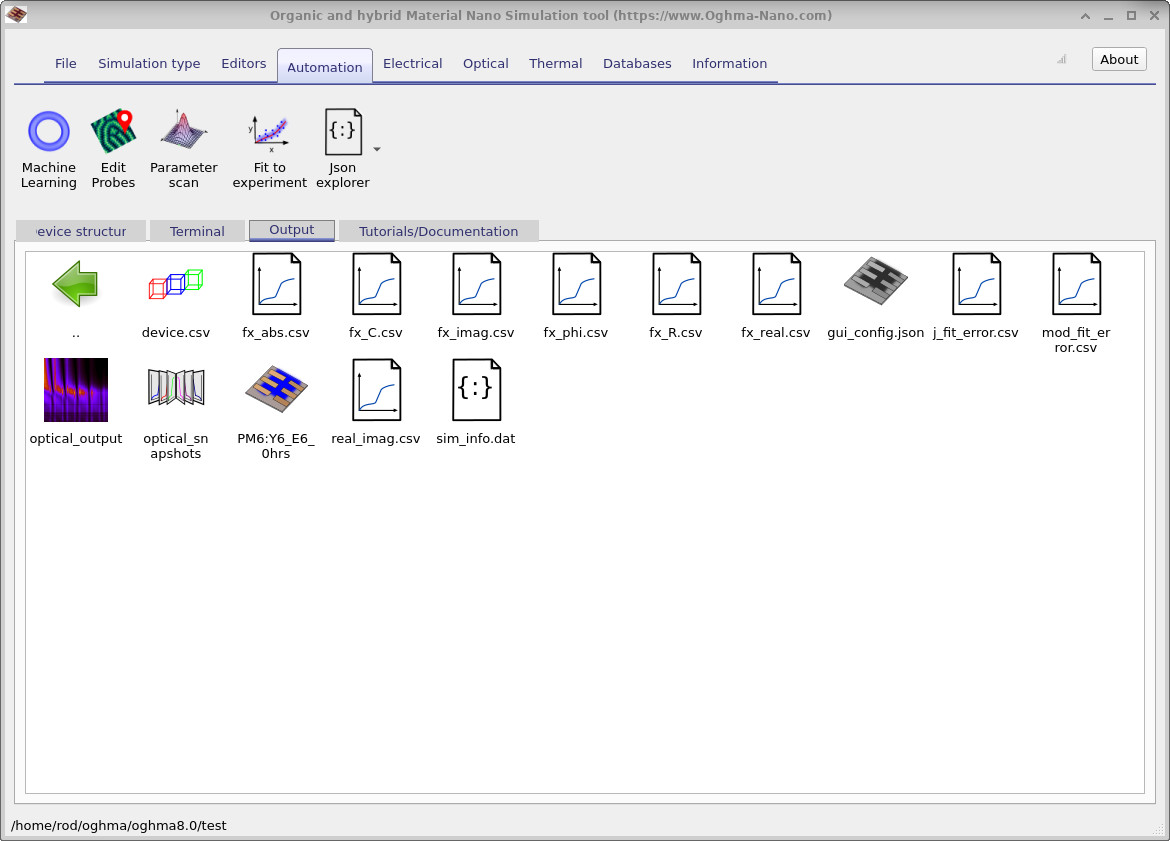
fx_abs.csv, fx_C.csv, fx_imag.csv, fx_phi.csv, fx_R.csv), wraz z danymi dotyczącymi konfiguracji i błędów dopasowania, które można wykorzystać do dalszej analizy.5. Analiza wykresów Bode’a i Nyquista
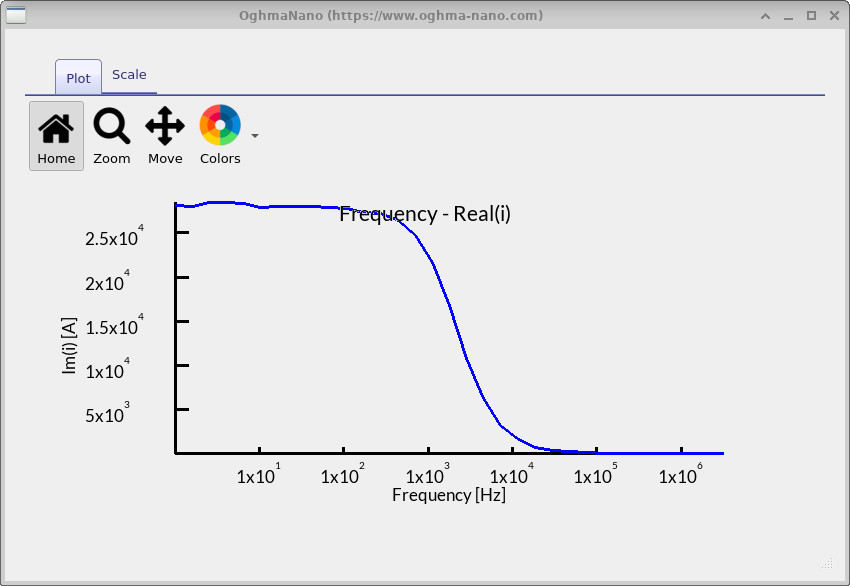
fx_real.csv).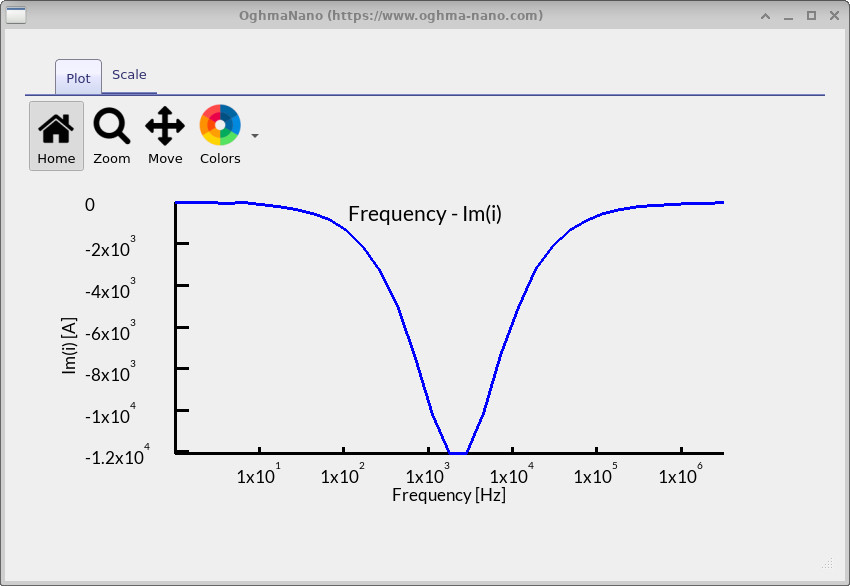
fx_imag.csv).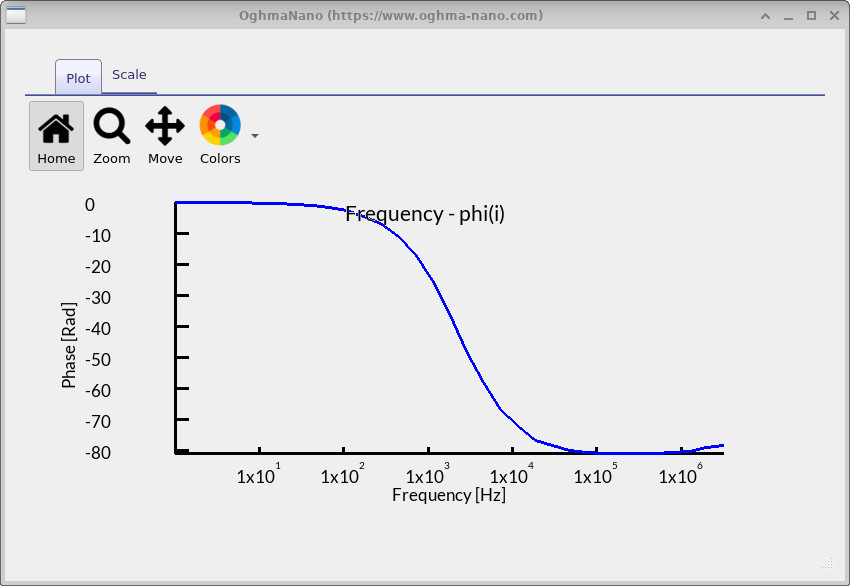
fx_phi.csv).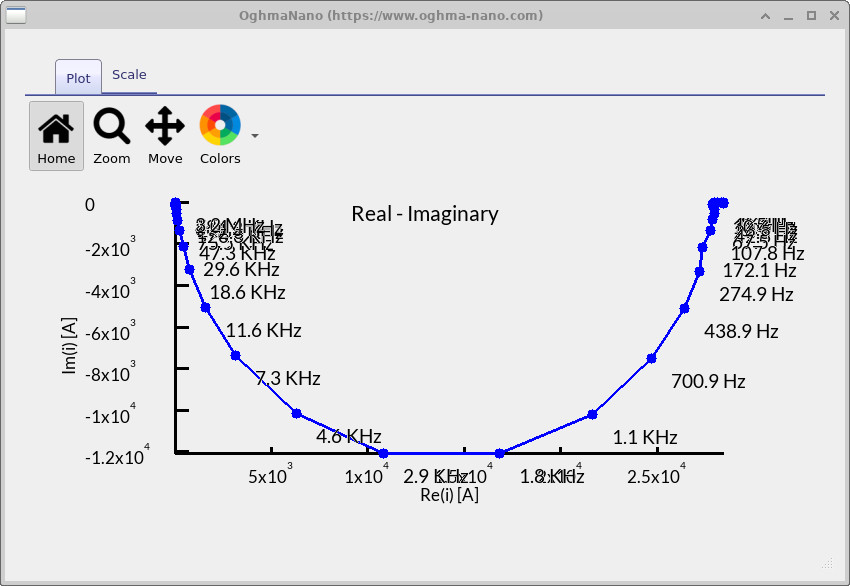
Po zakończeniu symulacji możesz zapoznać się z wynikami, korzystając z: dwukrotne kliknięcie pliki wyjściowe programu IS znajdują się w Wynik / Dane wyjściowe Pamiętaj, zanim zaczniesz, że możesz nacisnąć: L podczas wyświetlania wykresu i przełączania skali osi Y na logarytmiczną, oraz Zmiana; przesunięcie; tura (w pracy); zmieniać; przesuwać.+L aby przełączać oś X na skalę logarytmiczną. Narzędzia te są przydatne do wyraźniejszego uwypuklenia poszczególnych elementów, dlatego warto je stosować zaraz po otwarciu każdego wykresu. Każdy plik wyjściowy odpowiada innej części spektrum impedancji:
fx_real.csv– Wykres Bode'a (część rzeczywista) (??): przedstawia rzeczywistą część impedancji. Przy niskich częstotliwościach odpowiada to rezystancji stałoprądowej urządzenia, natomiast przy wysokich częstotliwościach wartość ta stabilizuje się i odpowiada rezystancji szeregowej/kontaktowej. W przedstawionych wynikach można zaobserwować spadek w zakresie od \(10^3\) do \(10^4\) Hz, co wskazuje, że urządzenie przestaje reagować na zmiany prądu zmiennego.fx_imag.csv– Wykres Bode'a (część urojona) (??): przedstawia urojoną część impedancji. W okolicach \(10^3\)–\(10^4\) Hz pojawia się wcięcie (ujemny pik), wskazujące na proces relaksacji w urządzeniu – innymi słowy, jest to częstotliwość, przy której zgromadzony ładunek nie jest już w stanie nadążać za przyłożonym sygnałem.fx_phi.csv– Wykres Bode’a (faza) (??): przedstawia różnicę faz między przyłożonym napięciem a zmierzonym prądem. Przy niskiej częstotliwości faza jest bliska 0° (zachowanie podobne do rezystora), następnie spada do około −80° w okolicach tej samej częstotliwości, w której występuje minimalna wartość impedancji, co wskazuje na zachowanie pojemnościowe, a na końcu wraca do wartości bliskiej 0° przy wysokiej częstotliwości (ponownie zachowanie rezystywne).real_imag.csv– Wykres Nyquista (??): łączy część rzeczywistą i urojoną w jedną krzywą. Widoczny jest duży półokrąg, charakterystyczny dla układu RC. Jego średnica odpowiada rezystancji, a punkt na górze odpowiada temu samemu zakresowi częstotliwości, który jest zaznaczony na wykresach Bode’a. To dodatkowe sprawdzenie potwierdza, że głównym elementem tego urządzenia jest pojedynczy, silny element RC.
Analizując wszystkie wykresy łącznie, można stwierdzić, że w urządzeniu dominuje pojedynczy proces RC w zakresie częstotliwości \(10^3\)–\(10^4\) Hz. Przy bardzo niskich częstotliwościach impedancja jest określana przez całkowitą rezystancję urządzenia; przy bardzo wysokich częstotliwościach jest ograniczana przez rezystancję kontaktów/połączeń szeregowych. Wyraźna półokrągła krzywa i odpowiadające jej cechy na wykresach Bode wskazują, że określona ścieżka rezystywno-pojemnościowa (prawdopodobnie związana z magazynowaniem i transportem ładunku w warstwie aktywnej lub na jej powierzchni) determinuje charakterystykę częstotliwościową. W praktyce oznacza to, że urządzenie zachowuje się jak stosunkowo prosty obwód RC: rezystywny na skrajnych częstotliwościach, z wyraźnym procesem relaksacji pojemnościowej pomiędzy nimi. Zrozumienie, w którym zakresie częstotliwości występuje ten proces, pozwala powiązać go z podstawowymi mechanizmami fizycznymi – na przykład, czy wąskim gardłem jest transport ładunku, pojemność na powierzchni, czy rezystancja kontaktów.
Poniżej znajduje się podsumowanie wszystkich plików.
| Nazwa pliku | Opis |
|---|---|
fx_abs.csv |
Wykres przedstawiający zależność częstotliwości od wartości bezwzględnej prądu. |
fx_C.csv |
Wykres przedstawiający zależność częstotliwości od pojemności. |
fx_imag.csv |
Wykres przedstawiający zależność częstotliwości od urojonej składowej prądu. |
fx_phi.csv |
Wykres przedstawiający zależność częstotliwości od kąta fazowego. |
fx_R.csv |
Wykres przedstawiający zależność częstotliwości od rezystancji. |
fx_real.csv |
Wykres przedstawiający zależność częstotliwości od rzeczywistej składowej prądu. |
real_imag.csv |
Wykres Nyquista przedstawiający zależność części rzeczywistej i urojonej prądu od częstotliwości. |
6. Podsumowanie i kolejne kroki.
W tym samouczku dowiedział się Pan/Pani, jak skonfigurować i uruchomić impedancyjną spektroskopię (IS) w programie OghmaNano, analizować wykresy Bode’a i Nyquista oraz interpretować ich cechy w kontekście fizyki urządzeń. Te same metody można zastosować do urządzeń perowskitowych, tranzystorów polowych (OFET), diod LED i czujników. W celu przeprowadzenia bardziej szczegółowej analizy można wyeksportować dane w formacie CSV, aby dopasować je do równoważnych obwodów lub porównać z danymi eksperymentalnymi.
📝 Sprawdź, czy dobrze rozumiesz (spektroskopię impedancji).
- Na wykresie Nyquista, co informuje nas o rezystancji i pojemności w danym urządzeniu, na podstawie wielkości i położenia półokręgu?
- W jaki sposób można powiązać szczyt na wykresie Bode'a (w przestrzeni zespolonej) z najwyższym punktem półokręgu Nyquista?
- Co można wywnioskować z wykresu Bode'a (wykresu fazowego) na temat tego, czy urządzenie zachowuje się bardziej jak element rezystancyjny, czy pojemnościowy?
- Co się stanie z odpowiedzią układu IS, jeśli zwiększymy lub zmniejszymy rezystancję bocznikową w przewodzie elektrycznym?
- W jaki sposób zmiany w natężeniu oświetlenia (od ciemności do pełnego nasłonecznienia) wpływają na widma impedancji i jakie procesy fizyczne sygnalizują te zmiany?
💡 Zadania: Zbadaj, w jaki sposób IMPS reaguje na różne zmiany fizyczne i pasożytnicze:
- Rezystancja szeregowa i bocznikowa: W oknie głównym, w sekcji „Elementy elektryczne”, otwórz edytor parametrów elementów pasożytniczych. Zwiększ rezystancję bocznikową do wartości \(10^{16}\ \Omega\), a następnie zmniejsz ją do wartości takich jak 100 Ω lub 10 Ω, i uruchom ponownie symulację IMPS.
- Mobilność nośników: W edytorze parametrów elektrycznych struktury urządzenia należy dostosować mobilność elektronów i dziur. Spróbuj zwiększyć te wartości o dwa rzędy wielkości i obserwuj, jak zmieniają się wykresy IMPS Bode i Nyquista.
- Poziom oświetlenia: W zakładce „Optyka” głównego okna zmień intensywność światła od wartości odpowiadającej pełnemu nasłonecznieniu do wartości odpowiadającej całkowitej ciemności. Porównaj widma IMPS rejestrowane w warunkach oświetlenia i w warunkach ciemności.
✅ Oczekiwane rezultaty
- Rezystancja szeregowa/bocznikowa: Zwiększenie rezystancji bocznikowej zmniejsza prądy upływu, co skutkuje czystszymi przebiegami w wykresie Nyquista IMPS. Zmniejszenie rezystancji bocznikowej do około 100 omów lub mniej zwiększa prądy upływu, spłaszcza przebieg i obniża wartość rzeczywistego sygnału fotoprądu we wszystkich zakresach częstotliwości.
- Mobilność nośników ładunku: Wyższa mobilność poprawia transport i ekstrakcję ładunku, przesuwając charakterystyczną częstotliwość w pomiarach impedancji (spadek w części urojonej / szczyt na krzywej Nyquista) w kierunku wyższych wartości. Niższa mobilność powoduje poszerzenie i powiększenie krzywej, przesuwając charakterystyczne punkty w kierunku niższych częstotliwości i uwypuklając ograniczenia w transporcie.
- Oświetlenie: W ciemności sygnały IMPS są bardzo słabe, przy czym dominują zakłócenia i szumy tła. Przy oświetleniu odpowiadającym 1 słońcu, proces fotogeneracji wzmacnia odpowiedź prądu fotowoltaicznego, a rekombinacja wprowadza wyraźne zmiany, często wyostrzając główny przebieg i przesuwając punkty zmiany fazy.
👉 Kolejne kroki:
- Przejdź do Część C: Spektroskopia fotonapięciowa z modulacją intensywności (IMVS), aby zbadać, w jaki sposób urządzenia magazynują i oddają ładunek, oraz jak można określić dynamikę rekombinacji na podstawie zmian napięcia pod wpływem modulowanego światła.
- 📘 Aby uzyskać szerszy przegląd tematu, wróć do sekcji wprowadzenie do elektroniki organicznej.