

Tutorial sui moduli perovskitici di grandi dimensioni, parte B: esecuzione della simulazione e analisi dei risultati.Tutorial sui moduli perovskitici di grandi dimensioni, parte B: esecuzione della simulazione e analisi dei risultati.
Le simulazioni di moduli su larga scala sono più complesse rispetto a una singola simulazione di deriva-diffusione, quindi è utile monitorare l’attività del risolutore. In questo esempio, OghmaNano esegue la simulazione in due fasi principali: (i) il risolutore ottico (calcolo ottico 3D), quindi (ii) il risolutore del circuito elettrico (equazioni di Kirchhoff per corrente e tensione sulla griglia del circuito). L’output visualizzato a schermo è il modo più rapido per individuare tempestivamente eventuali problemi (ad esempio, un circuito scollegato o contatti mancanti).Le simulazioni di moduli su larga scala sono più complesse rispetto a una singola simulazione di deriva-diffusione, quindi è utile monitorare l’attività del risolutore. In questo esempio, OghmaNano esegue la simulazione in due fasi principali: (i) il risolutore ottico (calcolo ottico 3D), quindi (ii) il risolutore del circuito elettrico (equazioni di Kirchhoff per corrente e tensione sulla griglia del circuito). L’output visualizzato a schermo è il modo più rapido per individuare tempestivamente eventuali problemi (ad esempio, un circuito scollegato o contatti mancanti).
Fase 1: avviare la simulazione.Fase 1: avviare la simulazione.
Fare clic sul pulsante «Esegui simulazione» (triangolo blu) visualizzato in ??. L’esecuzione di questa simulazione richiederà un po’ di tempo (comprende una fase di modellazione ottica 3D seguita dalla risoluzione di un circuito complesso). Durante l’esecuzione, tenere d’occhio la scheda «Terminale», poiché fornisce informazioni in tempo reale sulla convergenza e sulle correnti.Fare clic sul pulsante «Esegui simulazione» (triangolo blu) visualizzato in ??. L’esecuzione di questa simulazione richiederà un po’ di tempo (comprende una fase di modellazione ottica 3D seguita dalla risoluzione di un circuito complesso). Durante l’esecuzione, tenere d’occhio la scheda «Terminale», poiché fornisce informazioni in tempo reale sulla convergenza e sulle correnti.

Fase 2: Comprendere il significato dei messaggi visualizzati nel terminale.Fase 2: Comprendere il significato dei messaggi visualizzati nel terminale.
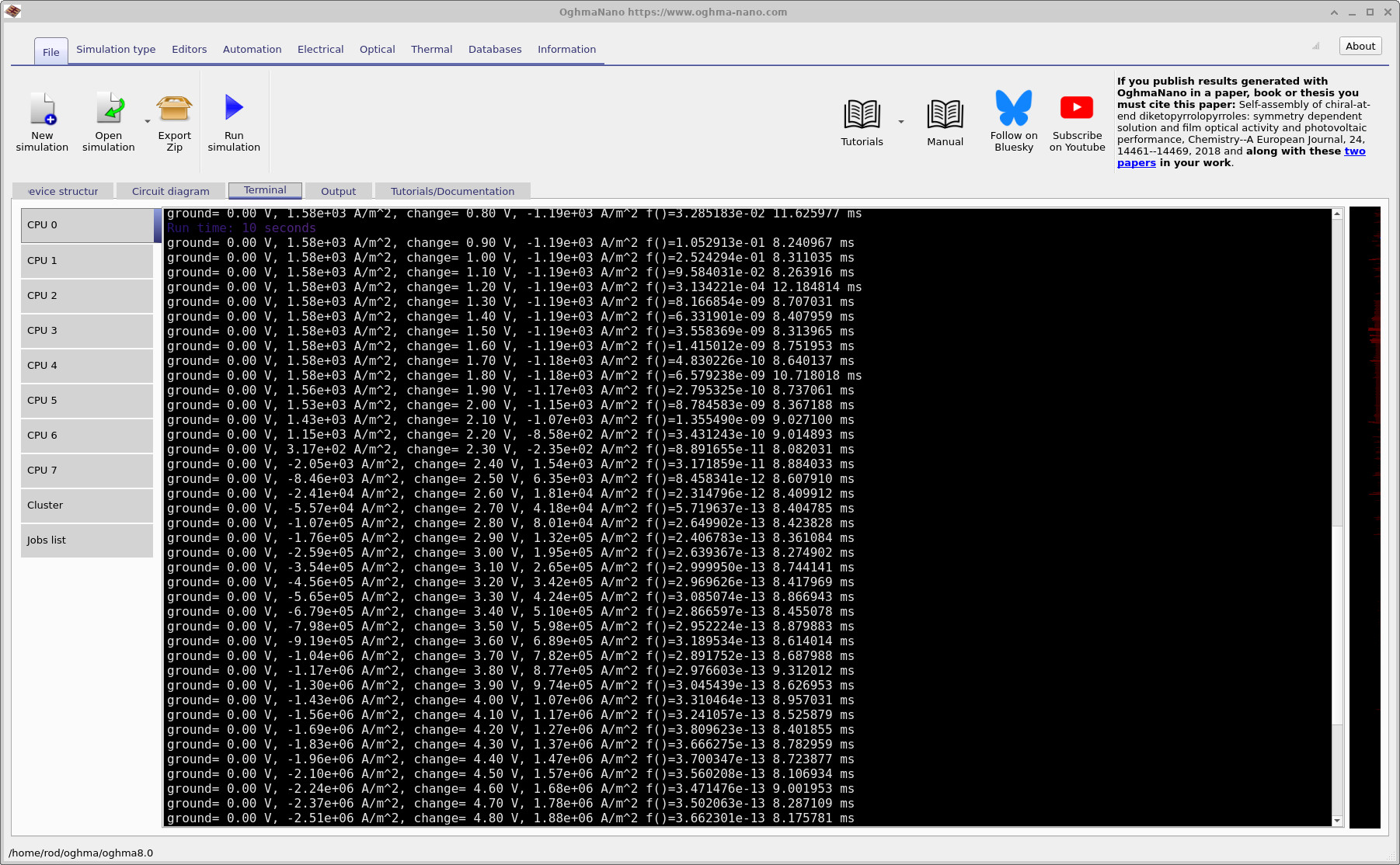
Per queste simulazioni complesse, l’output del terminale non è semplicemente «rumore», ma fornisce informazioni diagnostiche. In ?? è possibile osservare che il risolutore esegue inizialmente la fase ottica. Questa operazione può richiedere del tempo perché viene eseguita in 3D. Una volta completata la preparazione della generazione ottica, il risolutore avvia la fase elettrica e stampa una riga per ogni punto di polarizzazione.Per queste simulazioni complesse, l’output del terminale non è semplicemente «rumore», ma fornisce informazioni diagnostiche. In ?? è possibile osservare che il risolutore esegue inizialmente la fase ottica. Questa operazione può richiedere del tempo perché viene eseguita in 3D. Una volta completata la preparazione della generazione ottica, il risolutore avvia la fase elettrica e stampa una riga per ogni punto di polarizzazione.
Una riga importante ha questo aspetto (il formato può variare leggermente a seconda delle impostazioni):Una riga importante ha questo aspetto (il formato può variare leggermente a seconda delle impostazioni):
- Tensioni di contatto: ad esempio,
ground = 0.00 Vindica che il contatto di massa è mantenuto a 0 V;change = 0.10 Vindica che l’altro contatto è a 0,10 V.Tensioni di contatto: ad esempio,ground = 0.00 Vindica che il contatto di massa è mantenuto a 0 V;change = 0.10 Vindica che l’altro contatto è a 0,10 V. - Correnti di contatto: ad esempio, se
1.58e+03 A/m^2è presente su un contatto e-1.19e+03 A/m^2sull’altro, significa che la corrente entra in un contatto e ne esce dall’altro. A 0 V, si tratta essenzialmente della densità di corrente di cortocircuito (JSC) del modulo, poiché il dispositivo è illuminato e fornisce corrente a tensione applicata nulla.Correnti di contatto: ad esempio, se1.58e+03 A/m^2è presente su un contatto e-1.19e+03 A/m^2sull’altro, significa che la corrente entra in un contatto e ne esce dall’altro. A 0 V, si tratta essenzialmente della densità di corrente di cortocircuito (JSC) del modulo, poiché il dispositivo è illuminato e fornisce corrente a tensione applicata nulla. - Criterio di convergenza: il valore stampato
f()rappresenta l’errore/residuo del risolutore per la soluzione del circuito elettrico (le equazioni della legge di Kirchhoff applicate all’intera griglia del circuito). In termini generali, può essere interpretato come una misura di quanto bene le equazioni del circuito sono soddisfatte nell’intera rete.Criterio di convergenza: il valore stampatof()rappresenta l’errore/residuo del risolutore per la soluzione del circuito elettrico (le equazioni della legge di Kirchhoff applicate all’intera griglia del circuito). In termini generali, può essere interpretato come una misura di quanto bene le equazioni del circuito sono soddisfatte nell’intera rete. - Tempo per ogni passaggio: l’ultimo numero sulla riga (in millisecondi) indica il tempo necessario per risolvere il punto di polarizzazione in questione.Tempo per ogni passaggio: l’ultimo numero sulla riga (in millisecondi) indica il tempo necessario per risolvere il punto di polarizzazione in questione.
Si osserverà spesso un aumento degli errori all’inizio di una scansione (soprattutto in prossimità di 0 V), e l’errore potrebbe diminuire man mano che il risolutore si allontana da quel punto. In generale, mi fido molto di più dei risultati quando il risolutore raggiunge valori di errore come 10-4 o inferiori, e idealmente fino a 10-9 per una «convergenza ottimale». (Negli esempi di log mostrati qui, si può notare che l’errore tende a diminuire man mano che la scansione procede).Si osserverà spesso un aumento degli errori all’inizio di una scansione (soprattutto in prossimità di 0 V), e l’errore potrebbe diminuire man mano che il risolutore si allontana da quel punto. In generale, mi fido molto di più dei risultati quando il risolutore raggiunge valori di errore come 10-4 o inferiori, e idealmente fino a 10-9 per una «convergenza ottimale». (Negli esempi di log mostrati qui, si può notare che l’errore tende a diminuire man mano che la scansione procede).
In ?? è possibile osservare un elemento molto utile: a circa metà del ciclo di scansione, la corrente nel contatto di massa cambia segno, mentre la corrente nel contatto change cambia segno nella direzione opposta. Questo cambiamento di segno è esattamente ciò che ci si aspetta quando la scansione supera il valore VOC: al di sotto di VOC, il dispositivo illuminato fornisce energia; al di sopra di VOC, è polarizzato direttamente e consuma energia come un diodo. In altre parole, si può spesso «osservare» direttamente nella colonna corrente-contatto la formazione della curva JV.In ?? è possibile osservare un elemento molto utile: a circa metà del ciclo di scansione, la corrente nel contatto di massa cambia segno, mentre la corrente nel contatto change cambia segno nella direzione opposta. Questo cambiamento di segno è esattamente ciò che ci si aspetta quando la scansione supera il valore VOC: al di sotto di VOC, il dispositivo illuminato fornisce energia; al di sopra di VOC, è polarizzato direttamente e consuma energia come un diodo. In altre parole, si può spesso «osservare» direttamente nella colonna corrente-contatto la formazione della curva JV.
💡 Perché monitorare il terminale? Se qualcosa non va (ad esempio, il circuito non è collegato, una maschera di contatto non aderisce correttamente alla griglia o una regione è isolata), di solito lo si nota subito: le correnti diminuiscono fino a zero, diventano incoerenti o il risolutore non riesce a ridurre f(). Individuare il problema in questa fase iniziale può far risparmiare molto tempo.💡 Perché monitorare il terminale? Se qualcosa non va (ad esempio, il circuito non è collegato, una maschera di contatto non aderisce correttamente alla griglia o una regione è isolata), di solito lo si nota subito: le correnti diminuiscono fino a zero, diventano incoerenti o il risolutore non riesce a ridurre f(). Individuare il problema in questa fase iniziale può far risparmiare molto tempo.
Fase 3: Controllare i file di output.Fase 3: Controllare i file di output.
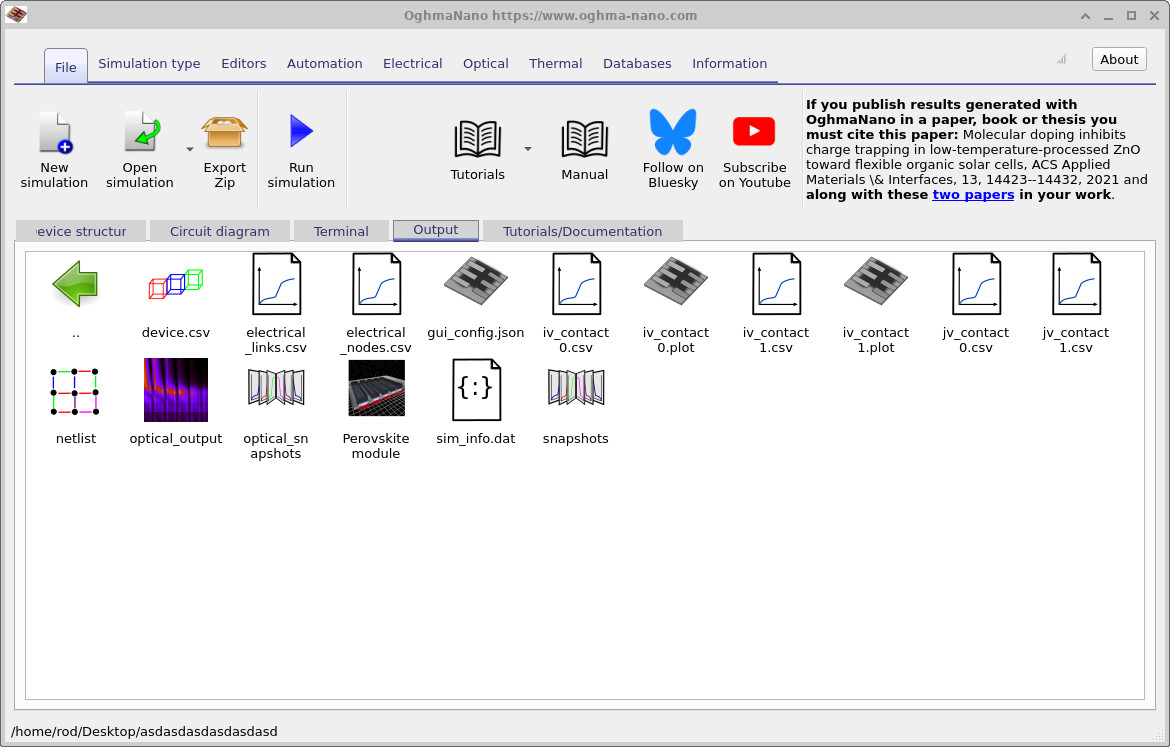
Al termine della simulazione, la scheda «Risultati» conterrà una serie di file simili a quelli mostrati in ??. I risultati principali per questa parte del tutorial sono le curve caratteristiche di contatto (JV): jv_contact0.csv e jv_contact1.csv. Queste curve mostrano la densità di corrente in ciascun punto di contatto in funzione della tensione applicata.Al termine della simulazione, la scheda «Risultati» conterrà una serie di file simili a quelli mostrati in ??. I risultati principali per questa parte del tutorial sono le curve caratteristiche di contatto (JV): jv_contact0.csv e jv_contact1.csv. Queste curve mostrano la densità di corrente in ciascun punto di contatto in funzione della tensione applicata.
Fate doppio clic su jv_contact0.csv e jv_contact1.csv per visualizzarli graficamente. Esempi di grafici sono mostrati in ?? e ??. In ?? è mostrata una vista ingrandita (utile per leggere i valori di VOC e la curvatura in prossimità del punto di flesso).Fate doppio clic su jv_contact0.csv e jv_contact1.csv per visualizzarli graficamente. Esempi di grafici sono mostrati in ?? e ??. In ?? è mostrata una vista ingrandita (utile per leggere i valori di VOC e la curvatura in prossimità del punto di flesso).
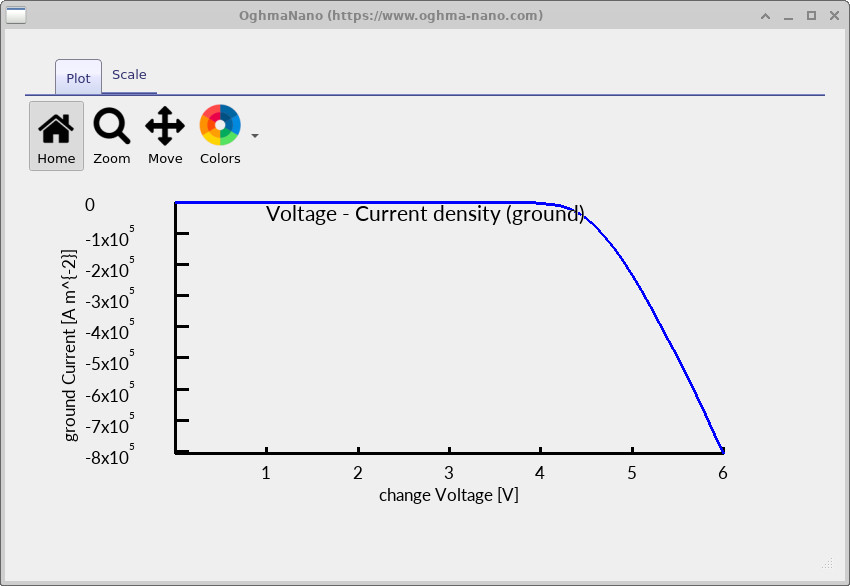
jv_contact0.csv).JV nel punto di contatto con il suolo (jv_contact0.csv).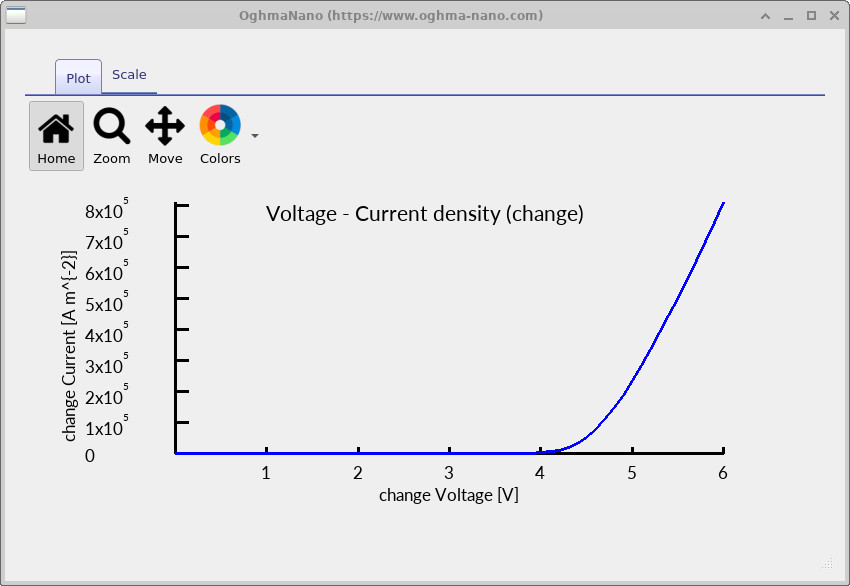
jv_contact1.csv).JV è il referente per le modifiche (jv_contact1.csv).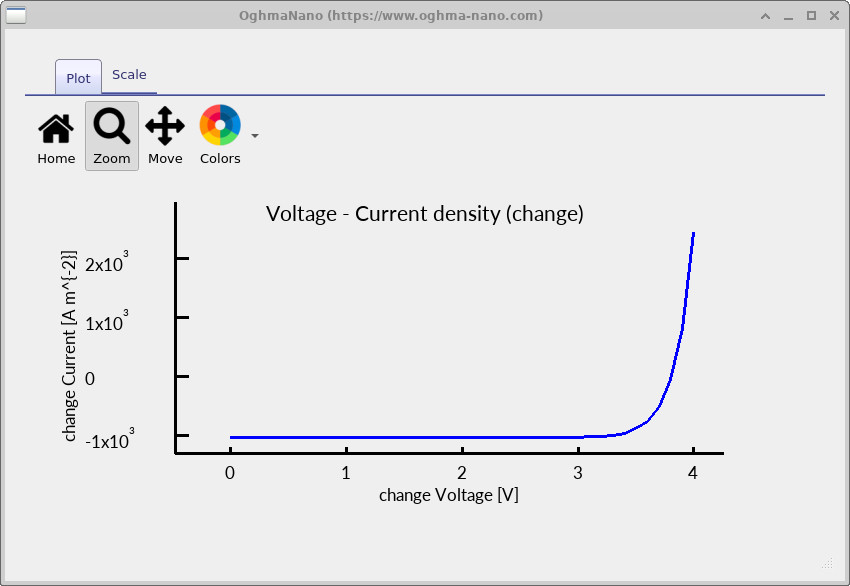
✅ Cosa aspettarsi✅ Cosa aspettarsi
Quando il modulo è illuminato e la tensione è pari a 0 V, si dovrebbe osservare una corrente diversa da zero ai contatti (la corrente di cortocircuito del modulo, JSC). All’aumentare della tensione, la corrente si avvicina a zero in corrispondenza di VOC, per poi invertirsi in polarizzazione diretta. Se le curve corrente-tensione appaiono piatte (con valori prossimi allo zero), ciò indica solitamente un circuito interrotto, contatti mancanti o una discrepanza nella geometria o nella maschera dei contatti.Quando il modulo è illuminato e la tensione è pari a 0 V, si dovrebbe osservare una corrente diversa da zero ai contatti (la corrente di cortocircuito del modulo, JSC). All’aumentare della tensione, la corrente si avvicina a zero in corrispondenza di VOC, per poi invertirsi in polarizzazione diretta. Se le curve corrente-tensione appaiono piatte (con valori prossimi allo zero), ciò indica solitamente un circuito interrotto, contatti mancanti o una discrepanza nella geometria o nella maschera dei contatti.
Fase 4: Verificare la griglia del risolutore e la rappresentazione del circuito.Fase 4: Verificare la griglia del risolutore e la rappresentazione del circuito.
Le simulazioni su aree estese possono fallire per motivi geometrici (posizionamento errato dei contatti, assenza di regioni, spazi indesiderati), quindi è utile sapere dove cercare. In particolare:Le simulazioni su aree estese possono fallire per motivi geometrici (posizionamento errato dei contatti, assenza di regioni, spazi indesiderati), quindi è utile sapere dove cercare. In particolare:
device.csv– questa è la rappresentazione della griglia che il risolutore utilizza effettivamente. La visualizzazione 3D ben definita presente nell’interfaccia grafica non corrisponde a quella utilizzata internamente dal risolutore. Il risolutore opera su una rappresentazione triangolare più semplice e, se ci sono problemi con la geometria, di solito questi saranno visibili qui.device.csv– questa è la rappresentazione della griglia che il risolutore utilizza effettivamente. La visualizzazione 3D ben definita presente nell’interfaccia grafica non corrisponde a quella utilizzata internamente dal risolutore. Il risolutore opera su una rappresentazione triangolare più semplice e, se ci sono problemi con la geometria, di solito questi saranno visibili qui.electrical_links.csv– elenca i collegamenti del circuito (gli elementi che connettono i nodi: percorsi resistivi, connessioni a diodi, ecc.).electrical_links.csv– elenca i collegamenti del circuito (gli elementi che connettono i nodi: percorsi resistivi, connessioni a diodi, ecc.).electrical_nodes.csv– elenca i nodi di Kirchhoff utilizzati nella soluzione (i punti in cui le correnti si sommano a zero).electrical_nodes.csv– elenca i nodi di Kirchhoff utilizzati nella soluzione (i punti in cui le correnti si sommano a zero).
Alcuni esempi di visualizzazione di questi file sono mostrati in ??, ?? e ??. In sostanza, si tratta dello stesso principio che si applica alla risoluzione di un circuito standard: nodi + collegamenti + leggi di Kirchhoff, ma su una scala molto più ampia.Alcuni esempi di visualizzazione di questi file sono mostrati in ??, ?? e ??. In sostanza, si tratta dello stesso principio che si applica alla risoluzione di un circuito standard: nodi + collegamenti + leggi di Kirchhoff, ma su una scala molto più ampia.
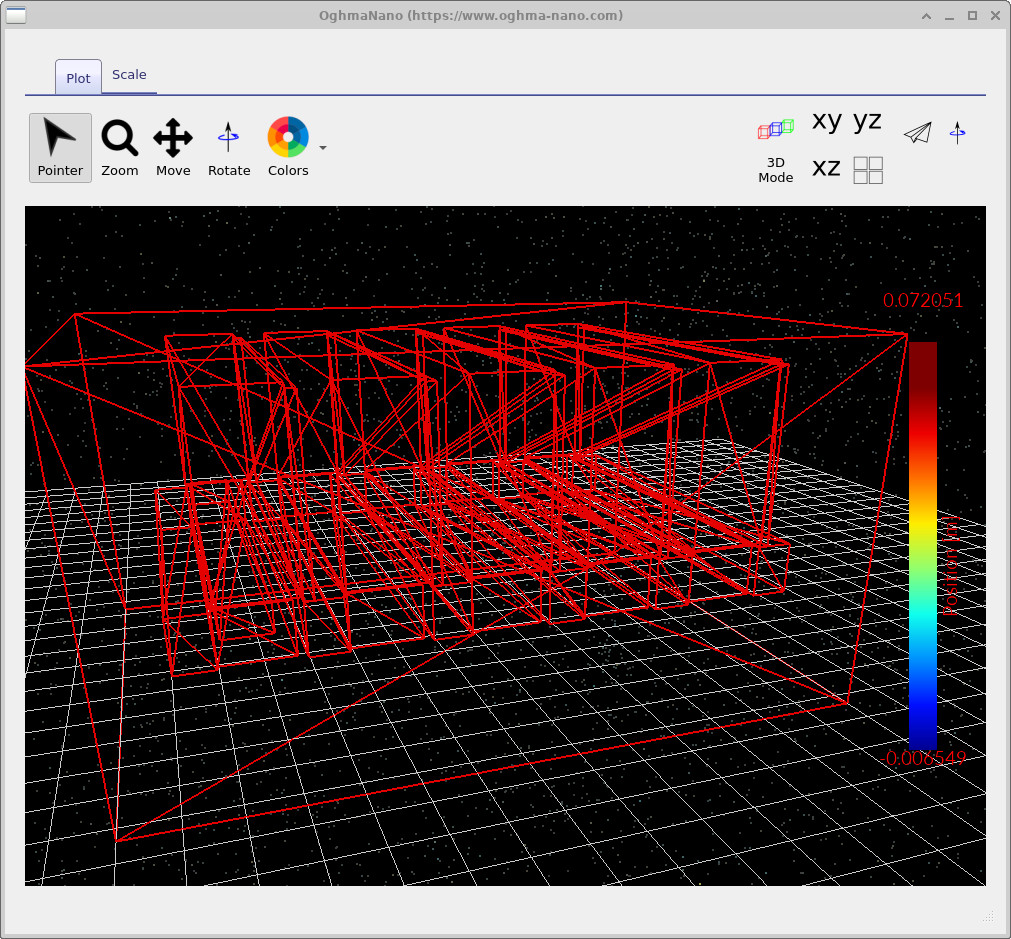
device.csv: la rappresentazione semplificata della griglia utilizzata dal risolutore. Se ci sono errori geometrici, di solito è facile individuarli qui.device.csv: la rappresentazione semplificata della griglia utilizzata dal risolutore. Se ci sono errori geometrici, di solito è facile individuarli qui.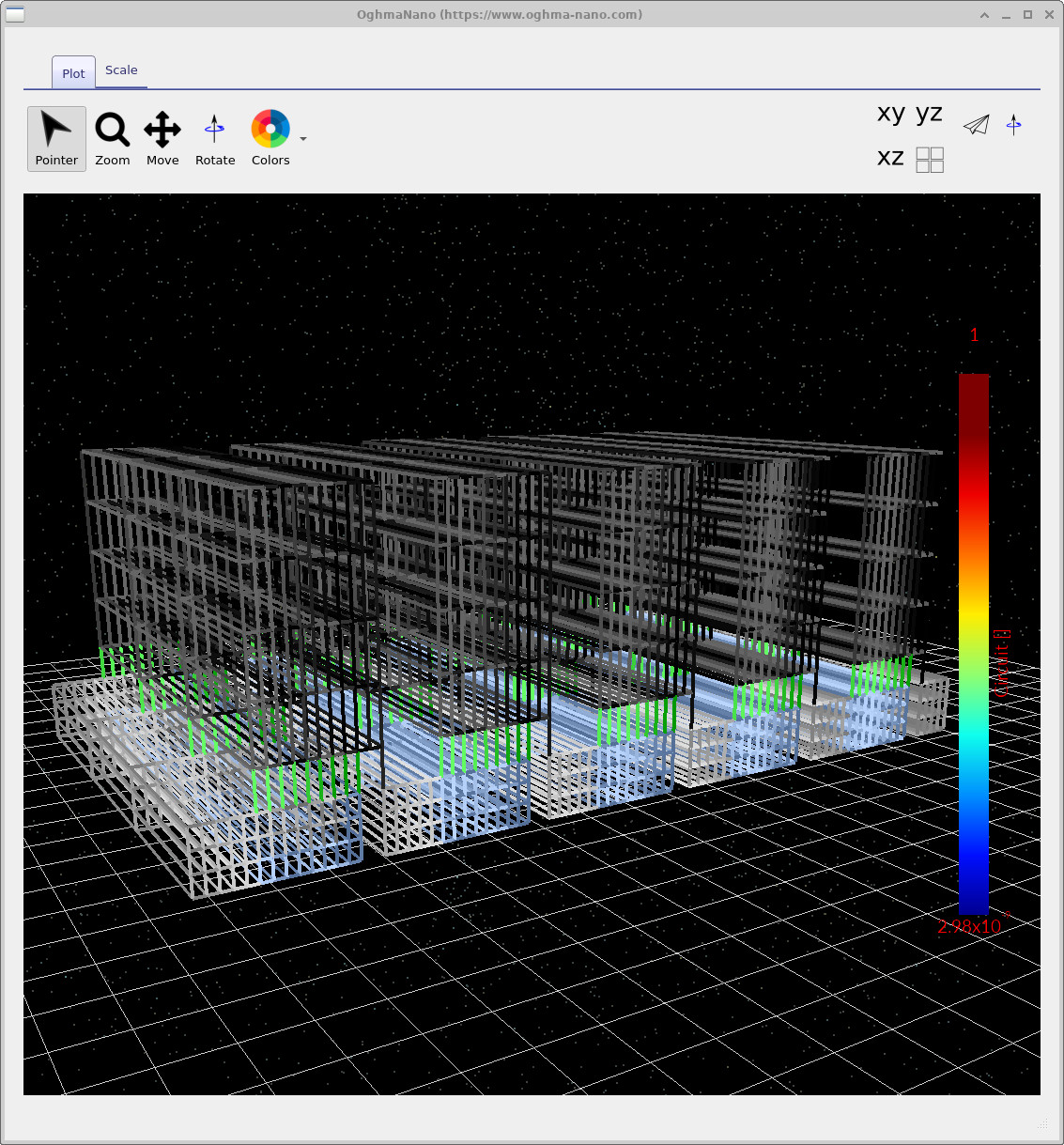
electrical_links.csv: i collegamenti dei circuiti utilizzati nella risoluzione tramite le leggi di Kirchhoff.electrical_links.csv: i collegamenti dei circuiti utilizzati nella risoluzione tramite le leggi di Kirchhoff.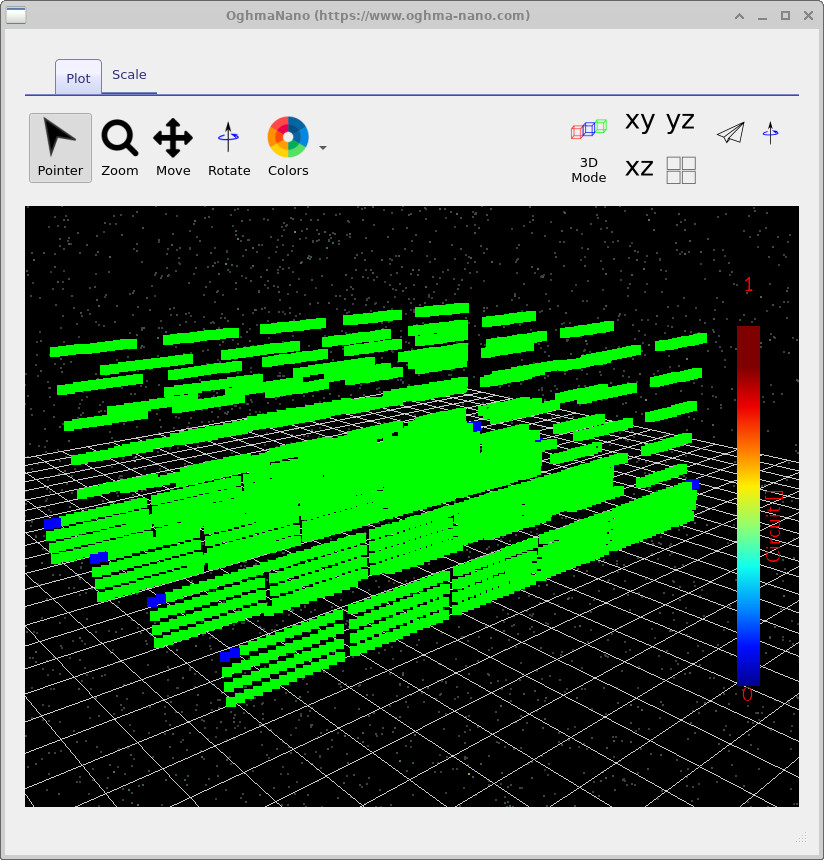
electrical_nodes.csv: i nodi di corrente di Kirchhoff utilizzati per i calcoli.electrical_nodes.csv: i nodi di corrente di Kirchhoff utilizzati per i calcoli.Passaggio 5: individuare le impostazioni ottiche (matrice di trasferimento).Passaggio 5: individuare le impostazioni ottiche (matrice di trasferimento).
Questa simulazione del modulo include la generazione ottica e gli strumenti ottici sono disponibili nella barra degli strumenti Ottica (??). Cliccare su Matrice di trasferimento per aprire la finestra Matrice di trasferimento.Questa simulazione del modulo include la generazione ottica e gli strumenti ottici sono disponibili nella barra degli strumenti Ottica (??). Cliccare su Matrice di trasferimento per aprire la finestra Matrice di trasferimento.
Importante: non utilizzare lo strumento Transfer Matrix da qui per questo tutorial. La finestra Transfer Matrix offre essenzialmente una visualizzazione 1D della struttura, mentre questa simulazione è 3D. È utile per configurare e verificare le impostazioni dei materiali/della struttura, ma non sostituisce la simulazione completa 3D che hai appena eseguito. Per ora, aprila e fai clic su Configura: utilizzeremo questa opzione nella Parte C quando inizieremo a effettuare modifiche controllate.Importante: non utilizzare lo strumento Transfer Matrix da qui per questo tutorial. La finestra Transfer Matrix offre essenzialmente una visualizzazione 1D della struttura, mentre questa simulazione è 3D. È utile per configurare e verificare le impostazioni dei materiali/della struttura, ma non sostituisce la simulazione completa 3D che hai appena eseguito. Per ora, aprila e fai clic su Configura: utilizzeremo questa opzione nella Parte C quando inizieremo a effettuare modifiche controllate.

Passaggio 5: individuare le impostazioni ottiche (matrice di trasferimento).Passaggio 5: individuare le impostazioni ottiche (matrice di trasferimento).
Questa simulazione del modulo include la generazione ottica e gli strumenti ottici sono disponibili nella barra degli strumenti Ottica (??). Cliccare su Matrice di trasferimento per aprire la finestra Matrice di trasferimento.Questa simulazione del modulo include la generazione ottica e gli strumenti ottici sono disponibili nella barra degli strumenti Ottica (??). Cliccare su Matrice di trasferimento per aprire la finestra Matrice di trasferimento.
Importante: non utilizzare lo strumento Transfer Matrix da qui per questo tutorial. La finestra Transfer Matrix offre essenzialmente una visualizzazione 1D della struttura, mentre questa simulazione è 3D. È utile per configurare e verificare le impostazioni dei materiali/della struttura, ma non sostituisce la simulazione completa 3D che hai appena eseguito.Importante: non utilizzare lo strumento Transfer Matrix da qui per questo tutorial. La finestra Transfer Matrix offre essenzialmente una visualizzazione 1D della struttura, mentre questa simulazione è 3D. È utile per configurare e verificare le impostazioni dei materiali/della struttura, ma non sostituisce la simulazione completa 3D che hai appena eseguito.
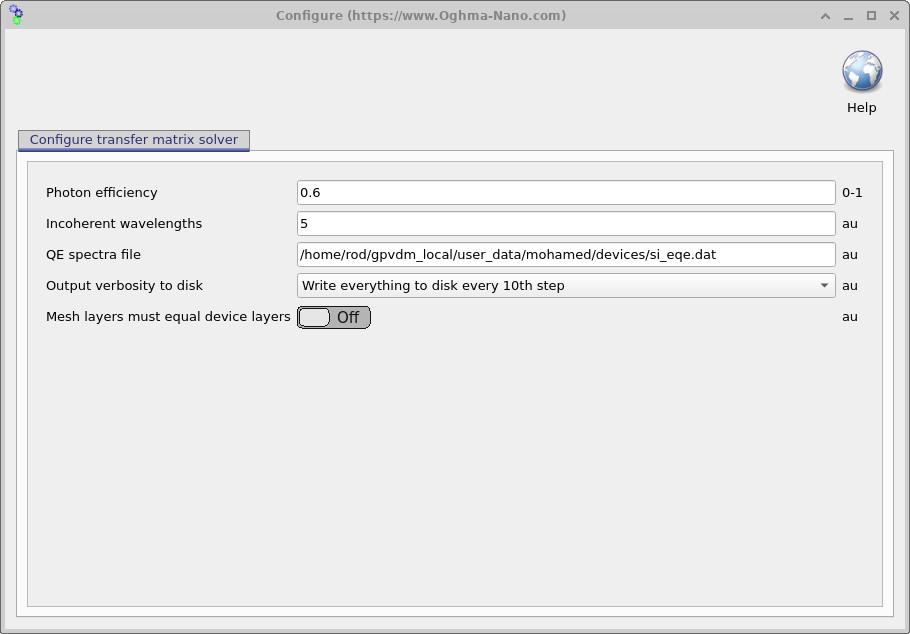
Invece, fare clic sull’opzione «Configura» (icona a forma di ingranaggio) per aprire il pannello di configurazione ottica mostrato in ??.Invece, fare clic sull’opzione «Configura» (icona a forma di ingranaggio) per aprire il pannello di configurazione ottica mostrato in ??.
Efficienza dei fotoni e l’equazione del diodo delle celle solariEfficienza dei fotoni e l’equazione del diodo delle celle solari
L’efficienza fotonica (a volte definita fattore di efficienza quantica interna in questo contesto semplificato) è un moltiplicatore scalare che indica al modello quale frazione dei fotoni assorbiti genera effettivamente portatori di carica estraibili (elettroni e lacune). Se l’efficienza fotonica è 0, non si genera alcuna fotocorrente. Se è 1, allora (in questa rappresentazione semplificata) ogni fotone assorbito contribuisce alla fotocorrente. Nella maggior parte dei dispositivi reali, un valore intorno a 0,6 rappresenta un ordine di grandezza ragionevole.L’efficienza fotonica (a volte definita fattore di efficienza quantica interna in questo contesto semplificato) è un moltiplicatore scalare che indica al modello quale frazione dei fotoni assorbiti genera effettivamente portatori di carica estraibili (elettroni e lacune). Se l’efficienza fotonica è 0, non si genera alcuna fotocorrente. Se è 1, allora (in questa rappresentazione semplificata) ogni fotone assorbito contribuisce alla fotocorrente. Nella maggior parte dei dispositivi reali, un valore intorno a 0,6 rappresenta un ordine di grandezza ragionevole.
Nel linguaggio dei diodi, si può considerare come una modifica del termine relativo alla fotocorrente nell’equazione del diodo illuminato:Nel linguaggio dei diodi, si può considerare come una modifica del termine relativo alla fotocorrente nell’equazione del diodo illuminato:
In questo caso, \(J_0\) rappresenta la densità di corrente di saturazione del diodo, \(n\) è il fattore di idealità e \(J_{\mathrm{ph}}\) è la densità di fotocorrente prevista dal modello ottico (ovvero, dal calcolo dei fotoni assorbiti e della generazione di portatori). Il parametro \(\eta_{\mathrm{ph}}\) indica l’efficienza fotonica, ricavata da ??, e serve semplicemente a modulare il contributo del termine relativo alla fotocorrente. Impostando \(\eta_{\mathrm{ph}}=0.6\), si intende che, in questo modello semplificato, «il 60% dei fotoni assorbiti si trasforma in portatori estraibili».In questo caso, \(J_0\) rappresenta la densità di corrente di saturazione del diodo, \(n\) è il fattore di idealità e \(J_{\mathrm{ph}}\) è la densità di fotocorrente prevista dal modello ottico (ovvero, dal calcolo dei fotoni assorbiti e della generazione di portatori). Il parametro \(\eta_{\mathrm{ph}}\) indica l’efficienza fotonica, ricavata da ??, e serve semplicemente a modulare il contributo del termine relativo alla fotocorrente. Impostando \(\eta_{\mathrm{ph}}=0.6\), si intende che, in questo modello semplificato, «il 60% dei fotoni assorbiti si trasforma in portatori estraibili».
In pratica: se la simulazione \(J_\mathrm{SC}\) non corrisponde adeguatamente all’esperimento e siete sicuri che la parte elettrica del modello del circuito sia corretta, \(\eta_{\mathrm{ph}}\) è uno dei parametri più semplici da regolare per riportare il valore assoluto della corrente entro i limiti desiderati. È molto improbabile che superi il valore 1; se si rivela necessario utilizzare \(\eta_{\mathrm{ph}} > 1\), ciò indica solitamente che c’è un altro problema (ad esempio, le costanti ottiche o i coefficienti di assorbimento non sono coerenti).In pratica: se la simulazione \(J_\mathrm{SC}\) non corrisponde adeguatamente all’esperimento e siete sicuri che la parte elettrica del modello del circuito sia corretta, \(\eta_{\mathrm{ph}}\) è uno dei parametri più semplici da regolare per riportare il valore assoluto della corrente entro i limiti desiderati. È molto improbabile che superi il valore 1; se si rivela necessario utilizzare \(\eta_{\mathrm{ph}} > 1\), ciò indica solitamente che c’è un altro problema (ad esempio, le costanti ottiche o i coefficienti di assorbimento non sono coerenti).
🧪 Compito: Studiare l’efficienza dei fotoni.🧪 Compito: Studiare l’efficienza dei fotoni.
- Aprire la scheda «Ottica» e selezionare «Matrice di trasferimento» → «Configura» (??).Aprire la scheda «Ottica» e selezionare «Matrice di trasferimento» → «Configura» (??).
- Modificare l’efficienza dei fotoni, portandola da 0,6 a un valore inferiore (ad esempio 0,3), eseguire nuovamente la simulazione e osservare come cambiano le curve caratteristiche della giunzione.Modificare l’efficienza dei fotoni, portandola da 0,6 a un valore inferiore (ad esempio 0,3), eseguire nuovamente la simulazione e osservare come cambiano le curve caratteristiche della giunzione.
- Provate un valore più alto (ad esempio, 0,9) e ripetete l’operazione. Cosa succede a \(J_\mathrm{SC}\) e alla forma complessiva della curva JV?Provate un valore più alto (ad esempio, 0,9) e ripetete l’operazione. Cosa succede a \(J_\mathrm{SC}\) e alla forma complessiva della curva JV?
- Una volta terminata l’operazione, reimposta il valore dell’efficienza del fotone a 0,6.Una volta terminata l’operazione, reimposta il valore dell’efficienza del fotone a 0,6.
👉 Prossimi passi:👉 Prossimi passi:
- Continua a Parte C a partire da questo punto, iniziamo a modificare i parametri e a interpretare le perdite a livello di modulo (resistenza in serie, limitazioni di contatto ed effetti di generazione ottica). Continua a Parte C a partire da questo punto, iniziamo a modificare i parametri e a interpretare le perdite a livello di modulo (resistenza in serie, limitazioni di contatto ed effetti di generazione ottica).
- Torna a guida alla simulazione delle celle solari in perovskite per una panoramica completa del tutorial. Torna a guida alla simulazione delle celle solari in perovskite per una panoramica completa del tutorial.