

Geniş Alanlı Perovskit Modül Eğitimi, Bölüm B: Simülasyonu çalıştırın ve çıktıları inceleyin.Geniş Alanlı Perovskit Modül Eğitimi, Bölüm B: Simülasyonu çalıştırın ve çıktıları inceleyin.
Geniş alanlı modül simülasyonları, tek bir cihaz için yapılan difüzyon-akım simülasyonuna göre daha karmaşıktır, bu nedenle çözümleyicinin ne yaptığını izlemek faydalıdır. Bu örnekte, OghmaNano simülasyonu iki ana aşamada gerçekleştirir: (i) optik çözümleyici (3 boyutlu optik hesaplama), ardından (ii) elektrik devre çözümleyici (devre ağı üzerindeki Kirchhoff akım/gerilim denklemleri). Sonuç çıktısı, sorunları erken aşamada tespit etmenin en hızlı yoludur (örneğin, bağlantısı kesilmiş bir devre veya eksik kontaklar).Geniş alanlı modül simülasyonları, tek bir cihaz için yapılan difüzyon-akım simülasyonuna göre daha karmaşıktır, bu nedenle çözümleyicinin ne yaptığını izlemek faydalıdır. Bu örnekte, OghmaNano simülasyonu iki ana aşamada gerçekleştirir: (i) optik çözümleyici (3 boyutlu optik hesaplama), ardından (ii) elektrik devre çözümleyici (devre ağı üzerindeki Kirchhoff akım/gerilim denklemleri). Sonuç çıktısı, sorunları erken aşamada tespit etmenin en hızlı yoludur (örneğin, bağlantısı kesilmiş bir devre veya eksik kontaklar).
1. Adım: Simülasyonu çalıştırın1. Adım: Simülasyonu çalıştırın
??'de gösterilen "Simülasyonu Çalıştır" düğmesine (mavi üçgen) tıklayın. Bu simülasyonun tamamlanması biraz zaman alacaktır (önce 3 boyutlu optik bir işlem gerçekleştiriliyor, ardından büyük bir devre çözümü yapılıyor). Simülasyon çalışırken, "Terminal" sekmesini takip edin, çünkü bu sekme, yakınsama ve akımlar hakkında gerçek zamanlı bilgi sağlar.??'de gösterilen "Simülasyonu Çalıştır" düğmesine (mavi üçgen) tıklayın. Bu simülasyonun tamamlanması biraz zaman alacaktır (önce 3 boyutlu optik bir işlem gerçekleştiriliyor, ardından büyük bir devre çözümü yapılıyor). Simülasyon çalışırken, "Terminal" sekmesini takip edin, çünkü bu sekme, yakınsama ve akımlar hakkında gerçek zamanlı bilgi sağlar.

2. Adım: Terminal çıktısının size ne anlatmaya çalıştığını anlayın.2. Adım: Terminal çıktısının size ne anlatmaya çalıştığını anlayın.
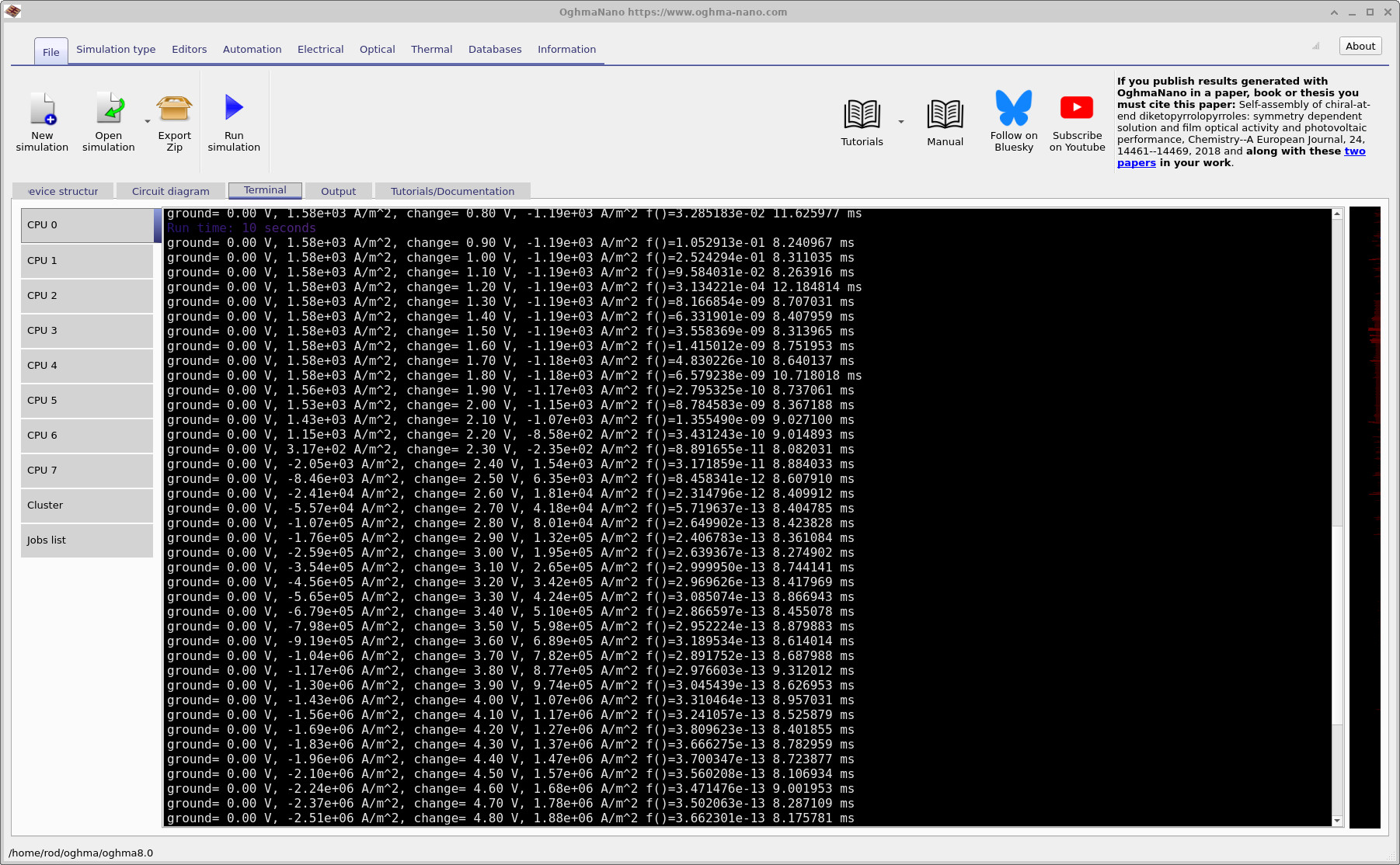
Bu karmaşık simülasyonlar için, terminal çıktısı sadece "gürültü" değildir; bir tür teşhis verisidir. ??'de, çözümleyicinin başlangıçta optik aşamayı çalıştırdığını görebilirsiniz. Bu işlem biraz zaman alabilir, çünkü üç boyutlu bir ortamda hesaplama yapılıyor. Optik aşama tamamlandıktan sonra, çözümleyici elektrik aşamasını başlatır ve her bir önyargı noktası için ilgili satırları yazdırır.Bu karmaşık simülasyonlar için, terminal çıktısı sadece "gürültü" değildir; bir tür teşhis verisidir. ??'de, çözümleyicinin başlangıçta optik aşamayı çalıştırdığını görebilirsiniz. Bu işlem biraz zaman alabilir, çünkü üç boyutlu bir ortamda hesaplama yapılıyor. Optik aşama tamamlandıktan sonra, çözümleyici elektrik aşamasını başlatır ve her bir önyargı noktası için ilgili satırları yazdırır.
Önemli bir satırın görünümü şu şekildedir (biçim, ayarlara bağlı olarak biraz değişebilir):Önemli bir satırın görünümü şu şekildedir (biçim, ayarlara bağlı olarak biraz değişebilir):
- Temas voltajları: örneğin,
ground = 0.00 Vifadesi, toprak temasının 0 V'ta tutulduğu anlamına gelir;change = 0.10 Vifadesi ise diğer temasın 0,10 V'ta olduğu anlamına gelir.Temas voltajları: örneğin,ground = 0.00 Vifadesi, toprak temasının 0 V'ta tutulduğu anlamına gelir;change = 0.10 Vifadesi ise diğer temasın 0,10 V'ta olduğu anlamına gelir. - Temas akımları: Örneğin, bir temasta
1.58e+03 A/m^2ve diğer temasta-1.19e+03 A/m^2olması, akımın bir temasa girip diğerinden çıktığı anlamına gelir. 0 V'ta, bu temelde modülün kısa devre akım yoğunluğudur (JSC), çünkü cihaz aydınlatılmış ve sıfır uygulanan voltajda akım vermektedir.Temas akımları: Örneğin, bir temasta1.58e+03 A/m^2ve diğer temasta-1.19e+03 A/m^2olması, akımın bir temasa girip diğerinden çıktığı anlamına gelir. 0 V'ta, bu temelde modülün kısa devre akım yoğunluğudur (JSC), çünkü cihaz aydınlatılmış ve sıfır uygulanan voltajda akım vermektedir. - Yakınsama ölçütü: Yazdırılan
f()değeri, elektrik devrelerinin çözümünde kullanılan çözümleyicinin hatası/artık değeridir (tüm devre ağı üzerindeki Kirchhoff yasası denklemleri). Bunu kabaca, "devre denklemlerinin tüm ağ boyunca ne kadar iyi sağlandığı" olarak düşünebilirsiniz.Yakınsama ölçütü: Yazdırılanf()değeri, elektrik devrelerinin çözümünde kullanılan çözümleyicinin hatası/artık değeridir (tüm devre ağı üzerindeki Kirchhoff yasası denklemleri). Bunu kabaca, "devre denklemlerinin tüm ağ boyunca ne kadar iyi sağlandığı" olarak düşünebilirsiniz. - Adım başına geçen süre: satırdaki son sayı (milisaniye cinsinden) o belirli çalışma noktasının çözümü için gereken süreyi gösterir.Adım başına geçen süre: satırdaki son sayı (milisaniye cinsinden) o belirli çalışma noktasının çözümü için gereken süreyi gösterir.
Genellikle, bir taramanın başlangıcında (özellikle 0 V civarında) daha yüksek hatalar görülür ve çözümleyici bu noktadan uzaklaştıkça hata değeri düşebilir. Genel bir kural olarak, çözümleyici 10-4 veya daha küçük hatalara ulaştığında sonuçlara çok daha fazla güvenirim ve ideal olarak "temiz" bir yakınsama için 10-9 seviyesine kadar düşmesini beklerim. (Burada gösterilen örnek günlüklerde, tarama ilerledikçe hata değerinin azaldığını görebilirsiniz.)Genellikle, bir taramanın başlangıcında (özellikle 0 V civarında) daha yüksek hatalar görülür ve çözümleyici bu noktadan uzaklaştıkça hata değeri düşebilir. Genel bir kural olarak, çözümleyici 10-4 veya daha küçük hatalara ulaştığında sonuçlara çok daha fazla güvenirim ve ideal olarak "temiz" bir yakınsama için 10-9 seviyesine kadar düşmesini beklerim. (Burada gösterilen örnek günlüklerde, tarama ilerledikçe hata değerinin azaldığını görebilirsiniz.)
?? grafiğinde çok kullanışlı bir şeyi görebilirsiniz: tarama işlemi sırasında, yaklaşık olarak ortada, topraklama temasındaki akım yönü değişir ve change temasındaki akım yönü zıt yönde değişir. Bu yön değişikliği, tarama işleminin VOC noktasından geçerken beklediğiniz şeydir: VOC'nin altında aydınlatılan cihaz güç sağlar; VOC'nin üzerinde ise ileri yönde polarize olur ve bir diyot gibi güç tüketir. Başka bir deyişle, çoğu zaman temas-akım sütununda JV eğrisinin doğrudan oluştuğunu "görebilirsiniz".?? grafiğinde çok kullanışlı bir şeyi görebilirsiniz: tarama işlemi sırasında, yaklaşık olarak ortada, topraklama temasındaki akım yönü değişir ve change temasındaki akım yönü zıt yönde değişir. Bu yön değişikliği, tarama işleminin VOC noktasından geçerken beklediğiniz şeydir: VOC'nin altında aydınlatılan cihaz güç sağlar; VOC'nin üzerinde ise ileri yönde polarize olur ve bir diyot gibi güç tüketir. Başka bir deyişle, çoğu zaman temas-akım sütununda JV eğrisinin doğrudan oluştuğunu "görebilirsiniz".
💡 Neden terminali izlemelisiniz? Bir sorun varsa (örneğin, devre bağlı değil, bir temas maskesi ağa temas etmiyor veya bir bölge izole durumda), genellikle bunu hemen fark edersiniz: akımlar sıfıra doğru düşer, akımlar anlamsız hale gelir veya çözümleyici f()'i azaltmakta başarısız olur. Bu durumu erken fark etmek, uzun bir beklemeyi önleyebilir.💡 Neden terminali izlemelisiniz? Bir sorun varsa (örneğin, devre bağlı değil, bir temas maskesi ağa temas etmiyor veya bir bölge izole durumda), genellikle bunu hemen fark edersiniz: akımlar sıfıra doğru düşer, akımlar anlamsız hale gelir veya çözümleyici f()'i azaltmakta başarısız olur. Bu durumu erken fark etmek, uzun bir beklemeyi önleyebilir.
3. Adım: Oluşturulan çıktı dosyalarını inceleyin.3. Adım: Oluşturulan çıktı dosyalarını inceleyin.
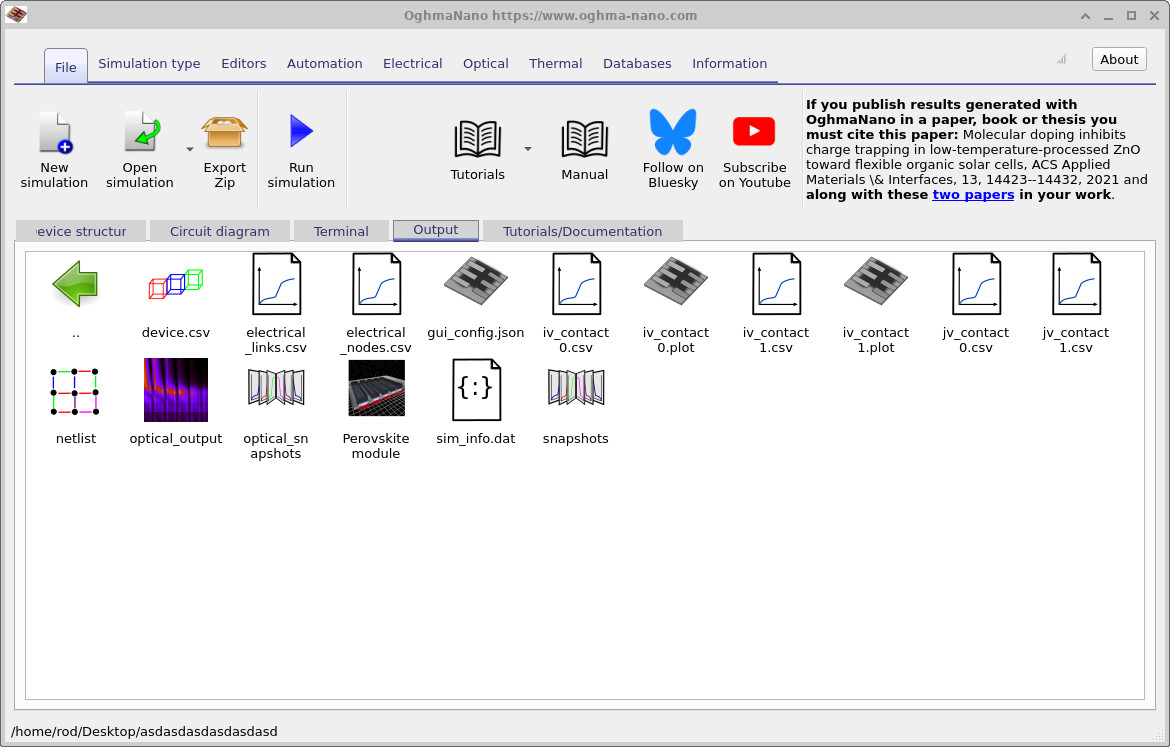
Simülasyon tamamlandığında, "Çıktı" sekmesinde ??'de gösterilenlere benzer bir dizi dosya bulunacaktır. Bu eğitimin bu bölümü için en önemli sonuçlar, temas noktalarındaki JV eğrileridir: jv_contact0.csv ve jv_contact1.csv. Bunlar, uygulanan voltaja bağlı olarak her temas noktasındaki akım yoğunluğunu içerir.Simülasyon tamamlandığında, "Çıktı" sekmesinde ??'de gösterilenlere benzer bir dizi dosya bulunacaktır. Bu eğitimin bu bölümü için en önemli sonuçlar, temas noktalarındaki JV eğrileridir: jv_contact0.csv ve jv_contact1.csv. Bunlar, uygulanan voltaja bağlı olarak her temas noktasındaki akım yoğunluğunu içerir.
jv_contact0.csv ve jv_contact1.csv'ye çift tıklayarak grafiğini çizdirin. Örnek grafikler ?? ve ??'de gösterilmektedir. Yakınlaştırılmış bir görünüm (VOC değerini ve diz kapağı çevresindeki eğriliği okumak için kullanışlıdır), ??'te gösterilmektedir.jv_contact0.csv ve jv_contact1.csv'ye çift tıklayarak grafiğini çizdirin. Örnek grafikler ?? ve ??'de gösterilmektedir. Yakınlaştırılmış bir görünüm (VOC değerini ve diz kapağı çevresindeki eğriliği okumak için kullanışlıdır), ??'te gösterilmektedir.
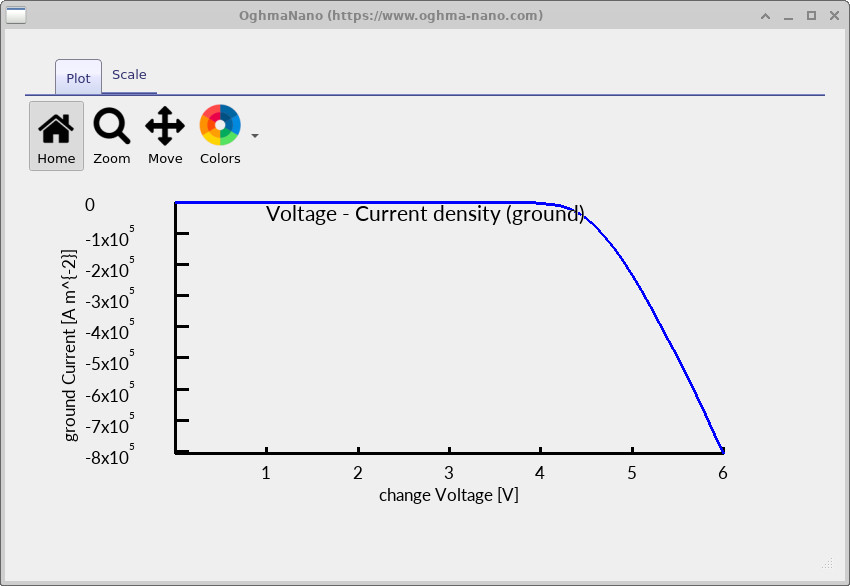
jv_contact0.csv).Yerle temas anında JV (jv_contact0.csv).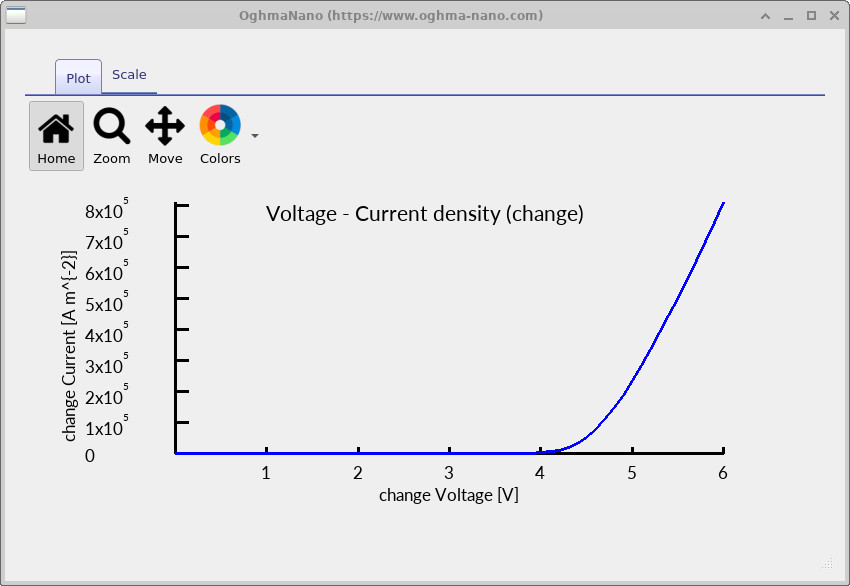
jv_contact1.csv).Değişim temasında JV (jv_contact1.csv).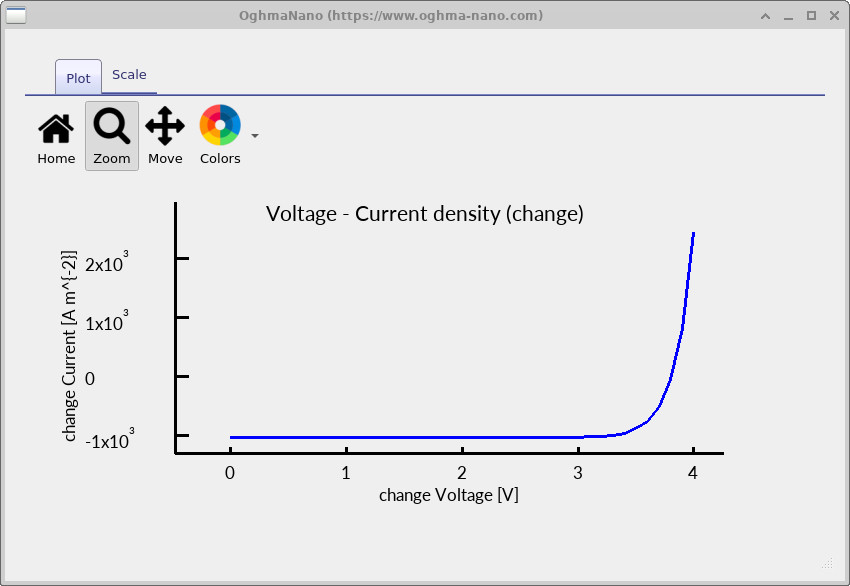
✅ Neler bekleyebilirsiniz✅ Neler bekleyebilirsiniz
Işık altında, 0 V'ta kontaklarda (modülün JSC'si) sıfırdan farklı bir akım büyüklüğü gözlemelisiniz. Voltaj arttıkça, akım VOC civarında sıfıra yaklaşır, ardından ileri polarizasyonda işareti değişir. Eğer JV eğrileri düz görünüyorsa (her yerde sıfıra yakın), bu genellikle bağlantısız bir devreyi, eksik kontakları veya geometri/kontakt maskesi uyumsuzluğunu gösterir.Işık altında, 0 V'ta kontaklarda (modülün JSC'si) sıfırdan farklı bir akım büyüklüğü gözlemelisiniz. Voltaj arttıkça, akım VOC civarında sıfıra yaklaşır, ardından ileri polarizasyonda işareti değişir. Eğer JV eğrileri düz görünüyorsa (her yerde sıfıra yakın), bu genellikle bağlantısız bir devreyi, eksik kontakları veya geometri/kontakt maskesi uyumsuzluğunu gösterir.
4. Adım: Çözücü ağını ve devre şemasını inceleyin.4. Adım: Çözücü ağını ve devre şemasını inceleyin.
Geniş alanlı simülasyonlar, geometrik nedenlerle (yanlış yerleştirilmiş bağlantılar, eksik bölgeler, istenmeyen boşluklar) başarısız olabilir, bu nedenle nerede arayacağınızı bilmek faydalıdır. Özellikle:Geniş alanlı simülasyonlar, geometrik nedenlerle (yanlış yerleştirilmiş bağlantılar, eksik bölgeler, istenmeyen boşluklar) başarısız olabilir, bu nedenle nerede arayacağınızı bilmek faydalıdır. Özellikle:
device.csv- Bu, çözümleyicinin gerçekte gördüğü ağın görünümüdür. Kullanıcı arayüzünde (GUI) güzel bir şekilde oluşturulmuş 3D görünüm, çözümleyicinin dahili olarak kullandığı şey değildir. Çözümleyici, daha basit bir üçgen gösterimi üzerinde çalışır ve geometride bir sorun varsa, bu genellikle burada görülebilir.device.csv- Bu, çözümleyicinin gerçekte gördüğü ağın görünümüdür. Kullanıcı arayüzünde (GUI) güzel bir şekilde oluşturulmuş 3D görünüm, çözümleyicinin dahili olarak kullandığı şey değildir. Çözümleyici, daha basit bir üçgen gösterimi üzerinde çalışır ve geometride bir sorun varsa, bu genellikle burada görülebilir.electrical_links.csv– devre bağlantılarını (düğümleri birbirine bağlayan öğeler: dirençli yollar/diyot bağlantıları vb.) listeler.electrical_links.csv– devre bağlantılarını (düğümleri birbirine bağlayan öğeler: dirençli yollar/diyot bağlantıları vb.) listeler.electrical_nodes.csv- çözümde kullanılan Kirchhoff düğümlerini (akımların toplamının sıfır olduğu noktalar) listeler.electrical_nodes.csv- çözümde kullanılan Kirchhoff düğümlerini (akımların toplamının sıfır olduğu noktalar) listeler.
Bu dosyaların örnek görünümleri ??, ?? ve ??'te gösterilmiştir. Kavramsal olarak, bu durum standart bir devreyi çözmekle aynıdır: düğümler + bağlantılar + Kirchhoff yasaları, ancak çok daha büyük ölçekte.Bu dosyaların örnek görünümleri ??, ?? ve ??'te gösterilmiştir. Kavramsal olarak, bu durum standart bir devreyi çözmekle aynıdır: düğümler + bağlantılar + Kirchhoff yasaları, ancak çok daha büyük ölçekte.
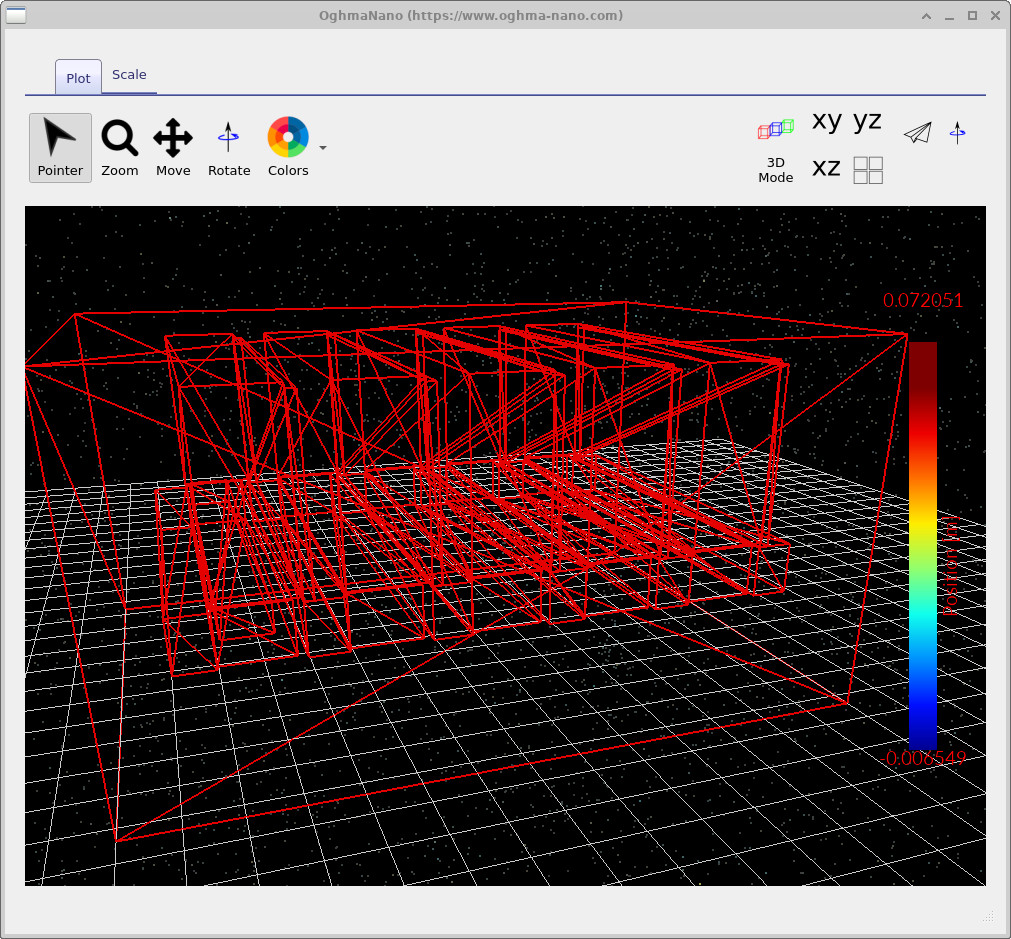
device.csv: Çözücü tarafından kullanılan basitleştirilmiş ağ gösterimi. Geometrik bir hata varsa, genellikle burada kolayca fark edilir.device.csv: Çözücü tarafından kullanılan basitleştirilmiş ağ gösterimi. Geometrik bir hata varsa, genellikle burada kolayca fark edilir.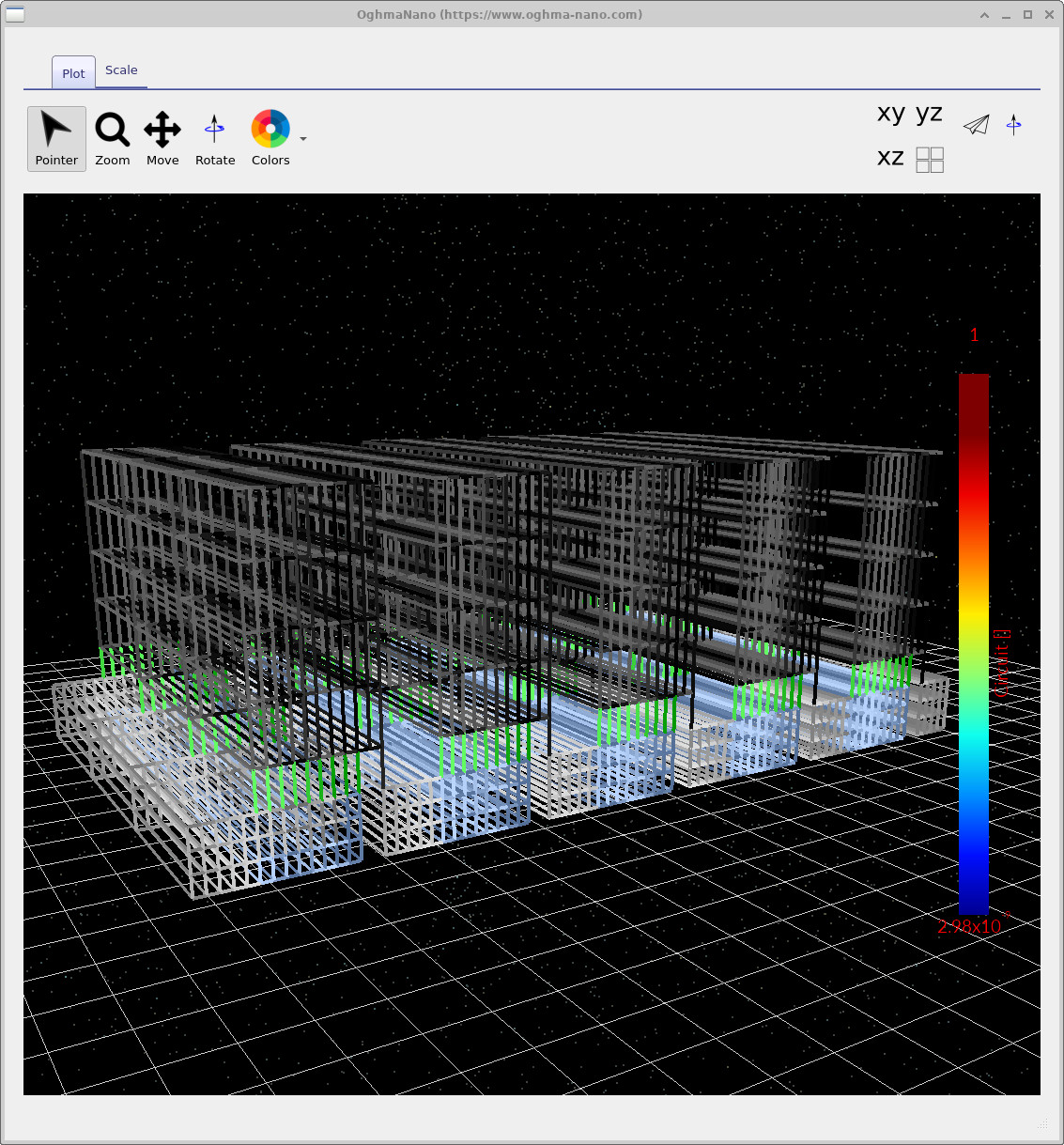
electrical_links.csv: Kirchhoff yönteminde kullanılan devre bağlantıları.electrical_links.csv: Kirchhoff yönteminde kullanılan devre bağlantıları.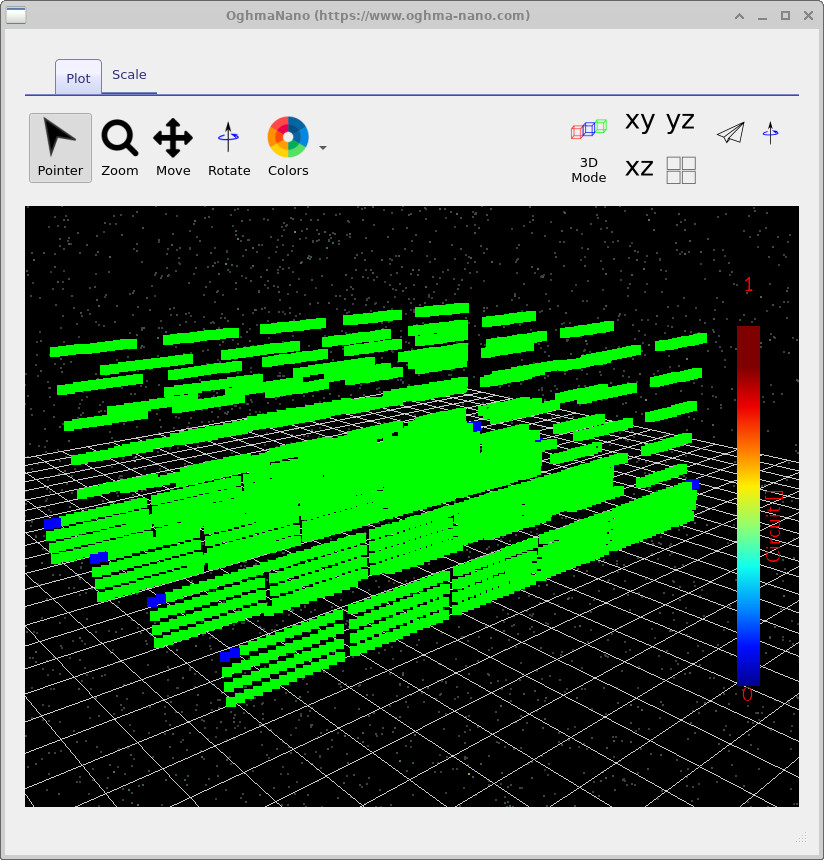
electrical_nodes.csv: hesaplamalar için kullanılan Kirchhoff akım düğümleri.electrical_nodes.csv: hesaplamalar için kullanılan Kirchhoff akım düğümleri.5. Adım: Optik ayarları (Aktarım Matrisi) bölümünü bulun.5. Adım: Optik ayarları (Aktarım Matrisi) bölümünü bulun.
Bu modül simülasyonu optik üretimi içerir ve optik araçlara "Optik" sekmesinden (??) ulaşabilirsiniz. "Transfer Matrisi"ne tıklayarak Transfer Matrisi penceresini açın.Bu modül simülasyonu optik üretimi içerir ve optik araçlara "Optik" sekmesinden (??) ulaşabilirsiniz. "Transfer Matrisi"ne tıklayarak Transfer Matrisi penceresini açın.
Önemli: Bu eğitim için Transfer Matrix aracını buradan çalıştırmayın. Transfer Matrix penceresi temelde yığın boyunca 1 boyutlu bir görünüm sunarken, bu simülasyon 3 boyutludur. Materyallerin/yığın ayarlarının yapılandırılması ve doğruluğunun kontrol edilmesi için kullanışlıdır, ancak az önce çalıştırdığınız tam 3 boyutlu optik aşamanın yerine geçmez. Şimdilik, pencereyi açın ve "Yapılandır" seçeneğine tıklayın; kontrollü değişiklikler yapmaya başladığımızda bu noktayı C bölümünde kullanacağız.Önemli: Bu eğitim için Transfer Matrix aracını buradan çalıştırmayın. Transfer Matrix penceresi temelde yığın boyunca 1 boyutlu bir görünüm sunarken, bu simülasyon 3 boyutludur. Materyallerin/yığın ayarlarının yapılandırılması ve doğruluğunun kontrol edilmesi için kullanışlıdır, ancak az önce çalıştırdığınız tam 3 boyutlu optik aşamanın yerine geçmez. Şimdilik, pencereyi açın ve "Yapılandır" seçeneğine tıklayın; kontrollü değişiklikler yapmaya başladığımızda bu noktayı C bölümünde kullanacağız.

5. Adım: Optik ayarları (Aktarım Matrisi) bölümünü bulun.5. Adım: Optik ayarları (Aktarım Matrisi) bölümünü bulun.
Bu modül simülasyonu optik üretimi içerir ve optik araçlara "Optik" sekmesinden (??) ulaşabilirsiniz. "Transfer Matrisi"ne tıklayarak Transfer Matrisi penceresini açın.Bu modül simülasyonu optik üretimi içerir ve optik araçlara "Optik" sekmesinden (??) ulaşabilirsiniz. "Transfer Matrisi"ne tıklayarak Transfer Matrisi penceresini açın.
Önemli: Bu eğitim için Transfer Matrix aracını buradan çalıştırmayın. Transfer Matrix penceresi temelde katmanlar boyunca 1 boyutlu bir görünüm sunarken, bu simülasyon 3 boyutludur. Materyallerin/katman ayarlarının yapılandırılması ve doğruluğunun kontrol edilmesi için kullanışlıdır, ancak az önce çalıştırdığınız tam 3 boyutlu optik modelin yerini tutmaz.Önemli: Bu eğitim için Transfer Matrix aracını buradan çalıştırmayın. Transfer Matrix penceresi temelde katmanlar boyunca 1 boyutlu bir görünüm sunarken, bu simülasyon 3 boyutludur. Materyallerin/katman ayarlarının yapılandırılması ve doğruluğunun kontrol edilmesi için kullanışlıdır, ancak az önce çalıştırdığınız tam 3 boyutlu optik modelin yerini tutmaz.
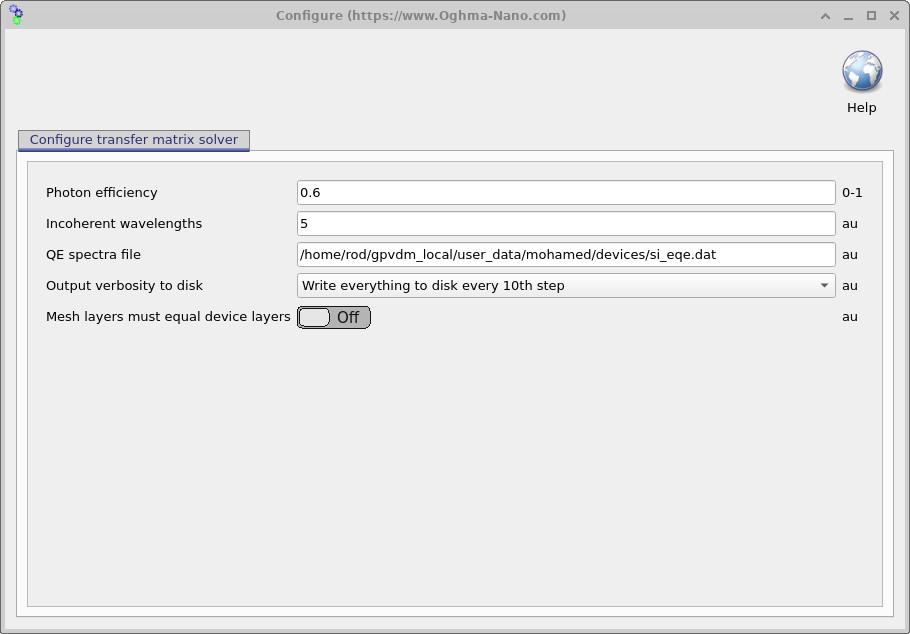
Bunun yerine, ??'de gösterilen optik yapılandırma panelini açmak için "Yapılandır" (dişli çark) seçeneğine tıklayın.Bunun yerine, ??'de gösterilen optik yapılandırma panelini açmak için "Yapılandır" (dişli çark) seçeneğine tıklayın.
Foton verimliliği ve güneş pili diyot denklemiFoton verimliliği ve güneş pili diyot denklemi
Foton verimliliği (bazen bu basitleştirilmiş bağlamda içsel kuantum verimliliği faktörü olarak adlandırılır), modelin emilen fotonların ne kadarının gerçekte çıkarılabilir yük taşıyıcıları (elektronlar ve boşluklar) oluşturduğunu gösteren bir ölçek çarpanıdır. Foton verimliliği 0 ise, herhangi bir fotokımım akımı oluşmaz. 1 ise, (bu basitleştirilmiş durumda) emilen her foton fotokımım akımına katkıda bulunur. Çoğu gerçek cihazda, yaklaşık 0,6 değeri makul bir büyüklük sırasıdır.Foton verimliliği (bazen bu basitleştirilmiş bağlamda içsel kuantum verimliliği faktörü olarak adlandırılır), modelin emilen fotonların ne kadarının gerçekte çıkarılabilir yük taşıyıcıları (elektronlar ve boşluklar) oluşturduğunu gösteren bir ölçek çarpanıdır. Foton verimliliği 0 ise, herhangi bir fotokımım akımı oluşmaz. 1 ise, (bu basitleştirilmiş durumda) emilen her foton fotokımım akımına katkıda bulunur. Çoğu gerçek cihazda, yaklaşık 0,6 değeri makul bir büyüklük sırasıdır.
Diyot terminolojisinde, bunu aydınlatılmış diyot denklemindeki fotoyapı akımı terimini ölçeklendirmek olarak düşünebilirsiniz:Diyot terminolojisinde, bunu aydınlatılmış diyot denklemindeki fotoyapı akımı terimini ölçeklendirmek olarak düşünebilirsiniz:
Burada, \(J_0\) diyot doygun akım yoğunluğunu, \(n\) idealite faktörünü ve \(J_{\mathrm{ph}}\) ise optik modelden (yani emilen foton/üretim hesaplamasından) tahmin edilen fotokımım yoğunluğunu temsil etmektedir. \(\eta_{\mathrm{ph}}\) parametresi, ??'den elde edilen foton verimliliğidir ve bu parametre, fotokımım teriminin katkısını basitçe ölçeklendirir. \(\eta_{\mathrm{ph}}=0.6\) değerinin ayarlanması, bu etkili modelde "emilen fotonların %60'ının çıkarılabilir taşıyıcıya dönüştüğünü" ifade eder.Burada, \(J_0\) diyot doygun akım yoğunluğunu, \(n\) idealite faktörünü ve \(J_{\mathrm{ph}}\) ise optik modelden (yani emilen foton/üretim hesaplamasından) tahmin edilen fotokımım yoğunluğunu temsil etmektedir. \(\eta_{\mathrm{ph}}\) parametresi, ??'den elde edilen foton verimliliğidir ve bu parametre, fotokımım teriminin katkısını basitçe ölçeklendirir. \(\eta_{\mathrm{ph}}=0.6\) değerinin ayarlanması, bu etkili modelde "emilen fotonların %60'ının çıkarılabilir taşıyıcıya dönüştüğünü" ifade eder.
Pratikte: eğer simüle ettiğiniz \(J_\mathrm{SC}\) değeri deneyle uyumsuzsa ve devre modelinin elektriksel kısmının doğru olduğuna inanıyorsanız, \(\eta_{\mathrm{ph}}\), mutlak akım seviyesini istenen değere getirmek için kullanabileceğiniz en hızlı ayarlardan biridir. Bu değerin 1'in üzerinde olması pek olası değildir; eğer \(\eta_{\mathrm{ph}} > 1\)'e ihtiyacınız olduğunu fark ederseniz, bu genellikle başka bir sorun olduğunu gösterir (örneğin, optik sabitler/emilim katsayıları tutarlı değildir).Pratikte: eğer simüle ettiğiniz \(J_\mathrm{SC}\) değeri deneyle uyumsuzsa ve devre modelinin elektriksel kısmının doğru olduğuna inanıyorsanız, \(\eta_{\mathrm{ph}}\), mutlak akım seviyesini istenen değere getirmek için kullanabileceğiniz en hızlı ayarlardan biridir. Bu değerin 1'in üzerinde olması pek olası değildir; eğer \(\eta_{\mathrm{ph}} > 1\)'e ihtiyacınız olduğunu fark ederseniz, bu genellikle başka bir sorun olduğunu gösterir (örneğin, optik sabitler/emilim katsayıları tutarlı değildir).
🧪 Görev: Foton verimliliğini araştırın.🧪 Görev: Foton verimliliğini araştırın.
- Optik menüsünü açın ve Transfer Matrisi → Yapılandır bölümüne gidin (??).Optik menüsünü açın ve Transfer Matrisi → Yapılandır bölümüne gidin (??).
- Foton verimliliğini 0,6'dan daha düşük bir değere (örneğin 0,3) değiştirin, simülasyonu yeniden çalıştırın ve temas yüzeyindeki JV eğrilerinin nasıl değiştiğini gözlemleyin.Foton verimliliğini 0,6'dan daha düşük bir değere (örneğin 0,3) değiştirin, simülasyonu yeniden çalıştırın ve temas yüzeyindeki JV eğrilerinin nasıl değiştiğini gözlemleyin.
- Daha yüksek bir değer (örneğin, 0,9) deneyin ve tekrar çalıştırın. Bu durumda \(J_\mathrm{SC}\) ve genel JV eğrisi şekli nasıl değişir?Daha yüksek bir değer (örneğin, 0,9) deneyin ve tekrar çalıştırın. Bu durumda \(J_\mathrm{SC}\) ve genel JV eğrisi şekli nasıl değişir?
- İşlem tamamlandıktan sonra, Foton verimliliğini tekrar 0.6'ya ayarlayın.İşlem tamamlandıktan sonra, Foton verimliliğini tekrar 0.6'ya ayarlayın.
👉 Bir sonraki adımlar:👉 Bir sonraki adımlar:
- Bölüm C'ye devam edin; burada parametreleri değiştirmeye ve modül düzeyindeki kayıpları (seri direnç, temas sınırlamaları ve optik üretim etkileri) yorumlamaya başlıyoruz. Bölüm C'ye devam edin; burada parametreleri değiştirmeye ve modül düzeyindeki kayıpları (seri direnç, temas sınırlamaları ve optik üretim etkileri) yorumlamaya başlıyoruz.
- Tam eğitim kılavuzuna ulaşmak için perovskit güneş pili simülasyonu kılavuzu bölümüne geri dönün.Tam eğitim kılavuzuna ulaşmak için perovskit güneş pili simülasyonu kılavuzu bölümüne geri dönün.