

Geniş Alanlı Perovskit Modül Eğitimi, Bölüm C: Geometriyi düzenleyin ve kendi cihazınızı geliştirinGeniş Alanlı Perovskit Modül Eğitimi, Bölüm C: Geometriyi düzenleyin ve kendi cihazınızı geliştirin
A ve B bölümlerinde örnek dosyayı açtınız, devre şemasını oluşturdunuz, simülasyonu çalıştırdınız ve sonuçları incelediniz. Bu son bölümde cihazın geometrisini düzenleyeceğiz ve modül düzeyindeki davranışın nasıl değiştiğini göreceğiz. Temel fikir, modülün fotogüç üretimi özelliğine sahip üç boyutlu bir devre modeli olmasıdır: perovskit olması dışında, aktif bölgeye atadığınız optik özellikler dışında "büyülü" bir yanı yoktur.A ve B bölümlerinde örnek dosyayı açtınız, devre şemasını oluşturdunuz, simülasyonu çalıştırdınız ve sonuçları incelediniz. Bu son bölümde cihazın geometrisini düzenleyeceğiz ve modül düzeyindeki davranışın nasıl değiştiğini göreceğiz. Temel fikir, modülün fotogüç üretimi özelliğine sahip üç boyutlu bir devre modeli olmasıdır: perovskit olması dışında, aktif bölgeye atadığınız optik özellikler dışında "büyülü" bir yanı yoktur.
1. Adım: Nesne düzenleyicisini açın.1. Adım: Nesne düzenleyicisini açın.
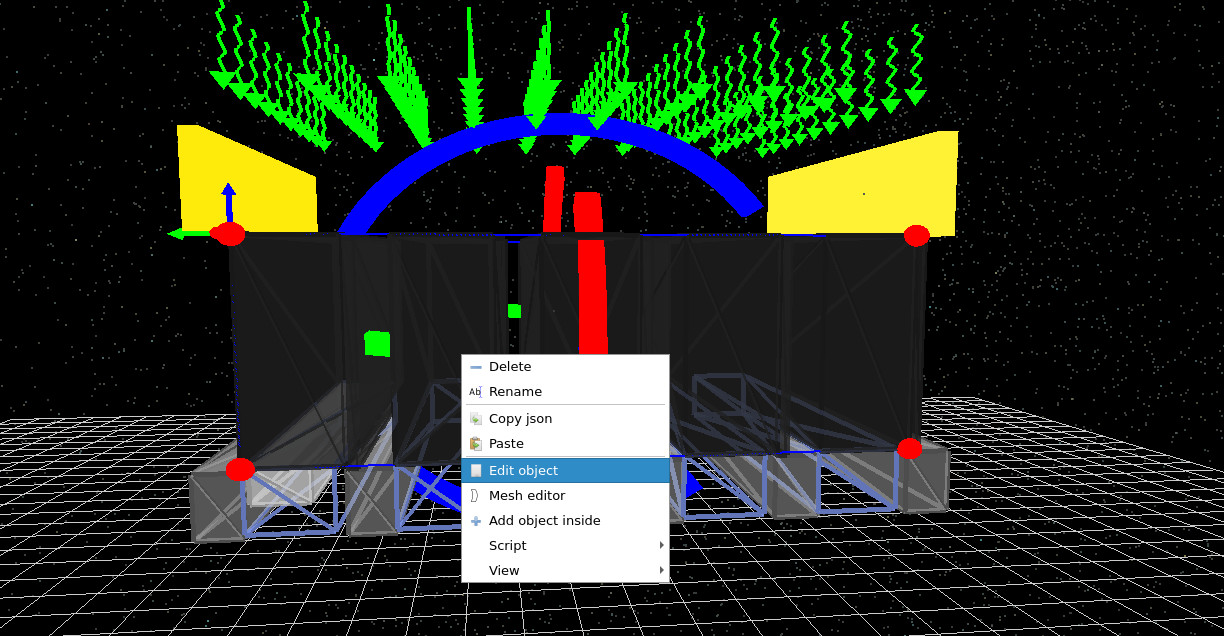
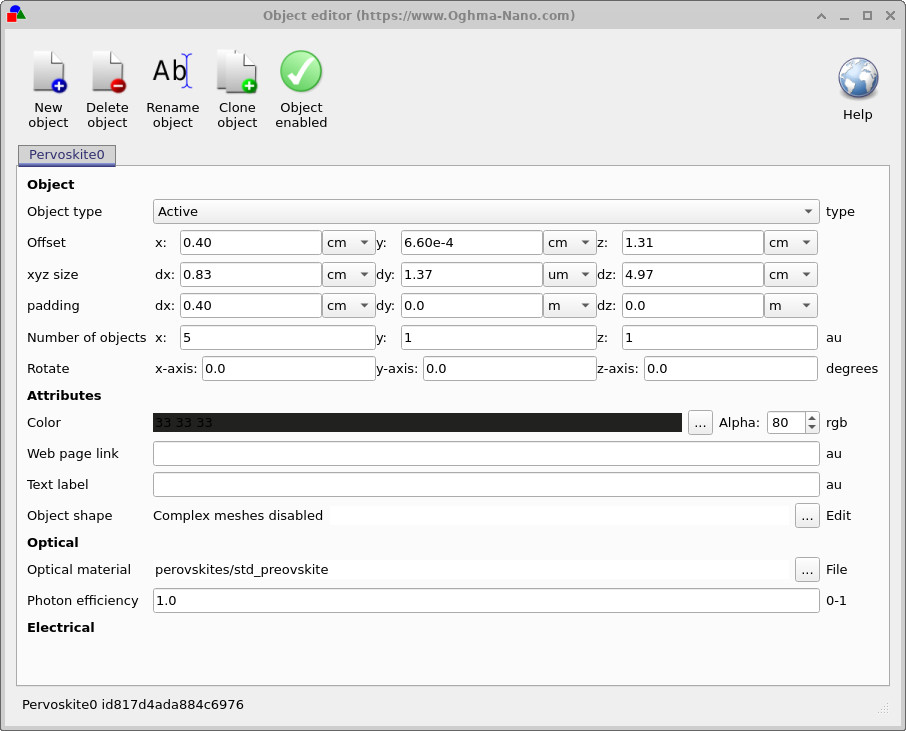
3B görünümde, ??'de gösterildiği gibi cihaza sağ tıklayın, ardından "Nesneyi Düzenle" seçeneğine tıklayın. Bu, ??'de gösterilen Nesne Düzenleyici'yi açar.3B görünümde, ??'de gösterildiği gibi cihaza sağ tıklayın, ardından "Nesneyi Düzenle" seçeneğine tıklayın. Bu, ??'de gösterilen Nesne Düzenleyici'yi açar.
2. Adım: Optik malzeme ve foton verimliliği2. Adım: Optik malzeme ve foton verimliliği
Nesne düzenleyicisinin Optik bölümünde (??), mevcut Optik malzeme atamasını göreceksiniz. Bu örnekte bu ayar perovskites/std_perovskite olarak belirlenmiştir.Nesne düzenleyicisinin Optik bölümünde (??), mevcut Optik malzeme atamasını göreceksiniz. Bu örnekte bu ayar perovskites/std_perovskite olarak belirlenmiştir.
Bu “standart perovskit” malzemesi, genel bir örnek teşkil etmek amacıyla geliştirilmiştir: uygulamada, MAPI/MAPbI3 tipi malzemeler için bildirilen optik sabitler, literatürde farklılık göstermektedir (farklı işleme yöntemleri, ölçüm teknikleri, uyum yaklaşımları vb.). Ortalama alınmış/genel bir absorpsiyon spektrumu kullanmak, belirli bir veri kümesine bağlı kalmadan makul bir varsayılan davranış sağlar.Bu “standart perovskit” malzemesi, genel bir örnek teşkil etmek amacıyla geliştirilmiştir: uygulamada, MAPI/MAPbI3 tipi malzemeler için bildirilen optik sabitler, literatürde farklılık göstermektedir (farklı işleme yöntemleri, ölçüm teknikleri, uyum yaklaşımları vb.). Ortalama alınmış/genel bir absorpsiyon spektrumu kullanmak, belirli bir veri kümesine bağlı kalmadan makul bir varsayılan davranış sağlar.
Optik malzeme alanının yanındaki "..." düğmesine tıklayarak optik malzemeyi değiştirebilirsiniz. Bunun bir "perovskit modülü" örneği olmasına rağmen, burada kullanılan simülasyon motorunun temelde bir devre modeli ve foton üretimi olduğunu unutmayın. Absorpsiyon katsayılarını değiştirirseniz, bunu farklı bir cihaz sınıfına (örneğin, organik bir absorbe edici) dönüştürmenizi ve ölçeklendirildiğinde nasıl davrandığını incelemenizi engelleyen bir şey yoktur.Optik malzeme alanının yanındaki "..." düğmesine tıklayarak optik malzemeyi değiştirebilirsiniz. Bunun bir "perovskit modülü" örneği olmasına rağmen, burada kullanılan simülasyon motorunun temelde bir devre modeli ve foton üretimi olduğunu unutmayın. Absorpsiyon katsayılarını değiştirirseniz, bunu farklı bir cihaz sınıfına (örneğin, organik bir absorbe edici) dönüştürmenizi ve ölçeklendirildiğinde nasıl davrandığını incelemenizi engelleyen bir şey yoktur.
Görev: Emici malzemeyi değiştirin.Görev: Emici malzemeyi değiştirin.
- Nesne düzenleyicisini açın (??).Nesne düzenleyicisini açın (??).
- Optik malzeme alanında "... " seçeneğine tıklayın ve malzeme veri tabanınızdan bir organik emici seçin.Optik malzeme alanında "... " seçeneğine tıklayın ve malzeme veri tabanınızdan bir organik emici seçin.
- Devre şemasını yeniden oluşturun (Devre şeması sekmesi → yenile simgesi) ve simülasyonu tekrar çalıştırın.Devre şemasını yeniden oluşturun (Devre şeması sekmesi → yenile simgesi) ve simülasyonu tekrar çalıştırın.
- JV eğrilerini orijinal perovskit malzeme ile karşılaştırın. En belirgin değişiklik hangi parametrede görülüyor: \(J_\mathrm{SC}\), \(V_\mathrm{OC}\) veya eğrinin şekli?JV eğrilerini orijinal perovskit malzeme ile karşılaştırın. En belirgin değişiklik hangi parametrede görülüyor: \(J_\mathrm{SC}\), \(V_\mathrm{OC}\) veya eğrinin şekli?
3. Adım: Temel geometri alanlarının ne anlama geldiği3. Adım: Temel geometri alanlarının ne anlama geldiği
Nesne düzenleyici, hem geometrisini hem de elektrik ağında nasıl yer aldığını tanımlayan, kullanımı kolay bir parametre kümesi sunar:Nesne düzenleyici, hem geometrisini hem de elektrik ağında nasıl yer aldığını tanımlayan, kullanımı kolay bir parametre kümesi sunar:
- Nesne türü = Aktif: Bu, nesnenin elektriksel olarak aktif olduğu ve devre ağında yer alacağı anlamına gelir. Absorbe edici bölge için, bu ayarın "Aktif" olarak belirlenmesi gerekir; aksi takdirde, elektriksel modele katkıda bulunmaz.Nesne türü = Aktif: Bu, nesnenin elektriksel olarak aktif olduğu ve devre ağında yer alacağı anlamına gelir. Absorbe edici bölge için, bu ayarın "Aktif" olarak belirlenmesi gerekir; aksi takdirde, elektriksel modele katkıda bulunmaz.
- Ofset (x, y, z): nesnenin uzaydaki konumu. Bu, nesnenin küresel koordinat sisteminde "başlangıç noktasıdır".Ofset (x, y, z): nesnenin uzaydaki konumu. Bu, nesnenin küresel koordinat sisteminde "başlangıç noktasıdır".
- xyz boyutları (dx, dy, dz): nesnenin fiziksel boyutları. Dikkat edilmesi gereken nokta, y boyutunun genellikle x ve z boyutlarından çok daha küçük olmasıdır, çünkü bu ince film yapısıdır.xyz boyutları (dx, dy, dz): nesnenin fiziksel boyutları. Dikkat edilmesi gereken nokta, y boyutunun genellikle x ve z boyutlarından çok daha küçük olmasıdır, çünkü bu ince film yapısıdır.
- Nesne sayısı: Bu, çoğaltma özelliğidir. Bir nesne (bir parametre/malzeme kümesi) tanımlarsınız ve OghmaNano, bunun uzayda farklı konumlarda yer alan kopyalarını oluşturur. Bu, özellikle çoklu parmak modülü için istediğimiz şeydir: tüm parmaklar aynı parametreleri paylaşır, ancak cihaz üzerinde tekrarlanır. Buradaki önemli nokta, temel nesneyi düzenlediğinizde, tüm çoğaltılmış parmakları da düzenlediğinizdir.Nesne sayısı: Bu, çoğaltma özelliğidir. Bir nesne (bir parametre/malzeme kümesi) tanımlarsınız ve OghmaNano, bunun uzayda farklı konumlarda yer alan kopyalarını oluşturur. Bu, özellikle çoklu parmak modülü için istediğimiz şeydir: tüm parmaklar aynı parametreleri paylaşır, ancak cihaz üzerinde tekrarlanır. Buradaki önemli nokta, temel nesneyi düzenlediğinizde, tüm çoğaltılmış parmakları da düzenlediğinizdir.
Bu örnekte, emici bölge, modülün beş adet "parmağa" sahip olması için çoğaltılmıştır. Nesne sayısını 5'ten 4'e düşürdüğünüzde, 3D görünüm, bir adet daha az tekrarlanan bölge gösterecek şekilde güncellenmelidir (gerekirse ağ yeniden oluşturulduktan veya görünüm yenilendikten sonra).Bu örnekte, emici bölge, modülün beş adet "parmağa" sahip olması için çoğaltılmıştır. Nesne sayısını 5'ten 4'e düşürdüğünüzde, 3D görünüm, bir adet daha az tekrarlanan bölge gösterecek şekilde güncellenmelidir (gerekirse ağ yeniden oluşturulduktan veya görünüm yenilendikten sonra).
4. Adım: Modüldeki parmak sayısını beşten üçe indirin.4. Adım: Modüldeki parmak sayısını beşten üçe indirin.
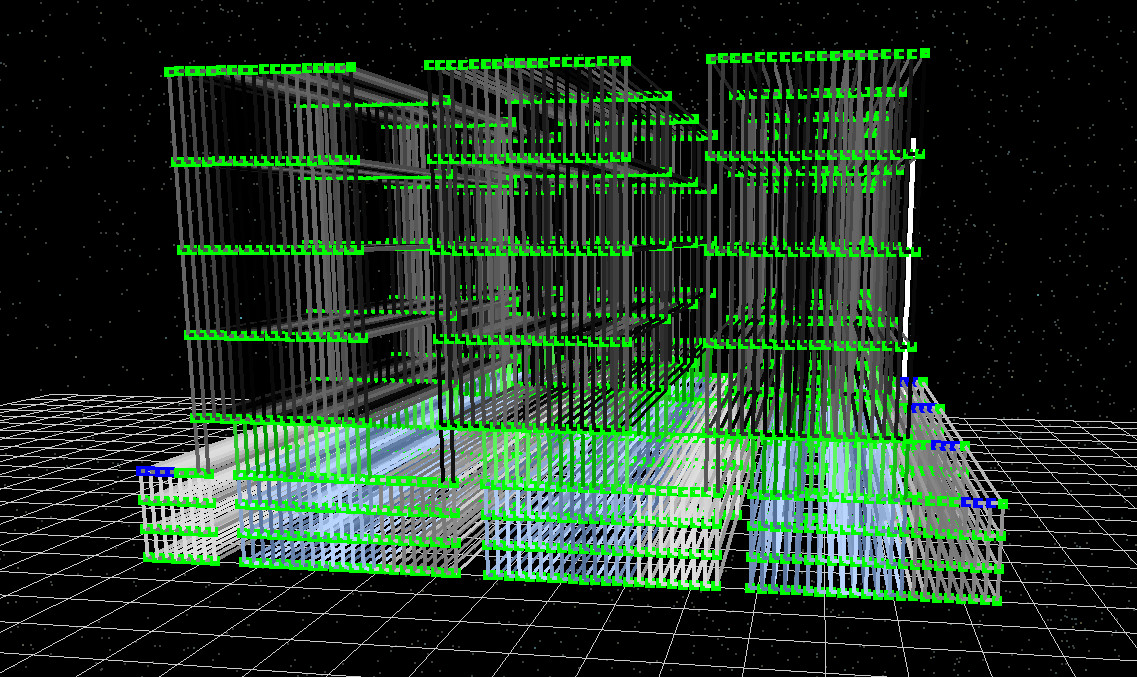
Şimdi kontrollü bir geometri değişikliği yapacağız: parmak sayısını beşten üçe indireceğiz. Bu, iyi bir "gerilim testi" çünkü hem geometride hem de temas noktalarında düzenleme yapmanızı ve ardından devre örgüsünün hala bağlı olup olmadığını doğrulamanızı gerektiriyor.Şimdi kontrollü bir geometri değişikliği yapacağız: parmak sayısını beşten üçe indireceğiz. Bu, iyi bir "gerilim testi" çünkü hem geometride hem de temas noktalarında düzenleme yapmanızı ve ardından devre örgüsünün hala bağlı olup olmadığını doğrulamanızı gerektiriyor.
Hedeflenen sonuç, ??'e benzeyen bir ağ yapısı elde etmektir.Hedeflenen sonuç, ??'e benzeyen bir ağ yapısı elde etmektir.
5. Adım: Örgü bağlantılarındaki hataların giderilmesi (nerelerde sorun çıkabilir)5. Adım: Örgü bağlantılarındaki hataların giderilmesi (nerelerde sorun çıkabilir)
Geometri düzenlemeye başladıktan sonra, fark edilmesi zor bir bağlantı sorununa neden olmak oldukça kolaydır: bir boşluk, eksik bir örtüşme veya aslında devreye dahil edilmemiş bir alan. Bu tür bir soruna örnek ??'de gösterilmiştir; burada belirgin bir boşluk bulunmaktadır ve bu nedenle cihazın bir bölgesinden diğerine bir bağlantı yolu mevcut değildir.Geometri düzenlemeye başladıktan sonra, fark edilmesi zor bir bağlantı sorununa neden olmak oldukça kolaydır: bir boşluk, eksik bir örtüşme veya aslında devreye dahil edilmemiş bir alan. Bu tür bir soruna örnek ??'de gösterilmiştir; burada belirgin bir boşluk bulunmaktadır ve bu nedenle cihazın bir bölgesinden diğerine bir bağlantı yolu mevcut değildir.
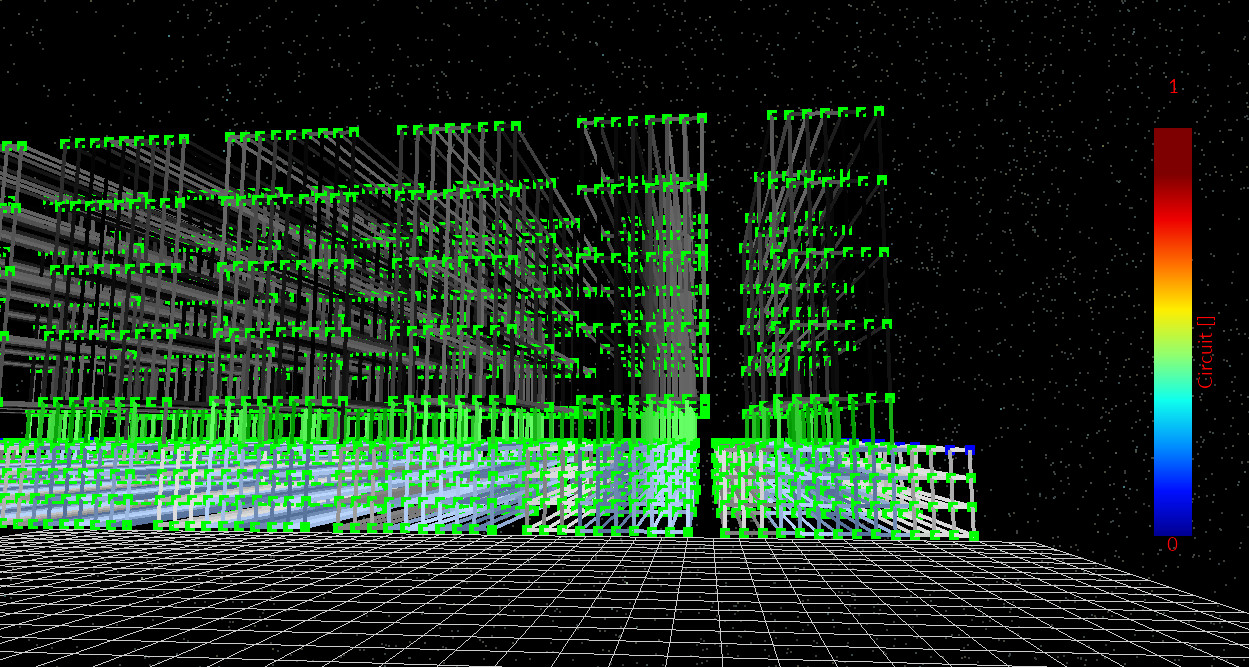
Önemli olan nokta şudur: eğer bağlantısız bir devre oluşturduysanız, çözümleyici yine de yinelemeye çalışabilir ve garip bir yakınsama davranışı görebilirsiniz, ancak sonuçlar fiziksel olarak anlamlı olmayacaktır. Bunu düzeltmenin en hızlı yolu şudur: ağı yeniden oluşturun ve görsel olarak inceleyin. Ağ bağlıysa ve bağlantı noktaları düşündüğünüz yerlerdeyse, simülasyon genellikle sorunsuz çalışır.Önemli olan nokta şudur: eğer bağlantısız bir devre oluşturduysanız, çözümleyici yine de yinelemeye çalışabilir ve garip bir yakınsama davranışı görebilirsiniz, ancak sonuçlar fiziksel olarak anlamlı olmayacaktır. Bunu düzeltmenin en hızlı yolu şudur: ağı yeniden oluşturun ve görsel olarak inceleyin. Ağ bağlıysa ve bağlantı noktaları düşündüğünüz yerlerdeyse, simülasyon genellikle sorunsuz çalışır.
💡 Hata ayıklama kuralı: devre ağı doğruysa, çözüm genellikle sorunsuz olur. Devre ağı yanlışsa, çözümü yorumlamaya çalışmak anlamsızdır. Geometri düzenlemelerinden sonra ağı her zaman dikkatlice inceleyin.💡 Hata ayıklama kuralı: devre ağı doğruysa, çözüm genellikle sorunsuz olur. Devre ağı yanlışsa, çözümü yorumlamaya çalışmak anlamsızdır. Geometri düzenlemelerinden sonra ağı her zaman dikkatlice inceleyin.
Bundan sonra ne yapmalı?Bundan sonra ne yapmalı?
Artık temel iş akışına sahipsiniz: küçük boyutlu bir cihazın parametre kümesiyle (malzemeler + dirençler) başlayın, bir modül geometrisi oluşturun, devre ağı oluşturun, simülasyonu çalıştırın ve JV/kontakt akımlarını ve ağ bağlantısını inceleyin.Artık temel iş akışına sahipsiniz: küçük boyutlu bir cihazın parametre kümesiyle (malzemeler + dirençler) başlayın, bir modül geometrisi oluşturun, devre ağı oluşturun, simülasyonu çalıştırın ve JV/kontakt akımlarını ve ağ bağlantısını inceleyin.
👉 Bir sonraki adım: Kendi cihazınızın performansını artırmayı deneyin.👉 Bir sonraki adım: Kendi cihazınızın performansını artırmayı deneyin.
Kendi geliştirdiğiniz küçük boyutlu cihazlardan (örneğin, elektrot/kontakların yüzey dirençleri, diyot parametreleri ve emici optik sabitleri) bazı parametreleri belirleyin, bunları modele girin ve aynı modül geometrisini kullanın. Ardından şunu sorun: ölçeği büyüttüğünüzde sınırlayıcı faktör ne oluyor? Birçok durumda bu, hücrenin kendi başına sahip olduğu "verimlilik" değil, elektrotların yanal iletkenliği, kontak dirençleri veya geometriye bağlı akım yoğunlaşması gibi modül ölçeğindeki etkilerdir.Kendi geliştirdiğiniz küçük boyutlu cihazlardan (örneğin, elektrot/kontakların yüzey dirençleri, diyot parametreleri ve emici optik sabitleri) bazı parametreleri belirleyin, bunları modele girin ve aynı modül geometrisini kullanın. Ardından şunu sorun: ölçeği büyüttüğünüzde sınırlayıcı faktör ne oluyor? Birçok durumda bu, hücrenin kendi başına sahip olduğu "verimlilik" değil, elektrotların yanal iletkenliği, kontak dirençleri veya geometriye bağlı akım yoğunlaşması gibi modül ölçeğindeki etkilerdir.
Aferin! Perovskit modülü eğitimini tamamladınız; bu eğitimde geometrinin düzenlenmesi, devre ağının yeniden oluşturulması ve bağlantının doğrulanması gibi işlemler yer alıyordu 🎉Aferin! Perovskit modülü eğitimini tamamladınız; bu eğitimde geometrinin düzenlenmesi, devre ağının yeniden oluşturulması ve bağlantının doğrulanması gibi işlemler yer alıyordu 🎉
👉 Bir sonraki adımlar:👉 Bir sonraki adımlar:
- Tam eğitim kılavuzuna ulaşmak için perovskit güneş pili simülasyonu kılavuzu bölümüne geri dönün.Tam eğitim kılavuzuna ulaşmak için perovskit güneş pili simülasyonu kılavuzu bölümüne geri dönün.