

Samouczek dotyczący symulacji OPV: symulacja organicznej ogniwa słonecznego
Ten samouczek dotyczący symulacji OPV pokazuje, jak symulować organiczną ogniwo słoneczne w programie OghmaNano. Organiczne urządzenia fotowoltaiczne stanowią najprostszą klasę urządzeń w tym oprogramowaniu i oferują bezpośredni sposób na zapoznanie się z symulacją charakterystyki prądowo-napięciowej (JV), kluczowymi parametrami fotowoltaicznymi oraz podstawowym modelowaniem dryfu i dyfuzji, bez konieczności wcześniejszego uwzględniania efektów dwuwymiarowych, migracji jonów lub emisji światła. W zaledwie kilku krokach skonfigurujesz urządzenie P3HT:PCBM, uruchomisz symulację charakterystyki prądowo-napięciowej i przeanalizujesz prąd zwarciowy (JSC), napięcie w obwodzie otwartym (VOC), współczynnik wypełnienia i wydajność. Biblioteka przykładów zawiera również inne systemy materiałowe OPV, w tym PM6:Y6 i D18:L8-BO, które możesz zbadać, gdy już opanujesz ten prosty system materiałowy – często określany jako „owocówka” w badaniach nad OPV.
Krok 1: Uruchom OghmaNano.
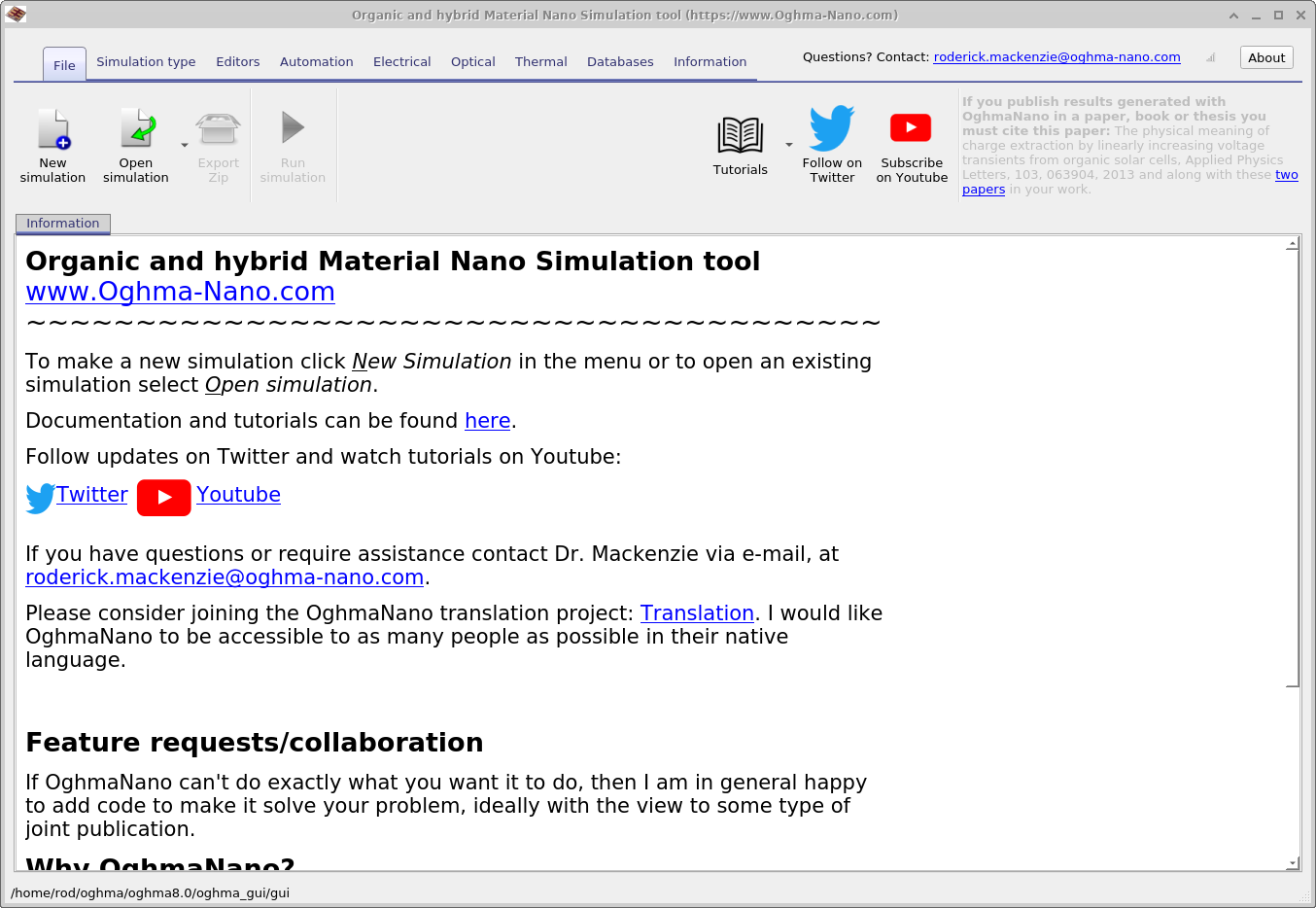
Uruchom program OghmaNano z menu Start systemu Windows. Pojawi się główne okno programu OghmaNano, jak pokazano na ilustracji ??.
Krok 2: Utwórz nową symulację.
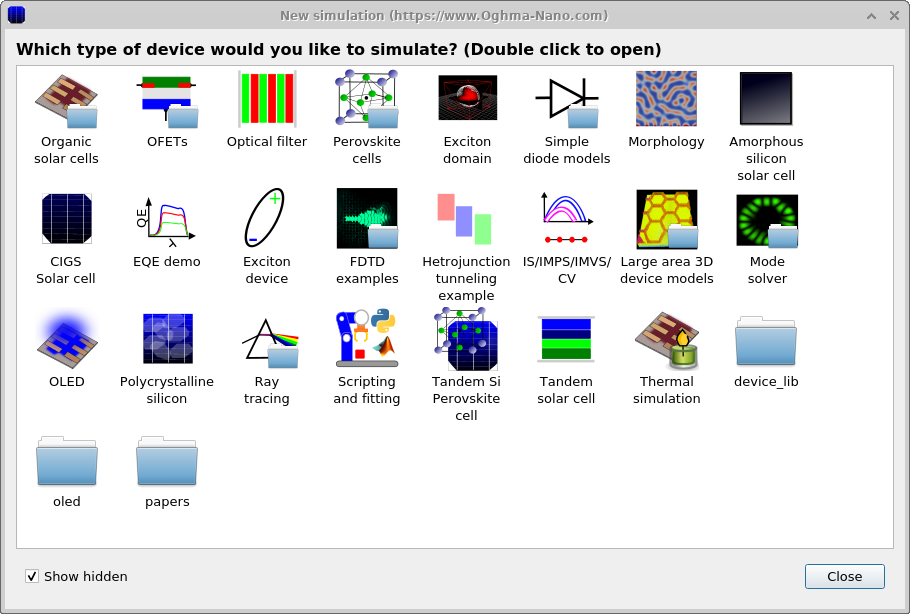
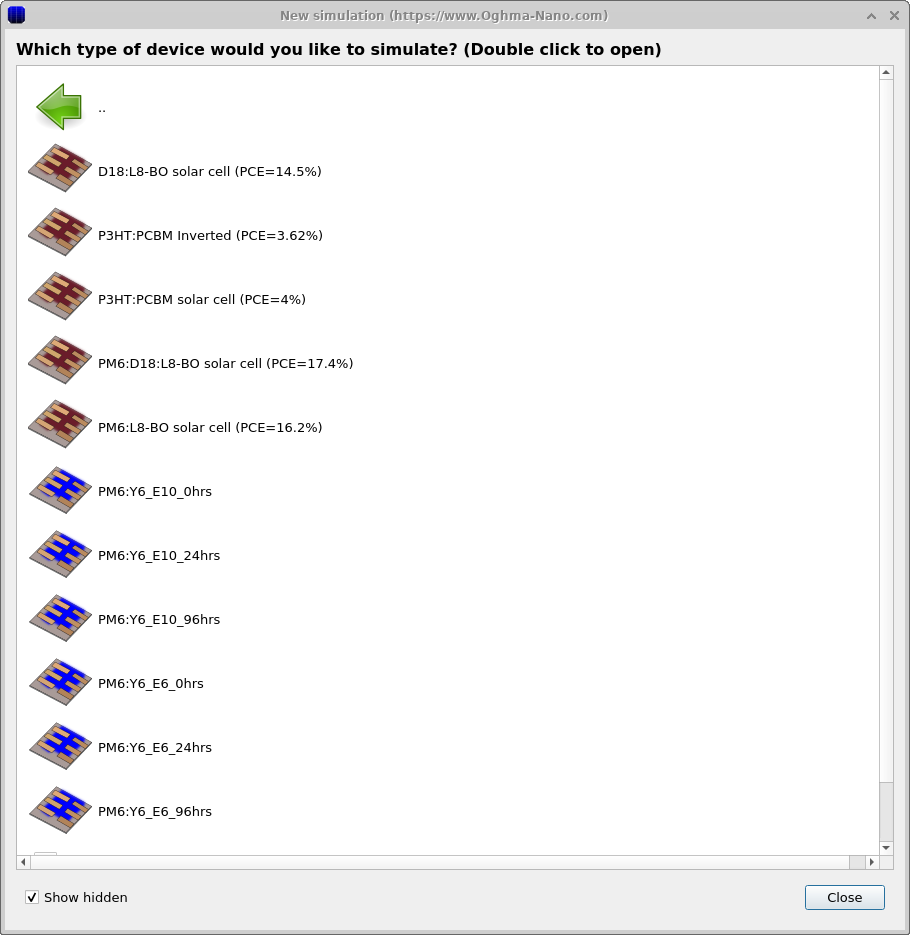
Kliknij „Nowa symulacja”. Spowoduje to otwarcie biblioteki dostępnych typów urządzeń, jak pokazano na ilustracji ??. Kliknij dwukrotnie ikonę „Organiczne ogniwa słoneczne” (znajdującą się w lewym górnym rogu), aby otworzyć folder z przykładami OPV. Zobaczysz listę gotowych symulacji, takich jak ogniwo słoneczne P3HT:PCBM (PCE ≈ 4%), PM6:Y6 lub D18:L8-BO, jak pokazano na ilustracji ??. W ramach tego samouczka wybierz ogniwo słoneczne P3HT:PCBM (PCE = 4%). Po wyświetleniu odpowiedniego komunikatu, zapisz symulację w folderze, do którego masz uprawnienia zapisu.
💡 Wskazówka: Aby uzyskać najlepszą wydajność, zapisz dane na lokalnym dysku, na przykład C:\. Symulacje przechowywane w folderach sieciowych, na dyskach USB lub w chmurze (np. OneDrive) mogą działać wolniej ze względu na dużą liczbę operacji odczytu/zapisu.
Krok 3: Uruchom symulację.
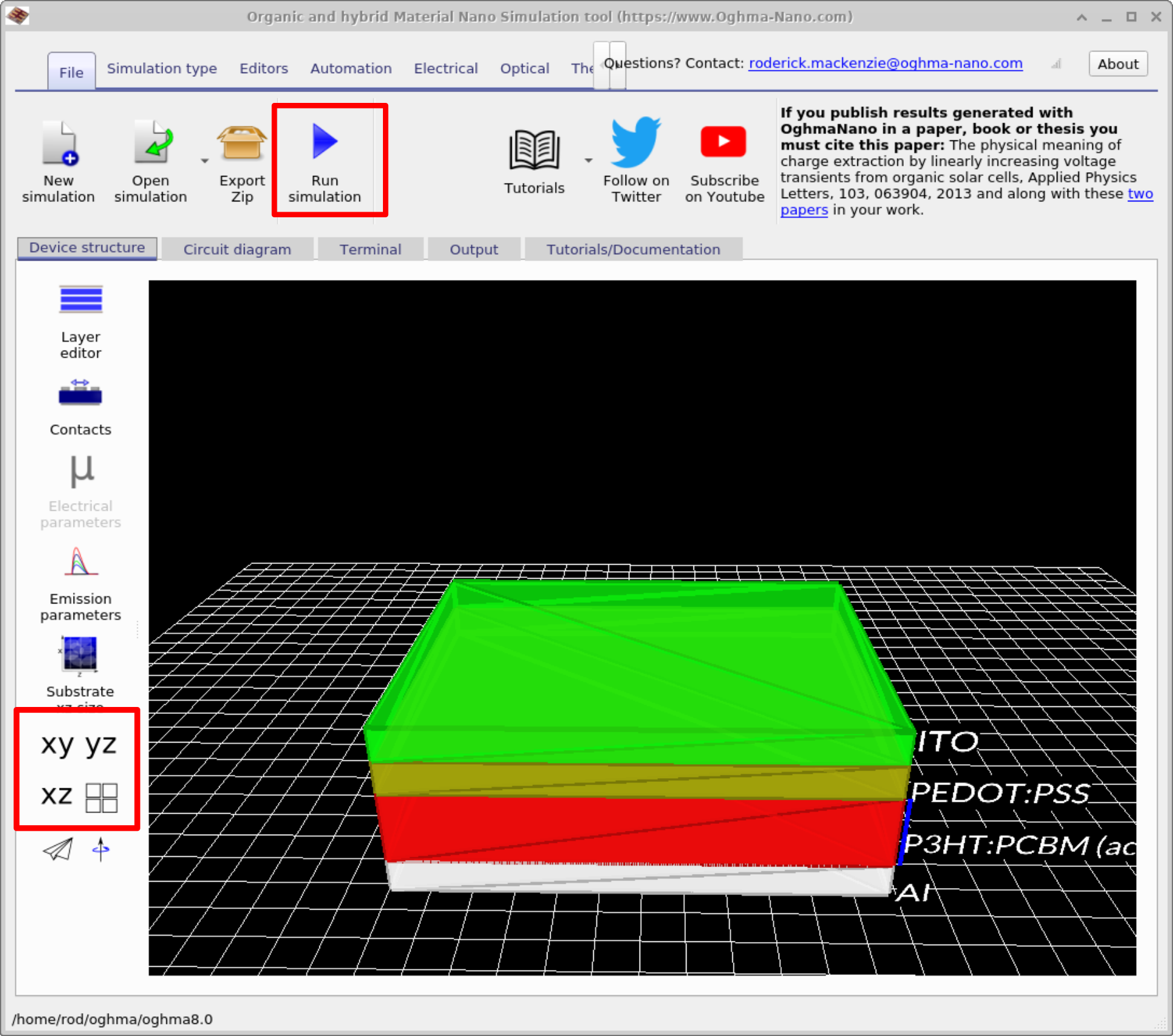
Otwiera się główne okno (patrz ??). Kliknij „Uruchom symulację” (niebieska ikona odtwarzania) lub naciśnij F9. Na wolniejszych komputerach proces ten może trwać nieco dłużej. Użyj przycisków xy/yz/xz, aby zmienić orientację widoku urządzenia.
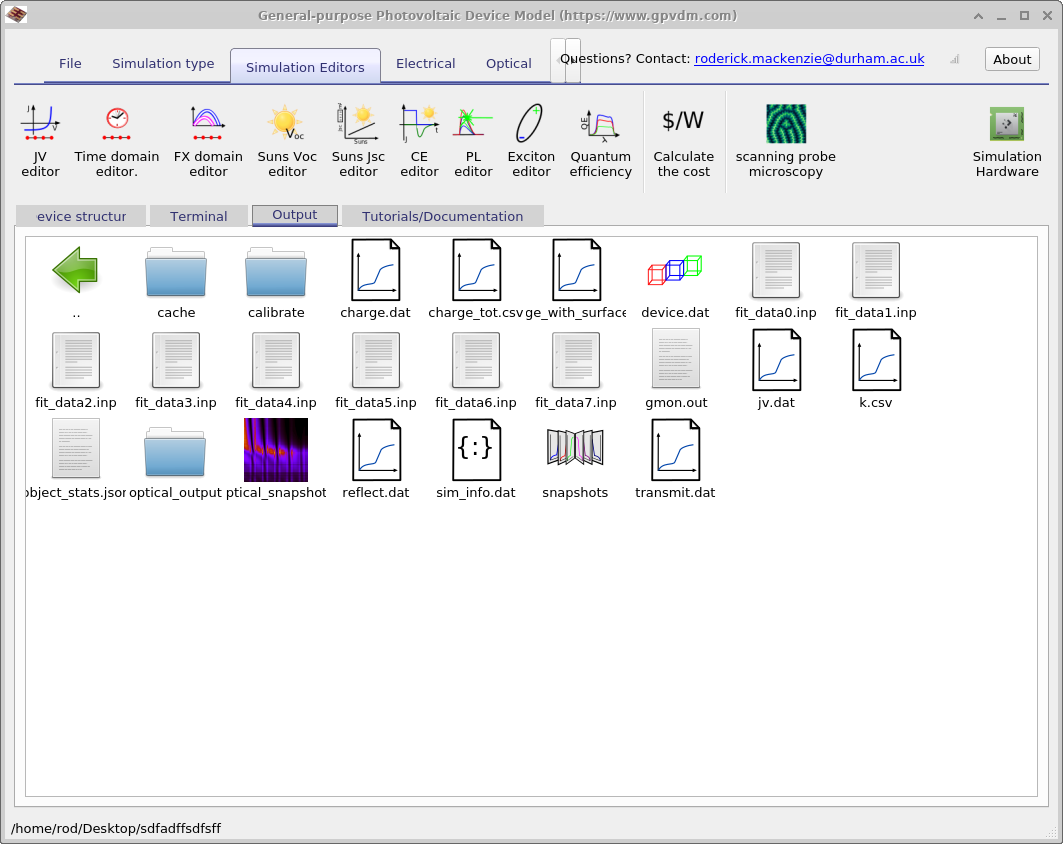
jv.dat (dane dotyczące krzywej prądu i napięcia), reflect.dat (widmo odbicia), snapshots (profile pola optycznego/elektrycznego) oraz różne pliki z parametrami wejściowymi. Kliknięcie dwukrotne pliku powoduje jego otwarcie w odpowiednim programie do przeglądania lub edycji.Krok 4: Wyświetl wykres charakterystyki prądowo-napięciowej (JV) oraz parametry ogniwa słonecznego.
Otwórz. Wynik / Dane wyjściowe Kliknij zakładkę, aby przejrzeć pliki wygenerowane przez symulację. Otwórz. jv.csv aby wyświetlić aktualną krzywą zależności gęstości prądu od napięcia, zwaną również krzywą JV. Naciśnij. g w oknie grafiki, aby włączyć lub wyłączyć siatkę.
Analizując krzywą charakterystyki prądowo-napięciowej (JV), zwróć uwagę na następujące kluczowe parametry ogniw fotowoltaicznych:
- JSC – gęstość prądu zwarciowego; odczytuje się w punkcie, w którym krzywa przecina oś prądu przy V = 0.
- VOC – napięcie w obwodzie rozwartym, określane w punkcie, w którym krzywa przecina oś napięcia przy J = 0.
- Pmax – punkt pracy, w którym iloczyn napięcia i prądu osiąga wartość maksymalną.
Wraz z współczynnikiem wypełnienia i efektywnością konwersji energii, wartości te stanowią standardowe wskaźniki, które służą do porównywania wyników symulacji i eksperymentów dotyczących organicznych ogniw słonecznych.
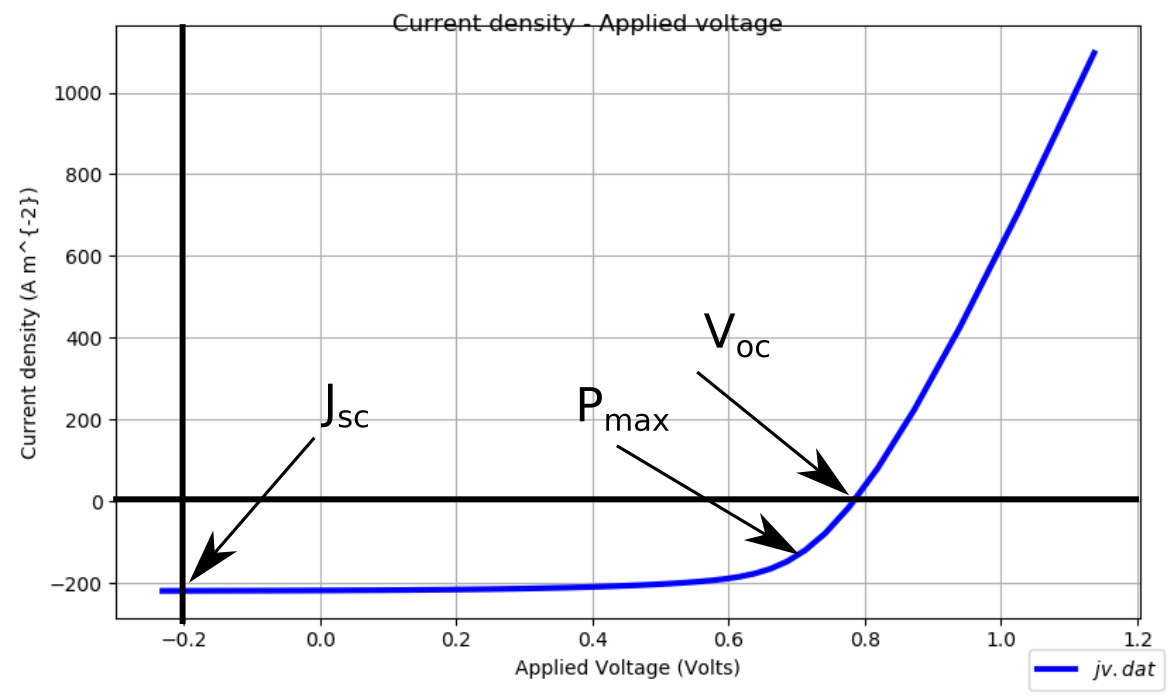
Świetnie! Przeprowadziłeś pierwsze symulacje OPV i wygenerowałeś wykres charakterystyki prądowo-napięciowej.
Wyniki symulacji.
Każda symulacja generuje zestaw danych, które oddają różne aspekty zachowania urządzenia – od surowych krzywych prądowo-napięciowych i gęstości ładunku, po widma optyczne, stałe rekombinacji oraz migawki pól elektrycznych lub optycznych. Pliki te są zazwyczaj prostymi plikami CSV, które można bezpośrednio otworzyć wbudowanymi przeglądarkami w programie OghmaNano lub przetwarzać w inny sposób (np. poprzez tworzenie wykresów w programach Excel lub Python). Najważniejsze dane wyjściowe dla podstawowych badań nad ogniwami fotowoltaicznymi przedstawiono w tabeli 1 poniżej.
| Nazwa pliku | Opis |
|---|---|
| jv.csv | Zależność gęstości prądu od napięcia (krzywa J-V) |
| plik charge.csv | Zależność gęstości ładunku od napięcia. |
| plik.dat | Trójwymiarowy model urządzenia |
| dane_do_dopasowania*.inp | Dane eksperymentalne dotyczące przykładowego urządzenia (jeśli są dostępne). |
| k.csv | Zależność parametru rekombinacji od napięcia. |
| reflect.csv / transmit.csv | Współczynnik odbicia / współczynnik przepuszczalności światła |
| zdjęcia/ | Charakterystyki elektryczne (zależne od polaryzacji/czasu); patrz ??. |
| obrazy_optyczne/ | Obraz pola/natężenia światła w danym momencie; patrz ??. |
| plik sim_info.dat | Podsumowanie (VOC, JSC, FF, η); patrz ??. |
| pamięć podręczna/ | Przejściowe dane przechowywane w pamięci podręcznej; szczegółowe informacje w ??. |
👉 Kolejne kroki:
- Przejdź do sekcji Część B, aby uzyskać bardziej szczegółowe instrukcje dotyczące OPV, w tym informacje o wynikach, warstwach urządzenia i zaawansowanej analizie.
- Wróć do sekcji wprowadzenie do elektroniki organicznej, aby uzyskać szerszy przegląd tematu.